
ウインドウが多すぎて集中できない、ダウンロードフォルダはパンパン、タスクはメモやメッセージのあちこちに散らばり、Finderのフォルダはどれも同じ見た目。こういうストレスは、壊れたアプリが1つあるから起きるわけじゃありません。計画する、起動する、仕分ける、並べる、記録する、情報を探す。その間にすき間があるワークフローが原因です。
Macのおすすめ生産性向上アプリは、それぞれ解決するボトルネックが違います。そこでこのリストでは、万能の1本を決めるのではなく、役割ごとに比較しました。個人のプランニング、キーボード操作、ファイルの自動化、ウインドウ管理、画面キャプチャ、ドキュメント作成、そしてFinderのビジュアル整理までカバーしています。選ぶ基準は、ワークフローへの合い方、機能の深さ、習得のしやすさ、ライセンスやサブスクの条件、プライバシー、他のアプリとの相性です。授業や忙しい学期の管理をしたい人は、学期プランニング向けの生産性アプリの記事もあわせてどうぞ。
1. Tintd:フォルダをひと目で見分けられるようにする
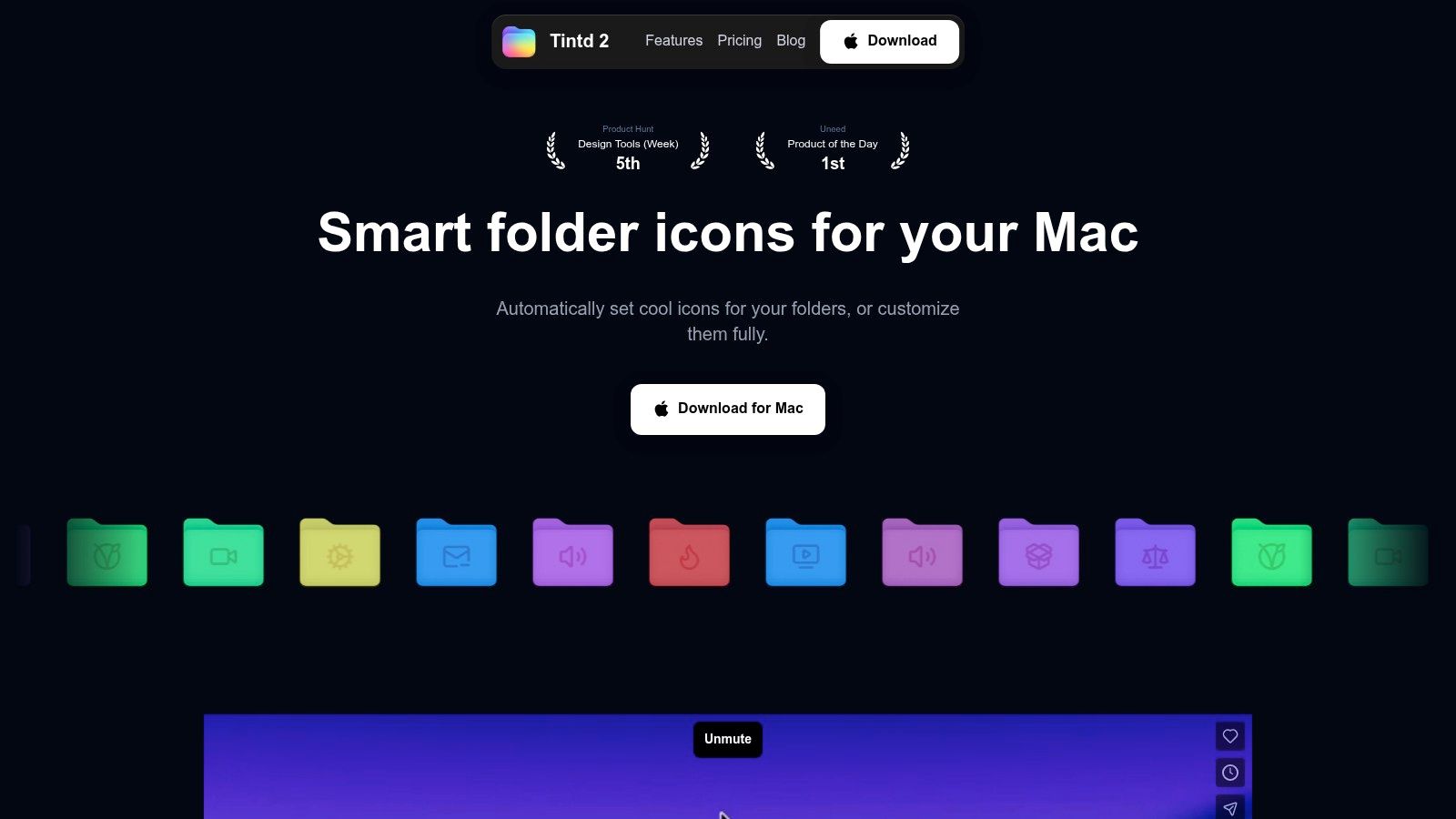
フォルダの場所を覚えているなら、Finderはよくできたツールです。困るのは、クライアントワーク、リサーチ、コード、書き出しデータ、アーカイブがすべて同じ青いアイコンのとき。Tintdは、意味のあるアイコンとカラーをFinderのフォルダに手動またはルールで適用して、この見た目の問題を解決します。
Tintdはフォルダ名をローカルで読み取り、スマートアイコンとスマートカラーを提案します。提案をそのまま採用しても、調整しても、11,000以上のアイコンと絵文字のライブラリからスタイルを選んでもOK。カスタムパレット、画像の読み込み、アイコンの配置、サイズ調整、再利用できるスタイル履歴があるので、フォルダをその場の思いつきで飾るのではなく、自分の仕事に合ったビジュアルの仕組みを作れます。
効果がはっきり出るのは、大きなプロジェクトツリーです。一括編集でフォルダやサブフォルダのグループにスタイルをまとめて適用でき、Finderの右クリックメニューからなら、整理したいフォルダのすぐそばで操作できます。Folder Watcherを使えば、新しく作られたフォルダに自動でスタイルをつけられるので、プロジェクト構造の統一感を保ちやすくなります。さらにTintdは11言語のフォルダ名を認識するので、多言語のファイル構成でも見やすさを保てます。
Finder整理のためのプライベートなレイヤー
Tintdは、フォルダ名の処理も提案もすべてMac上で行い、クラウドへのアップロードや外部のAI呼び出しはありません。非公開のリサーチ、クライアントの資料、機密性のあるプロジェクト名、独自のコードを扱う人には安心です。Macのファイル整理に関する研究も、このワークフローの背景にある考え方を裏づけています。フォルダ構造は、保管のためだけでなく、記憶やナビゲーションの助けにもなるのです。
トレードオフもはっきりしています。Folder Watcherが新しいフォルダを検出するには「フルディスクアクセス」が必要で、スタイルはローカルに保存されるため、iCloud経由で複数のMac間に自動同期されることはありません。TintdはmacOS専用で、無料トライアルがあり、買い切り型です。現在の永久ライセンスは、製品サイトの表示で**$49.99から$9.99に値下げ**されています。セットアップの手順はMacでフォルダアイコンをカスタマイズする方法をご覧ください。
こんな人におすすめ: クリエイティブ職、開発者、学生、研究者、そしてFinderの階層が大きくなりがちなすべての人。
2. Raycast:キーボードだけでアクションを実行する
Raycastが最も力を発揮するのは、macOSのあちこちに散らばった小さな操作が一番の悩みのときです。アプリを開く、ファイルを探す、クリップボード履歴を見る、値を計算する、クイックリンクを作る、ウインドウを切り替える。これらを、キーボード中心の1つのコマンドバーにまとめられます。
基本のランチャーは速くて柔軟です。アプリとファイルの検索、クリップボード履歴、スニペット、クイックリンク、計算、カレンダー操作、ウインドウ操作までこなします。拡張機能のエコシステムでサービス連携やワークフローを追加できるので、ニーズが高度になってもアプリを乗り換えずに、使い方に合わせて育てていけます。
無料プランは個人ユーザーには十分すぎるほど太っ腹です。有料のProではAIアシスタント、クラウド同期、カスタムテーマ、チーム・管理者向けのコントロールが加わります。AI利用のクレジット制は、あとから説明もなく条件が変わりがちな「使い放題」という売り文句よりは分かりやすいものの、同期やAIが継続課金に見合うかどうかは自分で判断する必要があります。
Raycastをスタック全体のどこに置くか
Raycastはあらゆる自動化ツールの代わりになるわけではありません。アクションの起動と連携は抜群ですが、複雑な条件分岐、ループ、データ変換、細かくカスタマイズしたシステム動作が必要なら、専用のマクロツールのほうが向いています。HazelやKeyboard Maestroとは競合せず、一緒に使える関係です。
便利な使い方は、プロジェクトフォルダ、よく見るWebダッシュボード、繰り返し使うコマンドにRaycastのクイックリンクを作ること。そうすれば、それがシステム全体の玄関口になります。おすすめのMacユーティリティも、1つのショートカットで呼び出せるようになると、作業の流れを止めずに使えて、ぐっと便利になります。
クラウド連携の拡張機能やAI機能をオンにする前に、プライバシーとアカウントの要件も確認しておきましょう。Raycastのローカルな中核部分は便利ですが、どの拡張機能や有料機能を使うかで、データの流れは変わってきます。
こんな人におすすめ: 検索、スニペット、クリップボード履歴、アプリ操作を1つの高速なコマンドセンターにまとめたい、キーボード派のユーザー。
3. Things 3:集中できる個人用タスク管理
タスク管理アプリの価値は、次にやることがはっきり分かるかどうかで決まります。Things 3は、チーム用ワークスペースやプロジェクトデータベースや万能ナレッジツールを目指さず、それを実現しています。洗練されていてサクサク動き、個人のプランニングに絞り込まれたインターフェースです。
構造はシンプル。エリアで生活や仕事の領域を分け、プロジェクトで関連するゴールをまとめます。見出しで大きなプロジェクトを段階に区切り、チェックリストで細かい手順を管理し、タグでさらに絞り込めます。「今日」と「今後の予定」のビューが、膨大なタスクの山を、こなせる1日の流れに変えてくれます。
キーボード操作は、Things 3のMacアプリとしての一番の強みでしょう。自然な言葉での日付入力のおかげで、入力欄を埋める手間がなくなり、「Type Travel」のようなショートカットでタスクの登録と整理がすばやくできます。ショートカットApp、ウィジェット、iCloud同期もあって、Appleで揃えた環境にしっくりなじみます。
制限はあえてのものです
Things 3には、共同作業やチーム向けの機能が組み込まれていません。担当者の割り当て、コメント、チームのアクティビティストリームがある共有プロジェクトのハブとしては使えません。すっきりした個人用の仕組みがほしい人にはむしろ長所ですが、共同で責任を持ち、きちんとプロジェクトを調整したいチームには向きません。
ライセンスの形態も、サブスク型のタスク管理アプリとは違います。Things 3はAppleのプラットフォームごとの買い切りですが、Mac、iPhone、iPadは別々の購入になります。複数デバイスで使う前に、Things 3の製品ページで最新の条件を確認してください。
タスクリストは判断を減らすためのもの。メンテナンスが必要な新しいプロジェクトになってはいけません。
Things 3は、あとで必要になるかもしれない参考資料すべてではなく、約束したことと次の一手のために使いましょう。Mac向けプロジェクト管理ツールと比べて検討するなら、違いははっきりさせておいて。Things 3が得意なのは個人の実行力、チームの調整は共同作業向けのシステムの仕事です。
こんな人におすすめ: サブスクやチーム向けワークスペースの重さなしに、洗練されたキーボード操作中心のタスク管理アプリがほしい個人。
4. Hazel:ルールベースのファイル自動化
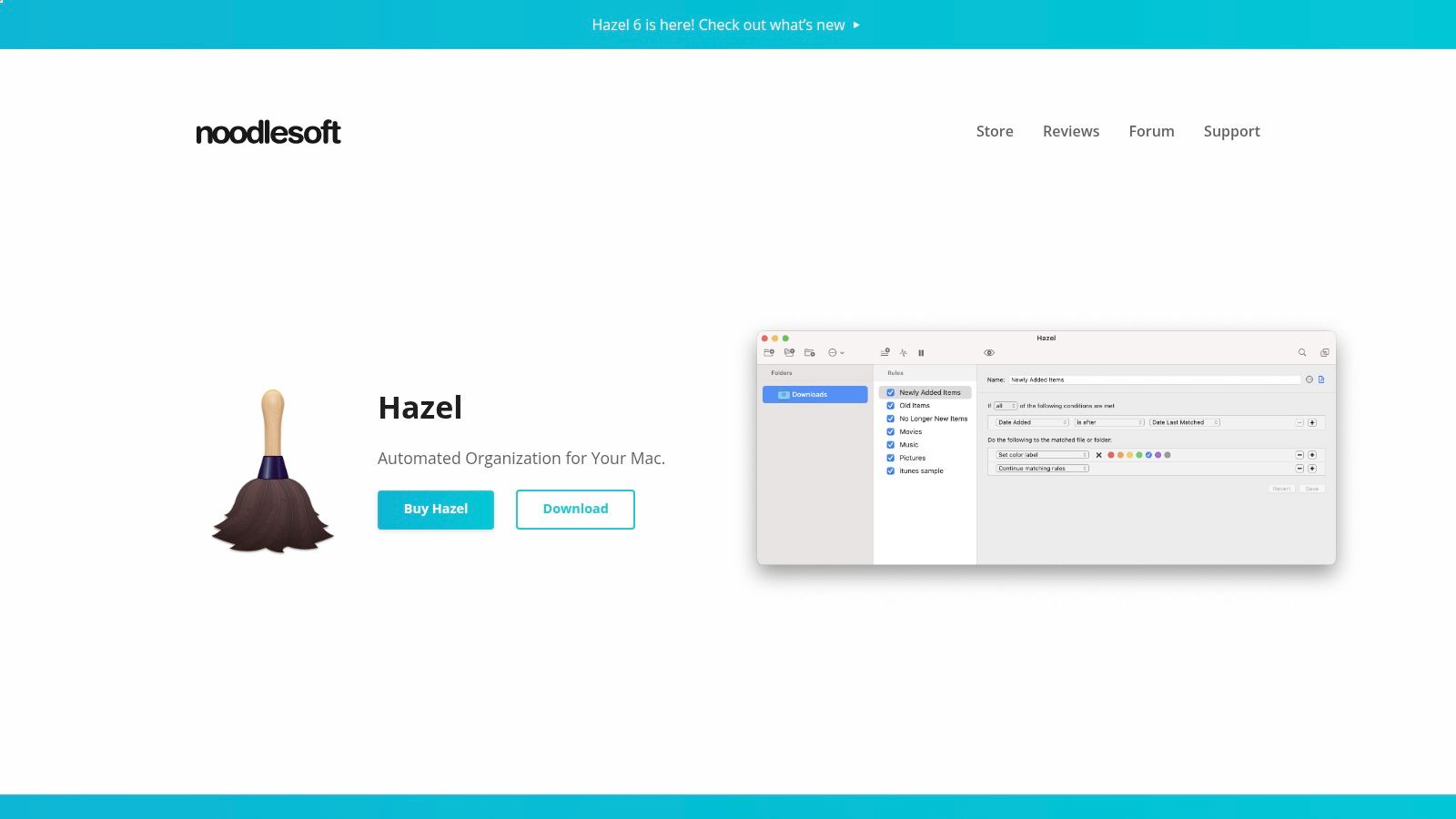
同じファイル整理を何度も手作業でやっているなら、選ぶべきはHazelです。指定したフォルダを監視してルールを評価し、リネーム、移動、タグ付け、アーカイブ、スクリプトやショートカットへの受け渡しといったアクションを実行します。
まずは範囲を絞ったフォルダ、たいていは「ダウンロード」から始めましょう。シンプルなルールなら、種類、名前、日付、タグ、ダウンロード元URL、内容の一致などでファイルを判別して、プロジェクトフォルダに移動します。基本の「もしこうなら、こう移動」では足りない場合は、入れ子のルール、リスト、テーブルで複雑な条件も組めます。
Hazelの運用は、最初は慎重にいくのがコツです。大事なアーカイブにルールを触らせる前に、コピーやテスト用ファイルで試しましょう。分かりやすい命名規則をつけ、あとから確認しやすいフォルダ構造にして、同じファイルが競合する複数のアクションを通ってしまうようなルールは避けてください。Hazelは繰り返しの手間を大幅に減らせますが、設計の悪いルールは、手作業の仕分けよりも早く混乱を生みます。
主導権を手放さずに自動化する
Hazelは軽量なバックグラウンドエージェントとして動くので、日々の片づけ仕事にぴったりです。請求書の仕分け、スクリーンショットの回収、ダウンロードした素材の整理、完成した書き出しデータの移動、古いファイルのアーカイブなどに使えます。ファイルの移動が大きな処理の一部にすぎないときは、スクリプトやショートカットに処理を渡すこともできます。
トレードオフは学習コストです。Hazelの奥深さが活きてくるのは、条件同士がどう影響し合うかを理解してから。しかもファイル系のユーティリティは、動作に広い権限が必要です。セットアップ中に、「フルディスクアクセス」と「オートメーション」の権限を確認することになるでしょう。
実用的な組み合わせとしては、届いたファイルをHazelに処理させ、できあがったフォルダ階層をTintdで見やすくします。Hazelはファイルをどこに置くかを決め、Tintdはどのフォルダを開くかをひと目で見分けやすくしてくれます。
こんな人におすすめ: ダウンロード、デスクトップのファイル、プロジェクトの素材、書き出しデータ、アーカイブを何度も仕分けしているMacユーザー。
5. Keyboard Maestro:高度なMacマクロ
Keyboard Maestroは、複数のステップと複数のアプリにまたがるワークフローのためのツールです。アプリの起動、ウインドウの操作、テキスト入力、クリップボード内容の変換、ポインタの移動ができ、ホットキーや入力した文字列、アプリ・ウインドウ・時間の条件に反応してアクションを実行できます。
マクロエディタには600以上のアクション、変数、ループ、if/then の条件分岐が揃っています。単純なランチャーのショートカットよりずっと細かい制御が可能です。たとえば開発者なら、ターミナルを開き、コードエディタを配置して、用意したコマンドをペーストし、ドキュメントのウインドウを呼び出すマクロが作れます。サポート担当なら、選択したテキストを取り込み、書式を整え、返信テンプレートを挿入して、元のアプリにフォーカスを戻す、といった具合です。
強力だけど、すぐに簡単とはいかない
Keyboard Maestroは、繰り返し行う作業に真価を発揮します。月に1回しかやらない作業にマクロを組む価値は、たぶんありません。同じ複数ステップの作業を毎日やるなら、セットアップに時間をかける意味があります。
インターフェースはおしゃれというより実用本位で、複雑なマクロには、名前づけ、グループ分け、テストが欠かせません。小さなアクションを1つずつ作り、分かりやすい名前をつけ、マクロが意図しないアプリで動かないよう条件を足していくと、デバッグがぐっと楽になります。
まず、確実に動く一番小さなマクロを作りましょう。分岐を足すのは、基本の流れが動いてからです。
Keyboard Maestroの公式サイトによると、ライセンスはユーザー単位で、最大5台のMacで使えます。ノーコードで自動化したいけれど、スクリプトにありがちな柔軟性は手放したくない、という人にはうってつけです。
Raycastでマクロを呼び出し、Hazelでファイル関連のアクションを実行し、Keyboard Maestroで複数のツールをつなぐ、ユーザーが触れる一連の流れを担当させましょう。
こんな人におすすめ: パワーユーザー、開発者、運用担当者、そして決まった複数ステップの作業をいくつも抱えている人。
6. Rectangle:ウインドウをすばやく配置する
ウインドウ管理は、体を使う手間の元凶です。別のウインドウを見るために1つをドラッグしてどかし、3つ目のサイズを変え、モニターをつなぎ直したりアプリを開き直したりするたびに、また同じことをくり返す。Rectangleは、そんな手作業の調整を、キーボードショートカットとスナップ領域に置き換えてくれます。
無料のオープンソース版でも、半分、3分の1、4分の1、端、角といった定番の配置はこなせます。ドキュメントとブラウザを並べる、ターミナルとエディタを並べるといった2ウインドウの配置なら、それで十分です。
Rectangle Proは、細かいレイアウトにこだわる人向けに、さらに制御を追加します。ウインドウのスロー、カスタムサイズ、繰り返し動作、レイアウト、端へのドッキング、そしてPro版のiCloud同期に対応。ノートMacの画面と外付けモニターを行き来する人や、特定の作業ごとに決まった配置を保ちたい人に役立つ機能です。
使えるなかで一番軽いウインドウ管理を選ぶ
Rectangleは、本格的なタイル型ウインドウマネージャではありません。すべてのウインドウを動的なレイアウトに自動でタイル配置してはくれないので、キーボード駆動の厳密なタイリング環境がほしい人には別のツールが必要です。ただ、この控えめさこそがRectangleの取っつきやすさでもあります。macOS標準のウインドウの挙動はそのままに、必要なところだけ確実なショートカットを足せるのです。
始めるなら、無料版が妥当です。Proの価格はサイトに大きく表示されておらず、購入時に分かる仕組みなので、決める前に最新の価格を確認しましょう。ウインドウ操作のために、お決まりの「アクセシビリティ」の権限も必要です。
便利なのは、RectangleとRaycastの組み合わせ。Raycastでアプリを起動またはフォーカスして、Rectangleのショートカットで配置します。Keyboard Maestroを加えれば、複数のアプリをまとめて開いて、毎回同じワークスペースに並べることまでできます。
こんな人におすすめ: 本格的なタイリング環境は使わずに、ウインドウの配置を速くしたいほとんどのMacユーザー。
7. CleanShot X:作業をキャプチャして記録に残す
CleanShot Xは、スクリーンショットと画面収録を、ドキュメント作成までのワークフローにまとめてくれます。スクロールするページの撮影、画像への注釈、画面収録、OCRに対応し、オプションのクラウドサービスで共有リンクも作れます。
価値は、ただスクリーンショットがきれいというだけではありません。キャプチャ、編集、ラベル付け、共有のあいだの受け渡しの回数を減らしてくれます。バグに印をつける、機密情報にぼかしを入れる、注釈で一連の流れを説明する、エディタとプレゼン効果つきで短い操作ガイドを録画する、といったことが可能です。OCRでキャプチャ内のテキストを再利用しやすくなり、スクロールキャプチャは1画面に収まらない長いページに役立ちます。
だから、バグ報告を書く開発者、UIをレビューするデザイナー、修正方法を説明するサポートチーム、手順書を作る教育者に便利です。オフラインでも動くので、クラウドに送らずにローカルの資料をキャプチャしたいときにも安心です。
クラウドとの境界線に注意
CleanShot Xには、共有リンクなどのコラボレーション向けに、オプションのCleanShot Cloud機能があります。チームやクラウド関連の一部機能はサブスクリプションが必要で、基本プランには1年分のアップデートが含まれ、更新は任意です。長期のアップデート、クラウド共有、Setappでの利用が必要なら、CleanShot Xのライセンスオプションの最新情報を確認してください。
プライバシーを重視するなら、キャプチャはローカルに保存し、組織が承認している経路でファイルを共有しましょう。社内向けに手早く説明したいだけなら、クラウドリンクが便利なこともあります。どちらを選ぶかは、共有の速さだけでなく、資料の機密度で決めるものです。
CleanShot XはTintdとも相性がいい組み合わせです。TintdはFinder内での見分けやすさを高め、CleanShot Xは、目的の資料を見つけて開いたあとに、画面に映っているものを伝える手助けをしてくれます。
こんな人におすすめ: ドキュメント作成が多い仕事、バグ報告、チュートリアル、サポート、デザインレビュー、画面収録。
Macの生産性向上アプリ7選 機能比較
| ツール | 🔄 導入の複雑さ | ⚡ リソースと効率 | 📊 期待できる成果 | 向いている用途 | ⭐ 主な強みとヒント 💡 |
|---|---|---|---|---|---|
| Tintd | 低:インストール+Folder Watcher用にフルディスクアクセス(任意) | ⚡ ローカルのCPU負荷は低め。完全にオンデバイス(クラウドなし) | 📊 統一感があり見分けやすいフォルダ、ナビゲーションの高速化(Mac間の自動同期なし) | クリエイター、開発者、学生、プライバシー重視のMacユーザー | ⭐ プライバシー優先のオンデバイス提案、11,000以上のアイコン、一括編集。💡Folder Watcherを使うにはフルディスクアクセスを許可 |
| Raycast | 中:インストール、拡張機能とPro機能(任意)の有効化 | ⚡ キーボード中心の非常に速いUX。ProはクラウドやAIクレジットを使用 | 📊 ランチャーとワークフローを一元化、毎日の作業を高速化 | キーボード派のパワーユーザー、開発者、小規模チーム(Pro) | ⭐ 拡張できるエコシステムと太っ腹な無料プラン。💡コミュニティ拡張を入れてすぐに機能を拡張 |
| Things 3(Cultured Code) | 低:直感的で、ワークフローの習得もすぐ | ⚡ 効率的なシングルユーザーアプリ。同期にiCloudを使用 | 📊 明快で集中できる個人のタスク管理、個人の生産性向上 | 洗練されたGTD風タスク管理アプリがほしい個人(共同作業なし) | ⭐ 卓越したUXとキーボード操作、プラットフォームごとの買い切り。💡エリア+プロジェクトで構造化 |
| Hazel(Noodlesoft) | 中:ルールセットの作成(習得に時間がかかる) | ⚡ 軽量なバックグラウンドエージェント。フルディスクアクセスが必要 | 📊 確実で手間いらずのファイル整理と片づけ | ダウンロードや素材が多い人、プロジェクトファイルを自動処理したい人 | ⭐ 強力なルールベースの自動化。💡まずはシンプルなルールから始めて少しずつ改良 |
| Keyboard Maestro | 高:変数やロジックを使った複雑なマクロを作成 | ⚡ ローカルで効率的な自動化、実行時のオーバーヘッドも最小限 | 📊 システムやアプリをまたぐ高度な複数ステップの自動化、大幅な時間短縮 | 上級の自動化ユーザー、パワーユーザー、マクロ作成者 | ⭐ 最も高機能なノーコード自動化ツールの1つ。💡コミュニティのマクロをテンプレートに活用 |
| Rectangle / Rectangle Pro | 低:インストールしてショートカットまたはPro機能を有効化 | ⚡ 非常に軽量。ウインドウのスナップとレイアウトが速い | 📊 ウインドウ配置と画面整理の高速化 | 効率的なウインドウ管理や精密なレイアウトがほしい人 | ⭐ 基本機能は無料、Proでレイアウト、スロー、iCloud同期を追加。💡作業ごとにカスタムサイズを設定 |
| CleanShot X | 低:すぐに使えて、オプション機能も豊富 | ⚡ キャプチャは高速。収録はCPUとディスクを多めに使用 | 📊 注釈とOCRつきの高品質なスクリーンショットと画面収録 | ドキュメント作成者、QA、教育者、サポートやチュートリアル制作者 | ⭐ キャプチャ、エディタ、OCRがオールインワン。💡長いドキュメントにはスクロールキャプチャと内蔵エディタを活用 |
ボトルネックに合ったアプリを選ぼう
Macのおすすめ生産性向上アプリに、万能の勝者はいません。どのアプリも、取り除く摩擦の種類が違うからです。次にやることを決めたい、個人の約束事を見える化しておきたいなら、Things 3を選びましょう。アプリを開く、ファイルを探す、スニペットを呼び出す、小さなコマンドをくり返すのに時間を取られているなら、Raycastです。
ファイル管理なら、ダウンロード、デスクトップ、プロジェクトフォルダをルールで仕分けたいときはHazelが現実的な選択です。アプリ、ウインドウ、クリップボードの内容、入力にまたがる複数ステップのマクロが必要なら、Keyboard Maestroが向いています。少し重なる部分はありますが、得意分野は別物です。Hazelはファイルを監視して処理し、Keyboard MaestroはMac全体のアクションをまとめあげます。
Rectangleはさりげなくウインドウを配置してくれて、キャプチャ、注釈、収録、OCR、ドキュメント作成ならCleanShot Xが頼れます。そしてTintdは、ほとんどの比較記事が見落としている、Finderレベルのビジュアル整理を埋めてくれます。最近のMac生産性向上アプリの特集は、タスク管理、ランチャー、ノート、カレンダー、クリップボードツールが中心になりがちですが、仕事の中心がFinderにあるなら、見やすいフォルダ構成も、毎日の摩擦を同じくらい減らせます。
プライバシーも、選ぶときの大事な判断材料です。macOSは、生産性向上アプリを買う層にとって今も存在感のあるデスクトッププラットフォームで、StatCounterは**2026年9月の世界のデスクトップOSシェアを6.1%と報告し、別の市場まとめでは2026年6月に14.58%**とされています。数字の見え方は違っても、Mac市場が根強く続いていることを示していて、すべてのワークフローをクラウド前提で考える理由にはなりません。同じStatCounterのmacOS市場データは、バージョンの分散も示しているので、互換性と軽量なワークフローも大切です。
実践的なスタックの例はこんな感じです。
- 計画: プロジェクト、次の一手、締め切りをThings 3に記録。
- 起動: Raycastで、目的のアプリ、フォルダ、ショートカット、マクロを開く。
- 仕分け: 届いたファイルを、決まったルールでHazelに処理させる。
- 自動化: 繰り返しの複数ステップ作業はKeyboard Maestroに任せる。
- 配置: 作業中のウインドウをRectangleで並べる。
- 記録: 成果、バグ、手順をCleanShot Xでキャプチャ。
- 見分ける: Tintdのスタイルで、プロジェクトフォルダをひと目で見分けられるようにする。
まずは、一番よく感じるボトルネックから始めましょう。ツールを1つ足して、権限や同期の挙動を試し、そのライセンスモデルが自分の働き方に合うかを見極めてから、スタックを広げていきます。ワークフロー自動化ソフトを幅広く比較するときも、同じ原則を忘れずに。繰り返しの操作を減らしてくれて、新たに面倒を見なきゃいけない仕組みを増やさない自動化を選びましょう。
Tintdには、スマートアイコンとスマートカラーの提案、フォルダの一括スタイル設定、Finderの右クリック連携、Folder Watcher、そしてクラウドも外部AI呼び出しもないオンデバイス処理があります。プロジェクトフォルダを目で追うのが一番のストレスなら、Tintdをのぞいてみてください。新しいサブスクを増やさずに、Finderをもっと動きやすくできます。