
新学期の始まりは、Macだとだいたい同じ光景になります。デスクトップはダウンロードしたファイルだらけ、フォルダの名前は「名称未設定フォルダ 3」みたいなまったく役に立たないもの、講義のPDFはメッセージやメールのあちこちに散らばり、来週の課題図書リストはもうリュックより重い。解決策は、魔法のアプリ1本ではありません。学期の流れに沿った小さなアプリの組み合わせです。ファイル整理から、計画、ノート、PDF、引用、暗記まで。
優れた学生向けMacアプリは、どれも同じ仕事をするわけではありません。Finderを片付けて、ファイル探しの時間をなくしてくれるもの。課題を見える場所に置いてくれるもの。授業ノートを見返しやすくしてくれるもの。PDFの山を勉強に使える形に変えてくれるもの。このリストはそんな作業の流れに沿って並べているので、課題がたまる前に、段階ごとに環境を整えられます。
1. Tintd
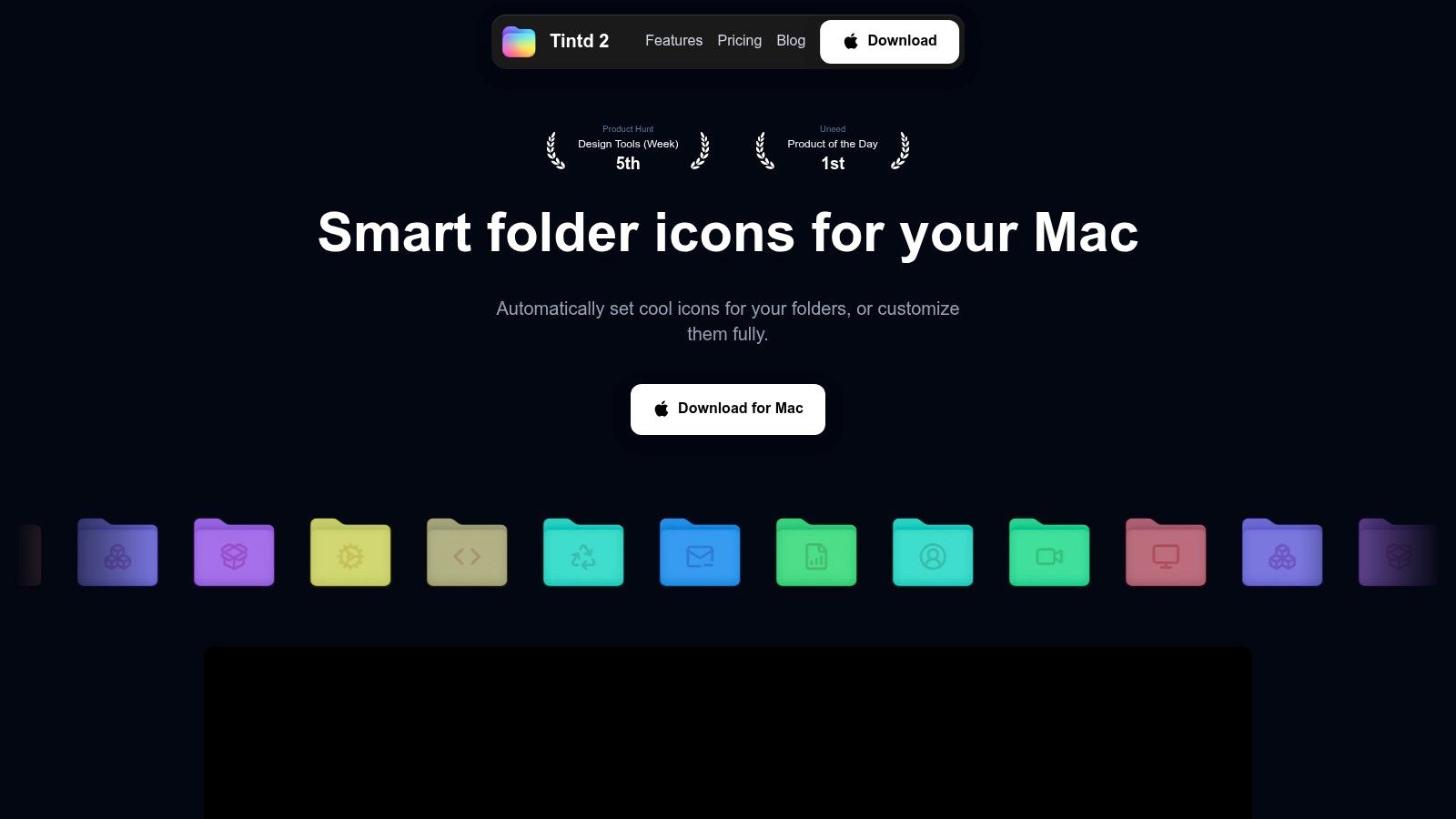
最初に入れるアプリとして私がおすすめしたいのがTintdです。Macのファイルがすでに散らかっているなら、なおさら。Finderの中で完結するので、授業、実験、グループワークのフォルダの中で一日を過ごす学生にはうれしいポイントです。ローカルで動作するため、フォルダ名や構成はデバイスの外に出ません。BIO-201のフォルダとインターンのフォルダ、個人プロジェクトのフォルダが、ひと目で見分けられるようになります。
学生のワークフローに合う理由
学生のファイル管理が崩れるポイントは、たいてい同じです。最初はきれいな授業フォルダを作るのに、そこにダウンロードしたファイル、レポートの下書き、改訂版、グループワークで書き出したファイルが次々と加わっていく。Tintdは、その混沌をFinderでさっと読み取れるビジュアルマップに変えてくれます。記憶や検索に頼る必要はありません。
複数の授業、研究、課題を同時に回しているなら、これは大きな違いです。BIO-201には1色、実験レポートには別の色、読書用フォルダや最終提出用フォルダにはまた別のスタイルを。「BIO-201/実験レポート」と「BIO-201/課題図書」というフォルダ構成も、開く前から見た目が違えば、ずっと探しやすくなります。
Tintdは入れ子になったフォルダとも相性がいいです。バッチ編集で授業のフォルダ構成をまるごと一括でスタイル変更でき、ワンクリックで標準のmacOSアイコンに戻すこともできます。あとで気が変わっても、元に戻せる安心感があります。すっきりした環境を作りたいけれど、後戻りできなくなるのは嫌、という学生にぴったりです。
手作業での整理より優れている点
Finderの手作業の整理は、しばらくは回ります。でも授業が忙しくなると、きちんと続けるのが難しくなる。Tintdは、あなたの注意が別のところに向いていても、見た目のルールを保ってくれます。クラウドのワークスペースをもう1つ増やすのではなく、Finderの上にローカルで、プライベートで、手間のかからない層を重ねたい学生にいちばん向いています。
Tintdを学生向けアプリ全体の中でどう使うか、もう少し広く知りたいなら、Mac向け生産性アプリのガイドが参考になります。このツールは、ダウンロードフォルダで10分迷子になってからではなく、正しい授業フォルダをすぐ見つけたいその瞬間のために作られています。
2. Things 3
締め切りが3か所に散らばっているなら、Things 3がそれを1つの落ち着いたリストにまとめてくれます。課題、実験、読書、提出期限の管理に向いていて、計画をシンプルに保てるのが魅力。大がかりなプロジェクト管理の仕組みは要りません。今週やるべきことと、後回しにできることを置く、はっきりした場所があれば十分です。Things 3なら、余計なものを足さずにそれができます。
ここにはコラボレーション機能がありませんが、個人用のプランナーとしてはそれがちょうどいい。明日の読書、金曜締め切りの実験、数日前に済ませておきたい小テストの準備のリマインダーを書き込んでおきましょう。ほとんどの作業を1人でこなす学生や、グループワーク用に別のアプリをすでに使っている学生に向いています。
いちばん活きる使い方
Things 3は、シンプルな週のリズムによくなじみます。読書は「今後の予定」に、宿題は「今日」に、プロジェクトのマイルストーンは別のエリアに。急いでいるときは自然な言葉での日付入力が便利ですし、macOSとの連携のおかげで、Webツールが無理やりMacアプリのふりをしているのではなく、本物のMacアプリとして使えます。
- 1人での計画に最適: 課題、読書、リマインダーを1か所にすっきりまとめられます。
- 素早い入力に最適: 複雑な設定なしで、すぐにタスクを追加できます。
- デザインを重視するMacユーザーに最適: インターフェースが心地よく、続けやすくなります。
学生の時間管理の中でタスク計画をどう位置づけるか、もっと広く知りたいなら、Kohruの締め切り攻略ガイドが外部の読み物として役に立ちます。予定がぎっしりの学期に軽めのプランニングツールが欲しいなら、Things 3は「今日」を開くだけで、シラバスを見直さなくても明日の締め切りがひと目でわかります。
3. Notion
学期のすべてをNotionの中に構築する学生もいれば、試してみてページを増やしすぎて挫折する学生もいます。その分かれ目は、授業にノート、課題、読書リスト、グループワークを1か所にまとめられるワークスペースが必要かどうか。執筆、共同作業、計画が入り混じる専攻なら、Notionはよく合います。
トレードオフは、集中力です。Notionは、毎日頼れる仕組みではなく、作り込み続ける仕組みになってしまうことがあります。データベース、リンクされたページ、ダッシュボードが好きなら、自由度の高さは魅力です。一方、講義ノートを書いて宿題を管理したいだけなら、必要以上に重く感じるかもしれません。
Notionが向いている場面
Notionは、グループプロジェクト、サークル活動、共有資料のある授業で特に力を発揮します。授業ごとのダッシュボード、週ごとの読書ログ、プロジェクトの進捗管理を1か所にまとめられるので、個人のノートと同じくらい共同作業が必要な学生に向いています。
小さくてつながり合った成果物がたくさん生まれる授業でも役立ちます。読書メモから課題のページへ、そこからプロジェクトの進捗管理へ、さらに元の資料へとリンクできる。Notionと他の選択肢を比べているなら、Mac向けプロジェクト管理ツールのガイドで選択肢を詳しく比較しています。このリンクされた構造は、学期を通して積み上げていく専攻でとても活きます。
欠点は、最初に構造を決めて腰を据える必要があること。仕組みを作らないままだと、Notionはすぐに散らかります。1度仕組みを作って、学期を通して使い続けたい学生向きです。とても個人的なノート取りなら、もっとシンプルなツールのほうが付き合いやすいでしょう。
4. Microsoft OneNote
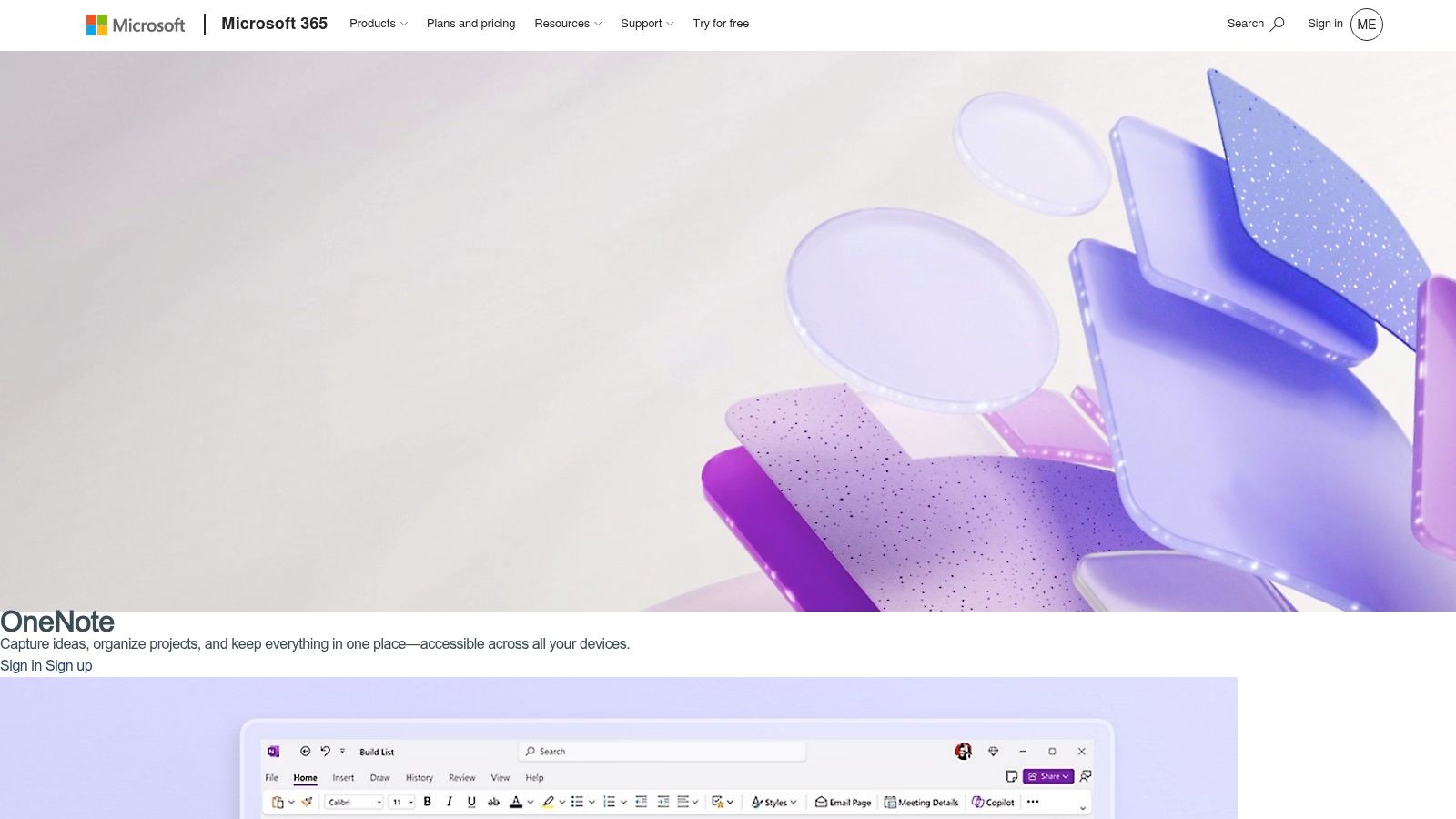
教授が黒板に反応機構を描いたとき、テキストだけのノートアプリでは授業の一部が抜け落ちてしまいます。OneNoteは、そういう場面に強い。講義の記録、手描きの図、スクリーンショット、音声クリップ、授業ごとの整理まで対応します。ノートがテキストだけではない授業に向いていて、すでにMicrosoft 365を使っている学校では、Microsoft OneNoteはおなじみの選択肢でもあります。
ノートブック、セクション、ページの構造は、階層ごとに整理するのがコツです。授業ごとに1冊のノートブックを作り、単元や週でセクションを分け、ページには講義の日やトピックを割り当てる。このシンプルな構成のおかげで、いろんな内容が混ざった長大なスクロールをかき分けなくても、先週火曜日のノートをすぐに開けます。
学生にとっての長所と短所
ノートに貼り付けた素材が含まれるなら、OneNoteは頼れます。スライドのスクリーンショット、コピーした数式、音声クリップ、注釈つきの画像が、さほど手間なく収まります。週の途中でMacと他のデバイスを行き来するなら、デバイス間の同期も大きな魅力です。
トレードオフは、ノートブックが大きくなったときに現れます。整理せずにいると、大きなノートブックはかさばって使いにくくなるので、ある程度の構造は必要です。セクションを分けずに1冊のノートブックへ何でも放り込むと、あっという間に散らかります。
ミックスメディアの扱いが得意な無料アプリが欲しい学生には、得られるものが多いはず。もっと軽い、テキスト中心の仕組みが好みの学生には、機能が多すぎるかもしれません。
5. PDF Expert
PDF Expertが活躍するのは、学期の中盤、読む量が本格的になってくる頃です。講義スライド、学術論文、スキャンした資料、署名して返送するフォームが配られる授業では、まさにこのアプリが欲しくなります。PDF Expertは多くの学生が思っている以上に速くて使いやすく、いくつもの資料に同時に注釈を付けるときにその差が出ます。
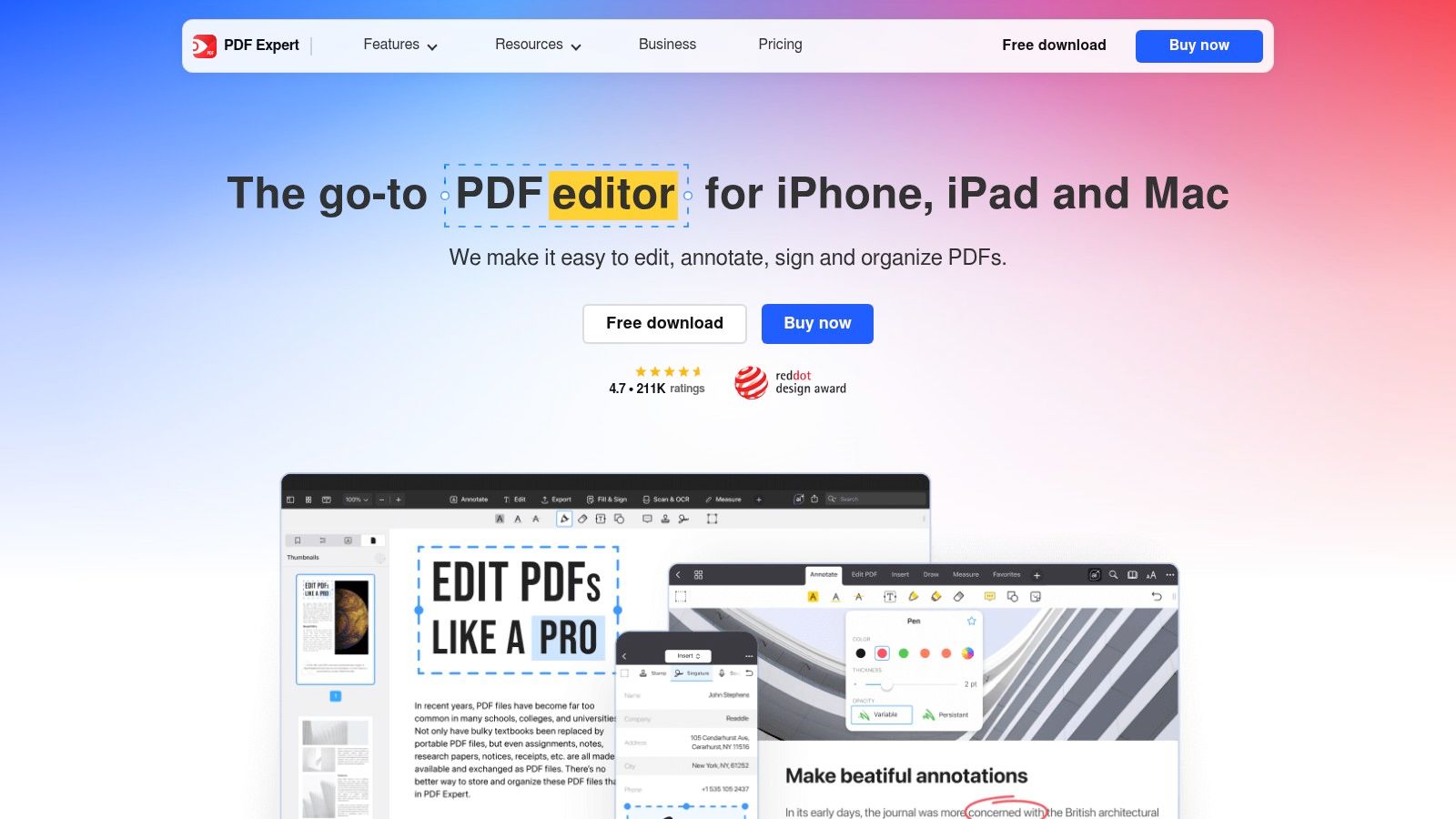
価値は読むことだけではありません。PDFを「使えるもの」にすることです。ハイライト、メモ、図形、スタンプ、ページの並べ替え、テキストや画像の編集、OCR、フォーム入力。授業がPDFを開くだけでなく操作することを求めるなら、どれも重要になってきます。
学生が結局必要になる理由
今では、学術的な読み物の多くがPDFで届きます。種類ごとに色を変えてハイライトし、大事な定義に印を付け、ときどきフォームに署名する。PDF Expertは、プロ向けで使い方を学ばないといけないような印象を与えずに、それらをこなしてくれます。
Mac、iPhone、iPadを行き来する学生にも便利です。あるデバイスで読んで別のデバイスで見直すなら、デバイス間の柔軟さが効いてきます。ただ読むだけでなく、印を付けたり、結合したり、整えたりする作業が多い学習スタイルで、いちばん力を発揮するアプリです。
トレードオフはシンプルです。高度な機能の一部は有料プランの中にあるので、基本的なハイライトだけなら必要以上かもしれません。でも、読む量が多い、スキャン資料が多い、提出用フォームがあるといった学生にとっては、頼れる選択肢です。
6. Zotero
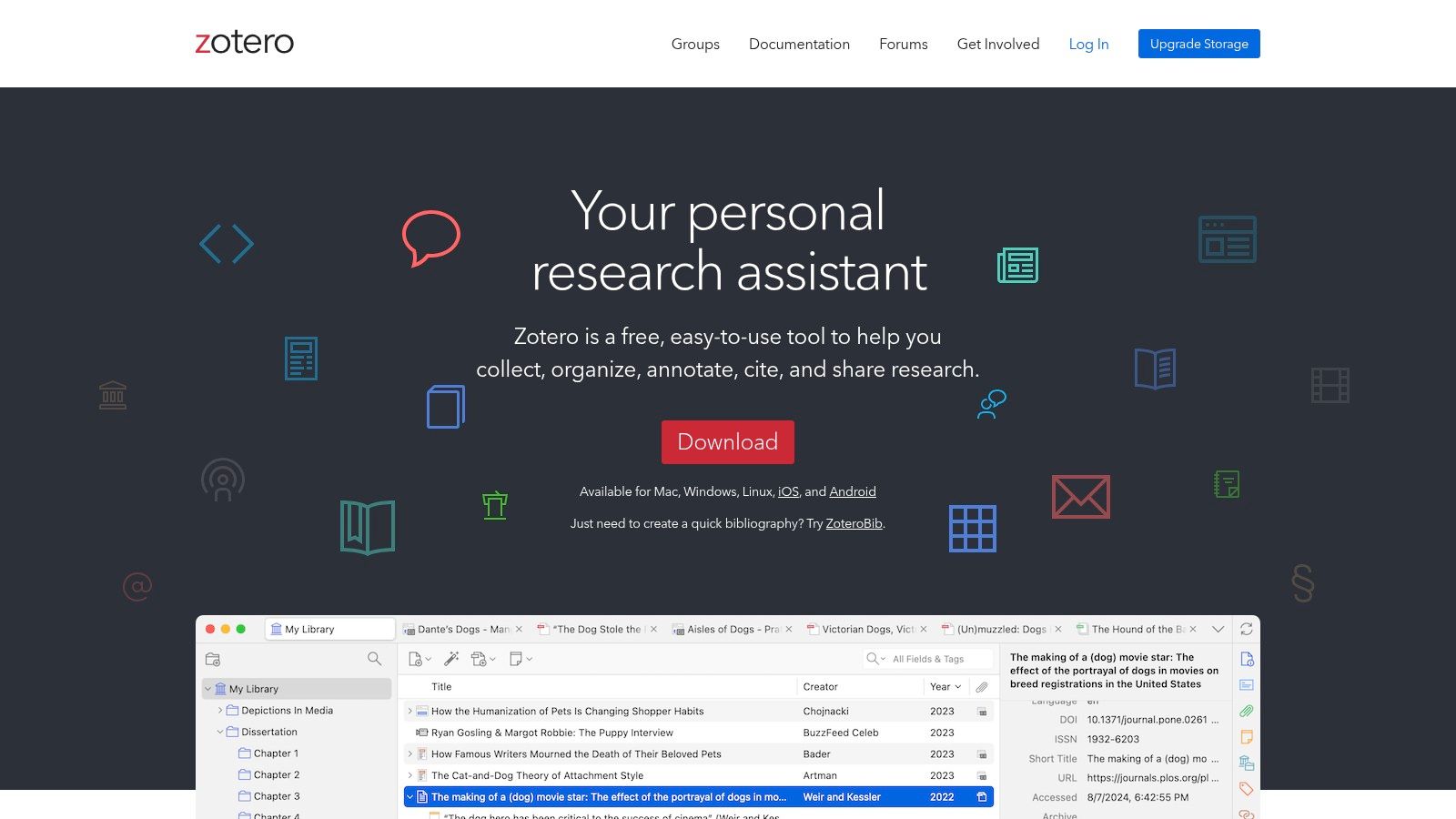
午前2時に参考文献リストが崩れる経験をすれば、Zoteroの存在意義がわかります。学期の中でも引用の段階、つまり資料を集め、PDFに注釈を付け、一発で正確に仕上げなければならない参考文献リストを作るときに力を発揮します。小論文の授業でも、実験の授業でも、卒論プロジェクトでも、Zoteroはよく働きます。
最大の強みは、取り込みのしやすさです。あとで引用するとわかっている資料を見つけたら、ブラウザの履歴の奥に埋もれさせるのではなく、プロジェクトに紐づけて保管してくれます。PDFをいくつも抱えているときも、参考文献を手作業で作り直さずに、検索、注釈付け、引用ができて助かります。
おすすめの使い道
Zoteroは、文献レビュー、実験レポート、小論文など、要約よりも出典が重要な授業にぴったりです。WordやGoogle ドキュメントで書いていて、毎回書式と格闘せずに引用を挿入したい人には特に向いています。複数人が同じ資料セットを使う場合は、共有のグループライブラリも役に立ちます。参考文献管理ツールを選んでいる最中なら、この参考文献ソフトの比較の解説で、それぞれのトレードオフがわかります。
研究のワークフローの多くがここから始まるのには、理由があります。夜の時間を食いつぶす、細かくて繰り返しの多い作業を省いてくれるからです。引用の書式を手で整える代わりに、読む時間と書く時間を増やせます。
トレードオフは、最初の設定です。名前の付け方、フォルダ、保存先をいい加減にすると、ライブラリはすぐに散らかります。Zoteroときちんとしたデジタルファイル整理を組み合わせれば、学期をまたいでも長持ちする仕組みになります。
7. Anki
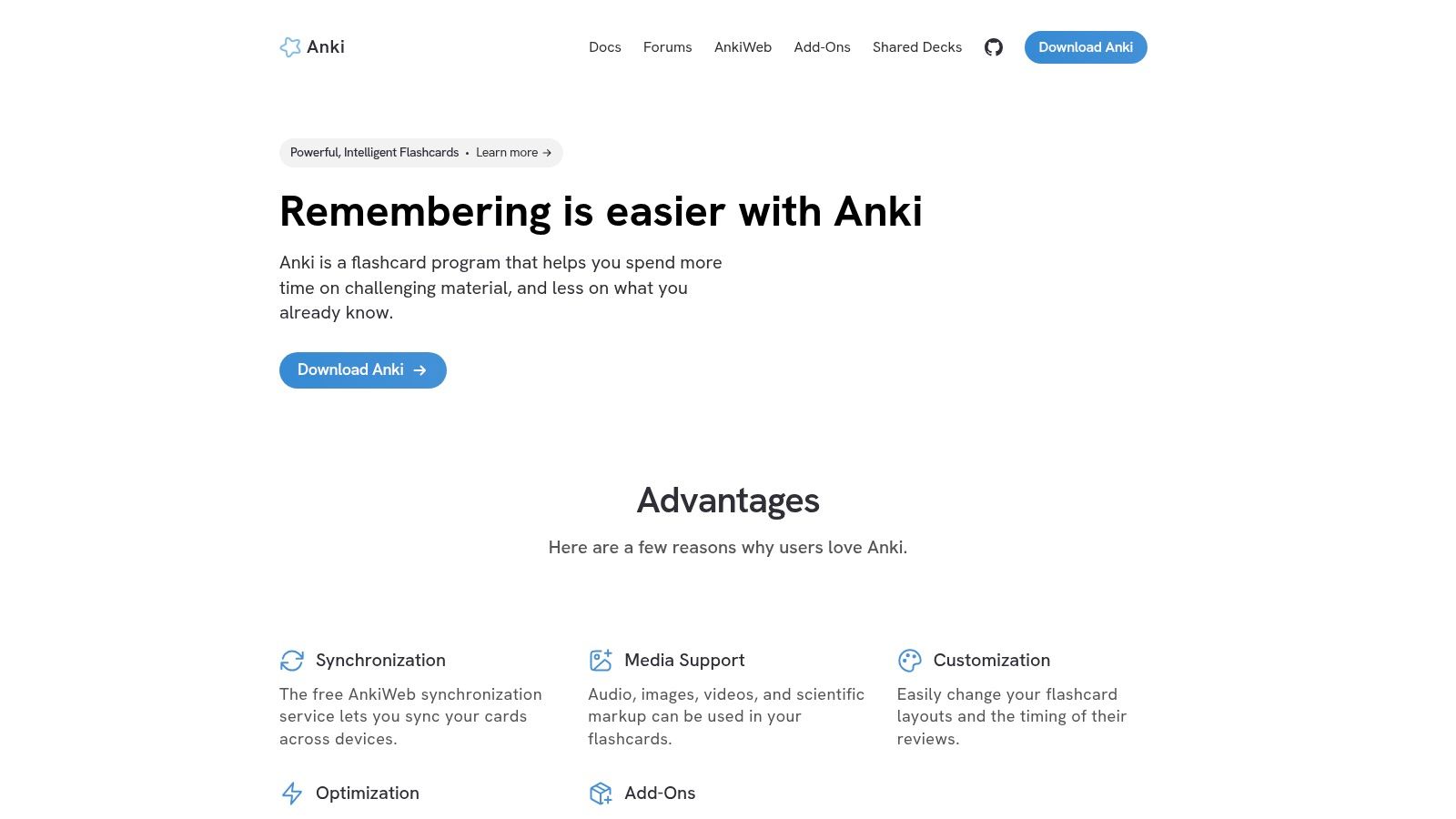
一夜漬けは1度なら効きます。でも記憶は、毎週持ちこたえなければなりません。Ankiは、そのギャップを埋めるために作られています。語学、医学、法学、理系の科目など、事実、用語、公式をプレッシャーの中で覚えておく必要がある授業に向いています。Ankiは間隔反復を使うので、忘れそうになるちょうど手前でカードを復習できます。
デスクトップ版は無料なので、新たなサブスクなしで強力なものが欲しい人には大事なポイントです。画像、音声、LaTeXにも対応しているので、語彙、解剖学、図、公式のカードを1か所で作れます。カードを手で書くのを省きたいなら、Knobee AI study toolでノートからフラッシュカードを生成することもできます。
続けられる理由
Ankiが効くのは、続けた場合だけです。役に立つカードを作り、毎日復習すれば、役に立ち続けます。あいまいなカードを作ったり、1週間復習をサボったりすると、あっという間にごちゃごちゃのデッキになります。
授業のあと、ノートと読書がもう整理できている状態で使いましょう。講義がまだ新鮮なうちに、定義、公式、年表、重要な概念を抜き出す。あとは試験前夜にすべてを覚え直そうとするのではなく、間隔反復に任せましょう。
学習曲線があるのも事実です。カードの質、スケジュール、無理なく復習できる量を理解するのに、少し時間がかかります。でもその習慣が身につけば、試験週間の対策は徹夜ではなく、短い復習の積み重ねになります。
学生向けMacアプリ7選の機能比較
| ツール | 🔄 導入の難しさ | ⚡ 必要なリソース | ⭐ 期待できる成果 / 📊 効果 | 向いている用途 | 💡 主な強み |
|---|---|---|---|---|---|
| Tintd | 低い。ネイティブmacOSアプリで、インストールは簡単(フォルダ監視機能にはフルディスクアクセスが必要) | macOS専用、軽量、買い切り(オフラインでデバイス上で動作) | ⭐⭐⭐⭐、ひと目で見分けやすくなり、フォルダを一括でスタイル変更できる | ビジュアルなファイル整理、クリエイター、開発者、大量のフォルダの管理 | 豊富なアイコンと絵文字ライブラリ、バッチ編集、プライバシー重視のデバイス内提案 |
| Things 3 | 低い。洗練されていて設定が最小限、デバイスごとのライセンス | Mac/iPhone/iPad、デバイスごとの買い切り(サブスクなし) | ⭐⭐⭐⭐、毎日の計画とタスクの完遂が改善する | 個人のタスク管理、日々・週ごとの計画、集中作業 | 美しいUI、自然な言葉での日付入力、macOSとの深い連携 |
| Notion | 中程度。非常に柔軟で、最初の設定と構造設計が必要 | クロスプラットフォームのクラウドアプリ、デスクトップはオフライン対応、やや重いことも | ⭐⭐⭐⭐、ノートとプロジェクトを一元化し、共同作業ができる | 授業ノート、プロジェクトのダッシュボード、グループでの共同作業 | 柔軟なページとデータベース、複数のビュー、リアルタイムの共同編集 |
| Microsoft OneNote | 低い。ノートブックの構造が分かりやすく、Microsoft 365との連携が最も強い | クロスプラットフォーム、単体は無料、最も充実した機能はMicrosoft 365で | ⭐⭐⭐⭐、信頼できるミックスメディアのノートとマルチデバイス同期 | ミックスメディアの講義ノート、Microsoft 365を使っている教育機関 | 無料、強力なマルチメディア埋め込み、Class NotebookとOfficeとの連携 |
| PDF Expert | 低い。直感的なPDFツールで、すぐに慣れる | Mac/iPhone/iPad、iCloud同期、一部の高度な機能は有料プランが必要 | ⭐⭐⭐⭐、速くて洗練されたPDFの閲覧と注釈のワークフロー | スライドへの注釈、PDF編集、フォーム入力と署名 | 速い注釈、OCR、テキスト・画像の編集、充実したページ管理 |
| Zotero | 中程度。引用のワークフローとライブラリ整理を覚える必要がある | デスクトップ+クラウド同期、基本アプリは無料、大容量の添付ファイルは有料ストレージ | ⭐⭐⭐⭐、正確な文献管理と参考文献リストの作成 | 研究論文、卒論、共同の文献ライブラリ | ワンクリック取り込み、引用プラグイン、グループライブラリ、オープンソース |
| Anki | 中程度。間隔反復の設定とコツを学ぶ学習曲線がある | クロスプラットフォーム、デスクトップは無料、モバイル同期はAnkiWeb、アドオンも豊富 | ⭐⭐⭐⭐⭐、継続すれば長期記憶に抜群の効果 | 暗記の多い授業(語学、医学、法学、理系) | エビデンスに基づく間隔反復、メディアを使えるカード、高いカスタマイズ性 |
第1週の前に、学生向けMac環境を整えよう
いい学生向けの環境は、締め切りがすでに積み上がっている学期の途中ではなく、最初の1回の作業時間で決まります。その場で、各アプリの役割を決めておきましょう。最初にTintdでFinderを片付けるのがおすすめです。ファイルの散らかりは、いちばん直しやすいのに、いちばん付き合うのが面倒な問題だからです。
そのあとで計画の層を整えます。個人用のタスク管理がほしいならThings 3、授業で共有ページ、プロジェクトの進捗管理、研究のダッシュボードを使うならNotionが向いています。ミックスメディアのノートが必要な学生にはOneNote、読む資料がすべてPDFで届くならPDF Expertが頼りになります。
次に、より学術的なツールを足していきます。引用や出典管理が必要なところにはZotero、記憶が必要なところにはAnki。一緒に使えば、学期と戦うのではなく、学期の流れに沿ったワークフローになります。
うれしいのは、全部を一度に入れる必要はないことです。段階ごとに1つずつアプリを選び、1回の作業時間で基本を設定して、学期が忙しくなる前に実際の課題1つで試してみましょう。それが、何が本当に役立つのか、何が生産的に見えるだけなのかを見分ける方法です。
Tintdは、このスタック全体の中でいちばん手軽に効果を実感できるアプリです。Finderがすぐに見やすくなるからです。学期のファイルがすでに散らかっているなら、まずはそこから始めて、残りの仕組みをその周りに組み立てていきましょう。Tintdをチェックして、フォルダの色、アイコン、ローカルでのFinder整理が、初日から学生生活をどう楽にしてくれるか確かめてみてください。