
デスクトップが、作りかけのスライド、名前を変えたダウンロードファイル、「あとで絶対使う」と思い込んでいるスクリーンショット、そして「最終」「最終2」「本当に最終」というフォルダの置き場になっていませんか? それはあなたの怠慢ではありません。デジタルファイル整理にいくつもの役割を一度に押しつければ、そうなるのは当然です。解決策は、紙の上ではきれいなのに毎日の運用で崩れてしまう完璧な分類体系ではありません。次に探すときの判断を迷わせない仕組みこそが答えです。
完璧なフォルダツリーが現代のワークフローで破綻する理由
フォルダ整理のアドバイスは、たいてい「これで秩序が手に入ります」という約束から始まり、領収書1枚探すのに地図が要るほど深いツリーを渡してきます。実際の仕事が雑然としてくるまでは、すっきりして見えるんですよね。クライアントからの依頼書は、契約書でもあり、参考資料でもあり、ポートフォリオの候補でもあります。それを1つの固定ブランチに押し込めば、重複するか、検索疲れを起こすかのどちらかになりがちです。
分類よりも「探しやすさ」
大事なのは、そのファイルが永遠にどこへ属するかではなく、急いでいるときにどれだけ早く見つけられるかです。現実には、わかりやすい名前と目に見える手がかりを備えた浅い構造のほうが、作った本人にしか理解できない凝った階層よりずっと役に立ちます。
10分前に必要だったファイルを探すより、フォルダ哲学を議論するほうに時間をかけているチームを何度も見てきました。それは戦う場所を間違えています。デジタルファイル整理が機能するのは、探す瞬間の手間を減らせたときであり、片付けのときに人を感心させたときではありません。
枝は広く、予測しやすく
プロジェクト、クライアント、アーカイブ、リファレンスのような広いルートフォルダのほうが、日付やフェーズが違うだけの終わりのないサブフォルダよりもずっと見渡しやすいものです。目指すのは、素早い判断を支える構造であって、保存のたびに隠れたロジックを思い出させる構造ではありません。
ファイルが複数の文脈にまたがるなら、フォルダは「主な経路」であって、完全な説明ではないと割り切りましょう。機械が読める詳細は名前に入れ、あとからすぐ見分けるための目印は視覚的に付けます。例外をむりやり偽のカテゴリーに押し込む硬直したツリーより、このハイブリッド方式のほうがはるかに付き合いやすいです。
階層型ファイルシステムの進化
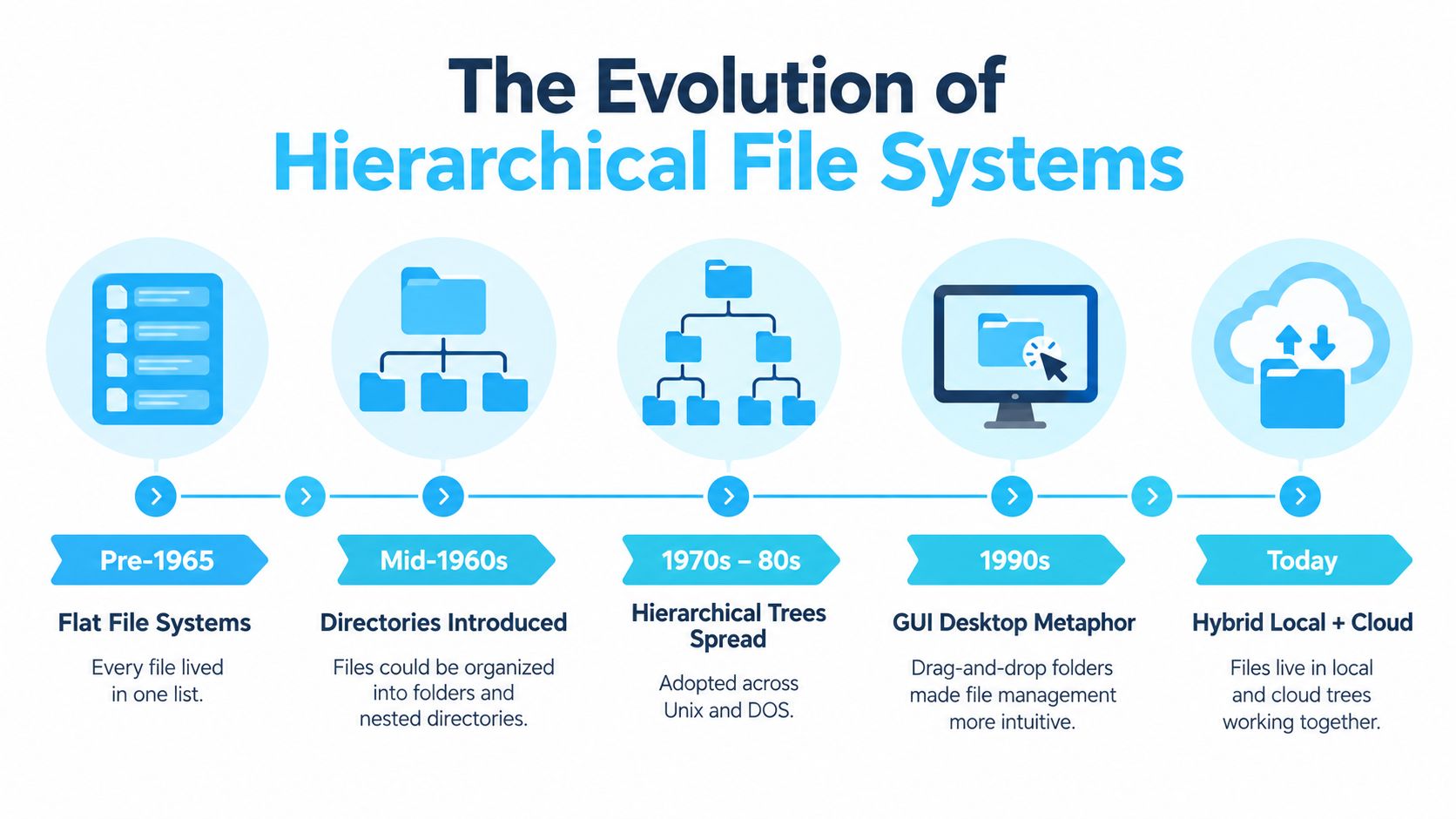
1960年代半ばより前、多くのファイルシステムはフラットでした。つまり、1つのディレクトリにファイル名が並んでいるだけです。ストレージが小さく、ファイルの数も限られていた時代にはそれで十分でした。ファイルが増えるとフラットなリストでは扱いきれなくなり、実用的な答えとして階層型のディレクトリツリーが登場します。1960年代半ばにMulticsが多階層ディレクトリを提案し、1970年代にUnixがそのモデルを洗練させました。階層型ファイルシステムの歴史をたどると、1本のリストから、現代のデスクトップにも息づく入れ子のパスへどう進んできたかがわかります。
ツリー構造がスケールした理由
ディレクトリへの移行が重要だったのは、ファイル保存を「たどれる階層」に変えたからです。巨大な1本のリストを眺める代わりに、人・プロジェクト・テーマ・機能に合った枝へ絞り込めるようになりました。この構造が確立した考え方は、macOSのFinderにも残っています。入れ子のフォルダ、ルートの場所、絶対パスと相対パスなどです。
階層型システムは機械にとっても助けになりました。アクセス制御、構造化された名前、ディレクトリ同士の関係が、このモデルにすっきり収まるからです。欠点は、構造が仕事の役に立たなくなってからも、人間が深さを足し続けてしまうこと。こうしてエレガントなツリーは迷路になります。
フラットなリストは現代の習慣の中に戻ってきた
皮肉なことに、現代の行動の多くは昔の問題を再現しています。ダウンロードフォルダ、クラウド同期のルート、一時的な書き出しフォルダ、共有ドライブ。誰も手入れしなければ、どれも巨大な「何でも入れ」になってしまいます。ツリー自体は今でも有用ですが、それは構造が意味を保っている間だけです。
ディレクトリは、名前と識別子を対応づけるファイルとして保存されているので、内部の複雑さは、すでにシステムが引き受けてくれています。あなたの仕事は、最上位のレイヤーを人間が読めるものにすること。つまり、名前、場所、視覚的な違いを、飾りではなく本物のナビゲーションツールとして使うことです。
機械が読める命名規則をつくる
ファイル名は、開く前に、それが何で、どこに属し、どれくらい新しいのかを教えてくれるべきです。カリフォルニア大学のガイダンスでは、中身を一意に識別できるファイル名を推奨しており、プロジェクト識別子、場所、調査担当者、年、データ種別、バージョン、ファイル形式などを含めてよいとしています。また、実験、データセットのバージョン、貢献者ごとの階層を文書化した、プロジェクト単位のルートフォルダも推奨しています。UCLAのファイル整理ガイダンスは、命名を後付けではなく、検索しやすさの一部として扱っています。
名前をメタデータとして使う
自分が検索に使う項目を入れましょう。実用的なテンプレートは ProjectID_Category_YYYYMMDD_Status です。一貫して使えば、人もインデックスツールも、フォルダを手探りで開かなくても、変わらないトークンで絞り込めます。
日付の形式も大切です。YYYYMMDD のようなISO形式の日付は、通常の辞書順で並べるだけで時系列になります。別途正規化する手間が要らないので、Finder、スクリプト、クロスプラットフォームのツールで名前順に並べるときに助かります。
ワークフローを壊す文字を避ける
スペースや特殊文字は、パスがスクリプトやコマンドライン、名前の扱いが異なるシステムを通るとき、避けられるはずのあいまいさを生みます。目的はファイル名を見栄えよくすることではなく、信頼できるものにすること。アンダースコアと固定のトークン順で、たいていはきれいに解決します。
こんな命名セットなら読みやすさを保てます。
- ProjectID:クライアントや取り組みを示す
- Category:アセットの種類
- YYYYMMDD:撮影日や作成日
- Status:段階、バージョン、承認状態
ファイルが元のフォルダから出ても、名前に十分な文脈が残っていれば、あとで検索でき、並べ替えでき、理解できます。名前が信頼できるものになったら、次の自然なステップはMacの繰り返し作業の自動化です。命名ルールは、一貫して適用されて初めて価値を生むからです。
視覚的な目印で素早くスキャンする
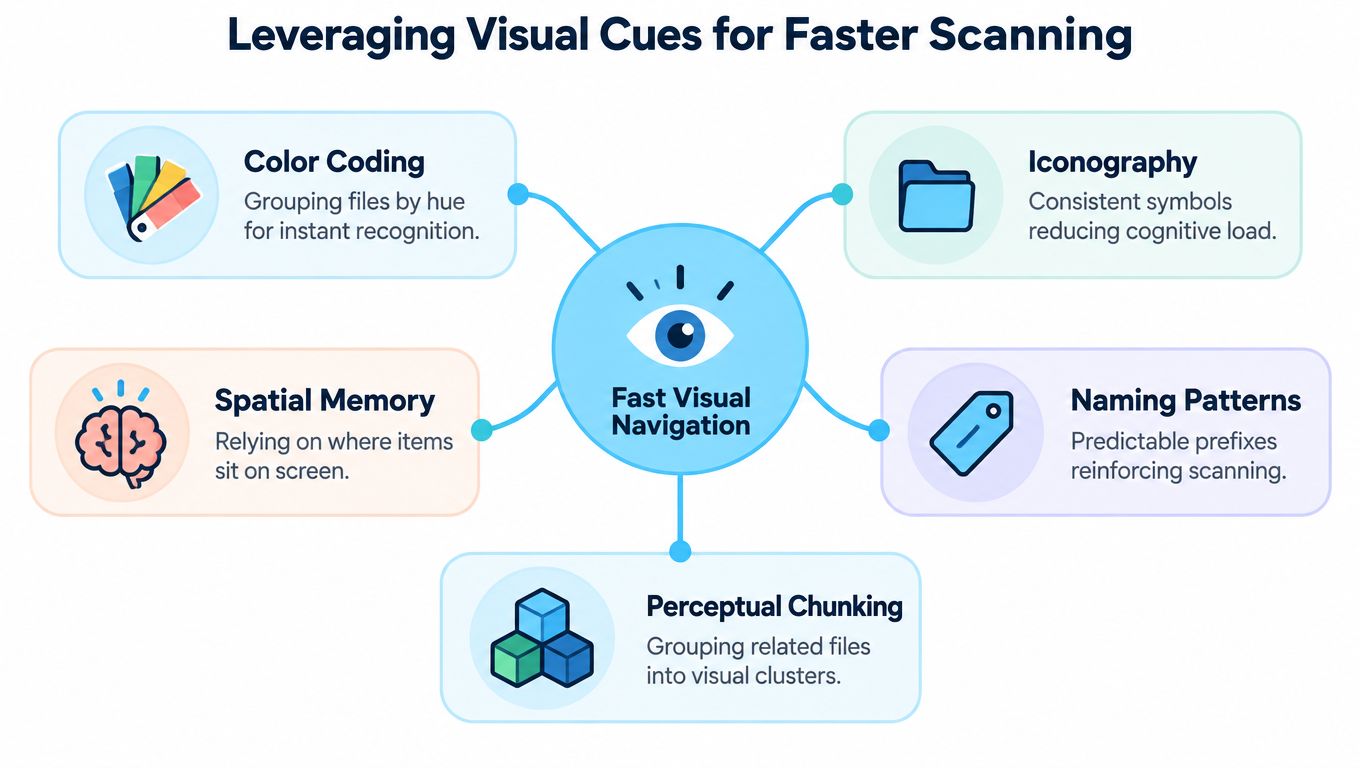
人間のスキャンは、目が安定したパターンをとらえられると速くなります。知覚の体系化に関する研究では、グループ化された物体は視覚記憶の中でまとめて保存される傾向があるとされており、つまりレイアウトや見た目の一貫性が、フォルダを見分ける速さに影響します。Woodman、Vecera、Luckによる視覚的グルーピングの研究は、シンプルな実践的発想を裏づけています。体系的な視覚的手がかりがあれば、ディレクトリはひと目で把握しやすくなるのです。
飾りではなく、視覚的なコードをつくる
よくある間違いは、フォルダの色を好みの設定として扱うことです。実際は「コード」として使うほうがうまくいきます。1つの色のファミリーで、作業中・アーカイブ済み・下書きといったライフサイクルの状態を表し、アイコンの種類で、リサーチ・コード・動画・デザイン素材といったコンテンツの種類を示す、というふうに。
これで意味が2層になります。色は「どの段階か」に答え、アイコンは「どんな種類のものか」に答えます。この意味を固定しておけば、脳がフォルダを毎回ゼロから読み解かなくて済むので、スキャンが速くなります。
一貫性で認知負荷を減らす
色を繰り返し使い、アイコンの位置を安定させ、フォルダの間隔も予測しやすくしておくと、ディレクトリが見分けやすいまとまりに分かれて感じられます。Finderなら、すべてのラベルを読む前に、目的の枝が見つかるということです。大切なのは、1つの視覚的シグナルにいくつもの意味を詰め込まないこと。
視覚的な手がかりは、名前の代わりではなく、名前と重ねて使うのがいちばんうまくいくと感じています。フォルダ名が「Client」で、色も「クライアント案件」を意味するなら、脳は補強の手がかりを得られます。色がときに「緊急」を、ときに「非公開」を意味するようでは、あっという間に役に立たなくなります。
Macのワークフローなら、Tintdのビジュアルなファイル管理というアプローチが命名ルールと自然に組み合わさります。メタデータの代わりではなく、ツリーを素早くスキャンできるようにする2層目の仕組みです。
macOSでフォルダのスタイル設定を自動化する
手作業でのフォルダのスタイル設定は、始まりはうまくいって、終わりはたいてい悲惨です。プロジェクトフォルダにいくつか色を付け、アイコンも少し割り当てたところで、新しいフォルダが増え、システムは少しずつバラバラになっていきます。だからこそ、スタイル設定そのものより自動化が大切なんです。視覚的なコードを使えるものにするのは、一貫性だからです。
仕組みに足並みをそろえさせる
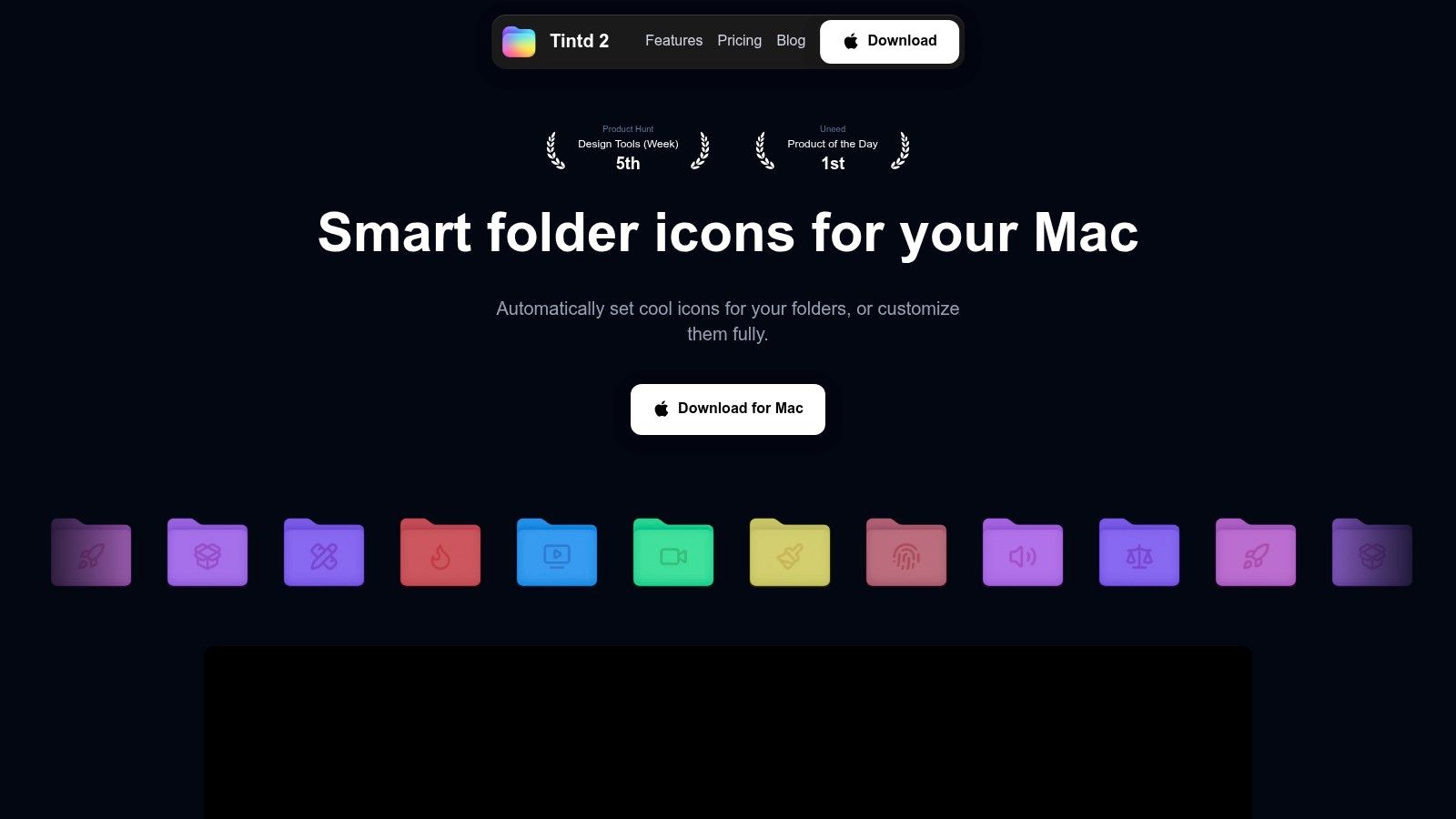
macOSでは、Tintdのようなローカルツールを使えば、フォルダ名に基づいてFinderのフォルダにアイコンや色を適用でき、スタイルはデバイス内に保持され、既存のディレクトリもまとめて編集できます。フォルダ監視機能も備えているので、選んだ場所に新しいフォルダができたら、あとで誰かが思い出してくれるのを待たずにスタイルが適用されます。Tintdのフォルダカラー機能のワークフローは、絶え間ない手作業の整理に頼らない視覚的な仕組みがほしいときにこそ真価を発揮します。
実際のセットアップはシンプルです。まず主要なルートフォルダにスタイルを付け、続いて、見た目を変えたいサブフォルダにも一貫したルールを割り当てます。プロジェクトに1つの色ファミリー、アーカイブに別の色ファミリーを使えば、新しいディレクトリも手間をかけずに同じロジックを引き継げます。
すでに散らかっている分を後から整える
古いディレクトリは、たいてい一括処理が必要です。一括編集なら、何年分もバラバラだったスタイルを、フォルダを1つずつ触らずにきれいにできます。クライアントのアーカイブに何百ものサブフォルダがあって、視覚的なパターンが失われているときに助かります。
短い自動化のループがあれば、たいてい十分です。
- まずルートのセットにスタイルを付け、大きなカテゴリーがひと目でわかるようにする。
- 同じロジックに従う古いフォルダに一括編集を適用する。
- 作業中のワークスペースには監視する場所を設定して、新しいフォルダがルールを引き継ぐようにする。
- パターンから外す必要が本当にあるフォルダだけ、例外を手動で見直す。
視覚的な一貫性が自動化されていれば、誰かが新しいフォルダを作るたびにディレクトリが劣化していくこともなくなります。それが、スタイル設定の習慣と「仕組み」との違いです。
ローカルでの整理とクラウドバックアップを切り分ける
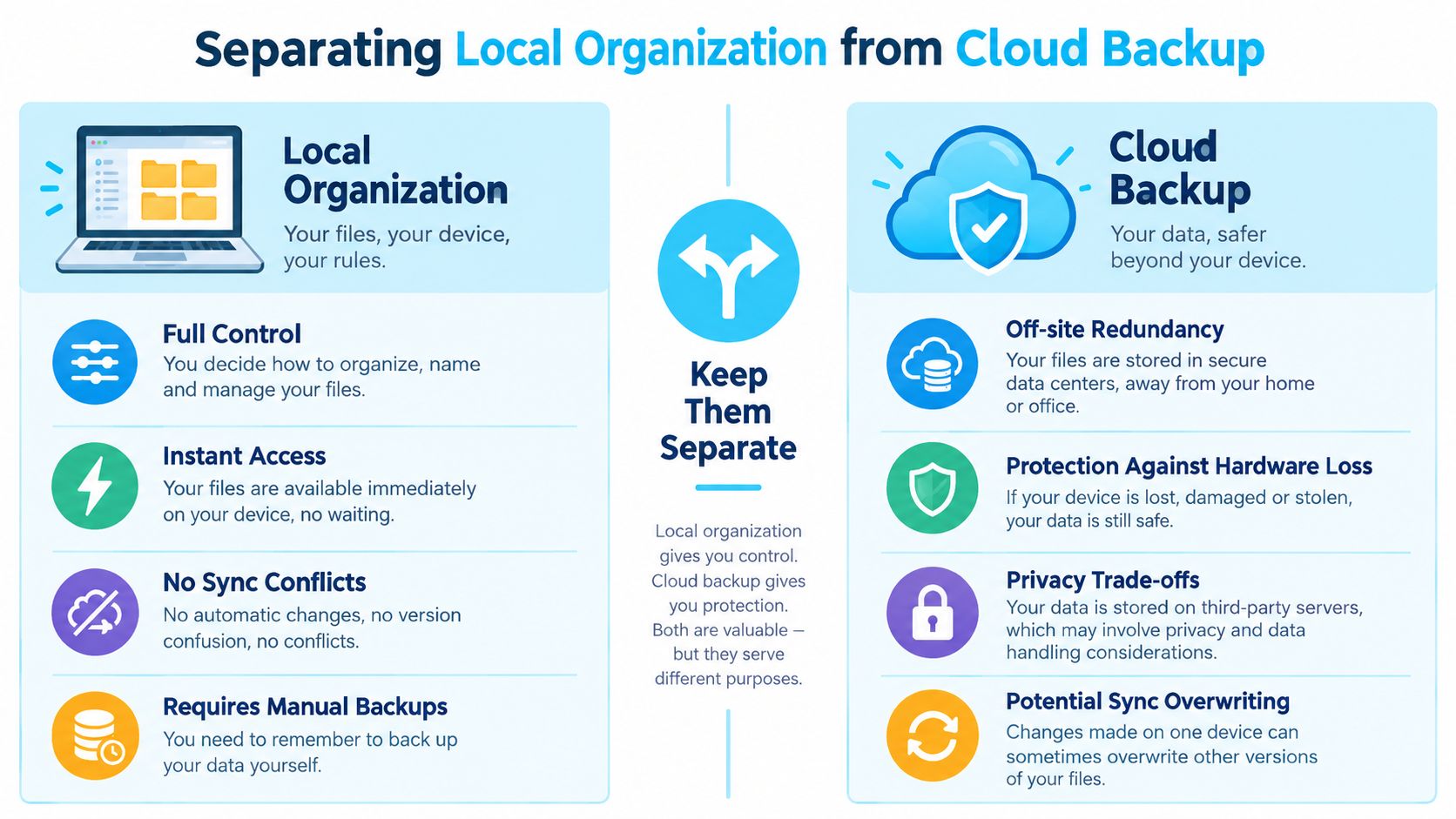
整理とバックアップは関係していますが、同じものではありません。ローカルのファイル整理は、すっきりして、速くて、プライベートに保てます。一方でバックアップは、別の場所での紛失から守るものです。この2つを混ぜてしまうと、クラウド同期に本来の役割ではない仕事を期待してしまいがちです。機密性の高いクライアントファイルや研究データが絡む場合は特にそうです。
見た目はローカルに、復旧は別に
ローカルファーストのアプローチとは、視覚的なレイヤー、フォルダのスタイル設定、命名ロジックをデバイス上に置くということです。これでプライバシーが守られ、ディレクトリの挙動も予測しやすくなります。バックアップは別のプロセスとして、独自のスケジュールとコピー戦略で動かします。
この区別が大切なのは、ツールが別々の問題として扱っていても、ユーザーはプライバシーと復元力をひとまとめに体験するからです。ローカルのファイル構造があれば、メタデータを不用意にさらすことなく作業をスムーズに進められますし、バックアップはデバイスが壊れたときの守りとして機能します。
クラウドの便利さにはトレードオフがある
消費者調査のデータからは、ここに実際の摩擦があることがわかります。Acronisが2025年に8か国の消費者2,480人を対象に行った調査では、**64%がデータ漏えいを最大のプライバシー懸念に挙げ、約35%**が定期的にバックアップを取っておらず、**4%**はバックアップが何かを知りませんでした。Acronisの調査サマリーを見ると、人が便利さと保護をいかに混同しやすいかがわかります。
Western Digitalが2025年に6,118人を対象に行ったグローバル調査では、**63%**が、バックアップが自動で手間いらずならもっと頻繁に取ると答え、**60%**が直近6か月でクラウドの容量不足を経験し、**56%**が有料プランにアップグレードしていました。クラウドツールは便利ですが、容量の圧迫や偽りの安心感を生むこともある。そんなよくあるパターンが数字に表れています。
バックアップの進め方を実践的に知りたいなら、ファイルを本当に安全に守る方法が参考になります。
仕組みを長く維持する
ディレクトリの仕組みは、一気に壊れるわけではありません。ダウンロードがすべて仮の場所に落ち、誰もそれを処理しに戻ってこなくなったところから、じわじわと崩れていきます。解決策は、小さくて繰り返せる習慣です。週末が恨みでいっぱいになる四半期ごとの大掃除ではありません。
Inboxは一時置き場として扱う
一時的なInboxフォルダは、ちょっとした保存、読み込み、ダウンロードに向いています。名前を付け、スタイルを設定し、適切なプロジェクトの枝へ振り分ける前に、受け取ったファイルをとりあえず置いておく場所になります。このフォルダ自体は短命であるべきで、恒久的な保存カテゴリーではありません。
作業中のものなら、終わる前に1回整理するだけでたいてい十分です。命名ルールに沿ってファイル名を変え、正しいビジュアルスタイルを割り当て、適切なルートフォルダへ移す。この習慣があれば、一時置き場が「2つ目のデスクトップ」になるのを防げます。
アーカイブは思い入れではなく基準で
プロジェクトが終わったら、深いクライアントの枝を、標準的なアーカイブ構成に平らにしてしまいましょう。構造はシンプルに、視覚的なタグは一貫させ、プロジェクトが進行中だったときにしか意味をなさなかったものは取り除きます。古い仕事は、元の案件フォルダの正確な形を思い出さなくても、あとで簡単に見つけられるようにしておくべきです。
私が見てきた中でこれをうまくやっているデザイナーは、小さなアーカイブの枝を作り、作業中のものとは違うスタイルを付け、最終アセットにははっきりした命名の痕跡を残しています。数か月後に昔のキャンペーン画像が必要になったとき、検索はアーカイブのラベルから始まり、次に日付トークン、最後にコンテンツの種類へと進みます。この流れが速いのは、仕組みが完璧さではなく、探しやすさのために作られているからです。
マイルストーンを外部に共有する必要があるチームなら、命名とフォルダのルールが一貫している限り、イベント写真のアップロードも同じ探しやすさの習慣と並べて使えます。
Tintdは、macOSユーザーがFinderのフォルダにアイコンと色を適用できるアプリです。スタイル設定はローカル(デバイス上)で完結し、一括編集や、新しいディレクトリを一貫した見た目に保つフォルダ監視機能も備えています。今のやり方が記憶頼みと手作業の右クリックに支えられているなら、摩擦の原因はたいていそこにあります。整理をフルタイムの仕事にせず、素早いスキャンを支える視覚的なレイヤーがほしいなら、ぜひTintdをご覧ください。