
毎回同じファイルを同じフォルダに移し、同じアプリを起動し、ダウンロードフォルダを片づけ、同じキー操作を繰り返してから、ようやく本来の作業が始まる。テキストを少し変換するだけでも何回もクリックが必要で、プロジェクトフォルダは見分けにくくなり、ちょっとした作業が手作業の連鎖に変わってしまう。
Macの自動化アプリは、この悩みの「どの層」を解決するかがそれぞれ違います。Finderを視覚的に整理するもの、ファイルを振り分けるもの、コマンドを起動するもの、ジェスチャやキーをアクションに変えるもの、システムをプログラムで制御できるものなど、さまざまです。自分に合う選択は、フォルダ監視が必要なのか、アプリをまたぐワークフローなのか、キーボード制御なのか、選択テキストへのアクションなのか、それともコード中心の自動化なのかで変わります。
このリストではMac向けの自動化アプリ10本を、それぞれが一番得意な用途に合わせて紹介します。実際の使い方、Macのほかの機能との連携、そして弱点が見えてくる場面もあわせて解説します。Finderのフォルダを「移動する」のではなく「見た目で整理したい」という悩みなら、特にTintdに注目してください。クリエイティブ系ワークフローをもっと広く知りたい方は、AI動画編集ツールもチェックしてみてください。
1. Tintd
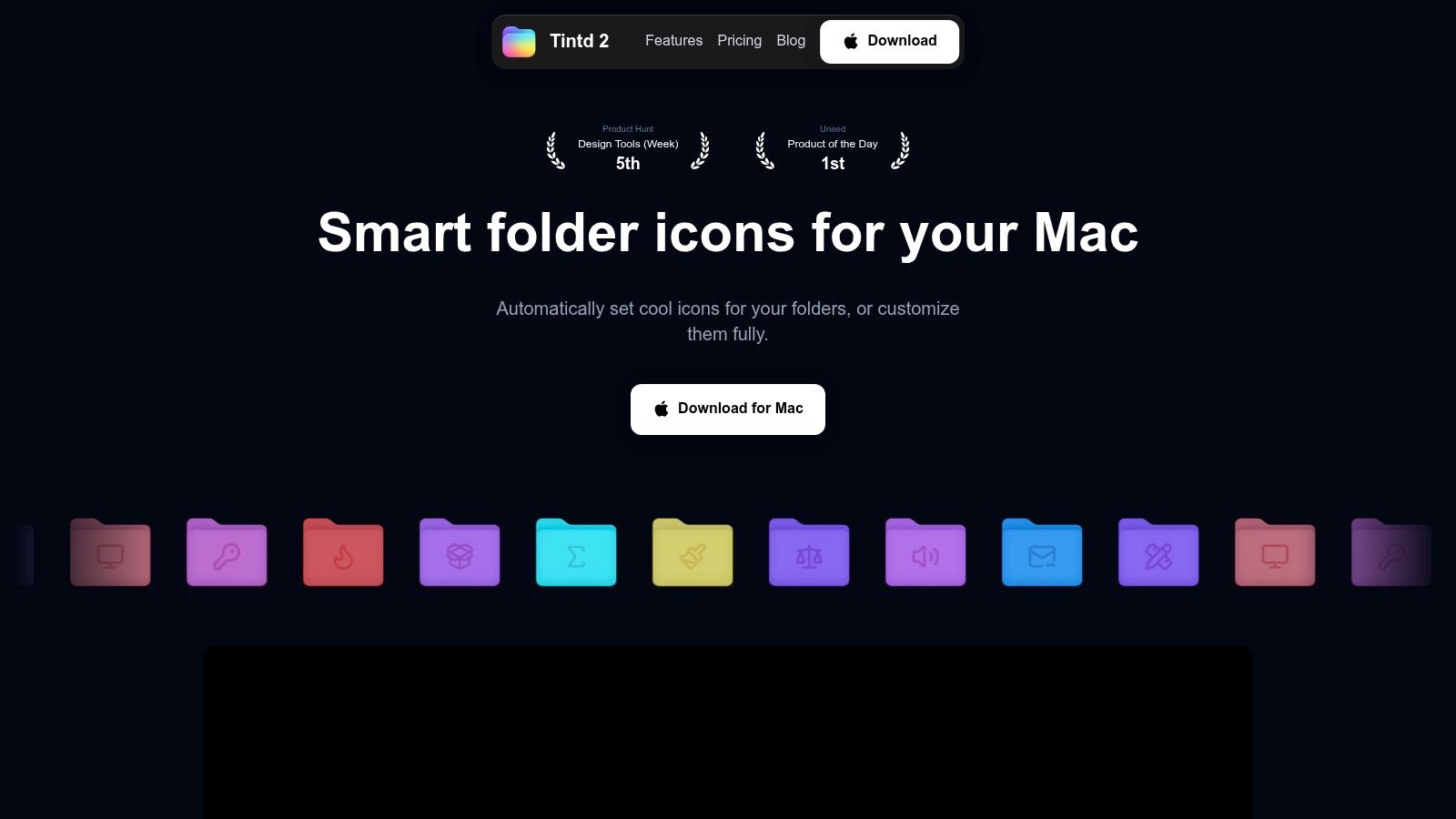
自動化の悩みが「手間」ではなく「見た目」なら、まず試したいのがTintdです。ふつうのFinderのフォルダに、アイコン、絵文字、カラー、カスタム画像を適用して、ひと目で分かる目印に変えてくれます。フォルダを1つずつ開いて中身を思い出す代わりに、クライアントワーク、ソースコード、リサーチ、メディア素材、個人プロジェクトなどを視覚的に整理できます。
スマートアイコンとスマートカラーの機能は、フォルダ名と周辺のフォルダ構成をもとに、すべてMac上で動作します。提案はFinderの右クリックメニューから適用でき、複数のフォルダへの一括適用やサブフォルダを含む一括処理も可能です。プロジェクトのアーカイブが手作業では管理しきれないほど育ってしまったときに、とても助かります。
Finderを視覚的に整理したい人に最適
フォルダ監視(Folder Watcher)機能のおかげで、Tintdは一度きりの整理ツールから「ずっと整った状態を保つ仕組み」に進化します。場所を選んでおくと、新しいフォルダを検知して、それに合った見た目を自動で適用してくれます。キャンペーン、撮影、リリース、講座、顧客案件のたびにフォルダを作るチームには特に便利です。
プライバシーの考え方も大きな違いです。Tintdはフォルダ名の処理と提案をすべてMac上で行い、クラウドや外部のAIは使いません。顧客の記録、未公開のデザイン、ソースコード、研究資料を扱う人でも、外部サービスにデータを送らずにフォルダのメタデータを整理できます。
Tintdには、履歴、カスタム画像の読み込み、アイコンの配置とサイズの調整、カラーの微調整、そしてワンクリックでmacOS標準のフォルダアイコンに戻す機能が備わっています。フォルダ監視を使うには、監視する場所に対して「フルディスクアクセス」が必要なので、有効にする前に範囲を確認してください。オートメーションの権限の仕組みと確認・取り消しの方法は、Appleのmacォスの権限に関するガイドにある通り、システム設定 > プライバシーとセキュリティ > オートメーションで確認できます。
整理術についてさらに詳しく知りたい方は、ビジュアルファイルマネージャーのガイドをご覧ください。TintdはHazelのようなファイル振り分けツールの代わりではなく、並べて使うのがおすすめです。Tintdでフォルダ構成を読みやすくして、ファイル自体にルールが必要になったらHazelの出番、という使い分けです。
2. Apple ショートカット
別のシステムをわざわざ組み立てずに、アプリをまたぐワークフローを作りたいなら、Appleの「ショートカット」がMac自動化の手頃な出発点です。ビジュアルエディタで、Finder、Safari、メール、カレンダー、メモなど対応アプリのアクションをつなげられます。ショートカットは、Finderのクイックアクション、メニューバー、Spotlight、ウィジェット、Siriへの呼びかけから実行できます。
まず「やりたいこと」を決めて、それからトリガーを選びましょう。Finderで画像をまとめて選択し、名前変更とリサイズをして、指定のフォルダに送る。選択したテキストをコピーして、変換してから、結果をクリップボードに入れる。こうした定型作業が、作業を始める場所のすぐそばで完結するので、別のランチャーやマクロの層を挟まずに済みます。
アプリをまたぐワークフローを手軽に作りたい人に最適
ショートカットには、きちんとステップアップの道筋があります。初心者はアクションを視覚的に組み合わせるところから。慣れてきたらシェルスクリプト、AppleScript、変数、条件分岐、入力の処理を足していけます。ギャラリーには出発点になる例がそろっていて、iCloudを通じてすべてのAppleデバイスで使えます。
ただし、ショートカットが分岐や例外だらけの長い鎖に育ってくると、弱点が見えてきます。デバッグはスクリプトを読むほど分かりやすくなく、使えるアクションはアプリ開発者がどこまで公開しているかにも左右されます。Apple純正アプリならスムーズでも、専門的なサードパーティ製アプリでは制御できる範囲が限られることがあります。
ショートカットは、共有しやすくて簡単に起動できるワークフローに向いています。アプリ間の受け渡し、テキストの変換、軽いFinder操作に絞って使いましょう。常時のバックグラウンド監視はHazel、画面操作を広く制御したいならKeyboard Maestroのほうが向いています。AppleのMacのショートカットのドキュメントで、お使いのmacOSでどのアクションが使えるか確認できます。
ほかのアプリ選びの参考には、このMacの生産性アプリガイドも役立ちます。ショートカットから、Tintd関連の操作を起動したり、ファイル振り分けのルールを動かしたり、選択中のFinderの項目を別のツールに渡したりできます。こうして役割を分けておけば、自動化のスタックが重複して散らかることもありません。
3. Keyboard Maestro
Keyboard Maestroは、単純なショートカットが「デスクトップ作業の手順一式」に育ってしまったときのためのアプリです。ホットキー、入力した文字列、アプリの切り替え、ウインドウのフォーカス、スケジュール、デバイスのイベントなど、さまざまなトリガーに反応できます。そこからウインドウの操作、画面上のUIの制御、クリップボードの処理、ファイル操作、OCR、スクリプトの実行まで対応します。
違いは「常駐」することです。Keyboard Maestroはバックグラウンドで動き続け、あなたが決めた条件が揃うのを待ちます。デザイナーなら特定のアプリを開いたときにプロジェクトのセットアップ手順を走らせられますし、開発者ならビルド、テスト、デプロイのコマンドをまとめたパレットを作れます。運用担当なら、キー操作、ウインドウの配置、クリップボードの値、ファイル操作をひとつのマクロにまとめて管理できます。
幅広いマクロ制御に最適
エディタは変数、条件、ループ、デバッグに対応していて、クリックをただ再生するのではなく、入力の変化に応じて動くワークフローを作れます。この柔軟さこそ、ゼロからすべて書くのは避けたいパワーユーザーにKeyboard Maestroが選ばれる理由です。
そのぶん、盛りすぎてしまうこともあります。アクションの種類が膨大で、勢いで作ったマクロは、あとで見ても何をしているのか分からなくなりがちです。グループには分かりやすい名前をつけてコメントを残し、破壊的な操作は本番のファイルに触れさせる前に、一時フォルダでテストしておきましょう。
Keyboard Maestroは、専門特化したツールの代わりではなく、補い合う存在です。届いたファイルの振り分けは今までどおりHazel、低レベルのキー動作はKarabiner-Elementsの担当。Keyboard Maestroが指揮を執るのは、ワークフローがアプリ、ウインドウ、クリップボード、システム操作をまたぐときです。
4. Hazel
Hazelはファイルの振り分けに特化したアプリです。Finderのフォルダを指定して条件を決めれば、そのルールに従ってファイルを移動、名前変更、タグ付け、アーカイブ、ゴミ箱へ移動、処理してくれます。ダウンロードフォルダ、届いたプロジェクト素材、請求書、スクリーンショット、書き出したファイル、決まった種類のファイルがたまるフォルダなどで、特に威力を発揮します。
Hazelのルールは、名前、日付、メタデータ、さらに内容で判定できます。ファイル名だけでは足りないとき、たとえばPDFの本文中の文字で振り分けたい場合に、内容の判定が役立ちます。ルールからスクリプト、AppleScript、Automatorのアクション、ショートカットを起動することもできるので、Hazelをもっと大きなワークフローのイベント駆動の入口として使えます。
おまかせのファイル整理に最適
Hazelはマクロツールとは感覚が違います。決まったタイミングで一連の操作をやらせるのではなく、「ファイルがこうなっていてほしい」という状態を定義しておき、条件に合うものが現れるたびに、フォルダ監視が反応してくれます。このモデルは日々のメンテナンスにはぴったりですが、いま画面に出ているものに左右される対話的な作業にはあまり向きません。
最初は小さな監視フォルダと、元に戻しやすいアクションから始めましょう。タグを付けるだけのルールは、複雑なアーカイブにいきなりファイルを移すルールよりも、ずっと安全にテストできます。最後の「その他すべて」を受け止めるルールは、先のルールが重複ファイル、一時ファイル、ダウンロード途中のファイルをどう扱うか理解してから足してください。
HazelはTintdとも相性が抜群です。Hazelが新しいプロジェクトフォルダを適切な場所に振り分け、Tintdが中身に触れずに統一感のあるアイコンとカラーを付けてくれます。ファイルの移動と見た目の整理を分けておく考え方です。ほかの組み合わせのヒントは、このMacユーティリティのガイドで見つかります。
5. Alfred with Powerpack
Alfredは最初はランチャーですが、キーボードで動かすコマンドの層として使い始めると、本当の価値が見えてきます。短いコマンドを打つだけで、ファイルを開く、場所を検索する、計算する、クリップボード履歴を呼び出す、スニペットを挿入する、カスタムワークフローに入力を渡す、といったことができます。
Powerpackを入れると、Alfredがただのアプリ切り替えツールではなくなるワークフローエンジンが加わります。トリガー、フィルタ、変数、アクション、スクリプトを組み合わせて、短いキーワードを一連の処理に変えられます。たとえば、プロジェクトのディレクトリを検索して結果を整形し、選んだ項目を開くワークフロー。URLをサービスに渡して、きれいにした結果をクリップボードにコピーするワークフロー。こんなものが作れます。
ランチャー主体のアクションに最適
Alfredが速く感じるのは、操作が「ナビゲーション」ではなく「やりたいこと」から始まるからです。アプリを探して、メニューを開いて、コマンドを見つける必要はありません。キーワードに慣れてしまえば、ほぼ一瞬で実行できます。
弱点は、高度なワークフローにはスクリプトの知識があったほうがいいことです。コミュニティのエコシステムは頼りになりますが、ダウンロードしたワークフローが何を読み、何を実行し、何を変更するのか分からないままだと、中身が見えにくいこともあります。サードパーティ製のワークフローに広い権限を与える前に、中身をよく確認しましょう。
Alfredは、少ないコマンドの語彙で操作したい人に最適です。Raycastとは守備範囲がかなり重なるので、基本的にはどちらか一方をメインのランチャーにしましょう。もう一方を併用するのは、最初に選んだほうでは置き換えられない拡張やワークフローがあるときだけにするのがおすすめです。
6. BetterTouchTool
BetterTouchToolは、物理的な入力を柔軟なアクションの層に変えてくれます。トラックパッドのジェスチャ、マウスのボタン、キーボードショートカット、Stream Deckのコントロール、ゲームパッドなどの入力から、アプリのコマンド、ウインドウ操作、クリップボード操作、複数ステップの一連の処理を起動できます。
最大の強みは、状況に応じて動きを変えられることです。同じジェスチャでも、ブラウザでは別のこと、デザインアプリではまた別のこと、特定のウインドウがアクティブなときにはさらに別のこと、と切り替えられます。複数のアプリをまたいで作業しつつ、体に染みついた操作感は統一したい人に向いています。3本指のジェスチャでウインドウを整列させ、マウスのボタンで用意しておいたテキストを貼り付ける、あるいはプロジェクトのパネルを開く、といった使い方ができます。
入力レイヤーと快適な操作性に最適
BetterTouchToolは、ウインドウのスナップ、クリップボード管理、ウィジェット、カスタムコントロールなど、いくつものユーティリティをまとめてくれます。繰り返すメニュー操作を、どの物理的な動作に置き換えるかが決まっているとき、特に力を発揮します。行き当たりばったりの試行錯誤より、じっくり設定するほど報われるソフトです。
設定項目の多さが、そのまま最大の欠点でもあります。初心者は、時間を節約するはずが、凝ったジェスチャの語彙を設計することに時間をかけすぎがちです。最初は、自然にやっている動きに1つか2つのアクションを割り当てるだけにして、それが無意識にできるようになってから層を足していきましょう。
BetterTouchToolは、低レベルのキーボードのリマップより上の層にあります。システムのイベントレベルでキーの挙動を変えたいなら、Karabiner-Elementsのほうが適しています。ジェスチャから条件つきの複雑な手順を起動したいなら、BetterTouchToolがトリガーを担当し、そのあとをKeyboard Maestroが引き継げます。
7. Raycast
Raycastは、コマンド、拡張機能、スニペット、クリップボード履歴、ウインドウ管理、開発者向けワークフローをひとまとめにした、洗練されたランチャーです。拡張機能のストアがあるので、特定のサービスとの連携を一から作らなくても、アクションを手軽に追加できます。
従来のマクロエディタよりも、使える機能を見つけやすいのが特徴です。検索すれば使えるコマンドが表示され、拡張機能によって特定分野の操作がどんどん増えていきます。開発者は自分で拡張機能を作れますし、開発者でなくても、よくある作業ならあらかじめ用意されたコマンドが見つかることが多いです。
コマンドを見つけやすいモダンなランチャー
AI機能を一度も有効にしなくても、Raycastは十分に役立ちます。基本のランチャーだけで、アプリの切り替え、ファイル検索、スニペット、ウインドウ操作、クリップボードの呼び出しがこなせます。AIは、はっきりした課題を解決できるときにワークフローに足せばよく、普通のコマンド起動が目的なら、それを理由にこのツールを選ぶ必要はありません。
AI以外の機能だけが欲しいとき、料金プランの境界線が分かりにくいことがあります。有料プランを選ぶ前に、本当に必要な拡張機能や機能を確認しましょう。また、コマンドがプロジェクト名、メッセージ、書類を処理する可能性があるなら、拡張機能やAI機能のデータの扱いも確認しておいてください。
RaycastとAlfredは、かなりの部分で守備範囲が同じです。毎日使って気持ちのいいインターフェースのほうを選び、専門的な自動化はほかのツールに任せましょう。Raycastからショートカット、スクリプト、ファイルツールを起動することはできますが、それらを置き換える必要はありません。
8. Hammerspoon
Hammerspoonは、macOSの挙動を正確なロジックで動かしたい人向けの、コード中心のオプションです。Luaのスクリプトを、ウインドウ、入力、アプリ、ファイル、ネットワークの状態、ホットキー、状況に応じたイベントといったシステムAPIにつなげられます。学習の壁をやわらげてくれるビジュアルエディタはありませんが、設定を理解してしまえば、かなりの自由度が手に入ります。
Hammerspoonの設定なら、Wi-Fiの変化に反応する、アプリが開いたときにウインドウの位置を調整する、カスタムのホットキーを作る、現在の状況に応じて挙動を切り替える、といったことができます。Spoonsというエコシステムに再利用できる部品がそろっているので、すべてをゼロから作る必要は必ずしもありません。
スクリプトでシステムを制御したい人に最適
設定を終えたあとのHammerspoonは、軽く感じます。挙動が、大量のビジュアルなアクションの寄せ集めではなく、テキストベースの設定に収まっているからです。おかげで、複雑なGUIマクロの寄せ集めよりも、バージョン管理もレビューも再現もしやすくなります。
その自由度の代償が責任です。構文エラーひとつで設定の一部が動かなくなることもあり、範囲を絞り込んでいないスクリプトがほかのアプリの邪魔をすることもあります。変更はモジュール単位に分け、少しずつリロードして、イベントハンドラにはそれぞれ明確な条件をつけておきましょう。
Hammerspoonは、ショートカットやKeyboard Maestroでは扱いにくいシステムの状況が必要なときに、それらを補ってくれます。単純なファイルの振り分けや、基本的なランチャーを求めるなら、最初の選択肢には向きません。Macをプログラムできる環境として扱うことに抵抗がない人のためのツールです。
9. Karabiner-Elements
Karabiner-Elementsは、多くのMac自動化アプリよりも低いレベルでキーボードの挙動を扱います。キーの割り当て変更、モディファイアのレイヤー作成、アプリごとの設定、キーボードやデバイスごとのプロファイルの切り替えができます。
入力そのものを変えたいときは、このツールの出番です。開発者がよく作るのがHyperキーで、普段は使わない修飾キーの組み合わせを、コマンドの起動やウインドウの制御のための確実なレイヤーにします。ターミナルではこう、文章を書くアプリではこう、とキーボードの動きを変えられるので、すべてのアクションを汎用のマクロツールの中で作り直す必要がありません。
確実なキーボード自動化に最適
Karabiner-Elementsはオープンソースで、正確なイベント処理のために作られています。JSONの設定ファイルとコマンドラインのオプションがあるので、明示的で持ち運びやすく、予測しやすい変更を好む人に向いています。コミュニティのルールを使えば設定は早く済みますが、適用する前に、そのルールが何を変えるのかは理解しておきましょう。
汎用のマクロスイートではありません。Karabiner-ElementsはフォルダのルーティングでHazelの代わりにはなりませんし、選択テキストへのアクションでPopClipの代わりにもなりません。入力の層を受け持ち、ワークフローにもっと大きな反応が必要になったら、できあがったショートカットをほかのツールに渡します。
テストするときは、必ず元に戻す手段を用意しておきましょう。リマップを間違えると、いつものキーが思いがけない動きをすることがあり、複数のデバイスやアプリごとのプロファイルが重なっているときは特に要注意です。レイヤーはひとつずつ作り、意図したキー割り当てを文書にしておけば、数か月後でも設定を使いこなせます。
10. PopClip
PopClipは、執筆、調べもの、サポート業務、開発の流れを途切れさせる、ちょっとしたテキスト操作を自動化してくれます。テキストを選択すると、コピー、検索、リンクを開く、翻訳、プロンプトの送信、カスタム変換の実行といったアクションが並ぶバーが、その場に表示されます。
この操作が便利なのは、選択したその場に現れるからです。小さな操作のたびに、テキストをコピーして、ランチャーを開いて、コマンドを探して、別の入力欄に貼り付けて、元のアプリに戻る、という手間がかかりません。PopClipはほとんどのMacアプリで動き、豊富なアクションのライブラリで機能を拡張できます。
文脈に応じたテキスト操作に最適
リサーチャーなら選択した引用文献をその場で検索でき、サポート担当なら返信文を変換でき、開発者なら今の作業を離れずに選択した値をエンコード・デコードできます。カスタムアクションでPopClipをスクリプトやほかのツールにつなげれば、小さな変換のための便利な入口にもなります。
気をつけたいのは操作スタイルです。PopClipが一番力を発揮するのはマウスやトラックパッドを使うときで、キーボードだけで作業する人にはあまり魅力的ではありません。拡張機能のコレクションも、使えるアクションをすべて有効にすると、管理しづらくなってきます。
PopClipは、長いワークフローではなく、短くてローカルな変換に使いましょう。コマンドを探すのはAlfredやRaycastに任せ、PopClipはすでに選択してあるテキストを担当する。この分担で、どちらのツールも役割がはっきりして、トリガーの重複も減ります。
Mac自動化アプリ10選の機能比較
| ツール | 主な機能と自動化 | 使い心地・品質 | 独自の強み | 対象ユーザー | 価格・コスパ |
|---|---|---|---|---|---|
| Tintd 🏆 | フォルダ監視、スマートアイコン&カラー、11,000以上のアイコン/絵文字ライブラリ、一括編集、Finderの右クリック | ★★★★★ 速くてプライベート、デバイス上で提案 | ✨ デバイス上で完結するプライバシー、統一感を保つエンジン、カスタム画像の読み込み、ワンクリックで復元 | 👥 クリエイター、開発者、生産性重視の人、プライバシー重視のユーザー | 💰 無料で試せる → 買い切りのライフタイム版(プロモ価格$9.99) |
| Apple ショートカット | ビジュアルエディタ、Finderのクイックアクション、iCloudによるデバイス間同期 | ★★★★☆ 純正で洗練されていて始めやすい | ✨ macOSとの深い統合、Siri/Spotlightから呼び出せる | 👥 一般的なMacユーザー、初心者、気軽に自動化したい人 | 💰 無料(プリインストール) |
| Keyboard Maestro | マクロエンジン:100以上のアクション、変数、トリガー、デバッグ | ★★★★☆ とても強力、学習のハードルはやや高め | ✨ 柔軟なトリガー、常駐する堅牢なエンジン | 👥 パワーユーザー、自動化のプロ、高度なワークフロー | 💰 買い切りライセンス(試用版あり) |
| Hazel | ルールベースのフォルダ監視、移動/名前変更/タグ付け、内容による判定 | ★★★★☆ 「設定したら任せっぱなし」のファイル自動化で信頼できる | ✨ 最高クラスのファイル整理と振り分け、スクリプト連携 | 👥 ファイル整理を自動化したい人 | 💰 買い切りライセンス(試用版あり) |
| Alfred(Powerpack) | キーボードランチャー、ワークフローエンジン、クリップボード、スニペット | ★★★★★ 非常に速く、ワークフローで拡張できる | ✨ 豊富なワークフローのエコシステム、素早いファイル操作 | 👥 生産性の追求が好きな人、パワーユーザー | 💰 基本機能は無料、Powerpackは有料アップグレード |
| BetterTouchTool | ジェスチャ/入力のマッピング、つなげられるアクション、ウィジェット、クリップボード | ★★★★☆ 自由に設定でき、操作の快適さが上がる | ✨ 奥深いジェスチャ対応、Stream Deck連携 | 👥 操作の快適さを重視する人、クリエイター、体で覚える操作を作りたい人 | 💰 有料(試用版あり) |
| Raycast | 高速ランチャー、拡張機能、AI機能(オプトイン)、開発者向けツール | ★★★★☆ 洗練されていて速く、機能を見つけやすい | ✨ 拡張機能ストア、開発者に優しい、AIを重ねられる | 👥 開発者、チーム、パワーユーザー | 💰 基本は無料、AI/機能向けにPro/Teamプラン |
| Hammerspoon | LuaスクリプトからmacOSのAPIへ橋渡し、「Spoons」パッケージ | ★★★★☆ スクリプトを書くなら極めて強力 | ✨ ほぼ無限のスクリプト自由度、軽量 | 👥 開発者、スクリプトを書く人、上級カスタマイザー | 💰 無料/オープンソース |
| Karabiner-Elements | 複雑なキーボードのリマップ、デバイスごとのルール、JSON設定 | ★★★★☆ 精密で低レベルでも信頼できる | ✨ 深いキーのリマップに最適、アプリ/デバイスごとのプロファイル | 👥 開発者、キーボード愛好家、システム管理者 | 💰 無料/オープンソース |
| PopClip | テキスト選択時に表示される文脈アクションバー、300以上の拡張機能 | ★★★★☆ 軽くて、テキスト作業には速い | ✨ 素早いテキスト変換、豊富な拡張機能 | 👥 ライター、編集者、テキストをよく扱う人 | 💰 有料(少額の買い切り) |
小さく賢いMac自動化スタックを作ろう
Mac自動化の環境は、マニアの環境より、ツールの数が少ないほうがうまくいくことが多いです。まず頻繁に繰り返す作業を決めて、それを解決できる一番小さな層を選びましょう。同じフォルダの中で起きることでも、Finderの見た目の悩みと、ファイルの振り分けの悩みでは、答えが違います。
フォルダが見分けにくく、アイコン、カラー、ローカルな見た目のルールが欲しいならTintd。ファイルを条件に応じて移動、名前変更、タグ付け、アーカイブしたり、別のアクションを起動したりしたいならHazel。簡単に起動・共有できる、アプリをまたぐワークフローにはショートカット。手順がウインドウ、クリップボード、UI操作、条件分岐の多いステップにまたがるならKeyboard Maestroです。
ランチャー主体の作業なら、最初から両方ではなくAlfredかRaycastのどちらかを。Alfredは、短いキーワードと成熟したワークフローのエコシステムが好きな人向け。Raycastは、コマンドの見つけやすさ、拡張機能、洗練されたランチャーのインターフェースが好きな人向けです。BetterTouchToolはジェスチャ、ボタン、物理コントロールのための操作性の層で、Karabiner-Elementsは確実なキーのリマップのための低レベルの選択肢です。
選択したテキストがボトルネックなら、そばにPopClipを。スクリプトにシステムの状態、アプリのイベント、ウインドウの挙動へ反応させたい、もっと技術寄りの環境ならHammerspoonの出番です。これらは互いを補い合えますが、それぞれが担当するトリガーの種類ははっきりさせておきましょう。
繰り返す作業をひとつ決めて、そこから組み立てる
自動化する価値があるくらい頻繁に起きる悩みをひとつ選びます。ある種類のダウンロードを移動する、統一した見た目のルールでプロジェクトフォルダを作る、繰り返しているテキストの整形をひとつのコマンドにする、など。条件を足す前に、期待する結果を定義しておきましょう。
トリガーと権限は、小さな範囲でテストします。フォルダ監視は、ドライブ全体の前に、選んだ場所だけを見張らせましょう。ファイルのルールは、アーカイブに触れる前に、テスト用のディレクトリに適用します。Appleのオートメーション設定では、どのアプリがほかのアプリを制御できるか確認できるので、この権限の境界線にも、ワークフロー本体と同じだけ注意を払う価値があります。
ファイルを移動、名前変更、削除、変更するルールは、文書にして残しておきましょう。トリガー、条件、移動先、復旧の手順を記録します。フォルダのカラーやアイコンのような見た目の変更は比較的簡単に戻せますが、内容を変える自動化には、より強力な安全策、プレビュー、履歴、取り消しの手段が必要です。
現実的なスタックの例は、視覚的な整理にTintd、振り分けにHazel、ときどきのアプリ間アクションにショートカット、それらの起動にAlfredかRaycast、という組み合わせです。開発者ならHyperキー用にKarabiner-Elements、状況を読むウインドウ制御にHammerspoonを足すかもしれません。ライターならPopClipとショートカットだけで足りるかもしれません。正解のスタックとは、自分で説明でき、テストでき、維持できるものです。
ツールを重複して集めずにワークフローソフトを評価する方法は、この効果的なワークフローツールのガイドも参考になります。そのうえで、最初の自動化を短く試してみて、どこでうまくいかないかを観察し、範囲を広げる前にルールを改善しましょう。
Tintdは、Macに集中した視覚的な自動化の層を与えてくれます。ローカルでのフォルダのスタイル設定、一括編集、Finderとの連携、新しく作られたフォルダを見張るウォッチャーがそろっています。Finderが思ったより見づらいと感じているなら、Tintdが、繰り返しの見た目の整理を、プライベートで元に戻せるワークフローに変えてくれます。