
スクリーンショット、請求書、デザインの書き出しデータ、インストーラ。ダウンロードフォルダがそんなもので溢れていても、ふだんは気になりません。困るのは、あるファイルをすぐに見つけたいときです。プロジェクトのフォルダでも同じことが起きます。新しいクライアントのフォルダを作るたびに、いつもの名前、色、構成、サブフォルダを用意することになるからです。それを毎回手作業でやっていると、集中力がどんどん削られます。Finder、ブラウザ、コードエディタ、チャットアプリをまたぐ作業ならなおさらです。
macOSオートメーションツールは、どれも同じように使えるわけではありません。ビジュアルでワークフローを組むもの、フォルダを常時監視するもの、キーボードからコマンドを呼び出すもの、ウインドウや入力デバイス、スクリプト、常駐ジョブを操作するものなど、得意分野はそれぞれ違います。大事なのは機能リストの長さを競うことではなく、トリガーと作業の種類に合うツールを選ぶことです。
この比較では、セットアップの手間、トリガーの奥深さ、ファイルやフォルダとの相性、プライバシー、継続コスト、ワークフローが変わったときの復旧しやすさに注目しました。ツール全体を見直している方は、2026年の開発者向けツールのガイドも参考になります。リストはまずmacOS標準のワークフローから始まり、ファイル監視、入力操作、ランチャー、スクリプト、バックグラウンドのスケジュール実行へと進みます。
1. Apple Shortcuts(ショートカット)
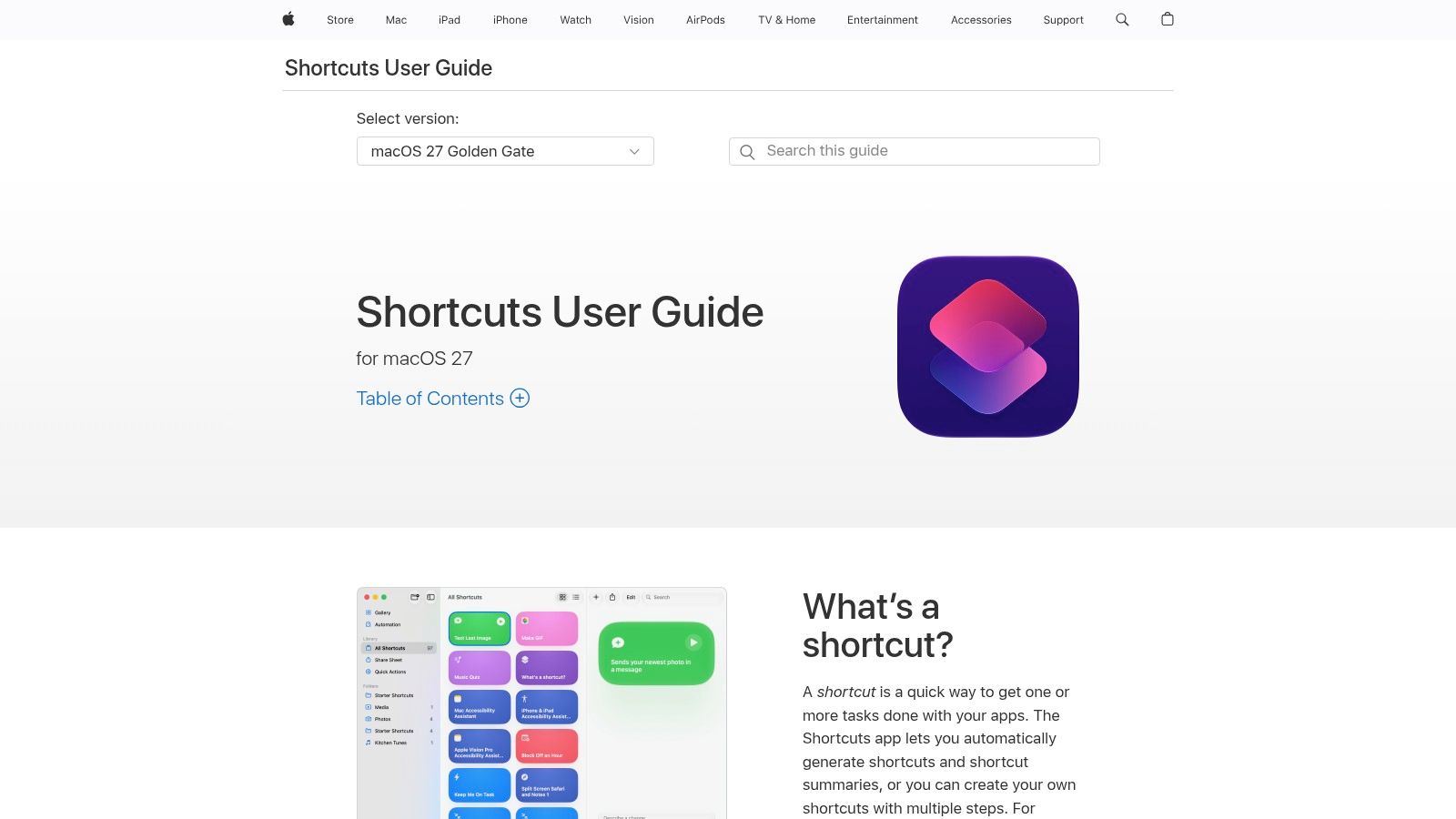
Apple Shortcuts(ショートカット)は、Macのネイティブな自動化を始めるならまず手に取るべきツールです。ビジュアルエディタで、Finder、Appleのアプリ、対応サービスのアクションをつなげられます。プログラムを丸ごと書く必要はありません。ファイル名の変更、項目の移動、プロジェクト構成の作成、テキストの抽出、アプリ間での情報の受け渡しなどが、1つのショートカットでこなせます。
実用的なフォルダ向けの例を挙げます。Finderからフォルダを受け取り、Assets、Exports、Archiveといった定番のサブフォルダを作り、できあがった場所をFinderで開くショートカットです。実行はFinder、メニューバー、ウィジェット、キーボードショートカットのどこからでもできます。手間なく呼び出せるので、たまにやるプロジェクトの初期設定や、自分用の定型作業にぴったりです。
Appleは、ショートカットをAppleScript、シェルスクリプト、Automatorと続いてきたMacオートメーションの流れの中に位置づけています。公式ドキュメントには、AppleScriptやシェルスクリプトを実行するアクションの説明があり、ほとんどのAutomatorワークフローはAppleの移行手順でショートカットに移せるとされています。つまり、従来のMac自動化の手法と地続きで、きれいに断絶するわけではありません。標準環境についてはMacのショートカットユーザガイドApple、各レイヤーの関係はWWDCのMacオートメーションの解説で確認できます。
ショートカットが窮屈になるところ
ショートカットが輝くのは、トリガーがはっきりしていて、流れがある程度決まっている場面です。逆に、フォルダを継続的に監視したい、失敗時の処理を細かく作り込みたい、Finderのメタデータを精密に扱いたい、といった要求には向きません。手動で実行すればうまく動くショートカットでも、フォルダ名を変えたとき、保存先が重複したとき、バッチ処理が途中で止まったときにどうなるかまでは、教えてくれません。
ネイティブとサードパーティの選択肢をもっと広く比べたい方は、Macのオートメーションアプリをどうぞ。端末内で完結するプライベートなワークフローが欲しく、意識して起動する手間も気にならないなら、まずはショートカットから始めましょう。ほかのツールを足すのは、ショートカットでは解決できないトリガーや復旧の問題をはっきり言葉にできてからで十分です。
2. Keyboard Maestro
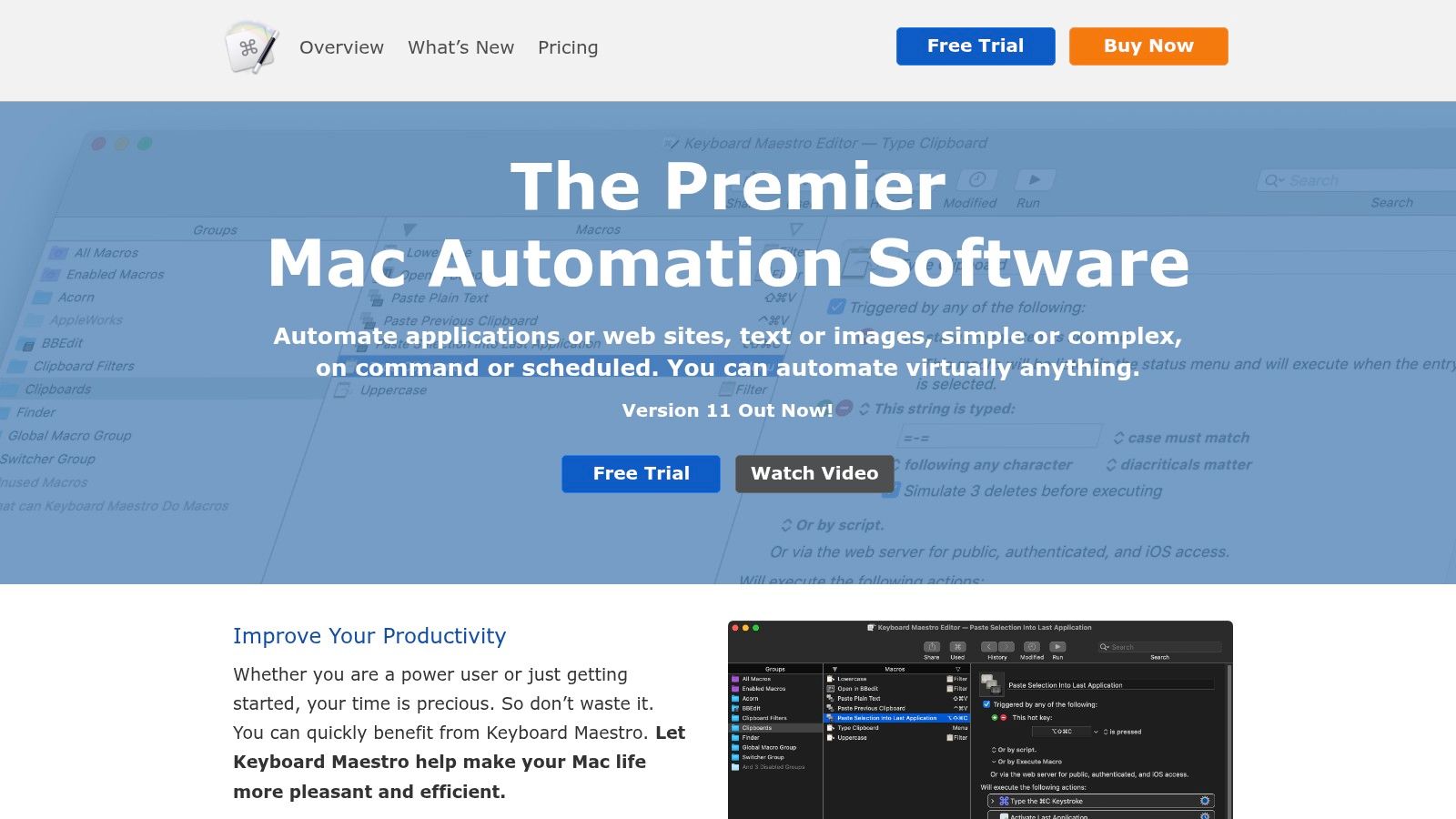
Keyboard Maestroは、シンプルなショートカットでは物足りなくなったものの、すべてをコードで一から組むのは避けたい、という方に向いたツールです。ビジュアルなアクションに加えて、条件、変数、マクロ、アプリ操作、ウインドウ管理、クリップボード処理、文字列入力のトリガーまで備えています。単なるファイル名変更のワークフローとは、守備範囲がまるで違います。
典型的な使い方はホットキーから始まります。プロジェクトのフォルダを選んだ状態でキーを押すと、Keyboard Maestroがそのフォルダを開き、関連アプリを起動し、ウインドウを並べ、用意した値をペーストし、選択中のファイルに対してスクリプトを走らせます。アプリの状態、クリップボードの変化、接続されたデバイス、USBやMIDIの入力、決まった時刻にも反応できます。マクロエンジンと、使えるトリガーやアクションの仕組みはKeyboard Maestroのウェブサイトにまとまっています。
このツールが活きるのは、1つの自動化が複数のアプリをまたぐときです。たとえば写真家なら、撮影フォルダを選んでエディタで開き、レビュー用のメモを作り、書き出し済みのファイルを移動するところまで任せられます。開発者なら、リポジトリ、ターミナル、ドキュメントのページ、課題トラッカーをワンコマンドで開けます。これはファイル操作だけの話ではないので、ファイル監視ツールでは代わりになりません。
トレードオフは奥深さ
Keyboard Maestroの強みは、初心者には少し手ごわくもあります。条件を丁寧に設計し、アプリがまだ準備できていないときの動きを決め、実際のフォルダ名で変数をテストする必要があります。Appleの標準機能であるショートカットと違って、有料ライセンスが必要な点も押さえておきましょう。
Finder全体のフォルダをスタイリングしたい場合、Keyboard Maestroからスクリプトやアプリを起動することはできますが、フォルダの見た目に関するメタデータの管理を目的に作られたツールではありません。全体の流れを取りまとめることはできても、履歴、復元、一括操作の分かりやすさでは、専用のフォルダツールのほうが上でしょう。
3. Hazel 5
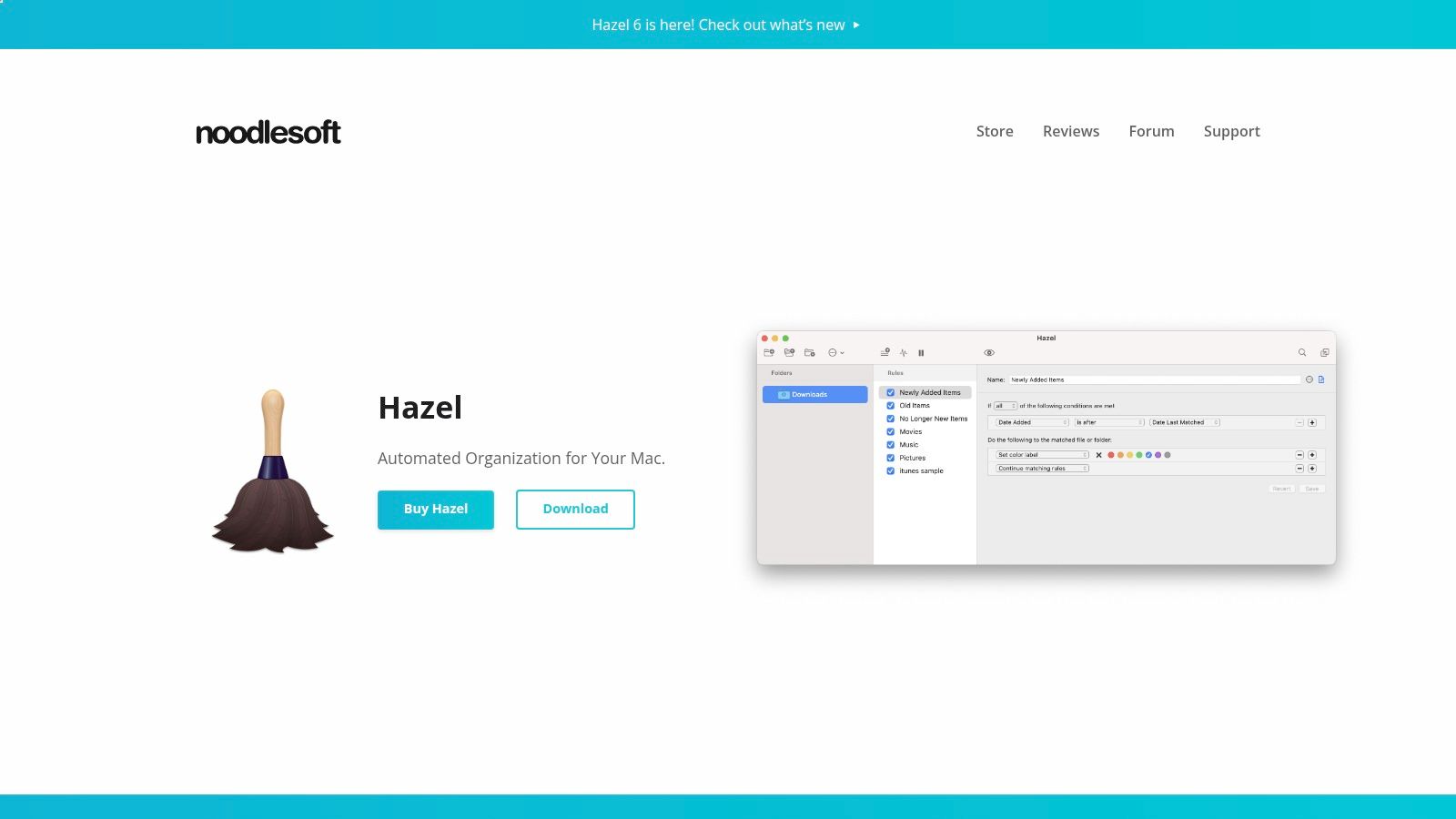
Hazelの仕事はひとつ、フォルダを監視してファイルにルールを適用することです。ファイル名、拡張子、日付、種類、タグ、場所といった条件を決め、名前の変更、移動、タグ付け、変換などのアクションを割り当てます。一度設定すれば、マクロを起動するのを待つのではなく、バックグラウンドでずっと働いてくれます。
ダウンロードフォルダとは特に相性抜群です。スクリーンショットをScreenshotsフォルダに移し、インストーラをアーカイブに送り、届いた請求書を決まったパターンで名前変更し、書き出した画像をクライアントのフォルダに振り分ける、といったルールが作れます。大事なのは、Hazelがフォルダの「状態」に反応するという点です。ダウンロードのたびにキーボードショートカットを思い出す必要はありません。
ルールベースのアプローチとバックグラウンド監視の詳細は、NoodlesoftのHazelサイトで確認できます。GUIなので設定は取っつきやすいものの、ルールの順序や例外はしっかり考えておく必要があります。すべてのPDFを移動する大雑把なルールだと、別の場所にあるべき書類まで巻き込んでしまいかねません。
得意なのはファイルの状態で、デスクトップ操作ではない
Hazelは汎用のマクロエンジンではありません。ウインドウ操作の連続を確実にこなしたり、複雑な画面を読み取ったり、アプリ固有のロジックが必要なスクリプトの代わりをしたりすることは、できません。この割り切りのおかげで、ファイルのルールが確認しやすいという利点もあります。
「こういうファイルが来たら、このファイル操作をする」という形でルールを言い表せるなら、Hazelを使いましょう。ファイリングのロジックではなくFinderでの見せ方が課題なら、ファイル整理に役立つMacユーティリティを別の調べ先にしてください。
大きなフォルダでルールを有効にする前に、まず複製したフォルダで試して結果を確かめるのがおすすめです。絶対に触らせたくないフォルダは除外に加え、保存先も明示しておきましょう。「設定したら放っておける」ワークフローが成り立つのは、条件が管理対象のファイル群よりも狭く絞られているときだけです。
4. BetterTouchTool
BetterTouchToolは、物理的な入力から出発するツールです。トラックパッドのジェスチャ、マウス操作、キーボードショートカット、Touch Bar、Stream Deckのボタンを、コマンドに変えられます。そのコマンドで、ウインドウ管理、クリップボード操作、ファイルを開く、スクリプトの実行、外部アクションの連鎖などが可能です。
手がすでに同じ動きを繰り返しているなら、特に便利です。3本指のジェスチャでFinderのウインドウをコードエディタの隣に配置したり、専用のマウスボタンでプロジェクトのフォルダを開いてツール一式を起動したり、Stream Deckのキーで選択中のファイルを処理するスクリプトを呼び出したりできます。入力、ウインドウ、クリップボード、デバイスとの連携についてはBetterTouchToolのウェブサイトで紹介されています。
ランチャーとの違いは、手触りの速さにあります。手を止めてコマンドを検索する必要がなく、やりたい動作にそのまま対応したジェスチャやキーを操作するだけでいいのです。
トリガー層は強力、ワークフロー層はややクセあり
BetterTouchToolは、入力をアクションに変えるのが抜群に得意です。ただし、大規模なファイル処理の仕組みを維持する場所としては、あまり分かりやすくありません。設定や組み合わせが多いので、とくにジェスチャがスクリプトや外部アプリを呼ぶ連鎖を引き起こすようになると、全体を点検しづらくなります。
たとえば、「プロジェクトの準備」ルーチンの起動役だけをBetterTouchToolに任せ、実際のフォルダ作業はショートカットやシェルスクリプト、専用のファイルユーティリティに任せるのがおすすめです。こうして分けておくと、入力の割り当てがシンプルに保て、ファイル操作のテストもしやすくなります。
買い切りの自動化ライセンスがあるので、サブスクに縛られずに入力まわりを頻繁にカスタマイズしたい方には魅力的です。主なコストは、設定の考え方を覚える手間でしょう。破壊的な操作や再帰的なファイル操作につなげる前に、まずは「既知のプロジェクトフォルダを開く」といった、1つのジェスチャと1つの目に見える結果から始めてください。
5. Alfred 5
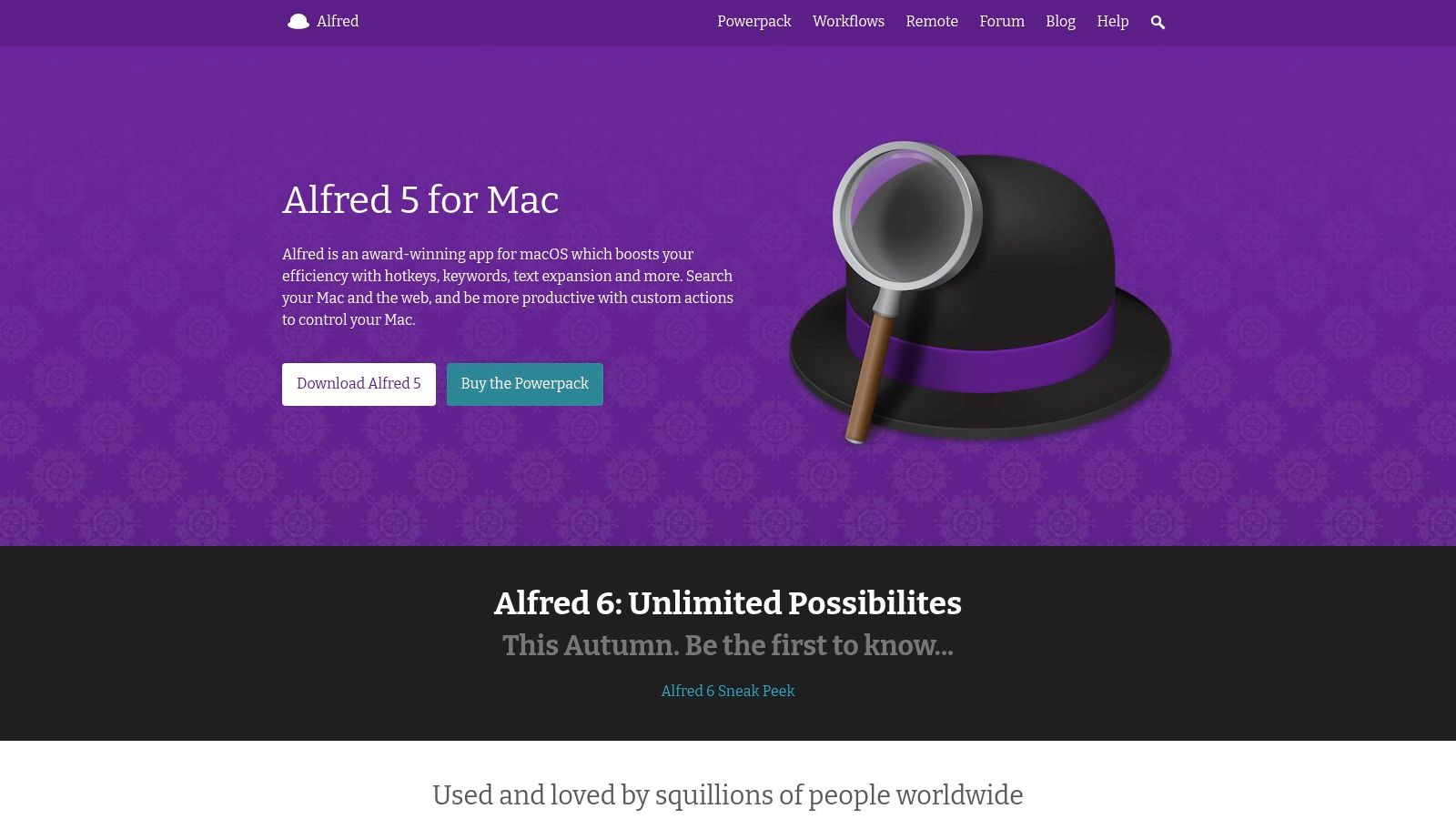
Alfredはキーボード中心のランチャーで、Powerpackを入れると本格的な自動化ツールに変わります。ワークフローは、ビジュアルエディタで検索、スクリプト、ファイル操作、クリップボードの内容、外部サービスをつないで作ります。キーワードを入力し、フォルダのパスなどを引数として渡せば、あとはワークフローがやってくれます。
このやり取りは、よく使うもののメニューに置くほどではないコマンドに向いています。プロジェクト名のキーワードを打ってフォルダを探し、FinderとエディタでまとめにOpen、あるいは選択したパスをスクリプトに渡して標準的な構成を作る、といった使い方です。スニペット、クリップボード履歴、ファイル移動、カスタムテーマにも対応しています。
ランチャーとワークフローの仕組みを確かめるなら、Alfredのウェブサイトが最適です。コミュニティやワークフローギャラリーはパターンを探すのに役立ちますが、サードパーティ製のワークフローはシェルスクリプトと同じ慎重さで扱いましょう。何を実行し、どのフォルダやサービスにアクセスできるのかを確認してから使ってください。
使い勝手のいいコマンド入口
Alfredの一番の利点はスピードです。トリガーがキーボードのすぐそばにあり、簡単なコマンドのために大きな設定画面を開く必要がありません。高度なワークフロー機能には有料のPowerpackが必要で、無料のランチャーと自動化版はまったく別物と考えてください。
特に効果的なのは、動きがはっきり決まっているコマンドです。プロジェクト名、フォルダのパス、アクションのキーワードが分かっていれば、Alfredはすばやく仕事を振り分けてくれます。一方で、「このフォルダを永遠に監視して」という使い方には向きません。そこはHazelやlaunchdベースのユーティリティのほうが自然な設計です。
ランチャー中心のワークフローを比べているなら、Mac向け生産性アプリも見てみてください。成熟したキーボードコマンドの層と買い切りライセンスが欲しく、ワークフローのロジックを自分で組み立てるのも苦にならないなら、Alfredがぴったりです。
6. Raycast
Raycastは、ランチャーのモデルに、開発者向けの拡張エコシステムを加えたツールです。コマンドでファイルを検索し、ウインドウを管理し、スニペットを展開し、サービスに接続し、拡張機能を通じて独自のアクションを公開できます。拡張機能はTypeScriptとReactで作れるので、ランチャーが小さな社内ツールの実用的なフロントエンドになります。
便利なフォルダ向けのワークフローとしては、クライアント名を検索し、そのディレクトリを表示してパスをコピーし、そのパスをスクリプトに渡す、といったものが考えられます。別のコマンドで、リポジトリと関連ドキュメントを一緒に開くこともできます。検索できるインターフェースでコマンドが見つかるので、ショートカットを全部暗記したくないチームにも向いています。
拡張エコシステム、開発者API、スニペット、ファイル検索、ウインドウ管理、オプションのクラウドやAI機能については、Raycastのプラットフォームで紹介されています。このオプション層は、プライバシーやコストを判断するうえで重要です。ローカルのコマンドだけなら無料プランで足りる場合もありますが、高度な機能にはサブスクリプションが必要になることがあります。
コマンドを見つけやすいのが魅力
Raycastが光るのは、コマンドの数は多いけれど、ホットキーをびっしり覚えて管理したくない、という場面です。スクリプトやAPI呼び出しを洗練されたコマンドにしたい開発者にも向いています。拡張機能という仕組みは柔軟ですが、その分、拡張ごとにメンテナンスと権限の検討が必要になります。
Alfredと同じく、Raycastはフォルダ監視ツールの代わりにはなりません。コマンドを呼び出したときにアクションを始めるもので、新しいフォルダが現れるたびにルールを適用し続けるものではありません。複雑な復旧ロジックを隠しておく場所としても、あまり向いていません。
ランチャー利用に関する報道で紹介されたある調査では、macOS開発者の41%が毎日ランチャーを使っているという結果が出ています。同じ情報源の別の数字では、Alfred、Raycast、LaunchBarの利用率が重なり合って載っており、排他的な市場シェアではありません。ここから言える結論は控えめですが役に立ちます。ランチャーでコマンドを呼ぶやり方に慣れているMacパワーユーザーは多く、Raycastはスクリプトを使ったフォルダ操作への入り口として、心理的なハードルが低いということです。
7. Hammerspoon
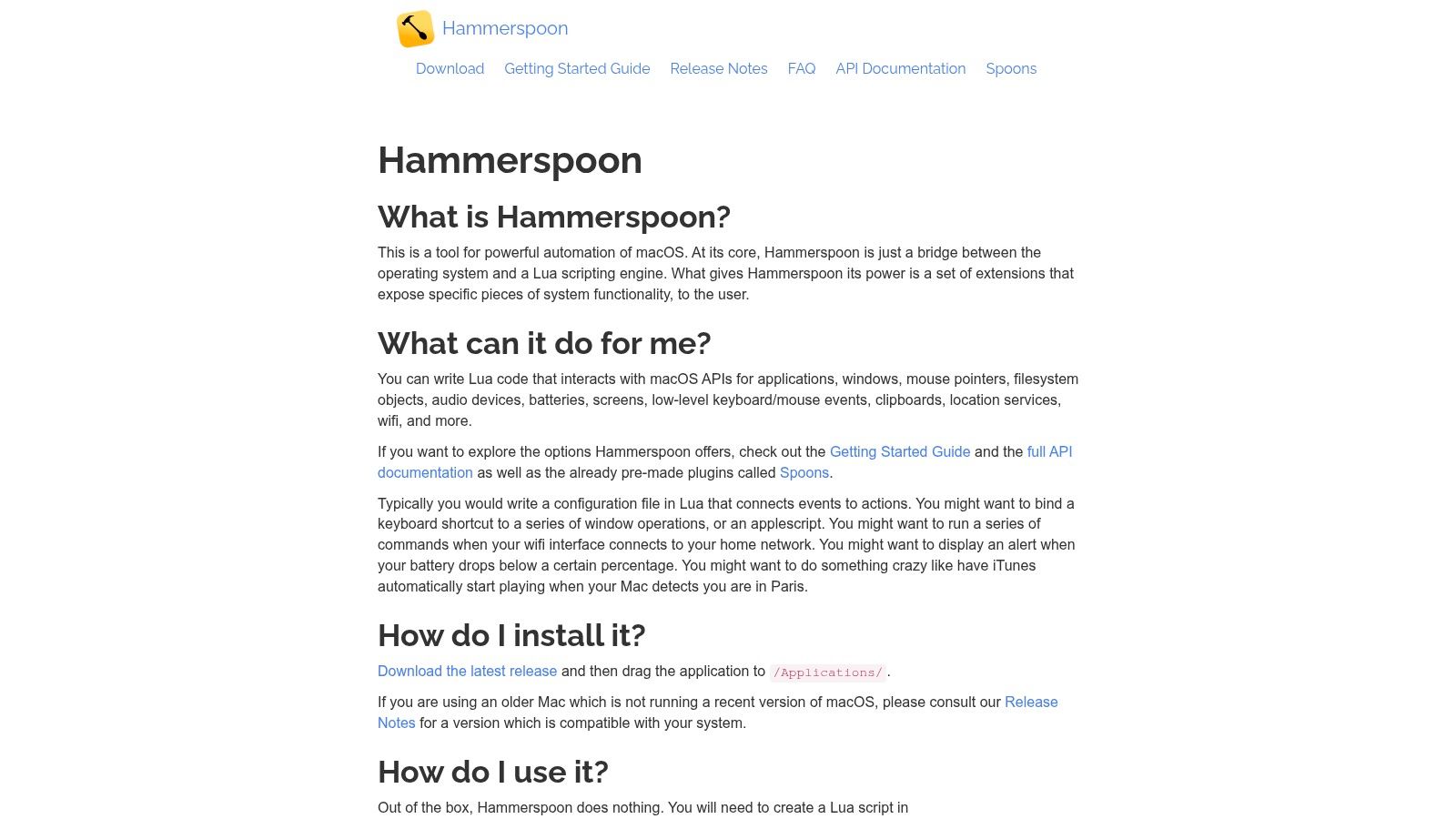
Hammerspoonは、macOSの挙動を直接スクリプトで操作したい方のためのツールです。Luaを使い、ウインドウ、アプリ、ホットキー、イベントなど、システムとのやり取りへのバインディングが用意されています。ビジュアルエディタでアクションをドラッグする代わりに、設定ファイルに動作を定義し、開発しながら設定をリロードしていきます。
この方式なら、かなり細かい要求にも対応できます。現在のディスプレイ配置に合わせてウインドウを動かすホットキーを作ったり、アプリが起動したときに反応したり、最前面のアプリに応じたルールを組んだりできます。よくあるパターンを再利用できる形にまとめたコミュニティ製の「Spoon」も使えます。
Lua環境、macOSのバインディング、プラグイン、対応ビルドについてはHammerspoonのドキュメントに書かれています。無料のオープンソースなので、ライセンス費用はかかりませんが、実装の手間は別です。エラーを読み、状態を管理し、macOSの権限やアプリの挙動が変わったときに設定を直せる程度のスクリプトの知識が必要です。
手軽さより制御力
Hammerspoonが意味を持つのは、求める条件をうまく表現できるGUIツールが存在しないときです。クリックをシミュレートするよりロジックが明示的な分、確実に動かしやすいのですが、アプリが見つからない、フォルダにアクセスできない、ウインドウのタイトルが変わったといった事態を処理していないと、やはり失敗します。
システム制御とカスタムのイベントロジックに使い、専門的なファイル操作はシェルスクリプトやファイル向けのアプリに任せましょう。スクリプトは小さく保つのがコツです。ウインドウ配置、フォルダ処理、通知、アプリの状態を1つの設定ファイルで全部制御すると、デバッグが大変になります。
Hammerspoonは、技術に詳しくないMacユーザーが最初に選ぶツールとしては、やや険しい道です。無制限のカスタマイズに価値を感じ、自動化を「メンテナンスするコード」として扱える開発者やパワーユーザーにとっては、ぴったりの選択です。
8. Dropzone 5 Pro
Dropzoneは、ドラッグ&ドロップで使うアクションパレットです。メニューバーのグリッドを開き、ファイルをアクションにドラッグすると、アップロード、変換、移動、スクリプトへの受け渡しなどをやってくれます。ファイルがすでに目の前にあって、決まった手順をワンアクションにまとめたい、という場面で役立ちます。
たとえばデザイナーなら、画像をまとめて変換アクションにドラッグし、結果を書き出しフォルダに移せます。開発者なら、ログファイルをスクリプトにドロップして必要な部分だけ抜き出せます。研究者なら、ダウンロードした文書を用意した整理アクションに振り分けられます。アクショングリッド、連携、スクリプト対応についてはDropzoneのウェブサイトで説明されています。
視覚的なパレットは、大きなマクロのキャンバスより理解しやすい設計です。ファイルを離す前に保存先や操作が見えるので、コマンド名を覚えておく負担が減ります。
ファイルを意図的に受け渡す場面に最適
Dropzoneは継続的な整理ツールではなく、デスクトップ全体を制御するものでもありません。人がそこにいて、ファイルを渡し、アクションを選ぶ場面で機能します。「新しいフォルダが現れたら自動でスタイリングしたい」なら、代わりに監視ツールを使ってください。
ファイル中心の設計は利点でもあります。繰り返し行う小さな操作のために、ワークフローを丸ごと組む必要はありません。ライフタイムライセンスの選択肢があるので、買い切りを好む方にも合いますが、本当に見るべきなのは、ドラッグ&ドロップが自分の作業スタイルに合うかどうかです。
アクションは、できるだけ元に戻せるようにしておきましょう。移動や変換では、保存先に分かりやすい名前をつけ、結果を確認し終えるまで元のファイルを残しておくと安心です。スクリプトを使うなら、入力と出力のフォルダをはっきりさせておくと、パレットが、隠れた変換ではなく信頼できる受け渡しの場として機能します。
9. Lingon Pro
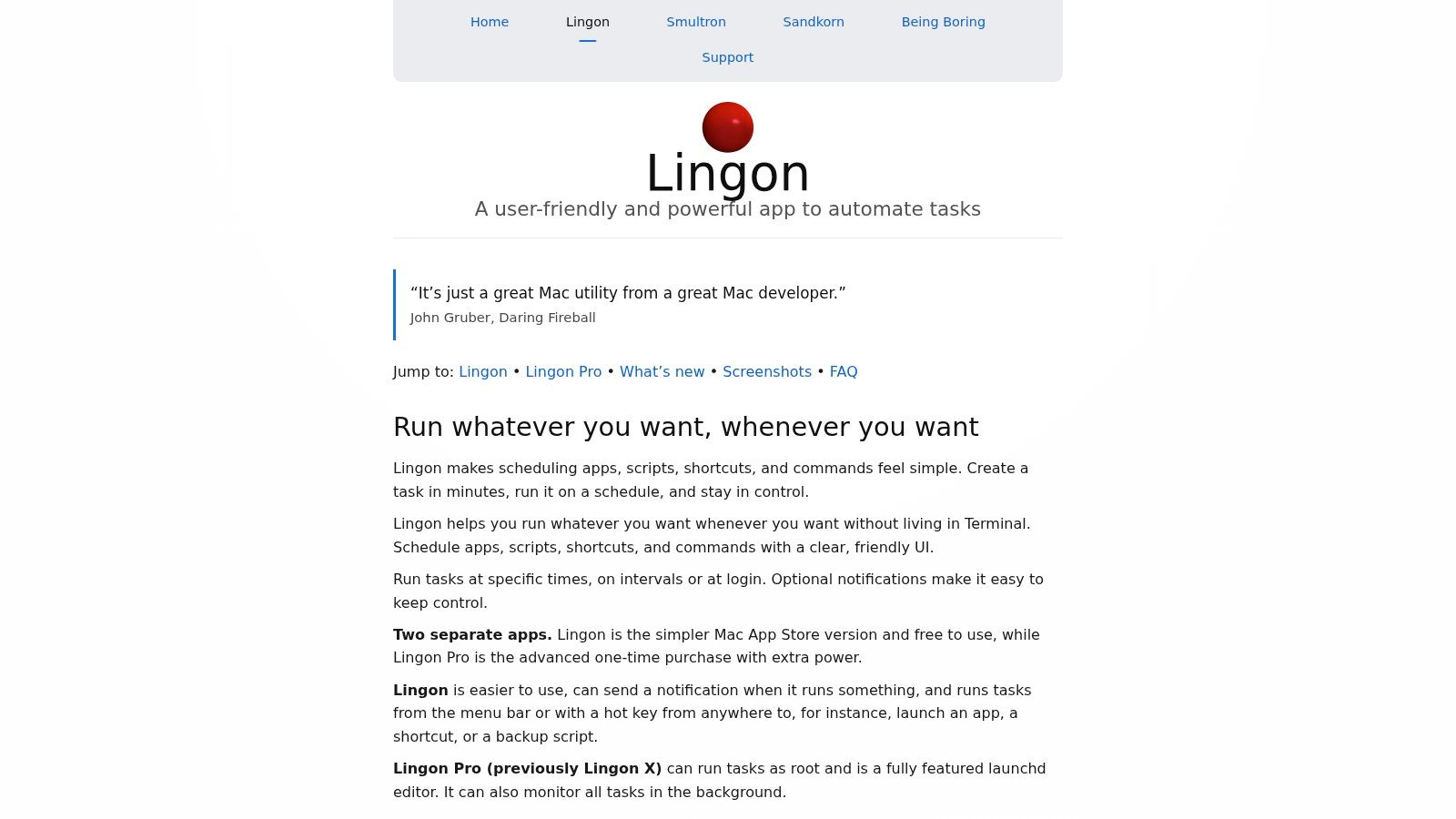
Lingon Proは、macOSのlaunch agentやdaemonを作成・管理するためのグラフィカルな手段です。スケジュール実行と起動の層を担当し、プロパティリストファイルを手で編集しなくても、ログイン時、一定間隔、ファイルの変更に応じてスクリプトを走らせられます。launchdベースのアプローチはLingon Proのウェブサイトで説明されています。
自動化がアプリを開いている間だけでなく、ずっと続く必要があるなら、検討したいツールです。スクリプトで作業ディレクトリをチェックしたり、生成したフォルダを維持したり、届いた書き出しデータを処理したり、ログイン後に定型作業を行ったりできます。Lingonはそのスクリプトに、OSレベルの持続的なトリガーと、設定状況を確認できる場所を与えてくれます。
境界線ははっきりしています。Lingonはスクリプトのロジックの代わりにはなりません。どのプロジェクトフォルダにファイルを入れるべきか、命名規則をどう解釈するか、コマンドが失敗したらどう復旧するかを判断してはくれません。タスクを始めるだけで、結果の報告や処理はタスク自身の役目です。
スケジュール実行には運用の規律が必要
持続的なジョブは、アプリを開くのを覚えている必要があるワークフローより確実になり得ますが、見ていないところで動くことにもなります。絶対パスを使い、意味のあるログを残し、同じ処理の繰り返しを防ぎましょう。条件が冪等(何度実行しても結果が同じ)になっていないスクリプトだと、同じファイルを行ったり来たり移動してしまうこともあり得ます。
Lingonは、ユーザー単位のタスクにもシステムレベルのタスクにも対応していて、管理者権限が必要なジョブも扱えます。この機能は慎重に扱ってください。フォルダ整理のスクリプトは、デフォルトで管理者として動かすのではなく、必要最小限の権限で動かすのが基本です。
難しいのが、スクリプトを動かし続けたり、スケジュールしたりすることなら、Lingonを選びましょう。ファイルのルールそのものをビジュアルで設定したいなら、Hazelです。アプリやウインドウとのやり取りが必要な作業なら、Keyboard MaestroかHammerspoonが向いています。
10. Shortery
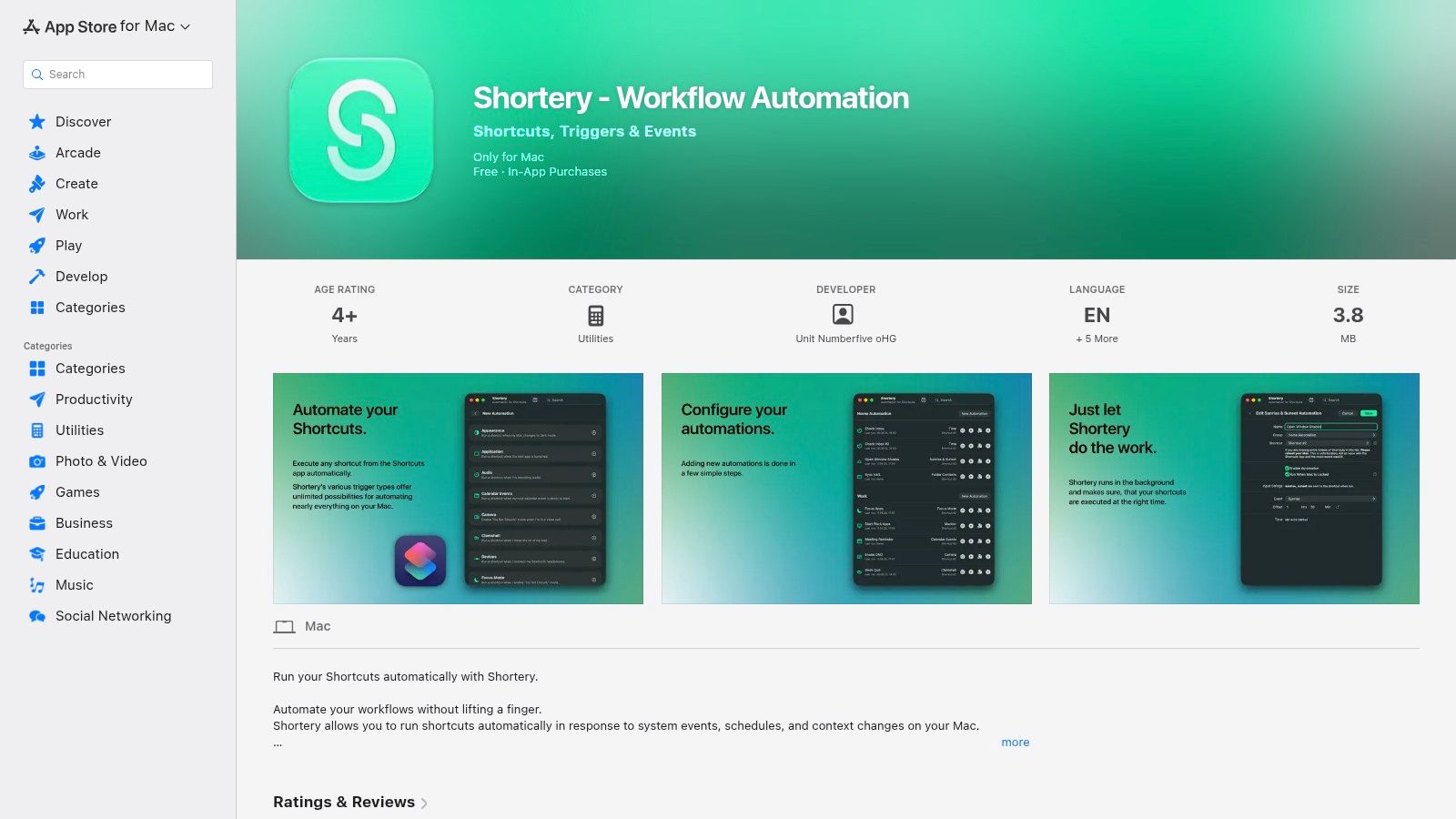
Shorteryは、Apple Shortcutsまわりの特定の穴を埋めてくれます。アプリの起動、デバイスの接続、フォルダの変更、Wi-Fiの条件の変化といったMacのトリガーを加え、既存のショートカットを起動できるようにします。つまり、ワークフローのエディタとしてはショートカットを使い続けたまま、イベントの層だけをShorteryに任せられるのです。
新しいプロジェクトのフォルダを例に考えてみましょう。フォルダの変更をトリガーにして、名前をチェックし、最初の構成を作り、その場所を開くショートカットを呼び出せます。別の自動化では、デバイスが接続されたときにファイル取り込みのルーチンを走らせられます。魅力は、ワークフローを別のマクロエンジンで作り直さなくていいことです。
トリガーの種類や既存のショートカットとの連携については、Mac App StoreのShorteryのページに説明があります。バックグラウンド動作やクールダウンに関するコントロールも用意されていて、フォルダ監視やイベントが繰り返し発火する場合に役立ちます。
新しいマクロエンジンではなく、便利な橋渡し役
Shorteryが真価を発揮するのは、すでにショートカットが気に入っているけれど、標準では設定しづらいイベントが欲しいときです。ビジュアルのワークフローはそのまま使えますが、ショートカットのロジックが抱える限界がなくなるわけではありません。複雑な条件、精密なUI操作、高度な復旧が必要なら、やはりKeyboard Maestro、Hammerspoon、スクリプトの出番です。
無料で試せるモデルなので、複製したフォルダに対してトリガーを試すリスクも低く抑えられます。ただし、信頼性を高める一部の最適化や詳細オプションにはアプリ内課金が必要です。それに依存したワークフローを組む前に、最新の条件を確認してください。
Shorteryは守備範囲の狭いツールで、そこが強みです。ショートカットをイベント駆動にするために使うものであって、Macの自動化の課題ごとにもう一層足すためのものではありません。
macOSオートメーションツール10選:機能比較
| ツール | 主な機能 | ✨ 独自の強み / 🏆 | ★ 信頼性 / 品質 | 💰 価格 / コスパ | 👥 ターゲット |
|---|---|---|---|---|---|
| Apple Shortcuts(ショートカット) | ビジュアルエディタ、複数ステップのアクション、Finder/クイックアクション、デバイス間連携 | ✨ macOSとのネイティブ統合、ローカルでプライベートな提案 | ★★★★ | 💰 無料 | 👥 カジュアルユーザー、macOS初心者 |
| Keyboard Maestro | マクロエンジン、変数、UI操作、豊富なトリガー | ✨ 奥深いUIスクリプトとトリガー、膨大なアクション群 🏆 | ★★★★★ | 💰 有料(買い切りライセンス) | 👥 パワーユーザー、自動化のプロ |
| Hazel 5 | ルールベースのファイル操作、フォルダ監視、名前変更/タグ付け/移動 | ✨ 設定したら放っておけるファイル整理 🏆 | ★★★★ | 💰 有料(買い切り) | 👥 ダウンロードやプロジェクトのファイリングが必要な人 |
| BetterTouchTool | カスタムジェスチャ、ホットキー、Touch Bar、ウインドウのスナップ | ✨ 手触りのある入力の自動化、Stream Deck対応 🏆 | ★★★★ | 💰 買い切り/ライフタイムの選択肢あり | 👥 トラックパッド/マウスのパワーユーザー |
| Alfred 5(Powerpack) | ランチャー、ワークフロー、クリップボード/スニペット、ファイル操作 | ✨ 高速なキーボードワークフロー、大規模なコミュニティギャラリー 🏆 | ★★★★ | 💰 基本機能は無料、Powerpackは買い切り | 👥 キーボード中心の生産性重視ユーザー |
| Raycast | モダンなランチャー、拡張機能ストア、開発者向けAPI | ✨ 開発者に優しい拡張機能、オプションのAI/クラウド | ★★★★ | 💰 無料プランあり、高度な機能はProやサブスク | 👥 開発者、拡張性のあるワークフローを求める人 |
| Hammerspoon | Luaスクリプトのブリッジ、豊富なmacOSバインディング | ✨ コードで実現する無制限のカスタマイズ 🏆 | ★★★★★ | 💰 無料(オープンソース) | 👥 開発者、スクリプトをいじるのが好きな人 |
| Dropzone 5 Pro | メニューバーのドラッグ&ドロップ用アクショングリッド、ファイルのクイックアクション | ✨ 手間いらずですぐできるファイルワークフロー 🏆 | ★★★★ | 💰 有料(Pro、買い切り) | 👥 繰り返しのファイル作業が多い人 |
| Lingon Pro | launchdのGUI、バックグラウンドジョブのスケジュール/実行 | ✨ OSレベルのスケジュール実行を身近にする 🏆 | ★★★★ | 💰 買い切り | 👥 管理者、スケジュールタスクのユーザー |
| Shortery | ショートカットにMacのトリガー(フォルダ、デバイスなど)を追加 | ✨ ショートカットを、より豊かな自動トリガーで拡張 🏆 | ★★★★ | 💰 無料で試せる、アプリ内でProにアップグレード | 👥 自動化のトリガーが欲しいショートカットユーザー |
長続きするMacワークフローを作ろう
最高の自動化とは、物珍しさが薄れたあとでも、中身を理解していられるものです。プロジェクト構成の作成、選択したファイル群の名前変更、Macのアプリ間での情報の受け渡しといったネイティブの複数ステップのタスクなら、まず**Apple Shortcuts(ショートカット)**から始めましょう。導入のハードルが一番低く、ワークフローをmacOSのすぐ近くに置いておけます。
継続的なファイル整理が必要なら、Hazelです。ダウンロードフォルダの片付け、ルールベースのファイリング、名前変更、タグ付け、変換に向いています。フォルダを監視し、バックグラウンドで条件を適用してくれるからです。ワークフローが複数のアプリにまたがる、文脈に左右される、UIやウインドウの大がかりな制御が必要、という場合はKeyboard Maestroを使いましょう。単純なショートカットが壊れやすい鎖になってきたなら、豊富なアクションライブラリは学習コストに見合います。
コマンド中心の作業なら、現実的な選択肢はAlfredとRaycastです。Alfredは、Powerpackで強力なワークフローが組める成熟したキーボードランチャーです。Raycastは、開発者に優しい拡張モデルと幅広いコマンドの入口を備えています。どちらもフォルダ監視ツールの代わりにはなりませんが、スクリプトを使ったアクションを見つけやすく、すばやく実行できるようにしてくれます。
守備範囲の狭いツールは、役割がはっきりしています。ジェスチャ、マウスボタン、キーの組み合わせ、Stream Deckのキーが自然なトリガーなら、BetterTouchToolが理想的です。意図的にファイルをドラッグして受け渡す作業には、Dropzoneが最適です。技術に自信のあるユーザーがウインドウ、アプリ、イベントをスクリプトレベルで制御したいなら、Hammerspoonです。Lingon Proは持続的なlaunchdジョブを簡単に展開でき、Shorteryは既存のショートカットのワークフローにイベントトリガーを加えてくれます。
macOSの自動化は、AppleScriptとシェルスクリプトから、Automator、ショートカットへと、層を重ねるように発展してきました。Apple自身の移行ガイダンスも、すべてのユーザーを1つのツールに押し込むのではなく、ビジュアルなアクションとスクリプトを組み合わせることを後押ししています。そうした歴史を見ると、いちばん確実な構成が、巨大な自動化システムではなく、少数の、役割のはっきりした層でできていることが多い理由も分かります。
ワークフローを広げる前に、次の手順を試してみてください。
- 繰り返しの作業を1つ選ぶ: ダウンロードフォルダのルール1つ、プロジェクトフォルダの準備、書き出しのルーチンなど、まずは1つだけ。
- 複製でテストする: 実際に使っているディレクトリにさらす前に、小さなテスト用フォルダで自動化を走らせます。
- トリガーを記録する: Finder、ホットキー、フォルダの変更、アプリの起動、スケジュールのどこから始まるのかを書き留めます。
- 保存先に名前をつける: とくに移動、変換、再帰的なアクションでは、出力先のフォルダを明示します。
- 安全策を入れる: 除外設定、確認ステップ、ログ、ツールが対応していればワンクリックでの復元などを組み込みます。
- 変化した状況でテストする: フォルダの名前を変え、複製を作り、操作を途中で中断して、そのあとどうなるかを確かめます。
ビジュアルなフォルダ整理が目的なら、Tintdは一般的なタスクランナーとは別のカテゴリーに入ります。処理はローカルで行い、Finderのコンテキストメニューと連携し、一括編集に対応し、アイコンと色のスマートな提案があり、新しいフォルダをスタイリングするFolder Watcherも備えています。アイコンと絵文字のライブラリは11,000以上の選択肢があり、ワンクリックで標準のmacOSのフォルダアイコンに戻すこともできます。これらの製品の詳細は、TintdのMacフォルダ整理アプリで確認できます。
大事な違いは運用の面にあります。Keyboard Maestroはフォルダの操作を起動でき、Hazelは項目をファイリングでき、ShorteryはShortcutをトリガーできます。TintdはFinderの層そのものに集中し、アイコンと色を適用することでプロジェクトのディレクトリを一目で見分けやすくします。しかも、フォルダ名や処理は端末の中にとどまります。クリエイティブなプロジェクト、コードのリポジトリ、リサーチ用のフォルダ、クライアントのワークスペースなら、汎用のマクロツールでフォルダの見た目のメタデータを無理に管理するより、この専用の目的のほうがメンテナンスしやすいはずです。
トリガー、アクション、復旧の要件を満たす、いちばん小さなツールを選びましょう。最初のワークフローは控えめに作り、実際に使いながら観察し、今のレイヤーに具体的な限界が出てきたときだけ複雑さを足してください。
Tintdは、macOSの自動化ツールキットに、ローカルで動くFinderベースのフォルダスタイリングを加えます。アイコンと色のスマートな提案、一括編集、履歴、新しいフォルダ向けのFolder Watcherがそろっています。もう1つ汎用のマクロを足すより、見た目でわかりやすく整理したいなら、TintdがあなたのMacのフォルダにどうなじむか、ぜひ確かめてみてください。