
Macが壊れているわけじゃなく、ただ荷物を抱えすぎているだけかもしれません。デスクトップにはスクリーンショットが3枚、ダウンロードフォルダは古いPDFだらけ、そして春から一度も開いていない「その他」という名前のフォルダ。こういう散らかりは見た目が悪いだけじゃなく、クライアントのファイルや講義ノート、「5分前に保存したはず」の書き出しデータを探すたびに、じわじわ時間を奪っていきます。macOSの整理で大事なのは、完璧な大掃除をすることより、手間を減らすことです。
うれしいことに、フォルダ整理のためのmacOSの便利ワザは、もうFinderの中にそろっています。アイコンのカスタマイズ、フォルダへのタグ付け、お気に入りの固定、リアルタイムの検索、くり返しの片付けの自動化まで、Macの基本的な使い方を変えずにできます。Apple純正のFinderの機能は、多くの人が思っているより高機能で、階層がバラバラなフォルダ、タグ、スマートフォルダ、右クリックでの操作を前提に作られています AppleのFinderタグとスマートフォルダのガイド。デスクトップを軽くして、整理の仕組みをはっきりさせたいなら、まずここから始めましょう。
ShortGeniusの広告自動生成は、標準のツールで基本がまかなえるのに全部を手作業でやろうとするから、作業のムダが増えるのだと気づかせてくれる一例です。
1. 「情報を見る」でフォルダのアイコンをカスタマイズする
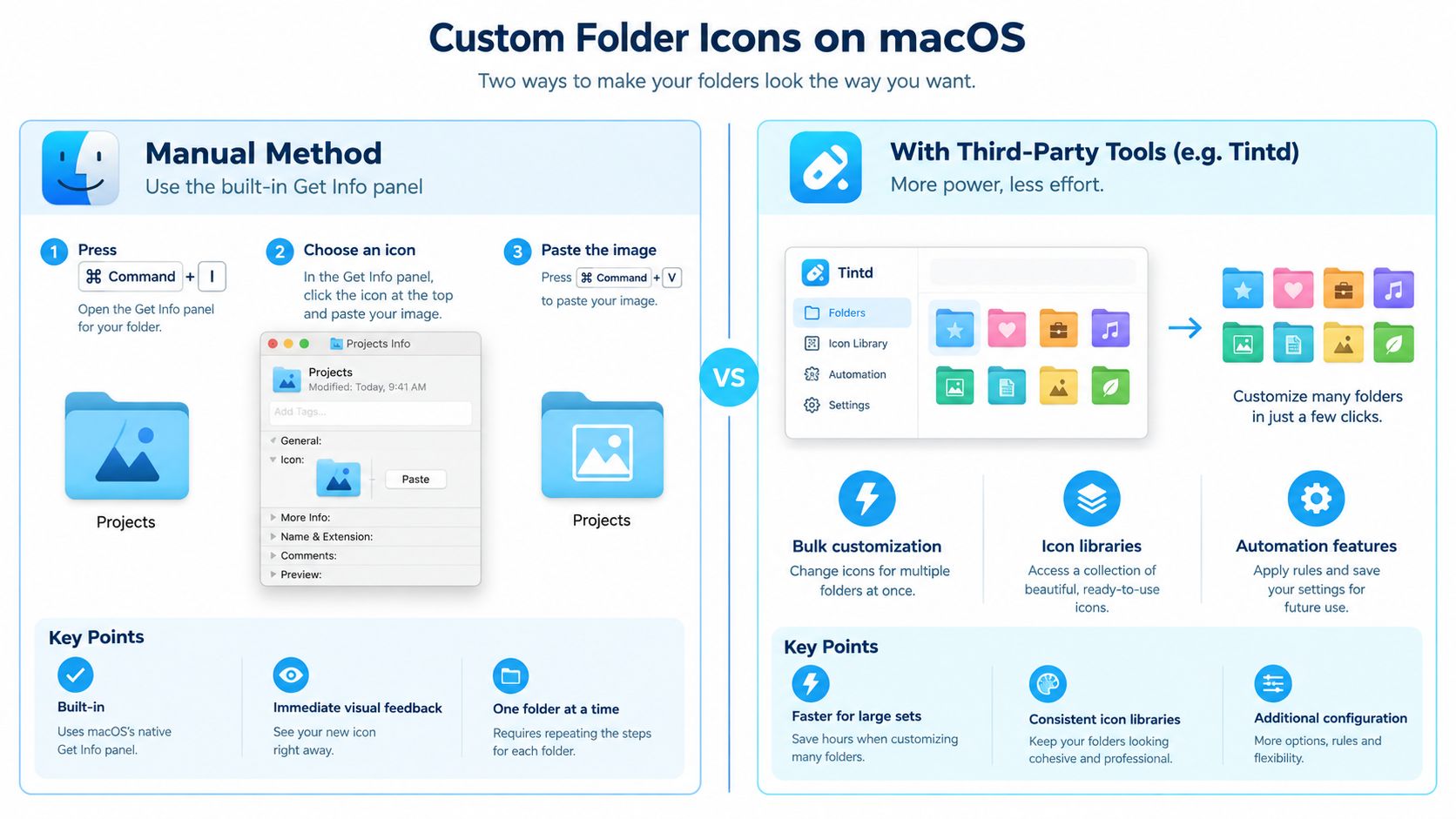
フォルダのアイコンを変えると、ごちゃごちゃしたFinderのウインドウが一気に見やすくなります。フォルダを選択してCommand+Iを押し、「情報を見る」ウインドウの左上にある小さなアイコンをクリックして、Command+Vで画像をペーストするか、画像をそこにドラッグします。この「情報を見る」でのアイコン変更方法はAppleのMacユーザガイドにも載っていて、毎日開くフォルダにはとても便利です AppleのFinderガイド。
たとえばカメラマンなら、クライアントごとの撮影フォルダにカメラのアイコンを付けておけば、進行中の案件がひと目でわかります。学生なら、授業ごとに違うアイコンを付ければ、学期のフォルダ一覧がどれも同じに見えることもありません。
画像はシンプルに
背景が透明な正方形の画像がいちばんきれいに見えます。凝ったデザインは、Finderで小さく表示されるとただのノイズになってしまい、せっかくの意味がなくなります。
手作業での基本を知りたい方は、サードパーティ製のフォルダ装飾ツールの多くも同じ手順をベースにしています。詳しくはFinderでフォルダのアイコンをカスタマイズする方法をどうぞ。カスタムアイコンを元に戻すには、もう一度「情報を見る」を開き、アイコンをクリックしてDeleteキーを押します。1つだけならこれで十分ですが、数十個になるとくり返しがつらくなってくるので、あとから一括処理ツールを足す価値が出てきます。
2. Finderタグとキーボードショートカットでフォルダを色分けする
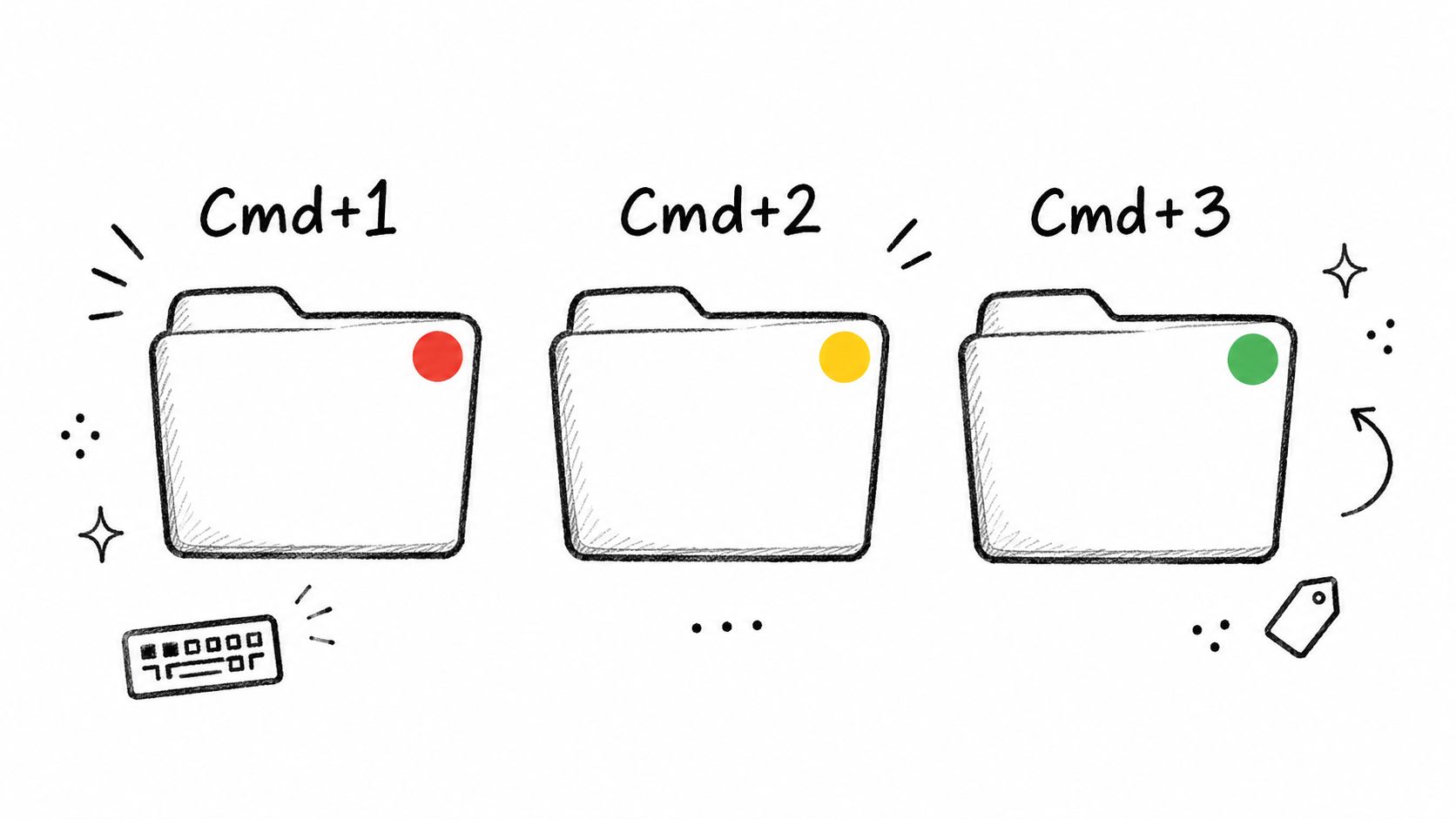
Finderタグは、フォルダの状態を見た目で管理するための、macOS標準の仕組みです。カラータグを含む複数のタグを付けられて、タグの付いた項目は場所を問わず、FinderやSpotlightから探せます。1つのフォルダを「クライアント」「急ぎ」「レビュー待ち」のように、複数の分類に同時に入れられるのが強みです。
フォルダを選択し、コンテキストメニュー(右クリックメニュー)からタグを追加します。すでにタグ用のショートカットを割り当てているなら、そちらを使ってOK。大事なのはスピードです。仕組みができてしまえば、色は単なるラベルではなく、ざっと見渡すための道具になります。
デザイナーなら、進行中のクライアントワークを赤、アーカイブ済みをグレーにするのもいいでしょう。研究者なら、文献を緑、データセットを青にしておけば、ドライブをまたいでもいちいち考え直さずに済みます。
色にちゃんと意味を持たせる
色の使い方がバラバラだと、すぐに破綻します。2か月後には、赤がプロジェクトAでは「急ぎ」、Bでは「下書き」、Cでは「プライベート」になっていた、なんてことも。そうなると、タグはもう役に立ちません。
- 1色につき1つの意味に: 赤は急ぎ、緑は完了など、自分のワークフローに合う対応表を決めましょう。
- タグとアイコンを組み合わせる: 色は状態、アイコンはカテゴリーに使えば、1つのフォルダが2つの情報を伝えてくれます。
- 複数のフォルダをまとめて選ぶ: Commandを押しながらフォルダをクリックして選べば、同じ操作を何度もくり返さずにタグを付けられます。
見た目で整理する具体例は、一貫したルールでMacのフォルダを整理する方法も参考にしてください。色の対応表が決まれば、Finderのタグの色付けのおかげで、フォルダを開く前から状態がわかるようになります。
3. Finderのサイドバーをカスタマイズして一瞬でアクセスする
Finderのサイドバーは、使いこなせていない人が多い、いちばん手軽なショートカットです。好きなフォルダをお気に入りにドラッグするだけで、どのFinderウインドウでもワンクリックで開けます。サイドバーがあるかないかで、スイスイ移動できるか、毎回ゼロから階層をたどり直すかが変わります。
開発者なら、いまのスプリントのフォルダと共有アセットのフォルダを固定しておけます。ナレッジワーカーなら、進行中のクライアントフォルダを3つサイドバーに置いて、仕事が終わったら外す、という使い方がおすすめです。
リストは短く
サイドバーは発射台であって、ゴミ捨て場ではありません。何でも固定してしまうと、今度はサイドバーの中が散らかります。
- 多くても5〜8個まで: それ以上になると、ぱっと見たときにごちゃごちゃします。
- お気に入りには目立つアイコンを: 名前だけより、カスタムアイコンがあるほうが見つけやすくなります。
- 月に一度は見直す: 終わった仕事を外して、サイドバーが古いプロジェクトの博物館にならないようにしましょう。
サイドバーは、タグやアイコンと組み合わせるとさらに効果的です。ワンクリックが、当てずっぽうのフォルダ探しではなく、意味のあるジャンプになります。複数のプロジェクトを同時に進めているなら、日頃の習慣を変えずに取り入れられる、とてもすっきりしたmacOSの便利ワザです。
4. スマートフォルダでリアルタイムの保存済み検索を作る
スマートフォルダがFinderの実用的な標準機能なのは、ファイルを移動させないからです。ファイルの種類、変更日、選んだタグなどの条件に合うファイルを表示するだけで、元のファイルはそのままの場所に残ります AppleのFinderガイド。管理するフォルダをもう1つ増やすのではなく、あるカテゴリーを常に最新の状態で見たいときにぴったりです。
Command+Option+Nで作成し、条件を設定して保存します。ファイルが変わるたびにFinderが自動で更新してくれるので、毎日手作業で振り分けなくても、進行中の作業を追えます。
映像クリエイターなら、プロジェクトのドライブをまたいで最近の.movファイルを表示するスマートフォルダが作れます。研究者なら、授業のフォルダを横断して「あとで読む」タグの付いたPDFを集めるのに使えます。
ダッシュボードのように使う
スマートフォルダは、1つの問いにすばやく答えるものにしましょう。欲張ると、信頼できなくなります。
検索範囲はできるだけ絞ってください。範囲が狭くて関連性が高いほうが、見やすいし、たいてい動作も速くなります。
スマートフォルダにはわかりやすい名前と目立つアイコンを付けて、普通のフォルダに紛れないようにしましょう。毎日の習慣になってきたら、サイドバーにも追加します。「最近使った項目」や広すぎる検索結果をかき分けるのにうんざりしているなら、この小さな工夫で細かなストレスがぐっと減ります。
5. 複数のファイルやフォルダの名前を一括で変更する
1つのフォルダの名前を手で変えるくらいなら平気でも、30個となるとつらいものです。Finderは複数の項目をまとめてリネームできます。小さな工夫に見えて、実際のプロジェクトのアーカイブを整理するときには、ありがたさが身にしみるmacOSの便利ワザです。
項目を選択して右クリックし、名前を変更を選びます。テキストの置き換え、名前の前や後ろへのテキスト追加、連番付きの名前への変更が選べます。
何百枚もの画像を書き出すカメラマンなら、クライアント名と日付のプレフィックスを一度に追加できます。開発者なら、小文字とハイフンでアセットのフォルダ名をそろえて、きれいに並ぶようにできます。
並び順がきれいになる名前を付ける
フォルダ名は、リストの中で予想どおりに並んでほしいもの。そのために必要なのは、気の利いた名前ではなく、一貫性です。
- 順番が大事なときは日付をプレフィックスに:
YYYY-MM-DDの形式にすると、プロジェクトのフォルダが時系列に並びます。 - 1つのセットでは命名ルールを1つに: 言語を混ぜるなら、はっきりしたパターンに沿わせて、未来の自分が読み解けるようにしましょう。
- まず複製で試す: 大量のリネームは元に戻すのが大変なので、本番のセットに適用する前にパターンを確認してください。
最大のトレードオフは、スピードと慎重さです。一括リネームは時間を節約してくれますが、パターンを間違えると、ミスも一気に広がります。フォルダの構造がすでに固まっているときに使い、フォルダの意味をまだ決めかねている段階では避けましょう。
6. フォルダアクションとショートカットで新しいフォルダやファイルを自動化する
フォルダは、あなたが片付けてくれるのをじっと待っているべきではありません。フォルダアクションを使えば、ファイルが追加、削除、変更されたときに、Finderがスクリプトやワークフローを実行できます。「ショートカット」アプリを組み合わせれば、そのイベントを実際の片付け作業に変えられるので、同じフォルダを毎時間開く必要もなくなります。Appleのオンデバイスで処理する方式は、フォルダ名やパスを扱う自動化にも向いています AppleのmacOSセキュリティ概要。
最初のルールは、ごくシンプルなものがおすすめです。たとえばデザイナーなら、ダウンロードフォルダのスクリーンショットを日付入りのプロジェクトフォルダに移す。経理チームなら、共有フォルダに届いた請求書にタグを付ける、といった具合です。
まずは小さな仕事を1つ。あとでもっと本格的な環境を作りたくなったら、フォルダ向けのmacOS自動化ツールのガイドが、新しいプロジェクトのフォルダに同じアイコンや色を自動で適用するといったスタイル設定のルール作りの参考になります。フォルダが大量にあるなら効果的ですが、大きな成果はやはり、macOS標準の自動化から生まれます。
最初の設定は、シンプルにしておきましょう。
- まずサンプルファイルでテスト: アクションが想定どおりに動くか確認します。
- ルールを書き残す: なぜそのルールがあるのか誰も覚えていないと、メンテナンスが大変になります。
- トリガーは絞る: 1つのフォルダに1つのはっきりした結果、くらいで十分なことが多いです。
シンプルなルールのほうが、信頼しやすく、壊れたときも直しやすいものです。
7. スタックとグループ分けでデスクトップとFinderの表示を整理する
忙しいMacはあっという間に散らかります。ダウンロードしたファイルやスクリーンショット、ばらばらのファイルが、まずデスクトップに集まってくるからです。スタックなら、種類、日付、タグなどのルールで項目を山にまとめてくれるので、毎回掃除しなくても、デスクトップをざっと見渡せます。
Finderでも、ウインドウのツールバーと表示オプションで同じような操作ができます。FinderのウインドウでCommand+Jを押し、グループ分けで、種類、日付などのルールでフォルダの中身を並べ替えます。ダウンロードフォルダを種類でグループ分けすれば、PDF、画像、書庫ファイルが、手で移動しなくても分かれて表示されます。
これが実際にかなり効きます。デザイナーなら、スクリーンショットを日付でスタックしておけば、その日に撮ったものが1つの山にまとまります。研究者なら、ダウンロードフォルダを種類でグループ分けして、読み物と圧縮ファイルを数秒で切り分けられます。
それぞれ、合う場面で使い分けましょう。
- 一時的な散らかりには「追加日」: 届いたファイルが入るだけのフォルダにぴったりです。
- 資料用のフォルダには「種類」: 書類、画像、書庫ファイルが見つけやすくなります。
- 長く使う作業はデスクトップに置かない: デスクトップは一時的な置き場であって、書類棚ではありません。
スタックとグループ分けは、フォルダの仕組みの代わりにはなりません。その仕組みをきれいに保つあいだ、手間を減らしてくれる存在です。散らかったMacなら、この小さな変化だけで、デスクトップがずっと快適になります。
8. Finderのタブと「フォルダへ移動」で素早く移動する
Finderのタブを使えば、ウインドウの散らかりを減らせます。Command+Tで新しいタブを開けば、関連するフォルダを画面中に散らさず、1つのFinderウインドウにまとめられます。フォルダの階層が深いときは、Command+Shift+Gでフォルダへ移動を開き、パスを直接入力できます。
開発者なら、リポジトリ、アセット、ビルドのフォルダを3つのタブで開いておけます。映像クリエイターなら、入れ子になったフォルダを延々とクリックしなくても、外付けドライブの素材アーカイブに一気にジャンプできます。
移動のショートカットは目的を持って使う
ねらいは、同じクリックのくり返しをやめることです。
- Command+↑ で1つ上の階層に移動します。
- Command+↓ で選択中のフォルダを開きます。
- 「フォルダへ移動」でのチルダ(~) は、行き先がアカウント内にあるとき、ホームフォルダから始められます。
パスがわかっているなら、入力してしまいましょう。親フォルダしかわからないなら、タブを使って現在地を見えるようにしておきます。ファイルの整理の仕方を変えなくても散らかりを減らせる、実用的なmacOSのワザです。
9. パスバーを表示してタイトルバーから移動する
フォルダが何階層も下に埋もれているとき、パスバーがあれば現在地がすぐわかります。表示 > パスバーを表示でオンにすると、Finderがウインドウの下部にフルパスを表示してくれます。パスの中の各フォルダはクリックできるので、余計なウインドウを開かなくても、上の階層へ戻れます。
タイトルバーからも同じことができます。Finderウインドウの上部にあるフォルダ名をCommandを押しながらクリックすると、その上の階層が表示されます。学期のフォルダの中にいて、授業のルートフォルダに戻りたいときや、何かを実行する前にビルドのディレクトリを確認したいときに便利です。
パスは出しっぱなしに
入れ子になったプロジェクトのフォルダで作業するなら、パスバーはオンのままにしておきましょう。いまどこにいるか確認するたびに、時間の節約になります。
ステータスバーも役立ちます。Command+Option+Sを押すと、ウインドウの下部に項目数と使用可能なディスク容量が表示されます。AppleはFinderでファイルやウインドウの情報を表示する方法についても、公式ページで説明しています AppleのMacユーザガイド。
最強の環境は、場所、色、名前を組み合わせたものです。1つの手がかりだけに、すべての意味を背負わせずに済みます。
10. フォルダのアイコンをリセットして見た目のルールをそろえる
フォルダの仕組みは、きれいに保ってこそ役に立ちます。プロジェクトが終わったら、そのカスタムの見た目を外して、古い手がかりが残らないようにしましょう。Finderで情報を見るを開き、上部のフォルダアイコンを選択してDeleteキーを押せば、デフォルトの見た目に戻ります。
クリエイティブスタジオなら、完了したクライアントフォルダはリセットして、進行中の作業にだけカスタムの見た目を残せます。ナレッジワーカーなら、何年分ものアーカイブを通して1つのアイコンの対応表を使い続ければ、見た目のルールを後からでも読み取れます。
凡例はシンプルに
すべてのフォルダに特別な意味があると、結局どれにも意味がなくなります。覚えていられる範囲に収めましょう。
- アイコンの凡例を1つ作る: クライアントは1色、社内の仕事は別の色など、守れるシンプルなルールにします。
- プロジェクトの終了時に見直す: 仕事が終わったら、スタイルを解除しましょう。
- 必要なら元に戻す: アイコンがもう役に立たないなら、フォルダをデフォルトに戻します。
StatcounterのmacOSバージョン別シェアのデータを見ると、新しいmacOSと古いmacOSの両方がそれなりの割合で使われています。だからこそ、特定のバージョンだけで通用するワザより、長持ちするFinderの習慣のほうが大切です Statcounterの世界のmacOSバージョン別データ。土台は、フォルダ、タグ、色、検索で作りましょう。サードパーティ製のフォルダ装飾ツールは、その仕組みに合うときだけ足せば十分です。あとで誰も読み解けない凝った設定より、すっきりした見た目のほうが勝ちます。
Finderの便利ワザ10選 かんたん比較
| 方法 | 導入の手間 🔄 | 必要なもの ⚡ | 期待できる効果 📊 | 向いている場面 | 主な強み ⭐ | ひとこと 💡 |
|---|---|---|---|---|---|---|
| 「情報を見る」(Cmd+I)でフォルダのアイコンを変更 | 手動でフォルダごとに操作。技術的なスキルは低めでOK | 追加アプリ不要。画像ファイルと時間 | フォルダごとにはっきり違うアイコン。Finderですぐ見分けられる | 少数のフォルダ、個人のプロジェクト、カメラマン、デザイナー | 標準機能で元に戻せて、見た目ですぐ区別できる ⭐ | 透明背景の正方形PNGを使う。解除は「情報を見る」→ Delete |
| Finderタグとキーボードショートカットでフォルダを色分け | とても簡単。Cmd+1〜Cmd+7のショートカット | 標準のタグ機能。設定はわずか | 色でのすばやい絞り込み。Spotlightでも検索できる | 状態や優先度の管理、フォルダをまたぐ分類 | キーボードですばやく分類でき、検索もできる ⭐ | 色の意味を一貫させて、書き残しておく |
| Finderのサイドバーをカスタマイズして一瞬でアクセス | とても簡単。フォルダをお気に入りにドラッグ | 不要。短く厳選したリストを保つ | すべてのFinderウインドウからワンクリックで開ける | よく使うプロジェクトのフォルダ、共有アセット | いつでも使える発射台。追加ソフト不要 ⭐ | 固定は5〜8個まで。目立つアイコンと組み合わせる |
| スマートフォルダでリアルタイムの保存済み検索を作成 | 簡単〜ふつう。検索条件を決めて保存 | 追加ソフト不要。条件の知識が少し必要 | ドライブをまたいで、条件に合う項目を常に最新で表示 | 最近のファイル、タグ付きの項目、フォルダ横断のコレクションの表示 | ファイルを動かさずにリアルタイムで検索でき、探し物に強い ⭐ | 検索範囲を関連するフォルダに絞ると速くなる |
| 複数のファイルやフォルダの名前を一括変更 | 簡単。項目を選択 →「名前を変更」ダイアログ | 不要。迷ったら複製でテスト | 名前がそろい、並び順やグループ分けがよくなる | 大量の書き出し(写真)、アセットの統一 | 一括で素早くリネームでき、整理が進む ⭐ | まず複製で試す。YYYY-MM-DDのプレフィックスを使う |
| フォルダアクションとショートカットで自動化 | ふつう〜やや難しい。スクリプトやショートカットのワークフロー | スクリプトやショートカットを作ってテストする時間 | 変更時の自動処理(タグ付け、移動、スタイル設定) | くり返しの取り込み、チームのワークフロー、タグ付けの自動化 | くり返し作業を完全に自動化でき、結果も一貫する ⭐ | サンプルでテスト。ルールはシンプルに。Tintdのフォルダ監視機能も検討を |
| スタックとグループ分けでデスクトップとFinderの表示を整理 | とても簡単。スタックやグループ分けを切り替えるだけ | 不要 | まとまった山で表示され、見た目のごちゃつきが減る | デスクトップの片付け、ダウンロードやスクリーンショットの整理 | 自動でグループ化され、元のファイルは動かさずに整う ⭐ | 一時的なものは「追加日」、資料は「種類」で |
| タブと「フォルダへ移動」(Cmd+T、Cmd+Shift+G)で素早く移動 | 簡単。キーボードショートカットとパス入力 | パスを知っているほど速い | 移動が速くなり、ウインドウが減り、直接ジャンプできる | パワーユーザー、深い階層、外付けドライブ | 表示をまとめられ、パスで正確に行ける ⭐ | ~でホームへ。Cmd+↑/↓で階層を移動 |
| パスバーを表示してタイトルバーから移動 | とても簡単。表示 → パスバーを表示 | 不要 | 現在地が明確になり、上の階層にすばやく戻れる | 深いプロジェクトツリーでの作業、現在のパスの確認 | 位置関係がつかみやすく、すばやく戻れる ⭐ | パスバーは出しっぱなしに。ステータスバーと併用して項目数も確認 |
| フォルダのアイコンをリセットして見た目のルールをそろえる | 簡単(手動)だが、数が多いと時間がかかる | 見直す時間。凡例があると楽 | デフォルトに戻り、見た目のルールが保たれる | チーム、長期のアーカイブ、プロジェクト終了時 | 元に戻せて、一貫したスタイルを保てる ⭐ | アイコンや色の凡例を作る。数が多いときは一括ツールを使う |
まずは3つ選んで、今週中に習慣にしよう
Mac全体を一回の午後で直そうとしなくて大丈夫。まずデスクトップを片付けて、それから構造を整える変更を1つ、たとえばいちばん大事なフォルダを5〜8個、Finderのサイドバーに固定してみましょう。そのあとで、プロジェクトのフォルダを一括リネームする、進行中のファイル用にスマートフォルダを作るなど、自動化か命名の習慣をどれか1つ選びます。
完璧な仕組みを追いかけるより、標準機能を2つか3つ組み合わせるほうが、成果が早く出ることが多いです。たとえば、進行中のフォルダにタグを付けて、お気に入りに固定し、パスバーを表示しておけば、いつでも現在地がわかります。フォルダが大量にある人でも、たいていはこれだけで、何もインストールしなくてもFinderがぐっと軽く感じられるはずです。
あとから見た目の仕組みをもう一段強化したくなったら、Tintdも同じワークフローに無理なくなじみます。Finderのフォルダにアイコンと色を付けられて、Mac上で処理が完結し、一括編集や新しいフォルダの自動監視にも対応しています。標準の仕組みが整ったあとに足す、おまけの一手として使うのにちょうどいい存在で、標準機能の代わりではありません。
このリストから3つ選んで、今日、実際のフォルダのセットに適用してみてください。そして2週間後に見直しましょう。フォルダが見つけやすく、開き直しやすく、ルールも保ちやすくなっていれば、その仕組みは機能しています。そうでなければ、色を減らし、サイドバーのリストを削って、時間の節約になる部分だけを残しましょう。
Tintdは、Finderのフォルダにカスタムアイコンと色を付けながら、処理をMac上で完結させます。この記事で紹介したmacOS標準の整理の習慣をさらに発展させたいなら、Tintdで、手動のスタイル設定、一括編集、自動フォルダ監視の仕組みをチェックしてみてください。