
ダウンロードフォルダには「あとで整理しよう」と思ったまま放置したファイルがぎっしり。デスクトップはスクリーンショットだらけ。「プロジェクト」フォルダは、自分でも作った覚えのない階層の奥深くに埋もれている。こんなとき、たいていは「もっと凝った階層を作って、全部移して、数週間後にまた散らかる」という流れになりがちです。
このやり方がうまくいかないのは、Finderの整理が単なる保存の問題ではなく、判断の問題だからです。1つのファイルが、実際のプロジェクトに属し、「返事待ち」のようなステータスを持ち、さらにひと目で見つけられる目印まで必要になることがあります。フォルダ、タグ、スマートフォルダ、カラー、アイコンは、それぞれ違う部分を解決してくれます。1つの道具で全部をまかなおうとするとFinderは窮屈になり、ルールなしに全部使うと、今度はお互いが矛盾し始めます。
信頼できる考え方はシンプルです。場所は「どこに属するか」を示し、メタデータは「ほかの項目とどう関係するか」を示し、視覚的な手がかりは「画面をざっと見渡す」のを助ける。この順番で積み上げれば、片付けの日だけ立派に見える仕組みではなく、日々サクサク使える仕組みになります。
Finderがいつまでも散らかって見える理由
フォルダ整理が崩れる理由は、たいてい同じです。1つの階層に、本来答えられない問いまで答えさせようとしているから。たとえばクライアント向けの提案書は、プロジェクトフォルダの中に置くものですが、複数のキャンペーンにも関係し、「承認待ち」というステータスも必要で、毎日開くから目立たせたい、ということがあります。複数のフォルダにコピーすれば重複が生まれます。全部をタグの裏に隠せば、今度はフォルダをたどる楽しさがなくなります。ルールなしに色を付ければ、ただ画面がうるさくなるだけです。
Finderは、厳密なフォルダの入れ子構造だけでなく、何年も前から別の手段もサポートしてきました。AppleはOS X Mavericksで「Finderタグ」を導入した際、MacとiCloud全体でファイルを整理・検索する方法として紹介しました。タグはFinderのサイドバーに表示でき、実際のフォルダの場所とは関係なく、プロジェクトやカテゴリでファイルをまとめられます。同じリリースでは、複数のFinderウインドウが開いて散らかるのを減らすために「Finderタブ」も導入されました。AppleのMavericks発表には、階層と検索可能なメタデータを組み合わせる方向への転換が記されています。
「何を知りたいか」で道具を選ぶ
何かを作る前に、解決したいことをまず自分に聞いてみましょう。
- この項目はずっとどこに置いておくべき? フォルダを使う。
- ほかに何と関係している? Finderタグを使う。
- 条件が変わるたびに該当するファイルを見たい? スマートフォルダを使う。
- ブラウズ中にすぐ気づきたいものは? カラーやアイコンを使う。
- 項目をどう並べて表示したい? 命名ルールとFinderの表示設定を使う。
この区別をしておくと、一番ありがちな失敗を避けられます。「至急」というフォルダを作ってファイルを移し、次に「至急」というタグも作って、さらにフォルダを赤くして、結局どの目印が本当の意味を持つのか分からなくなる、というパターンです。情報の種類ごとに、主となる仕組みを1つ決めましょう。
実際のフォルダは「正本(ソース・オブ・トゥルース)はどこ?」という問いに答えるものです。プロジェクトのステータスも、クライアントとの関係も、ファイルの種類も、一時的なタスクも、全部を表そうとしなくて大丈夫。そこが読みやすく整っていれば、メタデータを使って、ファイルをMac中に散らばらせることなく別の見方を提供できます。
浅いフォルダ構造で土台を作る
まずは、来年も意味が分かるフォルダから始めましょう。ホームフォルダの中に、仕事、個人、プロジェクト、メディア、アーカイブ、一時置き場のような、安定した最上位の分類を少しだけ作ります。6つ全部使う必要はありませんし、例にあるからという理由だけでバケツを増やすのもやめておきましょう。最上位のフォルダに何を入れるかを一文で説明できないなら、その名前はたぶんあいまいすぎます。
Finderで新規フォルダを作るにはShift-Command-Nを使うか、ファイル > 新規フォルダを選びます。名前は、並べ替えたときに予測しやすく、今の気分ではなく中身を表すものにしましょう。「クライアント案件」や「請求書」は役に立ちます。「その他」「重要」「あとで整理」は、あっという間にガラクタ入れになります。
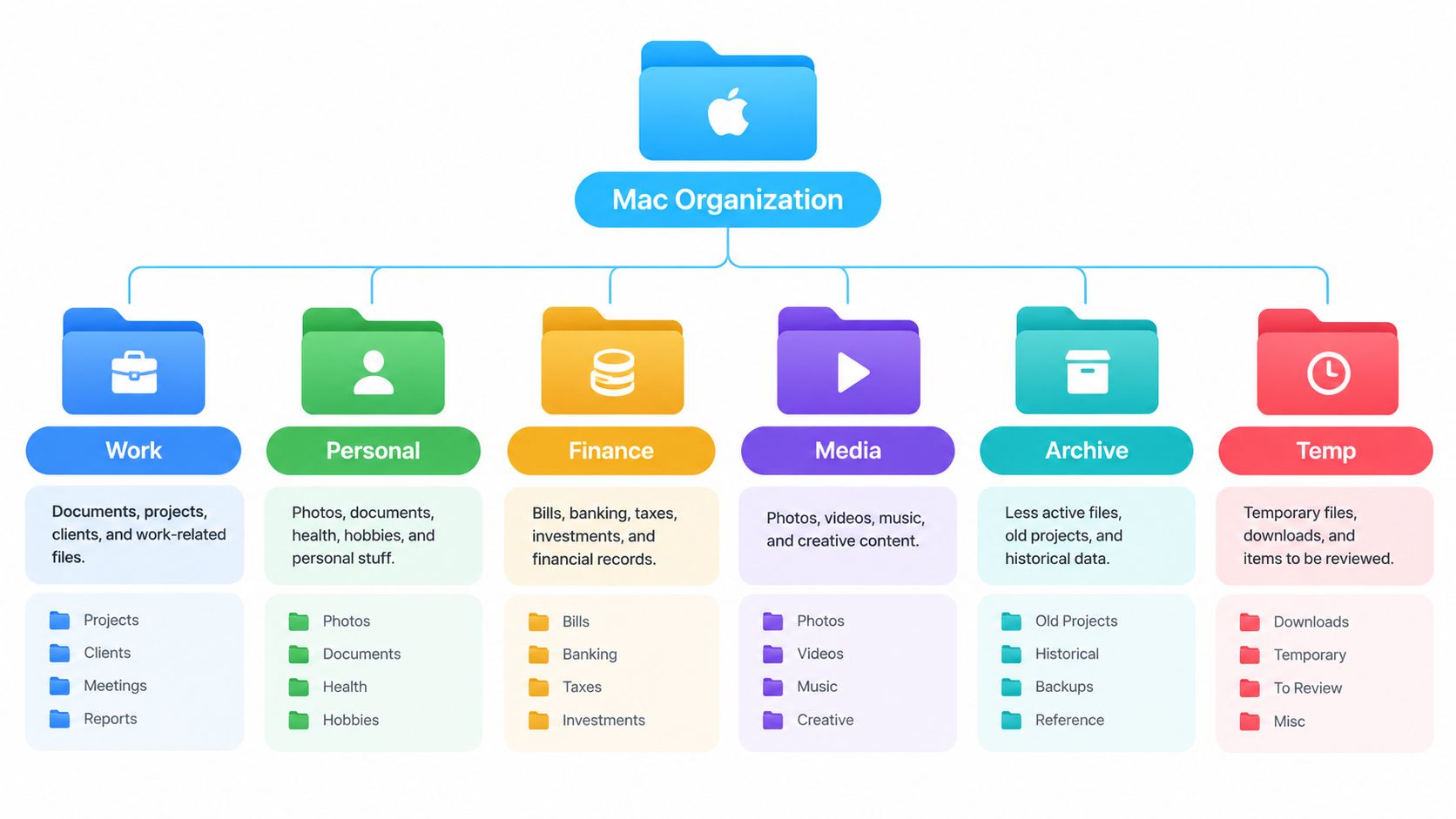
階層は浅く保ちます。頼りになるパターンはこんな感じです。
- 最上位: 安定した生活や仕事の領域。
- 2階層目: プロジェクト、クライアント、講座、テーマ。
- 3階層目: 素材、ソース、書き出し、アーカイブのような、決まった作業カテゴリ。
フォルダ名だけで何が入っているか分かるなら、それ以上階層を増やすのはやめましょう。フリーランスなら 仕事 > クライアント > Acme > Webサイト、開発者なら 仕事 > ソフトウェア > プロダクト名 > 素材 のようになるでしょう。学生なら 学校 > 講座 > 歴史 > 調査 として、個人の記録は別の場所に置くかもしれません。ラベルの細かい違いより、繰り返し使える形であることのほうが大切です。
Finderに構造をきちんと表示させる
Finderでフォルダを開き、表示 > 表示オプションを表示を選びます。フォルダを常に上に表示をオンにして、名前順など一貫した並べ替え方法を選びましょう。こうすると、フォルダがPDFや画像などのバラバラのファイルに埋もれません。AppleのFinderでファイルを整理するに関するガイドにも、見やすいレイアウトを保つのに役立つグループ化や並べ替えのオプションが載っています。
同じ階層にあるフォルダでは、命名スタイルを1つに統一しましょう。あるプロジェクトで 素材、書き出し、ソース を使うなら、同じ構造が当てはまるところではどこでも同じ名前にします。毎回新しい分類を解釈するために立ち止まるのではなく、見て「あ、これだ」と分かる状態になります。
作る前に視覚的な計画の参考がほしいなら、Font Checkerのフォルダ構造ガイドが階層を先にスケッチするのに便利です。いくつもの場所をまとめて片付けるなら、デジタルファイル整理ガイドと見比べてみるのもおすすめです。
洗練させる前に、まず1週間使ってみましょう。過去のファイルを一気に移す必要はありません。新しい土台を作り、現在進行中の作業をそこに入れ、どのカテゴリが実際に残るか分かるまで、古いものはアーカイブの場所に置いておけばいいのです。
Finderタグとスマートフォルダを加える
タグは、複数の意味のある関係を持つファイルのためのものです。提案書は1つのクライアントフォルダに置きつつ、キャンペーン、ステータス、機密レベルのタグを持たせられます。Appleによると、タグ付きの項目は、実際の保存場所に関係なくFinderのサイドバーやSpotlightから見つけられます。つまり、別の文脈で見えるようにするためだけに、複製を作る必要はありません。AppleのFinderタグに関するドキュメントには、タグがファイル、フォルダ、iCloudの項目でどう機能するかも説明されています。
タグの語彙は少なく保ちましょう。私なら、進行中、待ち、完了のようなステータスタグから始めて、本当に違う見方を提供できる場合にだけ、プロジェクトやクライアントのタグを足します。ファイル名に出てくる名詞ごとにタグを作るのはやめましょう。フォルダがすでに「Acme」と言っているのに、Acmeのファイル全部にタグを付けても、情報は増えず散らかるだけです。
「問い」を軸にスマートフォルダを作る
スマートフォルダは保存場所ではなく、保存された検索です。ファイルを移動させずに一致するものを表示し、ファイルがタグを得たり、日付が変わったり、ほかの条件を満たしたりすると、結果も変わります。だから、何度も聞く問いにぴったりなのです。
作るには、Finderでファイル > 新規スマートフォルダを選びます。右上あたりのプラスボタンをクリックして、条件を追加します。使い勝手のいい書類ビューなら、種類をPDFにして、気にしている最近の期間に変更された項目という日付条件を加えます。「最近のPDF」のような名前で保存しましょう。
作業キュー用なら、タグの条件に進行中を指定し、個人の項目を含めたくなければ検索範囲を「仕事」フォルダに限定します。状態ごとに別々のフォルダを作る代わりに、条件を組み合わせられます。作業が終わったらタグを変更するか外せば、項目は移動されることなく進行中のビューから消えます。
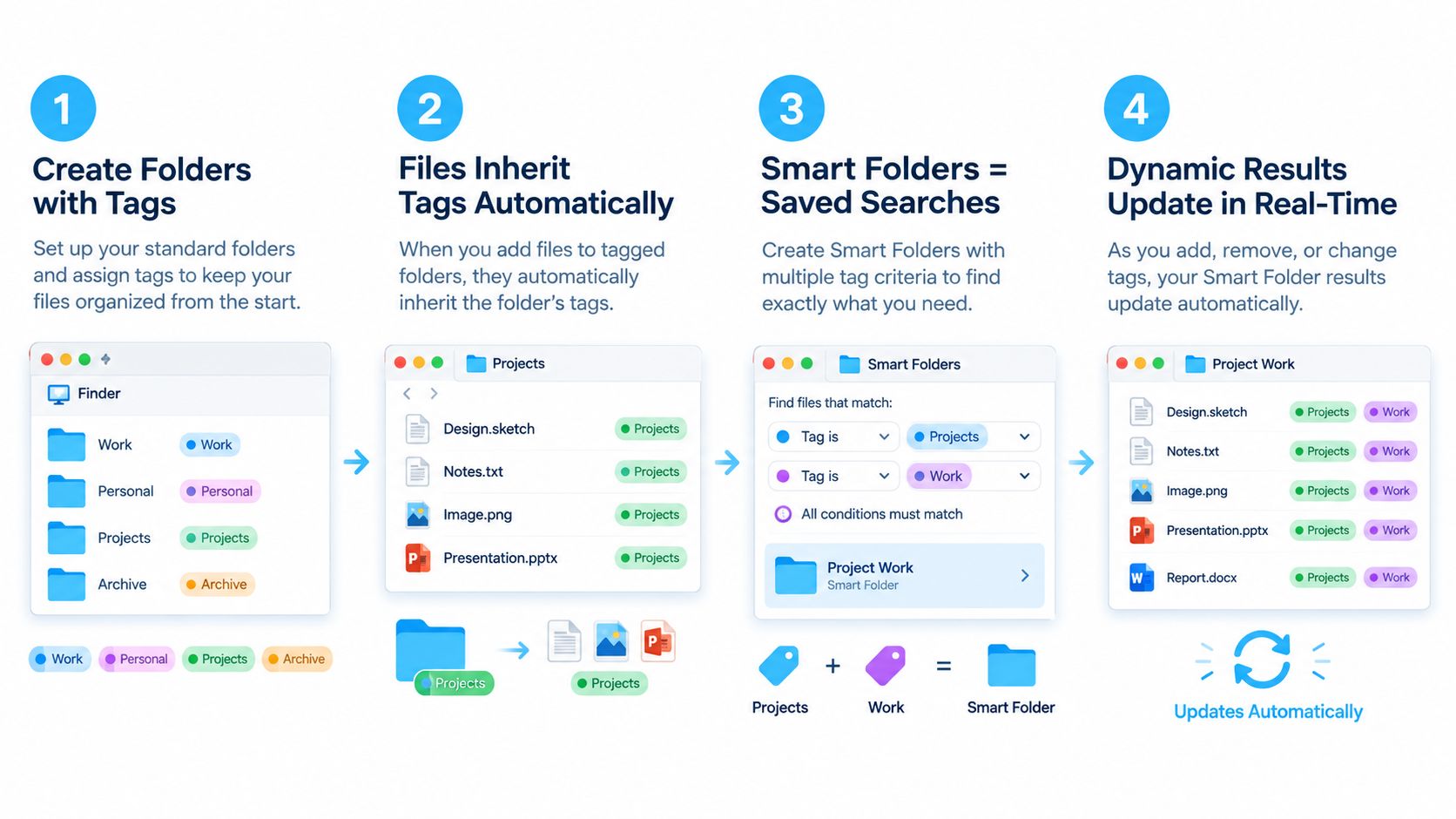
スマートフォルダは、保存された「レンズ」だと考えましょう。レンズを削除しても、そこに映るファイルは削除されません。ただし、Finder内で結果から項目を削除すると、元のファイルまで削除されることがあります。どの操作をしているのか注意してください。スマートフォルダは項目を探して見直すためのもので、ファイルがそこにあるふりをする第二の置き場にしてはいけません。
タグの仕組みの中でも、色は一貫して使いましょう。たとえば、赤は至急の作業、緑は完了済み、というように決めておき、気まぐれに割り当てないこと。プロジェクトごとに色の意味が変わると、ざっと見渡すときの助けにならなくなります。
標準機能と専用アプリ、視覚的な手がかりの付け方
見た目のスタイルは、情報を運ぶときに役立ちます。赤いフォルダは注意を促せます。カメラのシンボルはメディアを示せます。グレーのフォルダは、めったに触らないものの目印になります。でも、ランダムな絵文字で覆われたフォルダは、ただの飾りです。全部のフォルダが注意を奪い合うと、飾りは邪魔になります。
macOSには、基本的なカスタマイズがすでに備わっています。フォルダを選び、コンテキストメニューを開いてフォルダをカスタマイズを選ぶと、色を変えたり、シンボルや絵文字を追加したりできます。Appleのフォルダやファイルのカスタマイズ手順には、画像、ダウンロードしたアイコン、ほかのファイルやフォルダからコピーしたアイコンを使う方法も説明されています。
標準のコントロールで十分なとき
少数の、あまり変わらないフォルダにスタイルを付けるなら、Finder標準のツールで十分です。無料で、macOSにそのまま組み込まれていて、現在のプロジェクト、アーカイブ、共有の作業エリアといった、優先度の高い少数の場所に向いています。
限界がはっきりするのは、数が増えたときです。標準のカスタマイズはフォルダごとの手作業です。アイコンを選び、見た目を調整し、元に戻すのも自分でやらなければなりません。取り込んだ画像は、Finderのサムネイルサイズだとにごって見えたり意味が分からなくなったりすることもあるので、仕組みの一部にする前に試してみましょう。
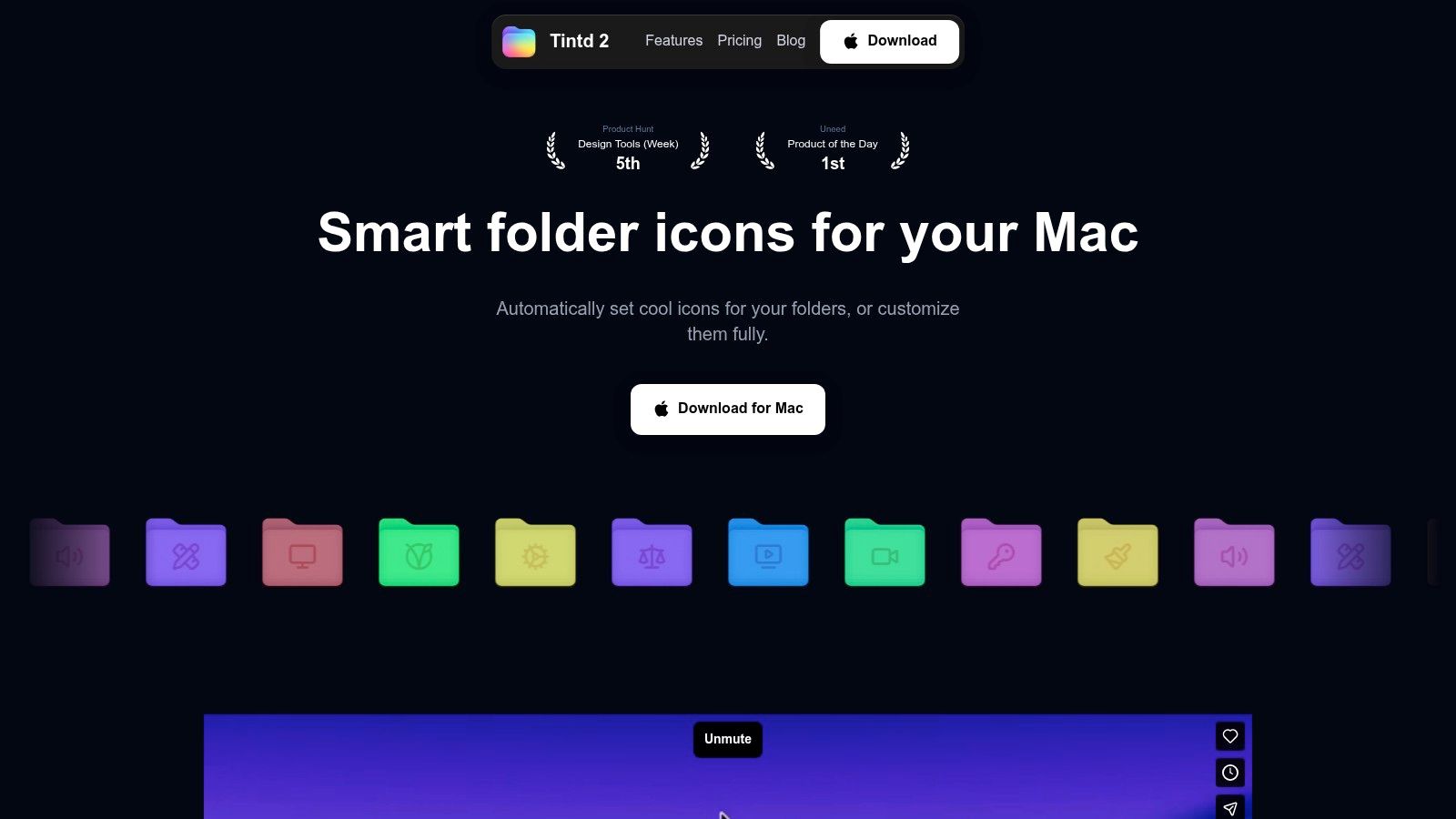
同じ形のプロジェクトフォルダを大量に管理していて、手作業を重ねずに見た目のルールを続けたいなら、専用ユーティリティが現実的になります。Tintdは、フォルダ名からアイコンと色を提案し、スタイルを一括で適用し、指定した場所に新しくできたフォルダを監視し、標準のmacOSフォルダアイコンに戻すこともできます。すべてローカルで動くので、フォルダ名や使い方のパターンを外部サービスに送りたくない人にも向いています。ライブラリにはアイコンと絵文字がそろっていますが、すべてのフォルダを違うスタイルにするのではなく、抑えた視覚的な語彙で使うのがコツです。
悩みすぎずに選ぶ
フォルダが少数で、手動で管理するのが好きなら、標準のカスタマイズを選びましょう。一括編集や、繰り返し構造全体で統一したスタイル、あとから作られるフォルダへの自動処理が必要なら、専用アプリを選びます。アプリは、階層やタグ、スマートフォルダの代わりにはなりません。向上させるのは視覚レイヤーだけです。
ナビゲーションの一部として見た目を使うことについて、もう少し広い視点がほしいなら、ビジュアルファイルマネージャーの解説が参考になります。ただし、視覚的に見分けやすいことと検索できることは別物だと忘れないでください。アイコンはフォルダを見つける助けになりますが、あるファイルがほかのプロジェクトに属することをSpotlightに教えてはくれません。
命名ルール、カラーコーディング、一括操作
良い視覚システムは、色ではなく名前から始まります。Finderが並べ替えられて、あとからスクリプトでも扱えるように名前を付けましょう。時系列が大事なときは YYYY-MM-DD のような一貫した形式で日付を使い、「新規」や「最新」のようなラベルではなく、変わらないプロジェクト識別子を使います。
たとえばデザイナーなら、こんなふうにするかもしれません。
2026-Q3-クライアント名-Webサイト
その中は次のとおり。
素材、ソース、書き出し、アーカイブ
シェルやほかのツールで自動化することが多くなければ、読みやすくなる場面ではスペースを残してもかまいません。大事なのは一貫性です。あるプロジェクトでは 最終書き出し、別のプロジェクトでは 納品物 を使っていると、完成したファイルをどこに置くかを毎回考える羽目になります。
視覚レイヤーごとに意味を割り当てる
色はワークフローやライフサイクルに、アイコンは内容の種類に使いましょう。1つの色を、あるフォルダでは「クライアントワーク」、別のフォルダでは「至急」という意味にしてはいけません。語彙が少ないほど、覚えやすく、維持しやすくなります。
| 視覚的な手がかり | 意味 | 使う場面 |
|---|---|---|
| ブルー | 進行中の作業 | 現在のクライアントやプロジェクトのフォルダ |
| イエロー | 要確認 | 見直しが必要な個人のタスクや記録 |
| グレー | 非アクティブまたはアーカイブ済み | 保管しているけれどめったに開かないもの |
| レッド | 至急のステータス | 対応が必要で期限のある仕事 |
| 画像またはシンボル | 内容の種類 | 素材、調査、書き出し、メディア |
デザイナーのプロジェクトなら、ブルーのプロジェクトフォルダに、素材 にはカメラのシンボル、ソース には書類のシンボル、書き出し にはアップロードのシンボル、アーカイブ にはグレー、という使い方ができます。色は状態を、シンボルは内容を伝えます。名前は、あくまで正式な説明のままです。
Appleの標準のワークフローでは、コンテキストメニューからフォルダをカスタマイズでき、Finderの情報コントロールから標準の見た目に戻せます。繰り返しの作業では、Finderが対応している範囲で同じ階層のフォルダをまとめて選ぶか、適用前に変更をプレビューできる専用の一括ツールを使いましょう。関係のないフォルダに、見た目のルールを無造作に当てはめるのはやめてください。
一括操作を安全にする
一括変更をする前に、1つのプロジェクトでルールを試しましょう。リスト表示、アイコン表示、サイドバーを使っているならサイドバーでも、フォルダを確認します。大きいサイズでは素敵に見える取り込み画像も、サムネイルに縮小するとぼやけた塊になることがあります。
一括操作が一番役立つのは、構造がすでに標準化されているときです。たとえば、クライアントごとに違うアイコンを選ぶのではなく、すべての 素材 フォルダに同じ処理を施します。仕事にPDFの扱いが多いなら、PDF文書のプロセスを効率化するワークフローが、ファイルがすでに一貫した命名と保存ルールに沿っているときはとくに、Finderの整理を補ってくれます。
こうしたルールをMacの自動化アプリにつなげることもできますが、弱い分類を自動化してはいけません。自動化は悪いルールを速くするだけで、良くはしてくれません。結果をプレビューし、ファイルが普通に開くことを確認し、標準のフォルダの見た目に戻す簡単な道筋を残しておきましょう。
仕組みをこっそり壊すよくある失敗
一番ダメージが大きいのは、ナビゲートに手間がかかりすぎる階層を作ってしまうことです。深いパスのせいで挫折し、結局デスクトップに保存してしまう人が出てきます。安定した分類は上のほうに置き、進行中のプロジェクトのカテゴリはその下に置き、明確な名前が必要な文脈を示してくれているなら、それ以上階層を重ねるのはやめましょう。
2つ目の失敗は、視覚的な手がかりを飾りとして扱ってしまうこと。すべてのフォルダに違う色と絵文字が付いていたら、どれも何も伝えていません。視覚システムが機能するのは、フォルダを開く前に、その色やアイコンが何を意味するか予想できるときだけです。
次のような警告サインに注意しましょう。
- 見えるようにするためにファイルを複製している: 元のファイルは実際の置き場所に1つだけ残し、別の見方にはタグかスマートフォルダを使う。
- タグのリストが増え続けている: 繰り返し出てくる検索の問いに答えていないタグは削除する。
- 色の意味がぶつかっている: 色ごとに意味を1つだけ決めて、同じ階層のフォルダ全体に適用する。
- 名前ではなくアイコンに頼っている: アイコンが明らかに見えても、分かりやすい名前は残す。
- スマートフォルダの結果を保管場所と勘違いしている: スマートフォルダは動的なビュー。中身は元の場所にあるまま。
- タグを保護だと思っている: メタデータはバックアップではない。別にバックアップの仕組みを持つ。
- 原因を直さずにデスクトップだけ片付けている: 全部を一時フォルダに移しても、行き先のルールがないという問題を隠しているだけ。
毎日デスクトップを空にする習慣は役に立つかもしれませんが、戦略のすべてにしてはいけません。ファイルが何度も「あとで整理」に流れ着くなら、本当の行き先を作るか、階層をシンプルにしましょう。仕組みは、忙しいときでも正しい行動が分かりやすいものであるべきで、そのために別の生産性の儀式が必要になるようではいけません。
不便を感じたら、設定を見直しましょう。同じ色なのに意味が違う2つのフォルダ、同じファイルの種類を繰り返し探していること、使わなくなったスマートフォルダがいくつもあること。これらはすべて、情報設計を引き締めるべきサインです。
メンテナンス、元に戻す手順、今週やること
週に一度、短い見直しの時間を取って、ダウンロードフォルダを整理し、不要になったステータスタグを外し、もう問いを投げかけなくなったスマートフォルダを削除しましょう。元に戻す道も用意しておきます。Finderのカスタマイズは「情報を見る」から元に戻せますし、専用ツールなら元のファイルに手を加えずに標準アイコンへ戻せます。今週は、1つのプロジェクトのフォルダ群に、ここで紹介したアイデアを2つだけ適用し、7日間使ってから広げていきましょう。
Tintdなら、オンデバイスでのフォルダの色とアイコンのカスタマイズ、一括編集、名前に基づく提案、新しいフォルダの監視ができます。実際のフォルダ構造は変えずに、Finderをもっとひと目で見やすくしたいなら、Tintdで、まず1つのプロジェクト群から試してみてください。