
クローゼットの奥でシルバーのMacBook Proを見つけた。あるいは中古の出品ページで見かけた。出品者は「Mid-2009です」と言う。型名のように聞こえますが、それだけではこのノートが何をこなせるのか判断できません。Appleは13インチ、15インチ、17インチの3つのサイズを販売していて、プロセッサ、グラフィックス、ポート、価格がそれぞれ違いました。
本当に知りたいのは、この古いMacを新品同様によみがえらせられるかどうかではありません。自分が手にしているのがどのバージョンなのか、そしてオフラインでの文章作成、ローカルファイルの整理、古いソフトの実行といった限られた用途に今もハマるかどうかです。
Mid-2009 MacBook Proとは何か
「Mid-2009」というラベルには、実は3種類の異なるノートが含まれています。Appleはこの年の6月にMacBook Proシリーズを刷新し、13インチ、15インチ、17インチのモデルを投入しました。プロセッサ、グラフィックス、ポート、発売時の価格はそれぞれ違います。蓋に同じバッジが付いていても、中身はまるで別のコンピュータということもあります。だからこそ、何よりもまず正確なサイズと構成を確認することが大切です。
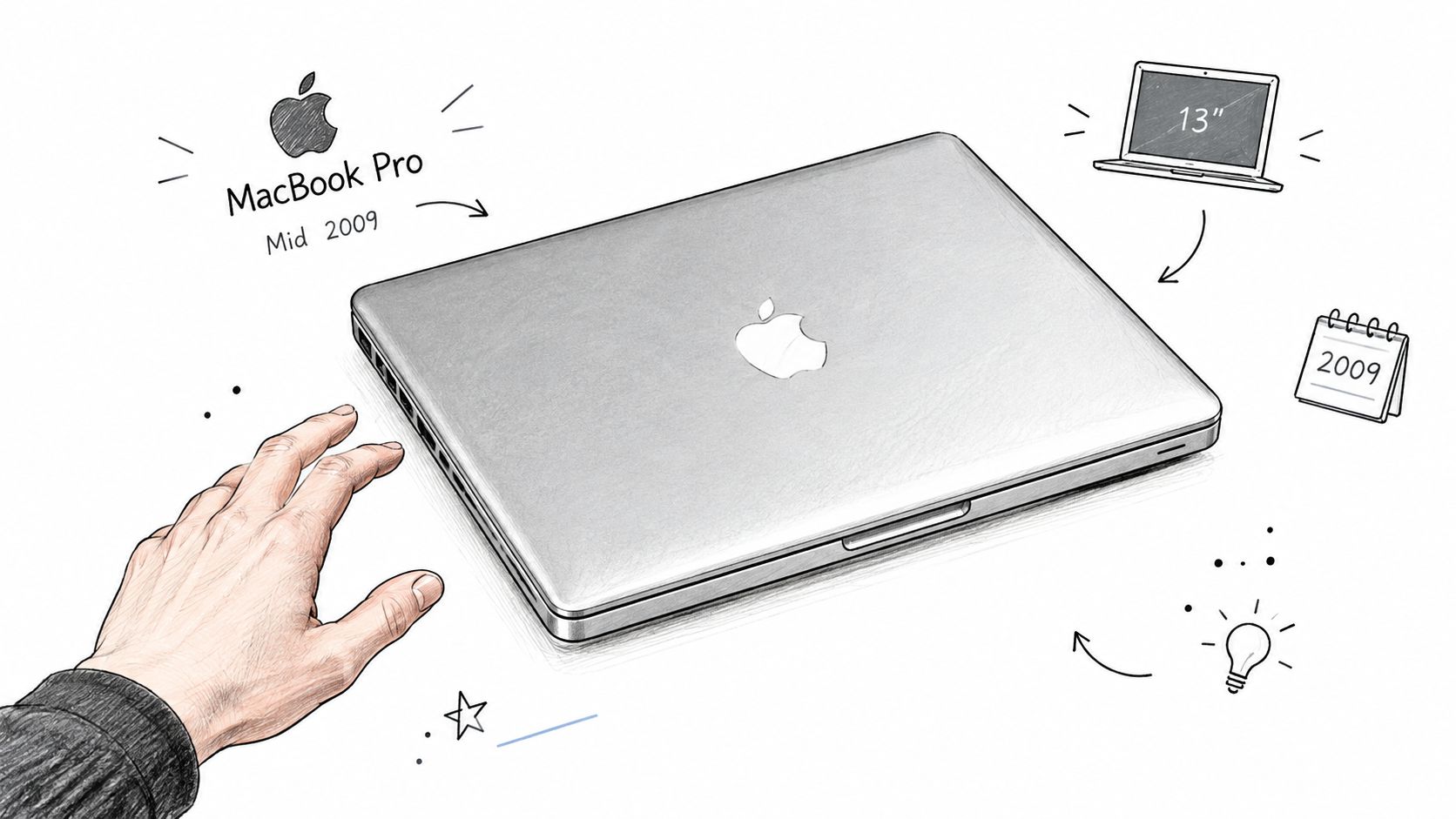
電源を入れなくても確認できる最初の手がかりが、画面サイズです。13インチは3つの中で最小・最軽量。15インチは中間に位置し、13インチにはなかった専用グラフィックスが用意されていて、側面にSDカードスロットを備えるモデルもあります。17インチは画面が大きく、出品写真でもひと目でわかる筐体です。
アップグレードを選ぶ前にモデルを特定する
出品者にモデル識別子を聞くか、Macが起動するならmacOSで自分で調べましょう。シリアル番号で検索すれば、さらに裏が取れます。そのうえで、検索に使える短いラベルをメモしておきます。たとえば「13インチ、2.53 GHz」や「15インチ、9400Mと9600M GT」といった具合です。パーツも、アドバイスも、アップグレードガイドも、3つのうちどれを持っているかを前提に書かれています。
Macが起動しない場合は、目に見える情報で判断します。画面サイズ、側面のポート、底面のモデル表記などです。評価する前に手を入れる必要がありそうなマシンなら、修理業者のSteel City ITのMacBook修理サービスを見れば、修理サポートがどんなものかを契約前に知る参考になります。
どのサイズであっても、役割は控えめです。サブ機、あるいはほぼオフラインで使う用途に向いていて、最初にサイズと識別子を正しく押さえておけば、その後の判断がぐっと楽になります。
発売時のスペックと価格
中古の出品に「2009年のMacBook Pro」としか書かれていなければ、中身は大きく異なる3台のどれにもなり得ます。Appleはこのファミリーを価格帯ごとに分けて販売し、価格が上がるにつれてプロセッサ、メモリ、ストレージ、グラフィックスも変わりました。発売時の資料では、サイズごとに別々の価格が付けられています。
| モデル | プロセッサ | メモリとストレージ | グラフィックス | 発売時の価格 |
|---|---|---|---|---|
| 13インチ エントリー構成 | 2.26 GHz Intel Core 2 Duo | 1066 MHz DDR3 2 GB、ハードディスク160 GB | 本稿で参照した発売時情報には記載なし | HK$9,288 |
| 13インチ 上位構成 | 2.53 GHz Intel Core 2 Duo | RAM 4 GB、ハードディスク250 GB | 本稿で参照した発売時情報には記載なし | HK$11,688 |
| 15インチ ベース構成 | 2.53 GHz Intel Core 2 Duo | ハードディスク250 GB | NVIDIA GeForce 9400M | $1,699 |
| 15インチ 上位構成 | 本稿で参照した発売時情報には記載なし | ハードディスク320 GB | NVIDIA GeForce 9400Mと9600M GT | $1,999 |
| 17インチ構成 | 2.8 GHzプロセッサ | ハードディスク500 GB | 本稿で参照した発売時情報には記載なし | $2,499 |
サイズ間の価格差はかなり大きいものでした。Appleの発表によると、エントリーの13インチは香港でHK$9,288、17インチは米国で$2,499。この差額で、より大きなディスプレイ、より速い2.8 GHzプロセッサ、500 GBのドライブが手に入りました。15インチはその中間で、GeForce 9400Mグラフィックスを載せた$1,699から。$1,999の構成では、320 GBのドライブと、9400Mに加えてGeForce 9600M GTが付きました。17インチの価格にもメッセージがあります。Appleは前モデルから$300値下げして、最大のマシンの位置づけを発売時に見直したのです。
2つの13インチ構成を見ると、クロック周波数だけで判断すると誤解しがちな理由がわかります。HK$9,288のマシンは、2.26 GHzのCore 2 Duoにわずか2 GBのメモリと160 GBのドライブという組み合わせ。HK$11,688を払うと、2.53 GHzになり、メモリは倍の4 GB、ストレージは250 GBに増えます。オフラインで使う、あるいはサブのMacとして使うつもりなら、このメモリの差は、わずかなプロセッサの向上よりずっと重要です。
発売時の価格は「歴史」であって「相場」ではない
ファミリー全体で見ると、発売時のクロックは2.26 GHzから2.8 GHz、ストレージは160 GBから500 GBまで幅がありました。この数字を見れば序列は説明できますし、同じ年のMacBook Proでも、今の適正価格がまったく違ってくる理由もわかります。
発売時の価格が教えてくれるのは、その構成が2009年にどの位置にあったかということだけ。今の中古品にどれだけの価値があるかは、ほとんど教えてくれません。それを決めるのはコンディションです。バッテリーが機能するか、充電器が付属しているか、ストレージがまだ動くか。これらはAppleが当時いくらで売ったかよりも重みがあります。まず構成を確認し、そのうえで状態と使い道に応じて、いくらまで出せるかを決めましょう。
バッテリー、ポート、2009年のデザイン変更
2009年の刷新で最初に変わったのは、電源まわりの設計です。Appleは更新したファミリー全体でバッテリーを筐体に内蔵し、Appleの発表によれば、バッテリー駆動時間は最大40パーセント長くなるとされていました。内蔵バッテリーは、カメラのバッテリーをボディにネジで固定したようなもの。ダメになる日までは快調に動きますが、交換にはラッチではなく工具が必要になります。中古の個体をチェックするときは、この点を頭に入れておきましょう。
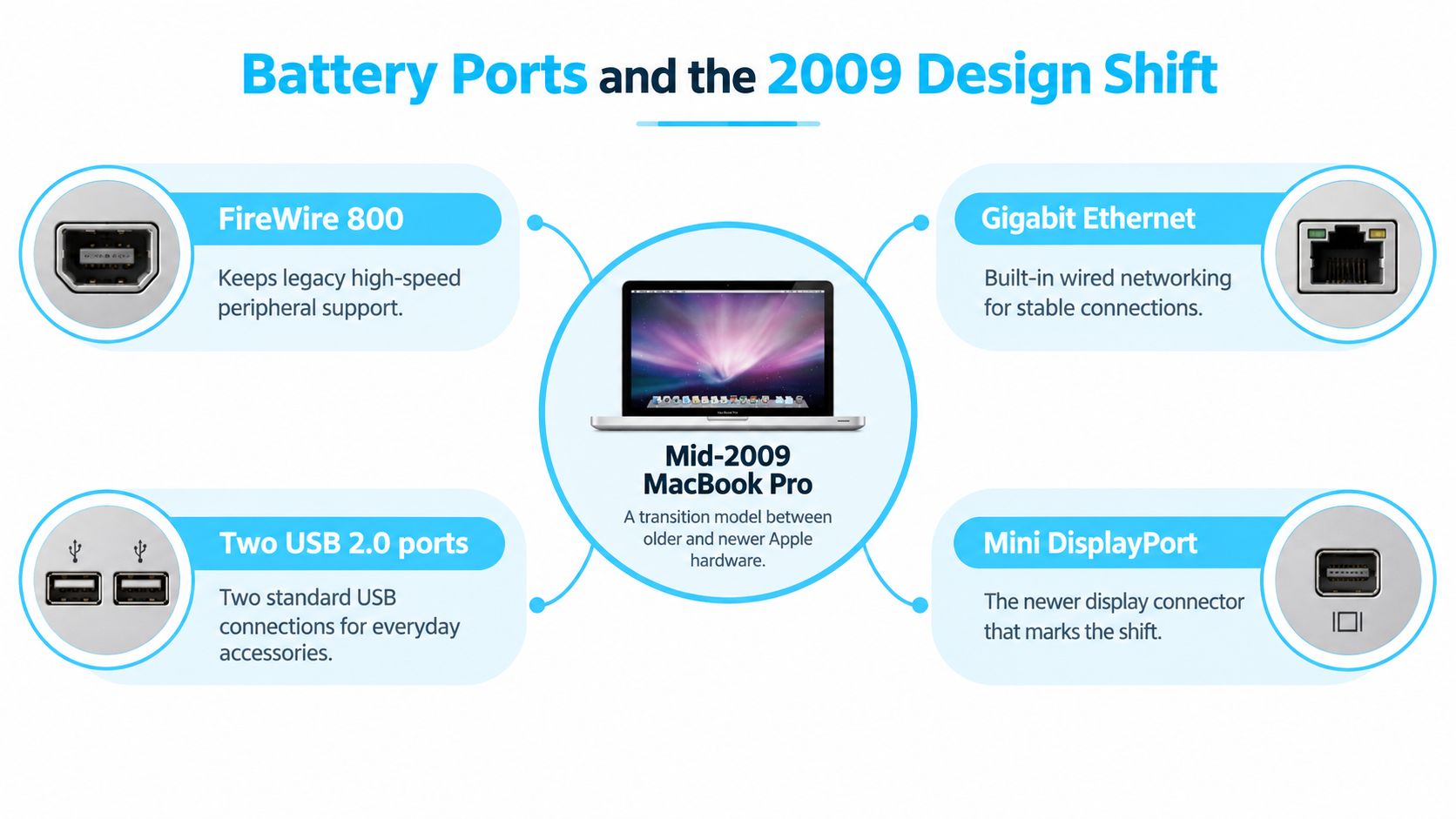
筐体側面のコネクタ類は、今見てもなかなか充実しています。FireWire 800、ギガビットEthernet、USB 2.0ポート2基、Mini DisplayPort。オフライン用やサブ機として必要なものはほぼ揃っています。FireWire 800は当時の外付けドライブに向き、Ethernetはローカルネットワークでファイルを移動するときの安定した有線接続になり、Mini DisplayPortは適切なアダプタがあれば外部モニタに映像を出せます。USB 2.0はマウス、キーボード、プリンタなら問題なくこなします。ただし、大きな写真ライブラリを転送するとなると途端に遅くなるので、大容量の転送はFireWireかEthernetに任せましょう。
3サイズが共有するのは考え方であって、細部ではない
13インチモデルは、ファミリーで最も軽い本体にこれらのポートを収めています。寸法は12.78×8.94インチ、重さは4.5ポンド。15インチは5.5ポンドです。内部では、前述のAppleの技術仕様によると、3 MBの共有L2キャッシュ、最大8 GBの1066 MHz DDR3メモリに対応するSO-DIMMスロット2基、5,400回転のシリアルATAハードディスク、そして128 GBと256 GBのソリッドステートオプションが用意されています。
15インチの一部の構成にはSDカードスロットと、切り替え式のGeForce 9400MとGeForce 9600M GTグラフィックスが付いていて、当時のクリエイティブソフトを動かすつもりなら助けになります。17インチは同じコネクタ構成を、デスクに据え置きたくなる大きな筐体に収めています。どのサイズを選ぶにしても、早めに電源まわりをテストしましょう。電源をつないだ状態で挙動がおかしいなら、MacBook Proが充電されないときの解説が、不具合の原因が充電器、バッテリー、本体のどこにあるのかを切り分ける助けになり、交換パーツを買う前に判断できます。
2026年にこのノートでできること
2026年の今でも、Mid-2009 MacBook Proが活躍できるのは、基本的なオフラインの文章作成、ローカルファイルの整理、一部のレガシーソフトです。最新のブラウザ、ビデオ通話、現行のクリエイティブアプリ、セキュリティが重要なオンライン作業となると話は別。こうした作業はプロセッサだけでなくOSにも大きく依存していて、この古い64ビットIntelプラットフォームは、どちらにも限界があります。
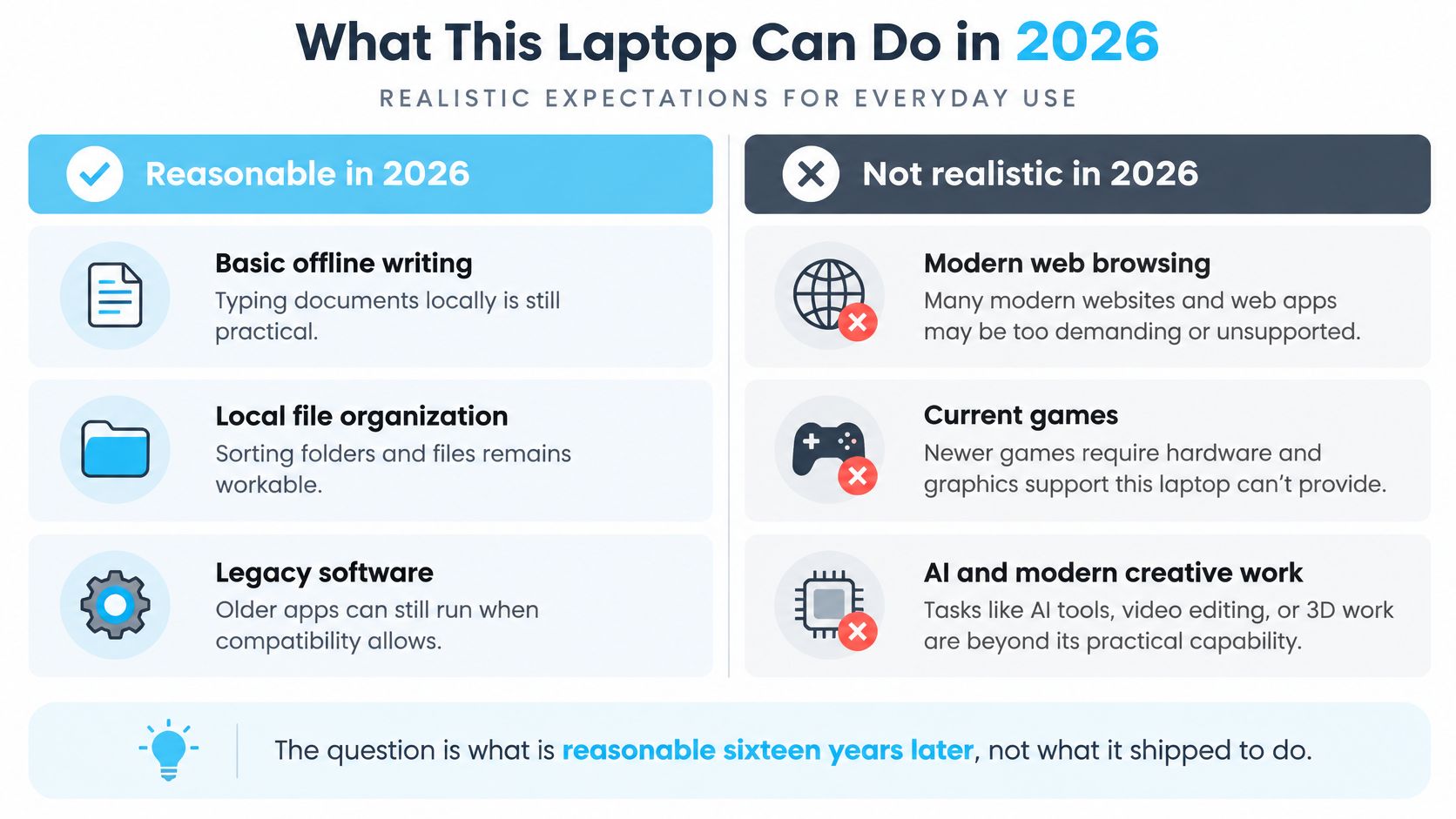
よく聞く安易な結論が、「新しいmacOSを入れればまだ使える」というものです。これは一番厄介な部分を飛ばしています。コミュニティ製のパッチツールを使えば、Appleが最後にサポートしたリリースを超えてこれらのマシンを動かせる場合もありますが、非公式なインストールには、グラフィックスアクセラレーション、Wi-Fiの安定性、システムアップデート、アプリの対応、セキュリティの面でトレードオフがつきまといます。互換性チェックを通ったからといって、パッチを当てたインストールが、サポートされた現行のMacと同等になるわけではありません。
ぴったりの役割を与えよう
まず、このコンピュータに何をさせるのかを決めましょう。ネットワークにつながずに下書きを書くノートと、ネットバンキングやクライアントとのビデオ通話、毎日のウェブブラウズをこなすノートでは、求められるものがまるで違います。OSが頼りにしているサービスを安全にサポートできないなら、キーボードが使えて、デスクトップが起動するだけでは救いになりません。
サイズによっても答えは変わります。
先ほどのスペックの内訳で見たように、13インチはファミリーの中でプロセッサの性能が控えめな側に位置します。一方、15インチと17インチの構成にはより高速なチップが搭載されていて、最大モデルは広い画面のおかげで、ドキュメントを並べて作業するのに向いています。数年分・複数サイズをまとめた1つの互換性リストがあるからといって、すべてのマシンが同じグラフィックス、ディスプレイ、使い心地を共有しているわけではありません。
約束よりも、正直なラベルのほうが役に立ちます。「オフライン用のサブMac」、あるいは「自分の用途には不向き」。
限られた軽めの環境でMacアプリを探したいなら、Mac向けのおすすめアプリのガイドがソフト面の参考になります。ただし、1つだけはっきりさせておきたいことがあります。アプリが便利だからといって、古いmacOSのすべてのリリースに対応しているとは限りませんし、このノートが安全なメイン機になるわけでもありません。
現実的なアップグレードと普段の動作
手元にあるのが15インチのMid-2009だとしましょう。そのCore 2 Duoプロセッサは、Intelの45 nm Penryn設計をベースにしていて、1066 MHzのフロントサイドバスと、3 MBまたは6 MBの共有L2キャッシュを組み合わせています。前述のとおり、このモデルに関するAppleの技術仕様には、ハードウェアとポートの速度が記載されています。
このフロントサイドバスが、性能の天井を説明してくれます。プロセッサとそれ以外のすべてをつなぐ一本道のようなもので、交通量が増えたら、マシンの中でどんな調整をしても2本目の車線は開通しません。13インチ、15インチ、17インチの3つはどれも、この基本プラットフォームを共有していて、抜け道はありません。
グラフィックスの面では、15インチのラインナップは2つに分かれます。GeForce 9400M内蔵グラフィックスは消費電力と発熱が少なめ。上位構成には、専用のGDDR3メモリを備えたGeForce 9600M GTが加わり、古い3Dアプリケーションやメモリを使うGPU支援のタスクをより安心してこなせます。レガシーなクリエイティブソフトには便利ですが、それでも現代のワークステーションのようには動きません。
実際にやる作業に合わせてアップグレードする
出費は用途に合わせましょう。文章作成、メールの下書き、ファイルの整理なら、このマシンで一番効くのはメモリとストレージです。15インチのパネルはネイティブで1440×900なので、大きなビジュアルライブラリはすでに窮屈ですし、遅いハードディスクはプレビューのたびに待ち時間を長くします。フォルダアイコンの装飾なら軽い作業ですが、大量のメディアアーカイブをスクラブして回るのは軽くありません。
現実的な順番はこうです。
- メモリ構成を確認する。 搭載量と作業内容から見て必要な場合だけ増設し、お使いのモデルとサイズでの上限を確認しましょう。
- 遅い、または故障しかけのハードディスクに対処する。 回転式ドライブをソリッドステートドライブに換えれば、日常のファイルアクセスが軽快になります。ただし、OSの互換性の問題までは解決できません。
- 外付けストレージは使い分ける。 USB 2.0の上限は480 Mbps、FireWire 800は800 Mbpsです。対応するドライブとケーブルがあれば、大きなメディアライブラリにはFireWire 800のほうが向いています。
15インチの本体には、Mini DisplayPort、ギガビットEthernet、USB 2.0ポート2基、SDカードスロットも付いていて、古い周辺機器との相性は良好です。目標は控えめに。13インチでも15インチでも17インチでも、反応のいいオフライン用、あるいは軽作業向けのサブMacを目指しましょう。ちょっとした改善は費用に見合いますが、現代的な速度を追い求める全面的なレストアは、たいてい割に合いません。そういった環境に合う補助ソフトを比べたいなら、おすすめのMacユーティリティもご覧ください。
古いMacでファイルを整理する方法
青いFinderアイコンのフォルダがずらりと並んでいても、コンピューティング能力はほとんど食いませんが、それでも地味に困ります。どのプロジェクトも同じ見た目だと、中身を思い出すためだけにフォルダを開くはめになります。古いMacなら、バックグラウンドの余計な負荷を増やさずに、ファイルを見分けやすくするやり方が賢明です。
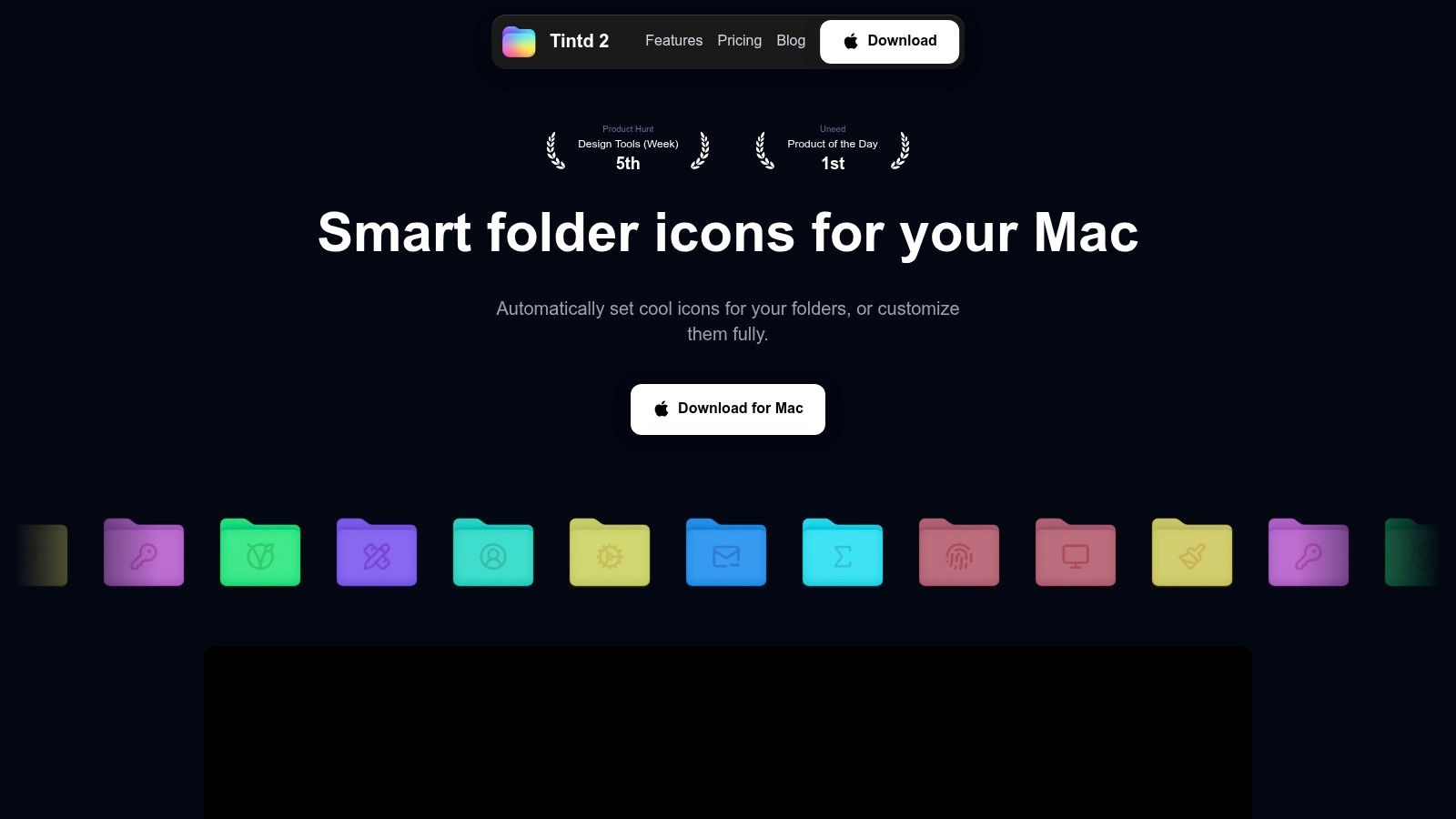
方法は大きく3つあります。Finderをそのままにしておく、いくつかのフォルダアイコンを手で変える、フォルダツリーが大きすぎて1つずつ装飾できないときはローカルのツールを使う、です。何もしなければシンプルですが、授業のノート、写真フォルダ、アーカイブしたプロジェクトを整理するときにはあまり役に立ちません。手作業での変更は、数個のフォルダならいいのですが、すぐに繰り返し作業になります。
必要な手助けの量を選ぶ
Tintdのようなローカルのフォルダ装飾アプリは、Finderのフォルダにカスタムアイコンとカラーを、自動または手動で割り当てるために作られています。デバイス上で動作し、クラウドやAIの呼び出しは一切ないので、フォルダ名やメタデータを外部サービスに送る必要はありません。機能には、フォルダ名に基づく提案、新しいフォルダを監視するウォッチャー、一括編集、Finderの右クリックアクション、カスタム画像、履歴、ワンクリックでデフォルトアイコンに戻す復元機能があります。
Tintdにはアイコンと絵文字のライブラリもあり、複数言語が混在するフォルダ名に対応し、カスタムカラーやアイコン配置の調整機能も備えています。こうした機能が最も役立つのは、関連するフォルダがたくさんあって、統一感のあるビジュアルシステムが欲しいときです。見分けたいフォルダが数個だけなら、Finderでの手動変更で十分かもしれません。
パフォーマンス面で大事なのは、アイコンを変えることと、大量の画像ライブラリを閲覧することは別物だという点です。フォルダの装飾は軽い作業ですが、大きなビジュアルコレクションを読み込んで操作するのは、結局のところストレージ、グラフィックス、古いディスプレイ次第です。オフラインのワークフローは、ローカルでの整理用と割り切ったノートには向いていますが、マシン全体の限界がなくなるわけではありません。
プロジェクトフォルダを整理する全般的な方法については、デジタルファイル整理のガイドに、フォルダ構造をもっと使いやすくするためのヒントがあります。
フォルダの整理方法を決める前に操作感を見ておきたいなら、このアプリが実際に動いている様子を動画でご覧ください。
購入前のチェックと現実的な次の一歩
中古のMid-2009 MacBook Proは、お買い得な掘り出し物ではなく、特定の古いコンピュータとして扱いましょう。お金を払う前に、画面サイズとモデル識別子を確認し、起動するかどうかを尋ね、充電器が付いているかをチェックします。さらに、バッテリーが充電を保持できるか、メモリとドライブがまだメンテナンスできるかも確かめましょう。
このチェックは、出品者が「速い」とか「フルアップグレード済み」と説明するよりもずっと大事です。ノートは起動しても、必要な作業には向いていないことがあります。ほかの中古品と比べているなら、信頼できる整備済みノートパソコンの選び方のガイドが、特定の1モデルの魅力にとらわれずに考える助けになります。
アップグレードにお金をかける前に決めておく
最新のブラウジング、ビデオ通話、ネットバンキング、現行のクリエイティブアプリを使う安全なメインのMacが必要なら、見送りましょう。筐体がきれいでも、ドライブを交換しても、OSとハードウェアの限界は消えません。頼れる日常使いのマシンがほしいなら、非公式のOSインストールですべて解決すると考えず、より新しい中古のハードウェアと比べてみてください。
手元に置いておく意味があるのは、オフラインのメモ、ローカルのフォルダ、今のシステムで動くソフトのために、サブのコンピュータを探している書き手、学生、アーキビストです。ドライブを交換する前にはファイルをバックアップしてください。OSの選択は、すでに述べた範囲にとどめ、費用が新しめの中古Macの値段に近づいてきたら、そのマシンにアップグレード代を注ぎ込むのはやめましょう。
使い続けるなら、このコンピュータがかつてできたことではなく、これからやらせたい作業から始めましょう。メインのプロジェクトフォルダを開き、バックアップが使える状態か確認して、フォルダアイコンがもっとわかりやすくなればこのマシンが使いやすくなるかどうか考えてみてください。
Tintdは、Finderのフォルダにカスタムカラーとアイコンを追加するアプリで、手動のコントロールと、オフラインで動作するデバイス上の提案機能を備えています。このMacでローカルファイルやアーカイブしたプロジェクトを扱うなら、Tintdで、使い方に合うフォルダツールかどうかをぜひ確かめてみてください。