
Mac、プロジェクトを開く前からなんだか散らかって感じることありませんか。メニューバーはアイコンでぎゅうぎゅう、ダウンロードフォルダには「あとで整理しよう」と思ったファイルが山積み、Finderのフォルダはどれも同じに見えるし、ストレージ不足の警告は作業中に割り込んでくるし、パスワードはいくつものブラウザに散らばっている。評価の高いユーティリティを片っ端から入れても、これは解決しません。Macのおすすめアプリは、それぞれ違う「引っかかり」を解消してくれるもの。だからこそ、毎日ぶつかっている悩みに合うツールを選ぶのが正解です。
この記事では、実用的な7つのカテゴリーを取り上げます。作業の起動、Finderの整理、アイデアの記録、ファイルの自動化、メニューバーの管理、ストレージの回復、アカウントの保護。選ぶ基準は、macOSとの相性、プライバシー、自動化のしやすさ、視覚的なわかりやすさ、ライセンス形態のトレードオフです。Apple標準のツールと重複せず、補い合うアプリを中心に選びました。生産性ツール全般の比較が見たい方は、SleekPostのツール比較ガイドもどうぞ。Finderのフォルダを見分けやすくしたいなら、一番のおすすめはTintd。ほかのアプリは、それぞれ別のワークフローの悩みを解決してくれます。
1. Tintd:Finderを一目で見分けられるようにする
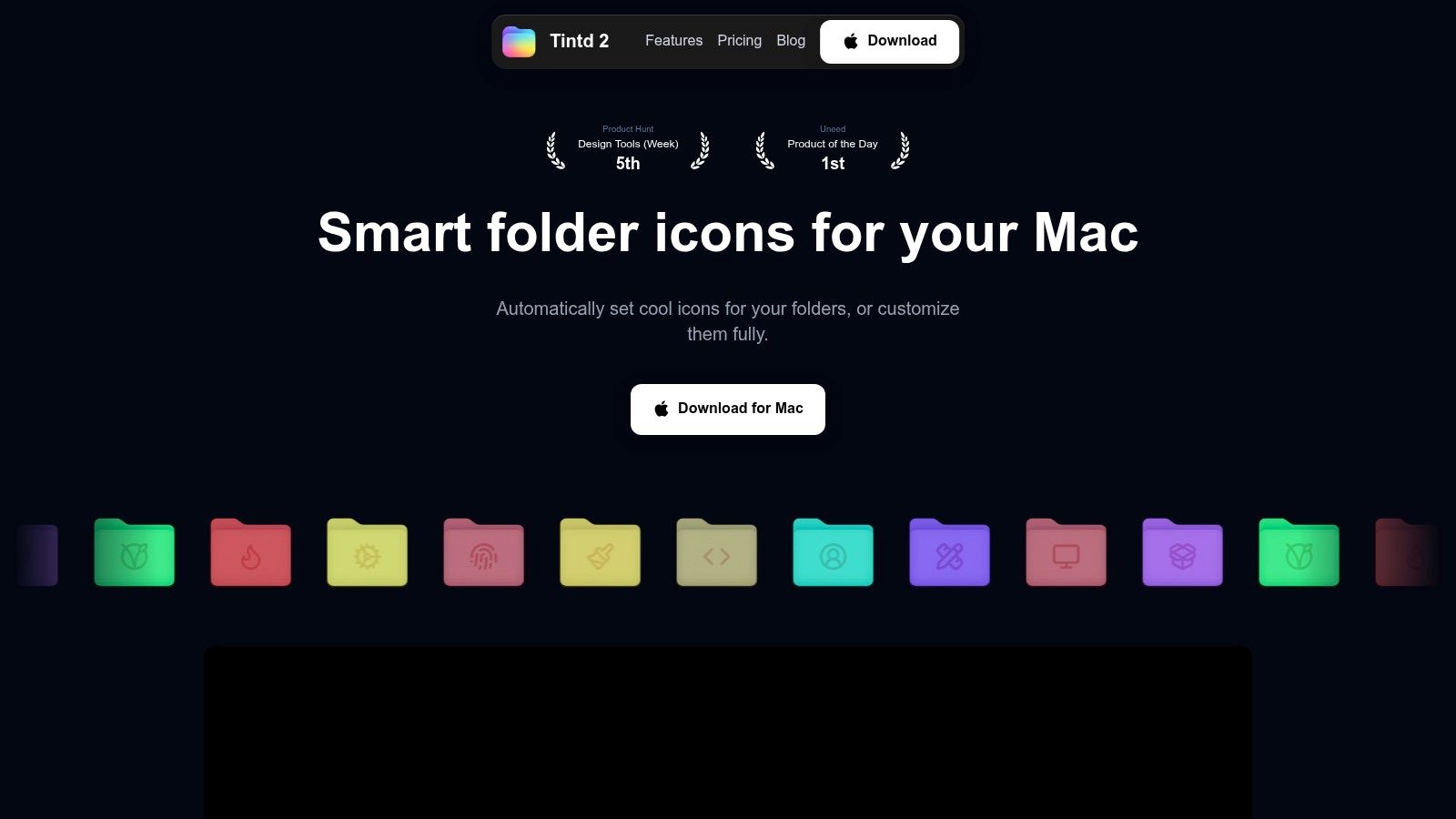
同じ青いフォルダがずらっと並んだFinderウィンドウは、目で探すのに時間がかかります。Tintdは、フォルダをカラー、オーバーレイ、絵文字、カスタム画像で見分けやすい目印に変えてくれます。手動でも自動でもOK。クライアント案件、リサーチ、コードのリポジトリ、メディアライブラリを一日の中で行き来する人には特に効きます。
Tintdは、デバイス上で動作するスマートアイコン&スマートカラーのエンジン、11,000以上のアイコンと絵文字のライブラリ、カスタム画像への対応、アイコンのサイズ・色・配置の調整機能を備えています。フォルダ名を読み取ってアイコンを提案してくれる機能は11言語に対応し、関連するフォルダの見た目をそろえる一貫性エンジンも搭載。処理はすべてMac上で完結し、クラウドも外部AIも使いません。
フォルダ単体にも、システム全体にも
TintdはFinderの右クリックメニューに統合されているので、いつものファイル操作のすぐ隣でフォルダの見た目を変えられます。1つのフォルダだけ変更するのも、複数のフォルダやサブフォルダにまとめて適用するのも、履歴から過去のデザインを再利用するのも自由。ワンクリックで標準のmacOSアイコンに戻すこともできます。ずっと使い続ける覚悟がなくても、気軽に試せるわけです。
よく新しくできるフォルダにはFolder Watcherが便利です。Tintdに監視してほしい場所を指定しておけば、新しく作られたフォルダに自動でスタイルを適用してくれます。Folder Watcherには「フルディスクアクセス」の許可が必要なので、自動化をオンにする前に権限をよく確認しましょう。
Tintdは、大きなフォルダ階層を抱えるデザイナー、フォトグラファー、開発者、学生、研究者、ナレッジワーカーにぴったりです。新しいmacOSの機能とも相性がいいんです。AppleのmacOS Tahoe概要では、Finder標準のフォルダカラー機能や、より幅広いSpotlightアクションが紹介されています。Tintdはそこに、意味に基づくアイコン提案、一括スタイル設定、多言語の認識、履歴の再利用、そしてもっと意図的なビジュアルシステムを足してくれます。
トレードオフもはっきりしています。スタイルはローカルに保存され、複数のMac間で自動同期はされません。また、TintdはmacOS専用です。無料トライアルがあり、買い切りで永久に使えるライセンスは、公式サイトで現在**$49.99から$9.99に値下げ中**と表示されています。使い方や最新の機能は、Tintdのフォルダアイコンカスタマイズガイドをご覧ください。
2. Alfred:フォルダを探し回らずに作業を始める
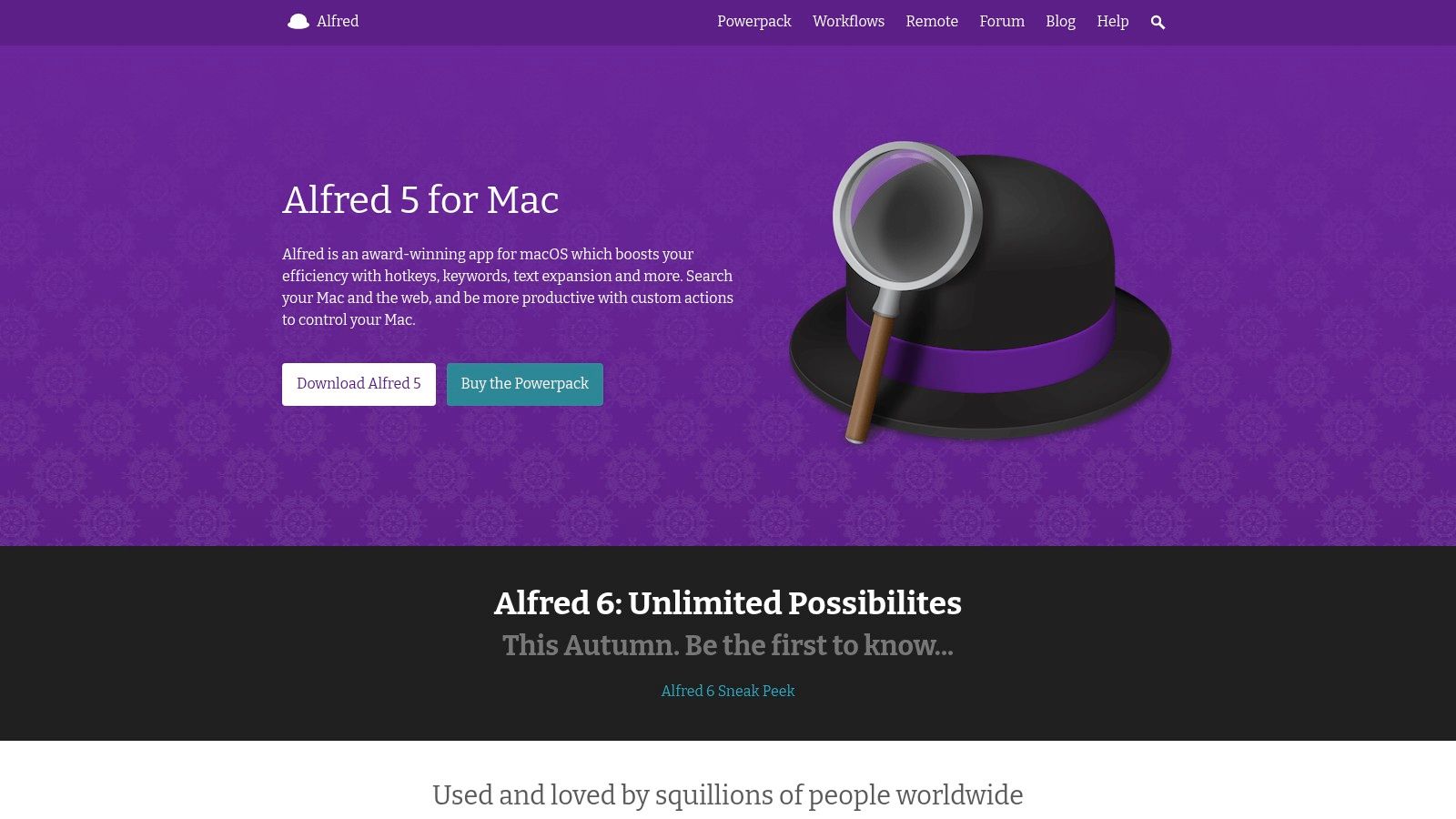
「やりたいこと」を決めてから、それに必要なアプリやファイル、コマンド、定型文を見つけるまでのモタモタが一番のストレスなら、Alfredが最適です。ショートカットで呼び出して数文字入力するだけで、アプリ、書類、計算、Web検索、システム操作に一直線。
単なるランチャーではありません。ファイルナビゲーション、クリップボード履歴、スニペット、テキスト展開に加えて、選択したファイルやテキストをアプリをまたいで処理できるUniversal Actionsまで備えています。検索やコマンドをつなげて繰り返し使える自動化にできるWorkflowsも強力で、開発者、ライター、サポート担当、毎日同じ小さな手順を繰り返す人なら重宝するはず。
キーボード中心のMacユーザーにぴったり
Alfredはローカルで動作し、コミュニティのエコシステムも充実しています。まずは基本の起動機能から始めて、パターンが見えてきたら高度なワークフローを足していけばOK。プロジェクトフォルダを開く、ナレッジベースを検索する、よく打つ返信文を展開する、選択したテキストを別のアクションに渡す、といった使い方ができます。
注意点は、習得に少し時間がかかること。無料版でも基本的な起動は十分ですが、高度な機能の多くはPowerpackが必要です。コミュニティのワークフローは品質にばらつきがあるので、ファイルやサービスへのアクセスを許可する前に、何をするものなのか理解しておく必要があります。
Alfredは、キーボードで動かす「司令塔」を1つ持ちたい人には最高です。ただ、悩みが呼び出しの速さではなくFinderの見た目の整理なら、最初の1本にはおすすめしません。
まずは毎日繰り返している作業を1つ選んでみてください。Alfredがアプリの起動やいつもの検索をきちんとこなしてくれるようになったら、自動化機能に手を広げましょう。Alfredと他のユーティリティを組み合わせるアイデアは、Mac自動化アプリのガイドが参考になります。最新の機能やPowerpackの詳細はAlfred公式サイトでどうぞ。
3. CleanShot X:アイデアを撮って、きちんと伝える
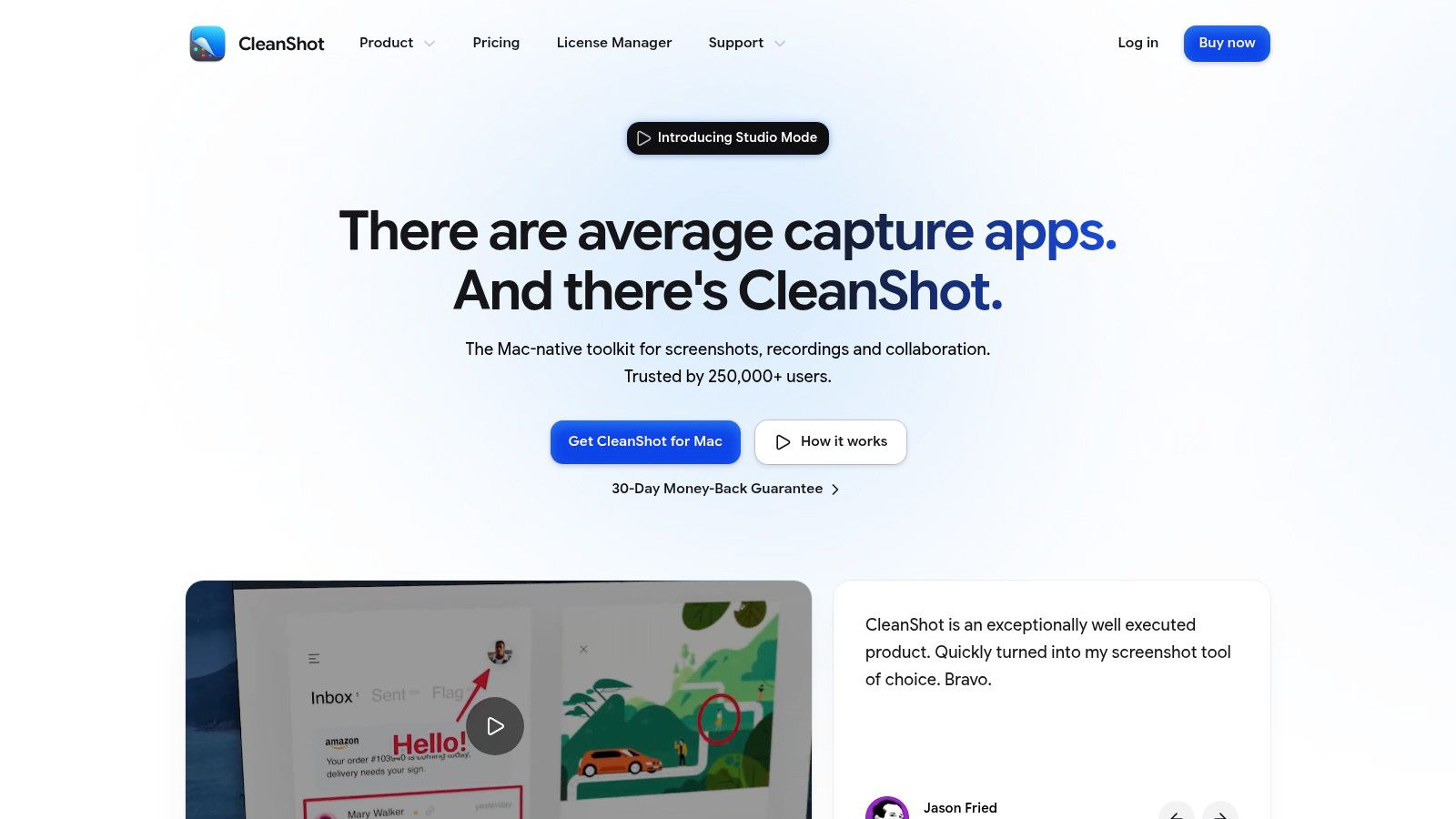
スクリーンショットツールが本当に役立つのは、画像を撮ったあとです。CleanShot Xは、スクリーンショット、スクロールキャプチャ、画面収録、注釈、ぼかしと黒塗り、OCR、素早い書き出しを、洗練された1つのインターフェースでこなします。フィードバックを共有するデザイナー、バグを報告する開発者、手順書を作る教育関係者、画面を見せながらやり取りするチームにとって心強い選択です。
内蔵エディタのおかげで、キャプチャツールと別の画像編集アプリを行き来する必要がありません。矢印を足す、操作部分をハイライトする、機密情報を隠す、OCRでテキストを抽出する、プリセットで画像を保存する。スクロールキャプチャは、1画面に収まらない長いWebページや書類にも便利です。
「伝えること」がボトルネックなら
CleanShot Xには、アニメーションするズームが使える動画のStudio Modeもあります。オプションのCleanShot Cloud共有を使えば、添付ファイルを用意せずにキャプチャを送れて手軽ですが、機密性の高い資料に使う前に、チームでクラウド設定を確認しておきましょう。
アプリの動作環境はmacOS 13以降で、ライセンス形態も要チェックです。買い切りライセンスには1年間のアップデートが含まれ、その後のアップデートや本格的なクラウド利用には、更新料やProサブスクリプションが必要になる場合があります。毎日画面キャプチャを使う人には妥当ですが、たまにスクリーンショットを撮る程度なら不要でしょう。
画像を保存するだけでなく、問題をわかりやすく説明したいときにCleanShot Xを選びましょう。価値は、キャプチャから「伝わる形」までの距離を縮めてくれるところにあります。最新の動作環境、ライセンス条件、クラウドのオプションはCleanShot X公式サイトで確認してください。
4. Hazel:ファイル管理をおまかせにする
毎回同じファイルを手作業で仕分けているなら、Hazelの出番です。選んだフォルダを監視して、名前、拡張子、日付、種類などの条件に応じて、ファイルのリネーム、移動、コピー、タグ付け、アーカイブ、削除を自動で行ってくれます。
たとえばダウンロードフォルダなら、請求書は経理フォルダへ、画像はメディアフォルダへ、インストーラはアーカイブへ、といった具合。もっと高度な使い方として、ペーパーレスのワークフローやプロジェクトの受け入れ、体系的なファイリングにも対応できます。標準のアクションで足りなければ、AppleScriptやAutomatorとも連携可能です。
まずは説明できるルールから
Hazelの強みは柔軟性ですが、その柔軟性には責任も伴います。ルールの作りが甘いと、思いもよらない形でファイルが移動したり削除されたりすることも。ルールは1つずつ作って、専用のフォルダでテストし、条件をはっきりさせてからMac全体に広げましょう。
アプリの残りファイルを削除するApp Sweepや、ゴミ箱の掃除機能Smart Trashも入っています。便利な付加機能ですが、Hazelの本領はあくまでフォルダの自動化です。小さなダウンロードフォルダをたまに整理するだけなら、手作業のほうがシンプルかもしれません。
Hazelは、Finderの代わりというより、Finderを補う存在。繰り返しのファイリングをバックグラウンドで片づけてくれて、ファイルを見たり作業したりする場所は引き続きFinderです。ルールの機能や最新のライセンス情報はHazel公式サイトをご覧ください。
5. Bartender:メニューバーを自分の手に取り戻す
ごちゃごちゃしたメニューバーは、特に小さめのMacの画面では、常に視覚的なノイズになります。Bartenderなら、メニューバーの項目を隠したり並べ替えたり、関連するものをグループにまとめたり、隠れた項目を検索したり、ホットキーやトリガーで呼び出したりできます。優先順位のないアイコンの行列になってしまったメニューバーには、迷わずおすすめです。
状況に合わせてプロファイルも作れます。集中して作業するプロファイルならコミュニケーションやカレンダー系のツールを表示、出張やプレゼン用のプロファイルなら必要最小限のコントロールだけを表示、といった使い分け。メインのメニューバーの外に項目を整理できる、第2のBartender Barも使えます。
アイコンを隠す以上にできること
Bartender 7とBartender Proは機能のレベルが分かれているので、購入前に価格をよく確認する価値があります。Proでは、MacBookのノッチ付近にウィジェットやクリップボードツール、ファイルのショートカットを置けるTop Shelfが加わります。これで、ただの見た目の整理ツールから、ちょっとしたコマンドエリアへと進化します。
トレードオフは、ライセンスの選択肢がやや複雑なこと。エディションによって、買い切り、Proのサブスクリプション、Setapp経由での利用などがあります。基本的な非表示と並べ替えだけ欲しい人には、サブスクリプションは合わないかもしれません。
Bartenderが活きるのは、新しい自動化エンジンが欲しいときではなく、メニューバーの混雑で目的のアイコンを見つけにくいとき。よく使うコントロールに合わせて設定し、Top Shelfを第2のごちゃごちゃしたダッシュボードにしないよう気をつけましょう。最新のエディションの比較はBartender公式サイトで。
6. DaisyDisk:見てわかる地図でストレージを取り戻す
macOSから「ストレージの空き容量が少なくなっています」と警告されても、Finderのリスト表示では原因が見えにくいもの。DaisyDiskは、ディスク使用量をインタラクティブなサンバースト図で見せてくれるので、大きなフォルダやファイルが一目瞭然です。ドライブをスキャンして、大きな部分を調べ、削除したい項目を集めて、ドラッグ操作で削除する、という流れ。
この視覚的なやり方は、「容量がどこに消えたのかわからない」ときにとても役立ちます。古い動画の書き出しデータ、アプリのデータ、ダウンロード、デバイスのバックアップ、忘れていたアーカイブなどを、大事なプロジェクトファイルと見分けやすくなります。ローカルドライブや外付けドライブ、一部のネットワークドライブもスキャンできます。
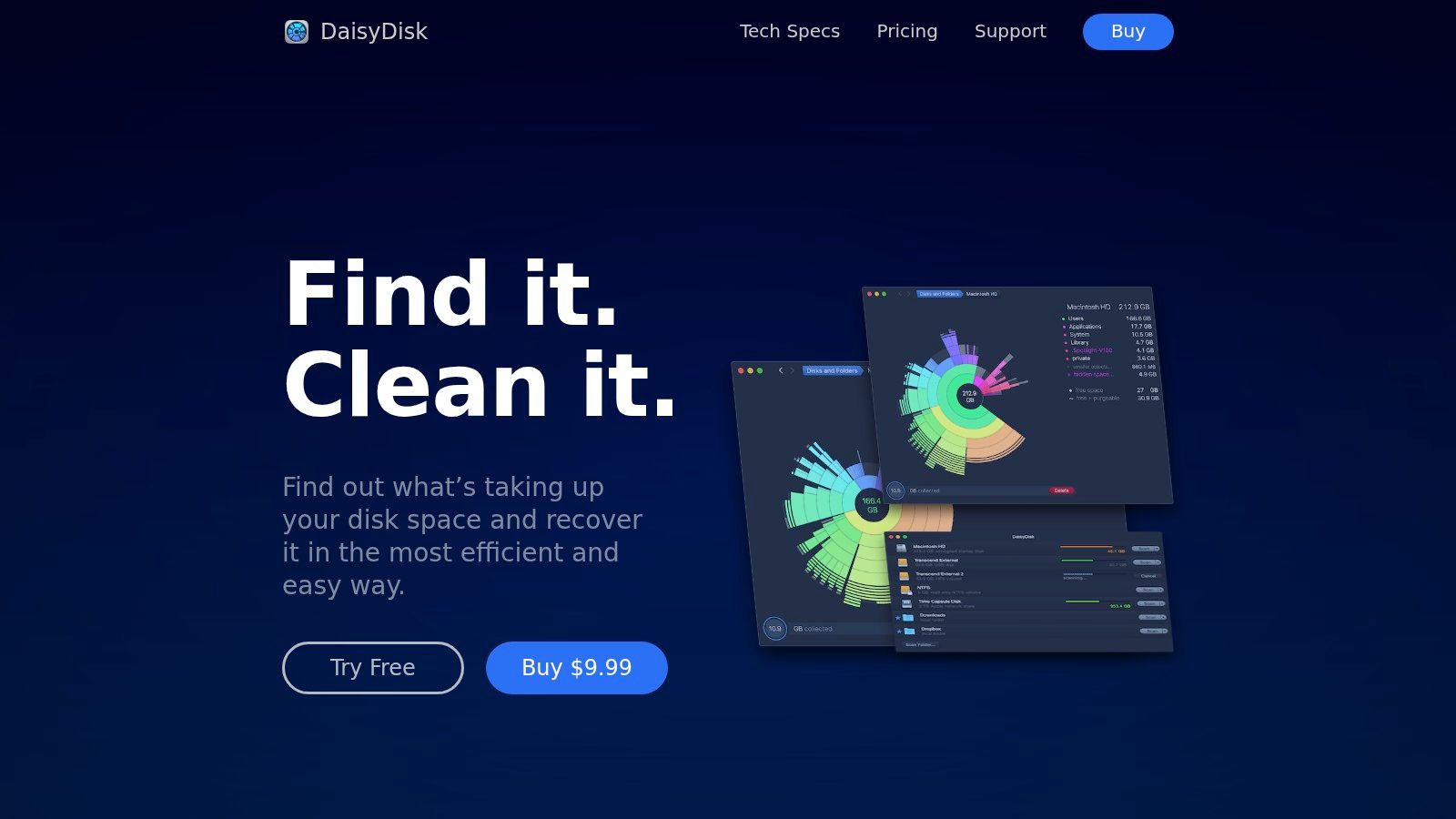
削除する前に、まず可視化
DaisyDiskはストレージの分析をローカルで行うので、高速でプライバシーにも配慮した診断ツールが欲しい人に向いています。機能を絞っているのはむしろ長所で、万能のシステム最適化ツールやファイル自動化スイートを目指していません。
機能をフルに使いたいなら、スタンドアロン版を選びましょう。Mac App Store版は、スタンドアロン版に比べて一部制限があります。ライセンスは買い切りで、製品情報によれば個人所有のMac最大5台まで使えるので、複数台持ちの人にも向いています。
DaisyDiskは、バックグラウンドで掃除するタイプではなく、ときどきストレージを点検するツールとして使うのがベスト。プロジェクトを外付けストレージに移す前や、古い書き出しデータを消す前に使いましょう。実用的なMacユーティリティをもっと知りたい方は、おすすめのMacユーティリティガイドを読んでから、DaisyDisk公式サイトで最新のエディションを確認してください。
7. 1Password:アカウントをデバイス横断で守る
パスワードの問題は、1つのブラウザの中だけでは終わりません。SafariやChrome、古いメモファイル、何年も更新していないパスワード一覧に、認証情報が散らばっていませんか。1Passwordなら、暗号化されたVault、自動入力、ブラウザ拡張機能、書類の安全な保管、家族との共有機能で、それらのアカウントをきちんとした場所にまとめられます。
Watchtower機能は、弱い、使い回し、または流出したパスワードを見つけてくれます。トラベルモードは、旅行中に選んだデータをデバイスから取り除いて、あとで復元できます。ファミリー管理では、すべてのプライベートVaultを全員に見せることなく、選んだ情報だけを共有できます。
サブスクリプションというトレードオフ
1Passwordのセキュリティは、エンドツーエンドで暗号化されたVaultとSecret Keyによる保護が柱です。会社は定期的な監査も行っていると説明していますが、機密データをパスワードマネージャーに移す前に、最新のセキュリティ文書とアカウント復旧の仕組みを必ず確認しましょう。
一番の弱点はライセンスです。1Passwordはサブスクリプション専用で、永久ライセンスはなく、一番お得な料金は年払いが基本です。その継続的なコストで、デバイス横断のアプリ、ブラウザ連携、共有、監視が手に入りますが、基本的なパスワード保管庫だけ欲しい人には割高に感じるかもしれません。
個人のアカウント、家族との共有、安全な書類、パスワード管理をまとめてカバーする完成度の高い仕組みが欲しいなら、1Passwordを選びましょう。家庭で使うなら、認証情報をインポートする前に、どのVaultを共有し、どれをプライベートにするか話し合っておくと安心です。最新のPersonalプランとFamilyプランは1Password公式サイトで確認できます。
Macアプリ7選:機能比較
| Product | 🔄 導入の難しさ | ⚡ 必要なリソース | ⭐ 期待できる効果 | 📊 おすすめの用途 | 💡 主な強み |
|---|---|---|---|---|---|
| Tintd | 低〜中。UIはシンプル、Folder WatcherはフルディスクアクセスLが必要 | macOS専用。オンデバイス処理。買い切り | フォルダの視覚的な把握が速くなる。フォルダの体系に一貫性が出る。プライバシー性が高い | 多くのフォルダを整理するクリエイター、開発者、ナレッジワーカー | 11,000以上のアイコンライブラリ。スマートカラー/アイコンの提案。一括ツール。Finder統合 |
| Alfred | 中。単純なランチャーとしては簡単、高度なワークフローは設定が必要 | ローカルアプリ。高度な機能は有料のPowerpack。コミュニティのワークフロー | アプリやファイルへ素早くアクセス。自動化で生産性が上がる | パワーユーザー、自動化を組む人、キーボード中心のワークフロー | 非常に高速。大規模なコミュニティのワークフロー。ローカル実行でプライバシーにも配慮 |
| CleanShot X | 低。キャプチャの操作は直感的、エディタはやや複雑 | macOS 13以降。買い切りライセンス(アップデート/クラウドはサブスクリプションで任意) | 高品質なスクリーンショット/収録。外部ツールが減る | コンテンツ制作者、ドキュメント作成、サポート、チュートリアル制作者 | 洗練されたエディタ、OCR、スクロールキャプチャ、共有機能を内蔵 |
| Hazel | 中〜高。ルール設計の習得と調整が必要 | バックグラウンドエージェント。ローカルのルール。買い切りライセンス | ファイルの仕分けと掃除を自動化。繰り返しの管理時間を節約 | ダウンロードの整理、ペーパーレス化、繰り返しのプロジェクト整理 | 柔軟なルールエンジン。AppleScript/Automator連携。実績のある信頼性 |
| Bartender (7/Pro) | 低〜中。基本は簡単、プロファイルやトリガーで複雑になる | macOSアプリ。Top ShelfはProのサブスクリプション。複数の価格オプション | すっきりしたメニューバー。状況に応じて項目にアクセス | メニューバーが混み合っている人、小さい画面、状況別プロファイルを使いたい人 | 項目の非表示/並べ替え、条件付きプロファイル、ウィジェット/ショートカット用のTop Shelf |
| DaisyDisk | 低。スキャンして掃除するだけのシンプルな流れ | ローカルのディスクスキャン。買い切りライセンス(MAS版は機能制限あり) | 大きなファイルを素早く特定。ディスク容量を回復 | ディスクの掃除、ストレージの点検、Macの空き容量の確保 | インタラクティブなサンバースト図。高速スキャン。ドラッグで削除 |
| 1Password (Personal/Family) | 低。操作はわかりやすい、ファミリー設定は管理手順が増える | サブスクリプション。マルチプラットフォームのアプリとブラウザ拡張機能 | 強力なパスワードセキュリティ。Vaultの一元管理と共有 | 安全なパスワード管理が必要な個人や家族 | エンドツーエンド暗号化、Watchtowerの流出アラート、トラベルモード、安全な共有 |
「引っかかり」を軸にMacのアプリ環境をつくる
Macのおすすめアプリに、万能の勝者はいません。どれも違う種類の「引っかかり」を取り除いてくれるからです。アプリやファイル、検索、繰り返しのコマンドの呼び出しに時間がかかるならAlfred。同じフォルダを毎回手で仕分けているならHazel。メニューバーのごちゃごちゃで必要なコントロールが見つからないならBartenderです。
視覚的なコミュニケーションにはCleanShot Xが実用的。ストレージの可視化にはDaisyDisk。ブラウザやデバイスをまたぐアカウントの安全には1Password。そしてFinderの整理、特に大きなプロジェクトライブラリでフォルダ名が見分けにくくなってきたときは、Tintdが一番はっきりと見やすさを変えてくれます。
導入の順番も大切です。毎日ぶつかっている悩みから始めて、1つアプリを入れ、そのワークフローで試してから、次のユーティリティを足しましょう。ファイルをしょっちゅう探しているならAlfredから。ダウンロードフォルダが毎朝気になるならHazelから。今進行中のクライアント案件がどのフォルダかわからなくなるならTintdから。
自動化は、手作業の流れがはっきりしてから足しましょう。いつもの習慣を反映したルールは、推測で組んだ複雑な設定よりずっと信頼できます。権限も同じ考え方で。TintdのFolder Watcherにはフルディスクアクセス、自動化ツールにはファイルアクセス、オンライン共有があるアプリにはクラウド設定を、それぞれ見直してください。
ライセンスも、機能と同じくらいしっかり確認しましょう。Tintdは買い切り、1Passwordはサブスクリプション。CleanShot Xはライセンスにアップデート期間とオプションのProサービスが付き、Bartenderはエディションが分かれ、DaisyDiskにはスタンドアロン版とMac App Store版があって機能が異なります。価格、互換性、含まれる機能は変わることがあるので、購入前に最新の条件を確認してください。
プライバシーもワークフローごとに違います。フォルダのメタデータ、ストレージ分析、ランチャーのデータにはローカル処理が向いています。スクリーンショットのクラウド共有は便利ですが、意図して使うべきです。最高のアプリ環境とは、小さくてわかりやすく、自分が感じている引っかかりに合ったもの。めったに開かないユーティリティの寄せ集めではありません。
Tintdは、オンデバイスのスマートアイコン&スマートカラーの提案、一括編集、Folder Watcherによる自動化、カスタム画像、11,000以上のアイコンと絵文字のライブラリで、Finderのフォルダを見分けやすくします。Macのワークフローに足りないのがフォルダの視覚的な整理なら、Tintdで、もっと速くて一貫性のあるFinderの整理を試してみてください。