

デスクトップはスクリーンショットだらけ、ダウンロードフォルダは「とりあえず置き場」と化し、「stuff」という名前のフォルダには、たぶん必要なものが入っている。いま取り組んでいるプロジェクトを開いても、同じ青いフォルダがずらり。ソースファイルが入っているのはどれ? 承認済みの素材は? 送ったバージョンは? と、思い出すのに一苦労です。
適切なMacユーティリティアプリは、それぞれ違う種類の「面倒」を取り除いてくれます。ファイルを移動したり名前を変えたりするもの。フォルダを見分けやすくするもの。コマンドを指先ひとつで呼び出せるようにするもの。何がストレージを食っているのかを見せてくれるもの。こうした役割は、アプリの紹介文から受ける印象ほど重なっていません。
大事なのは、「整理」「アクセス」「見た目」を区別すること。 ランチャーは書類を見つけてくれますが、置き場所そのものは直してくれません。フォルダ装飾ツールはプロジェクトを見やすくしてくれますが、中身を仕分けはしません。ディスク分析アプリは巨大なアーカイブを見つけてくれても、消していいかどうかまでは知りません。
- 散らかったフォルダ: Tintdは見た目での判別を良くし、Hazelは定型のファイリングを自動化します。
- アクセスの遅さと繰り返し作業: Alfred、Raycast、BetterTouchToolが、移動や入力の手間を減らします。
- ストレージとアンインストール後の残りファイル: DaisyDiskはディスク使用量の調査に、AppCleanerはアプリの削除に特化しています。
機能リストがいちばん長いユーティリティではなく、毎日くり返している悩みから選び始めましょう。
1. Tintd
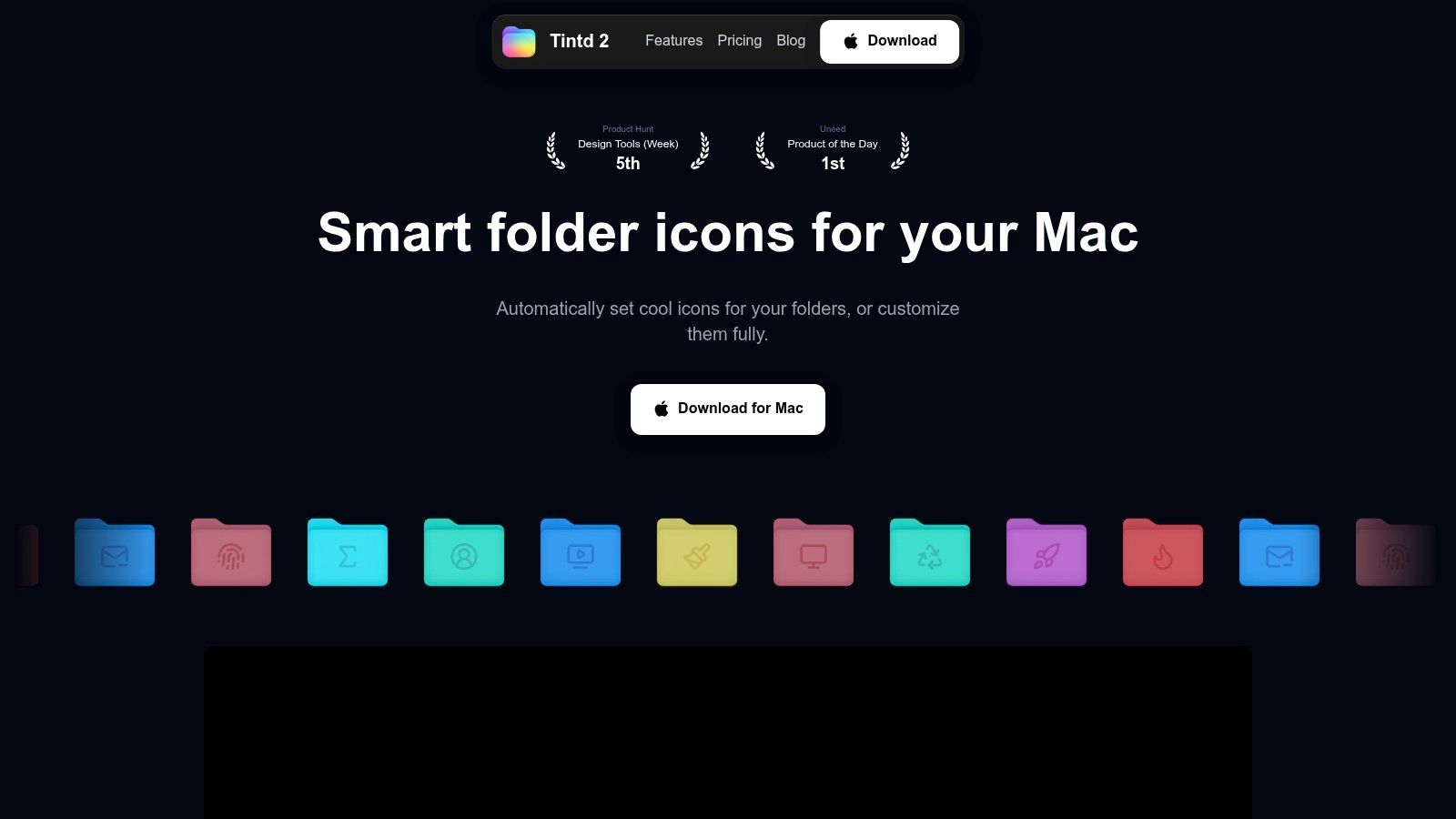
すでにあるフォルダ構成を、見分けやすくしたい人に最適です。 TintdはFinderのフォルダのアイコンと色を変えるアプリで、書類を移動したり、ダウンロードしたファイルの名前を変えたり、ファイルの置き場所を決めたりはしません。つまり、整理ツールの代わりではなく、整理ツールと組み合わせて使う「見た目担当」です。
たとえば、デザインプロジェクトに「Briefs」「Source」「Exports」「Approved」というフォルダがあるとします。それぞれ違うオーバーレイを付ければ役割がひと目で分かり、色のルールを統一すれば、別のプロジェクトでも同じ構成として見慣れた状態になります。ただし、フォルダ名はきちんとつけておきましょう。アイコンはフォルダの用途を補強するものであって、唯一の説明にしてはいけません。
無理なく続けられるビジュアルシステムをつくる
スマートアイコンは、フォルダ名を11,000種類以上のアイコンや絵文字と照らし合わせます。スマートカラーとスマートアイコンは、隣り合うフォルダの状態も考慮するので、新しいスタイルが既存のセットになじみやすくなります。見た目は手動で調整することも、画像を読み込むことも、絵文字を選んでフォルダにドラッグすることもできます。
一括編集を使えば、選択した複数のフォルダにアイコンと色をまとめて適用できます。サブフォルダをまたいだ作業も可能です。Finderの右クリックメニューから操作できるので、閲覧の流れを止めずに済み、履歴機能のおかげでスタイルを一から作り直さずに再利用できます。
- 自動でメンテナンス: フォルダ監視機能が、指定した場所に作られた新しいフォルダを、名前に基づいて自動でスタイリングします。
- ローカル処理: 提案機能はオフラインで動作し、フォルダ名はMacの外に出ません。AIサービスにも接続しません。
- 元に戻せる: ワンクリックで、macOS標準のFinderアイコンに戻せます。
制限もあります。カスタマイズ内容はローカルに保存されるため、Macごとに個別に設定する必要があり、iCloudでは同期されません。フォルダ監視には「フルディスクアクセス」が必要ですが、フォルダの手動カラーリングには不要です。
私なら、フォルダの役割には個性的なアイコンを使い、色は少数の厳選したカテゴリ用にとっておきます。場所をまたいで関連ファイルを探すなら、タグやスマートフォルダのほうが向いています。スタイリングがいちばん効くのは、自分がどこで作業しているかが分かっていて、その階層をもっと素早く見渡したいときです。
2. Hazel
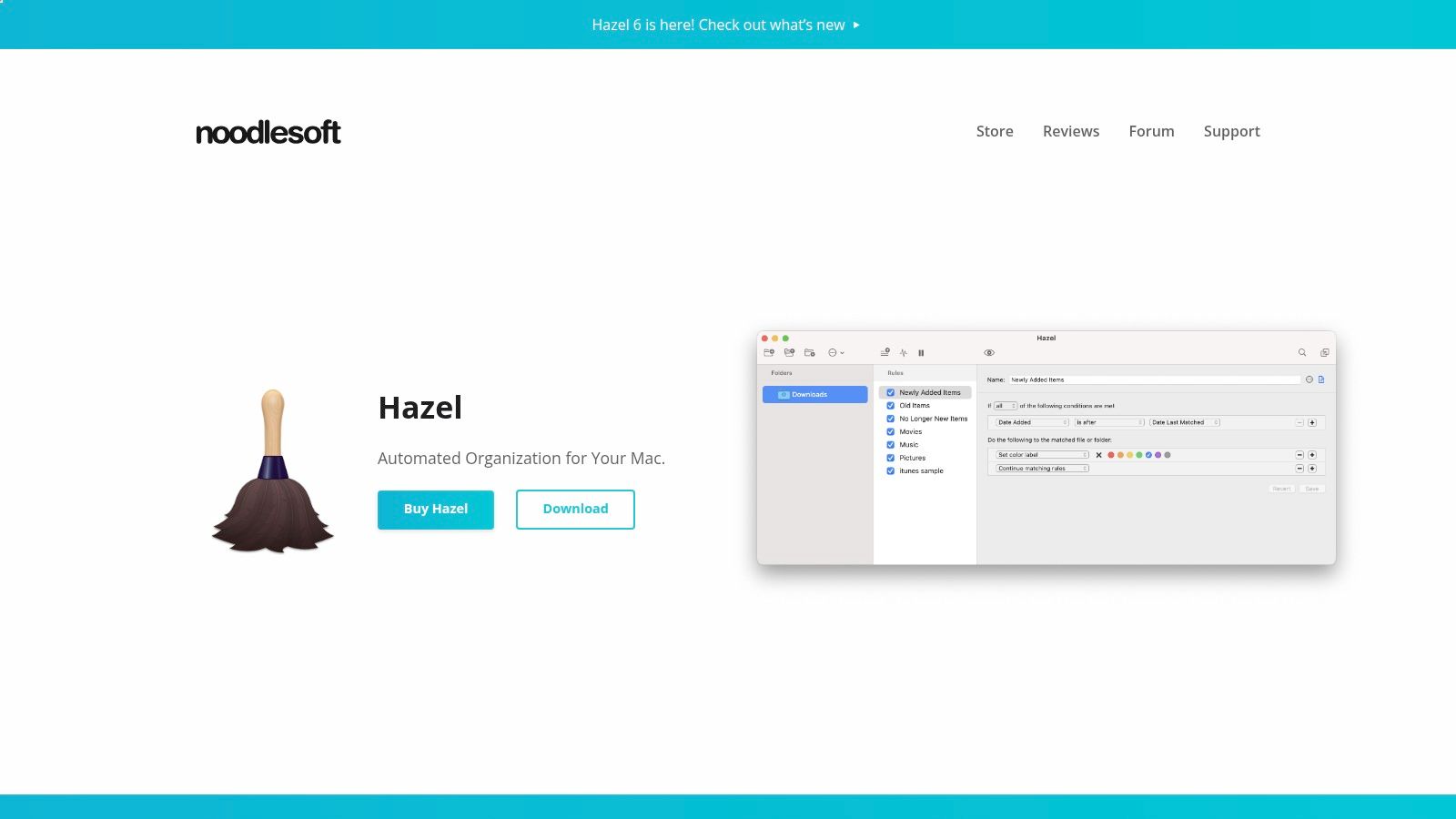
ダウンロードフォルダがすぐいっぱいになるのは、ファイリングが一度片づけて終わりの作業ではなく、繰り返し発生するタスクだからです。Hazelは、指定したフォルダを見張り、ファイルが届いたり変更されたりしたときにルールを適用して、この問題に対処します。
最初のルールとしては、たとえば、名前から請求書のPDFを見分け、一貫した名前に変更して、経理用フォルダに移動する、といったものが考えられます。ほかにも、タグを付ける、アーカイブする、開く、種類や日付などの属性でサブフォルダを整理する、といったルールが作れます。ゴミ箱の管理機能や、削除したアプリに関連するサポートファイルを探す「App Sweep」も備えています。
すでに理解している判断を自動化する
難しいのは、Hazelに何かをさせることではありません。無関係なファイルを巻き込まず、狙ったファイルだけに一致する条件を定義することです。
まずは、対象を絞った入力フォルダと、はっきりしたファイルパターンから始めましょう。大事な書類を移動させる前に、使い捨てのコピーでテストし、移動先も確認しやすい場所にしておきます。混雑したダウンロードフォルダに広いルールを当てはめると、問題の切り分けが難しくなります。予測しやすいワークフローに絞ったルールのほうが扱いやすいのです。
- 向いている用途: 条件が明確な、繰り返しの仕分け、名前変更、タグ付け、アーカイブ。
- 主なトレードオフ: 複雑なルールは考える手間がかかり、条件が重なると予想外の結果になることがあります。
- 相性のいい組み合わせ: ファイルの置き場所はHazelに任せ、フォルダの見分けやすさはスタイリングツールに任せる。
基本のルールでは足りないとき、HazelはショートカットやAppleScriptとの連携にも対応しています。フォルダ監視が必要なのか、手動で起動するワークフローで足りるのか迷っているなら、Mac自動化アプリの解説記事が参考になります。
Hazelはサブスクリプションではなく、買い切りライセンスで提供されています。フォルダが散らかって見えるからという理由ではなく、同じファイリングの判断を何度も繰り返しているときに選びましょう。
3. Alfred
マウスに手を伸ばすたびに作業が途切れるなら、Alfredです。 中心になるのは、キーボード主体のアクセスです。アプリの起動、ファイル検索、フォルダ間の移動を、ウインドウをあちこち開かずにこなせます。
Hazelとの違いは明快です。Alfredは「必要なときに呼び出して」動かし、Hazelは「バックグラウンドで条件を見張って」動きます。Alfredなら置き場所を間違えた書類も取り出せますが、検索に成功したからといって、元のフォルダ構成が整理されたことにはなりません。
有料のオプション「Powerpack」を追加すると、ワークフロー、検索できるクリップボード履歴、スニペット、テキスト展開が使えるようになります。決まった返信文を何度も貼り付ける、コピーした内容を取り出す、予測できる一連の操作をこなす、といった場面で価値が出ます。
すでに繰り返している操作を軸にワークフローを組みましょう。単純なアプリの起動を、自動化プロジェクトにしてはいけません。
キーボード操作の層は絞り込んで使う
まずは起動とファイル検索から始め、ショートカットのメリットを平易に説明できるようになってからワークフローを足していきましょう。たとえば、作業を再開するたびに同じ移動を繰り返しているなら、プロジェクトを開くワークフローは作る価値があるかもしれません。
- 強み: 素早いキーボードアクセス、状況に応じたファイル操作、特定のタスクに合わせたワークフロー。
- 追加費用がかかる部分: 高度な生産性機能の多くはPowerpackが必要です。
- 注意が必要な点: クリップボード履歴には、macOSの「アクセシビリティ」の許可が必要です。
Alfredは、クリップボード履歴はローカルに保存されると説明しています。デバイス上で完結するワークフローには心強い仕様ですが、保持されたクリップボードの内容には、特に機密情報をコピーする場合、やはり注意が必要です。
絞り込んだ検索と自分好みのワークフローが主な魅力なら、より幅広いコマンドハブよりAlfredを選びます。Spotlightで十分満足していて、高度な機能も使わないのであれば、ランチャーをもう1つ追加しても、メリットより設定の手間のほうが増えるかもしれません。
4. Raycast
計算機、クリップボードマネージャ、スニペットツール、絵文字ピッカー、ウインドウマネージャ。気づけば、バラバラのユーティリティが乱立しがちです。Raycastは、これらの機能をキーボードで呼び出せるコマンドインターフェースにまとめ、アプリの起動や拡張機能とあわせて提供します。
無料プランでも、こうした日常使いの幅広いツールが使えます。有料プランではクラウド同期やAI機能などが加わるので、購入の判断は、ランチャーが欲しいかどうかだけでなく、どの機能を使う予定かで決まります。
RaycastとAlfredの比較は、ほとんどがワークフローの好みの問題です。 Raycastは、検索できるコマンドと拡張機能がすでに揃った状態を求める人に向いています。Alfredは、絞り込んだ起動と、自分で組み上げるワークフローシステムを重視するなら魅力的です。
- 選ぶ最大の理由: 小さなユーティリティをいくつも置き換え、日常的に使えるコマンドハブにできる。
- 主な欠点: コマンドや拡張機能が増えるほど、設定すること、覚えることも増える。
- プライバシー面の考慮: オプションのオンライン機能や連携サービスは、有効にする前によく確認する。
機能の重複に余計なお金を払わない
ウインドウの配置をRaycastで済ませているなら、同じショートカットのためにほかのユーティリティを設定する理由はほとんどありません。同様に、クリップボードマネージャを複数動かしたり、同じランチャー用ショートカットを別々のアプリに割り当てたりすると、避けられたはずの混乱を招きます。
拡張機能を使えばRaycastをほかのツールとつなげられますが、接続のたびに吟味が必要です。ローカルで動く計算機と、オンラインサービスと通信する拡張機能とでは、必要なアクセス権が違います。
もっと広いワークフローの計画には、Mac生産性アプリの解説記事が、ランチャーをほかのツールの中に位置づけるのに役立ちます。私ならまずRaycastに内蔵されたコマンドから始め、それでも使いにくい操作にだけ拡張機能を追加します。アクセスと実行は改善してくれますが、コマンドが開くファイルを自動で整理し直してくれるわけではありません。
5. BetterTouchTool
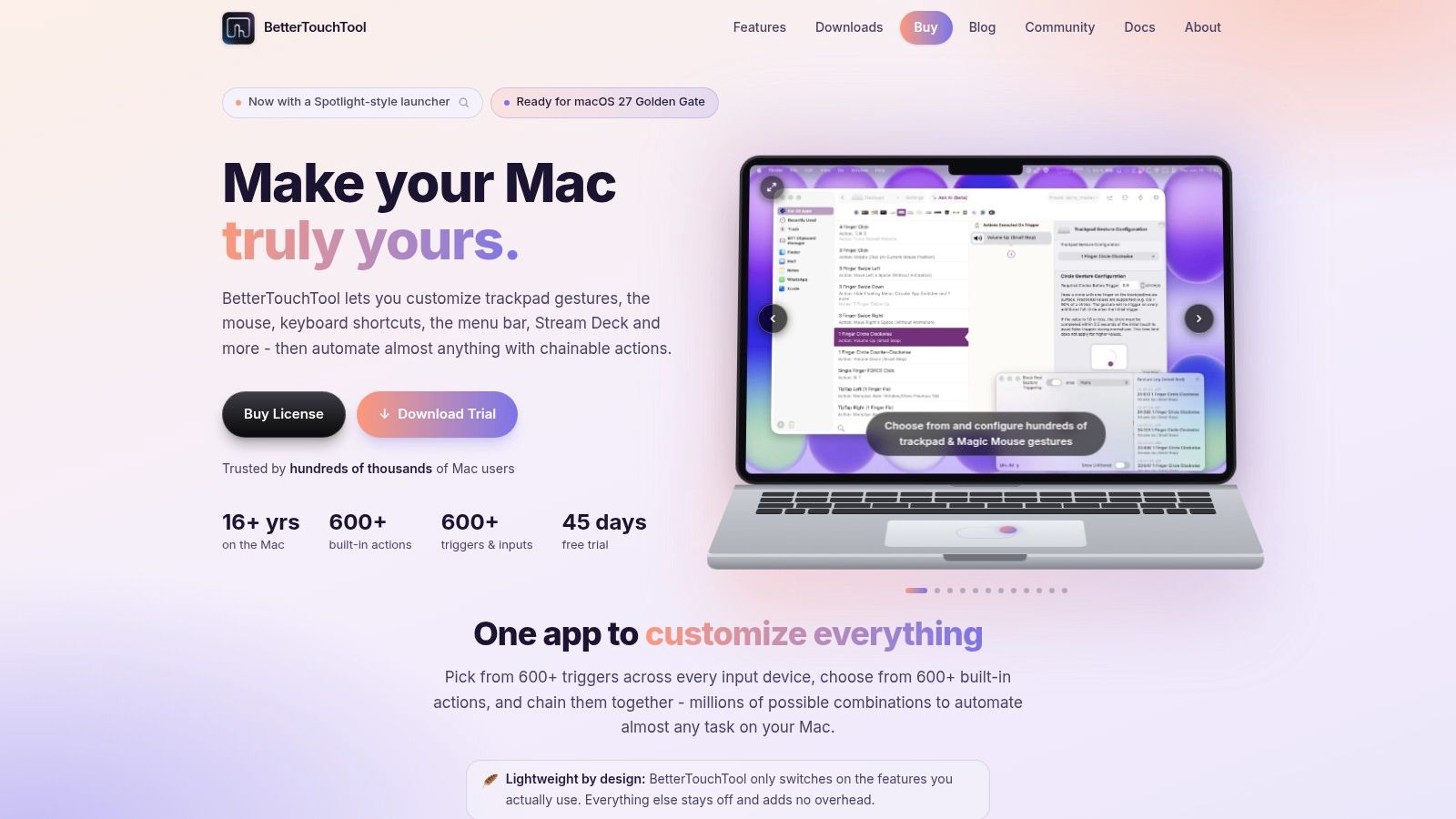
ボトルネックは、コマンドを探すことではないのかもしれません。トラックパッド、マウス、キーボード、アプリごとの操作を行き来しながら、それらを快適に呼び出すことが問題なのかもしれません。
BetterTouchToolは、ジェスチャ、ショートカット、そのほかのトリガーをアクションに結びつけます。ウインドウ管理、クリップボードツール、スクリプトのオプション、Stream Deckのサポートも備えています。魅力は、何かを探すための新しい場所ではなく、Macをどう操作するかを細かく制御できることです。
Mac全体ではなく操作そのものを設定する
たとえば、エディタの隣に参考用のウインドウを並べる作業を、よくするとします。意図的なジェスチャやショートカットがあれば、メニューをたどらずにそのレイアウトにできます。もっと特殊なタスクなら、アクションを連結したり、特定のアプリに合わせた動作を設定したりできます。
その柔軟さは欠点でもあります。ジェスチャを大量に設定すると、置き換えたはずのコマンドより覚えにくくなることがありますし、感度の高いトリガーは、普通にスクロールやクリックをしたいときに誤作動することがあります。
- 始めやすい使い方: 意図的に行うジェスチャを、頻繁で影響の小さいアクションに割り当てる。
- 便利な発展形: 基本の設定が自然に感じられるようになってから、アプリ別のショートカットやウインドウレイアウトを追加する。
- 向かない期待: 書類の仕分けや、フォルダアイコンへの意味づけをしてくれると思うこと。
BetterTouchToolは、ウインドウ管理ではRaycastと、自動化ではランチャーのワークフローと重なります。同じタスクのために並行したシステムを設定するのではなく、アプリごとに役割をはっきり分けましょう。
トライアルと、種類の異なるライセンスが用意されており、条件はライセンスによって異なります。どの操作にイライラしているかをすでに分かっているユーザーにおすすめします。まだその不満の正体を言えないなら、豊富な設定項目は、解決策ではなく気を散らす原因になるかもしれません。
6. DaisyDisk
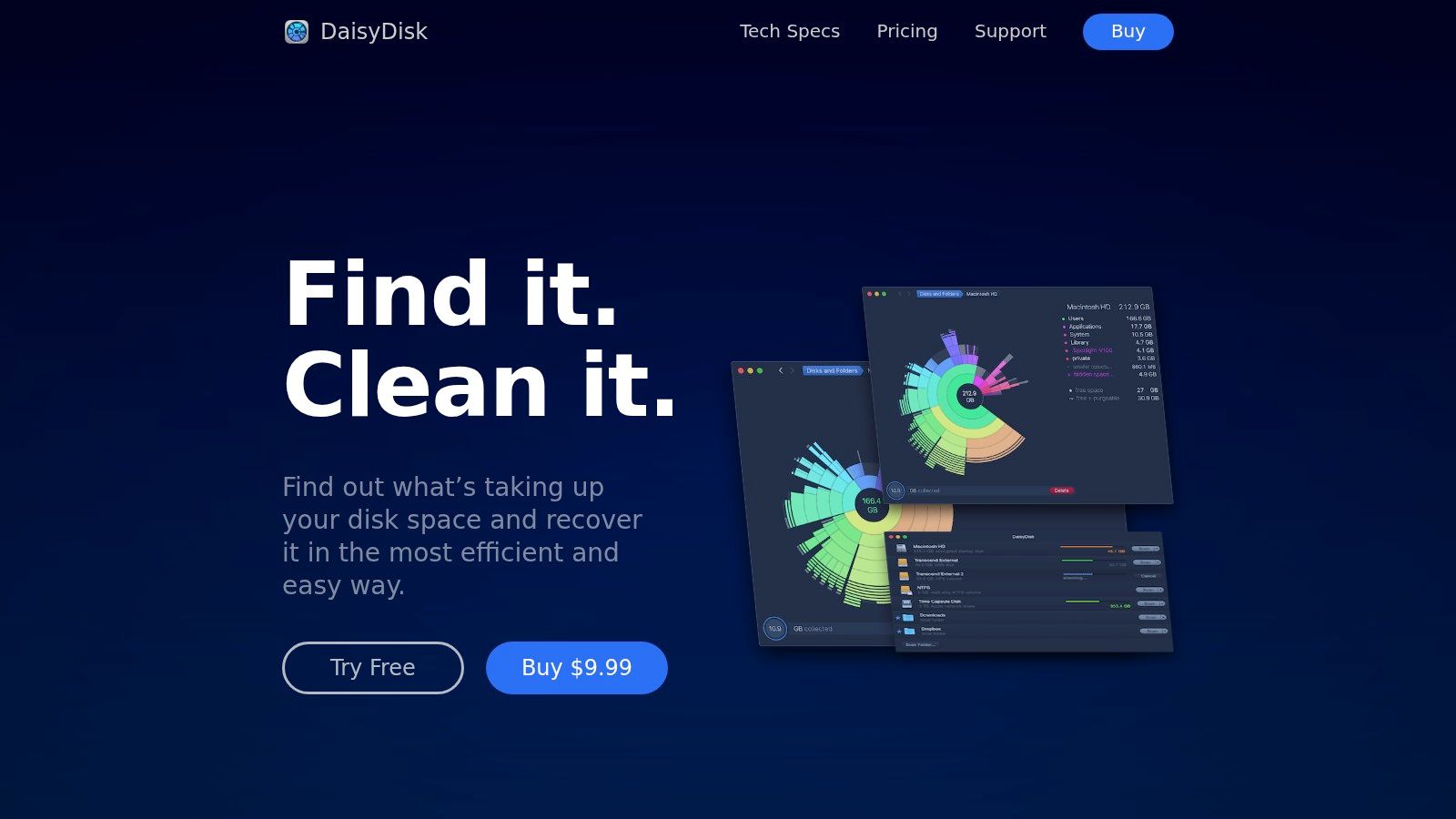
ディスクがほぼいっぱいなら、削除の前にまず調査が必要です。DaisyDiskはディスクやフォルダをスキャンし、視覚的なマップで表示して、容量を食っているものを見つけやすくします。
これはディスク分析であって、自動のお掃除ではありません。結果を見て、ファイルをプレビューし、Finderで表示してから、何を消すか判断します。対応するクラウドディスクを含め、接続されたファイルシステムをスキャンできますが、トライアル版では、削除やクラウドストレージのスキャンといった機能が制限されます。
大きなフォルダが、そのまま無駄とは限りません。動画の素材、写真ライブラリ、開発用アセット、アーカイブは、容量が大きくて、しかも必須かもしれません。大事な問いは、そのアイテムの目的を理解していて、安全な扱い方の計画があるかどうかです。
消す前にまず調べる
- 見覚えのあるものから始める: 古い書き出しデータ、重複したインストーラ、放置されたアーカイブは、見慣れないサポートフォルダより判断しやすい。
- 文脈の確認にはFinderを使う: アイテムをFinderで表示して、場所やプロジェクトとの関係を確かめる。
- 作業中のライブラリを守る: 管理されたライブラリの内部ファイルは、個々の部品が大きく見えるからといって削除しない。
DaisyDiskの開発元は、このアプリがユーザーデータを収集も送信もしないとしています。ストレージの中身を調べるユーティリティにとって、このプライバシーへの姿勢は大事ですが、慎重に削除を判断する責任がなくなるわけではありません。
ストレージの調査をほかのメンテナンスと切り分けて考えたいときは、Macユーティリティの解説記事が、より広い背景を教えてくれます。DaisyDiskは、ファイルの名前を変えたり、あとからダウンロードフォルダを整頓してくれたりはしません。
ストレージ不足が目の前の問題なら、私はこれを使います。繰り返し発生する散らかりには、そのとき一番大きいものを何度も消すのではなく、ときどきのディスク確認と、よりよいファイリングルールを組み合わせましょう。
7. AppCleaner
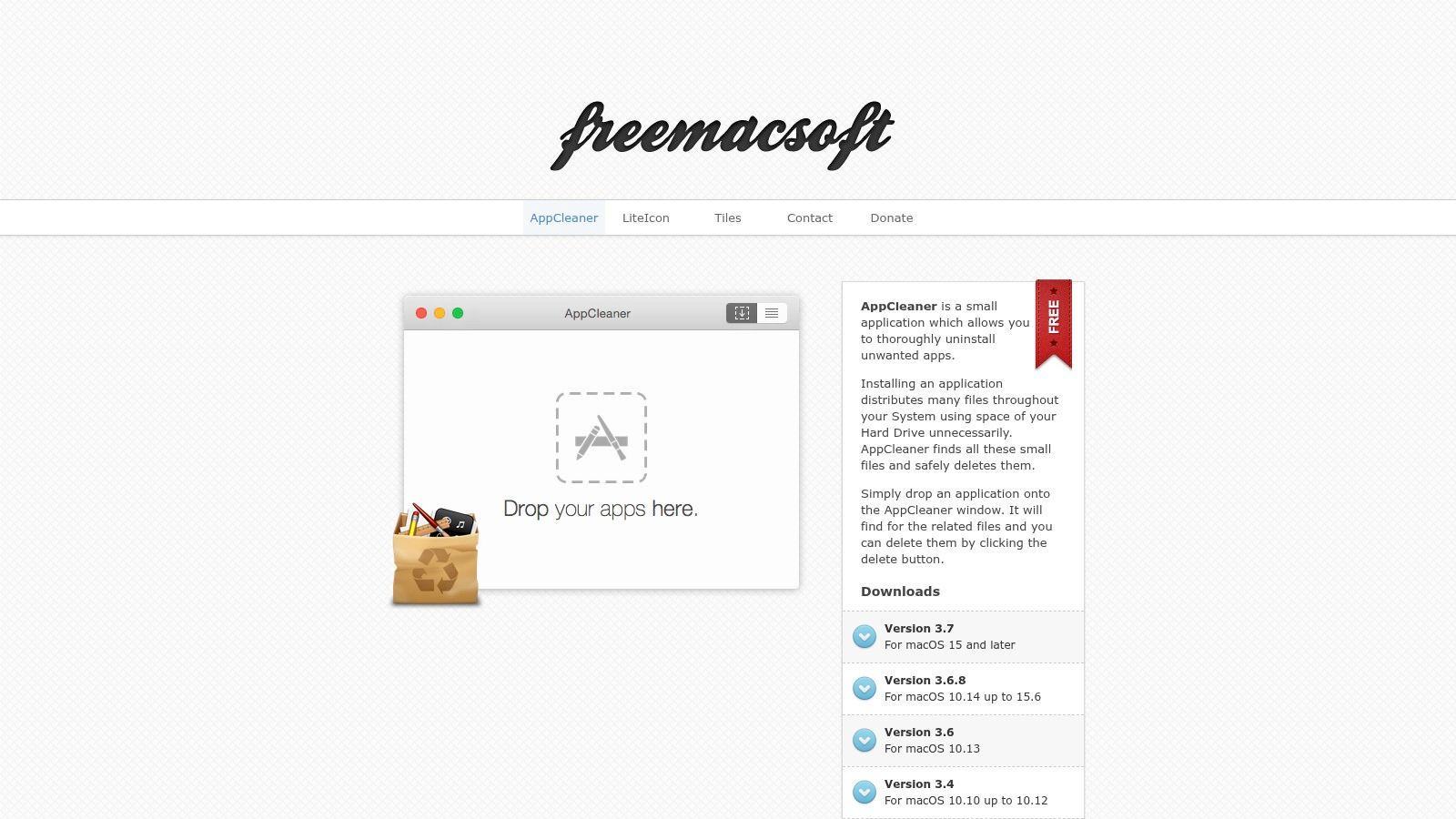
アプリの削除は、ディスクのクリーンアップより狭い仕事です。 AppCleanerは、アプリに関連する環境設定やサポートファイルを見つけ、アプリをゴミ箱にドラッグしただけでは残ってしまうものを確認する機会をくれます。
手順は簡単です。アプリをウインドウにドロップし、見つかった関連ファイルを確認して、削除するものを選びます。ダウンロードは無料で、開発元はmacOSの世代ごとに別のビルドを用意しています。
DaisyDiskと違って、AppCleanerはストレージ使用量のマップではなく、アプリから出発します。Hazelと違って、届いたファイルを整理する汎用のルールは提供しません。範囲を絞っているからこそ、選ぶ理由になります。
関連ファイルが見つかったからといって、そのファイルを捨てていいとは限りません。削除を確定する前に、保存された設定やサポートデータを確認しましょう。
アプリ自身のアンインストーラを使うべき場面
バックグラウンドサービスやドライバ、そのほかのシステムコンポーネントをインストールするアプリは、独自の削除手順が必要な場合があります。開発元が専用の手順を求めているときは、AppCleanerはその専用アンインストーラの代わりにはなりません。
関連ファイルの一部を見つけるために、「フルディスクアクセス」が必要になることもあります。そのアクセス権は、許可を求められるたびに反射的に与えるのではなく、いま行うクリーンアップに結びつけて、意識的に判断しましょう。
- 最適な用途: 通常のアプリを削除するときに、残りファイルを確認する。
- 主な制限: 汎用のメンテナンススイートでも、フォルダ整理ツールでもない。
- 避けたい重複: HazelのApp Sweepもアプリのサポートファイルを対象にするので、両方のアプローチは要らないかもしれません。
アプリを再インストールするときに欲しくなりそうなデータは残し、見慣れないサポートフォルダを削除する前にはバックアップを取っておきましょう。シンプルで意図的なアンインストールにはAppCleanerを選びますが、問題なく動いているMacで、常にメンテナンスを続ける理由にはしないでください。
Macユーティリティアプリ7本を、主な役割・料金体系・向いている用途で比較
下の表は、各アプリを担当する仕事ごとに並べたものです。同じ仕事をするツールに二重にお金を払う前に、重なりが見えるようにしています。
| アプリ | 主な役割 | 料金体系 | 向いている用途 |
|---|---|---|---|
| Tintd | macOSのフォルダのアイコンと色をカスタマイズ | 買い切り、永続利用可。価格は記載なし | Finderのフォルダを見た目で整理・スタイリング |
| Hazel | ファイルの仕分けとフォルダのルールを自動化 | 買い切りライセンス。価格は記載なし | 繰り返すファイル整理タスクの自動化 |
| Alfred | 検索、アプリの起動、ワークフローの実行 | 基本アプリは無料、高度な機能は有料のPowerpack | 素早いキーボードアクセスとカスタムワークフロー |
| Raycast | アプリの起動と、コマンドやユーティリティへのアクセス | 無料プランあり、クラウド同期とAIは有料プラン | カスタマイズできるキーボード主体の生産性ハブ |
| BetterTouchTool | ジェスチャ、ショートカット、自動化のカスタマイズ | トライアルと有料ライセンス、条件は異なる | macOSの操作や入力のワークフローを自分好みにする |
| DaisyDisk | ディスク使用量の可視化と大きなファイルの発見 | トライアル、買い切りの個人向けライセンス | 容量を使っているファイルの発見と確認 |
| AppCleaner | アプリの削除と、関連する残りファイルの発見 | 無料 | アプリのアンインストールと関連ファイルの確認 |
まずは「主な役割」の列から読んでください。TintdとHazelはどちらもフォルダに関わりますが、一方は見た目を変え、もう一方はファイルの行き先を決めます。料金欄に「価格は記載なし」とある場合は、購入前にMac App Storeまたは開発元のサイトで最新の価格を確認してください。
自分の働き方に合ったMacユーティリティの組み合わせをつくる
問題を軸に組んだユーティリティの構成は、コンパクトに保てます。いい記事を軸に組んだ構成は、膨れ上がります。まず、いちばん時間を奪っているタスクから始めましょう。フォルダの見分け、書類のファイリング、コマンドへのアクセス、ストレージの回収、使わないアプリの削除。その仕事のためにまずインストールし、次のボトルネックがはっきりしたときだけ広げていきます。
クリエイティブな仕事をする人、学生、研究者、大きなプロジェクトツリーをたどる人にとって、フォルダの視覚的な手がかりとファイリングのルールは、それぞれ別の役割を果たします。Tintdはフォルダの役割をひと目で区別し、Hazelはファイルをどこに置くかという繰り返しの判断を担当します。見た目と置き場所は別の責任なので、きれいに組み合わせられ、二重に設定する必要もありません。
キーボード中心の作業なら、AlfredかRaycastのどちらかをメインのランチャーに選び、使い続けると決めましょう。Alfredは絞り込んだ検索とカスタマイズしたワークフローに向き、Raycastは幅広い内蔵コマンドのツールキットを備えています。両方を動かすと、同じショートカットを取り合う2つの手の記憶が競合します。BetterTouchToolは、ジェスチャ、デバイスのトリガー、アプリごとの操作が、ランチャーでは解決できない問題を解くときに、どちらのランチャーにも並べて使えます。
- フォルダの整頓: スタイリングや自動化を足す前に、分かりやすい名前と安定した階層をつくる。
- アクセスの高速化: ランチャーにメインのキーボードショートカットを与え、クリップボードの仕組みを重複させない。
- ストレージの確認: DaisyDiskでディスク使用量を把握し、そのうえで納得して削除を判断する。
- アンインストール: AppCleanerでアプリ関連の残りファイルを確認しつつ、専用のアンインストール手順は尊重する。
権限は、実際に使う機能に結びつけましょう。フォルダ監視、クリップボードへのアクセス、連携した拡張機能は、すべて同じレベルの信頼やシステムアクセスを必要とするわけではありません。アクセスは、それを必要とする機能を有効にするときに許可し、使わない機能は無効にし、自動で行われた変更をどう元に戻すかを理解したうえで頼りましょう。
MacBook向けの生産性ツールを探すこともできますが、もっと広いリストは、インストール計画ではなく選択肢の集まりとして扱ってください。役割がはっきりしたコンパクトな構成のほうが、重複したユーティリティの寄せ集めより、トラブルシューティングが楽です。
フォルダのスタイリングには、TintdがMac App Storeで提供されており、サブスクリプションなしの買い切りです。見慣れたプロジェクトフォルダで、自分のワークフローに合うか試してみてください。統一したビジュアルの方式を適用して、正しい行き先をより速く見分けられるかを判断しましょう。ひとつだけ注意点があります。アイコンのカスタマイズはローカルに保存されるので、使うMacごとに別々に設定する必要があります。
Tintdは、Finderのフォルダに意味のあるアイコンと色を与えます。ローカルで動く提案機能、一括編集、新しいフォルダへのオプションの自動スタイリングを備えています。ファイルを移動することも、フォルダ名をMacの外に送ることもなく、あなたのファイリングの習慣を補うビジュアル整理の仕組みを、Tintdで試してみてください。