
プロジェクトのディレクトリに、青いフォルダが2つ並んでいます。それが4つになり、やがて1ダースに。どれも同じFinderブルーで、タブの形までそっくり。請求書が入ったフォルダとデザイン素材が入ったフォルダを見分ける手がかりは、下に表示された小さなグレーの文字だけ。6つ目あたりから、名前を読むのをやめて、とりあえずカーソルを乗せて確かめるようになります。
よくある解決策はカスタムアイコンで、いちばん見栄えがいいのは透明タイプです。シンボルやロゴ、絵文字を、背景なしでそのまま置くスタイル。ただ、ここで混乱が始まります。透明なアートワークは、背景が塗りつぶされた画像とは挙動が違うんです。Finderが画像をどう扱うかがわかれば、アイコンがくっきり見える場面、壁紙に溶け込んでしまう場面、別のMacでは消えてしまう場面を予測できるようになります。
透明なフォルダアイコンとは
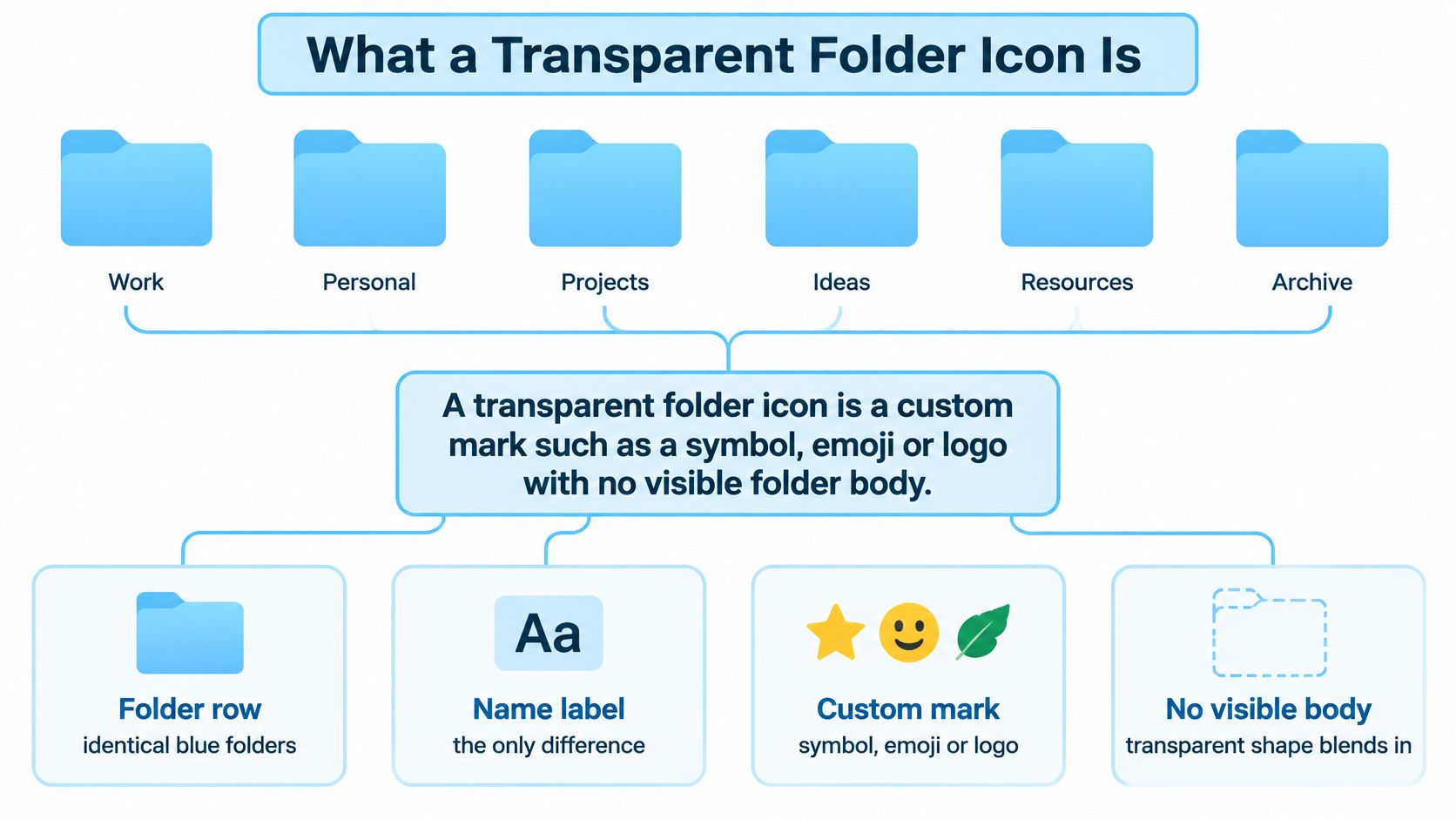
透明なフォルダアイコンとは、シンボルや絵文字、ロゴなどのカスタムマークを、フォルダ本体の見た目なしで表示するアイコンのこと。透明なピクセルの部分からフォルダの背後にあるものが透けて見えるので、フォルダというより、宙に浮かぶ図形のように見えることもあります。プロジェクトツリーを整理するときには魅力になりますが、ウインドウをざっと流し見するときには弱点になります。
デフォルトのフォルダは、塗装済みの木のドアのようなものです。色があって、枠があって、取っ手もある。透明アイコンは、そのドアに貼るデカール(ステッカー)です。自前の裏地がないデカールは、木目をそのまま透かしてしまいます。無地の壁なら美しく、ごちゃついたレンガ壁なら見えなくなる。このイメージを覚えておいてください。このあとの「あれ?」の大半は、デカールそのものではなく、その背後の壁が原因だからです。
アイコンは実際どこに保存されているのか
画像がフォルダの中のファイルになることはありません。macOSはそれをフォルダに紐づいたFinderのメタデータとして保存します。だからフォルダの見た目がガラッと変わっても、中のファイルやサブフォルダはまったく動かないままなんです。カスタムフォルダアイコンは最近追加された機能ではなく、Macの基本機能のひとつ。Finderのカスタムアイコンの歴史を辿ると、土台のicnsリソースはリソースID -16455で、フォーマットの系譜は初代Macintoshが登場した1984年にまで遡ります。
今使うワークフローも、当時の人たちが使っていたものと同じです。画像をコピーして、フォルダの「情報を見る」パネル上部の小さなアイコンを選択し、ペースト。Appleの現行ドキュメントにも、自分の画像、ダウンロードしたアイコン、別のファイルやフォルダのアイコンを使って、どんなファイルやフォルダにもカスタムアイコンを設定できると書かれています。アートワークはフォルダの中ではなくメタデータに保存されるので、アイコンや色の変更はあくまで見た目だけの話。中身が名前変更されたり、移動したり、書き換えられたりすることはなく、サブフォルダにも影響しません。
どのフォルダでもできる10秒チェック
フォルダを右クリックして**「情報を見る」**を選びます。パネル左上の小さなアイコンを見てください。ふつうの青いフォルダなら、まだデフォルトのまま。シンボル、絵文字、色、画像が表示されていれば、誰かがカスタマイズしたということです。そのアイコンを選択してDeleteキーを押せば、標準のフォルダに戻ります。
アイコンではなく名前を読んで探すのは、意外と時間を食います。Smallpdfのデジタル断捨離レポートによると、2025年に調査された米国の従業員は、すでに見たことのあるファイルやメール、リンクを探すのに平均で週4.5時間も費やしていて、年間では29営業日分にもなります。ひと目でわかるマークは、読まなきゃいけない名前よりずっと安上がりです。
自分に合う方法と次の一歩
Finderでフォルダにカスタムの見た目を付ける方法は3つあります。アートワークをどこまで自由にできるか、そしてmacOSのどこまで手が届くかが違います。
| 方法 | 利用できる環境 | 自作の透明アートワーク | 向いている用途 |
|---|---|---|---|
| フォルダをカスタマイズ(色、シンボル、絵文字) | 最近のmacOS | 不可。Appleが用意した色、シンボル、絵文字から選ぶ | 手早く統一感のある色分けをしたいとき |
| 「情報を見る」へのPNGペースト | どのmacOSでもOK | 可。透明度まで完全にコントロールできる | 1つのフォルダに1点もののカスタムアイコンを付けたいとき |
| Tintdのような一括ツール | アプリをインストールしたmacOS | 可。内蔵アイコンも、取り込んだ画像も使える | 大きなプロジェクトツリーや一括スタイリング |
フォルダをカスタマイズ:色とかんたんなマーク向け
今のMacでいちばん手早いのがこの方法です。スウォッチを選んで標準のフォルダの形に色を付け、その上にシンボルや絵文字を重ねる。すべてFinder内のメニューから操作できます。スタイルはApple純正の仕組みで適用されるので、見た目はネイティブそのもので、デスクトップ全体で統一感も保てます。トレードオフは、選べるのがAppleが用意した色とマークだけで、自分のアートワークは使えないこと。
「情報を見る」へのペースト:自作の透明PNG向け
昔ながらの方法は、コントロールの面ではいまだに最強です。本物の透明背景を持つ画像をコピーして、フォルダの「情報を見る」パネルを開き、左上の小さなアイコンをクリックしてペースト。出会いそうなどのmacOSバージョンでも動き、透明度を含めてアートワークを完全に自分の思いどおりにできます。1フォルダあたりの手間は大きめですが、それが問題になるのは大量にやるときだけです。
一括ツール:たくさんのフォルダ向け
週に何十ものフォルダをスタイリングするなら、1つずつやるのはもはやワークフローとは呼べません。Tintdなら、複数のフォルダを選んで色とアイコンを一度に適用できますし、Folder Watcher(フォルダ監視)機能で、新しく作ったフォルダに自動でスタイルを付けることもできます。カスタマイズしたフォルダは、ワンクリックで元のmacOS Finderアイコンに戻せます。この組み合わせは、思った以上に大きいんです。アイコンの方針は変わるものですし、手作業で元に戻すのは面倒ですから。
ツールよりルールのほうが大事です。色分けが読みやすくなるのは一貫性があるからで、フォルダごとに場当たり的に作った方式には、その一貫性がありません。
まずは1つのアクションから。フォルダを1つ選んで1つの方法を適用し、このあと紹介する壁紙と同期のチェックを済ませてから、残りのフォルダに広げていきましょう。できあいのアートワークから始めたいなら、Macのアイコンパックをのぞいてみると、Finderのサイズでどんなデザインが映えるかがつかめます。
最近のmacOSでの「フォルダをカスタマイズ」の手順
最近のmacOSでは、「フォルダをカスタマイズ」はフォルダのコンテキストメニューにあって、3つのスタイリング要素をまとめて扱えます。AppleのMacユーザガイド(フォルダやファイルのカスタマイズ)には、フォルダの色の選択、シンボルの追加、絵文字の追加ができると書かれていて、完全に自分の画像を使うオプションも、どのファイルやフォルダにも引き続き用意されています。
- Finderでフォルダを選択して、コンテキストメニューから「フォルダをカスタマイズ」を選びます。このコマンドは「情報を見る」や「名称変更」と並んでいるので、アプリのインストールは不要です。
- **まず色のスウォッチを選びます。**色は標準のフォルダの形に色味を付け、スタイル全体のベースレイヤーになります。つまり、ここでの選択が、上に重ねるすべてのコントラストを決めることになります。
- **シンボルか絵文字を追加します。**カスタム背景なしでフォルダにマークが付くので、アートワークはAppleの仕組みの中に収まり、きれいに拡大縮小されます。
- **「リスト」表示と「アイコン」表示の両方で確認します。**アイコンサイズでは読み取れるマークも、リスト表示ではにじんだ点になることがあります。直し方は、たいていマークを大きくするのではなく、もっとシンプルなシンボルに替えることです。
- **戻すときも同じ手順です。**自分の実際の作業の流れに合わないとわかったら、もう一度「フォルダをカスタマイズ」を開いて、フォルダをデフォルトのスタイルに戻しましょう。
ここで選べるシンボルはSF Symbolsのものです。Appleのデザインガイドでは、サンフランシスコ・システムフォントに合わせて描かれ、さまざまなウェイトやサイズに対応した、数千もの設定可能なシンボルのライブラリだと説明されています。ネイティブな見た目になるのはそのためです。カテゴリを決めずにピッカーを開くと、選択肢が果てしなく感じるのもそのせいです。
コマンドが見つからないとき
「フォルダをカスタマイズ」が見当たらないなら、古いmacOSを使っているか、保護されたシステムの場所を見ているかのどちらかです。どちらも行き止まりではありません。次に紹介する「情報を見る」へのペースト方法に切り替えましょう。この方法で苦手なのは、自分の透明アートワークを受け付けられないことです。色分けにはこちらを使い、フォルダに自分の画像を載せたいときはペースト方法に頼りましょう。
透明PNGアイコンを作って適用する方法
ペースト方法なら、画像さえ用意できれば1分ほどで透明アイコンが手に入ります。つまずきやすいのは画像の準備のところなので、以下の手順では、それぞれの動作の理由と、ありがちな失敗も添えています。
**512 x 512 px以上、できれば1024 x 1024 pxの正方形のソース画像から始めます。**Finderはあなたのアートワークから複数のサイズを生成するので、大きな正方形のソースなら、どのサイズでも輪郭がくっきり保てます。よくある失敗は、スクリーンショットやウェブサイトから拾ったロゴを使うこと。Finderで縮小された途端にぼやけて見えます。
**背景を取り除いて本物の透明にしてから、PNGで保存します。**PNGは透明を保存できますが、JPEGはできません。JPEGだとペーストしたときにマークのまわりに白い四角が出てしまいます。背景の切り抜きを手作業ではなく自動ツールでやるなら、先に背景除去モデルを比較しておく価値は10分以上あります。細い線の縁の品質が、小さなサイズでアイコンが生き残るかどうかを左右するからです。
**メインの図形は、四辺それぞれ約10%の余白の内側に収めます。**Finderが画像をトリミングすることはありませんが、端いっぱいまで広がったマークは窮屈に見えて、ネイティブアイコンが持つゆとりが失われます。ありがちな失敗は、エディタ上ではキャンバスいっぱいに収まっていたデザインが、Finderでは詰め込まれて見えること。
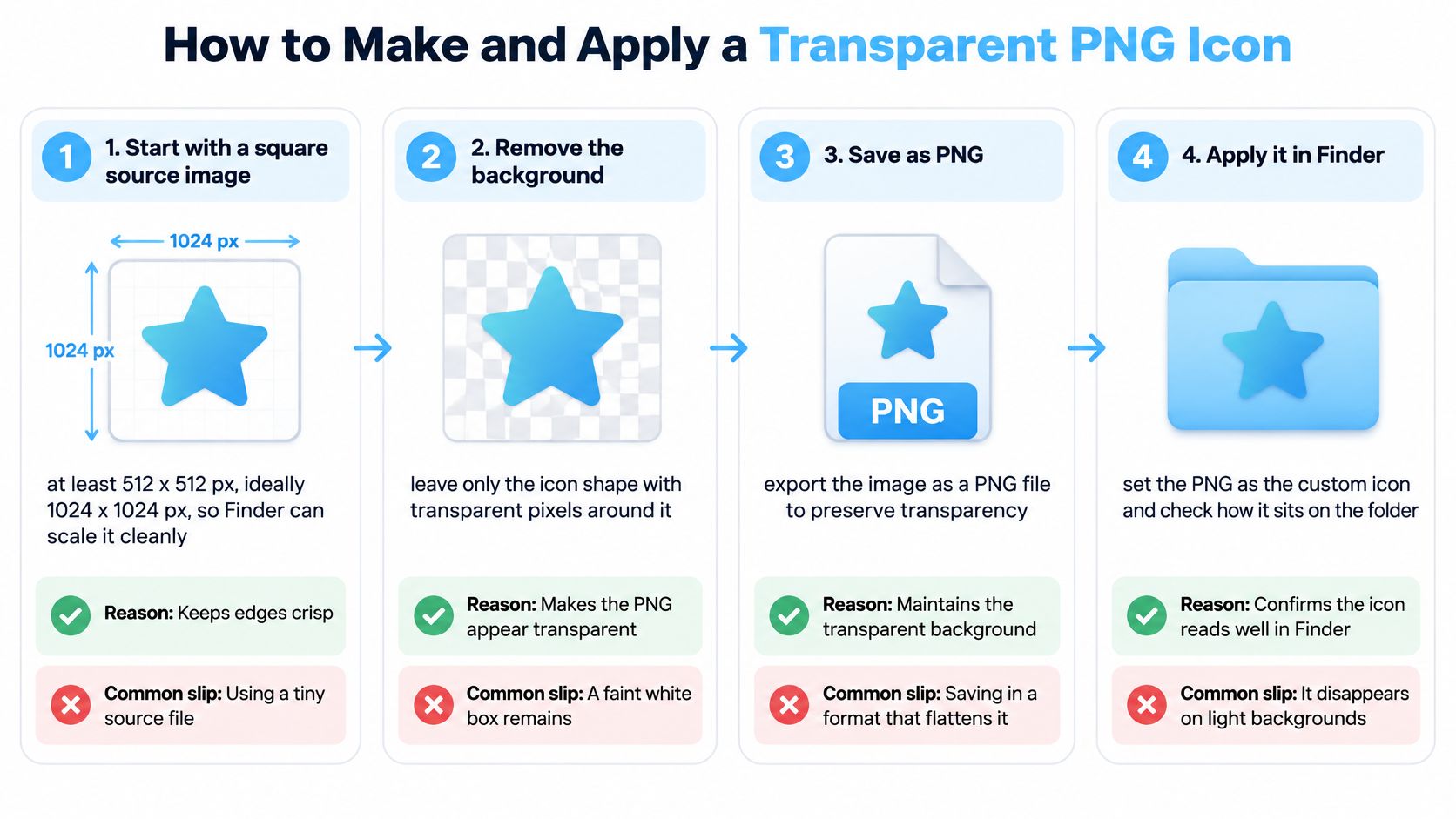
**PNGをプレビューで開いて、Command-Cでコピーします。**プレビューはコピー時に透明情報を保持してくれますが、ほかのアプリからのクイックなドラッグでは保持されないことがあります。
フォルダを選択して、Command-Iを押します。「情報を見る」が開き、名前のすぐ下の左上に、フォルダの現在のアイコンが表示されます。
**その小さなアイコンをクリックして青い枠が付いたら、Command-Vを押します。**ペーストが効くのは、パネルではなくアイコン自体が選択されているときだけ。何も起きないなら、クリックする場所を間違えています。もう一度アイコンをクリックしましょう。
**「情報を見る」を閉じて、リスト表示とアイコン表示でフォルダを確認します。**透明が実際の場面で機能するかを確かめる、最初の本番テストです。大きなアイコン表示ではくっきり読めるアイコンでも、細いリスト表示の列ではぼんやり薄れることがあります。
**元に戻すには、「情報を見る」を開いてカスタムアイコンをクリックし、Deleteを押します。**標準のmacOSフォルダがすぐに戻ります。どちらの場合も、フォルダの中身には影響しません。
同じ操作の開発者向けバージョン
macOSでは、これをAppleのNSWorkspaceリファレンスに書かれているAppKit APIで実行できます。透明なアートワークを含む任意の画像を受け取って、Finderが必要とするアイコン表現を自動で生成してくれます。スクリプトで使うなら、2つの制約があります。対象がすでに存在していて、書き込み可能であること。なので、スクリプトは成功を報告する前に、パスとパーミッションの両方をチェックすべきです。
繰り返し使える環境を作るなら、バッチツールが名前や中身に手を触れずに、多数のディレクトリへ1つのアイコンを一括で設定するのも、この仕組みです。サイズ、色、配置をソース画像に焼き込んでから割り当てれば、セット全体で一貫した結果が得られます。手動のやり方をもっと深く知りたいなら、Macのカスタムフォルダアイコンのガイドで、Finder側の操作をより詳しく扱っています。
Finderで透明アイコンが見えなくなる理由
ここが、ほとんどのチュートリアルが飛ばす部分です。透明が自動的にネイティブらしくて使いやすい選択になるわけではありません。アイコンは4つの異なる表示環境を生き抜く必要があるのに、たいていはそのうちの1つでしか確認していないからです。透明な背景の正方形PNGは、ネイティブのMacアイコンに近い見た目になるとしてよく勧められますが、Macのフォルダの色とアイコンに関するガイドには、透明にすると、Finderの小さなサイズ、さまざまな壁紙の上、新しい半透明のインターフェーススタイルで、認識しにくくなることがあると書かれています。
- 透明PNGのメリット: デスクトップになじみ、軽くてネイティブらしく、無地の壁紙の上のシンプルなシルエットには最高です。
- 透明PNGのデメリット: リストやカラムのサイズでは細かいディテールが消え、写真の壁紙の上ではマークのコントラストが落ちます。
- 不透明な色付きタイルのメリット: 縁のコントラストが保たれるので、長いリストの中でもフォルダがすぐ見分けられ、どんな背景でも見えます。
- 不透明な色付きタイルのデメリット: 繊細さに欠けて見え、重たいタイルを100個も繰り返すと、明るいデスクトップでは主張が強すぎることがあります。
Tahoeという変数
macOS Tahoeでは、背景の色がインターフェース要素を透かして見える「クリア」と「色合い」のアイコンスタイルが導入され、画面上のコントラストの見え方が変わりました。以前のリリースで調整したアイコンが、これらのスタイルの下では色あせて見えることがあります。アクセシビリティの設定も関係します。「透明度を下げる」を有効にしている人には、半透明の効果をオンにしている人とは違う視覚的な階層が見えています。どちらの見え方も間違いではありません。ただ違うだけで、あなたのアイコンはその両方で成立する必要があります。
| アイコンの種類 | リストとカラムのサイズ | ごちゃついた壁紙 | Tahoeのクリア/色合いスタイル | 向いている用途 |
|---|---|---|---|---|
| 透明PNG | 弱い。細かいディテールが消える | 弱い。背景が透ける | 弱い。クリア/色合いスタイルで色が透ける | 無地のデスクトップ上のシンプルなシルエット |
| 不透明な色付きタイル | 縁のコントラストが強い | 強い。タイルが形を保つ | 強い。背景が見えたまま | 大きなプロジェクトツリーや素早い見分け |
| フォルダ形のPNG | 形を保てば良好 | 良好 | 良好 | ひと目での認識 |
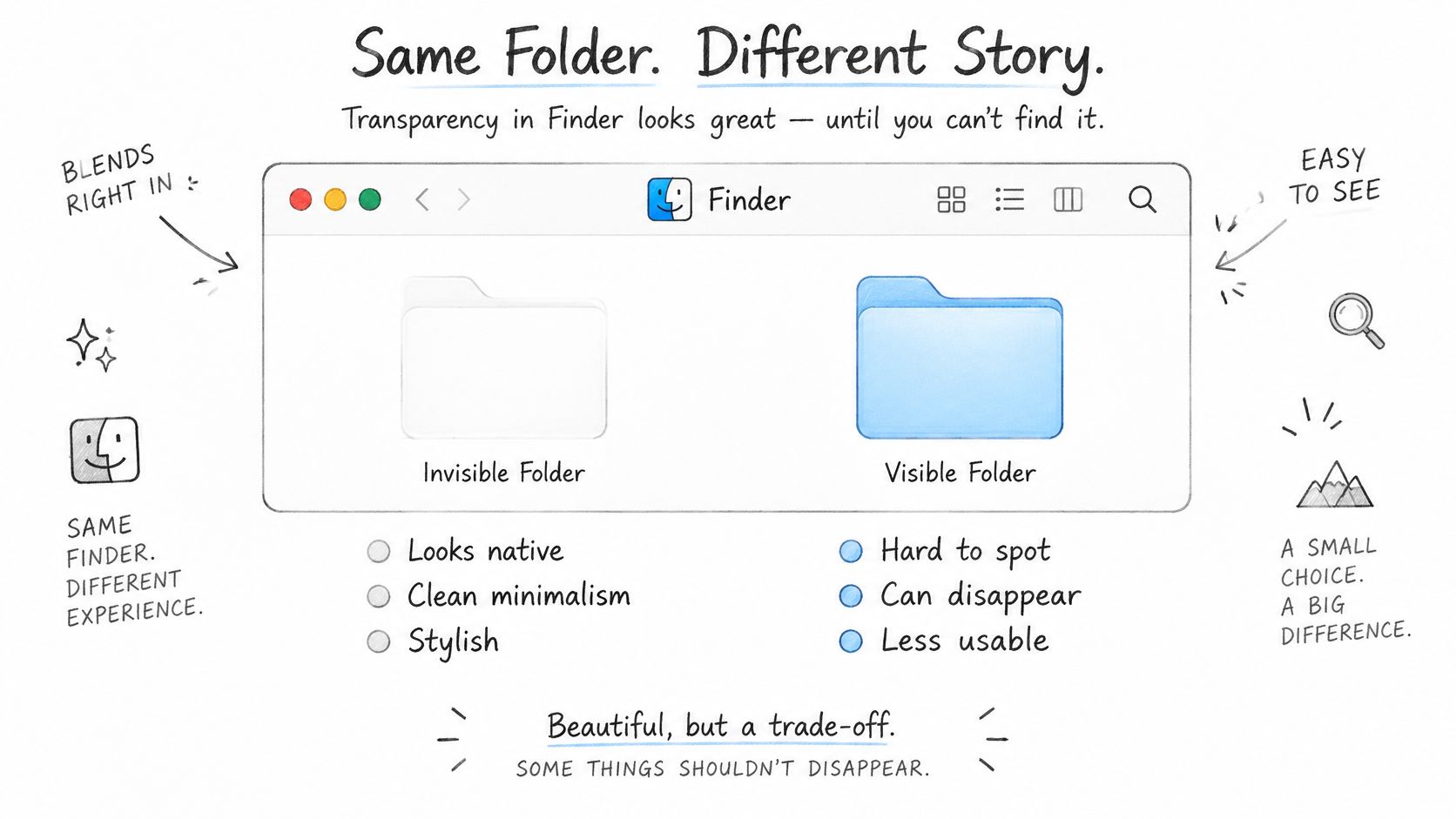
各アイコンは、Finderが使う4つのサイズ(リスト、カラム、アイコン、サイドバー)でテストしてください。プロジェクトのフォルダでは、ミニマルな透明マークよりも、少し不透明で統一された背景のほうが勝つことが多いです。目的は装飾ではなく、素早く見分けることだからです。テストしながら処理を適用したり入れ替えたりするもっと手早い方法がほしいなら、Macのアイコン変更ワークフローで、行ったり来たりの手間をかなり減らせます。
決着をつけるテスト
Finderを「リスト」表示に切り替えて、そこでフォルダを見てみましょう。次に、壁紙を持っている中でいちばんごちゃついた画像に変えて、もう一度確認します。どちらの条件でもマークが読めるなら、そのアイコンは仕事をしています。溶けて消えてしまうなら、デカールの背後の壁を見つけたということです。
カスタムアイコンが生き残る場所、消える場所
ファイルはすべて無事です。サブフォルダも、ドキュメントも、1バイトも欠けていません。それなのにアイコンだけが消えて、あなたのカラースキームを一度も見たことのないMacでは、ただの青いフォルダになっています。
これは、驚くのが筋違いな出来事です。カスタムアイコンのデータは各Macのローカルに保存されるので、カスタマイズはマシンごとに別々に設定し直す必要があります。さらに、Finderのメタデータ、リソースフォーク、拡張属性は、デバイスやアーカイブ、同期サービスをまたいだときに、同じようには移動しません。アイコンの設定方法については、Apple公式のフォルダとファイルのカスタマイズに関するドキュメントが扱っていますが、持ち運べるかどうかは、フォルダが次にどこへ行くかで完全に決まります。フォルダの中身がまったく無事でも、見た目の統一感は失われることがあるんです。
| 場所・ワークフロー | アイコンは通常残る? | 主なリスク | より安全な方法 |
|---|---|---|---|
| ローカルの内蔵ドライブ | はい | フォルダがその場にある限りリスクは低い | ここでアイコンを適用し、フォルダは動かさない |
| iCloud Drive | 残ることもあるが保証はない | 同期でFinderのメタデータが保持されない場合がある | 頼る前に、2台目のMacでアイコンを確認する |
| 外付けディスク、リムーバブルディスク | ディスクをフォーマットするまでは残ることが多い | コピーやフォーマットでメタデータが失われることがある | コピーしてアイコンを確認してから、元を消す |
| ZIPアーカイブ | 残らないことが多い | アイコンのメタデータはたいてい削除される | ラベル付きのフォルダ名かREADMEを添える |
| 別のMacの共有プロジェクトフォルダ | 残らないことが多い | アイコンは各Macで設定する必要がある | アイコンの方式を共有ノートに書き残す |
あなたを救うテストの手順
アイコンを適用したら、コピーを移動または同期して、何かを削除する前に移動先を確認します。仕組みを信じるのではなく、結果を検証するわけです。ワークフローごとに2分あれば済みます。
圧縮した納品パッケージでは、アイコンは残らないものとして計画を立てましょう。ラベル付きのフォルダ名と、色分けの方式を説明した短いREADMEのほうが、届かないマークよりも受け取る人の役に立ちます。それに、保護されたシステムの場所で「フォルダをカスタマイズ」が使えないなら、そこで使える手段は、ペーストしたカスタム画像だけかもしれません。だから両方の方法を知っておく価値があるんです。
チーム向けに引き継ぎ資料を用意するなら、方式を書き留めておきましょう。どの色がどのカテゴリに対応し、どのシンボルがどの種類のサブフォルダに対応するのか。プロジェクトのルートに置いた1ページのメモがあれば、新しいMacでも数分で視覚的なシステムをまるごと再現できます。
大事なのは、発想の転換です。問うべきなのは、アイコンをどう作るかではありません。フォルダがこのMacを離れても、視覚的なシステムを機能させ続けるにはどうするか、です。
Tintdなら、フォルダツリー全体に数クリックで色とアイコンを適用できます。自作の透明PNGを取り込んでカスタムアートワークも使えますし、方針が変わったときは、どのフォルダも標準のmacOSアイコンに戻せます。すべてあなたのMac上でローカルに動くので、フォルダ名がプライベートに保たれ、Folder Watcherが新しく作ったフォルダにも自動でスタイルを付けてくれます。自分のプロジェクト構造で試すなら、Tintdをのぞいてみてください。