
素敵なアイコンライブラリも、フォルダに合っていて、Macで動いて、自分の使い方にフィットしなければ意味がありません。よく聞くアドバイスは「好きなスタイルを選んで、全部それに揃えよう」というもの。確かにDockやFinderウィンドウは見栄えが良くなります。でも、クライアントのフォルダがすぐ見つかるようになる保証も、カスタムアイコンがどこでも表示される保証もありません。
まずは、フォルダ専用パック、アプリアイコンのコレクション、検索できるアイコンライブラリ、そしてフォルダのスタイリングを自動化するツールを分けて考えましょう。できあがったICNSのフォルダパックと、アプリアイコンのコレクションは別物ですし、大規模なマーケットプレイスだと自分でセットを組み立てる必要があるかもしれません。以下では、それぞれのリソースの得意なこと、セットアップで面倒になりやすい点、そしてFinderの整理、Dockのカスタマイズ、統一感のあるビジュアルシステムのどれに向いているかを紹介します。
大事なのは目新しさより「意味」です。ある統制されたアイコン研究では、ありきたりなアイコンよりも、特徴があって意味の通じるアイコンのほうが、視覚探索も記憶も良い結果でした。ただし、すべてのMacのワークフローで生産性が上がるとは限りません。実用的な結論はシンプルです。見て分かるシンボルを選び、見た目のルールを統一する。そして、カスタムアイコンが分かりやすい名前やFinderタグの代わりになるとは思わないこと。
1. macOSicons
スタイルを決める前にまず選択肢の幅を知りたいなら、macOSiconsは探しやすい場所です。コミュニティが運営するカタログには、アプリ、ゲーム、フォルダ向けの3万個以上のmacOS風アイコンがあり、Big SurからSequoiaまでのmacOSのデザインに影響を受けたものが揃っています。投稿者がアートワークを追加していくので、おなじみのアプリアイコンも、Mac全体の雰囲気に合うフォルダデザインも見つかりやすいです。
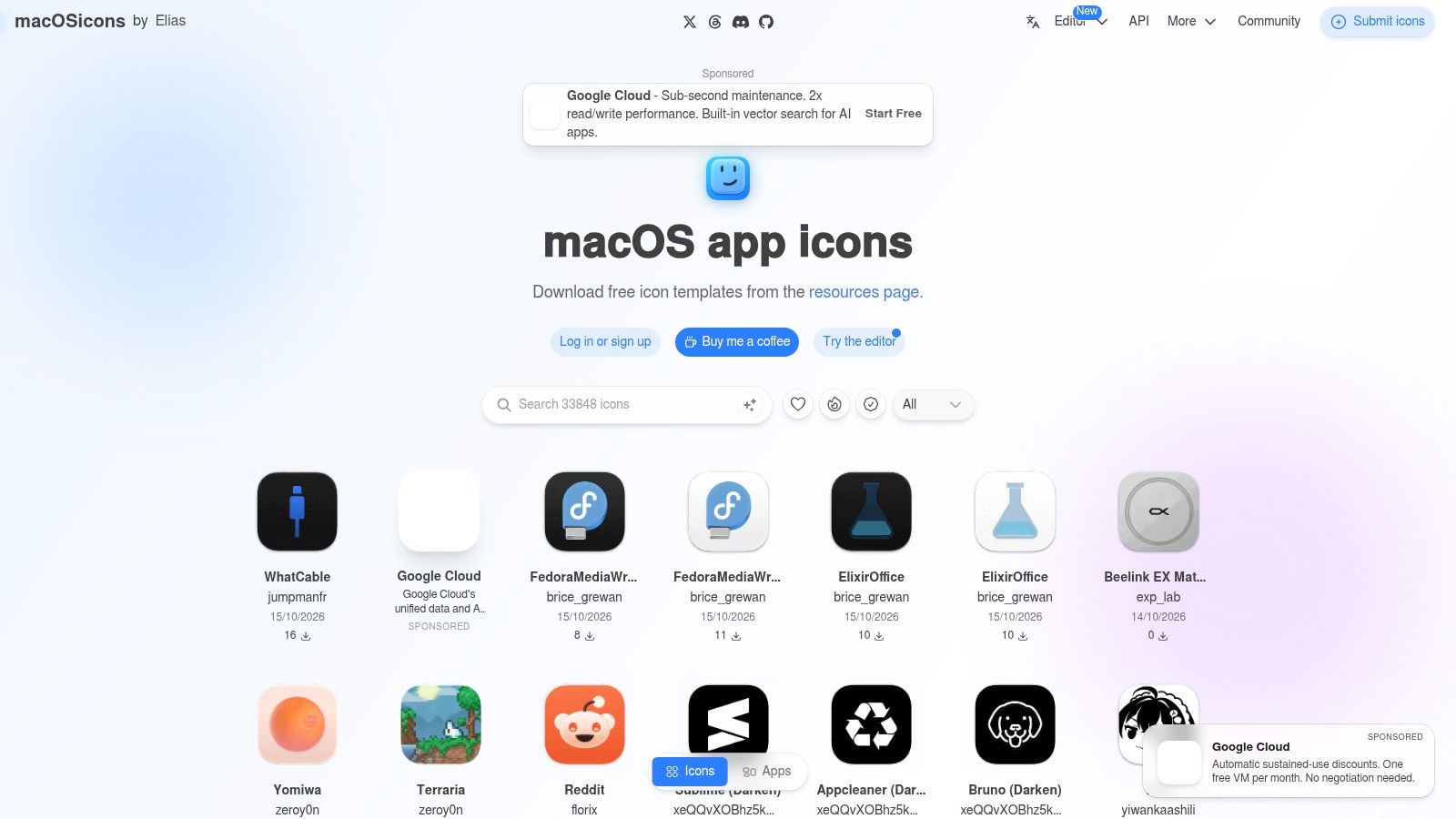
検索機能のおかげで、整理されていない画像フォルダを延々と眺めるより、アプリやカテゴリから探すほうがずっとラクです。ダウンロード形式は、提供されている場合はICNSまたはPNG。Macのアプリやフォルダのアイコンをそのまま置き換えるなら、ICNSが便利です。PNGはカスタムオーバーレイを作ったり編集したりするのに向いていますが、追加の下準備が必要になることもあります。
トレードオフ
ライブラリの規模の大きさは、そのまま最大の弱点でもあります。コミュニティ投稿なので仕上がりにばらつきがあり、大きなプレビューでは良さそうに見えても、Finderでの実際のサイズだとはっきり読み取れないことがあります。セット全体を適用する前に、実際に使うサイズで確認し、隣り合うフォルダと並べて試してみましょう。
無料で閲覧もダウンロードもできるので気軽に試せますし、プロジェクトを応援したい人向けに寄付も用意されています。ライセンスはアイコンごとに異なるので、商用で使う前に個別の規約を必ず確認してください。個人用のFinderやDockのカスタマイズなら、macOSiconsは頼れる出発点です。ただし、あくまで自分で選りすぐって使うライブラリであって、ぴったり揃ったパックが手に入る保証はありません。
2. The Iconfactory Freeware Icon Sets
Macのアイコンスタイルには、新しいライブラリがまねしようとしない歴史があります。The Iconfactoryのフリーウェアコレクションには、クラシックなハードウェアのテーマ、フォルダデザイン、季節のイメージ、ほかにもユニークなコンセプトのセットがそろっています。このスタジオはMacのアイコンデザインとの付き合いが長く、無料セットの多くが、検索結果にぽつんと並ぶ単品アイコンというより、1つのビジュアルアイデアとして完成された印象です。
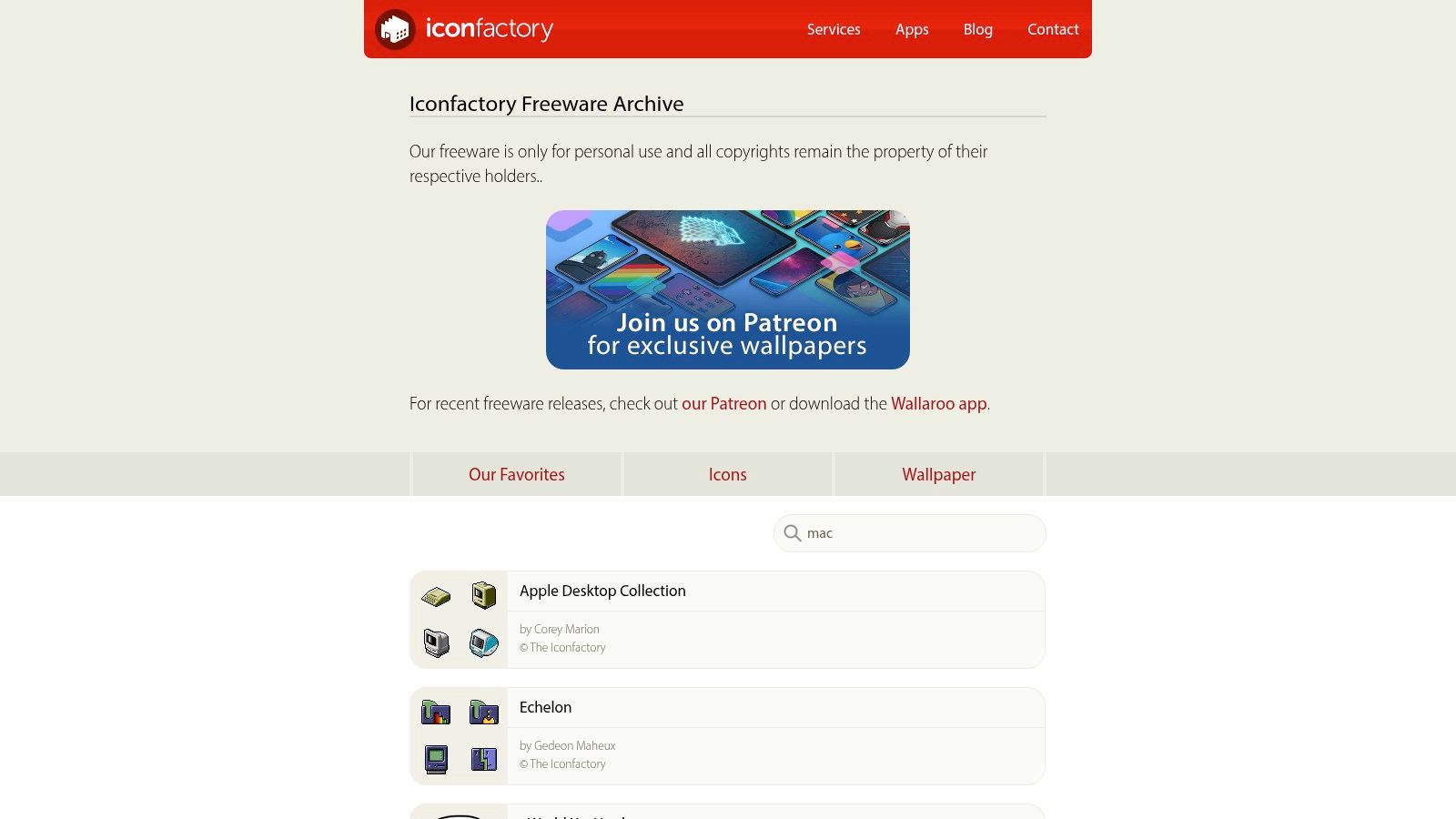
現代的で統一感のあるセットより、個性のあるテーマでFinderをカスタマイズしたいときにぴったりです。昔のMacの流儀を踏襲したデザインもあり、クラシックなインターフェースアートが好きな人にはうれしいポイント。一方で、新しいアプリアイコンの横に置くと浮いてしまうこともあるので、インストールに時間をかける前に、実際のFinderウィンドウでプレビューしてみてください。
フォーマットと利用規約を確認
セットは昔から、ICNSやiContainerといったMac向けの形式で提供されてきました。ICNSファイルは1つずつ適用できますが、iContainerのセットは対応するワークフローや、ダウンロードに付属の手順が必要になる場合があります。The IconfactoryはmacOSでiContainerファイルを使うためのガイドを用意しているので、どのパックもドラッグ&ドロップだけでインストールできると決めつけず、先に読んでおきましょう。
ライセンスはセットごとに異なります。無料ダウンロードだからどんな再利用もOKとは考えず、同梱のreadmeを読んでください。ユニークなテーマ、フォルダ、クラシックなMacデザインが好きな人にはいい供給源です。逆に、いまのmacOSの見た目にすべてのアイコンを揃えたい人や、アプリもプロジェクトも1つの統一コレクションでまかないたい人には、あまり向きません。
3. The Noun Project for Mac
「リサーチ」や「請求書」というフォルダは、色だけより、具体的なシンボルがあったほうが見分けやすいものです。The Noun Project for Macは、そんなイメージを、ネイティブのMacアプリから探してカスタマイズできるツールです。扱うコンセプトの幅が広いので、汎用のフォルダパックに特定のプロジェクトやテーマに合うシンボルが入っていないときに重宝します。
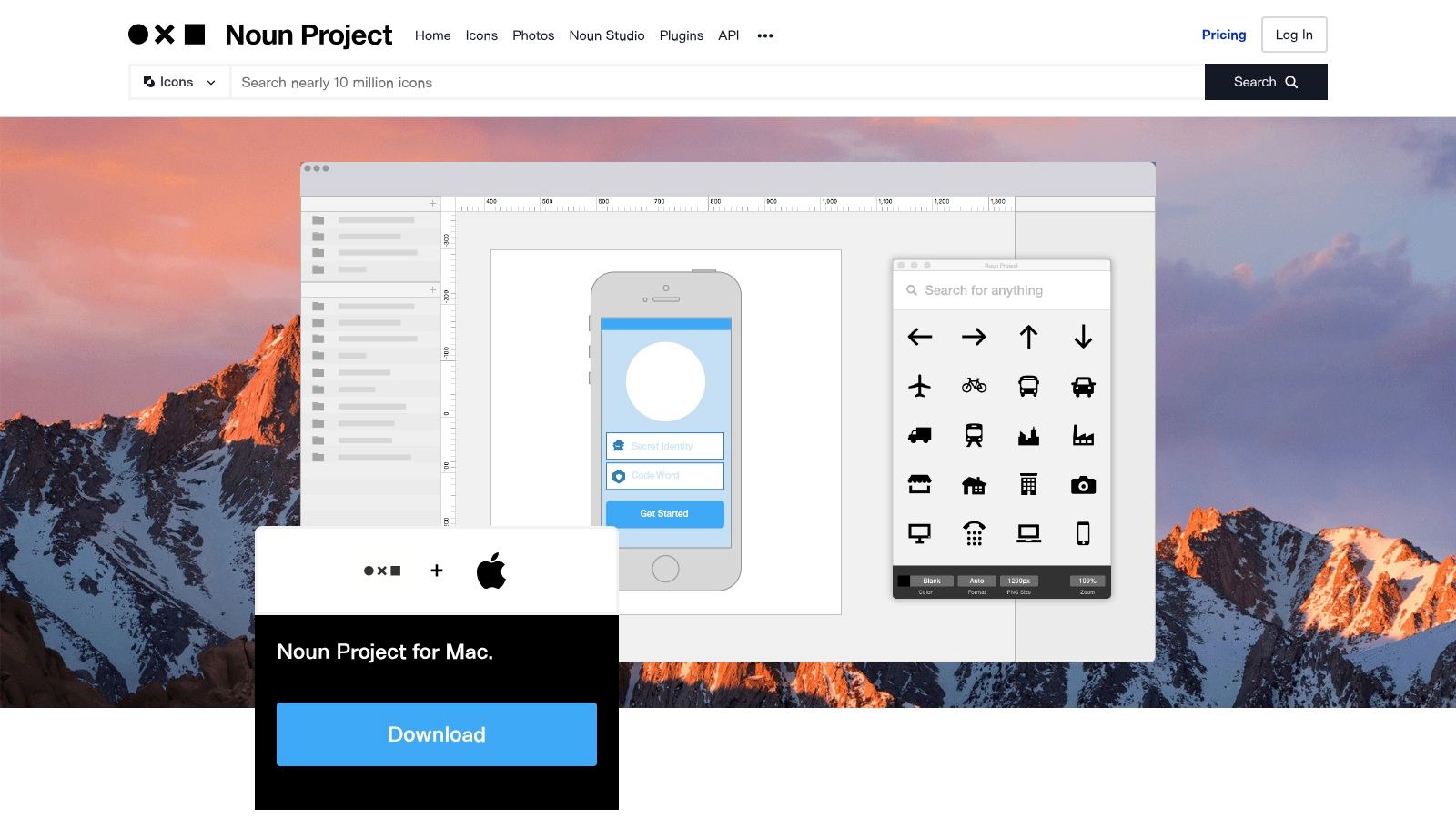
アプリはSVG、PNG、PDFでのドラッグ&ドロップ書き出しに対応し、色の調整もできます。フォルダのオーバーレイを作ったり、自分だけのセットを組んだりするには柔軟な素材元ですが、できあがったmacOSフォルダアイコンのコレクションではありません。イメージを選び、フォルダ上のどこに置くかを決め、使いたいFinderのワークフローに合わせてファイルを用意する作業が必要です。
特定の意味を表したいときに便利
無料のスターターコレクションには100個のアイコンが入っています。数百万点のライブラリ全体を使うには、Noun Proのサブスクリプションが必要です。購入前にアプリを試したい人や、ニッチなテーマのシンボルをよく探す人には、ちょうどいい仕組みです。完成した小さなフォルダ置き換えパックがほしいだけなら、あまり魅力的ではないでしょう。
小さいサイズでも見分けがつくアイコンを選んでください。細かいイラストはアプリ内では素敵に見えても、Finderのフォルダのオーバーレイサイズまで縮小するとただのノイズになりがちです。シンプルで具体的な絵を選び、色はあくまで補助にしましょう。色を変えただけでフォルダの意味が伝わると期待するのは禁物です。
4. IconScout Desktop App for Mac
IconScoutのデスクトップアプリは、Macユーザーをアイコンやその他のデザイン素材の大きなマーケットプレイスにつないでくれます。カタログにはアイコンセットのほかに3Dアセット、Lottieファイル、イラストもあるので、すぐ貼れるフォルダパックだけを探している人より、すでにデザイン素材を扱っている人向きです。
大きな強みは、同じビジュアルファミリーの中で選べること。まとまりのあるセットが見つかれば、別々の出どころのシンボルを寄せ集めるのではなく、統一されたフォルダオーバーレイのグループを作れます。色のカスタマイズや、よく使うツールへのドラッグ&ドロップにも対応しているので、Finderに適用する前にデザインのワークフローで素材を整えるなら、手間が減ります。
マーケットプレイスは、ビジュアルシステムを自分で編集していきたいときに役立ちます。ただし、何を選ぶかという編集の判断までは代わりにやってくれません。
デスクトップアプリは無料ですが、マーケットプレイスの素材のライセンスは、個別購入かサブスクリプションで扱われます。チームやクライアントワーク向けの商用ライセンスもありますが、成果物に使う前に、その素材とプランに付いた規約を確認してください。向き不向きは、追加の閲覧と組み立ての手間を払ってでも、マーケットプレイスの品ぞろえとライセンスの選択肢に価値を感じるかどうかで決まります。
IconScoutはMacのフォルダアイコンに特化しているわけではありません。素材が必要なサイズや形式に合っているかを自分で確かめる必要がありますし、フォルダ用の加工も自分で作ることになるかもしれません。幅広い素材にアクセスできることに価値があるならこちら。マッチしたセットをダウンロードしてすぐFinderに取りかかりたいなら、専用のフォルダパックを選びましょう。
5. Icons8
Icons8は、統一されたビジュアルスタイルとMacに優しいダウンロードオプションを備えた、大規模なアイコンカタログです。実用面での一番の利点は、関連するシンボルを検索して、同じデザイン言語の中でそろえられること。複数のラベルにそれぞれ違うアイコンがほしいプロジェクトフォルダでも、Finderの見た目がバラバラにならずにすみます。
カタログはPNGとSVGを提供しています。無料の小サイズPNGのダウンロードにはクレジット表記が必要で、有料プランならSVGと大きなPNGが使えます。一括ダウンロードやAPIのオプションは、数個のフォルダにとどまらずアセットを管理したいチームやワークフローに向きそうですが、それでカタログが完成済みのFinderフォルダパックに変わるわけではありません。スタイルを選び、シンボルを選び、セットを組み立てる作業は自分でやることになります。
フォルダの意味を軸にセットを作る
いちばんよく目で追うフォルダ名から始めましょう。クリエイティブな作業スペースなら、カメラや画像のシンボルは写真素材に合いますし、見てすぐ分かるコードやターミナルのシンボルは開発プロジェクトの目印になります。関係のないカテゴリに同じ見た目の処理を割り当てるのは避けてください。すべてのフォルダを飾ってしまうと、かえって目印の効果が薄れます。
Finder整理の一部としてビジュアルの手がかりを使う方法については、Tintdのビジュアルファイルマネージャーのガイドもどうぞ。Icons8は、一貫したセットを自分で選りすぐって組み、ダウンロードの規約にも従う気があるときに真価を発揮します。色分けされたフォルダライブラリがすぐ使える状態でほしい人には最短ルートではありませんが、スタイルと対応範囲を自分でコントロールできます。
6. Tidewater by GoMain
Tidewater by GoMainは、テーマ付きのフォルダスタイリングのために作られたツールです。汎用のアイコンマーケットプレイスからセットを組み立てさせるのではなく、よく使うフォルダ用にデザインのそろった既製パックを用意しています。テーマはシーン、ライン、シェイプ、ペーパー、ピクセルなど。イラスト寄りのものから、控えめなものまで選べます。
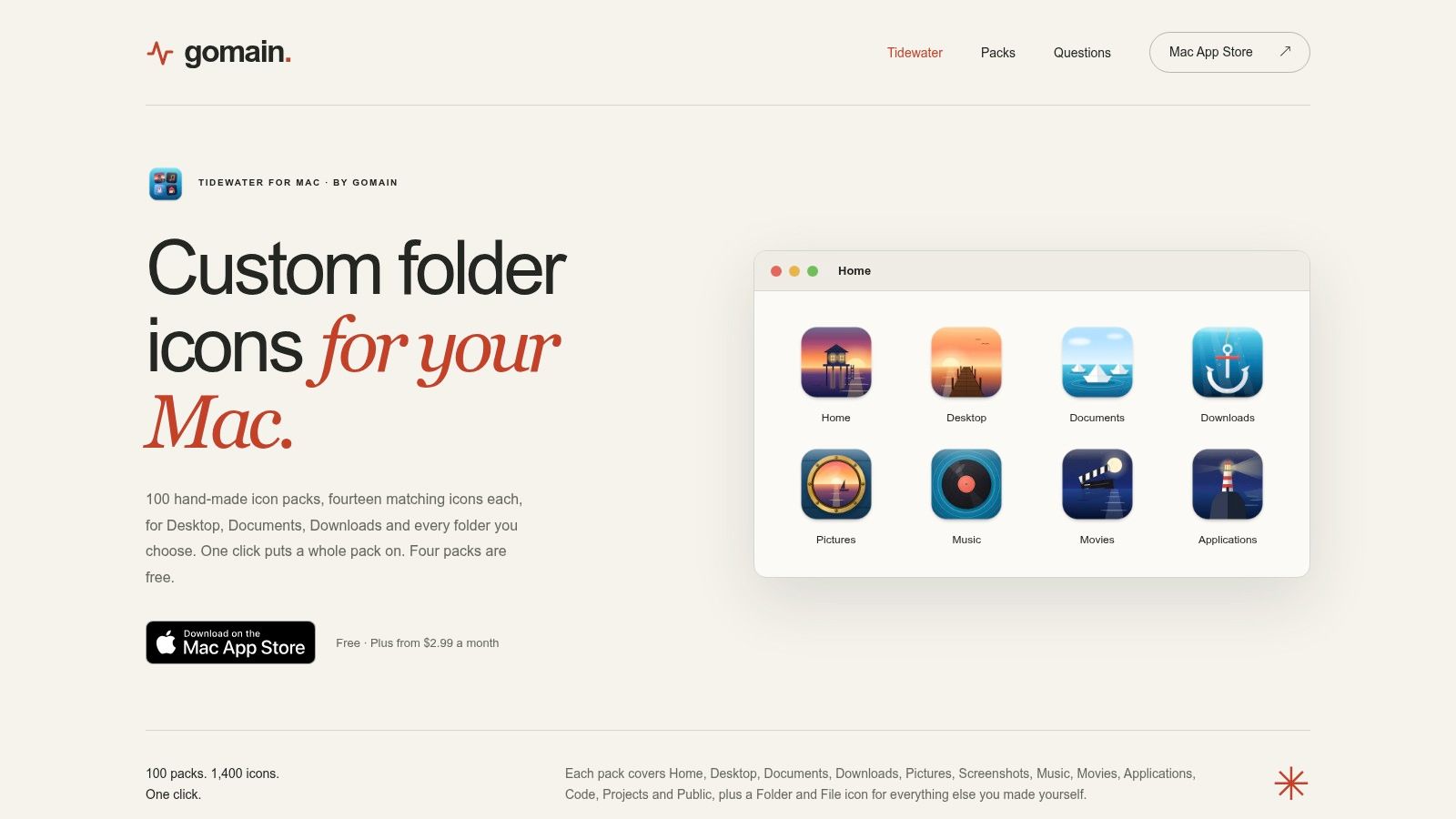
各パックには14個のそろったフォルダアイコンが入っています。Tidewaterは100種類以上のテーマパックを提供し、デザインはFinderの小さなサイズでもはっきり見えるよう意図されています。この組み合わせなら、個別のオーバーレイを探す手間をかけずに、統一感のある見た目が手に入ります。無料プランで使えるパックもいくつかあり、Tidewater Plusですべてのパックにアクセスできます。
一括適用か手動インストールか
Tidewaterは、デスクトップ、書類、ダウンロードといった標準の場所に、アイコンを一括で適用できます。Finder拡張機能も備え、個別のアイコンをICNSで書き出せるので、環境によっては手動のワークフローを選ぶことも可能です。アプリにはmacOS 13以降が必要なので、古いMacを使っているなら、まず互換性のチェックが大切です。
アプリアイコンの置き換えではなく、フォルダのカスタマイズに目的を絞った、かなり直球の選択肢です。トレードオフは、システム要件と、全パックを使うためのサブスクリプション。一括適用できる既製のフォルダテーマがほしいなら、自分でセットを組む手間の一部が省けます。シンボルを1つずつ細かくコントロールしたい人や、要件を満たさないMacを使っている人には、ダウンロード型のICNSパックやアイコンライブラリのほうが合うかもしれません。
7. macOS Colored Folders, 56 ICNS Pack
すでに信頼できる命名ルールがあって、シンプルなビジュアルの層を足したいなら、macOS Colored Foldersパックは、絵柄のシンボルではなく色に絞っています。ICNS形式で56個のカラーフォルダアイコンが入っていて、標準のFinderフォルダの置き換え用です。大きなライブラリを探したり、オーバーレイを組み立てたりしなくても、色分けを始められます。
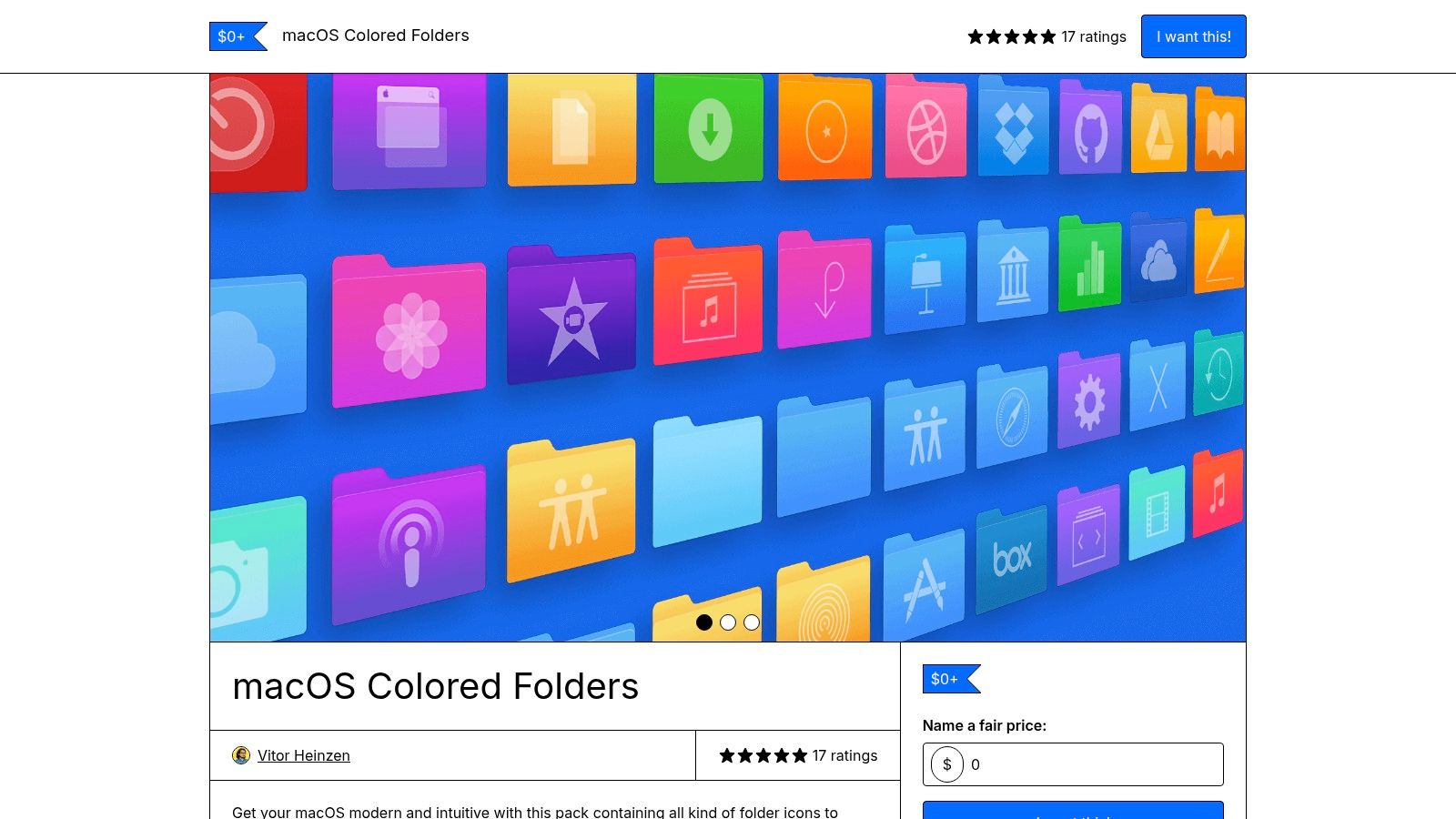
パックがすでにフォルダアイコンとして用意されているので、ICNSは手動でFinderをカスタマイズするのに便利な形式です。色分けは階層全体でもうまく機能します。たとえば、進行中のクライアントワークには1つの色系統、個人のプロジェクトには別の色系統を使い、名前自体は、単独で意味が通じるくらい具体的にしておく、といった具合です。
色は目印であって、分類体系ではない
このパックの強みは、そのまま限界でもあります。作られているのはフォルダの色分けのためで、特徴的な絵柄のオーバーレイではありません。複数のフォルダが同じ色だと、色だけでは、どのプロジェクトを見ているのか分からないかもしれません。もっと細かく区別したいときや、フォルダをまたいで絞り込みたいときは、見た目のルールを、分かりやすい名前とFinderタグと組み合わせてください。
価格とライセンスはGumroadの掲載ごとに異なる場合があるので、購入前や、個人のカスタマイズ以外でファイルを使う前に、販売者の最新の規約を確認してください。このパックは、青いフォルダを一貫して置き換えたくて、ICNSファイルを手動で適用するのも苦にならない人に向いています。フォルダの意味に結びついたシンボルがほしい人や、新しいディレクトリを自動でスタイリングしてくれるツールがほしい人には、あまり向きません。
8. Juice by Pixelresort
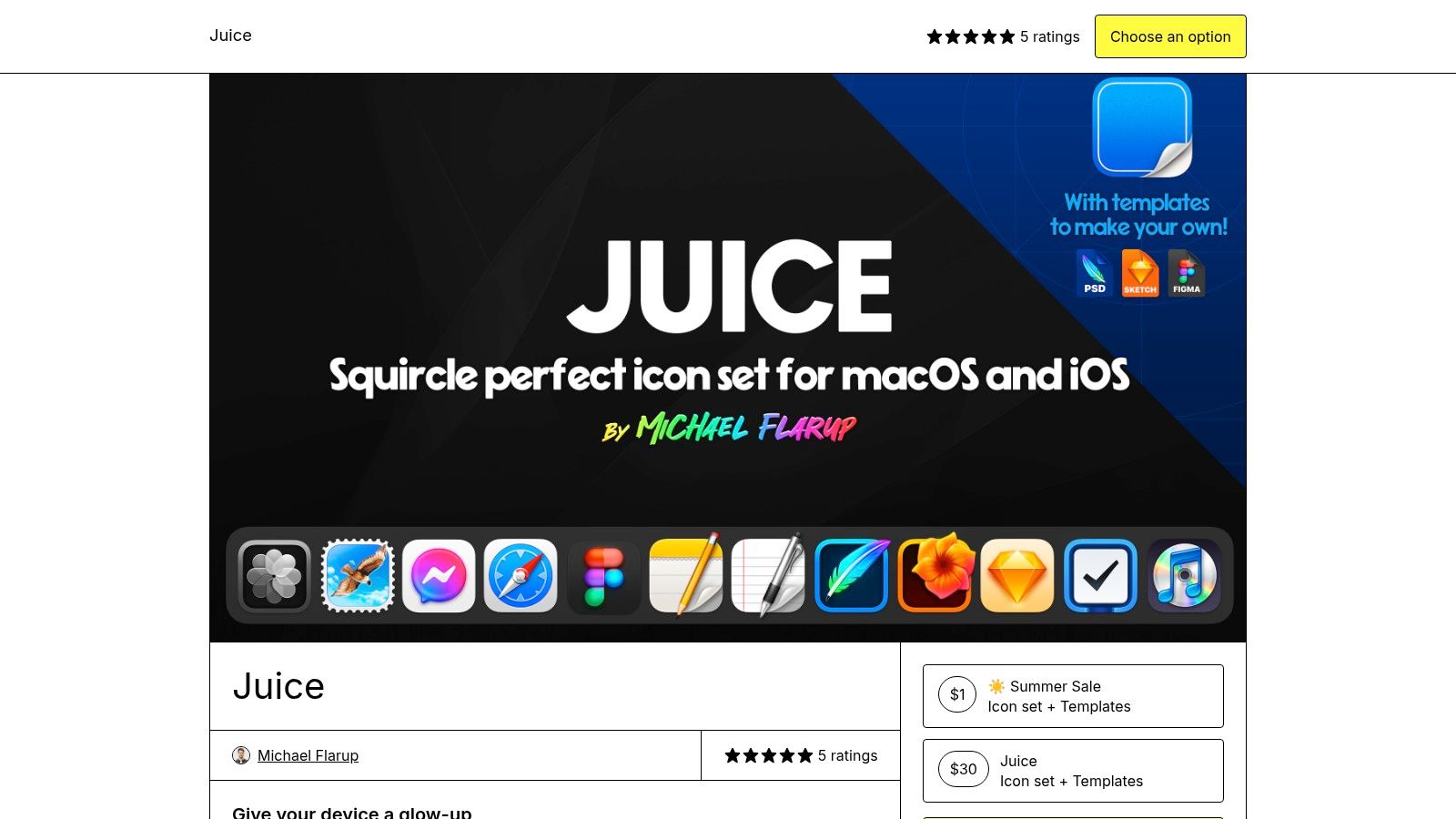
Juice by Pixelresortは、Michael Flarupによる、プロがデザインしたアプリアイコンパックです。統一感のあるmacOSのスクワークル(角丸四角)スタイルで、Finderのフォルダシステム全体というより、人気のアプリをDock上で見た目をそろえたいユーザー向けです。
ダウンロードにはmacOS用のICNSファイルと、iOS用の高解像度PNGアセットが入っています。ネイティブのICNSファイルなので、Macアプリのカスタマイズにそのまま使えますし、iOSアセットは、デバイス同士でも似た見た目にしたい人に響くかもしれません。ここでの魅力は完成されたデザインそのもの。個別のアイコンを探せるカタログではなく、調和したアートディレクションを買うイメージです。
購入前に対応範囲を確認
Juiceが対象にしているのはアプリで、Finderのフォルダではありません。特にDockのお気に入りを変えたい場合は、購入前に最新の対応アプリ一覧を確認してください。パックは有料で、価格は制作者が決めているので、価値があるかどうかは、自分が使うアプリをカバーしているか、そしてそれらの既存のアイデンティティを置き換えたいかで決まります。
フォルダ向けの手順は、Tintdのフォルダアイコンのカスタマイズ方法ガイドをご覧ください。磨き込まれたDockやアプリアイコンのセットが目的なら、Juiceのほうが当てはまります。ごちゃついたFinderウィンドウを整理したいなら、フォルダパックか、意味のあるフォルダオーバーレイを加えてくれるツールを選びましょう。1つの製品カテゴリが、もう1つの代わりになることはありません。
9. Obsidian Glyphs
Obsidian Glyphsは、ダークでエンボス調のスタイルで、Macのアプリアイコンとカスタムフォルダアイコンの両方を組み合わせています。アプリだけのパックより統一感があるので、Finderのフォルダとアプリに、落ち着いた同じ見た目をまとわせたい人に向いています。
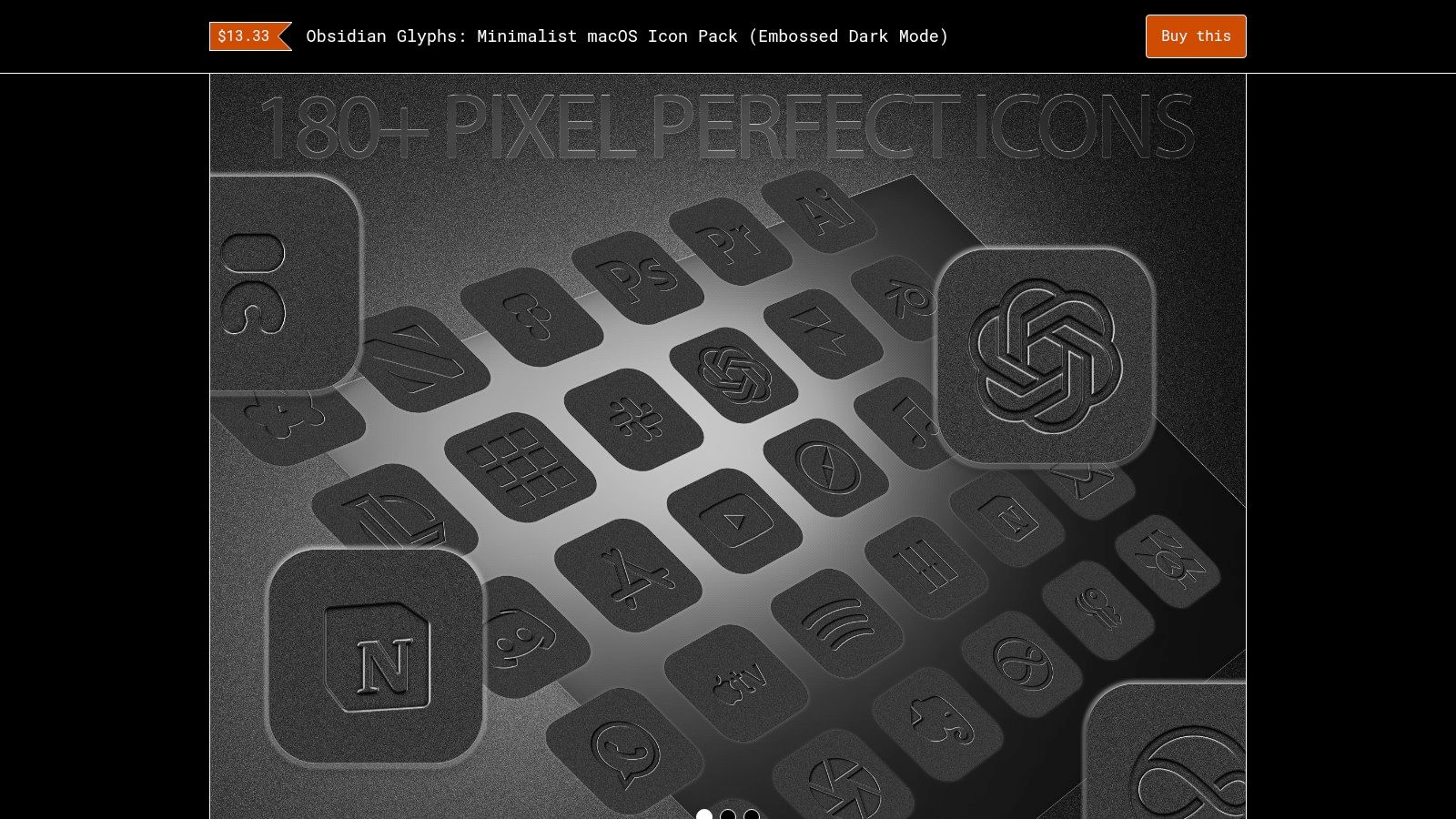
掲載内容には、macOS用のICNSファイル、18個のカスタムフォルダアイコン、壁紙が含まれます。モノクロの見た目は、ダークなデスクトップや、ミニマルなDock、あるいは派手なフォルダの色が画面上の作業と張り合ってしまう環境にしっくりきます。デザインが意図的に抑えめなので、色を頼りにプロジェクトのカテゴリを見分けている人には、シンボルの効果が薄くなるかもしれません。
特定のスタイル、特定の制約
このパックは有料のダウンロードで、価格は制作者が決めています。統一されたスタイルは、使いたいアイコンが入っていてこそ意味があるので、購入前に最新のアプリとフォルダの対応範囲を確認してください。それから、エンボス調の処理が、Finderで使うサイズでも見分けられるかも考えてみましょう。似たシンボルが一目で区別しにくくなるなら、見た目の統一感と引き換えに、すばやい識別を失っていることになります。
Obsidian Glyphsは、アプリとフォルダにわたってダークな美学を貫きたい人にぴったりです。カラフルな作業スペースには向かず、検索できるマーケットプレイスのような幅広さもありません。同梱のフォルダアイコンは厳選されたセットとして扱い、中身を見分けて探すための確かな手段は、フォルダ名とFinderタグに任せましょう。
10. Onyx Icon Pack
Onyx Icon Packも、ダークなビジュアルシステムの1つで、こちらはmacOSのカスタマイズ全体にわたるハイコントラストなブラックの美学を狙っています。ICNS、ICO、PNGのファイルが入っているので、Macのワークフローはもちろん、同梱の形式が対応するほかの用途にも使えます。
アプリやフォルダのアイコンを変えるMacユーザーにとっては、ネイティブのICNSファイルがいちばん関係してきます。複数の形式があるのは、ほかの場所でも素材を使うなら助かりますが、形式が豊富だからといって、自分が使うアプリやフォルダカテゴリをカバーしているかは分かりません。購入前に、掲載内容の対応範囲とアイコンの数を確認してください。
選ぶ理由は統一感であって、幅広さではない
Onyxは有料のダウンロードで、価格は制作者が決めており、ダーク一色のスタイルなので色のバリエーションは限られます。ダークな壁紙やDockとの強い一体感は出せますが、クライアントや授業、リサーチのテーマを色で分けているなら、自然には合いません。同じ黒の処理が繰り返されると、作業スペースはまとまって見える反面、隣り合うフォルダが見分けにくくなりがちです。
これは、命名や検索の代わりではなく、意図したビジュアルの選択として使いましょう。Finder整理全般のアドバイスは、TintdのMacのフォルダ整理ガイドで、フォルダ構成とあわせてビジュアルのスタイリングも扱っています。Onyxは、統一されたダークな見た目を大切にしていて、同梱のアイコンが必要なものを網羅しているか確認済みの人に合います。意味の通じるFinderナビゲーションを優先するなら、はっきり違うシンボルや色を持つセットを選んでください。
Macアイコンリソース10選:機能比較
| ツール | 主な内容 | Finderのワークフローとカスタマイズ | ライブラリ/ここがすごい | 向いている人 | 価格とお得度 |
|---|---|---|---|---|---|
| Tintd | フォルダのアイコンと色のスタイリングアプリ | ★ スマート提案、一括編集、Finderメニュー、フォルダ監視、デフォルトに戻す | ✨ 11,000以上のアイコン/絵文字、オフライン、デバイス内処理、11言語に対応したマッチング | 👥 たくさんのフォルダを整理したい、プライバシーと統一感を大事にする人 | 💰 買い切り、サブスクなし |
| macOSicons | コミュニティのアイコンライブラリ | アイコンをダウンロードして手動で適用 | ✨ 3万以上の検索できるmacOS風アイコン | 👥 アプリもフォルダも幅広くカバーしたい人 | 💰 無料、任意の寄付 |
| The Iconfactory Freeware Icon Sets | 厳選されたダウンロード型アイコンセット | 手動のFinderカスタマイズ、Mac向けの形式 | ✨ クラシック、テーマ、フォルダ、季節のユニークなデザイン | 👥 アート性のあるスタイルや懐かしいスタイルを探している人 | 💰 多くのセットが無料 |
| The Noun Project for Mac | アイコン検索とカスタマイズのアプリ | ★ SVG、PNG、PDFのドラッグ&ドロップ書き出し、色の調整 | ✨ ニッチなコンセプトに対応する数百万のアイコン | 👥 カスタムオーバーレイやアイコンセットを作る人 | 💰 100個は無料、ライブラリ全体はサブスク |
| IconScout Desktop App for Mac | アイコンとデザイン素材のマーケットプレイス | 素材をカスタマイズして、手動のフォルダ用に書き出し | ✨ 数百万のアイコン、さらに3D、Lottie、イラスト | 👥 多様な素材が必要なデザイナーやチーム | 💰 アプリは無料、素材やプランは有料 |
| Icons8 | 大規模でスタイルが統一されたアイコンカタログ | 素材をダウンロードして、フォルダアイコンを手動で組み立て | ✨ PNG/SVG形式、一括ダウンロードとAPIのオプション | 👥 統一されたビジュアルシステムを作りたい人 | 💰 無料の小サイズPNGはクレジット表記が必要、有料プランあり |
| Tidewater by GoMain | テーマ付きのmacOSフォルダアイコンパック | ★ 一括適用、Finder拡張機能、ICNS書き出し | ✨ 100以上のパック、各14個のそろったアイコン | 👥 すぐ使える統一感のあるフォルダテーマがほしい人 | 💰 一部のパックは無料、全パックはサブスク |
| macOS Colored Folders, 56 ICNS Pack | カラーフォルダアイコンのコレクション | FinderでICNSを手動で置き換え | ✨ 56個のそろったカラーフォルダ | 👥 シンプルな色分けフォルダがほしい人 | 💰 価格とライセンスは掲載ごとに異なる |
| Juice by Pixelresort | プレミアムなアプリアイコンパック | ICNSを手動で適用、フォルダ向けではない | ✨ 磨き込まれた統一感のあるmacOSスクワークルスタイル | 👥 人気アプリの見た目を一新したい人 | 💰 有料ダウンロード、価格は制作者が設定 |
| Obsidian Glyphs | ダークテーマのアプリ&フォルダアイコンパック | ICNSを手動で適用 | ✨ エンボス調のモノクロ、18個のフォルダアイコンを含む | 👥 落ち着いたダークモードの美学を求める人 | 💰 有料ダウンロード、価格は制作者が設定 |
| Onyx Icon Pack | ダークなmacOSアイコンパック | ICNS、ICO、PNGファイルを手動で使用 | ✨ ハイコントラストで統一されたダークスタイル | 👥 ダークテーマを軸にアプリとフォルダをスタイリングしたい人 | 💰 有料ダウンロード、価格は制作者が設定 |
統一感の保てるFinderの仕組みを作る
フォルダパックを使えばFinderは見やすくなりますが、セットをインストールするのはほんの始まりにすぎません。まず基本となるビジュアルスタイルを1つ決め、いちばん特徴のあるアイコンは、よく開くフォルダ、つまり進行中のクライアントワーク、今のリサーチ、大量に扱うクリエイティブなプロジェクトのために取っておきましょう。すべてのディレクトリにバラバラのシンボルを付けてしまうと、目新しさのせいで、階層を覚えやすくなるどころか、かえって覚えにくくなります。
手がかりには、それぞれ役割を持たせましょう。アイコンはすばやい視覚的な認識に、Finderタグは場所をまたいだ絞り込みに、分かりやすいフォルダ名は確実な検索に使います。Appleはファイルやフォルダへのタグ付けをサポートしていて、タグには複数のラベルを持たせられるので、フォルダ階層と競い合うのではなく、補い合う形で使えます。カスタムアイコンはあくまでその場での視覚的な手がかりで、検索できる分類体系ではありません。
Finder、Spotlight、Dock、エイリアス、iCloud Driveを行き来するとき、この違いは大切になります。macOSに関する独立した報道によると、カスタムフォルダアイコンはFinderの表示や検索には出てくる一方で、Spotlightの検索結果、Dock、一部のエイリアスでは標準の青のままのことがあるそうです。iCloud Driveに保存したカスタムアイコンも、作ったMacでしか表示されず、ほかのMacやデバイスには出ない場合があります。大事なカテゴリは名前とタグに持たせ、アイコンは表示される場所での補助と考えましょう。
システムフォルダについては、全面的なデザイン変更を計画する前に、互換性を確認してください。Appleのドキュメントによると、アプリケーション、ライブラリ、システム、ユーザといった一部のシステムフォルダは、カスタマイズできません。ツールを使えば通常のプロジェクトフォルダのスタイリングはラクになりますが、この制約がなくなるわけではありません。
Tintdは、1つ1つアイコンを用意しなくても、統一されたフォルダスタイルを適用できる選択肢の1つです。11,000以上のアイコンと絵文字、カスタムカラー、フォルダ名や近くのフォルダに基づくスマートアイコンとスマートカラーの提案、一括編集、そして選んだ場所の新しいフォルダを自動でスタイリングするフォルダ監視を備えています。処理はすべてデバイス上で行われ、クラウドやAIの呼び出しはなく、標準のmacOSフォルダアイコンにワンクリックで戻すこともできます。
いちばん役に立つのは、自分が続けられる仕組みです。少数のビジュアルのルールを選び、すばやく見分けたいフォルダに適用し、アイコンが見えないときでも通用するよう、名前とタグは分かりやすく保ちましょう。まずは数個のフォルダでパックを試し、毎日のFinder作業が実際にラクになったときだけ、仕組みを広げてください。
Tintdなら、Finderのフォルダにカスタムアイコンと色を、手動でも一括でも適用できます。提案機能や、新しいフォルダ向けのフォルダ監視も備えています。ローカルで統一感のあるMacのフォルダシステムを作りたいなら、Tintdの機能をぜひチェックしてみてください。