
Finderを開いて、探したいフォルダはたった1つ。なのにウインドウいっぱいに、同じ青い四角がずらりと並んでいる。名前はきちんとしていて、むしろ几帳面なくらいなのに、結局ひとつずつ読んで確かめるしかありません。ほかに素早く目印になるものがないからです。Macのフォルダ整理が崩れるのは、たいていここ。ファイルが散らかっているからではなく、ナビゲーションの層が平らすぎるんです。
いまのフォルダ事情、正直なところ
Macユーザーの多くは、ファイルの数のせいだと考えがちです。でも本当の問題は、フォルダツリーが深く、広く、見た目も似通いすぎて、さっと見渡せなくなっていること。個人のファイル群を比較したある調査では、Macユーザーが管理しているファイルはWindowsやLinuxのユーザーのおよそ2倍、フォルダは3〜4倍にのぼり、Macのファイル群は他よりも深く、しかもずっと広いと報告されています(個人のファイル群に関するarXivの研究)。
デフォルト表示が通用しなくなる理由
フォルダツリーの枝が数本を超えると、「思い出す」より「見て分かる」ことのほうが大事になります。どのフォルダも同じ見た目だと、頭は名前を1つずつ読むしかありません。似た名前が隣り合っていれば、もう一度読み直すことに。階層の最上部がプロジェクト名、クライアント名、書き出しフォルダ、アーカイブでいっぱいになってくると、作業はますます遅くなります。
階層を浅くするだけでは解決しません。最上位の一覧がすっきりしていても、どの枝にも似たようなサブフォルダがずらりと並んでいれば、結局ぐちゃぐちゃです。必要なのは、ひと目で見分けやすく、複製したくなりにくい構造です。
長持ちする仕組みに必要なこと
Macの整理術には、3つのことを同時にこなす役割があります。目的のフォルダを見つけやすくすること、目的のファイルを取り出しやすくすること、そして構造が使いにくいせいで同じものを2か所に保存する必要をなくすこと。Finderにはすでに、フォルダ、並べ替え、グループ化、タグ、スマートフォルダという層になった仕組みがそろっています(AppleサポートのFinderでの整理方法)。
私の場合、「整っている=ミニマル」という思い込みを捨てたのが転機でした。整っているとは、探しものが速く見つかること、取り違えにくいこと、維持しやすいこと。この記事で紹介する方法は、その基準で組み立てています。
増えても崩れないフォルダ構造をつくる
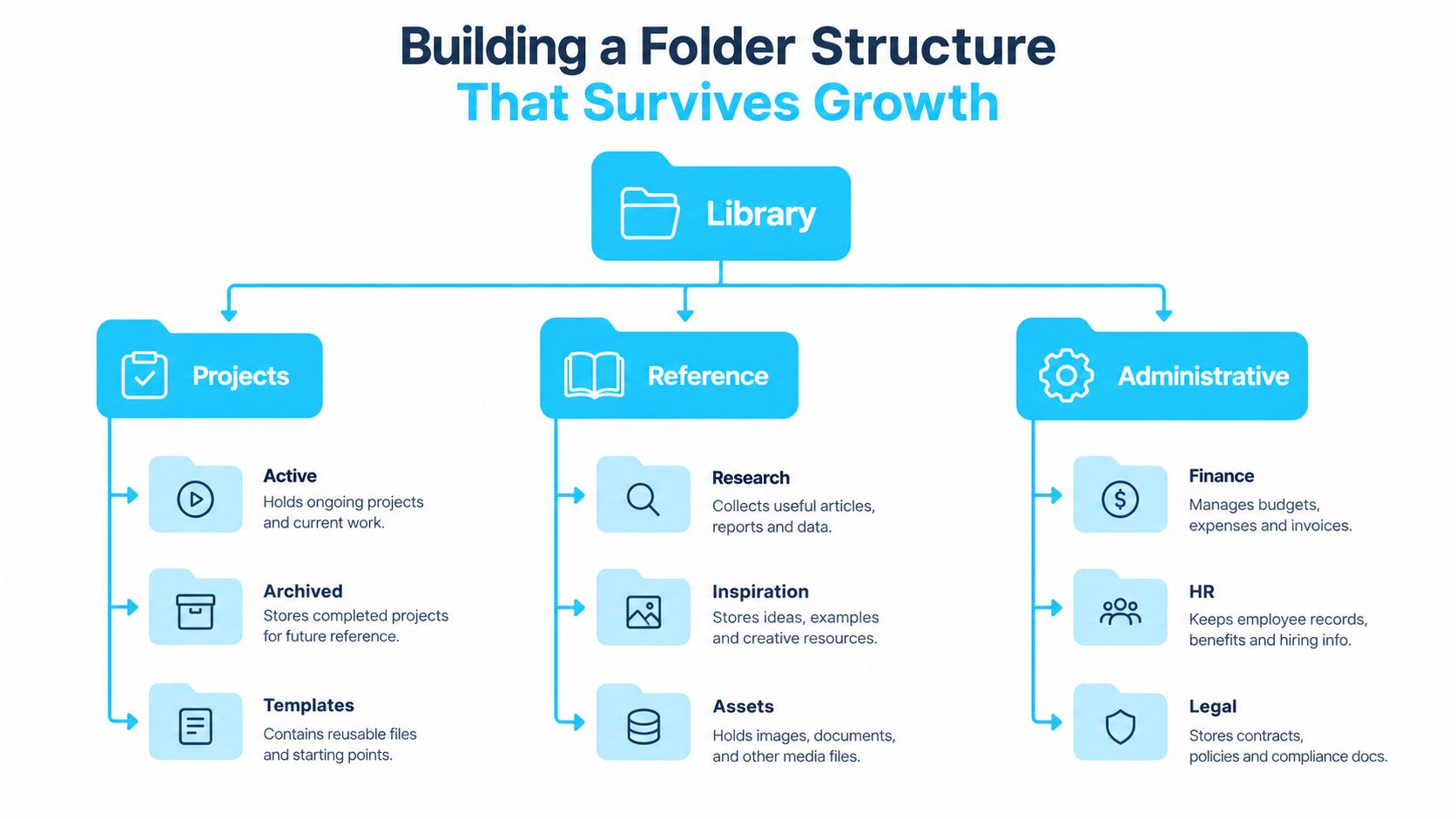
増えても崩れないフォルダの仕組みは、シンプルなルールから始まります。最上位は分かりやすく保つこと。最初のクリックの前に覚えておくことが多すぎると、新しいクライアントや学期、プロジェクトが来たとたんに構造が破綻します。Appleのガイドも同じ方向で、変わらない対象を軸にした浅い階層をつくり、残りはタグとスマートフォルダに任せる考え方です。
作業の種類ではなく、変わらない対象から始める
フリーランスのデザイナーに、「編集」「書き出し」「共有」といった動詞を軸にした最上位は要りません。それは作業工程のマップであって、工程マップは古びるのが早いからです。クライアント、プロジェクト、年を軸にした構造のほうが長持ちします。仕事の中身が変わっても、それらの対象は同じままだからです。
実用的なプロジェクトのテンプレートは、たとえばこんな形です。
- 01_Admin:契約書、請求書、事務連絡。
- 02_Source:素材の元データや受け取った資料。
- 03_Working:作業中の編集、下書き、進行中のバージョン。
- 04_Review:フィードバック待ちのもの。
- 05_Deliverables:最終の書き出しと納品用コピー。
ラベルと同じくらい、並び順も大事です。いちばんよく開くフォルダは近くに置き、名前の付け方もそろえておけば、未来の自分が意味を読み解き直さずに済みます。
意味だけでなく「並び順」も考えて名前をつける
命名ルールは、人にもFinderにも役立ってこそ機能します。区別がつきやすい要素を先頭に置けば、似たファイルがすぐに分かれます。2026-03-08 のような桁をそろえた日付はきれいに並びますし、決まった接頭辞を付けておけば、あとから手でドラッグしなくても関連するフォルダがまとまります。
だからこそ、はっきりしたテンプレートが効いてきます。新しいプロジェクトがいつも同じフォルダ名と命名パターンを引き継げば、新規のたびに構造を考え直さなくて済みます。判断の回数が減るなら、繰り返しは役に立つんです。
この仕組みを試すいちばん簡単な方法は、3つの探しものをやってみること。既知のファイルを1つ、プロジェクトの一部を1つ、ステータスごとの一部を1つ。どれも複製を作らずに見つかるなら、構造はちゃんと仕事をしています。
この考え方の実践的な参考として、フォルダがもっと広い書類管理の流れの中にあるなら、整理で散らかったデジタル環境を立て直すも役立ちます。別の角度から同じ問題を扱ったデジタルファイル整理のガイドも、頼れる一本です。
フォルダのアイコンと色はナビゲーションの層
すべて同じ青いフォルダは、ラベルのない同じ引き出しがずらりと並んでいるようなもの。目的の場所にはたどり着けますが、読んで、見比べて、迷ってからです。階層が深く、しかもずっと広いと、そのコストはどんどん膨らみます。同じ見た目の兄弟フォルダがFinderに増えるたびに、探す手間が上がっていくからです。
目は文字より先に色を読む
混み合ったウインドウでは、2026 Q2 と 2026 Q3 のようなフォルダは取り違えやすいもの。それぞれに違う視覚的な手がかりを与えれば、探しているフォルダは「読む作業」ではなくなります。色、アイコンの形、一貫したオーバーレイが、見分けるための第2のルートになります。ほとんど同じ見た目のプロジェクトの枝を何十本も行き来するとき、これが効いてくるんです。
ファイル管理は実際のところ、いまも手間がかかり、人手の足りない作業です。だからこそ、規模が大きくなるほど視覚的な差別化が役に立ちます。道具はそろっていても、見分ける作業は結局人間がやるからです。フォルダの色は、道を間違えずに済むなら、単なる飾りではありません。
ファイル形式ではなくカテゴリを視覚で表す
ここでつまずく人は多いです。PDFのアイコンやスクリーンショットのアイコン、サムネールは、そのファイルが「どんな種類か」は教えてくれても、「何のためのものか」は教えてくれません。便利ではありますが、ナビゲーションの仕組みとは言えません。一方、プロジェクトの色なら、「クライアントワーク」「社内」「アーカイブ済み」といった意味を持たせられますし、しばらく使えば筋肉の記憶がそのパターンを覚えてくれます。
フォルダのアイコンは、スタイルよりも一貫性が大切です。あるプロジェクトは暖色、別のプロジェクトは寒色と決めておけば、信頼できるコントラストになります。フォルダごとに見た目がばらばらだと、脳は気づかなくなってしまいます。
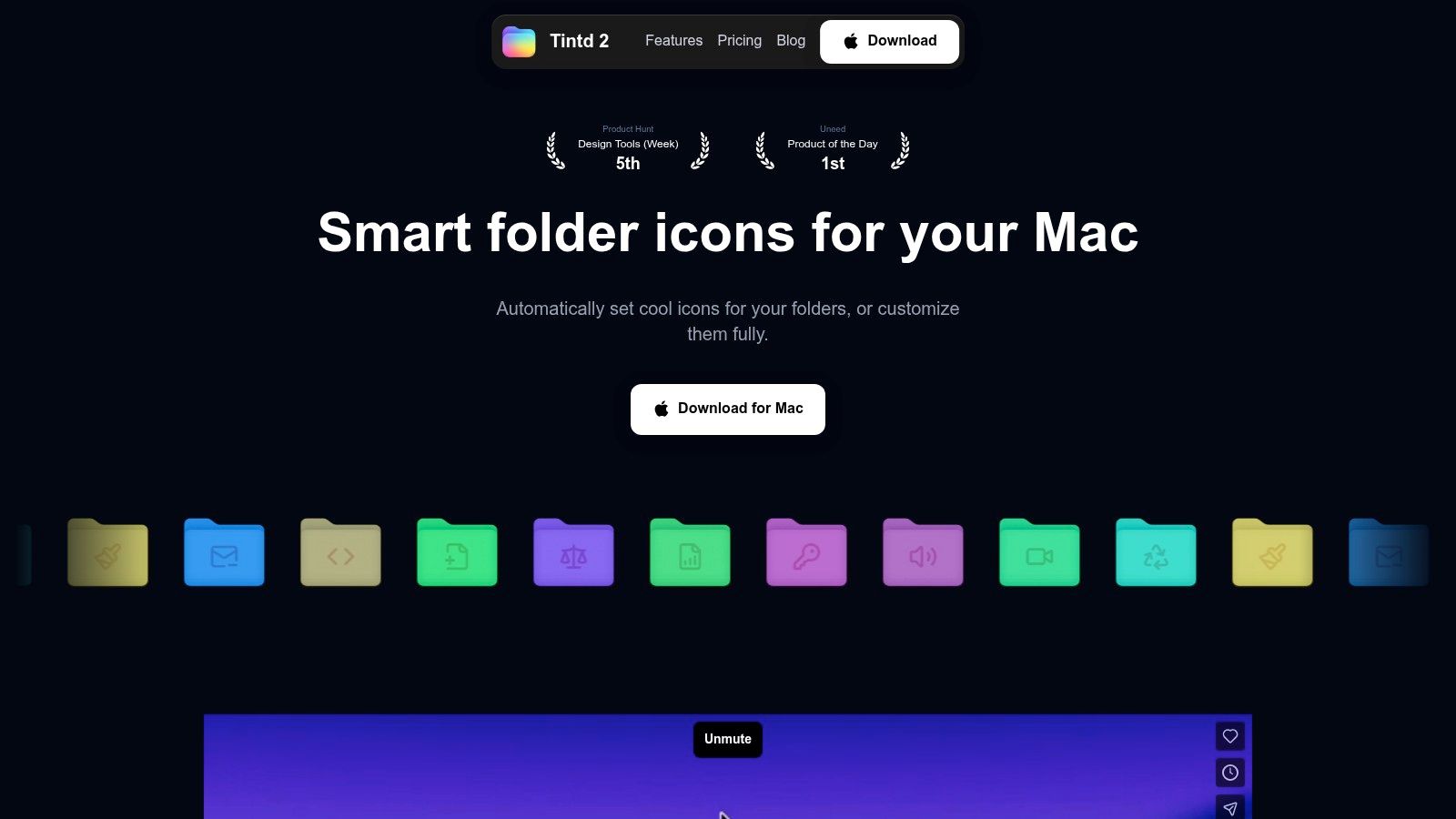
ここでTintdの出番です。フォルダのアイコンと色をデバイス上でまとめて適用できるので、大量のフォルダでも視覚の層がそろったまま。1つ1つ手作業でアート作品に仕上げる必要はありません。同じ見た目のフォルダから、見分けやすい枝へ。最短でそこへ行きたいなら、こうした一括の視覚コントロールは持つ価値があります。
うまく使えば、アイコンと色は階層と並び立つものではなく、階層を速く読めるようにしてくれます。そのうえにタグやスマートフォルダを重ねれば、構造を置き換えることなく使えます。同じ役目を奪い合う3つの別々の仕組みに頼らなくて済むんです。
タグとスマートフォルダで複製を増やさない
フォルダが答えるのは「どこにあるか」。タグが答えるのは「ほかに何に属するか」。スマートフォルダが答えるのは「元のファイルを動かさずに、何をまとめて表示するか」。この役割分担があるから、仕組みが使いやすいままでいられます。フォルダに3つの役目を全部押しつけると、構造は複製だらけになり、ずれていきます。
タグは「場所」ではなく「属性」として使う
Finderのタグは、語彙を少なく安定させておくと真価を発揮します。ファイルはフォルダから出なくても進行中、待機中、アーカイブ済みになれますし、同じファイルがサイドバーやSpotlightを通じて別のビューにも現れます。だから、ステータス、優先度、レビュー状況など、プロジェクトをまたぐラベルにタグが向いています。
Appleのガイドは、この「メタデータの層」と階層を直接組み合わせるよう勧めています。浅い構造、一貫した命名、プロジェクトをまたぐ属性にはタグ、繰り返す検索にはスマートフォルダ、という組み合わせです。これがうまくいくのは、あらゆる細部をフォルダのパスに詰め込むという、よくある失敗を避けられるからです。
繰り返し使うビューはスマートフォルダに任せる
スマートフォルダは入れ物ではなく、保存した検索です。動的に更新され、条件に合うファイルを移動せずに表示してくれます。最近の作業、レビュー待ちのキュー、階層は変わらないまま中身が動き続けるプロジェクトの一部分などに、ぴったり合います。
おすすめの組み方はシンプルです。変わらない対象にはフォルダ、プロジェクトをまたぐ状態にはタグ、繰り返す検索にはスマートフォルダ。プロジェクトフォルダに 01_Admin、02_Source、03_Working、04_Review、05_Deliverables を置き、スマートフォルダでは waiting タグの付いた全ファイルや最近開いた書類を表示する、といった具合です。元のファイルは動かないので、2か所にコピーを維持する手間が要りません。
| ツール | 向いていること | 弱点 | 例 |
|---|---|---|---|
| フォルダ | 所属の固定と物理的な保管 | プロジェクトをまたぐビューには硬すぎる | Clients/Acme/2026/Assets |
| タグ | ステータスや優先度など共通の属性 | 一貫して使い続けることが前提 | active、waiting、archived |
| スマートフォルダ | 繰り返す検索とリアルタイムのビュー | 命名が変わると条件が古くなる | waiting タグの付いたファイル |
これらの組み合わせ方を実践的に知りたいなら、Macでフォルダを整理する方法のガイドを覗いてみてください。
規模が大きくなっても使えるアイコン・色の一括ワークフロー
手作業でのフォルダ装飾は、プロジェクトのルートが数個なら問題ありません。でも、アーカイブ丸ごとや、サブフォルダが何十個もある新しいクライアントのツリーを相手にすると、すぐに面倒になります。コツは、作業の規模に合ったワークフローを選ぶこと。そして、すべてのフォルダを1つずつ丁寧に仕上げる必要があるなんて思い込みは捨てることです。
フォルダツリーを装飾する3つの方法
昔ながらのやり方も健在です。Finderでフォルダの「情報を見る」パネルを開き、カスタムアイコンをペーストすれば、単発のスタイル変更は簡単にできます。ルートが1つだけのときや、一時的な変更ならこれで十分です。
中間の方法は、複数選択と共通のスタイル決定を組み合わせるやり方。兄弟フォルダをいくつかそろえたいけれど、それ自体が一大プロジェクトになるのは避けたいときに向いています。便利ですが、ツリーが追いつけないほどの速さで広がり始めたら限界です。
大きなライブラリには、自動化されたTintdがいちばん素直な選択肢です。フォルダ名や近くのフォルダをもとに、スマートアイコンとスマートカラーの候補を提案してくれます。選んだ場所を監視して新しいフォルダを自動で装飾し、複数のフォルダやサブフォルダをまとめて編集することもできます。処理はすべてデバイス上で行われるので、スタイルの判断がクラウドとの往復に頼ることもありません。
実際に役立つポイントはこのあたりです。
- 豊富なアイコンと絵文字のライブラリ: 汎用的なラベルではなく、フォルダごとに違うオーバーレイが欲しいときに便利。
- フォルダウォッチャー: 新しく作られたフォルダを現れた時点で装飾するので、できたてのプロジェクトツリーもそろったまま。
- 履歴と再利用: クライアント群で同じ見た目のパターンを繰り返したいときに役立つ。
- ワンクリックで復元: フォルダをmacOSのデフォルトの見た目に戻したいときに助かる。
このワークフローの色の側面をもっと知りたいなら、内部ガイドのフォルダの色を変更する方法が参考になります。階層を組み直さずに視覚の層を管理するやり方が分かります。
見返りは、見た目の美しさそのものではありません。クリックの間違いが減り、探すのが速くなり、ほとんど同じ枝をあちこち探し回る時間が減ること。四半期のフォルダを3回続けて間違えて開いたことがあるなら、これが大事な理由はもうお分かりのはずです。
すっきりを保つメンテナンスの習慣
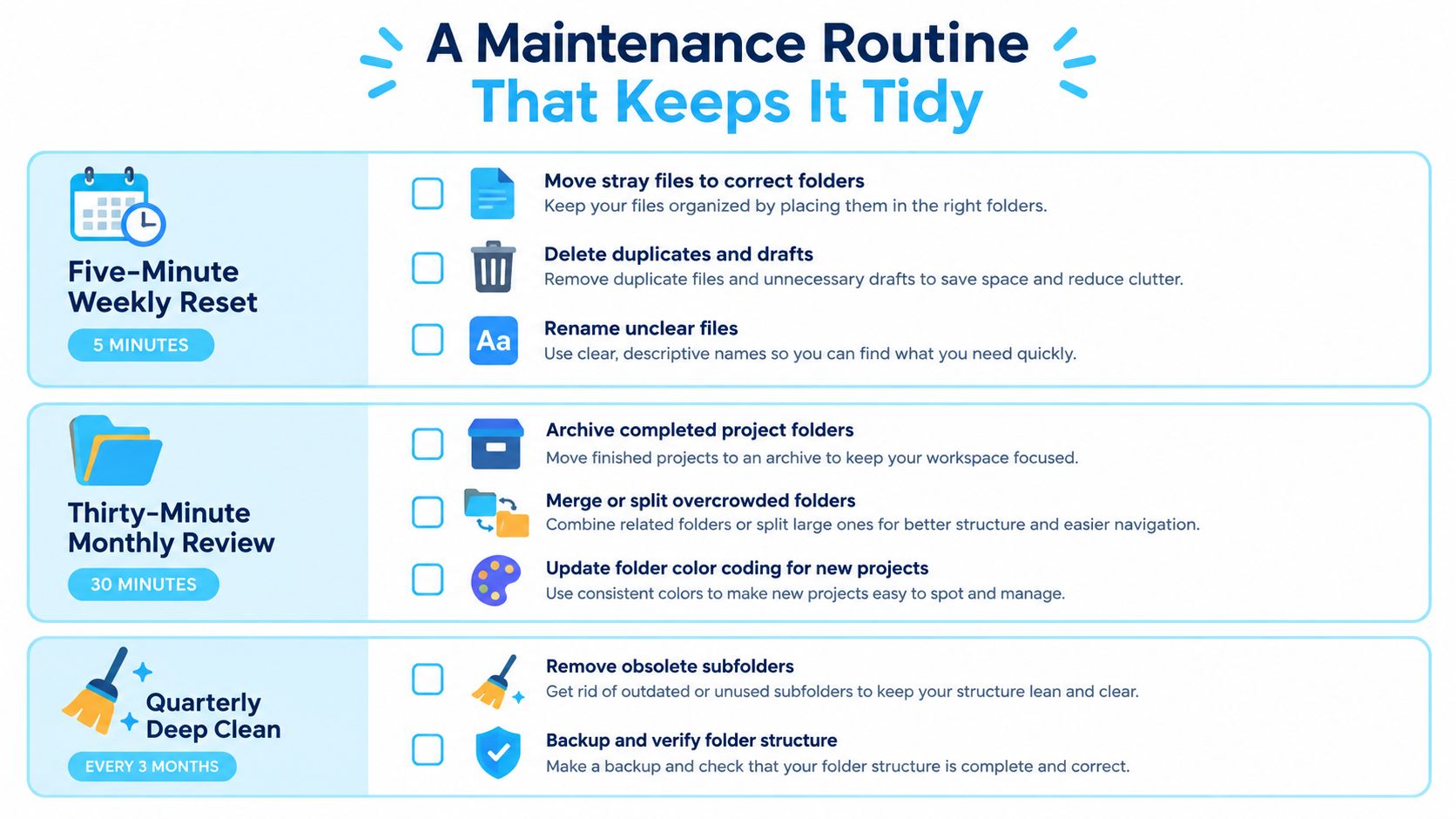
記憶に頼る仕組みは、いつか必ずずれていきます。対処法は、ちゃんと続けられるくらい小さく、ツリーが端から少しずつ腐っていかないくらい厳格な習慣を持つこと。大掛かりな片付けを一度やるより、ちょっとした手入れのほうがいつだって勝ちます。
短くて予測しやすいサイクルにする
週ごとのリセットはさっと済ませましょう。デスクトップを空にして、Inboxフォルダを空にし、まだ判断が要る新着のものにはタグを付けます。ラベルのないまま長く置いたファイルは、たいていそのままずっとラベルなしです。
月ごとの見直しで、仕組みは正直に保たれます。フォルダウォッチャーのルールがいまも適切なアイコンを付けているか確認し、使わなくなったタグを整理し、もう自分の働き方に合わないスマートフォルダの条件を削ります。長いこと使っていないタグは、ノイズを増やしているだけの可能性が高いです。
四半期ごとの監査は、もっとじっくり構造を見る作業です。クライアントやプロジェクトをアーカイブに移すべきか、分割が必要なほど混み合った枝がないか、最近のフォルダがいまも命名ルールに従っているかを確かめます。最上位が変わることは滅多にないはずですが、聖域にしてしまってはいけません。
広がる前に、よくある失敗を直す
名前を変えたフォルダは、カスタムアイコンを失うことがあります。大きな再編のあとは、視覚の層を確認しましょう。タグの語彙がぶれてきたら、色を増やすのではなく、ラベルをより小さなセットにまとめ直します。そしてスマートフォルダが一致しなくなったら、Finderの故障を疑う前に、ファイルのメタデータやファイル名が変わったのだと考えましょう。
どれも1つ1つは小さなストレスです。でも積み重なると、整っているはずの仕組みが頼りなく感じられ始める原因になります。処方箋はいつも同じ。例外の数を減らして、片付けのループを短く保つことです。
よくある疑問と、自分のルールを破っていいとき
アイコンと色は、あらゆる環境で普遍的に同期されるわけではありません。でも、それでかまいません。とくに共有ドライブは、シンプルな規則のほうが向いています。複数のユーザーが、同じツリーの上で複数の視覚言語をぶつけ合う必要はないからです。共有の構造は素朴に保ち、それぞれが自分の環境で好みの見た目を足せば十分です。
フォルダをデフォルトの青い見た目に戻したいなら、スタイルを1つずつ手で剥がすのではなく、ワンクリックの復元を使いましょう。賢さよりシンプルさが勝つ、数少ない場面です。画像が中心のファイルをスタイル付けの前に移動するなら、HEICファイルをオンラインで変換するようなサービスで、整理済みのフォルダに入れる前に形式を整えておくと便利です。
AIによる命名の提案は、自分の命名ルールを支えてくれるときにだけ役に立ちます。あいまいなラベルやノイズの多いバリエーションを持ち込むなら、ツリーが見づらくなるだけ。フォルダの仕組みは、他人の仕事のパターンを借りてきたテンプレートではなく、意図的で、自分のものであるべきです。
ルールはシンプルです。所属には階層、属性にはタグ、見分けるには視覚の手がかり。このルールを破っていいのは、特定のワークフローで、別のやり方のほうが速い、あるいは分かりやすいと実証されたときだけです。
Tintdは、カスタムアイコンと色、一括変更、デバイス上でのフォルダ監視でFinderのフォルダをスタイル付けでき、視覚の層を後付けではなく仕組みの一部にしてくれます。Macのフォルダは整理されているのに、まだ見づらいと感じるなら、Tintdを覗いて、より強い視覚ナビゲーションの層があなたの働き方に合うか確かめてみてください。