
プロジェクトのフォルダは、仕事を探すときの目印になります。青いフォルダは進行中のクライアント、緑は完了済みの案件、特徴的な画像は今すぐ必要なプロジェクト、というふうに。ところがFinderはどこを見ても同じ標準フォルダばかり。あるいは、頼りにしていたカスタムアイコンがmacOSのアップデートでリセットされてしまった、なんてこともあります。
Macのアイコンチェンジャーと言っても、Finderの標準機能を指す場合もあれば、専用アプリを指す場合もあります。どちらが合うかは、デザインを変えたいフォルダの数、どこまで細かく制御したいか、そして後から設定を復元する手段があるかどうかで決まります。
Macのフォルダアイコンを変更する3つの方法
macOSなら、何もインストールしなくてもフォルダをカスタマイズできます。Finderの「情報を見る」パネルで画像をペーストするか、フォルダのカスタマイズ機能で色とシンボルを選ぶだけです。
| 方法 | 向いているケース | 規模 | コスト |
|---|---|---|---|
| 「情報を見る」でペースト | 自分で用意した画像を1〜2個のフォルダに使いたい | 1フォルダずつ | 無料(macOS標準) |
| Finderのフォルダカスタマイズ | 数個のフォルダの色とシンボルをさっと変えたい | 1フォルダずつ | 無料(macOS標準) |
| Tintdなどのアイコンアプリ | 数十個のフォルダ、繰り返し使う設定、自動スタイル適用 | 一括処理とフォルダ監視 | 多くは有料 |
Appleの「フォルダやファイルをカスタマイズする」の手順には、おなじみの「情報を見る」を使う方法と、フォルダの色・シンボル・絵文字を選べる新しいコントロールの両方が載っています。「情報を見る」では、個々のフォルダやファイルを選んで新しいアイコンを適用します。たまに変える分にはFinderで十分ですが、同じ作業を何度も繰り返すことになるのは変わりません。
「情報を見る」でのペーストは、クライアントのロゴやプロジェクトの画像など、特定のアートワークがあるときに融通が利く方法です。Finder標準のフォルダコントロールは、色かシンボルで足りるならこちらのほうが手早く済みます。専用アプリなら、アイコンライブラリ、一括編集、自動スタイル適用が加わります。既存のフォルダだけでなく、新しく作るフォルダにも同じ仕組みを効かせたいときに効いてきます。
クライアント用のフォルダ5個を手作業で整えるくらいなら大した手間ではありません。でも60個となると、似たようなクリックをひたすら繰り返すことになり、変更前はどれもほぼ同じ見た目なのでミスも起きやすくなります。一括処理が真価を発揮するのは、まさにこのタイミングです。Macのアイコンパックを使うかどうか迷っているなら、既成のシンボルがほしいのか、自分の画像を使いたいのか、それとも色で手早く区別できれば十分なのかを考えてみてください。
まずは変更したいフォルダの数を数えましょう。数個ならFinderで十分。大きなプロジェクトツリーなら、統一感のあるビジュアルを保てる一括ワークフローが向いています。
macOSでカスタマイズできるフォルダ
フォルダアイコンは空間記憶として働きます。名前を読む前に目に入る形や色が、何も考えずに目的の場所へ導いてくれるのです。ただし、それもフォルダが変更を受け付けてくれればの話。スタイルを変え始める前に、対象を仕分けしておきましょう。
保護されたシステム領域は、通常のカスタマイズ手順を受け付けません。個人的なスタイル設定やプロジェクト整理の対象にするなら、ホームフォルダや、自分のアカウントが書き込めるフォルダが現実的です。
| 場所 | アイコン変更の可否 |
|---|---|
| ホームフォルダ | 可能 |
| 自分のフォルダ(書類フォルダやプロジェクトフォルダなど) | 可能 |
| アプリケーション | 通常は不可 |
| ライブラリ | 通常は不可 |
| システム | 通常は不可 |
| ユーザ | 通常は不可 |
これらのディレクトリは、オペレーティングシステムと共有アカウントデータのためにmacOSが確保しているものです。だから一括処理ツールは、普通のフォルダ扱いして途中で失敗するのではなく、これらをスキップするのが正解です。
たとえば、ライブラリを素早く見つけたくて、鮮やかなアイコンを付けたいとします。そこはやめておきましょう。自分で整理する資料はホーム内の自分のフォルダに置き、そのフォルダをカスタマイズします。ライブラリには手を付けません。自分のフォルダを見た目で区別しておけば、システム領域の変更に頼らなくても、Macでデジタルファイルを整理しやすくなります。
自分のフォルダでも、アカウントに書き込み権限がなければアイコンを受け付けないことがあります。Finderでフォルダを選択して「情報を見る」を開き、共有とアクセス権の項目で、自分のアカウントが書き込めるか確認してください。先にアクセス権を直してから、もう一度アイコンを適用しましょう。
一括処理を始める前に、対象を2つのグループに分けます。自分が所有していて書き込めるフォルダと、手を付けない保護された場所です。このチェックをしておけば、未対応の対象で作業が途切れることもなく、あとでフォルダを並べ替えたりアップデートしたりしても、アイコンの仕組みを安定して保てます。
フォルダアイコンを変更する手順
手動の方法は、プレビューで画像の内容をコピーし、Finderの「情報を見る」ウインドウにある小さなアイコンにペーストするというものです。ファイルそのものをコピーするのとは別物で、それをやってしまうと、目的の画像ではなく汎用的なJPEGやPNGのサムネールになってしまうことがあります。これはAppleのフォルダアイコンの手順にも説明されています。
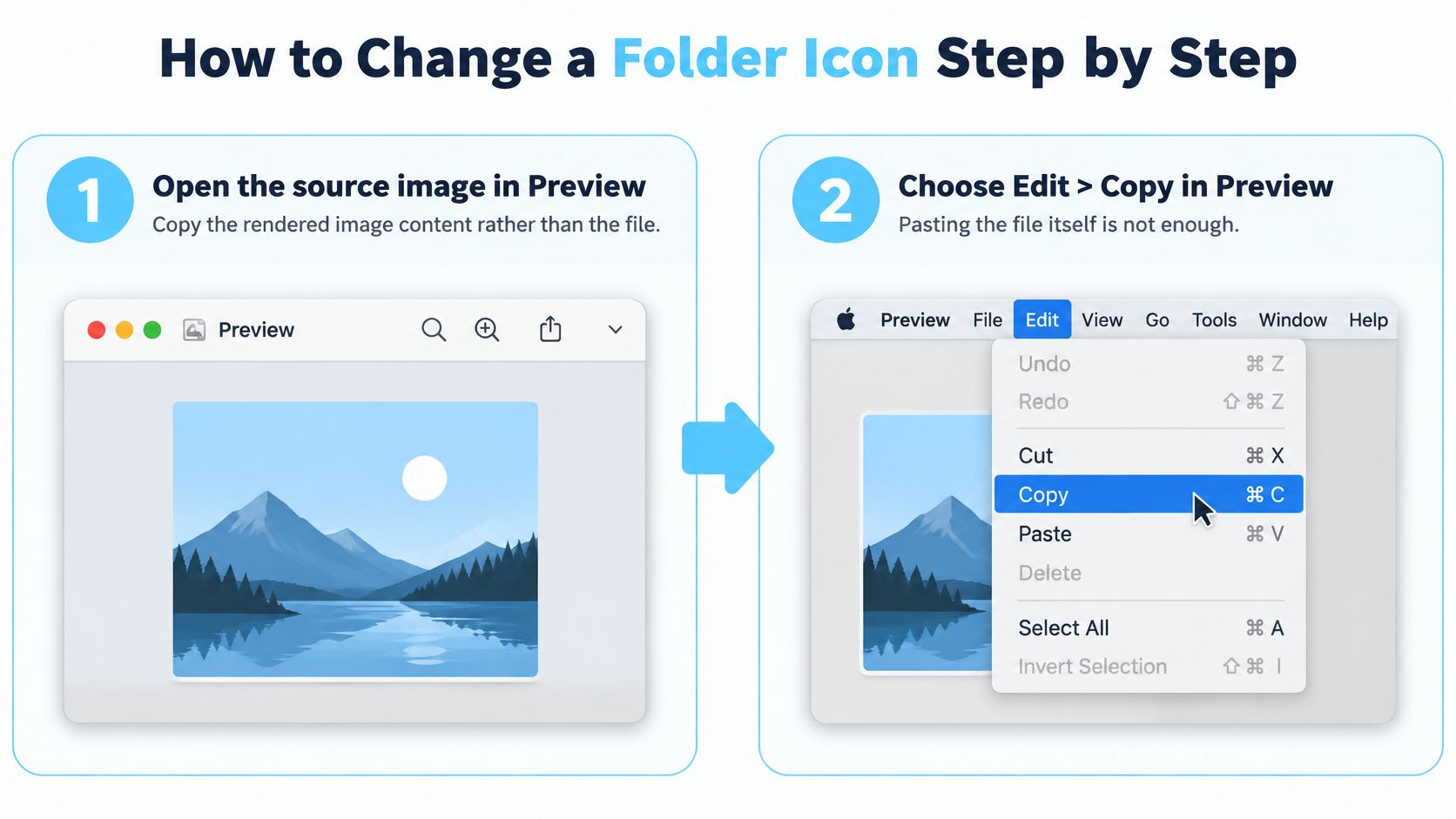
元の画像をプレビューで開く。 使いたい画像を探して、プレビューで開きます。Finder上のファイルオブジェクトではなく、レンダリングされた画像の内容をコピーするためです。
プレビューで「編集」>「コピー」を選ぶ。 メニューから画像をコピーします。Finderで画像ファイルをコピーしてしまうと、クリップボードにはファイル自体が入ってしまうことがあり、違うサムネールが表示される原因としてよくあるパターンです。
Finderでフォルダを選択して「情報を見る」を開く。 対象のフォルダをクリックし、Command-Iを押します。ウインドウ内のフォルダ名を見て、正しい項目にアイコンを適用しようとしているか確かめましょう。
「情報を見る」ウインドウ左上の小さなアイコンをクリックする。 ウインドウのタイトル付近にある小さなフォルダアイコンを選択します。フォルダ名をクリックしてしまうと名称変更モードになってしまうので、アイコン自体が選択されていることを確認してください。
Command-Vを押す。 ペーストした瞬間にフォルダアイコンが変わるはずです。何も起きなければ、「情報を見る」の小さなアイコンを選択しているか、プレビューで画像をコピーしたかを確認しましょう。
「情報を見る」を閉じてFinderで確認する。 普段使っている表示(リスト表示やアイコン表示など)で見てみます。大きなプレビューで見栄えがいいだけでなく、Finderが実際に表示するサイズでもすぐに見分けられれば成功です。
たとえば、ブリーフケースの画像をプレビューで開いてコピーし、Client Workという名前のフォルダにペーストしてみましょう。見た目の手がかりがあるので、フォルダの群れの中から見つけやすくなり、中身は名前で伝わります。
元に戻すには、「情報を見る」を開いて小さなアイコンを選択し、削除キーを押すと標準のアイコンに戻ります。お使いのmacOSに色やシンボルを選べるフォルダカスタマイズの項目があるなら、色分けだけで十分な場面では画像を用意するよりそちらが手軽です。画像を使う方法は、特定のアートワークが必要なときに向いています。
アプリで多数のフォルダを一括変更する
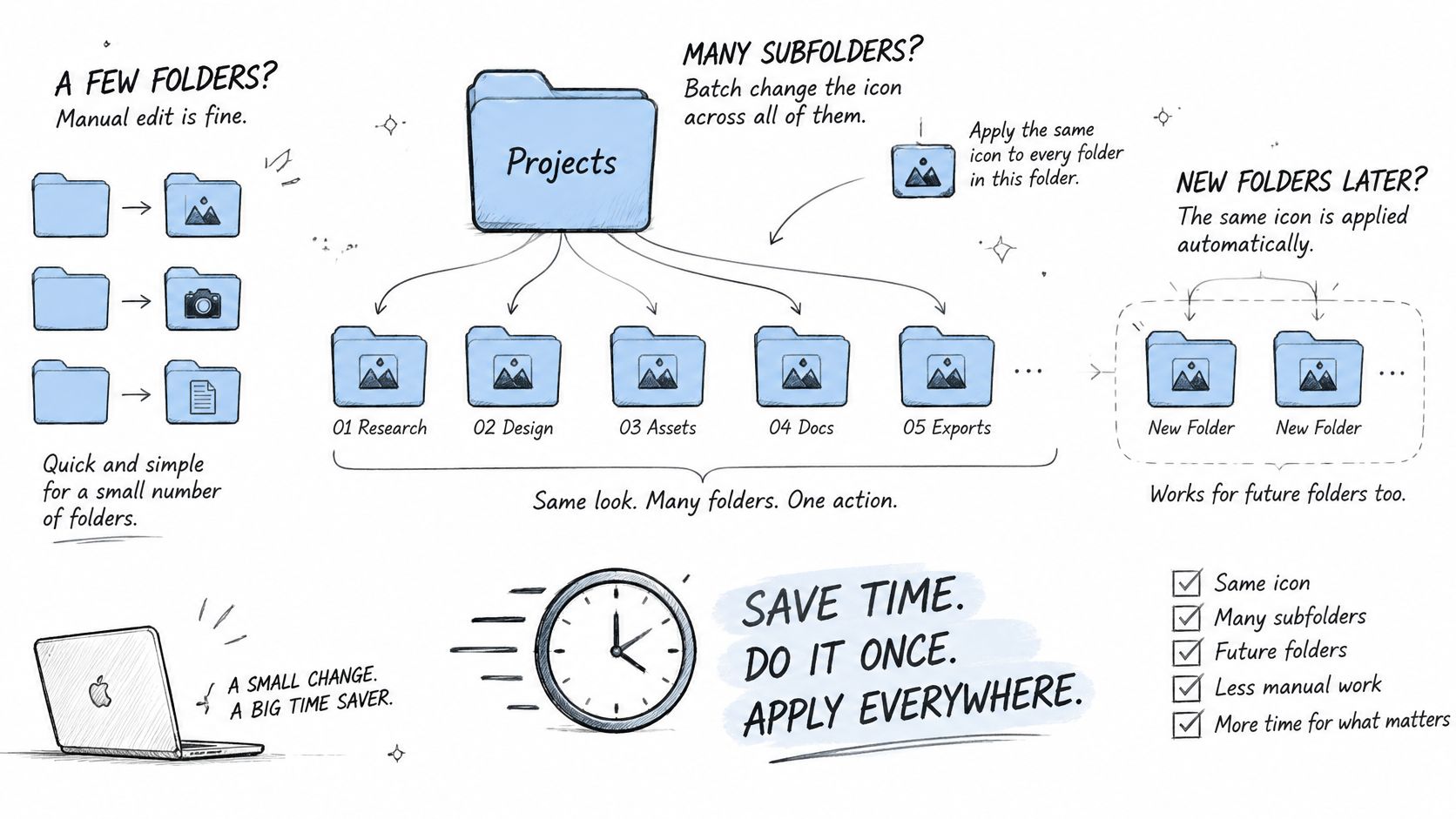
数個のフォルダなら手動で十分です。でも、親フォルダの下にプロジェクトが何十個もあったり、新しいフォルダを定期的に作ったりするなら、一括処理のほうが向いています。Tintdのようなアプリには、個別のフォルダ向けのFinderの右クリックメニューに加えて、一括処理ツールと、選んだ場所を見張るフォルダ監視(Folder Watcher)があります。
きれいに一括処理するコツは、それぞれの見た目が何を意味するのかを先に決めておくことです。すべてのフォルダを同じ見た目にするのではなく、進行中のクライアント案件と完了済みプロジェクトのように、名前を付けられるグループごとに色やアイコンを使い分けましょう。
親フォルダを選ぶ。 Projectsのような場所から始め、スタイルを変えたいフォルダだけを選択します。システム領域や自分が所有していないフォルダは選択に含めないでください。
複数のフォルダを選んで、一度の操作でスタイルを適用する。 時間の節約になるのは、まさにここです。複数のフォルダに色とアイコンをまとめて適用できます。同じ見た目にするのは、同じグループとして認識できるフォルダだけにしましょう。
グループごとに違う見た目を割り当てる。 たとえば、進行中のクライアントにはひとつのスタイル、完了済みの案件には別のスタイル、というふうに。こうした見た目の違いが役に立つのは、それぞれのスタイルの意味が一貫している場合だけです。
新しいフォルダを自動でスタイリングしたいなら、親フォルダにフォルダ監視を有効にする。 選んだ場所で新しく作られたフォルダを検出し、その名前に基づいて合う色とアイコンを適用します。決まったプロジェクト構成を繰り返し作る場合、新しい仕事が増えても見た目がバラバラにならずに済みます。
まず捨てても構わないフォルダでテストする。 ルールを適用してFinderの表示を確認し、Macを再起動してもアイコンが残っているかを確かめてから、大事なフォルダに展開しましょう。
フォルダ監視が選んだ場所で動作するには、アプリが求めるmacOSのアクセス許可が必要です。手動でのフォルダの色付けにはフルディスクアクセスは不要です。 作業に必要な分だけアクセスを許可し、結果をテストしてから大きなツリーに広げましょう。
ここには現実的なトレードオフもあります。関連のない何十個ものフォルダに同じアイコンを適用してしまうと、せっかく付けたかった見た目の区別が消えてしまいます。それぞれの色やシンボルが意味を持ち続けられるよう、グループは小さく保ちましょう。私のおすすめは、まず3つのフォルダから始めて、再起動後に確認し、それから一括処理の範囲を広げることです。単体のフォルダなら、Finderの右クリックメニューのほうが手早いかもしれません。
アイコンが元に戻る・おかしく表示される時の対処法
汎用的なJPEGやPNGのサムネールが表示される場合、たいていは画像の内容ではなくファイルそのものをコピーしてしまったのが原因です。プレビューで画像を開き直して**「編集」>「コピー」**を選び、「情報を見る」の小さなアイコンにペーストしてください。アクセス権をいじったり、設定をまるごとやり直したりする前に、まずこれを試しましょう。
| 症状 | 考えられる原因 | 対処法 |
|---|---|---|
| 汎用的なJPEGやPNGのサムネールが表示される | 画像の内容ではなく画像ファイルをコピーしてしまった | プレビューで画像を開き直し、「編集」>「コピー」を使って、「情報を見る」でもう一度ペーストする |
| macOSのアップデート後にアイコンが元に戻る | アップデートやFinderの更新でフォルダアイコンのメタデータがリセットされることがある | 自分のリストやアプリの履歴からアイコンを再適用する |
| エイリアスのカスタムアイコンが汎用フォルダとして表示される | エイリアスの表示は元のフォルダと異なる | エイリアスではなく、元のフォルダにアイコンを適用する |
| 2台目のMacでアイコンが表示されない | カスタムアイコンは各Macのローカルに保存される | それぞれのMacでアイコンを設定し直す |
| 新しいアイコンが表示されない | Finderの表示が更新されていない | Dockの Finderアイコンを Optionキーを押しながらクリックして「再度開く」を選び、もう一度確認する |
アップデートやFinderの更新のあとにアイコンが元に戻ったり、元のフォルダにはカスタムアイコンがあるのにエイリアスが汎用フォルダとして表示されたりすることもあります。Appleのフォルダアイコンの適用と復元に関するガイドは、基本的なカスタマイズの手順は説明していますが、アップデート、外部ボリューム、エイリアス、大きなフォルダツリーをまたいだときのアイコンの挙動までは扱っていません。実際には、アイコンは元のフォルダに属していて、エイリアスは見せ方が違うだけです。エイリアスの表示に頼らず、元のフォルダにアイコンを適用しましょう。
カスタムアイコンは各Macのローカルに保存されます。複数のMacを使っているなら、それぞれで別々に設定する前提で考えてください。それでもFinderの表示が更新されないときは、DockのFinderアイコンをOptionキーを押しながらクリックし、**「再度開く」**を選んでから、もう一度フォルダを確認しましょう。
復元用の記録を残しておく
見た目の整理を自分の記憶に頼りきりにしてはいけません。月に1回、そして大きなmacOSアップデートの前に、プレーンテキストかスプレッドシートで記録を残しましょう。フォルダのフルパス、元になった画像ファイル、適用した日付の3つです。リセットされたかどうかを調べるには、そのリストとFinder上のフォルダを見比べるか、大事な項目の「情報を見る」を開きます。
復元は、日々のナビゲーションで目印にしている優先度の高いフォルダから先に行いましょう。記録しておいた元画像を使い、プレビューと「情報を見る」でアイコンを再適用します。アイコン履歴のあるアプリを使っているなら、以前適用したスタイルをすばやく復元できます。また、カスタマイズしたフォルダは、ワンクリックで標準のmacOSのFinderアイコンに戻すこともできます。
Macが使いにくくなる原因は、アイコンのリセットだけではありません。問題がフォルダの見た目ではなく起動にまで及んでいるなら、Macが起動しない場合のトラブルシューティングのガイドが、まったく別のチェック項目を扱っています。Finderの表示の問題を起動トラブルと取り違えないよう、その状況はアイコンのトラブルシューティングとは切り分けて考えましょう。
アイコンアプリをインストールする前に知っておきたいプライバシーの話
フォルダの色やアイコンを変えるのは見た目だけの話で、中のファイルやサブフォルダは変わりません。もっとデリケートなのは、スタイルを提案するためにアプリが何を読み取るのかという点です。フォルダ名からクライアントやプロジェクト、調査の詳細がわかってしまうこともあるので、名前に基づく提案は、単純な手動の色変更より慎重に見る価値があります。
Tintdのアイコンと色の提案は、すべてMac上でローカルに実行されます。フォルダ名がデバイスの外に出ることはなく、アプリがAIサービスを呼び出すこともありません。名前に基づく提案に対する具体的なアプローチですが、それでもインストールする前にアプリのプライバシーポリシーと許可の内容を確認しておくのが賢明です。どんな選択肢があるかを比べるには、Mac向けフォルダカラーアプリのガイドが参考になります。
アクセスを許可する前に、次のチェックリストを使ってください。
- プライバシーポリシーを読む。 フォルダ名や利用データの扱い、情報がMacの外に出るかどうかについて、何と書かれているか確認します。
- 求められている許可を見直す。 使いたい機能に対して、それぞれの許可が筋の通ったものかを確かめます。
- 画面共有中に何が見えているかに気を配る。 通話や録画の前に、クライアント名やプロジェクト名など機密性の高い名前が見えているFinderウインドウは閉じておきましょう。
- 選んだ設定のローカル記録を残す。 フォルダとアイコンの対応リストがあれば、リセットされたときに見た目の仕組みを作り直せます。
トレードオフは単純です。自動化すれば繰り返しのスタイリングは減らせますが、合うアイコンを選ぶためにフォルダ名を読み取る必要があるかもしれません。フォルダ構成を必要以上に共有せずに、欲しい便利さが得られる方法を選びましょう。
今週中に最初のアイコンルールを作ってみよう
Projectsのように、サブフォルダがいくつかある親フォルダをひとつ選び、「情報を見る」の方法でフォルダを1つカスタマイズしてみましょう。Macを再起動して、アイコンが残っているか確認します。残っていれば、同じスタイルを手作業でいくつかのフォルダに広げるか、数が多ければ一括適用しましょう。
他のフォルダに手を付ける前に、各フォルダのフルパスと使った画像を記録してください。アイコンが再起動後も残り、記録をもとにスタイルが消えても復元できれば合格。アイコンがそもそも表示されなかったり、元に戻ってしまったりしたら失敗です。その場合は、トラブルシューティングの表で該当する症状を見て、最初に何を試すか決めましょう。
Tintdを使っているなら、これまでに作ったアイコンはすべてアプリの履歴に残るので、以前のスタイルはワンクリックで呼び出せます。TintdはMac App Storeで入手できます。結果はフォルダのリストに記録しておきましょう。次のアップデートのとき、記憶をたどって一から作り直すのではなく、わかっている状態から始められます。
Tintdには、フォルダの一括スタイリング、新しいフォルダへの自動マッチング、アイコンを再利用するためのローカル履歴があり、すべてFinderでの整理を前提に設計されています。見た目の仕組みを繰り返し使えるワークフローにしたいなら、Tintdをのぞいて、あなたのMacの整理スタイルに合うか確かめてみてください。