
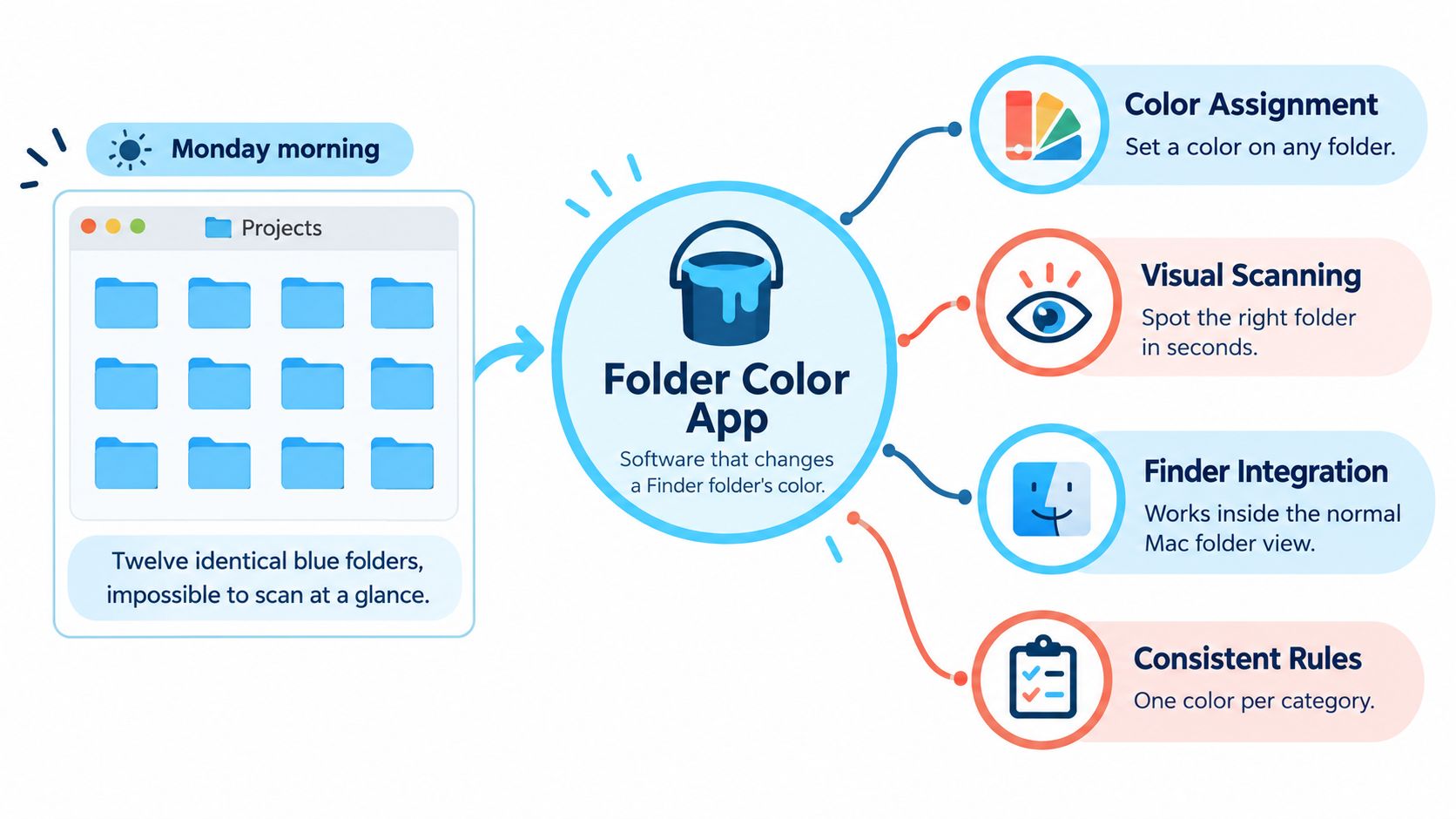
月曜の朝、Projectsフォルダを開くと、同じ青いフォルダがずらりと並んでいます。たとえば12個あるとしましょう。進行中のクライアント案件、止まっている仕事、送らなきゃいけない書き出しデータ、本当はアーカイブしておくべきだったやつ。フォルダ名はわかっているのに、目的のプロジェクトを探すたびに1つずつ読んでしまう。
フォルダカラーアプリがあれば、このスキャンはぐっとラクになります。ただし、大事なのは「何色使えるか」ではありません。読み取りやすいルールを適用できるか、安全に元へ戻せるか、同期やMacの乗り換えでスタイルが消えたときに復旧できるか。そこが本当の問いです。
Macでのフォルダカラーアプリの役割
フォルダカラーアプリは、Finderのフォルダの色、シンボル、絵文字、画像を、名前の変更や移動なしで変えるツールです。専用のユーティリティなら一括操作や自動化も使えるので、プロジェクトのたびに同じ見た目を一から作り直さずに済みます。
見た目と整理は別物、という点が大切です。Finderのタグはキャビネットの引き出しに貼るラベル、フォルダの色は引き出しの色付きインデックス。ラベルを読む前に、目が先に引き出しを見つけてくれます。わかりやすいフォルダ名と検索できるタグはそのままにして、色は「もう1つの目印」として使いましょう。
まずFinder標準の機能から試す
Appleのフォルダのカスタマイズガイドでは、フォルダを選択して「フォルダをカスタマイズ」を選び、色付きの丸、シンボル、絵文字から選ぶ手順が紹介されています。また、「情報を見る」からカスタム画像に置き換える方法や、アプリケーション、ライブラリ、システム、ユーザなどの保護された場所があることも説明されています。
画像に置き換えるなら、画像をコピーし、フォルダの「情報を見る」ウインドウを開いて、上部の小さなアイコンを選択してペーストします。どれも1つずつ作業する方法で、使えるコントロールはお使いのMacのmacOSバージョンによっても変わります。ユーティリティを入れる前に、まず自分のふつうのフォルダで標準機能を試してみてください。
スタイルとふだんのFinder操作の関係は、こんなイメージです。
お金を払う価値は「飾り」ではなく「繰り返し作業の削減」
たとえば、クライアントフォルダが120個あるアーカイブを考えてみます。手作業で1つ変えるのに約20秒かかるとしたら、ミスを直す前の時点で約40分です。「これだけ速くなる」と約束したいわけではなく、繰り返しの操作そのものが主なコストになる、という話です。
まとめて適用できること、新しいフォルダ向けのルール、兄弟フォルダへの一貫した扱い。これが本当に意味のあるアップグレードです。Tintdはフォルダ名を読み取って、ふさわしいアイコンと色を選びます。空のメニューから選ぶのではなく、提案から始められるわけです。
写真家の方は、ビジュアルのルールを現像のワークフローに合わせましょう。RevelRawのMac向けRAW現像ソフトのガイドは、編集ツールが本当に必要とする作業用・素材用・書き出し用フォルダを考える際に役立ちます。
フォルダカラーアプリを比較するための機能チェックリスト
映える画面写真ではなく、同じ採点表で比べましょう。自分用の評価基準として、0=なし、1=一部のみ、2=説明どおりに動くを使います。満点を付けていいのは、自分のフォルダ、自分の権限、自分の保存場所で実際に動いた場合だけです。
まず見るのは、一括編集とサブフォルダの範囲です。どんなにきれいなアイコンライブラリがあっても、フォルダを1つずつ開く羽目になるなら意味がありません。再帰的な操作が制御できないと、プロジェクトのツリー全体をうっかり装飾してしまうこともあります。
フォルダカラーアプリの機能、理想的な状態、テスト方法
各項目のクイックテストは、ベンダーの性能ベンチマークではなく、自分で試す短いお試しとして行ってください。
| 機能 | 理想的な状態 | 重要な理由 | クイックテスト |
|---|---|---|---|
| 一括編集 | 複数のフォルダを選んで1回の操作で色やアイコンを適用できる | 手作業の繰り返しをなくせる | サンプルのグループを選び、色を適用して所要時間を計る |
| サブフォルダの範囲 | 変更を入れ子のフォルダに及ぼすかどうか選べる | ツリーの奥深くを誤って装飾するのを防げる | 親フォルダに適用して、子フォルダを確認する |
| アイコンと絵文字のライブラリ | 検索すると関連するアイコンや絵文字が返ってくる | 大まかなカテゴリだけでなく、実際のフォルダ名に対応できる | よく使うフォルダ名で検索し、使える候補を記録する |
| Finder連携 | 右クリックからアイコンの割り当てを始められる | 作業をFinderの近くで完結できる | 関係のない複数のフォルダでコンテキストメニューを試す |
| 自動適用ルール | 指定した場所の新しいフォルダに自動でスタイルが付く | 毎回の設定作業を省ける | 監視対象の場所でフォルダを作ってみる |
| スマート提案 | 名前や隣のフォルダを手がかりに提案される | 見た目の一貫性を保ちやすい | 兄弟フォルダ間で提案を比べる |
| オンデバイス処理 | フォルダ名の分析がクラウドを使わずローカルで行われる | 機微なディレクトリ名を守れる | プライバシーポリシーを読み、テスト中のネットワーク通信を監視する |
| 権限の範囲 | フルディスクアクセスが必要な機能にだけ紐づく | 必要以上に広い権限を与えずに済む | どの操作で権限のダイアログが出るか記録する |
| ワンクリックで元に戻す | macOS標準のフォルダアイコンに戻る | 気軽に試せて、いつでもやり直せる | 使い捨てフォルダにスタイルを付けてから元に戻す |
| 多言語のフォルダ名 | 異なる言語の名前でも適切な候補が出る | 多言語のアーカイブに対応できる | 自分が使う別の言語でフォルダ名を付けて試す |
| カスタム画像の読み込み | ロゴや画像をフォルダアイコンにできる | クライアントのフォルダが見分けやすくなる | ロゴを読み込み、アイコン表示で確認する |
合計点ではなくワークフローで判断する
これらのうち3つ以上が欠けているアプリは、要求の高いワークフローには「物珍しいおもちゃ」だと私は考えます。これは業界標準ではなく、あくまで購入時の目安です。自分にとって必須の項目は重めに評価しましょう。手動派なら監視機能は要らないかもしれませんが、確実に元へ戻せることだけは「あったらいい」では困ります。
また、右クリックから起動できても、メニュー内で完結する編集機能とは限りません。アプリのウインドウが開くのか、選択が保たれるのか、フォルダを選び直さずに最後まで進めるのかを確認してください。
フォルダの装飾は、タスクの担当者や締め切りの管理の代わりにはなりません。それは別の問題で、Tuffのユーザー単位の課金なしでクライアントプロジェクトをスケジュールするガイドが参考になります。また、Mac整理アプリのガイドでは、見た目を整えるツールと、検索・クリーンアップ・ファイル管理のユーティリティの違いを整理しています。
確認しておきたいプライバシー、権限、アイコンライブラリ
「Smith Divorce」というフォルダ名は、誰も書類を開かないうちから機微な文脈を明かしてしまいます。「Acquisition Target」や「Patient Records」も同じです。ユーティリティがファイルの中身を読まなくても、フォルダ名はほかの業務メタデータと同じように大切に扱うべきです。
クラウド型の提案システムは、処理のためにそうした名前を送信する必要があるかもしれません。ローカル設計なら、送信せずに照合できます。動作が速いから、あるいはオフラインでも作成済みのアイコンが表示され続けるから、という理由でローカル処理だと決めつけないでください。
「提案」と「権限」を切り分けて考える
Tintdのアイコンと色の提案はMac上でローカルに実行され、フォルダ名がデバイスの外に出ることはありません。AIサービスも呼び出していません。処理場所の疑問にはこれで直接答えられますが、だからといって、各機能が求める権限を無視していいわけではありません。
手動で色を付けるだけなら、フルディスクアクセスは必要ありません。必要になるのは、選んだ場所に新しいフォルダが現れたことを検出するフォルダウォッチャーだけです。ですから、自動でスタイルを付ける運用にしたいときだけ有効にしましょう。ときどき手動で変えるだけなら、「念のため」でウォッチャーを有効にする理由はありません。
広い権限は、あなたが意図して使う機能のためのものであって、インストール時のクセで与えるものではありません。
会社管理のMacでは、組織のソフトウェアポリシーに従ってください。フォルダの色を変えたいだけで、所有者を変更したり、セキュリティ設定を弱めたり、管理者の制限を回避したりしてはいけません。
カタログの数より検索の質
Tintdのスマートアイコン機能は、フォルダ名を11,000以上のアイコンと絵文字のライブラリと照合します。ただ、実際に確かめたいのは、略語や混在した言語、受け継いだ雑なラベルも含めて、自分のフォルダ名にぴったりの目印が見つかるかどうかです。
わざと癖のあるサンプルで試してみましょう。「Client Assets OLD」「Lecture Notes」「Render Queue」、それに別の言語で付けたプロジェクト名。小さく表示しても見分けがつく結果が理想です。大きなプレビューでないと見えない凝ったイラストは、Finderのアイコンとして使えるとは限りません。
他社のツールにアクセスを許可する前に、ベンダーにこんな質問をしてみてください。
- 処理の場所: フォルダ名はMac上で分析されるのか、どこかへ送られるのか、機能によって扱いが違うのか。
- ログと解析: フォルダ名が診断情報、クラッシュレポート、利用状況の分析に含まれることはないか。
- 権限の対応: どの機能がより広い権限を必要とするのか、そうした機能を無効のままにできるのか。
ネットワークモニタは実際の挙動を確認する助けになりますが、テスト中に通信が静かだったからといって、プライバシーポリシー全体が問題ない証明にはなりません。
役割別のおすすめフォルダカラー運用
クライアントのアーカイブが増えるほど、新しい案件のたびに手作業でスタイルを付けるのは面倒になります。繰り返しの操作は、まとめて選択することで解決できます。当アプリなら、複数のフォルダを選んで色とアイコンをまとめて設定できます。
選択したフォルダ全体に色をランダムに割り当てつつ、同じアイコンをすべてに適用することもできます。無関係なフォルダを、正式なカテゴリを装うことなく見分けたいときに便利です。ただし、色の意味を覚えてもらう前提の場面では、ランダム化は使わないでください。
役割別のフォルダカラー運用
以下は、設定してテストするためのワークフローのルールです。ウォッチャーがプロジェクト階層全体を自動で理解してくれる、という前提ではありません。
| 役割 | よくあるフォルダ構成 | 一括適用の方針 | 自動適用ルール |
|---|---|---|---|
| デザイナーと写真家 | クライアント > 年 > プロジェクト > RAWまたは書き出し | クライアントごとに色を決め、RAWと書き出しには工程のアイコンを使う | 新しいプロジェクトを作成するクライアントの場所を監視する |
| 動画クリエイター | プロジェクト > 素材映像、音声、グラフィック、納品 | メディアの種類で色分けし、納品の段階はアイコンで区別する | 新しい撮影のためにProjectsを監視し、入れ子のメディアフォルダは別途テストする |
| 開発者 | リポジトリ > サービス > アセットまたはドキュメント | リポジトリのカテゴリに色を付け、生成物はスタイルを付けない | バンドルやビルド出力の場所を除外してReposを監視する |
| ナレッジワーカー | クライアント > 四半期 > 成果物 | クライアントの色を適用し、成果物の種類にはアイコンを使う | 四半期のフォルダが現れるクライアントのルートを監視する |
| 学生と研究者 | 授業 > 学期 > 課題文献または課題 | 授業ごとに色を決め、課題の種類にはアイコンを使う | Coursesを監視し、新学期のフォルダがどう扱われるか確認する |
色・アイコンそれぞれに役目を与える
色は安定したカテゴリ、アイコンは作業の段階や目的に使いましょう。クライアント案件なら、カテゴリは「クライアント」。メディアプロジェクトの中なら「素材映像か音声か」です。解釈は、無関係な作業に1つの万能ルールを押し付けるのではなく、兄弟フォルダのグループ内で一貫させてください。
写真家のRAWと書き出しのフォルダは、開かなくても見分けがつくべきです。研究者の課題文献と課題のフォルダには、別の語彙が要ります。土台となる階層を固めてからビジュアルのルールを適用したいなら、デジタルファイル整理ガイドが役に立ちます。
開発者のReposフォルダなら、日常的に直接移動するリポジトリのフォルダに色を付けます。ビルド出力や重要度の低いアセットのディレクトリは、見た目で何度も識別する必要がない限り、デフォルトのままにしましょう。生成されるフォルダは消えたり戻ったりするので、見た目のメンテナンスは無駄な労力になります。
AppleのFilesとFinderのドキュメント(英語)によると、Finderはディレクトリがバンドルの場合、アイコンの解決のしかたが異なります。アプリケーション、フレームワーク、そのほかパッケージのようなフォルダは、はっきりした理由がない限りカスタマイズしないでください。
- 境界を決める: スタイルを付けるフォルダの階層を書き出しておく。
- 使い捨ての素材を除外する: キャッシュ、依存関係、生成物、一時的な書き出しはスキップする。
- 例外を守る: 手動で選んだクライアントのロゴが、広範囲の一括操作でうっかり上書きされないようにする。
やめどきも大切です。スタイルを付けるのは自分が行き来する階層だけにして、ソフトウェアが作ったディレクトリすべてに付ける必要はありません。
カスタムフォルダアイコンがデバイス間で崩れる場面
自分のMacではきれいに整理されたフォルダが、同僚のマシンではただの青いフォルダになっている。これは、プロジェクトの転送が失敗したという意味ではありません。Finderの表示上の細部を、共有が保証されたコンテンツだと思い込んでいただけです。
フォルダのアイコンや色の変更は見た目だけのもので、中のファイルやサブフォルダには影響しません。アイコンはプロジェクトの実際の成果物ではなく、表示とメタデータの側に属しています。
カスタマイズを「持ち運べる意味」と勘違いしない
Appleのフォルダのカスタマイズガイドでは見た目の変え方が説明されていますが、その変更がクラウド同期後も残ることや、共同作業者の画面に表示されることは保証されていません。私たちのワークフローでは、カスタムアイコンは各Macにローカル保存されるので、デバイスごとに別々にスタイルを設定してください。
iCloud DriveやDropboxなどのサービスは、カスタムアイコンを無視したりリセットしたりすることがあります。特定の転送テストでたまたま保持されたとしても、チームメイトに「見た目のルールはフォルダと一緒に付いていく」と約束するのはやめましょう。
シナリオ別:フォルダアイコンは残る?
| シナリオ | アイコンは通常残る? | 対処 |
|---|---|---|
| 同じMac、同じフォルダ | はい | リセットに気づかない限り不要 |
| 同じディスク内でフォルダを移動 | たいていは残る | 移動後にアイコンを確認する |
| iCloud Driveで別のMacに同期 | 無視またはリセットされることがある | 受け取る側のMacでスタイルを付け直す |
| Dropboxで同期したフォルダ | 無視またはリセットされることがある | 同期後に確認し、スタイル適用の手順をもう一度実行する |
| ネットワークボリュームや外付けディスク | フォーマット、サーバ、Macをまたいでは保証されない | 頼る前に、ふつうのフォルダでテストする |
| 新しいMacやクリーンインストール後のmacOS | ローカルのスタイルが戻るとは限らない | アプリをセットアップし直してルールを再適用する |
| 共同作業者との共有 | あなたのカスタムアイコンは表示されないと考える | 意味は名前と取り決めたタグに持たせる |
| 引き渡し前に元に戻す | ローカルでデフォルトのアイコンに戻る | 引き渡しの準備前にデフォルトへ戻す |
復旧レシピを残しておく
ルールはスタイルを付けるアプリの外にも書き留めておきましょう。どの場所を監視しているか、どのカテゴリにどの色を割り当てているか、どのフォルダを除外しているか。読み込んだアイコンの元ファイルも保管してください。バラバラの画像を集めるより、統一感のあるセットを選ぶなら、Macアイコンパックのガイドが参考になります。
移行後やクリーンインストール後は、まずローカルのフォルダで、次に同期フォルダでテストします。スタイルが同期した場所でだけリセットされるなら、より広い権限を与えたり、ドライブ全体の操作をやり直したりする前に、そのワークフローを調べてください。
すべてのカスタムアイコンが消えても、共有フォルダの名前だけで中身が説明できなければいけません。
引き渡しの前に、見た目をニュートラルにしておきたい共有フォルダは元に戻し、中身が無事なことを確認して、状況ははっきりした名前で示しましょう。エイリアスやショートカットがあっても、移動先でも見た目が同じように動く証拠にはなりません。
アクセシビリティと、読み取りやすさを保つカラー設計
色が増えれば使いやすくなる、とは限りません。似た色合い、細かいオーバーレイ、バラバラのシンボルのせいで、以前より名前を読むのが遅くなることもあります。役に立つ仕組みは、飾りを足すのではなく、曖昧さを取り除くものです。
色だけに意味を持たせないでください。 色覚に特性のある方は、選んだ色合いの区別がつきにくいかもしれませんし、混み合った画面では、誰でも小さくて低コントラストのアイコンを見間違えます。
色以外の手がかりも用意する
AppleのFinderの表示に関するガイドには、アイコンとテキストの表示を調整する方法が載っていますが、フォルダの分類全体に対するアクセシビリティの完全なレシピではありません。色と合わせて、シンボル、わかりやすい名前、一貫した配置を選びましょう。
たとえば、クライアント案件は青、進行中のプロジェクトは丸のシンボル、アーカイブ済みのプロジェクトはチェックのシンボル、という具合です。段階のシンボルは常に同じ位置に付けます。カテゴリが段階とは別に大事なら、段階のシンボルに両方を担わせるのではなく、フォルダ名や検索できるタグに残してください。
はっきり区別できる色を少なめに絞ったパレットから始めましょう。色を足すのは、凡例を見なくても意味を説明できるときだけです。
実際に使う表示方法で確認する
結果は、アイコン表示とリスト表示の両方で、ふだんの作業サイズで確認します。大きなプレビューでは見分けやすいオーバーレイも、コンパクトなリストではぼんやりした印になりがちです。ダークモードもチェックを。特に淡い色や細いアウトラインは要注意です。
Tintdのスマートカラーとスマートアイコンの機能は、隣り合う色やアイコンを考慮し、色相環の空いている位置から色を選びます。似すぎた色を避けるのには役立ちますが、色相環上の間隔が、アクセシブルなコントラストや見分けやすさを保証するわけではありません。
- グレースケールで確認する: 色を外した状態でフォルダを表示し、シンボルと名前だけで必要なカテゴリが伝わるか確かめる。
- 太い形を選ぶ: 特にロービジョンの方のために、細かい画像より、シンプルで見分けやすいマークを選ぶ。
- ごちゃつきを減らす: アイコンを大きくしたり色を増やしたりする前に、不要なオーバーレイを外す。
最終テストは実用的です。パレット全体を覚えなくても、誰かがそのフォルダを見分けられるでしょうか。
最初のフォルダカラー運用を始めよう
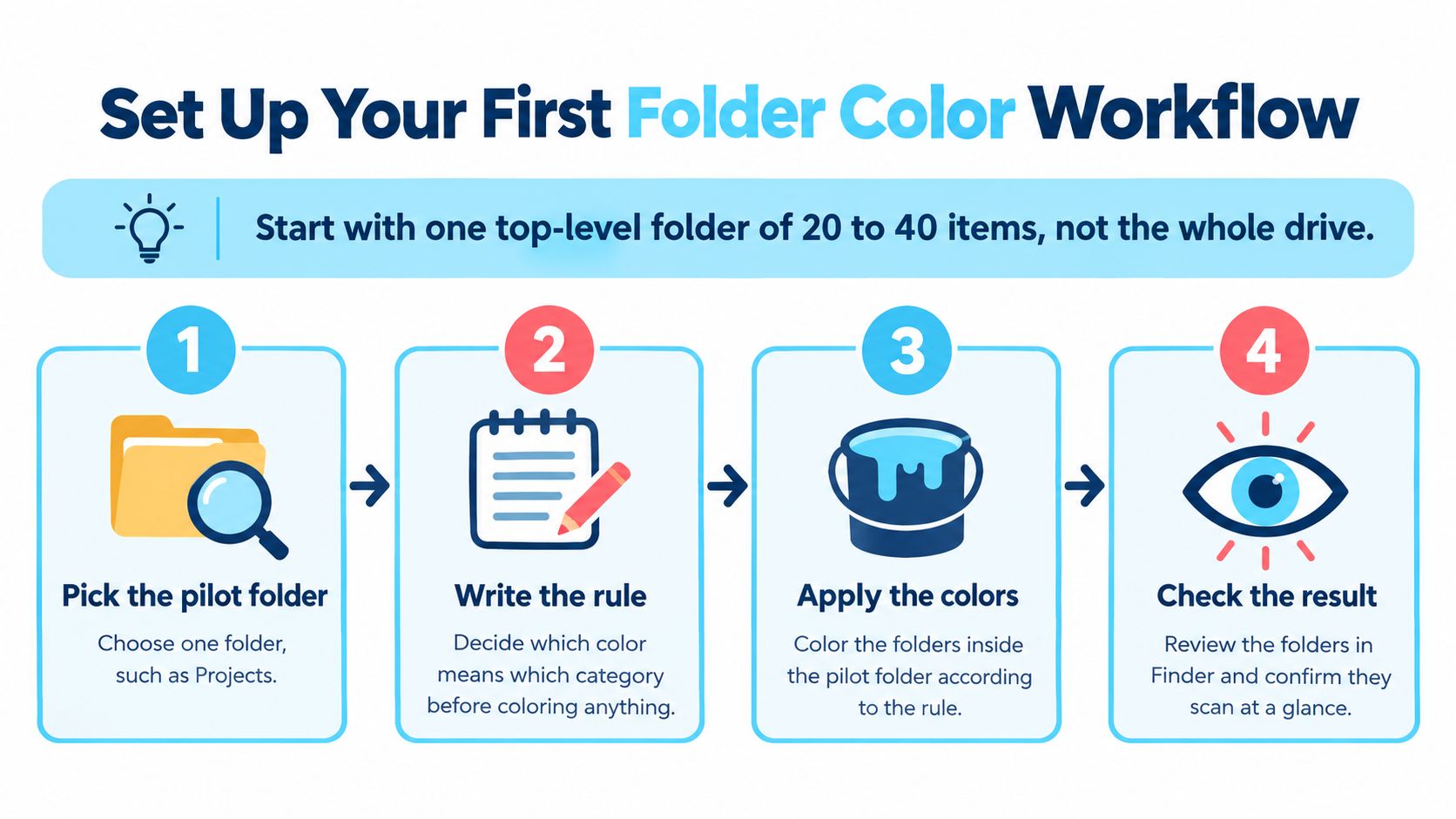
ドライブ全体ではなく、まず試験運用から始めましょう。たとえば、ふつうのフォルダが20〜40個入ったトップレベルのProjectsフォルダを選びます。扱いやすいテスト用の数であって、必須条件でも、理想のフォルダ数の主張でもありません。
自分が所有していて、安心して試せるフォルダを選んでください。システムの場所、本番で重要な共有ルート、権限がよくわからないディレクトリは避けます。
自動化を足す前の基本の流れは、こちらの概要で確認できます。
小さく試して確かめる
試験用のフォルダを選ぶ。 名前が見分けやすく、意味のあるカテゴリがいくつかあるProjectsなどの場所を使います。無関係なアーカイブや生成されたフォルダは選択に含めず、結果をはっきり判断できるようにしましょう。
スタイルを付ける前にルールを書く。 「色=カテゴリ、アイコン=段階」のような一文を書き、続けて実際の対応表を作ります。除外するものと、手動でカスタマイズ済みでそのままにするフォルダも決めておきましょう。
Finderからのアクセスと復元をテストする。 当アプリは、Finderの右クリックメニューから開いてフォルダのアイコンを設定できます。使い捨てのフォルダにスタイルを付け、ワンクリックの復元コントロールを使って、macOS標準のFinderアイコンが戻ることを確認します。
試験用のスタイルをまとめて適用する。 同じカテゴリのフォルダを選び、色とアイコンを一緒に適用します。特にサブフォルダへの変更を有効にする場合は、確定する前に選んだパスをよく確認してください。
必要な場所にだけ自動化を有効にする。 Tintdのフォルダウォッチャーは、選んだ場所の新しいフォルダを検出し、名前に合う色とアイコンを自動で割り当てます。この機能を使うならフルディスクアクセスを許可し、監視するのは、役に立つ範囲でいちばん狭い親フォルダにしましょう。
新しいテスト用フォルダを作る。 現実的な名前を付けて、自動のスタイル付けがすぐに行われ、意図どおりになることを確認します。何も変わらなければ、アクセスを広げる前に、監視対象の場所、権限の状態、ウォッチャーが有効かどうかを確認してください。
ほかのMacも別々に検証する。 意図したルールを作り直し、各マシンで同じ小さなテストを行います。ローカルストレージだけでなく、日常のワークフローで使っているなら同期フォルダも含めましょう。
動画で手順を確認したい方は、アーカイブにすぐ変更を適用するのではなく、試験運用と並行して見てください。
広げる前に見直す
試験運用には、実用的なお試しとして、ふだんの仕事の1週間をかけてください。ほぼ同じに見える色、何度も見間違えるアイコン、同期後にスタイルが消えるフォルダを探します。原因を理解しないまま何度も直すのではなく、例外を記録しましょう。
この仕組みが、フォルダを開くときのためらいを実際に減らしているかも確認してください。色が恣意的でいまだに名前をすべて読んでいるなら、見た目を細かくするのではなく、対応関係をシンプルにしましょう。
広げるのは、アプリが必須機能のテストに合格し、試験運用が安定して動いたときだけです。ほかの自分で作ったプロジェクトの場所は、少しずつバッチで追加してください。うまくいったからといって、保護されたディレクトリやパッケージのようなディレクトリにスタイルを付けていいわけではありません。ワークフローが分かりにくい、または不安定なままなら、いったんやめて、もっとシンプルな方法か別のアプリを選びましょう。
Tintdは、ローカルでのアイコンと色の提案、一括編集、フォルダウォッチャーを備え、フォルダ名をほかへ送ることなく、一貫したFinderのワークフローを作れます。Tintdで小さなプロジェクトフォルダの試験運用を試し、復元をテストして、自動のスタイル付けが自分の働き方に合うか確かめてみてください。