

Macの整理アプリ選びは、何に一番困っているかで決まります。フォルダを見た目で整理したいならTintd、自動でファイルを振り分けたいならHazel、検索できるアーカイブがほしいならDEVONthink 4。フォルダとダウンロードと検索結果の間を行ったり来たりして作業が止まっているなら、ぴったりのユーティリティが、環境を一から作り直すことなく、その引っかかりだけを取り除いてくれます。
Macユーザーのファイル整理の仕方は、人それぞれです。Macユーザーを対象にした調査では、情報の状態が「一時的」「作業中」「アーカイブ済み」に分かれ、フォルダの階層化の仕方もファイルの探し方も人によって異なることがわかりました。多くの人は、検索に頼る前にまず慣れた場所をたどっていきます。だからこそ、視覚的な手がかり、確実なファイリングルール、検索できるアーカイブは、1つの万能な問題ではなく、それぞれ別の問題を解決するわけです(Macユーザーがファイルを探し、整理する方法についての調査)。
この記事では、7つのアプリを「どんなMacの作業を改善するか」で比較します。視覚的なナビゲーション、自動ファイリング、ナレッジ管理、高度な検索、リモート転送、「開く」「保存」ダイアログ、一時的なファイルの置き場です。セットアップの手間も必要な権限もアプリごとに違うので、まずは自分が感じている不便さから選んでみてください。授業ノートの保存先を探しているなら、学生向けAIノートアプリのガイドもどうぞ。
1. フォルダの視覚的な整理ならTintd
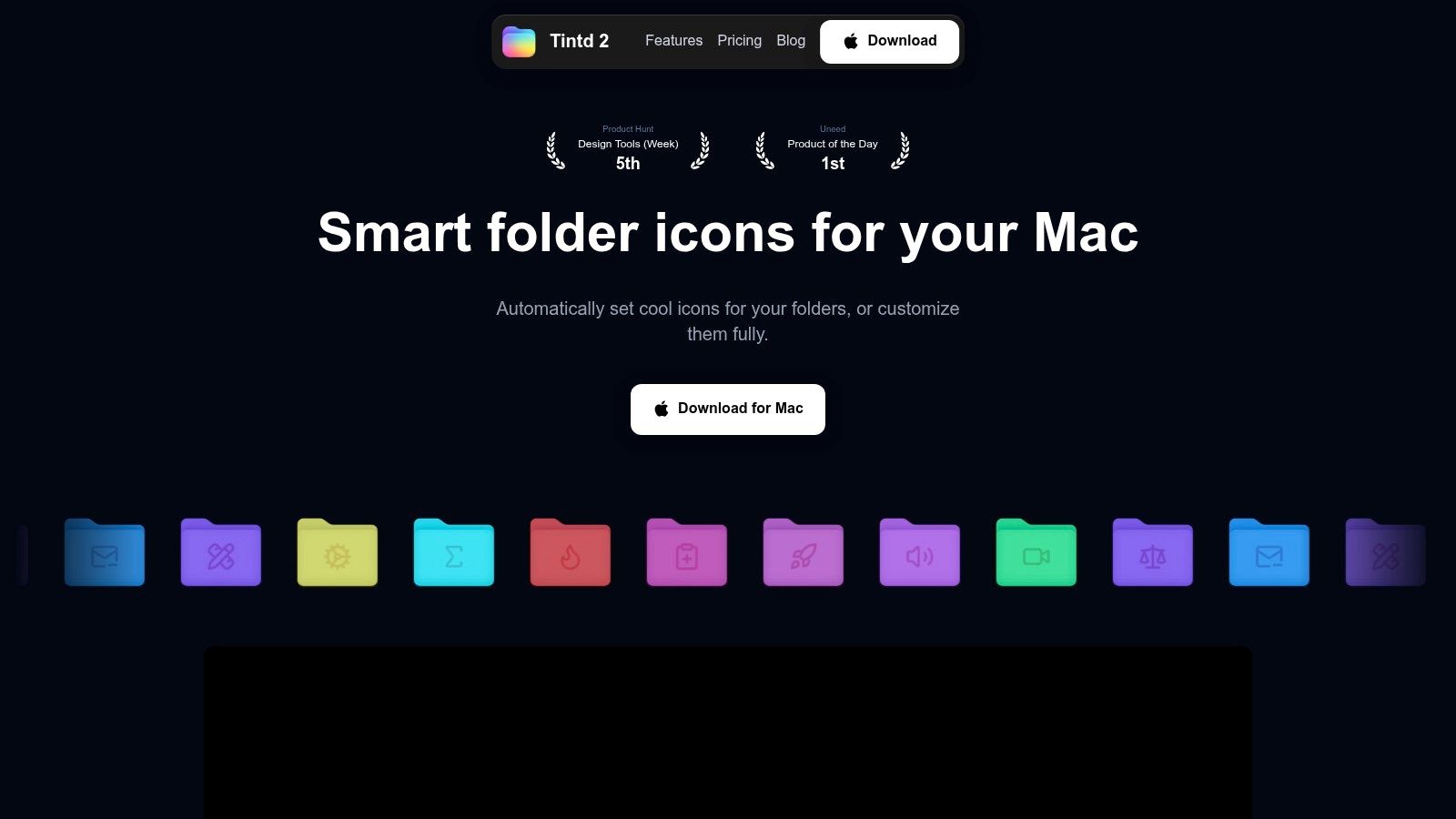
フォルダがぎっしり並んだFinderウインドウを開くと、問題はすぐにわかります。どのフォルダも同じ青い形なので、場所を見つけるのではなく名前を読むことになってしまうんです。Tintdが狙うのは、まさにこの引っかかり。フォルダにカスタムカラーとアイコンを適用でき、フォルダ名や隣のフォルダをもとにしたスマートアイコン/スマートカラーの提案もあります。名前を変えなくても、見慣れたプロジェクト階層がひと目で見渡せるようになります。
アプリには11,000以上のアイコンと絵文字のライブラリに加え、カスタム画像の読み込み、細かなスタイル設定、履歴、一括編集が揃っています。スタイルはFinderの右クリックメニューから適用でき、「Folder Watcher」を使えば、指定した場所に作られた新しいフォルダに自動でスタイルを付けられます。フォルダ名は11言語に対応して読み取るので、クライアントやリサーチのフォルダで命名規則がバラバラでも安心です。関連するフォルダには、1つずつ手作業で設定しなくても同じ見た目を共有させられます。
Tintdが向いている場面、向いていない場面
フォルダ名の処理はすべてデバイス上で行われ、アプリはオフラインで動作し、クラウドへの依存も外部のAI呼び出しもありません。試しにいじってみても、ワンクリックの復元で元に戻せます。
もちろんデメリットもあります。Folder Watcherには「フルディスクアクセス」が必要で、カスタマイズ内容はiCloudで同期されません。2台目のMacでは、スタイルを手作業で作り直すことになります。1台のMacで作業していて、検索よりも見た目で探すことが多いなら、この程度は大した代償ではありません。複数のMacで作業を分けているなら、設定が二重になる手間も見込んでおきましょう。
Tintdは買い切りで、現在は**$9.99**(通常価格は**$49.99と表示)です。この価格はプロモーション価格と考え、まず無料トライアルを試して、購入前にTintd公式サイトで価格を確認してください。この手のユーティリティが普通の環境でどう位置づけられるかの参考までに、「2021 Mac Apps Report」では、インストール済みアプリの平均は31本**で、毎日使うのはその約3分の1、新しいMacアプリを選ぶ際に最も重視されたのはセキュリティだったと報告されています(2021 Mac Apps Report)。
2. 自動ファイリングならHazel
Hazelは、届く場所が決まっているのに、なぜか違う場所に落ちてくるファイルのためのアプリです。ダウンロードやデスクトップといったフォルダにルールを設定すると、条件に合ったファイルを移動、名前変更、タグ付け、カラーラベル付けしてくれます。スクリプトやショートカットの実行もでき、PDFのテキスト認識にも対応しています。
手作業の片付けが減るのが大きなメリットです。一方で、ルールにはきちんとした設定が要ります。Hazelに何を検出させ、何をさせ、きれいに当てはまらないファイルはどうするかを決めておく必要があります。ルールが広すぎると、誤ったファイリングで新たな散らかりを生むこともあるので、まずは範囲の狭いフォルダから始めて、結果を確認してから自動化を広げましょう。
Hazelはローカルで動作し、Appleシリコンとマc OS Ventura以降に対応しています。選んだ場所を監視、処理するために、フルディスクアクセスなどの権限が必要になることがあります。バージョン6では、暗号化されたPDFの読み取りにも対応しました。価格は買い切りで、1ユーザー**$42**、ファミリー**$65**、無料トライアルもあります。最新の詳細はHazelの公式サイトで確認してください。
自動化がうまくいくのは、ルールを維持する手間が、置き換える習慣より軽いときです。ファイリングのロジックを何度も変えてしまうなら、自動化はかえって手間を増やすかもしれません。
3. 検索できるアーカイブならDEVONthink 4
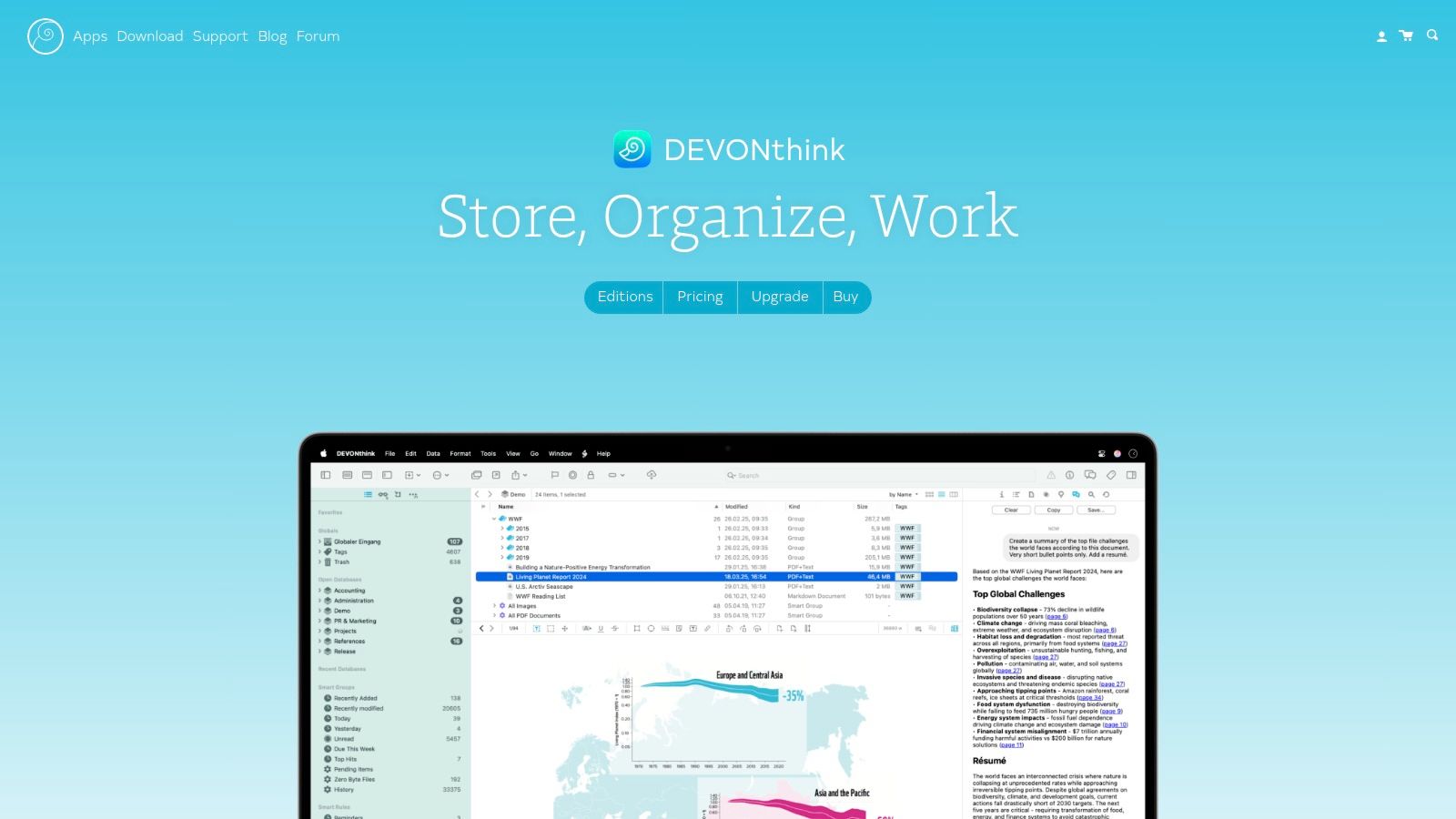
Finderのフォルダが長期的な資料ライブラリになってきたなら、DEVONthink 4は基本的なファイリングを大きく超える機能を備えています。PDF、スキャンした書類、メモ、メール、その他の資料をデータベースにまとめ、タグ、スマートグループ、リマインダー、バージョン管理で扱えます。OCRと高度な検索で書類の中身から情報を引き出せて、スクリプトやスマートルールで繰り返しの作業も自動化できます。
DEVONthinkは、長く使い続けられるべきリサーチ資料、記録、個人のナレッジベースのために作られています。データはローカルに保存され、暗号化された同期も選べます。Proでは、AIを使った情報の発見と分類が加わり、オプションのモバイルアプリでアクセスを広げられます。Webアクセスは、Serverエディションで利用できます。機能は強力ですが、そのぶんデータベース、グループ、自動化がどうかみ合うのかを学ばないと、しっくりくるまでに時間がかかります。
使い方に合わせてエディションを選ぶ
エディションは、Standardが**$99**、Proが**$199**、Serverが**$499**です。無料トライアルがあり、macOS Ventura以降が必要です。モバイルアクセス、Webアクセス、AIによる機能が気になる方は、選ぶ前にDEVONthink 4のエディションと機能を確認しておきましょう。
DEVONthinkが向くのは、複数の方法で資料を探せる、長持ちするアーカイブがほしいときです。ダウンロードフォルダを整えたい、プロジェクトのフォルダをひと目で見分けたい、という目的なら大げさすぎます。Macの作業効率化のアイデアをもっと知りたい方は、Macのおすすめアプリもご覧ください。
4. 高度な検索ならHoudahSpot 6
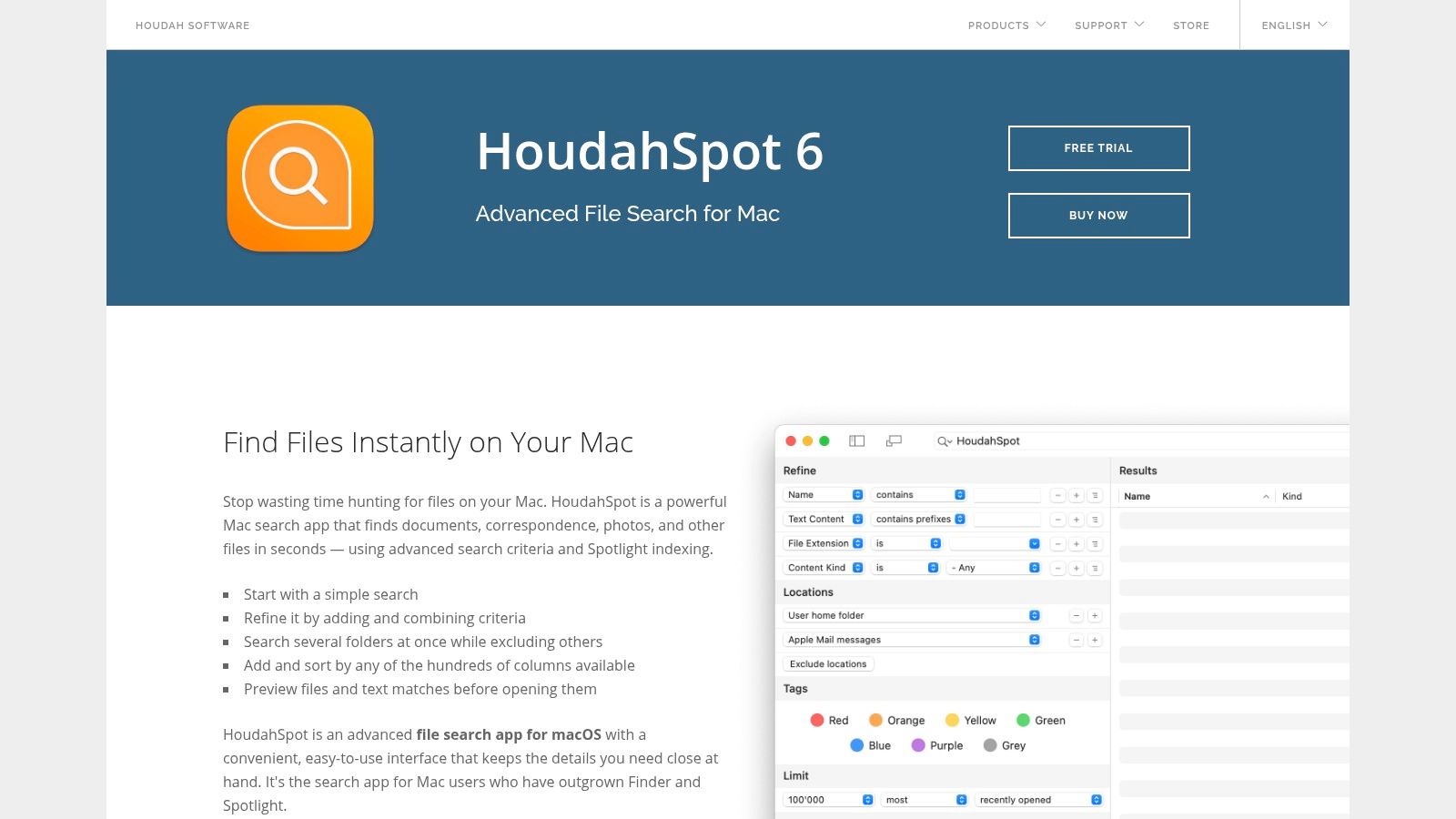
Finderの検索は、ファイル名や単純なキーワードがわかっているなら十分です。HoudahSpotが役立つのは、ファイルの種類、日付、サイズ、タグ、テキスト、画像の解像度など、複数の条件を組み合わせたいとき。ビジュアルなクエリビルダーなら、検索構文を覚えなくても条件を組み合わせられ、便利な検索は再利用できるテンプレートとして保存できます。
アプリは既存のSpotlightインデックスを使うので、検索はmacOSとうまく統合されます。ただ、それが最大の依存点でもあります。Spotlightが無効だったりインデックスが壊れていたりすると、HoudahSpotは独自のインデックスで補うことができません。プレビュー、結果の管理、ブール検索、スマートフォルダの書き出し、Appleメールのメッセージファイルの検索など、広い検索結果を絞り込む機会が多い人には、実用的なアップグレードです。
シングルユーザーライセンスは買い切りで**$39**、アップグレードは有料です。無料トライアルがあり、Setappでも利用できます。最新のライセンス情報はHoudahSpot公式サイトで確認してください。
5. リモート転送ならForkLift 4
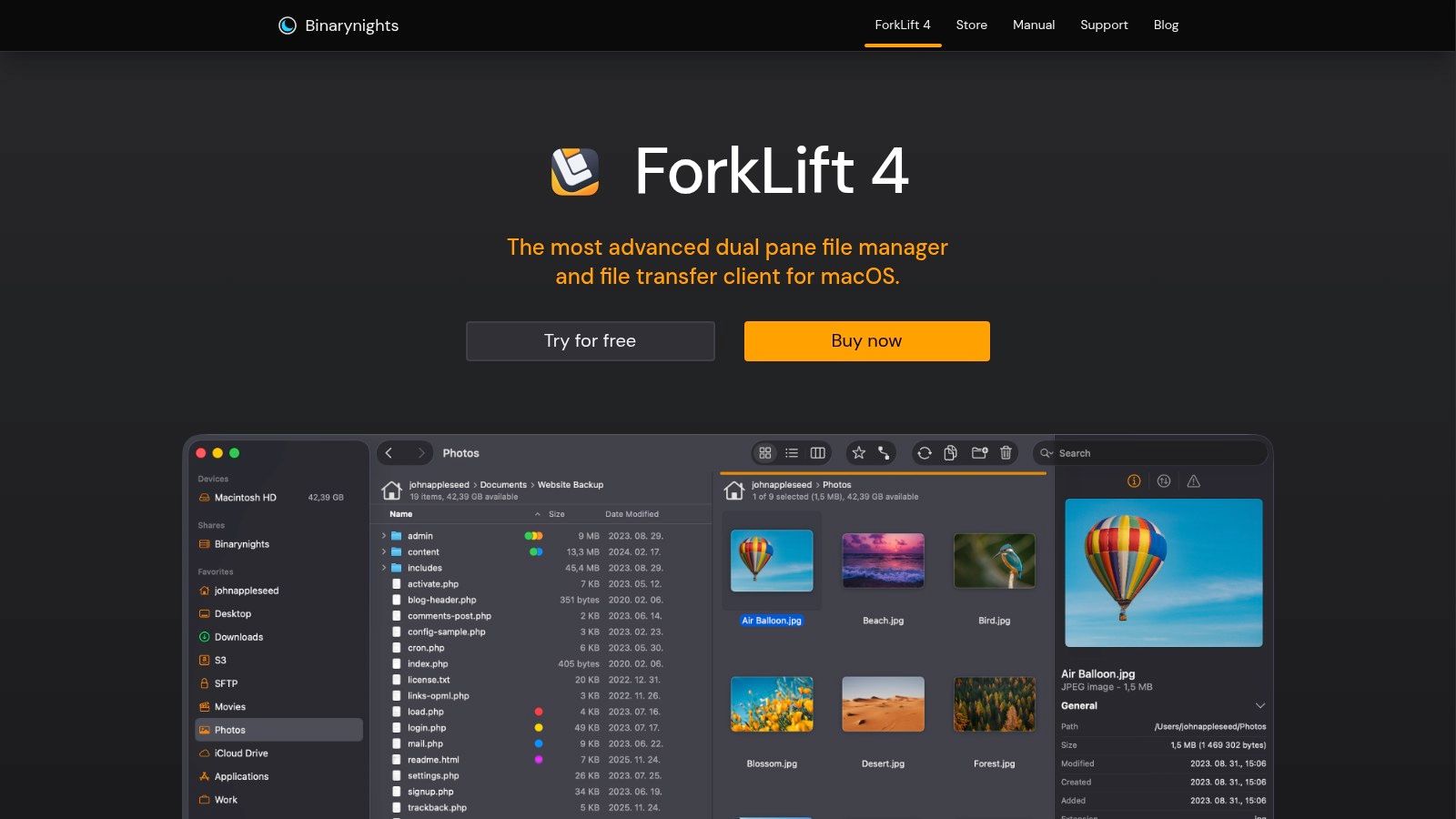
ForkLiftは、ローカルのフォルダとリモートのストレージの間でファイルを動かすことが多く、Finderでは物足りなくなった人向けのデュアルペインのファイルマネージャです。2つのペインがあるので、場所を見比べやすく、ウインドウを何度も開いて並べ直さなくてもファイルを転送できます。タブ、ワークスペース、クイック検索、プレビュー、ローカルとリモートのファイル編集といった機能が、大がかりなファイル操作を支えます。
SFTP、WebDAV、S3、Backblaze B2、Google Drive、OneDrive、SMBなどのサービスに接続できます。フォルダの同期では、場所を比較して片方向または双方向の同期ができ、一括での名前変更はファイルセットの整理に役立ちます。これらは、リモートストレージの構成を把握していて、転送をもっと細かく制御したい人向けの機能です。作業がMacのローカルフォルダの中で完結することがほとんどなら、ForkLiftはインターフェースが立派すぎるかもしれません。
ライフタイムライセンスはMac 1台で**$19.95**からで、1年間のアップデートが含まれ、無料トライアルもあります。一部の機能は中級程度のファイル管理の知識を前提としており、含まれるアップデート期間を過ぎた後のアップデートには、新しいライセンスが必要になることがあります。最新のライセンス条件はForkLiftの公式サイトで確認してください。
6. 「開く」「保存」ダイアログならDefault Folder X
Default Folder Xは、ファイルを開く、保存する場所を選ぶという、地味に時間を食う手順を改善します。「開く」「保存」ダイアログの中に、お気に入りや最近使ったフォルダ、Finderウインドウ、Appごとのデフォルトフォルダへのクイックアクセスが加わります。ダイアログの中からファイルの名前を変更したり移動したりもでき、メニューバーのハブからファイルやフォルダにすぐアクセスできます。
Appごとに保存先が違う人には、特に便利です。文章を書くAppは書類フォルダから開くように、デザインのAppはプロジェクトの保存先に保存するように設定しておけば、毎回同じフォルダ階層をたどらなくても、ダイアログのショートカットで済みます。すでにディスク上にあるファイルを整理してくれるわけではありませんが、保存するその瞬間の置き間違いを防ぐ助けになります。
Default Folder Xがダイアログ機能を提供するには、「アクセシビリティ」と「オートメーション」の権限が必要です。買い切りのライセンスと30日間のトライアルがあり、価格はチェックアウト時に表示されます。メジャーアップグレードは有料です。開発元は、SonomaやSequoia世代を含む最近のmacOSに向けたドキュメントとアップデートを提供しています。最新の対応状況と購入の詳細は、Default Folder Xの公式サイトで確認してください。
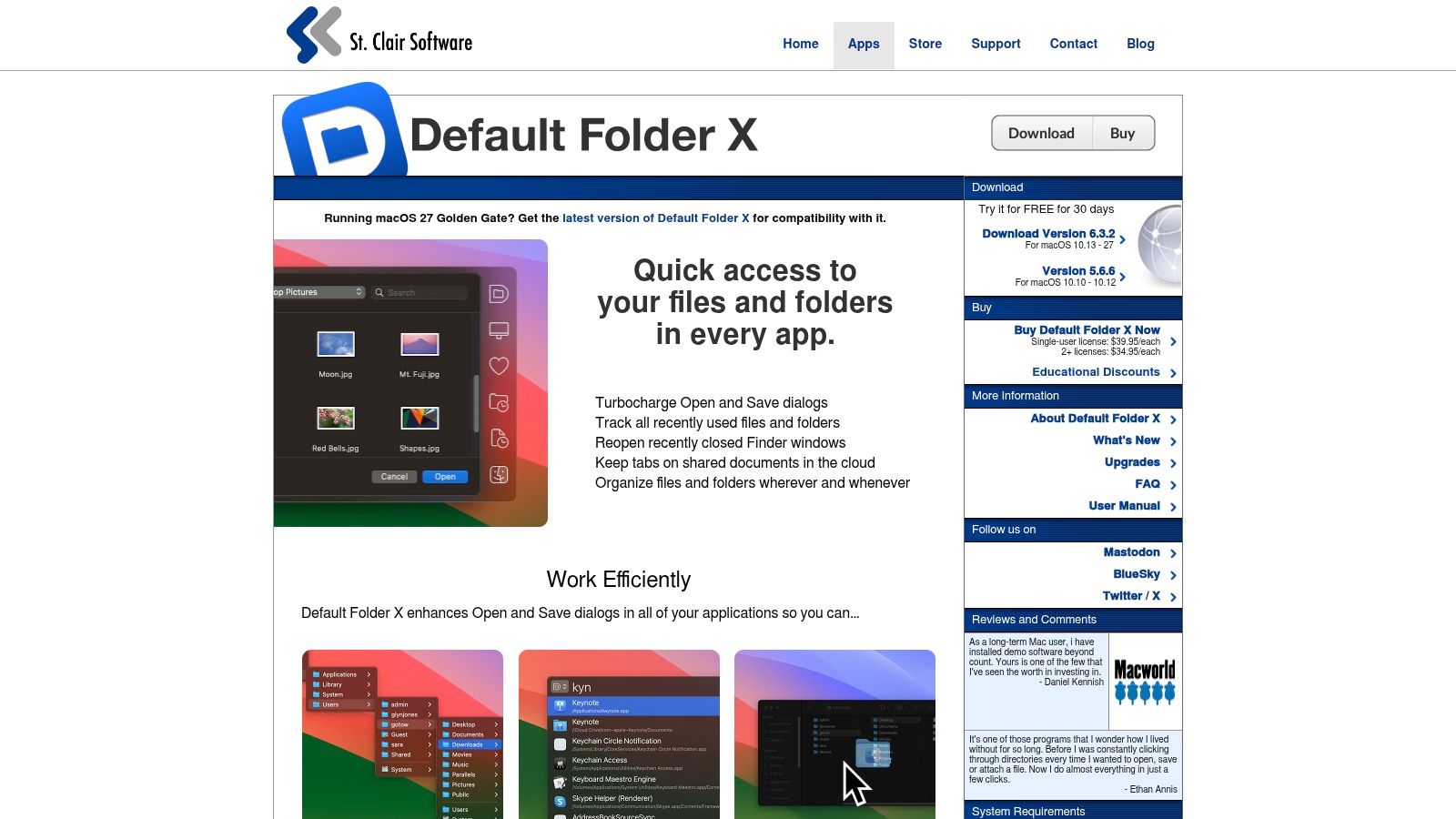
ファイルを開いたり保存したりする機会が多い人にとっては、繰り返しの移動操作をなくしてくれるユーティリティです。ファイルダイアログをあまり使わない、保存先は自分で選びたいという人には、追加のコントロールと権限は、もう1つツールを増やすほどの価値がないかもしれません。日々のMac作業をなめらかにするほかの選択肢は、Macの生産性アプリのガイドにまとめています。
7. ファイルの一時置き場ならYoink
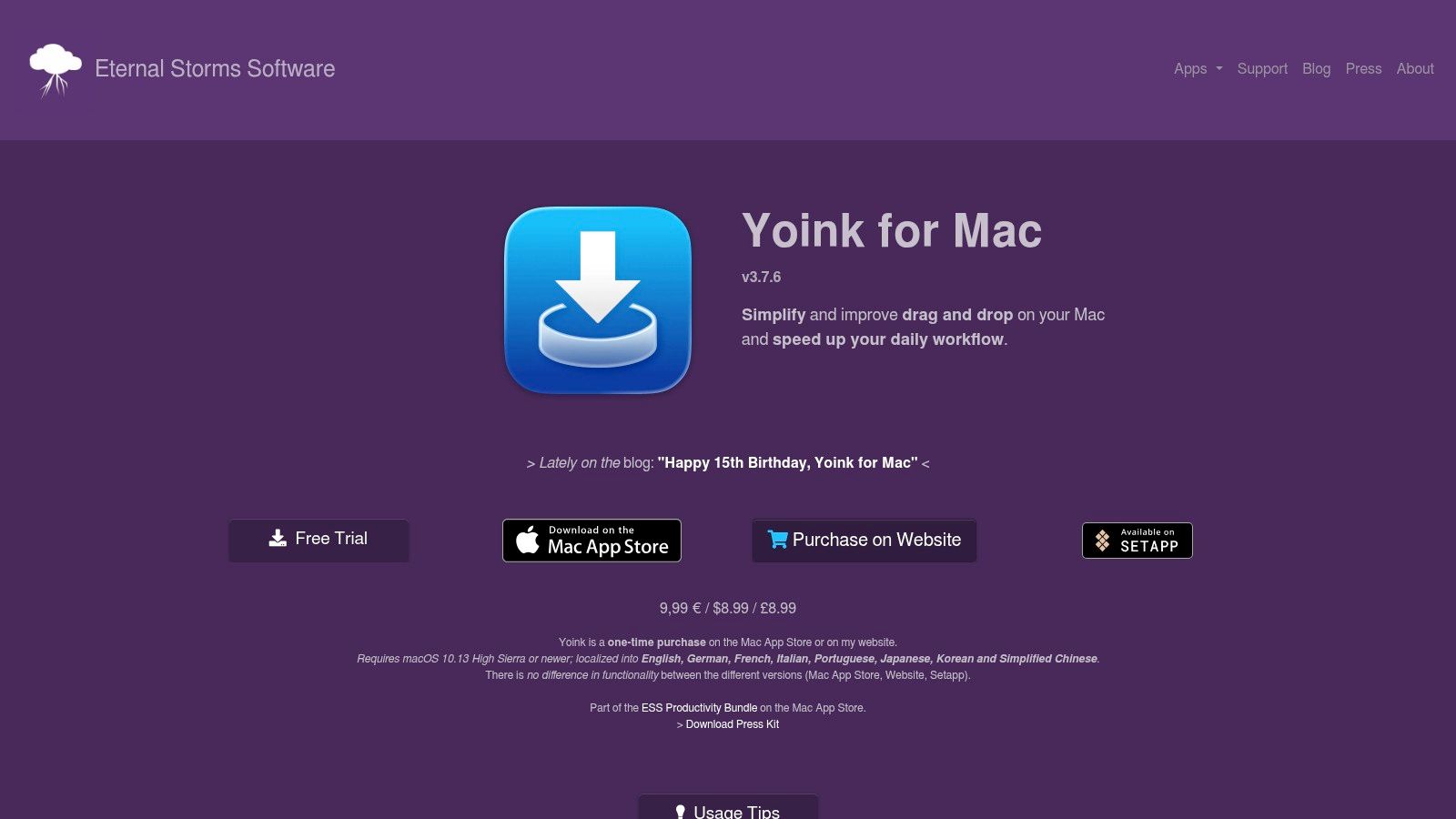
Yoinkは、ウインドウやApp、デスクトップスペースの間でファイルなどを動かすときの、一時的な「棚」になってくれます。ドラッグを始めると、画面の端に棚が現れるので、そこにアイテムを置いて、移動先を切り替えてから、あらためて取り出せます。コピー元とコピー先が同時に見えない、あのもどかしい場面を、ささやかながら確実に解決してくれます。
棚には複数のアイテムを置けて、クイックアクション、サービス、ショートカットと連携し、スペースやフルスクリーンのAppをまたいでついてきます。見た目や動作はカスタマイズでき、別売のiOS版を使っていれば、Handoffにも対応しています。Mac版は、米国のApp Storeで**$8.99**で、開発元が無料トライアルを用意しています。
YoinkはFinderの代わりではなく、補完する存在です。アーカイブを作ったり、ファイルのルールを自動化したり、リモートストレージを管理したりはしません。一時的な置き場に徹したアプリで、ウインドウ間でファイルをドラッグすることが多く、転送のためだけにデスクトップを並べ替えたくない人に向いています。最新の機能とトライアル情報はYoinkの公式サイトをご覧ください。
Mac整理アプリ7選:機能比較
| ツール | 🔄 導入の難しさ | ⚡ 必要な環境 | 📊 期待できる効果 | 💡 向いている用途 | ⭐ 一番の強み |
|---|---|---|---|---|---|
| Tintd | 低い。自動提案、一括編集、任意のフォルダ監視 | macOS。Folder Watcherにはフルディスクアクセスが必要。買い切り | 見分けやすく、統一感のあるフォルダ | フォルダやプロジェクト階層の視覚的な整理 | 11,000以上のアイコンと絵文字。オフラインで動作 |
| Hazel | 中程度。ルールの作成と調整が必要 | macOS。フルディスクアクセスなどの権限。買い切り | ファイルの自動仕分け、名前変更、タグ付け、処理 | ダウンロードやデスクトップなど、監視フォルダを整えておく | 柔軟なルールとローカルでのファイル処理 |
| DEVONthink 4 | 高い。データベースや高度な機能の設定と学習が必要 | macOS。有料エディション。暗号化同期は任意 | 書類や情報を検索できる構造化されたアーカイブ | リサーチ、長期の記録、大規模なナレッジベース | 高度な検索、OCR、自動化 |
| HoudahSpot 6 | 低〜中程度。ビジュアルなクエリビルダーと再利用できるテンプレート | macOS。Spotlightインデックスを利用。買い切りライセンス | 複数の条件で、より速く正確に検索 | Finderの検索では足りないときのファイル探し | 既存のSpotlightインデックスを基にした複雑な検索 |
| ForkLift 4 | 中程度。一部の機能はファイル管理の経験があると有利 | macOS。必要に応じてリモートサービスの設定。有料ライセンス | ローカルとリモートのファイル操作の効率化 | 転送、同期、大量のファイルセットの管理 | 幅広いリモートストレージに対応したデュアルペイン |
| Default Folder X | 低い。「開く」「保存」ダイアログに統合 | macOS。アクセシビリティとオートメーションの権限。有料ライセンス | 開く、保存するときに、よく使うフォルダへすばやくアクセス | Appをまたいで頻繁にファイルを開く、保存する | お気に入り、最近使った項目、Appごとのデフォルトフォルダ |
| Yoink | 低い。一時的なドラッグ&ドロップの棚として表示 | macOS。軽量。Handoff用にiOSアプリは任意 | ウインドウ間でアイテムを動かすときの中断が減る | ファイル、スニペット、クリッピングの一時置き場 | ウインドウやスペースをまたぐシンプルなファイルの一時置き場 |
ちゃんと続けられる仕組みを作ろう
Macの整理環境は、あらゆる仕事を1本で背負おうとする巨大なアプリよりも、小さなツールの組み合わせのほうがうまくいくことがほとんどです。まずは、いちばん気になっている引っかかりから始めましょう。フォルダが見分けにくいならTintd、ダウンロードやデスクトップに同じような散らかりがたまるならHazel、ファイルを片付けるより探すほうが大変ならHoudahSpotです。
検索できる資料のアーカイブがほしくなったらDEVONthink 4、ローカルとリモートの転送が中心ならForkLift 4、「開く」「保存」ダイアログで流れが止まるならDefault Folder X、ファイルを一時的に置く場所がほしいならYoinkを足していきます。「2023 Mac Apps Report」によると、Macユーザーが1日に使うアプリは平均15本で、75%以上の人が自動アップデートと、プラットフォームやデバイスをまたいだアクセスを好んでいました(2023 Mac Apps Report)。整理を目的としたツールなら、そこから実践的なテストが見えてきます。今あるワークフローにすんなりなじみ、維持すべき新しい仕組みを増やさないか、ということです。
いくつものユーティリティを入れる前に、改善したいフォルダや習慣をはっきりさせておきましょう。まず小さなディレクトリで権限を試し、各アプリが取り消しやミスをどう扱うか確かめ、階層は覚えていられる浅さにとどめます。ファイル整理は人それぞれなので、プロジェクトのフォルダを見渡すのに役立つツールが、すべて検索で探す人にはほとんど意味をなさないこともあります。Macのファイルと並行してメールも整理するなら、SpecStoryの受信トレイ整理のアドバイスも見てみてください。
ふだんの作業で使ってみたら、仕組みを見直しましょう。繰り返しのイライラを解消してくれるアプリは残し、設定や権限の負担のほうが大きいものは外します。頼れる仕組みとは、毎日そのことを意識しなくても維持できる仕組みのことです。
Tintdは、Finderのフォルダにカスタムカラーとアイコン、デバイス上で動くスマートな提案を加えます。一括編集、オフライン処理、新しいフォルダ用のウォッチャーも備えています。Macの作業で引っかかっているのが視覚的なナビゲーションなら、Tintdをチェックして、購入前に機能を試してみてください。