
Finderのウインドウを開くと、同じ青いフォルダが40個ずらり。クライアント名、確定申告の年度、撮影案件を、名前を一つずつ読んで探していませんか。そんなときこそ、フォルダのカスタムアイコンの出番です。色やシンボル、画像があれば、名前を読み切る前にフォルダを見つけられます。ごちゃごちゃした命名ルールが直るわけではないし、Spotlightの検索が速くなるわけでもありません。でも、分かりやすい名前とタグの上に重ねれば、散らかったディレクトリを一目で見渡せるようにする、いちばん手っ取り早い方法の一つです。
フォルダアイコンの設定方法を選ぶ
最初に考えるのは、どのツールが見栄えがいいかではなく、変更したいフォルダの数です。1つだけなのか、数個なのか、毎週増えていくディレクトリなのか。この3つはまったく別の作業です。
| 方法 | 向いているケース | 適用のしかた |
|---|---|---|
| Finderの「情報を見る」でペースト | 好きな画像を1つのフォルダに設定 | 画像をコピーし、「情報を見る」を開いて、小さなアイコンをクリックしてペースト |
| Finderのタグカラー | アイコンを変えずに手早くステータスを示す | フォルダを右クリックしてタグを割り当てる |
| Tintdのドラッグ&ドロップ | 複数のフォルダに絵文字やライブラリのアイコンを設定 | アプリのライブラリからアイコンを選び、1つまたは複数のフォルダにドラッグ |
| Tintdのフォルダウォッチャー | 指定した場所に新しく作られるフォルダ | 監視したいフォルダを指定する |
「情報を見る」はmacOS標準の方法ですが、数が増えると一番手間がかかります。Tintdは繰り返し作業を速くしてくれます。ライブラリからアイコンを選び、選択したフォルダにドロップして、次へ進むだけ。Tintdで色を手動で変更するだけなら、フルディスクアクセスは必要ありません。フォルダウォッチャーは、指定した場所に新しいフォルダが現れた時点で処理します。
アイコンにできないこと
アイコンが速くするのは、アイコン表示での見分けです。検索には何も効きません。アイコン表示なら、赤いレシートや緑のカメラのおかげで、名前を読まずに済みます。でもリスト表示では、その手がかりはサムネイルサイズまで縮み、結局は名前が頼りです。Finderの検索、Spotlight、キーボード操作、リスト表示は、名前とタグに頼っています。タグはFinderのサイドバーから検索でき、ローカルでもiCloudでも項目と一緒に移動します。一方、カスタムの見た目は、主に項目を目立たせるためのものです。
2つのレイヤーで考えましょう。まず、2026 クライアント名 請求書のような変わらない名前を付け、ステータスやクライアントにはFinderのタグを足します。そのうえで、ひと目で分かるように色やアイコンを加える。アイコンは2層目だと私は考えています。フォルダを見つける速さではなく、見分ける速さを変えるものだからです。先に全体の命名構成を固めたいなら、Macのフォルダ整理ガイドと組み合わせるのがおすすめです。
色だけに頼るのにも限界があります。似た色を見分けにくい人もいますし、絵文字はmacOSのバージョンによって表示が変わることがあります。それに、シンボルの種類が多すぎるとただのノイズです。色は形や分かりやすい名前と組み合わせ、凡例がなくても覚えていられる程度に、ルールは小さく保ちましょう。
小さいサイズでも読み取れる画像を準備する
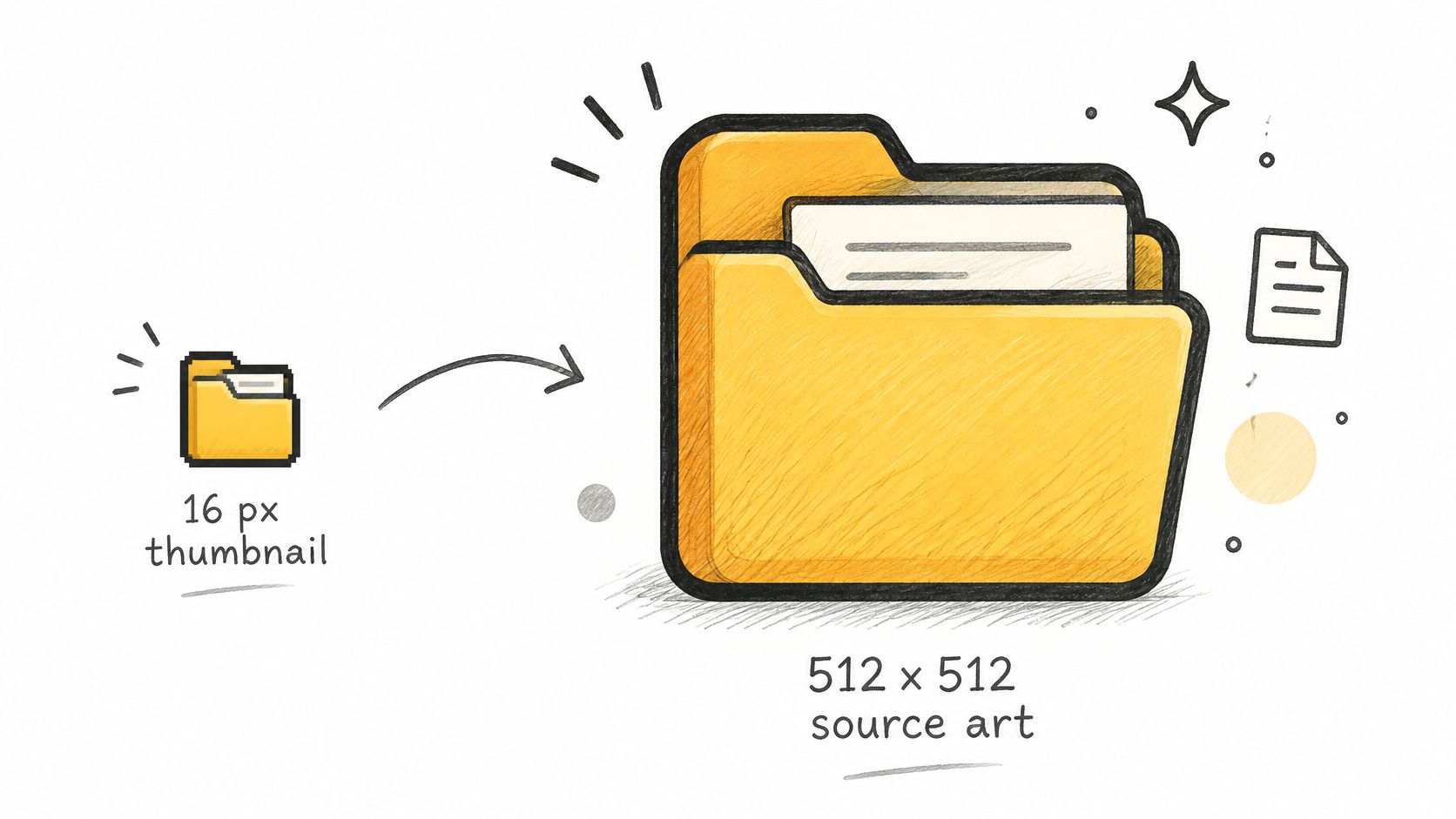
アイコンは両極端なサイズに耐える必要があります。大きなアイコン表示いっぱいに広がることもあれば、リストの中のサムネイルまで縮むこともあります。Appleのアプリアイコンに関するヒューマンインターフェイスガイドラインでは、macOSアプリアイコンのレイアウトサイズを1024 × 1024ピクセルと定め、書類アイコンは16 × 16ピクセルまで小さく表示されることがあり、そのサイズでも識別できなければならないと注意しています。以前のFinderのガイダンスでは、一貫した表示のために、512 × 512ピクセルの元画像に加えて32 × 32と16 × 16ピクセルのヒント用サイズが推奨されていました。
この幅こそが、デザイン上の課題のすべてです。細い線、小さな文字、ごちゃついた写真は真っ先に潰れます。コントラストの強い大胆な形が1つあれば、生き残れます。
下の図は、リストの小さなサムネイルから大きな元画像まで、どれだけサイズに差があるかを示しています。
シンプルな準備の流れ
- 正方形から始める: 512 × 512ピクセル以上のPNGを用意します。背景は透過が理想です。
- 手がかりは1つに絞る: レシート、カメラ、家など、大胆な形を1つだけ中央に置きます。3つも重ねないでください。
- ディテールを削る: 細かい文字、細い輪郭線、小さな装飾は外します。説明が必要なら、複雑すぎます。
- 書き出して元データも保存: 再利用や修正のため、PNGは見つけやすい場所に保存しておきます。
- 実際のサイズで確かめる: まずアイコン表示で、次にリスト表示に切り替えて、ぱっと見で確認します。
たとえば確定申告フォルダを作るとします。大きなレシートのシンボル1つなら、すぐ分かります。税務書類の文章をリストサイズまで縮めたら、ただの灰色のしみです。自分で描かずにMacのアイコンパックから選ぶ場合も、同じテストが使えます。
リストサイズで中央の形が消えてしまうなら、ぱっと読めるまでシンプルにしましょう。ディテールを拡大してはいけません。削るんです。
実際に使う表示で誰にも判別できない凝った画像より、原寸ではちょっと地味でも、シンプルでコントラストの強い形のほうが、私はずっといいと思います。
「情報を見る」でアイコンを設定する方法
フォルダが1つなら、別のアプリは要りません。Appleの「Macでフォルダやファイルをカスタマイズする」ガイドによると、アイコンは画像、Webからダウンロードしたアイコン、または別のファイルやフォルダからコピーしたアイコンに置き換えられます。また別の方法として、色、シンボル、絵文字でフォルダをカスタマイズすることもできます。
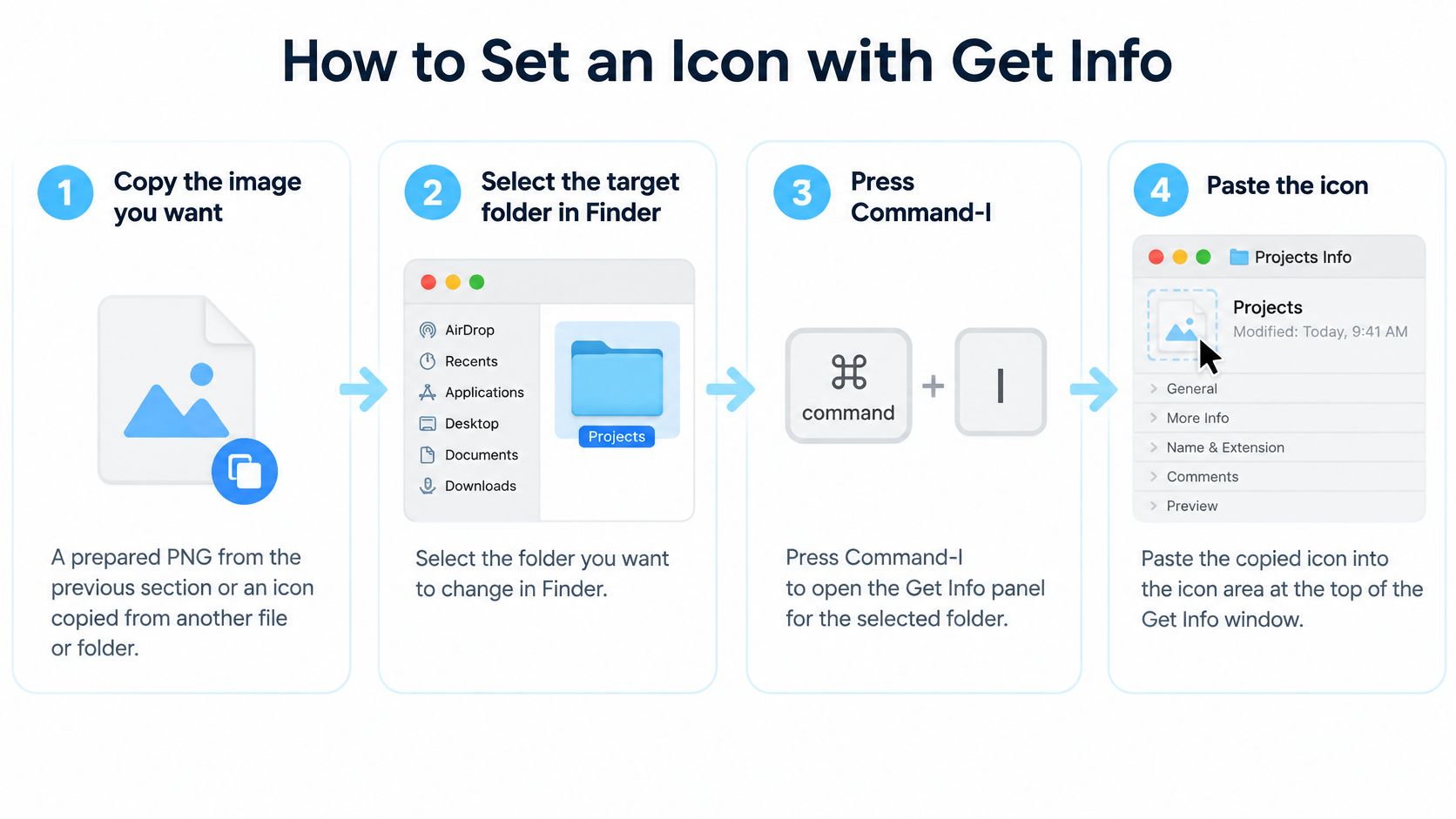
下の図は、詳しい手順の前に、ペーストの流れをまとめたものです。
6つのステップ
- 使いたい画像をコピーする。 用意したPNGか、別のファイルやフォルダのアイコンをコピーします。ファイルそのものではなく画像の内容をコピーしてください。そうしないと、Finderが汎用のファイルアイコンをペーストしてしまうことがあります。
- Finderで対象のフォルダを選ぶ。 名前をよく確認しましょう。「情報を見る」ウインドウをいくつも開いていると、隣のフォルダを変えてしまいがちです。
- Command-Iを押す。 そのフォルダの**「情報を見る」**が開きます。「ファイル」メニューから「情報を見る」を選んでも開けます。
- 左上の小さなアイコンをクリックする。 ここを見落とす人が多いです。編集できるのは小さなアイコンのほう。その下の大きなプレビューはペースト先ではないので、ペーストしても何も起きません。
- Command-Vでペーストする。 サムネイルがすぐに変わるはずです。「ペースト」が選べない場合は、小さなアイコンを選択していないか、画像の内容をコピーしていない可能性が高いです。
- ウインドウを閉じて、アイコン表示で確認する。 「情報を見る」の中だけでなく、フォルダ自体に新しいアイコンが表示されているかを確かめましょう。
制限と、ありがちなミス
色を付けたいだけなら、Appleの標準の色、シンボル、絵文字オプションのほうが手早く済みます。自分の画像、Webのアイコン、どこかから持ってきたアイコンを使いたいときは、ペーストの方法が向いています。
範囲にも厳しい制限があります。「アプリケーション」「ライブラリ」「システム」「ユーザ」はカスタマイズできませんが、ホームフォルダはできます。見た目のためだけに、システムのリソースをいじって保護されたフォルダを無理に変えようとするのはやめましょう。
成功の基準ははっきりしています。アイコン表示に新しいアイコンが出ること、「情報を見る」のサムネイルにも反映されていること、そしてフォルダの中身が変わっていないことです。リスト表示に古いアイコンがしばらく残っていても、ペーストに失敗したと決めつけず、Finderが更新されるのを少し待ってみてください。
Tintdでフォルダに色とアイコンを付ける方法
「情報を見る」はフォルダ1つならいいのですが、20個ともなると面倒です。そこでバッチ処理のワークフローが活きてきます。プロジェクトのツリー全体で、同じビジュアルのルールを使いたいときには特に。
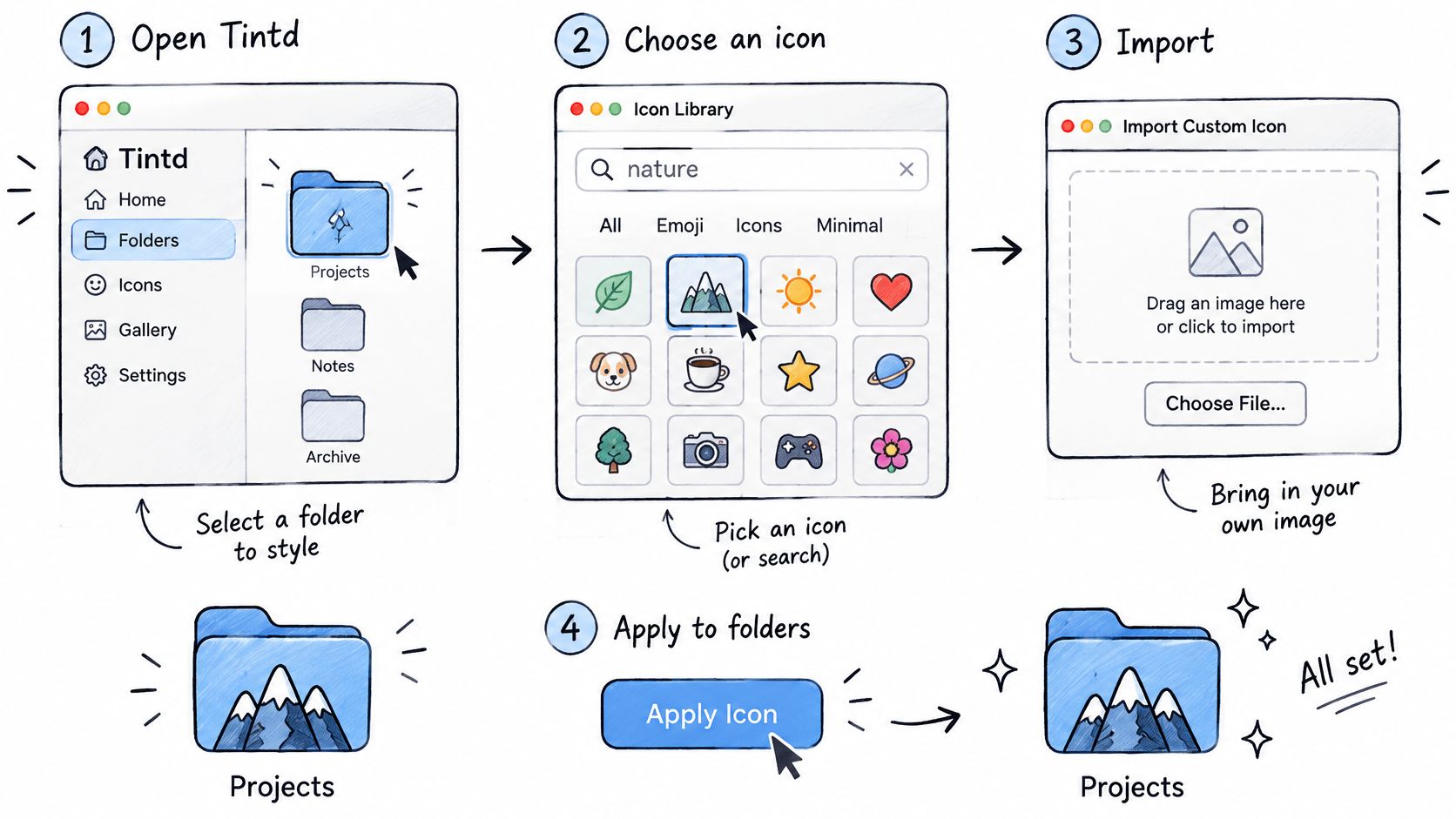
下の概要図は、手順を追う前に、Tintdの基本の流れを示しています。
既存のフォルダにアイコンを適用する
- Tintdを開いて、フォルダを読み込む。 スタイルを付けたいフォルダを選ぶか、アプリにドラッグします。見えている状態で始めると、隣り合うフォルダとのバランスが判断しやすくなります。
- アイコンを選ぶ。 11,000以上のアイコンと絵文字のライブラリをキーワードで検索するか、好きな絵文字を選びます。ただ眺めるのではなく、請求書、旅行、コード、音楽といった、フォルダの役割を表す言葉で探すのがコツです。
- または自分の画像を読み込む。 先ほど準備したPNGがあれば、ここで読み込みます。小さいサイズでのルールは同じなので、アプリのプレビューが大きく見えるからといって、細かすぎる画像は読み込まないでください。
- 色を決める。 パレットから選ぶか、カスタムカラーを作って微調整します。意味は一貫させましょう。あるプロジェクトで緑が完了を表すなら、別のプロジェクトで緑を緊急にしてはいけません。
- サイズ、色、配置を調整する。 フォルダの色に対して読み取れるよう、オーバーレイを整えます。薄い色のフォルダに薄いシンボルを重ねたら、どんなにいいアイコンでも台無しです。
- 適用する。 アイコンをフォルダにドラッグするか、複数のフォルダを選んで1つのアイコンと色を一度に適用します。「情報を見る」へのペーストを繰り返すのに比べて、これが一番の時短ポイントです。
- 1つのフォルダなら、Finderで右クリックする。 すでにそのフォルダを見ているなら、Finderの右クリックメニューからTintdを直接開けます。アプリの中で探し回る必要はありません。
下の短い動画では、アプリでの適用ステップを紹介しています。普段のFinderでの作業にドラッグ&ドロップが合うかどうかを考えるのに役立ちます。
スマート提案と一括ツール
スマートアイコンは、フォルダ名を読み取ってライブラリと照合します。「Photography」という名前のフォルダなら、手動で検索しなくてもぴったりの提案が出ます。スマートカラーは、隣のフォルダにすでに使われている色を見て、色相環の空いている色を選んでくれるので、似たような青が5つも並ぶことがありません。
どちらも出発点として使ってください。提案がそのフォルダへの自分のイメージと合わなければ、変えてしまえばいいんです。技術的にバランスが取れていても、いちいち読み解かなければならないシステムより、直感で分かるシステムのほうが上です。
フォルダの数が多いときは、フォルダ全体の色をランダム化したり、多数のフォルダに同じアイコンを一度に適用したりできます。意味ではなく、とにかく区別したいだけなら、ランダムな色が便利です。1つのアイコンを繰り返すのは、フォルダが同じカテゴリーに属するとき。たとえば、クライアントの納品物フォルダすべてに、色違いの同じマークを付ける、といった使い方です。履歴には過去に作ったアイコンが残るので、一度うまくいったデザインを、一から作り直さずに別のプロジェクトでも使い回せます。
念のため、はっきり言っておきます。これらの変更はあくまで見た目だけのものです。フォルダにスタイルを付けても、中のファイルが移動したり、名前が変わったり、変更されたりすることはありません。
フォルダウォッチャーで新しいフォルダを自動化する
あなたがClientsフォルダを持つフリーランサーだとしましょう。新しいクライアントができるたびにフォルダが作られ、新しいフォルダはどれも同じ味気ない青で現れます。最初の10個は手作業でスタイルを付けても、11個目は忘れて、1か月もしないうちにルールに穴があきます。macOSは新しいフォルダすべてに同じデフォルトの見た目を与え、Appleには新しいフォルダへ自動でスタイルを付ける設定がありません。
下のセットアップのチェックリストは、このギャップを埋める前にフォルダウォッチャーが必要とするものを示しています。
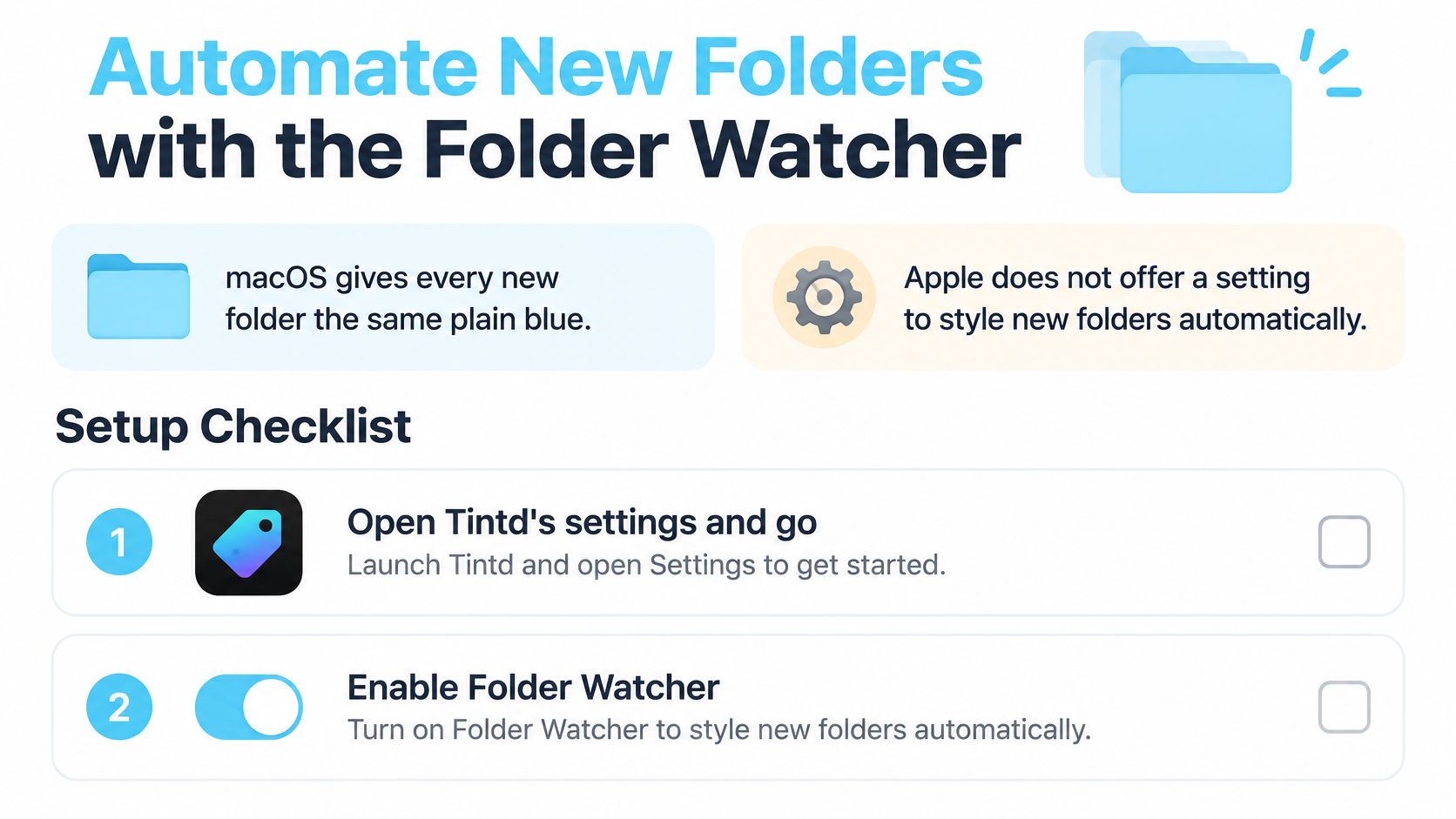
一度設定するだけ
- Tintdの設定を開き、フォルダウォッチャーに進む。 手動でのスタイル付けとは別の機能です。
- 監視する場所を追加する。 「プロジェクト」や「ダウンロード」がよく選ばれます。先ほどのフリーランサーの例なら、Clientsを追加します。Macのほかの作業も自動化しているなら、Macの自動化アプリのまとめ記事で全体像がつかめます。
- macOSに求められたら、フルディスクアクセスを許可する。 これで、監視中の場所にフォルダが作られた瞬間に、Tintdが気づけるようになります。許可がないと、ウォッチャーは仕事ができません。
- テスト用のフォルダを作る。 監視中の場所に置いて、名前に合った色とアイコンが付くことを確認します。
動き出せば、新しいクライアントフォルダには名前に応じたスタイルが付き、色は隣のフォルダとかぶらないように選ばれます。セットアップに気を取られることもなくなり、フォルダにきちんと名前を付けるだけ。それは検索のためにも、もともとやるべきことです。
頼りにする前に確認しておくこと
アイコンのカスタマイズは各Macのローカルに保存されるので、複数のMacを使っているなら、マシンごとにウォッチャーを設定する必要があります。提案もローカルで処理されます。フォルダ名がデバイスの外に出ることはなく、TintdがAIサービスを呼び出すこともありません。気が変わったら、フォルダウォッチャーはシステム設定でいつでもオフにできます。
3つのチェックをしましょう。テスト用フォルダが、アイコン表示で色とアイコンを表示していること。監視していない場所に作ったフォルダは、味気ないままであること。そして、Tintdを再起動したあとも、ウォッチャーが新しいフォルダにスタイルを付けること。3つとも通れば、安心して任せられるので、もう確認しなくて大丈夫です。
アイコンのトラブルを解決してデフォルトに戻す
変更を受け付けないフォルダが、壊れていることはめったにありません。macOSが保護しているフォルダか、許可が下りていないウォッチャーか、Finderが古いキャッシュを表示しているだけです。症状から原因を突き止めて、その1点を直しましょう。やみくもにアイコンを入れ直す必要はありません。
| 症状 | 考えられる原因 | 対処法 |
|---|---|---|
| リスト表示でアイコンがぼやける、または消える | 元画像が細かすぎる、または小さすぎる | 512 × 512の元画像で、大胆な形を1つにする |
| 新しいフォルダが味気ない青のまま | フォルダウォッチャーにフルディスクアクセスがない、または場所が追加されていない | フルディスクアクセスを許可し、設定で場所を追加する |
| 保護されたフォルダが変わらない | 「アプリケーション」「ライブラリ」「システム」「ユーザ」はカスタマイズ不可 | 代わりにサブフォルダかホームフォルダをカスタマイズする |
| 隣のフォルダと見た目が似すぎている | セット全体を確認せずに色を選んだ | スマートカラーを使うか、空いている色を選ぶ |
| 変更してもアイコンが表示されない | Finderがまだ更新されていない | ウインドウを閉じて開き直すか、DockからFinderを再度開く |
| 色の区別がつきにくい人がいる | 色覚の特性、または色だけに頼った手がかり | 色に大胆なシンボルかフォルダ名を組み合わせる |
| 別のMacで絵文字の見た目が違う | macOSのバージョンによって絵文字の描画が異なる | 頼りにする前に、使うMacごとにアイコンを確認する |
デフォルトのアイコンに戻す
フォルダの**「情報を見る」**を開き、左上のカスタムサムネイルをクリックして青い枠が付いた状態にし、Command-Xを押します。これでカスタムアイコンがフォルダのメタデータから切り取られ、標準のmacOSアイコンが戻ります。保護されたシステムのリソースを編集するわけではないので、デフォルトのアイコンを別途ダウンロードする必要もありません。
カットで消えるのはアイコンだけです。フォルダはそのままの場所にあり、中のファイルやサブフォルダには手が付かず、操作全体が見た目だけのものです。Tintdなら、カスタマイズしたフォルダをワンクリックで元のmacOSアイコンに戻せます。片付けたいフォルダが十数個あるとき、「情報を見る」を1つずつ開くよりずっと楽です。
アイコンを元に戻すことと、フォルダを見つけやすくすることは別の話です。アイコンが速くするのはアイコン表示での見分けで、検索には効きません。フォルダがよく行方不明になるなら、直すべきは新しいサムネイルではなく、もっと分かりやすい名前かFinderのタグです。
一括適用と表示形式の落とし穴
見えているフォルダがすべて同じように書き込めると思い込んではいけません。保護されたフォルダを含む一括処理では、成功したと言い切らず、スキップした項目を報告するべきです。すべて成功と表示されたのにシステムのフォルダが変わっていなければ、そのフォルダはもともと対象外だった可能性が高いです。
アイコンと表示形式も切り分けましょう。アイコンのサイズとグリッドの間隔は表示形式ごとの設定であり、フォルダアイコン自体の属性ではありません。結果は、アイコン、リスト、カラム、ギャラリーの各表示で別々に確かめてください。リスト表示で崩れてしまうデザインは、Finderの設定の問題ではなく、デザインの問題です。
色だけに意味を背負わせないでください。大胆なシンボルと分かりやすいフォルダ名を組み合わせれば、あなたの赤と緑を区別できない人にとっても、仕組みがちゃんと機能します。絵文字は、同じものでもmacOSのバージョンによって描画が変わるので、フォルダを使うMacごとに表示を確認しましょう。
この3つの確認は切り分けてください。一括処理がメタデータを正しく書き込んでも、Finderが古いアイコンを表示し続けることはありますし、見た目が問題なくても、元に戻す操作を一度も試していないこともあります。どのステップで失敗したかが分かれば、何を直せばいいかも正確に分かります。
今日からのフォルダアイコン設定を決めよう
今日の午後に、ドライブ全体のスタイルを一気に変える必要はありません。フォルダのグループごとに方法を選び、小さなセットで試してから、広げていきましょう。
- グループに合った方法を選ぶ。 1つのフォルダなら「情報を見る」、既存フォルダのまとまりならTintd、増え続けるセットにはフォルダウォッチャー。
- いちばんよく使うフォルダ用に、アイコンを1つ準備する。 正方形の元画像、大胆な形を1つ、強いコントラスト、細かい文字なし。
- 5つのフォルダでテストする。 ほかに手を付ける前に、アイコン表示とリスト表示の両方で結果を確かめます。
- 検索がちゃんと動くことを確認する。 まず名前でフォルダを検索します。次に、「情報を見る」の「タグ」欄か、右クリックメニューの「タグ」でFinderのタグを付け、そのタグを検索してみましょう。
この4つ目のステップは飛ばされがちですが、あなたを守ってくれるのはここです。アイコンは見分けるため、名前とタグは探し出すため。どちらのレイヤーも、それぞれのテストに合格する必要があります。
まとめて自動で進めたいなら、Tintdのライフタイムプランは買い切りで、すべての機能が使えます。無制限の生成、自動フォルダアイコン、フォルダ名に基づくスマートアイコン、11,000以上のアイコンと絵文字など盛りだくさんです。作ったアイコンはすべて履歴からワンクリックで呼び出せるので、1つのプロジェクトでうまくいったデザインを、次のプロジェクトでも使い回せます。
今週は、アクションを1つだけ決めて始めるのがおすすめです。1つのアイコンを5つのフォルダに適用し、両方の表示で確認してから、どこまで広げるかを決めましょう。
一番忙しいFinderのウインドウを、ひと目で読めるようにしませんか?Tintdなら、数クリックでカスタムフォルダアイコンと色を適用でき、既存のフォルダをまとめてスタイリングして、フォルダウォッチャーで新しいフォルダにも自動でスタイルを付けられます。まずは、いちばんよく使う5つのフォルダから始めて、探しものがどれだけ速くなるか試してみてください。