
新しいMacの初日は、いつも同じ展開になります。Xcodeのダウンロードはまだのろのろ進んでいて、ターミナルにはパッケージマネージャがなく、プロジェクト用フォルダにはもう「名称未設定フォルダ」のコピーがたまり始めている。最初の1時間が終わるころには、「どんなアプリがあるか」はもう問題ではありません。大事なのは、Mac向け開発者ツールのうち、本当にこのマシンに置く価値があるのはどれで、Dockにアイコンを増やすだけなのはどれか、ということです。このリストでは、ソフトのインストールからネットワーク通信の調査まで、各ツールが担うセットアップ上の役割に注目しました。全部をいっぺんに入れなくても、使えるMacを組み立てられます。Macのユーティリティが開発ワークフローにどう収まるかをもっと広く知りたいなら、Electronチーム向けDevExツールのガイドも参考になります。
1. Homebrew
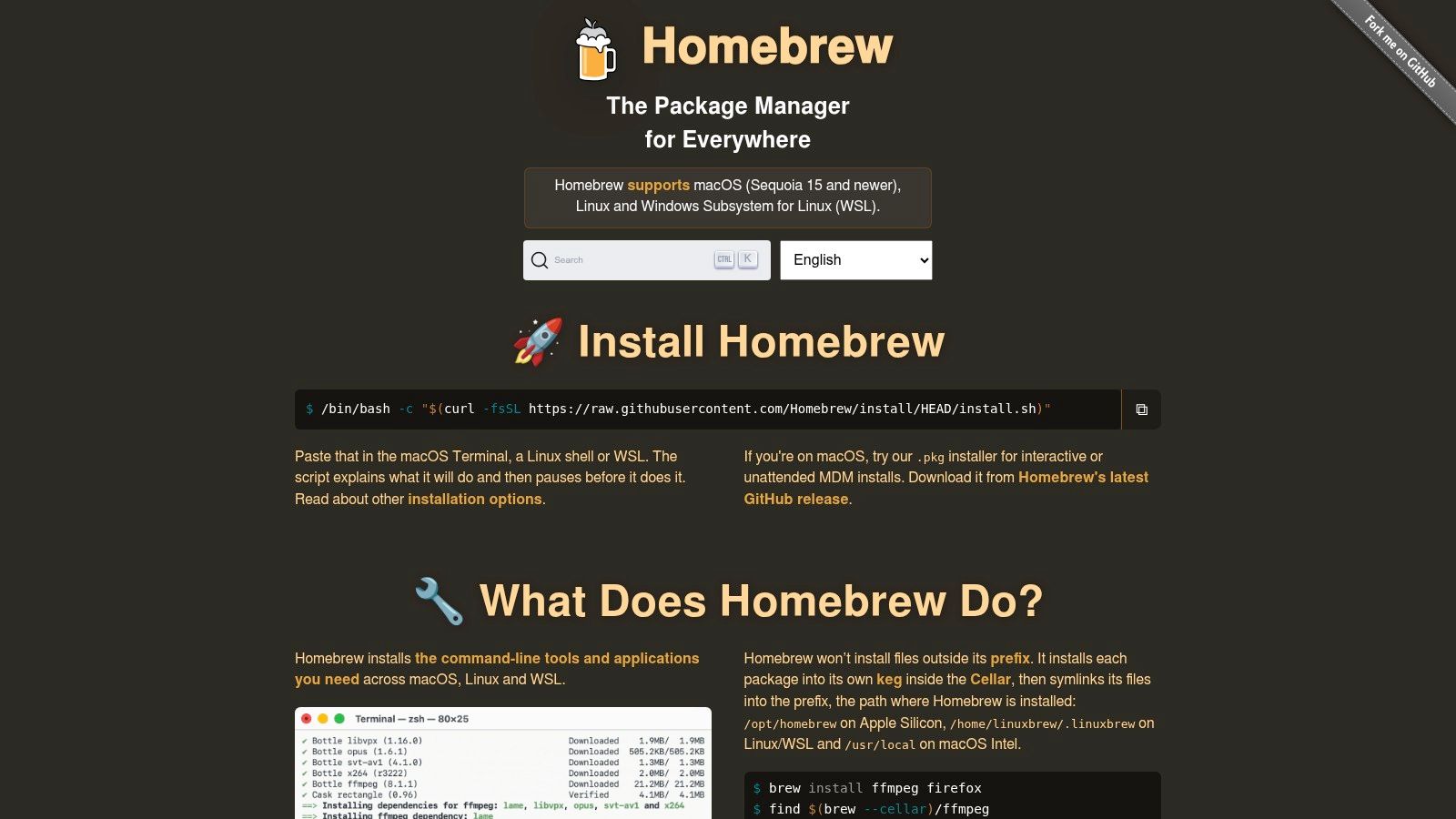
Homebrewを入れると、新品のMacはあっという間に使えるようになります。コマンドラインツールもデスクトップアプリもバックグラウンドサービスも、手作業のインストールを置き換えてくれるので、Git、Node、PostgreSQL、GUIユーティリティを、それぞれダウンロード元を探し回って入れる必要がなくなります。Homebrew公式サイトはこれを「macOS用のパッケージマネージャ」と説明していて、まさにその通りの出発点です。
何を置き換えるのか
Homebrewは、ブラウザからのダウンロードも、ドラッグ&ドロップでのインストールも、マシンのセットアップが終わってからようやく思い出すあの妙なシェルスクリプトも、まとめて不要にしてくれます。再セットアップも楽になります。Brewfileに入れたいアプリやパッケージを記録しておけば、あとでbrew bundleを1回実行するだけで復元できるからです。Apple Siliconでは、インストール先やデフォルト設定がハードウェアに逆らわず、きちんと合う形で処理されます。
Homebrewと一緒に早めに入れておきたいユーティリティは、おすすめのMacユーティリティまとめもチェックしてみてください。
弱点はシンプルです。Homebrewはすべての環境や古いmacOSにぴったり合うわけではなく、企業のセットアップによっては回避策が必要になります。それでも、ほとんどのMac開発者にとっては、いちばんすっきりした土台になります。Brewfileをdotfilesに入れてチェックインしておけば、Macを再構築しても、Git、Node、PostgreSQLがbrew bundle1回で戻ってきます。
2. Xcode
Appleプラットフォーム向けに開発するなら、Xcodeだけはごまかせません。macOS、iOS、iPadOS、watchOS、tvOS、visionOS向けの公式IDEとSDKスイートで、Appleはコード補完、シミュレータ、プロファイリング、デバッグがひとつの環境にまとまっている場所だと説明しています。直接ダウンロードするならApp StoreのXcodeのページ、ツールチェーンがどれだけ広がったかはApple Developerのリソースページで確認できます。
Xcodeがどれだけセットアップを肩代わりしているか、意外と過小評価されがちです。コーディング、署名、テスト、アセット管理、デバイスのシミュレーション、配布準備まで1本でこなすので、実機でビルドを動かすだけのために別のツールを用意する必要がほとんどありません。Appleは旧バージョン、コマンドラインツール、ベータ版も開発者向けリソースで公開していて、これらのダウンロードにApple Developer Programへの加入は必要ありません。
ベースイメージに入れるべき理由
Xcodeが重要なのは、Mac開発スタックのほかの部分の前提になっているからです。Appleのアプリを作るなら、SDKとシミュレータのために必須です。Appleアプリまわりのツールを作る場合でも、コマンドラインユーティリティやコンパイラ、プロファイリングのために結局触ることになります。
欠点もはっきりしています。サイズが大きく、更新頻度が高く、Appleプラットフォーム専用です。Appleのソフトウェアを扱う仕事なら問題になりませんが、汎用的なエディタさえあれば十分でAppleのSDKに触れないなら、相性はよくありません。
macOSの仕事では、Xcodeは便利さというより依存関係に近い存在です。Apple向けのセットアップ全体を成り立たせる、錨のようなものです。
3. Visual Studio Code
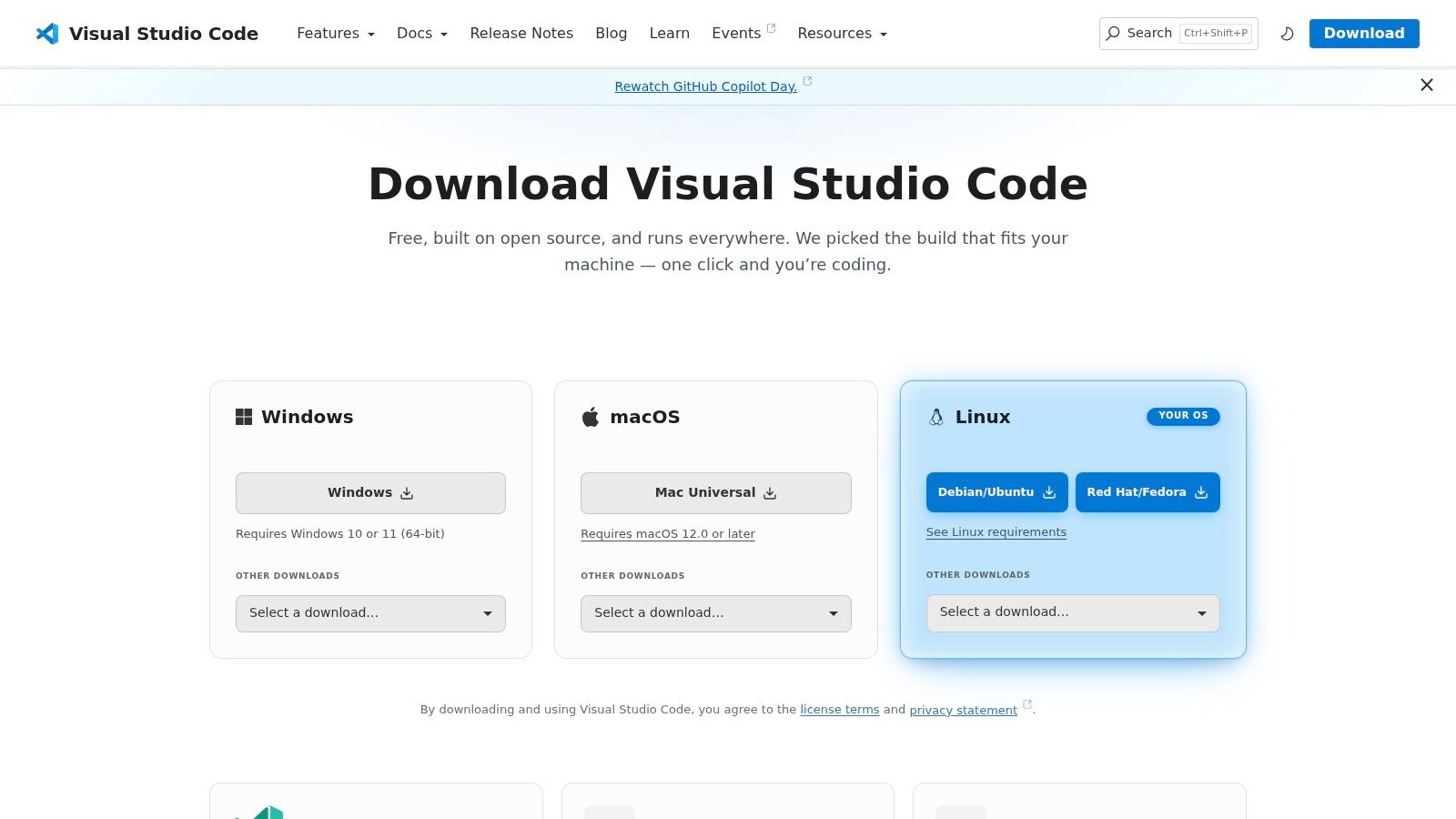
Visual Studio Codeは、どのMacのデスクでも一番よく見かけるエディタです。その理由は流行ではなく実用性にあります。TypeScript、JavaScript、Python、C/C++、リモート開発、コンテナ、巨大な拡張機能エコシステムまで、特定の言語ファミリーに縛られずに扱えます。Visual Studio Codeのダウンロードページを見れば守備範囲の広さは一目瞭然ですが、日々の価値は、プロジェクトが増えてきたときにどれだけセットアップを肩代わりしてくれるかにあります。
置き換える作業
VS Codeは、小さなツールの山をまとめて置き換えます。エディタであり、軽量なデバッガであり、Gitの操作画面であり、コンテナや開発環境への入り口にもなります。私のWeb開発用セットアップメモでは、エディタは単にコードを打つ場所ではなく、リンター、フォーマッタ、言語サポートの中心になっています。Tintdのユーティリティまとめを読むと、この手のMacワークフローには、コードツールだけでなく見た目を整えるヘルパーも何本か入ってくるものだと思い出せます。
トレードオフは拡張機能の乱立です。VS Codeの柔軟さは、拡張機能のリストをきちんと管理しているあいだだけ保てます。言語パックやテーマ、補助プラグインを抱え込みすぎると、本来より重く感じ始めます。だからといって避ける理由にはなりませんが、取捨選択はしたほうがいいです。
入れっぱなしになる理由
Mac上で、ほとんどどんなコードベースでもいちばん早く開いて作業を始められるからです。リモートフォルダとの相性もよく、コードがコンテナや別のマシンにあるときに効いてきます。1本のエディタで広い範囲をカバーしたいなら、これが最も安全なデフォルトです。
4. iTerm2
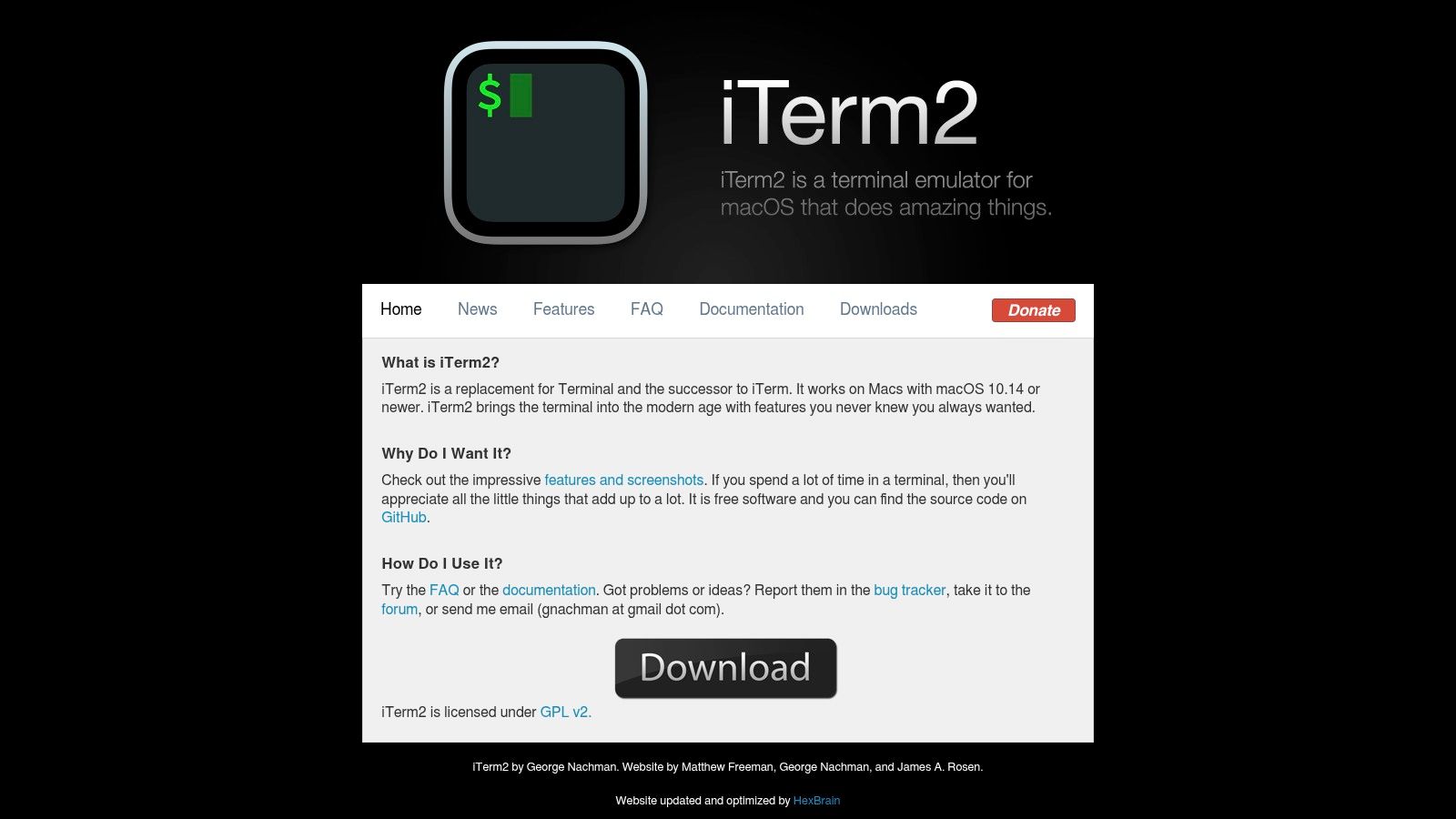
iTerm2は、私がいつも戻ってくるターミナルエミュレータです。邪魔をしないのに、ふつうのターミナルが隠しがちな操作をちゃんと用意してくれます。ペイン分割、プロファイル、検索、ブロードキャスト入力、ホットキーウィンドウのおかげで、ローカルで複数のサービスを同時に動かしてもウィンドウの行き来に疲れません。iTerm2のサイトは、これがMacネイティブのターミナルエミュレータであって、統合開発環境ではないことを率直に伝えています。
日々の作業で何を置き換えるのか
セッションをもっと細かく制御したいとき、標準の「ターミナル」アプリの代わりになります。たとえば、ローカルサーバを動かし、ログを追い、SSHで接続し、複数のコマンドの出力を並べて比べる、といった作業です。Mac開発者にとって大きいのは見た目の洗練ではなく、セッション管理です。
ターミナルが「これで十分」なのは、サービスを3つ動かして、そのうち1つが起動時にコケ始めるまでの話です。
限界もはっきりしています。iTerm2はあくまでターミナルエミュレータです。ほかの開発プラットフォームに化けるわけでも、市場が追いかけているクラウド同期や内蔵AIを備えるわけでもありません。ガイド付きのワークフローではなく、信頼できるシェルのフロントエンドが欲しい人には、それで十分です。
私がiTerm2を使い続けるのは、予測どおりに動くからです。ローカル環境のデバッグ中は、目新しさより予測可能性のほうがずっと大事です。
5. Warp
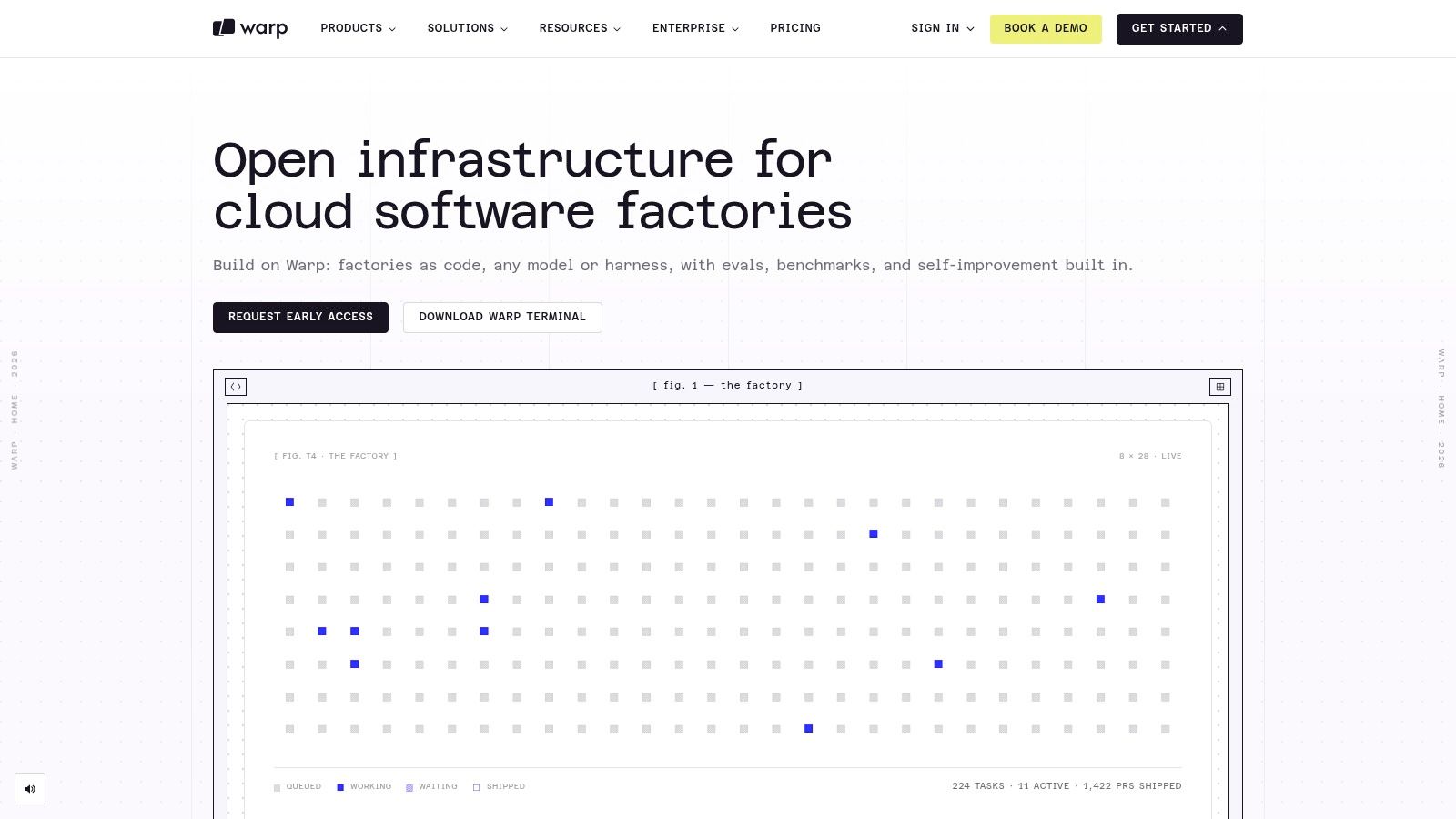
WarpはiTerm2とは別の路線にいます。コマンドパレット形式のインターフェース、ワークフロー、チーム向け機能、オプションのAIアシストを備えたモダンなターミナルで、毎時間シェルに張りついているわけではない人でも、コマンドを見つけやすくなります。Warpのウェブサイトはこれを「ガイド付きのターミナル」として位置づけていて、まさにそこが魅力です。
役に立つ場面
Warpが最も効くのは、セットアップ作業が創造的というより手順的なときです。新しいコマンドが見つけやすく、ターミナルのワークフローを共有するのも気まずくなく、プロジェクトやチームメイトをまたいで同じコマンド列を繰り返すときの手間をUIが減らしてくれます。駆け出しの開発者にも、同じシェルの呪文を何度も打ち直すのに飽きたベテランにも便利です。
トレードオフは、よく知られた機能の一部が有料プランやAIの利用クレジットに依存していることです。余計なレイヤーのない昔ながらのターミナルがいいなら、Warpは案内が多すぎると感じるかもしれません。致命的ではありませんが、素のシェルの挙動にできるだけ近くいたいワークフローなら気にしておきたい点です。
macOS自動化ツールの話は、Warpが実際に使われる姿とも重なります。すべてを置き換える単独のツールではなく、より広い自動化マインドセットの一部として使われることが多いのです。
向いている人
チームがもっと親しみやすいターミナルを求めていて、見つけやすさがワークフローの助けになるなら、私はWarpを選びます。使い慣れた感覚を最優先し、抽象化をできるだけ減らしたいなら、iTerm2を選びます。
6. Docker Desktop for Mac
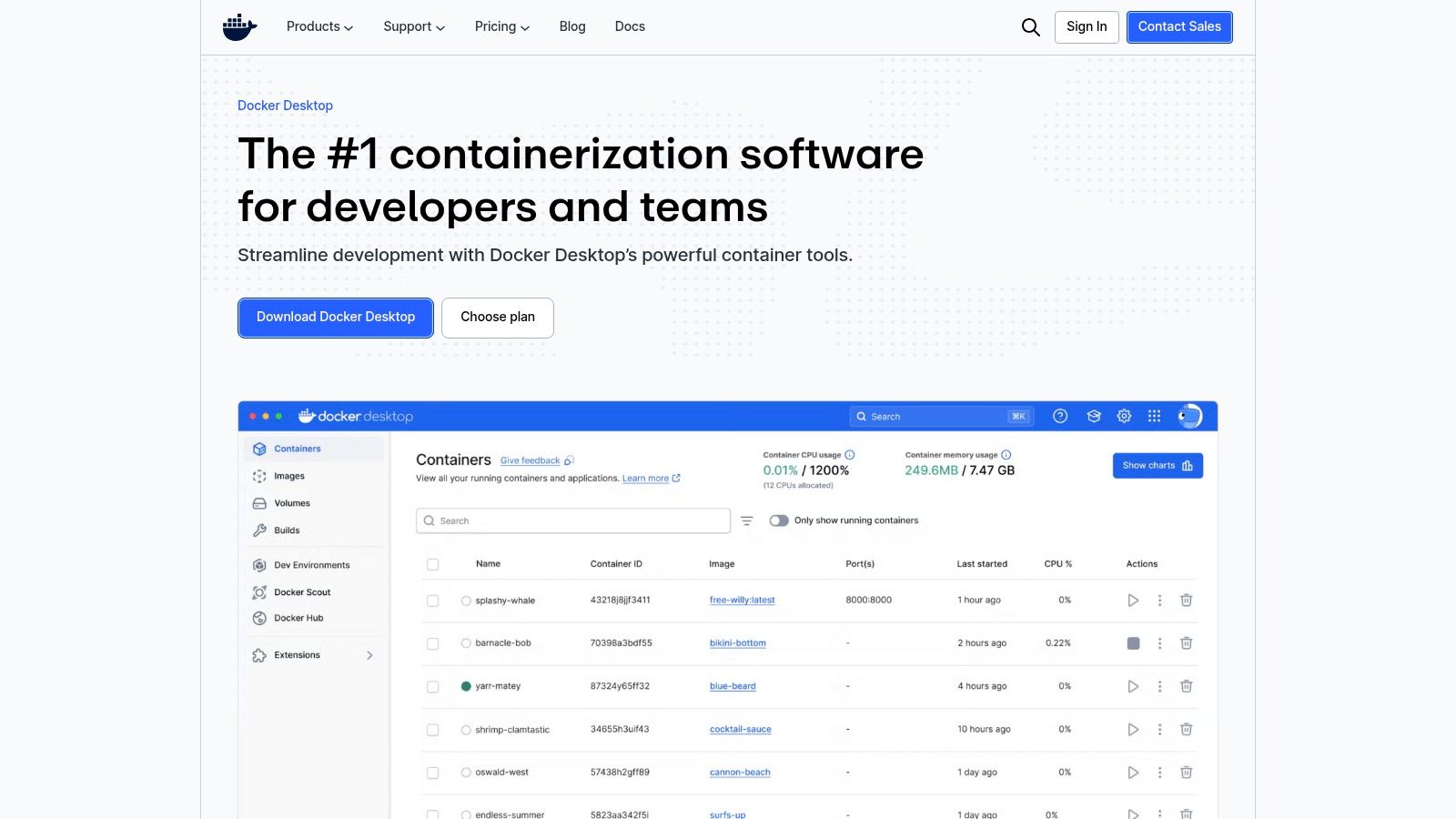
Docker Desktop for Macは、ローカルでのコンテナ作業をMac上でごく普通に感じさせてくれるツールです。コンテナをローカルでビルド、実行、デバッグできる環境に加えて、Docker Composeのサポート、Kubernetesのサポート、拡張機能マーケットプレイスまで揃っています。Docker Desktopの製品ページには、Apple SiliconとIntel Mac向けの最新のダウンロードが載っていて、ハードウェアが混在するチームではこれがいまだに重要です。
何を置き換えるのか
手作業でのローカルサービスの寄せ集めや、場当たり的な仮想マシン構築、「自分のマシンでは動くんだけど」という言い訳をまとめて置き換えます。Web、バックエンド、QAの作業では、再現可能な状態でデータベースやキャッシュ、APIの依存先を立ち上げるのに、Docker Desktopがいちばん手っ取り早いことがよくあります。本格的なMac開発環境の早い段階でこれが出てくるのは、そのためです。
限界はリソース消費です。特にIDE、ブラウザのタブ、ローカルデータベース、いくつかのバックグラウンドエージェントですでにいっぱいのマシンでは、Docker Desktopは重くなりがちです。大きな会社ではライセンスにも気を配る必要があるので、チーム全体に標準化する前に料金ページを確認しておく価値があります。
Clearcote Labs Playwright Dockerは、コンテナ化されたローカル環境やテスト環境が、Mac開発者のワークフローに繰り返し登場する理由をよく示す例です。
実践的なまとめ
プロジェクトにコンテナによる環境の一致が必要なときに使いましょう。ほかの開発者が入れているからという理由だけで入れる必要はありません。スタックがシンプルなら大げさすぎることもありますが、必要になったときは、すぐに時間を節約してくれます。
7. TablePlus
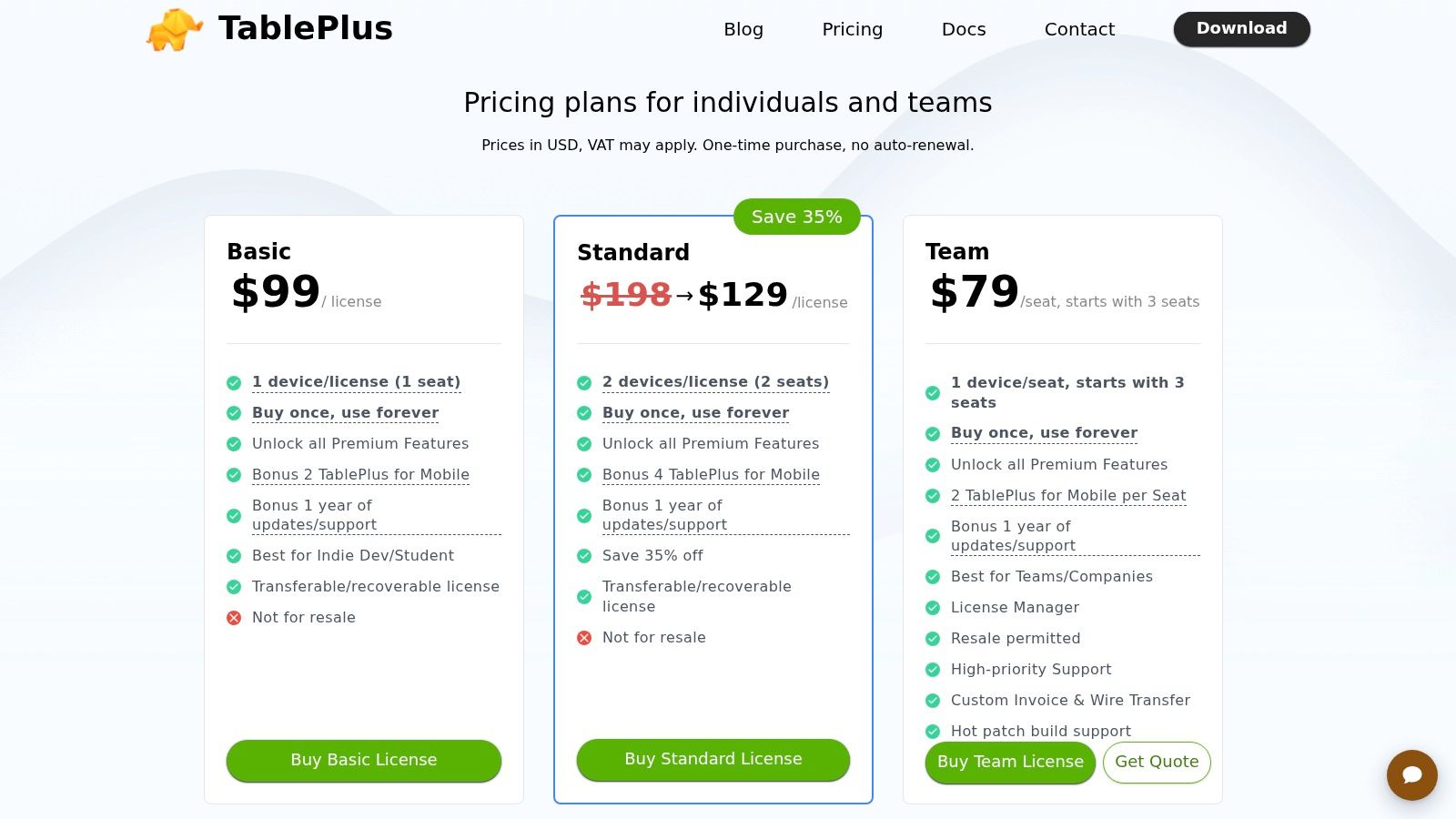
TablePlusは、素のSQLで足りるけれど、コマンドラインではデータを覗くのにもう一番速い場所とは言えなくなってきたときに手を伸ばすデータベースGUIです。PostgreSQL、MySQL、MariaDB、SQLite、SQL Server、Redisなどに対応していて、ライセンスの仕組みはTablePlusの料金ページにはっきり書かれています。
開発者が手放さない理由
行の確認や値の編集、アドホックなSQLの実行を素早くやりたいとき、ターミナルクライアントやWebコンソール、データベース管理画面の寄せ集めを置き換えてくれます。Macネイティブで洗練されたインターフェースは、思っている以上に効いてきます。データベース作業はただでさえ頭を使うので、画面がすっきりしているほど、ツールとの格闘に費やす時間が減るからです。
買い切りの仕組みも魅力のひとつです。永続ライセンスで、1年間のアップデートが付き、シートは譲渡可能という形で、サブスクリプション一辺倒になった最近の開発ツールとは違います。限界は、試用期間と更新の仕組みです。使い込んでいくうちに、ライセンスの範囲やアップデート期間にぶつかるようになります。
選ぶべき場面
データベースが日々のワークフローの一部で、ブラウザの管理画面よりも速いフィードバックループが欲しいなら、TablePlusです。データベースに触れるのが週に1回程度なら、必要以上のツールかもしれません。1日の半分をデータベースの中で過ごすなら、クリック数が減る分だけ元が取れます。
8. Tower
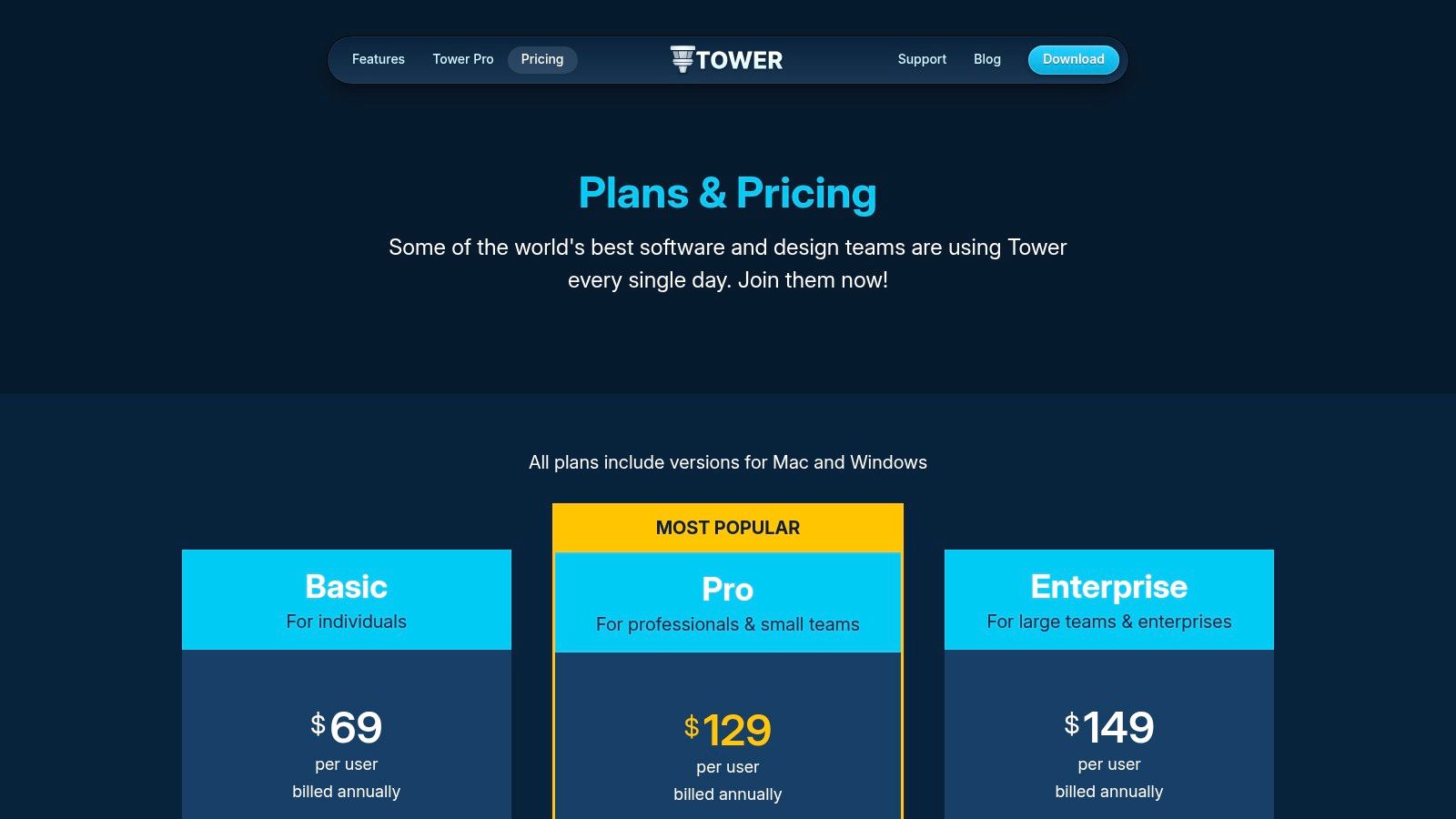
Towerは、本格的なGit操作を手放さずに、バージョン管理を視覚的にコントロールしたい人のためのGitクライアントです。インタラクティブなリベース、チェリーピック、取り消しの流れ、プルリクエスト連携、カスタムワークフロー、チーム向け機能に対応していて、商用の条件はTowerの料金ページで簡単に確認できます。
何を置き換えるのか
Towerが置き換えるのは、「とりあえずターミナルでやって、履歴を変にいじらないよう祈る」というスタイルのGit作業です。Gitを理屈では分かっていても、ブランチの整理やコンフリクトの解決、コミットのレビューを、もっと安全に視覚的な方法でやりたい開発者にとって意味があります。Gitの全体像をまだ学んでいる最中のメンバーをオンボーディングするときには、特に助けになります。
トレードオフはサブスクリプションモデルです。パワーユーザーは、速くて余計な意見を押しつけてこないという理由で、コマンドラインを好むことが多いです。Towerが弱いという意味ではなく、別の快適さの度合いに合わせて最適化されている、ということです。
APIワークフローツールのまとめは、視覚的なツールがいちばん効くのは、個人の速度ではなく共同作業が大事なときだ、ということを思い出させてくれます。
向き不向き
Towerが向いているのは、Gitのミスが高くつき、見て分かる明快さが役に立つチーム環境です。すべてのブランチコマンドを暗記しているターミナル派には、あまり向きません。コマンドラインをメインのGitインターフェースにし続けるとしても、私は救済用のレイヤーとして入れておきます。
9. Postman
PostmanがMacに必要になるのは、仕事がコードを書くことからAPIの調整役に移るときです。バックエンド、フロントエンド、QAのチームが、APIの設計、テスト、ドキュメント化、監視を共有の場所で行えるようになります。現在のプランの範囲は、Postmanの料金ページで確認するのが確実です。
多くのマシンに残っている理由
Postmanは、APIをチーム全体で一貫してテストする必要があるときに、あちこちに散らばったcurlコマンドや共有ドキュメント、半分壊れたローカルメモを置き換えます。コレクションとワークスペースでリクエストが整理され、モックサーバのおかげで未完成のサービスへの依存が減り、コラボレーション機能のおかげでエンドポイントの叩き方を標準化しやすくなります。
欠点はプランの複雑さです。一部の高度な機能や、AIの利用量が多い場合は有料プランの範囲になります。2026年のプラン構成の変更もあるので、Postmanが今もワークフローに合っているとは決めつけず、チームとして見直しておくべきです。避ける理由にはなりません。ただ、プロセスを組み上げる前に料金ページを読んでおくべきだ、ということです。
いちばんの使いどころ
複数の人が同じAPIの文脈を必要としていて、その知識を1人のエンジニアのシェル履歴に閉じ込めたくないとき、Postmanがいちばん生きます。1回きりのリクエストを飛ばすだけで、共有もしないなら、あまり出番はありません。その場合は、おそらく守備範囲が広すぎます。
10. Proxyman
Proxymanは、コードが「やっているはず」のことではなく、アプリが実際にネットワーク上で何をやっているかを見たいときに入れるツールです。HTTP(S)通信をキャプチャ、検査、モック、書き換えできる、MacネイティブのデバッグプロキシProxymanで、macOS、Windows、Linux、モバイル向けコンパニオンアプリのライセンスはProxymanの料金ページにまとまっています。
重要な理由
Proxymanは、当て推量の多くを置き換えます。リクエストがiOSでだけ失敗する、特定のエンドポイントでだけ失敗する、書き換えのあとでだけ失敗する、といったとき、ログだけでは見えにくい問題が、プロキシなら見える形になります。ブレークポイントやローカル/リモートへのマッピング機能は、通信を横取りしてレスポンスを比べたり、別のバックエンドの挙動を試したりしたいときに特に便利です。
限界は、同じ領域の一部をオープンソースのツールがカバーしていることです。そのため、機能があるかどうかではなく、Macネイティブの使い心地と商用サポートが欲しいかどうかが判断のポイントになります。チーム向け機能も上位プランにあるので、個人利用とチーム利用では料金の話が変わってきます。
モバイルやWebのデバッグでは、「動くはずなのに」と「このヘッダーが原因でした」の差を生むのが、Proxymanであることがよくあります。
Mac向け開発者ツール10選:機能比較
| ツール | 主な用途 | 目玉機能 | 向いている人 | 価値とトレードオフ |
|---|---|---|---|---|
| Homebrew | macOSのパッケージ管理 | Formula、Cask、Brewfile、Apple Siliconサポート ✨ | 👥 Macのセットアップを自動化したい開発者 | 💰 無料、★ スクリプト化しやすく、コミュニティのドキュメントも充実 |
| Xcode | Appleプラットフォーム向けアプリ開発 | SDK、シミュレータ、デバッグ、署名、App Store向けツール ✨ | 👥 Appleプラットフォーム向けに開発する開発者 | 💰 無料、🏆 純正ツールだがダウンロードサイズが大きい |
| Visual Studio Code | クロスプラットフォームのコード編集 | 拡張機能、Git、デバッグ、コンテナ ✨ | 👥 柔軟なエディタを求める開発者 | 💰 無料、★ 幅広いエコシステム、ただし拡張機能で重くなることも |
| iTerm2 | ターミナルエミュレーション | ペイン分割、プロファイル、トリガー、ホットキーウィンドウ ✨ | 👥 カスタマイズ性の高いターミナルが欲しいMacユーザー | 💰 無料のオープンソース、★ 成熟していてドキュメントも充実 |
| Warp | モダンなターミナル | ガイド付きのコマンド発見、ワークフロー、チーム機能、オプションのAI ✨ | 👥 サポートとコラボレーションを重視する開発者 | 💰 一部の機能やAI利用は追加料金の場合あり、★ とっつきやすいインターフェース |
| Docker Desktop for Mac | ローカルでのコンテナ開発 | Compose、Kubernetes、拡張機能、IntelとApple Siliconの両対応 ✨ | 👥 コンテナを使う開発者とチーム | 💰 一部のユーザーは無料、大企業は有料ライセンスが必要な場合あり |
| TablePlus | データベース管理 | 複数データベース対応、スマートエディタ、データの可視化 ✨ | 👥 SQLやデータベースを扱う開発者 | 💰 永続ライセンスあり、★ 洗練されたMac体験、アップデートには更新が必要な場合あり |
| Tower | ビジュアルなGit管理 | インタラクティブなリベース、チェリーピック、取り消し、プルリクエスト連携 ✨ | 👥 視覚的なGitワークフローを好む開発者 | 💰 サブスクリプション、対象となる学生や教育者は無料の場合あり |
| Postman | API開発とテスト | コレクション、ワークスペース、監視、モックサーバ ✨ | 👥 API、バックエンド、フロントエンド、QAのチーム | 💰 高度な機能と一部のAI利用は有料、★ 強力なコラボレーション機能 |
| Proxyman | HTTP(S)通信のデバッグ | SSL検査、ブレークポイント、リクエストのマッピング、スクリプト ✨ | 👥 通信をデバッグするWeb・モバイル開発者 | 💰 個人向けの永続ライセンス、チーム機能は上位プランが必要な場合あり |
Macのツールキットは一層ずつ積み上げよう
10個を一度に入れる必要はありません。まずHomebrewを入れてマシンの残りを管理しやすくし、Appleプラットフォーム向けのアプリを作るならXcodeを加え、エディタとターミナルをそれぞれ1つずつ選んでから、ほかのものに進みましょう。そのあと、プロジェクトが必要としたときにだけ、Docker、TablePlus、Postman、Proxymanを入れていきます。そうすればMacは軽快なままで、Dockも見やすく、セットアップはツールベンダーの都合ではなく、あなたの仕事の流れに沿ったものになります。
プロジェクトツリーを整えるフォルダの層には、TintdがFinderのフォルダにアイコンと色をオンデバイスで適用します。コードツールがまったく触れないこの部分を、うまく補ってくれます。名前をアップロードしたり、クラウド側の自動処理に頼ったりせずに、ローカルのプロジェクトフォルダに視覚的なルールを持たせられます。Macのセットアップが相変わらず同じ青いフォルダの壁になっているなら、Tintdを覗いて、普段の作業スタイルを変えずにファイルシステムを見やすくする方法を確かめてみてください。
Tintdは、カスタムアイコンと色で、Finderのフォルダにわかりやすい視覚的な仕組みを与えます。処理はすべてオンデバイスです。Mac開発環境を整えていて、プロジェクトツリーを読みやすく保ちたいなら、Tintdが、いつもの開発ツールが置き去りにしがちなフォルダの層を補ってくれます。