
プロジェクトフォルダを開くと、どのフォルダもまったく同じ青い形。クライアントの案件、書き出したデータ、請求書、古い下書き。違いは下に書かれた名前だけなので、目的のフォルダを見つけるたびに、わざわざ読む羽目になります。フォルダシンボルはこの「探す手間」を解消してくれます。ただし、それは自分でルールを決めて運用するナビゲーションの仕組みとして扱った場合の話。シンボルは変わりにくい仕事の種類を表し、一貫していて、コピーしても残るものであるべきです。検索もリセットもできず、共同作業者に説明もできない飾りは、ただのノイズにしかなりません。
Macでフォルダシンボルを追加する
ほとんどのケースは5つの方法でカバーできます。1枚のアートワークを貼る方法から、新しいフォルダを自動でスタイリングする監視機能まで。変更したいフォルダの数と、許容できるリスクに合わせて、下の表から選んでください。
| 方法 | 操作する場所 | 向いている用途 | 主な制限 |
|---|---|---|---|
| Finderの「情報を見る」で画像をペースト | 「情報を見る」パネル | カスタム画像を1〜2個のフォルダに | 手作業で、1フォルダずつ |
| Tintdで右クリックスタイリング | Finderのコンテキストメニュー | 少数のフォルダをさっと変更 | Tintdアプリのインストールが必要 |
| 絵文字をフォルダにドラッグ | Tintdの絵文字ライブラリ | 複数のフォルダに絵文字シンボルを | Tintdアプリのインストールが必要 |
| フォルダ監視 | TintdのFolder Watcher | 新規フォルダを自動でスタイリング | フルディスクアクセスが必要 |
| スクリプトやTerminalコマンド | Terminalやスクリプト | 技術に明るい人の一括処理 | フォルダのメタデータを壊しやすい |
標準の「情報を見る」を使う方法
カスタム画像が1〜2個のフォルダ分だけあって、これ以上アプリを増やしたくないなら、Finderの**「情報を見る」**パネルがちょうどいい出発点です。フォルダ自身のアイコン欄に画像をペーストするだけ。これはFinderの通常の操作で、ウインドウの上にフィルターをかぶせているわけではありません。
- プレビュー、ブラウザ、ファイルなどから画像をコピーします。青いフォルダの形の上では、背景が透明な正方形のPNGがいちばんきれいに見えます。普段使っているアイコンサイズより大きめの画像で始めておくと、大きいアイコン表示に切り替えてもシンボルがくっきり保てます。
- フォルダを1回クリックして、Command-Iで「情報を見る」を開きます。
- 左上にある小さなフォルダアイコンを、ハイライトの枠が出るまでクリックします。この枠がペーストの対象です。外すと、ペーストが別の場所に入ったり、何も起きなかったりします。
- Command-Vを押します。青いフォルダがシンボルに置き換わります。
- 「情報を見る」を閉じて、フォルダをアイコン、リスト、カラム表示で確認します。大きなタイルでは映えるシンボルも、幅の狭いリストだと潰れてしまうことがあります。
ロゴやクライアントのマーク、すでに書き出してあるアートワークなら、まずこの方法から始めるのがおすすめです。わざと遅いやり方なんです。数十個の兄弟フォルダにスタイルを広げる前に、1つのフォルダで結果をじっくり確かめられます。1つずつのペーストに限界を感じたら、あとからアプリ経由で自分の画像を使うこともできます。なお、フォルダのアイコンやカラーを変えるのは見た目だけの変更で、中のファイルやサブフォルダには一切影響しません。
ほかの方法が活きる場面
「情報を見る」は数が増えるとつらくなります。それを無視していると、同じ種類のフォルダなのにカメラのシンボルが3種類バラバラ、なんてことになりがちです。
右クリックでのスタイリングは、数個のフォルダを手動で変えるなら手っ取り早い方法です。Finderのコンテキストメニューから Tintd を開いてアイコンを設定できるので、毎回「情報を見る」をあちこち探す必要がありません。それでもフォルダごとに判断が必要で、ビジュアルのルールがまだ固まっていない時期にはむしろちょうどいい手間です。
絵文字は、レシート、カメラ、契約書のフォルダのように、1つの読みやすいマークでそろえたいグループに向いています。どんな絵文字でもフォルダアイコンにできます。絵文字ライブラリで選んで、フォルダにドラッグするだけ。ツリー全体のマークを選ぶなら、同じ顔を全部にドラッグしてしまう前に絵文字フォルダアイコンのガイドに目を通しておくと役立ちます。
フォルダ監視はまったく別タイプのツールです。新しいフォルダが作られるたびにスタイリングしてくれますが、監視を始める前に、macOSがフルディスクアクセスの許可を求めてきます。手動でのカラー変更にはこの許可は要りません。手作業でのフォルダのカラー設定は通常のFinderの範囲内で済むので、バックグラウンドのプロセスにディスク全体へのアクセスを与えなくても、いくつかのフォルダを色付けできます。
スクリプトやTerminalコマンドは、すでにシェルを使い慣れた人向けの一括処理の手段です。同時に、Finderがシンボルを描くのに使っているメタデータをいちばん壊しやすい方法でもあります。フォルダをコピーしたり、属性を削ったり、アイコンの記録を中途半端に書き込んだりするスクリプトだと、標準の青いフォルダになったり、アイコン欄が空になったり、次のコピーでカスタムの見た目が消えたりします。この方法を選ぶなら、まずテスト用のフォルダを1つ変更して、3つのFinder表示すべてで確認してから、実際のツリーにスクリプトを向けましょう。
シンボル、タグ、カラーの使い分け
シンボル、タグ、カラーは、それぞれ別の問いに答えるものです。役割を決めずに混ぜて使うと、「カラフル」なFinderは、何も飾らない青いデフォルトより読みにくくなってしまいます。
| 手がかり | 向いている用途 | 検索できるか | うまくいく条件 |
|---|---|---|---|
| タグ | ステータス、優先度、ワークフローの段階 | できる(検索可能なメタデータとして) | 1つのフォルダに複数のラベルを付けたい |
| シンボル | 「クライアント」「写真」など、変わりにくい内容の種類 | フォルダ名でのみ | アイコン表示でひと目で見分けたい |
| カラー | 「進行中」「アーカイブ」など、少数のライフサイクルの状態 | フォルダ名でのみ | 意味を少数の固定セットに絞る |
AppleのMacのヘルプでは、タグは検索可能なメタデータとして説明されていて、Finderがタグに基づいてフォルダに色を付けられることにも触れています。一方で、カスタマイズしたフォルダのアイコン、カラー、シンボル、絵文字はまた別の扱いです。ヘルプページには各機能の適用方法が載っていますが、それらを組み合わせるための情報設計までは教えてくれません。そのすき間が、赤いフォルダが「緊急」を意味し、別の赤いフォルダが「写真」を意味しはじめた瞬間に表面化します。
タグは、横断的な事実を担当します。ステータス、優先度、ワークフローの段階はここに入れましょう。1つのフォルダに複数のタグを付けられて、あとから検索もできるからです。「クライアント」フォルダに「今週レビュー」というタグを付けても、クライアントのシンボルはそのまま。一時的な状態のためにシンボルを使い捨てる必要はありません。
シンボルは、フォルダがパイプラインのどこにいるかではなく、フォルダが何であるかを表すものにします。クライアント、写真、請求書といった種類は、何年たっても意味が変わりません。文字の列よりも形が勝るアイコン表示で、真価を発揮します。ただし検索ツールとしては弱いです。「カメラのシンボルを全部探す」なんてことは、タグのようにはFinderでできません。だからシンボルだけに頼る仕組みは、自動化も点検もしづらいのです。
カラーは、意味の数がごく少なく、変わらない場合にうまく働きます。「進行中」と「アーカイブ」の2色を、コンテンツの種類には絶対に使い回さない、というふうに。失敗のパターンは使い回しです。無関係な意味に同じ色を使うと、自分だけの凡例を覚えておく必要が出てきて、その凡例は疲れた週にあっさり崩れます。
読みやすさを保つ短いルール
たとえばあなたがカメラマンで、親フォルダがクライアント、アーカイブ、進行中の3つあるとします。
- 「クライアント」にはカメラか人物のシンボルを付けて、同じ種類の入れ物であるクライアントのフォルダすべてに、そのシンボルを使い続けます。
- 「進行中」と「アーカイブ」は2つのライフサイクル用カラーで色付けして、その色をRAW、書き出し、請求書には使いません。
- 撮影案件には、状態が変わるものとして「至急」や「セレクト待ち」のタグを付けます。状態が終わったらタグを外します。シンボルはそのまま触りません。
共有フォルダやコラボレーション用のフォルダでは、例外を書き残しておきましょう。あなたの凡例が見えないプロデューサーは、赤いフォルダを「停止」や「削除」と読むかもしれません。例外はフォルダ名の横に書くか、他の人に渡すものにはカスタムの見た目を付けないことです。
数多くの固有のシンボルより、少数で一貫したシンボルのほうが、たいていは効果的です。認識は、ディレクトリごとに新しいマークを付けることではなく、繰り返しから生まれます。
飾りが増えるほど地図が良くなるわけではありません。マークを割り当てる前に、名前の付け方やグループ分けのパターンを知りたいなら、フォルダ整理のアイデアが、種類・状態・タグの分担を考えるのにぴったりです。
Finderが各フォルダの見た目を決める仕組み
フォルダと同じウインドウにPNGを置いても、フォルダ自体は何も変わりません。画像はただのファイルとしてそこにあるだけ。Finderは「近くにある画像」を、ディレクトリを着せ替えする指示とは受け取りません。
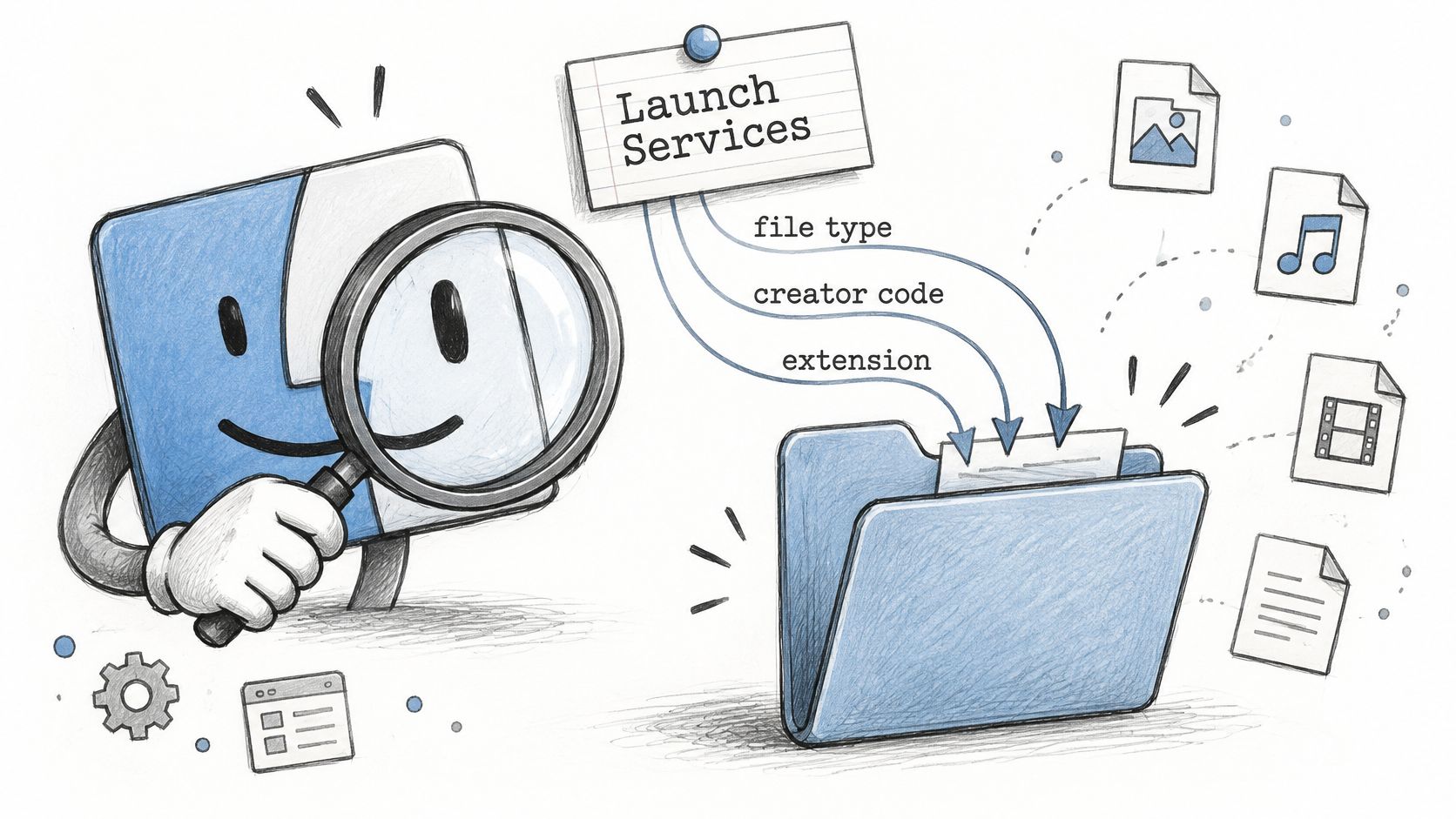
Finderは、同じ親フォルダにたまたまある画像ではなく、いくつかの層を組み合わせて、目に見える絵を作っています。AppleのFile System Programming Guideには、システムが何を描くかをどう決めるかが書かれています。Finderはファイルやフォルダのアイコン情報をLaunch Servicesに問い合わせます。****ファイルタイプ、クリエータコード、バンドルかどうか、ファイル名の拡張子、ユーザ設定のどれもが結果に影響しうるのです。アプリのバンドル、ディスクイメージ、普通のディレクトリは別種のオブジェクトなので、1つの描画ルールを共有してはいません。
普通のディレクトリは、macOSが特別な扱いを与えるか、あなたがカスタマイズを適用しない限り、標準のフォルダアイコンになります。フォルダ名を「写真」に変えてもカメラが生えてこないのも、フォルダの隣にアートワークを置いて失敗するのも、そのためです。確実なスタイリングは、フォルダのアイコンメタデータそのものを書き込みます。ファイル名を変えるだけ、あるいは同じディレクトリに画像を置くだけのユーティリティは、フォルダをスタイリングしているわけではないのです。
このルールは、きれいなリセットの仕組みも説明してくれます。Finderが標準のディレクトリの絵に戻るのは、そのカスタマイズの状態が取り除かれるかクリアされたあとだけ。元の画像のPNGを削除しても、フォルダにカスタムアイコンの記録が残っていれば何も変わりません。Appleが紹介している「情報を見る」の手順、つまりアイコン欄に画像をペーストする方法は、Finderネイティブの操作です。特定のユーティリティだけが見える、アプリ固有のトリックではありません。
シンボルが表示されないときの3つのチェック
フォルダがまだ青いままだったり、古いマークが消えなかったりするときは、もう一度ペーストする前に、表示の経路を順にチェックしましょう。
- アイコン欄を確認する。「情報を見る」を開いて、左上の小さなアイコンを見てください。画像がそこに入っておらず、ハイライトも出せないなら、Finderにカスタマイズが届いていません。
- **Finderのウインドウを開き直す。**親のウインドウを閉じて、フォルダの場所をもう一度開きます。メタデータが正しくなっていても、古い表示が残っていることはよくあります。
- **古いアイコンが残るならFinderを再起動する。**Dockの Finder アイコンをOptionキーを押しながらクリックして、「再度開く」を選びます。戻ってきたら、アイコン、リスト、カラム表示を確認しましょう。
アイコン欄に正しい画像があるのに、どの表示でも間違っているなら、問題はもう「どの画像をコピーしたか」ではありません。フォルダに保存されたカスタマイズが不完全か、剥がされてしまっているということで、もっときれいなPNGをペーストするのとは別の修復が必要です。
フォルダシンボルを削除・リセットする
もう要らないシンボルは、無害なおまけではなくただの散らかりです。古いプロジェクトを表していたり、今はタグに任せている意味とかぶっていたり、小さいサイズで読み取れなかったりしたら、フォルダをリセットしましょう。
Finderが標準の青いフォルダに戻るのは、カスタマイズの状態がクリアされたあとだけです。フォルダの隣にたまたまある画像ファイルを削除しても、それはできません。ディレクトリは、その記録を取り除くまで、カスタムアイコンを指し続けます。
- フォルダを選んでCommand-Iで「情報を見る」を開きます。
- 左上のフォルダアイコンをクリックして、ハイライトの枠を表示させます。
- Deleteキーを押します。カスタム画像がアイコン欄から消えて、青いフォルダが戻ります。
- 「情報を見る」を閉じて、親のウインドウを開き直します。アイコン、リスト、カラム表示で標準アイコンを確認しましょう。
カスタマイズしたフォルダは、ワンクリックで元のmacOS Finderのフォルダアイコンに戻すこともできます。役目を終えたスタイルを数十個のフォルダで共有しているなら、現実的なのはこの方法です。その場合も、まずテスト用のフォルダ1つで復元を実行して、3つの表示を確認してから、残りに広げてください。ワンステップで元に戻せない一括リセットは、慎重に作ったパレットが金曜の午後に消える原因になります。
ウインドウを開き直しても古いシンボルが残るなら、Dockから Finder を再起動してもう一度見てみましょう。キャッシュされた表示が、正しい「情報を見る」パネルより1〜2分長く残ることがあります。
フォルダを変更したりリセットしたりする前に、元の画像はそれぞれコピーを取っておきましょう。「情報を見る」は、アートワークをきれいなファイルとしてデスクトップに返してはくれません。来月に同じマークを付け直すかもしれないなら、バックアップになるのはアイコン欄ではなく、決まった場所にあるPNGです。
コピー、バックアップ、別のMacでもシンボルを保つ
カスタムのフォルダの見た目は、中のすべてのファイルに焼き込まれたピクセルではなく、フォルダに付随するメタデータです。具体的な記録は、カスタマイズの作り方と、それを書いたmacOSの世代によって変わります。ファイルの中身だけ残して属性を落とすコピーツールを使うと、中身はそろっているのに、アイコンが標準の青いフォルダに戻ってしまいます。
新しめのカスタムフォルダの技術的な調査が、Terminalからアイコンを変更する方法についてのStack Exchangeのスレッドで議論されています。それによると、カスタム表示が正しく現れるには、2つの拡張属性が両方とも必要です。com.apple.FinderInfoは、32バイトのFinderメタデータ構造。com.apple.icon.folderは、シンボルや絵文字の表示の詳細を保存します。どちらかが欠けると、もう一方が残っていても、フォルダが標準アイコンに戻ってしまうことがあります。
従来の任意のアイコンは、別の経路を使います。Finderは、フォルダ内の「Icon」+キャリッジリターン文字という名前の隠しファイルにアイコンを保存し、関連するFinderやリソースのメタデータは拡張属性に持たせます。一括編集や監視ツールは、既存の属性を保ちつつ、この隠しファイルを安全に扱い、書き込んだあとにFinderでの表示を確認する必要があります。隠しファイルを「お掃除」するスクリプトは、中身には触れないまま従来のアイコンを消してしまいます。コピーは成功したように感じるのに、フォルダを見て初めて気づく、というわけです。
カスタムのフォルダアイコンは、各Macのローカルに保存されます。デスクトップで作ったセットが、ノートパソコンに勝手に現れることはありません。カスタマイズは、マシンごとに別々に設定します。ファイルは復元しても拡張属性を落とすバックアップは、まっさらなMacと同じ結果になります。書類はそこにあっても、ナビゲーションのレイヤーはないのです。
コピーを信用する前に確認する
- 元のフォルダで「情報を見る」を開き、シンボルが、Finderのどれか1つの表示だけでなく、アイコン欄に入っていることを確認します。
- 外付けドライブやバックアップボリュームにコピーしたら、そのコピーでも同じ「情報を見る」のチェックをやり直します。元のMacで、キャッシュされた表示に惑わされかねないアイコン表示をちらっと見るだけで判断してはいけません。
- シンボルがなければ、取っておいた元の画像から付け直します。次回のバックアップで属性が勝手に復活してくれるとは考えないこと。
バックアップをシンボルセット全体の置き場所として信用する前に、1つのフォルダで復元をテストしましょう。そのディレクトリ1つを復元して、アイコン欄を確認してから、残りにそのバックアップ方法が使えるかを判断します。ファイルシステムや同期ツールによって、拡張属性を保つかどうかは違います。1つのフォルダがうまくいけば証拠になりますが、「たいていドライブは大丈夫」という期待は証拠にはなりません。
フォルダシンボルを自動化するかどうか
自動化は、フォルダシンボルの「大人版」に聞こえます。でも、名前がすでに安定していて、監視ツールに見られてもかまわないフォルダでなければ、そうではありません。
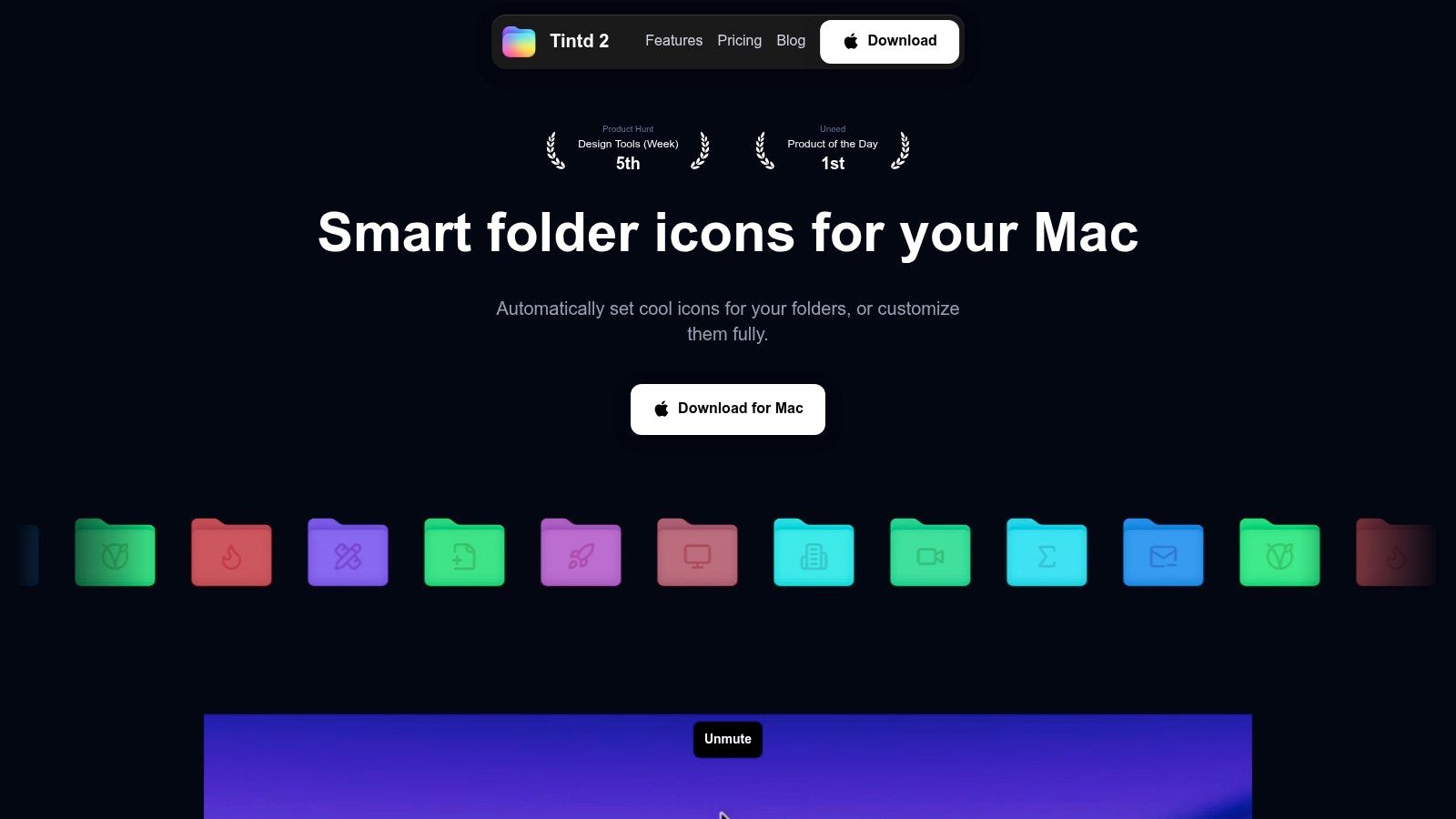
Folder Watcherは、あなたが選んだ場所に作られた新しいフォルダを1つ残らず検出して、名前に基づいて合うカラーとアイコンを付けてくれます。「請求書」というフォルダには毎回同じマークを付けたいとすでに決まっていて、新しいフォルダが頻繁に作られて手作業だとスタイルがばらついてしまう場合に便利です。逆に、名前そのものが機密であるディレクトリには向きません。
この監視にはフルディスクアクセスが必要です。Folder Watcherを初めて有効にすると、macOSが許可を求めてきます。システム設定からいつでも監視をオフにできます。これは、オンボーディング画面が伝える以上に重要なことです。ディスク全体へのアクセス権を持つプロセスは、フォルダ名をずっと観察できます。ドキュメントを開かなくても、「Acme社の買収」や「2024年の税務紛争」というディレクトリ名は分かってしまうのです。
ローカル処理は、ネットワーク上の露出を確実に減らします。アイコンとカラーの提案はMac上で実行され、フォルダ名がデバイスの外に出ることはなく、アプリがAIサービスを呼び出すこともありません。ただし、ローカルだからリスクゼロというわけではありません。フルディスクアクセスを持つアプリが侵害されたり、設定を誤ったりすれば、手動で「情報を見る」を操作するときには誰にも見られなかったプロジェクト名、クライアント名、調査テーマ、金融カテゴリが漏れる可能性があります。そういう場所は除外しましょう。ドライブが接続されているからというだけで、監視を向けてはいけません。
特定のフォルダに結びつけたルールが欲しい人は、代わりにAutomatorのフォルダアクションを使うこともあります。その方法にもメンテナンスの手間がかかりますし、クライアント名だらけのフォルダで最初に試す実験にするのはやはり避けるべきです。
1日の午後で終わる導入手順
- ダミーの名前を入れたテスト用プロジェクトのように、機密でないフォルダを1つ選びます。
- その場所だけで監視を有効にします。クライアント、財務、調査のディレクトリは、すべて対象から外しておきます。
- すでに信頼しているシンボルに合う名前の新しいフォルダを作り、アイコン、リスト、カラム表示でカラーとアイコンを確認します。
- 失敗するケースを、わざと試します。外付けドライブ、iCloud同期のフォルダ、そして標準アイコンへの復元を試して、どのコピーが見た目を保ち、どれが青に戻るかをメモしましょう。
- これらのテストがすべて期待どおりに動いてから、ほかのフォルダに広げます。
Lifetimeプランでは、全機能、無制限の生成、自動フォルダアイコン、フォルダ名に基づくスマートアイコン、11,000以上のアイコンと絵文字が使えます。ライブラリが大きくなっても、許可をどうするかという判断はなくなりません。仕組みをすでに分かっているなら、カタログを買えばいいのです。アイコンを眺めたいからという理由で、監視をオンにしてはいけません。
下の短い動画では、Finderでシンボルを適用する様子を紹介しています。同じ名前のフォルダで、手動の結果と監視機能の結果を見比べてみてください。
自動化するのは、すでに信頼している安定したフォルダのセットに限りましょう。間違ったシンボルが付いても、ちょっと困るだけで、情報漏えいにはならないフォルダです。機密性の高い場所、共有ツリー、バックグラウンドのプロセスに名前を列挙されたくないフォルダは、手動のスタイリングのままにします。この線引きこそが運用ルールです。シンボルの良し悪しは、どのフォルダに付けるかを決めるルール次第なのです。
Tintdは、Finderでカラーとフォルダシンボルを割り当てるアプリです。手作業でも、新しいフォルダを名前に合わせてスタイリングする監視機能でも使えて、処理はすべてあなたのMac上で行われます。ディレクトリが同じ青いアイコンの壁になってしまったなら、まず信頼できるフォルダ1つと、中身を表すシンボル1つから始めてみましょう。スタイリングしても大丈夫と決めたフォルダにこの仕組みを導入したくなったら、Tintdをのぞいてみてください。