
午後になる頃には、ダウンロードフォルダがまたパンパンになっています。スクリーンショットの隣に請求書、インストーラ、スキャンデータ、リサイズしようと思っていた写真…。手作業で仕分けていたら、本来の仕事に使いたかった時間が溶けてしまいます。Automatorのフォルダアクションなら、ファイルが届いた瞬間に仕分けを任せられます。ただし、イベント駆動のワークフローとして正しく設定し、信頼して任せる自動化と同じようにきちんとテストすることが条件です。
Automatorのフォルダアクションとは?どんなときに使う?
毎日午後になるとダウンロードフォルダにいろんなファイルが溜まり、何も開かずにPDFは所定の場所へ、画像はリサイズ、スキャンデータはリネームしたい。そんなときに使うのがフォルダアクションです。Finderのフォルダに紐づけるワークフローで、項目が追加されると自動で実行され、追加されたファイルやフォルダが入力として渡されます。
「実行」ボタンを押すまで待っている通常のAutomatorワークフローとは違います。macOS Automationのフォルダアクション解説によると、この仕組みのルーツはMac OS 8.5まで遡り、Automatorの公式サポートはmacOS 10.4以降とされています。うまく使いこなすのに、これ以上の歴史は必要ありません。
ワークフローが実際にやること
ワークフローは、指定されたFinder項目を取得、イメージを拡大/縮小、Finder項目の名前を変更、プリントといったアクションの連なりです。標準のアクションで足りなくなったら、シェルコマンド、AppleScript、JavaScriptで拡張できます。ダウンロードフォルダを仕分けるなら、まず命名ルールと移動先のルールを決めておきましょう。あとで後悔するファイル移動を自動化する前に、わかりやすいファイル命名規則を作っておくのがおすすめです。
| フォルダの用途 | ワークフローのアクション | 結果の例 |
|---|---|---|
| ダウンロードをファイルタイプ別に仕分け | Finder項目を移動 | PDFは書類へ、画像はピクチャへ |
| 届いたスキャンのリネーム | Finder項目の名前を変更 | スキャンに日付が付く(例:2025-01-15_scan.pdf) |
| 届いた写真のリサイズ | イメージを拡大/縮小 | 写真を長辺2000pxまでに制限 |
| 新規プロジェクトフォルダのアーカイブ | アーカイブを作成 | 元のフォルダの隣にzipファイルを保存 |
| 届いた書類のプリント | プリント | 通常使うプリンタに送信 |
新しいファイルが届くたびに実行したいなら、フォルダアクションの出番です。たまに実行できれば十分なら、通常のワークフローのほうがデバッグも簡単です。ほかのMacの自動化アプリを比べてみると、軽いほうのツールを選びやすくなります。
フォルダアクションのワークフローを作成して適用する方法
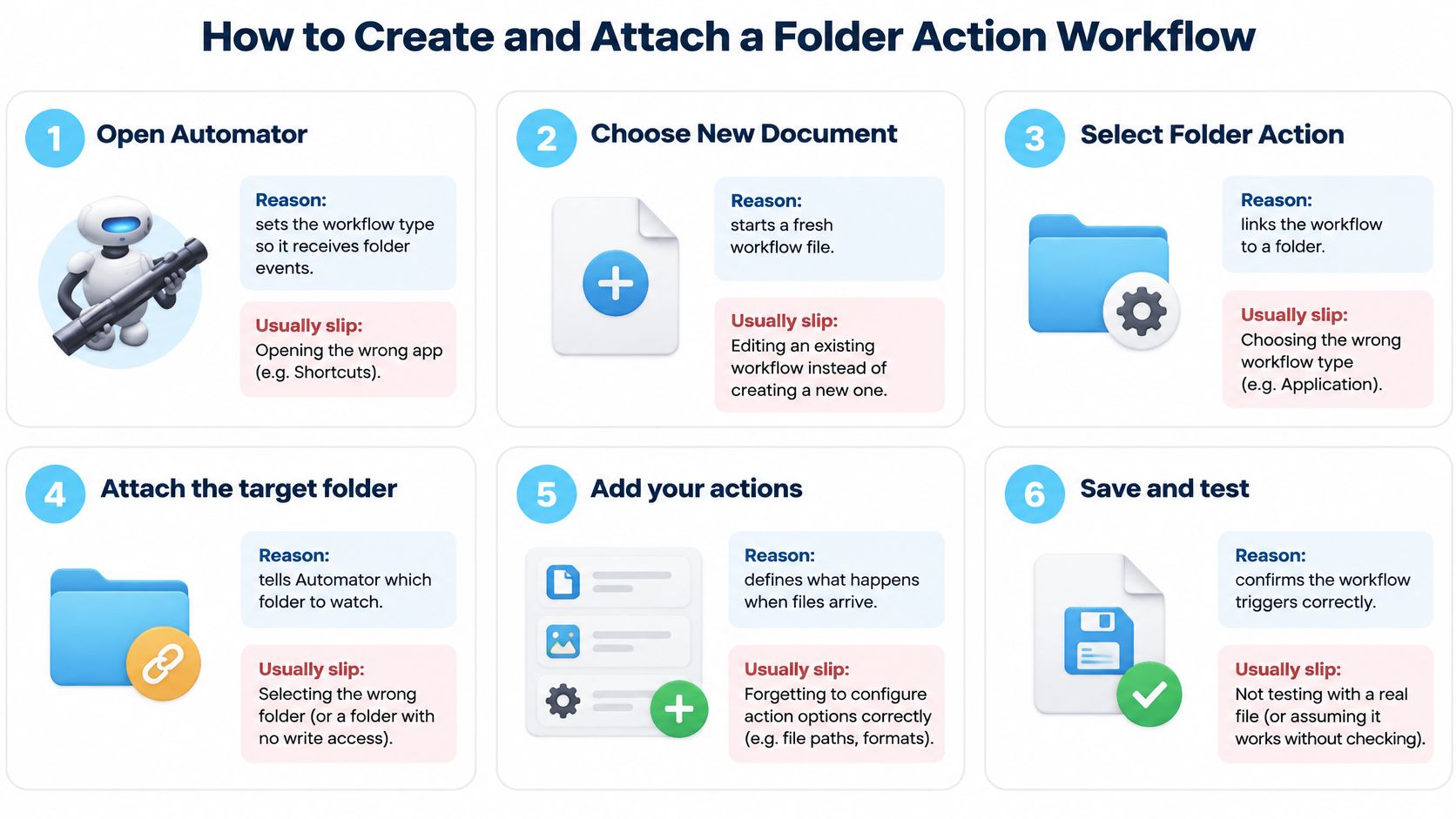
ワークフローの作成と適用は、別々の2つの作業です。「動かない」トラブルの多くは、1つ目はきちんとやったのに2つ目を飛ばしたことが原因。順番に両方こなして、なくなっても困らないファイルでテストしましょう。
ワークフローを作る
Automatorを開き、「フォルダアクション」を選ぶ: 「新規書類」をクリックし、書類の種類としてフォルダアクションを選びます。この種類を選ぶことで、届いた項目がワークフローの入力になります。AppleのAutomatorガイド(フォルダアクションの作成)にも、項目が追加されるとワークフローが実行され、そのファイルが入力として渡されると書かれています。通常のワークフローの種類を選んでしまうのが、最初の定番ミスです。
上部のポップアップメニューで対象フォルダを選ぶ: アクションがファイルを受け取るフォルダを設定します。最初はダウンロードフォルダではなく、使い捨てのテスト用フォルダにしましょう。ここでファイルをドロップしたり、複製したり、削除したりするので、テスト用フォルダならミスしても痛くありません。作りかけのワークフローを本番のフォルダに向けると、ファイルが二重に移動してしまいがちです。
ライブラリからアクションを追加する: 指定されたFinder項目を取得、Finder項目をフィルタ、Finder項目を移動などのアクションをドラッグして追加し、各アクションの入力は届いたファイルのままにしておきます。リネームの作業では、Macでファイル名を一括変更するときと同じ順序の考え方が当てはまります。実際の処理は1つずつ足していきましょう。長いチェーンがまとめて失敗しても、どのステップが壊れたのかわからないからです。
わかりやすい名前を付けて保存する: 「ワークフロー3」ではなく「ダウンロードのPDFを書類へ」のような名前にします。あとでフォルダアクション設定を開いたとき、どのスクリプトが何をするのか思い出す手がかりになるのがこの名前です。あいまいな名前は、将来のトラブルシューティングを当てずっぽうの作業に変えてしまいます。
適用して有効にする
Finderから「フォルダアクション設定」を開く: フォルダをControlキーを押しながらクリックしてフォルダアクション設定を開き、保存したワークフローを適用します。保存しただけのワークフローは何もしません。正しいワークフローなのに動かないように見える最大の原因が、この手順の抜けです。
2つの有効化スイッチを確認する: 全体のフォルダアクションを使用ボックスと、フォルダごとのオンチェックボックスの両方にチェックを入れます。フォルダ側だけチェックして全体のスイッチをオフのままにするのが、ここでの定番ミスです。ワークフローはエラーも出さずに黙って止まったままになります。
テストファイルを1つ入れる: 使い捨てのファイルを1つだけフォルダにコピーし、アクションが実行されて期待どおりの出力ができたか確認します。最初からまとめて入れてはいけません。1つなら、確認すべき結果もはっきり1つだからです。
、ワークフローを削除せずに個別のアクションだけあとから無効にすることもできます。段階的な導入に便利です。1つのフォルダを一時停止してワークフローを調整し、適用し直さなくてもそのまま再び有効にできます。
信頼する前にフォルダアクションをテストする方法
まず、実際の処理をログ出力ステップに置き換えましょう。受け取った各ファイルのパスをプレーンテキストのファイルに書き出すだけのものです。使い捨てファイルを1つ入れて、ログを読みます。1回のイベントで複数の項目が届くこともあるので、移動やリネームをさせる前に、ワークフローが何を受け取っているのかを正確に把握する必要があります。
本番の処理の前にテストマトリクスを実行する
| テストケース | 実行方法 | 合格条件 |
|---|---|---|
| ファイル1つをコピーして追加 | 使い捨てファイルを1つフォルダにドロップ | ログに正しいパスで1回の実行が記録される |
| 新しいファイルを一括投入 | 小さなファイル120個を一度にコピー | すべてのファイルが1回ずつ処理され、漏れがない |
| 入れ子のフォルダ | 2階層下にファイルを置く | 意図した場所でのみアクションが動く |
| 同じファイルを2回コピー | 同じファイルを2回コピーする | 出力が重複しない |
| 再起動と再ログイン | Macを再起動してからファイルを追加 | アクションが適用されたまま動く |
| 書き込み中の大きなファイル | 数GBのファイルをゆっくりコピー | ファイルサイズが安定するまでスクリプトが待つ |
| 同期されたファイルの到着 | iCloud Driveからファイルを移動 | アクションが発火したかどうかがログでわかる |
ファイル1つのテストは、基本のトリガーが動くことを確認するものです。一番重視したいのは一括投入のテスト。ファイルを1つだけドロップしても見えてこない、取りこぼしや二重処理がここで明らかになります。
入れ子フォルダのテストでは、意図した階層でだけアクションが動くかどうかがわかります。ワークフローが監視中のフォルダに出力を書き戻す場合は特に重要です。サブフォルダに出力が置かれて、それが次の実行を引き起こすことがあるからです。同じファイルを2回コピーするテストは、同じファイルが再び届いたときに処理も繰り返されないか確認するものです。
再起動してログインし直してからファイルを追加すれば、再ログイン後も適用が保たれているか確認できます。静かな失敗の多くが最初に表面化するのが、このタイミングです。大きなファイルをゆっくりコピーするテストでは、ファイルが書き込み中なのにスクリプトが処理を始めてしまわないか確かめられます。
テストマトリクスをすべてクリアしてから、ログ出力ステップを移動、リネーム、スクリプト呼び出しなどの実際の処理に差し替えましょう。そのうえで、実際の処理を入れた状態でもう一度、ファイル1つのテストと一括投入のテストをやり直します。
一括投入のテストでは、想定ファイル数と処理済みファイル数を数えておきましょう。差があれば、そのワークフローに頼る前に、サイズ安定チェックか中継用フォルダが必要です。
一括投入や同期されたファイルでフォルダアクションが壊れる理由
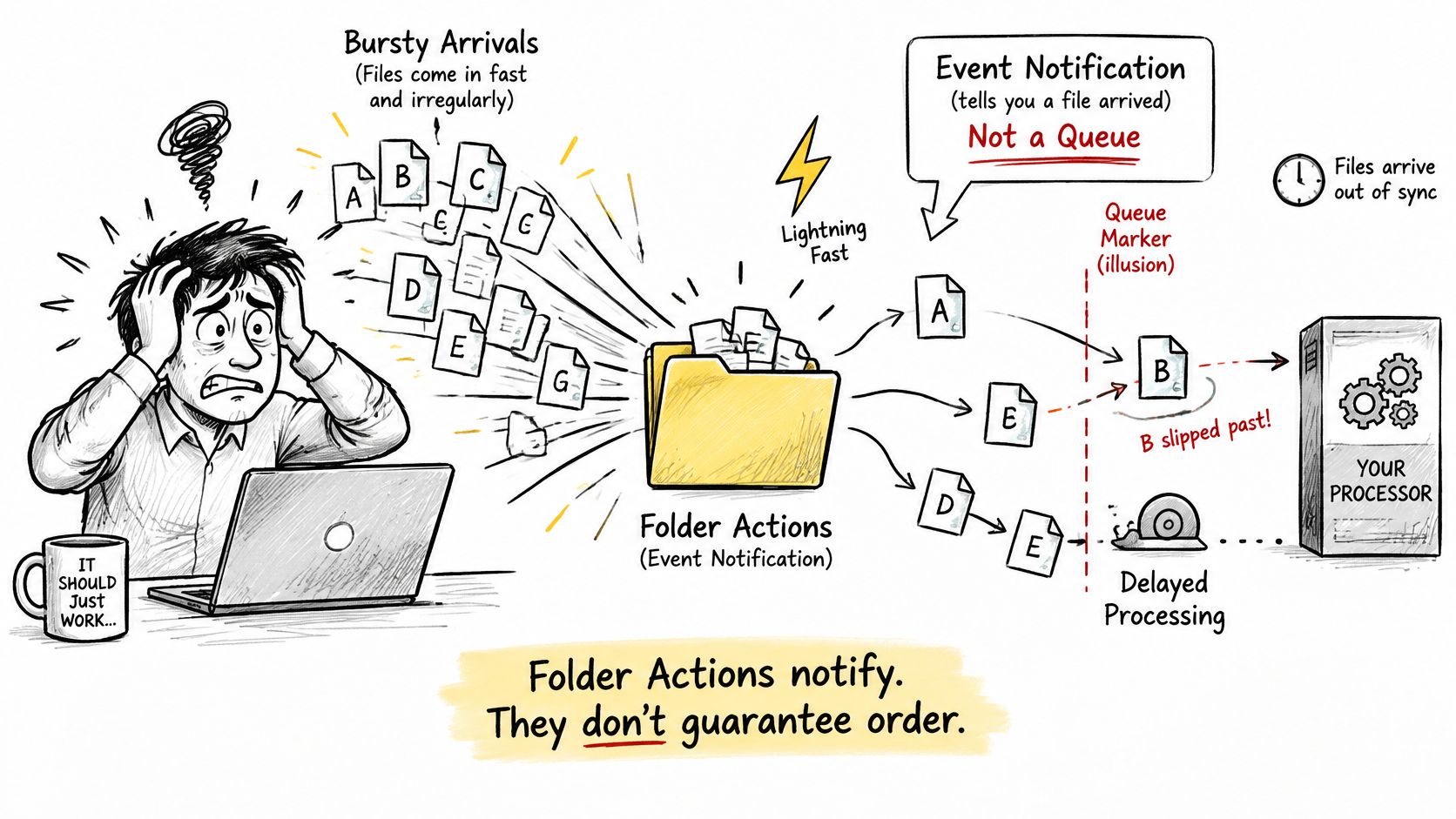
失敗の大半を生む思い込みは、とてもシンプルです。**フォルダアクションはイベント通知であって、確実なキューではありません。**すべてのファイルが順番どおり正確に1回ずつ処理されるトランザクション型のパイプラインとして扱うと、取りこぼしや重複処理が起きてしまいます。
Apple Support Communityのフォルダアクションの挙動に関するスレッドでは、大量のファイルが届き終わる前にアクションが動き出し、そのイベントで認識された項目だけを処理してしまう例や、外付けドライブ、バックアップ、同期サービス経由でファイルが現れると挙動が予測できなくなる例が報告されています。ほかのデバイスからiCloud経由で同期された項目も、フォルダアクションを安定して発火させないことがあります。
ローカルでのドラッグ&ドロップは、いちばん予測しやすい届き方です。ファイルは完全な状態で、イベントもすぐに続くため、シンプルなワークフローならたいていうまく処理できます。それでも、スクリプトにはデバウンスを入れて、数秒間動きがなくなってから処理するようにしましょう。
ネットワークボリュームでは、ファイルが現れてから中身を読めるようになるまでにタイムラグがあります。危険なのは、不完全なファイルを処理してしまうこと。手を付ける前に、2回の読み取りでファイルサイズが変わっていないことを確かめてください。
クラウド同期フォルダはもっとやっかいです。中身のダウンロードが終わる前に、フォルダ内の項目だけ先に現れることがあるからです。同期されて届いたファイルは、同期フォルダ内で直接ではなく、ローカルの中継用フォルダで処理しましょう。そもそもイベントが発火したかどうかも、当てにしないほうが安全です。
一括取り込みでは、バッチが完了する前にイベントが連続して届くことがあります。カードから取り込むカメラマン、アセットを展開する開発者、データセットをコピーする研究チームなど、誰もがこの問題にぶつかります。届いたファイルは中継用フォルダにコピーしてそこで処理し、決まった名前のファイルで完了の印を付け、一括取り込みのたびに想定数と処理数を比べましょう。
自分のフォルダを信頼する前に、1つ問いに答えてみてください。ファイルが一気に届いたり、同期やバックアップ経由で間接的に届いたりしても、ワークフローは正しく動き続けられるでしょうか。
止まる・重複する・飛ばされるフォルダアクションの直し方
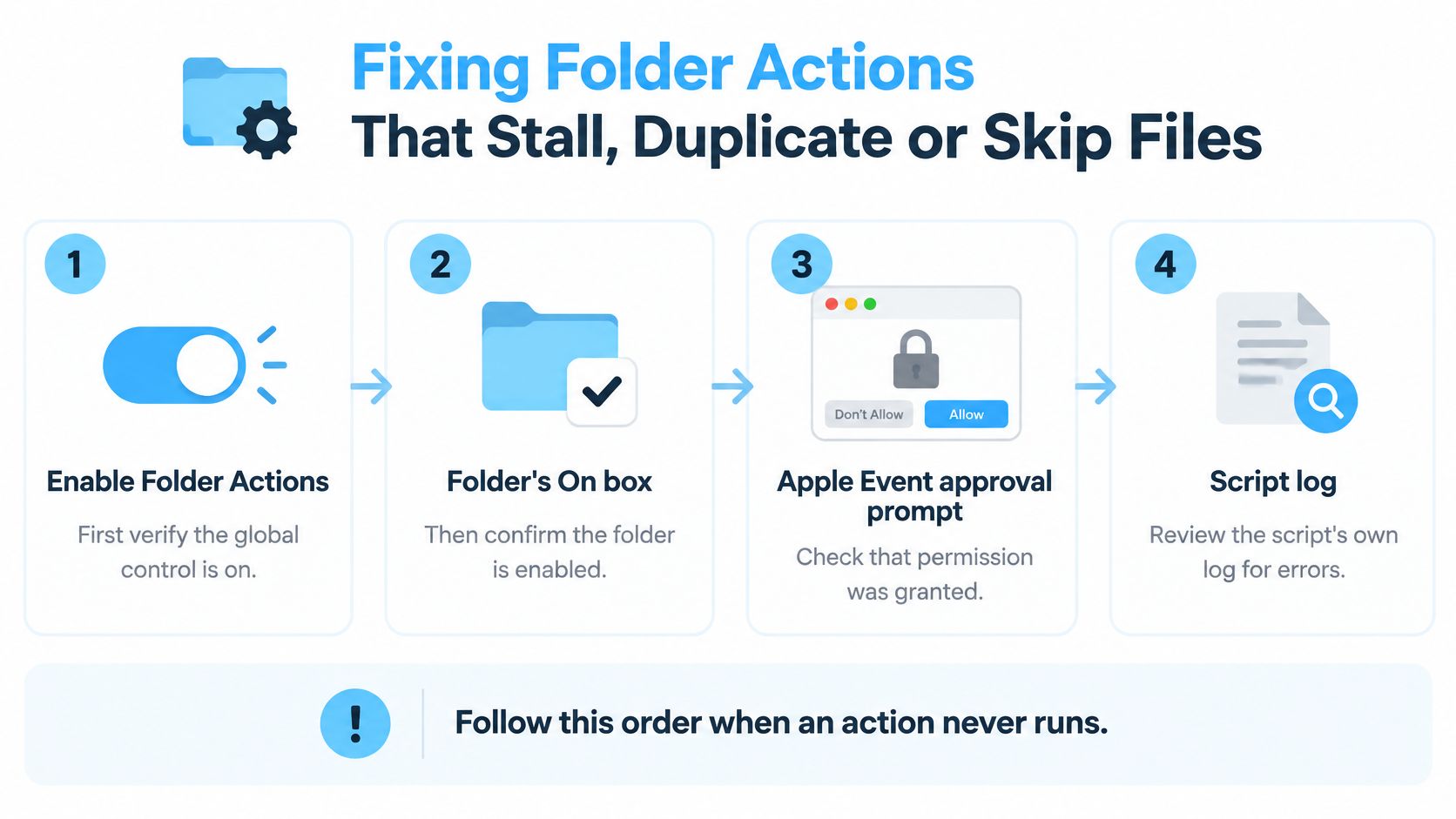
アクションがまったく動かないときは、いきなりスクリプトを書き直さず、決まった順番で確認しましょう。まず全体のフォルダアクションを使用スイッチ、次にフォルダのオンボックス、そして保留中のApple Eventの承認ダイアログ、最後にスクリプト自身のログです。ここまで確認してから初めて、スクリプトのロジックを疑います。macOS Automationのフォルダアクション概要によれば、バックグラウンドのFolderActionsDispatcherプロセスが、保存したワークフローのファイルとは別にこれらのワークフローを実行しているためです。
重複には、完了の印を付けるか、処理の前に出力がすでにあるかを確認しましょう。そうすれば、同じイベントが繰り返されても無害になり、コピーやアーカイブ、プリントジョブが2つできることもありません。
飛ばされるファイルには、重い処理を中継用フォルダに移し、ファイルサイズが安定するのを待ってから動くようにします。先にファイルタイプとファイル名でフィルタし、ファイルがまだ存在するか確認し、失敗はログに記録して、捨てずに残しましょう。
処理待ちが溜まる問題
ネットワーク呼び出し、再帰的なスキャン、大きな画像の変換などを行うスクリプトはディスパッチャを占有し、後続のイベントを遅らせます。ロジックが正しくても、アクション全体が信頼できないように見えてしまうのです。各スクリプトは短くしてすぐに戻り、遅いステップはトリガーを邪魔しない中継の段階へ移しましょう。
| 症状 | 考えられる原因 | 対処 |
|---|---|---|
| アクションがまったく動かない | 全体の「フォルダアクションを使用」がオフ、またはフォルダのオンボックスが未チェック | フォルダアクション設定で両方を有効にして再テスト |
| 同じファイルが2回処理される | イベントの繰り返しや一括配信 | 完了の印を付けるか、先に出力がすでにあるか確認する |
| バッチ内の一部のファイルが飛ばされる | ファイルの書き込みが終わる前にスクリプトが戻った | 中継用フォルダにコピーし、ファイルサイズが安定するまで待つ |
| macOSアップデート後にスクリプトがブロックされる | Apple Eventの承認が再び必要 | 次の実行時にセキュリティのダイアログを承認する |
| iCloudのファイルで実行が不安定 | ファイルが完全になる前の同期の遅れ | 同期されたファイルはローカルの中継用フォルダで処理する |
| ログに「権限が拒否されました」と出る | スクリプトを動かすアプリがフォルダにアクセスできない | スクリプトを実行しているアプリに必要なアクセスを許可して再テスト |
表は、可能性の高い原因から順に確認していきましょう。チェックリストも常に手元に置いてください。適用状態を確認し、一括投入のたびにログを読み、スクリプトは短く保ち、macOSのアップデートや権限の変更のたびに監査をやり直します。
設定後のアクセス権、監査、後片付け
監視中のフォルダは、見た目にはほかのフォルダとまったく同じです。フォルダアクション設定を使っていても、Finderにはバッジが一切表示されないので、役目を終えたアクションは忘れやすく、数か月後に見つけるのも大変。この見えにくさのせいで、セキュリティやアクセス権の変更後、あるいは別のMacに移行した後に、ワークフローが気づかないうちに動かなくなったように感じるのです。
macOS Automationのフォルダアクション設定のページでは、監視中のフォルダを確認したり、適用したスクリプトを有効/無効にしたりできる管理画面が説明されています。macOS Mojave以降、Apple Eventスクリプトを含むワークフローは、初回実行時にユーザによるセキュリティの承認が必要です。承認後は再びダイアログが出ることなく動作しますが、アップデートや権限の変更があると、もう一度承認が必要になることがあります。
この監査を定期的に実行しよう
- 監視中のフォルダをすべて書き出す: フォルダアクション設定を開いて1つずつ控えておきましょう。洗い出していないものは監査できません。
- 適用した各スクリプトを開く: 何を読み、書き、呼び出しているか確認します。それがあなたが許可している実際のアクセス範囲だからです。
- 不要になったアクションは削除せず無効にする: 無効にしたアクションはあとで元に戻せますが、削除したワークフローは作り直すしかありません。
- ボリュームの種類を確認する: 外付け、ネットワーク、同期ボリューム上のフォルダはメモしておきましょう。そうした場所ではイベントの挙動やアクセスが変わります。
- アップデート後に再テストする: macOSのアップデートやアクセス権の変更のたびに、ファイル1つのテストをやり直して、適用が有効なままか確かめましょう。
ローカルで動く自動化だからといって、自動的にプライベートとは限りません。ファイル名は、スクリプト、ログ、サードパーティのバイナリ、クラウドにマウントされたフォルダに伝わる可能性があります。ログにはファイルの中身ではなく、パスと件数だけを残しましょう。調査メモの作業スペースを選ぶときにも、この棚卸しの習慣が役立ちます。仕事の資料を任せる前に、そのツールが何を読み取れるのかを把握しておく必要があるからです。
Tintdのアクセス権の考え方も、同じ狭いモデルに沿っています。Folder Watcherにはフルディスクアクセスが必要で、初めて有効にするときにmacOSが許可を求めてきます。フォルダを手動で色付けするだけならフルディスクアクセスは不要です。アイコンと色の提案はMac上でローカルに実行され、フォルダ名がデバイスの外に出ることはなく、TintdがAIサービスを呼び出すこともありません。
スクリプトが何を触ったかは、ログの4項目で確認できます。タイムスタンプ、入力パス、出力パス、そして「アクセスが拒否されました」のエントリです。
次のステップ:Tintd Folder Watcherを設定する
役割はきれいに分けましょう。フォルダアクションがファイルの移動と処理を担当し、Folder Watcherは、選んだ場所に新しく作られたフォルダを検出し、その名前に合った色とアイコンを自動で付けます。この組み合わせは、フォルダ監視ソフトのガイドで紹介されている方法と一緒に使えば、とても相性がいいです。ただし、2つのツールが同じ場所を取り合わないようにしてください。
新しいフォルダに統一したスタイルが付くと、仕上がりはこんなふうになります。
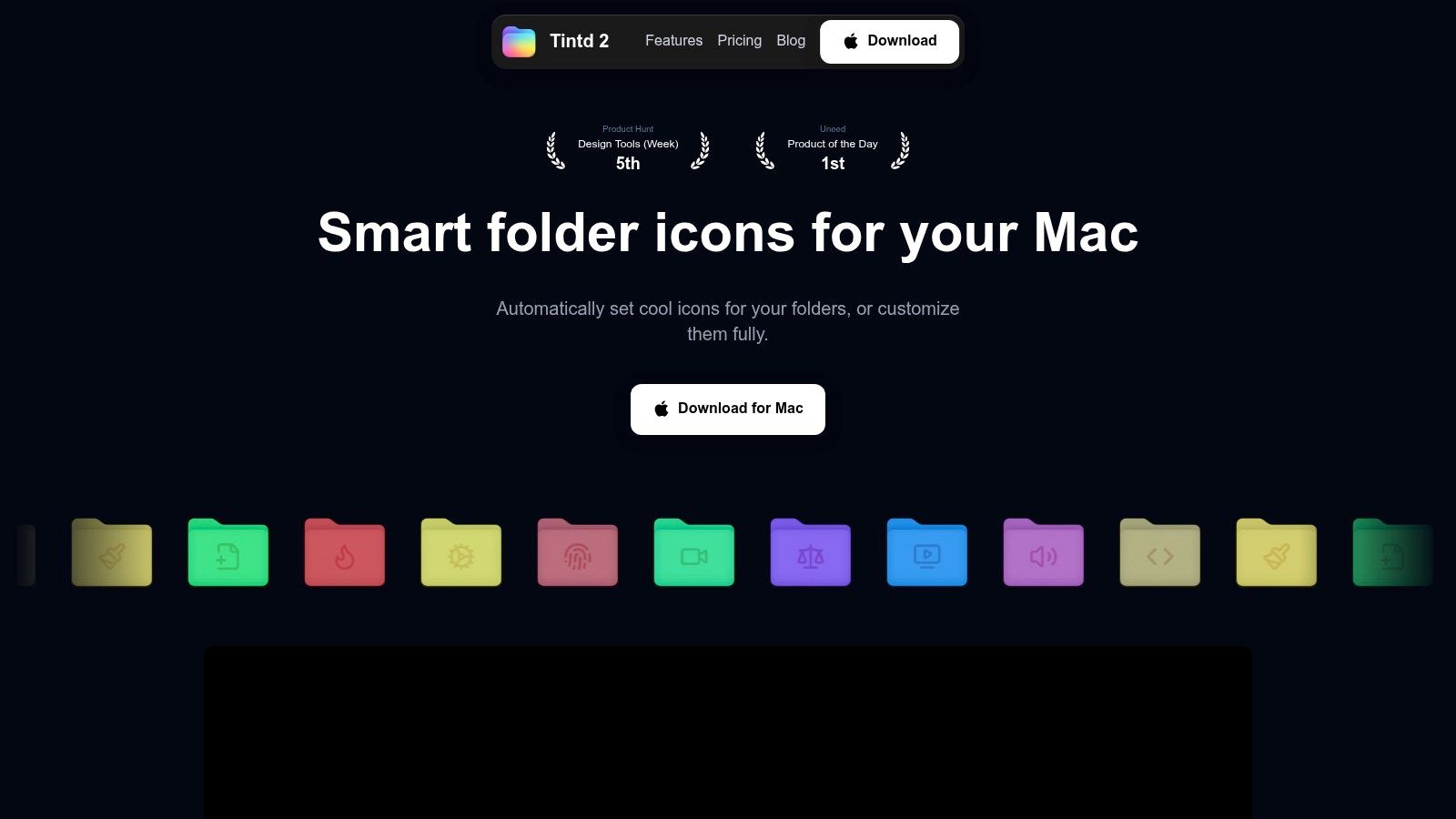
Folder Watcherは、システム設定からいつでもオフにできます。必要なフルディスクアクセスは、初めて有効にするときにmacOSが許可を求めてきます。フォルダを手動で色付けするだけなら、そのアクセスは不要です。アイコンと色の変更は見た目だけのもので、中のファイルやサブフォルダには影響しません。カスタムフォルダアイコンは各Macにローカルで保存されるため、別のMacでは、そのMacごとに設定が必要です。
安全な初回セットアップ
- 大事なファイルが入っていないテスト用の場所を1つ選ぶ。
- その場所でFolder Watcherを有効にし、macOSから求められたらフルディスクアクセスを許可する。
- 新しいフォルダを作って、色とアイコンが付くか確認する。
- テスト用の場所が問題なく動いたら、そこで初めて実際のフォルダを追加する。
Folder Watcherは、ファイルを移動したりリネームしたりするフォルダアクションとは別の場所に設定しましょう。2つが同じイベントを取り合わないようにするためです。下の短い動画では、新しく作られたフォルダにウォッチャーがスタイルを付けていく様子を見られます。
macOSのアップデート後は、テストマトリクスを使って、フォルダアクションとFolder Watcherのどちらも変わらず動いているか、思い込まずに確認しましょう。
Automatorのフォルダアクションがファイルを確実に仕分けてくれるようになったら、見た目の仕上げはTintdにおまかせ。新しいフォルダに、ぴったりの色とアイコンが自動で付きます。提案はすべてMac上でローカルに実行されます。Tintdで、まずは1つのテスト用の場所にFolder Watcherを設定して、次に作る新しいフォルダが作った瞬間にスタイリングされる様子を体験してみてください。