
「ダウンロード」フォルダにまた新しいプロジェクトが増えた。しかも、隣の12個と見た目がまったく同じ。クライアント名は覚えている。Finderの検索なら、ファイル名の一部さえ覚えていれば見つけてくれる。でも、スクロールしながら目的のフォルダを見つける助けにはならない。
そんなとき、人はフォルダ監視ソフトを探し始める。新しいファイルが届いた瞬間に別の場所へ移動してくれるものもあれば、検索条件を保存するだけのものもある。さらに少数派として、パスには一切触れず、フォルダの見た目だけを変えて、ひと目で見分けられるようにしてくれるものもある。
ディスク全体へのアクセスを許可する前に、この3つのうちどの仕事をさせたいのかを決めておくのがおすすめだ。フォルダの移動は、どこへ行ったかを把握していなければ元に戻せない。色とアイコンなら、復元機能があるツールを選べば元に戻せる。コストの種類がまったく違うのに、多くの比較記事はそこを飛ばしている。
フォルダ監視ツールをひと目で比較
| 方式 | 何を変えるか | スクリプトの要否 | 向いている用途 |
|---|---|---|---|
| ネイティブのフォルダアクション | フォルダに項目が追加されたときに、割り当てたスクリプトを実行 | 必要(AppleScript) | カスタムのファイル処理 |
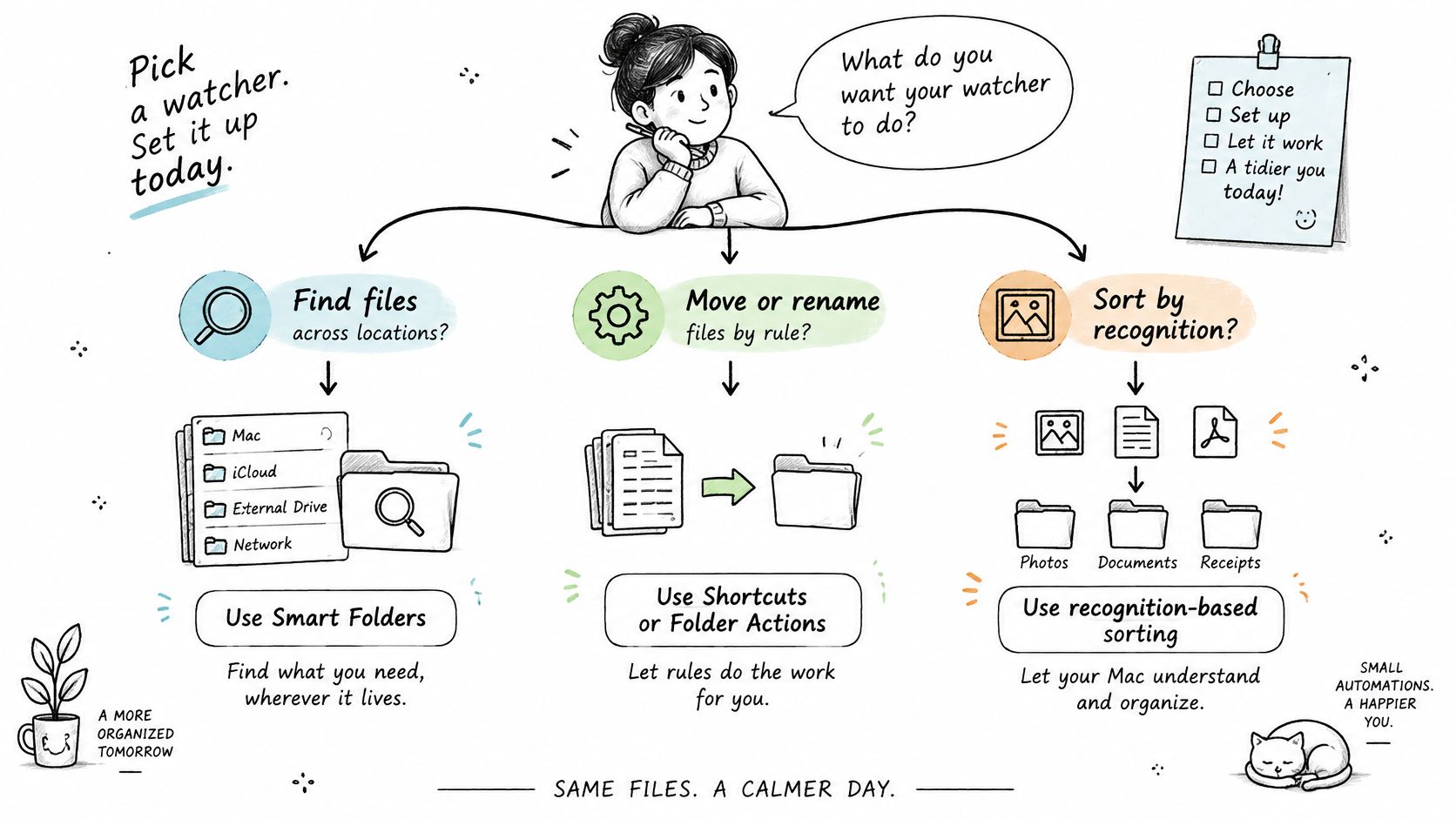
| スマートフォルダ | 検索条件を保存したビュー。ファイルは元の場所のまま | 不要 | 複数の場所をまたいだファイル検索 |
| ショートカットのフォルダオートメーション | ファイルやフォルダが更新されたときに、種類別の移動などを実行 | 少し(ビジュアルビルダー) | ルールベースの移動と仕分け |
| スタイル設定専用の監視ツール(Tintd Folder Watcher) | 新しいフォルダに色とアイコンを適用。ファイルの中身とパスはそのまま | 不要 | プロジェクトやクライアントのフォルダをひと目で見分ける |
| クロスプラットフォームのフォルダ監視ツール | WindowsとMacでフォルダを監視。動作はベンダーごとに異なる | ベンダーのドキュメントを確認 | OSが混在するチーム |
フォルダアクションは、昔からあるネイティブの選択肢だ。1つのフォルダにスクリプトを割り当てると、項目が届いたときにそのスクリプトが走る。ショートカットのフォルダオートメーションは、比較的新しい標準の方法で、ビジュアルビルダーを使い、ファイルやフォルダが更新されたときに種類別の移動などを実行できる。どちらも、コンテンツの置き場所を変えうる。
スマートフォルダは何も移動しない。保存された検索にすぎず、ファイルはそのまま、一致するものが変わるたびにビューが更新される。
スタイル設定の監視ツールは、第3のカテゴリに入る。Tintdの「フォルダ監視」は、指定した場所に作られた新しいフォルダの名前を読み取り、それに合う色とアイコンを適用する。パス、名前、ファイルの中身はそのままで、何も移動されない。だから、それらのパスを参照しているカタログアプリや同期クライアント、スクリプトも、変わらず動き続ける。
重要な分かれ目
この分野のツールがやることは、次の3つのどれかだ。
- 変更する: スクリプトやショートカットは、項目の移動、名前変更、加工ができる。
- 検索する: スマートフォルダは、一致するものを1つのビューに集め、元のファイルには手を付けない。
- 見た目を変える: スタイル設定の監視ツールは、外観だけを変える。
クロスプラットフォームの監視ツールは別枠だ。WindowsとMac両対応の製品は、ファイルを移動することも、コピーすることも、ただ記録するだけのこともあり、その挙動はベンダーによって違う。この行は、アプリがあなたのフォルダツリーに何をするかの保証ではなく、ベンダー公式ドキュメントへの道しるべとして読んでほしい。
この先を読む前に、やりたいことに合う行を選んでおこう。ファイルを仕分けること、ファイルを探すこと、フォルダを見分けることは、それぞれ別の話だ。
スタイル設定・自動化・スマートフォルダの比較
多くの人は、macOSの3つのレイヤーをまとめて「フォルダの監視」だと思っている。でも、これらは互換性がない。AppleのFinderでの整理ガイドでも、フォルダ、スマートフォルダ、クイックアクション、オートメーションは区別されていて、継続的な視覚スタイルは独立したワークフローとしては扱われていない。
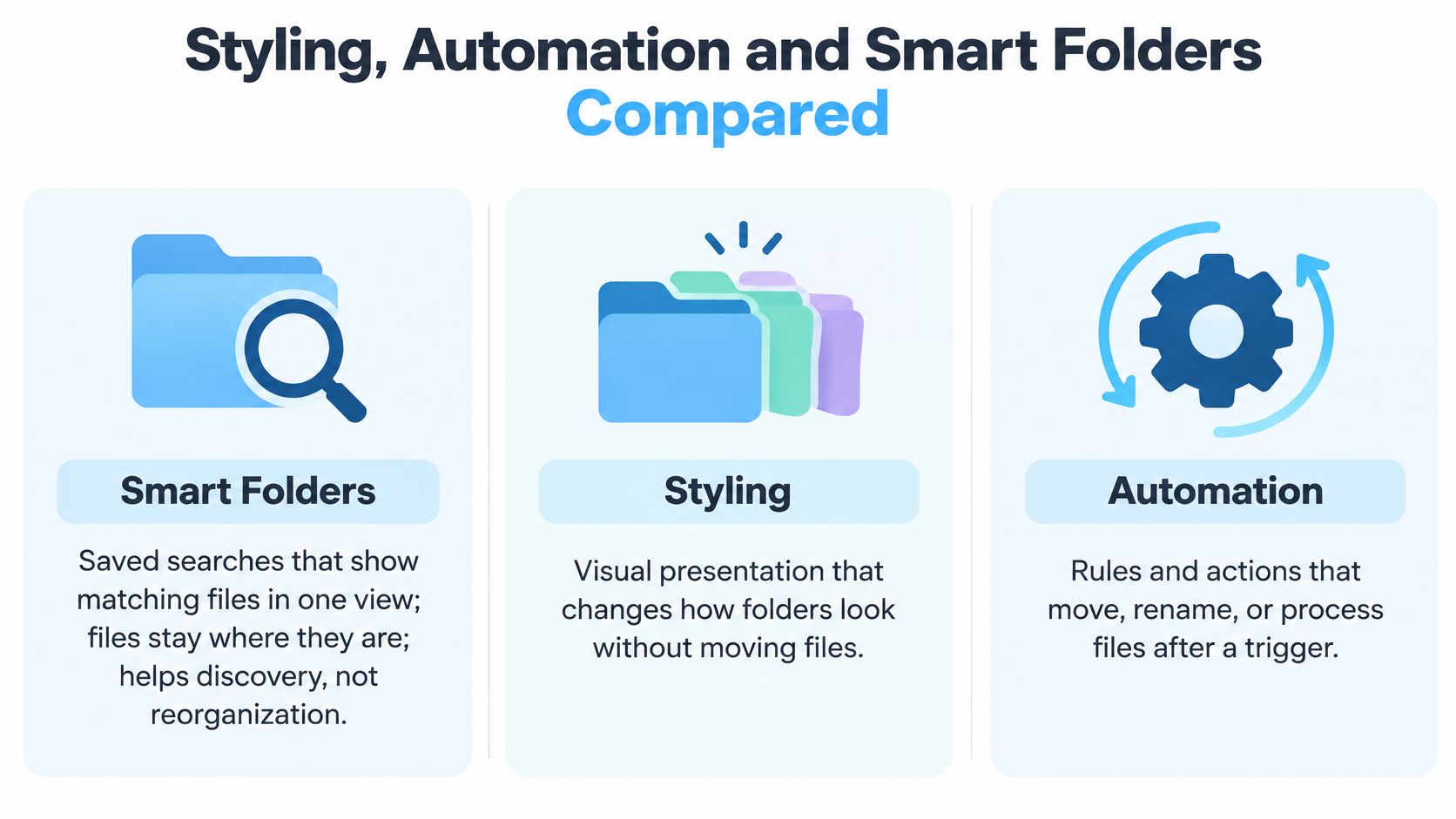
スマートフォルダは保存された検索だ。条件に一致するファイルを1か所に表示する。ファイルは移動されず、元のフォルダの見た目も変わらない。得られるのは「見つけやすさ」で、ディスク上の新しいレイアウトではない。
ショートカットのフォルダオートメーションは、ファイルやフォルダが更新されたときに走る。よくあるアクションは、種類別のファイル移動だ。これは本当の意味での整理で、パスが変わる。つまり、古いパスを保存していたものは、すべて間違った参照になる。
スタイル設定は、永続的な視覚メタデータを加える。変わるのは色とアイコンだけ。パスもフォルダ名も、中のファイルもそのまま。フォルダのアイコンや色を変えるのは純粋に見た目の話で、フォルダ内のファイルやサブフォルダには何の影響もない。
本当に問うべきなのは「どの監視ツールが最高か」ではない。監視ツールに変えさせたいのは、整理なのか、見せ方なのか、それとも両方なのか、だ。
動かせないパスの話
たとえば、写真家が Pictures/Clients の下にクライアントごとのフォルダを置いていて、クラウドストレージに同期され、カタログアプリからも参照されているとする。目立つアイコンがあれば、ずらっと並んだリストの中でも「Nguyen Wedding」がすぐ分かる。そのフォルダを整理済みのツリーに移動したら、カタログも同期のマッピングも壊れてしまう。スタイル設定なら壊れない。
パスが「契約」になっている場面では、どこでも同じ構図になる。イベント制作チーム向けのメディアファイルをやり取りするチームでは、編集者もプロデューサーも共有ボリュームも、すべて同じフォルダ名を指していることが多い。「整理のために」移動すれば、他の誰かにとってはリンク切れだ。色は、ローカルでの見せ方にすぎない。
Tintdのスタイル設定は、ファイルの移動ではなく名前の一致で動く。監視ツールは新しいフォルダの名前を読み取り、「Invoice」「Client」「Kunde」のように複数の言語でキーワードを照合して、1色と1つのアイコンを適用する。一括作成のケースでは、約50個のクライアントフォルダがまとめて作られても、1回のスキャンで、それぞれに1つずつスタイルが付く。照合はMac上で実行される。色は、隣のフォルダとの間の「空き」を埋めるように選べるので、新しい案件が隣で使われている青をそのまま複製してしまうこともない。
スクリプトによる移動も必要なら、macOSの自動化ツールのガイドで紹介しているネイティブの選択肢と組み合わせよう。見つけるにはスマートフォルダ、移動するにはショートカット、見分けるにはスタイル設定の監視ツール。ワークフローに3つとも必要なら組み合わせてかまわないが、他のアプリがすでにパスを保存しているフォルダには、移動のステップを触れさせないこと。
フォルダ監視が新しいフォルダを検出する仕組み
macOSは、「このフォルダに何かが届いた」という出来事を、ずっと前から第一級の仕事として扱ってきた。Appleのオートメーションガイドには、20年以上前から存在するネイティブ機能のフォルダアクションが記載されている。フォルダアクションは、AppleScriptを特定のフォルダに関連付けるもので、項目が追加・削除されたときや、フォルダのウインドウが開かれた、閉じられた、移動された、サイズ変更されたときに実行できる。Appleが挙げている実用例は、新しいファイルやフォルダが届いたときの通知、コンテンツが削除されたときの通知、新しく検出された項目の処理、別の自動タスクの開始などだ。
設定はFinderで行う。フォルダをControlキーを押しながらクリックし、フォルダアクション設定を開き、スクリプトを選んで、そのフォルダだけに割り当てる。スクリプトがディスク全体を巡回するわけではない。この「選んだ場所だけ」というモデルが、どんな監視ツールにも通用する正しいイメージだ。プロジェクト、クライアント、ダウンロード、アセットのフォルダだけを対象にして、それ以外には触れない。
スタイル設定の監視ツールも、範囲を絞って反応するという考え方は同じだが、AppleScriptを書く必要がない。イベントレイヤーが「ディレクトリツリーが変わった」と知らせ、アプリがフォルダの実際の状態を確認して、再現性のあるスタイルを適用する。
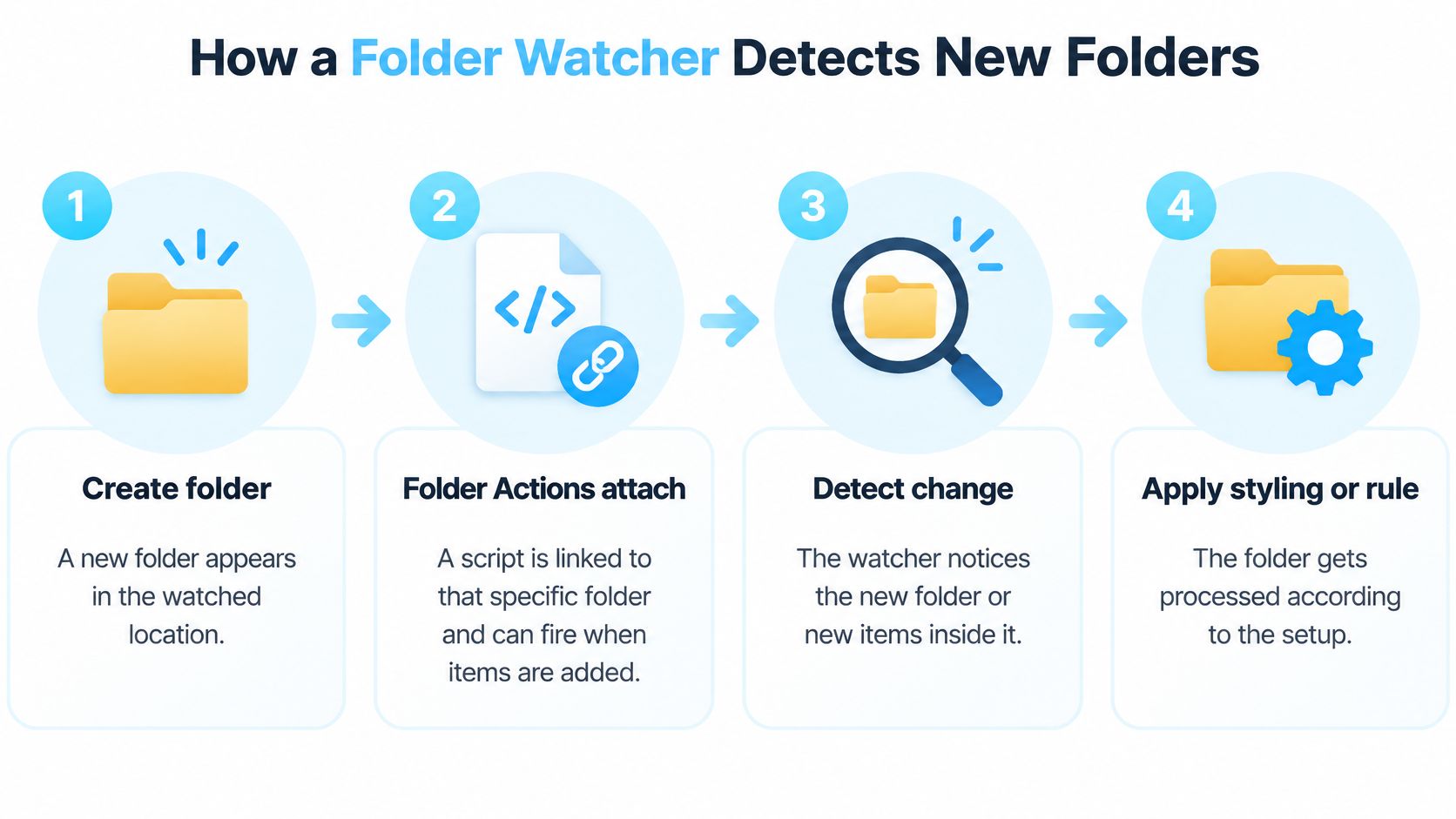
画面で見る流れを順番に
~/Projectsや~/Downloadsのような監視対象の場所に、フォルダを作成するか、ドロップする。- macOSが、ツリーのその部分に対するファイルシステムイベントとして変更を報告する。
- 監視ツールは、イベントだけを信じず、フォルダの実際の状態を確認する。短時間に集中した変更は1つの通知にまとめられることがあるので、ディスク上のフォルダが「正」になる。
- フォルダ名を読み取り、合う色とアイコンを選んで適用する。
- Finderにスタイル付きのフォルダが表示される。中のファイルには手を付けず、パスも変わらない。
監視するルートが重要な理由
紐付けはコンピュータ単位ではなく、場所単位だ。~/Projects と ~/Downloads に限定した監視ツールは、~/Library やTime Machineのボリューム、デスクトップに適当に作ったフォルダには、スタイルを適用しない。ルートを高く設定しすぎると、一度ちらっと見るだけのつもりだったものまでスタイルされてしまう。
信頼する前に、簡単なタイミングチェックをしておこう。~/Projects/Client Test を作成して時刻をメモし、Finderにスタイルが表示されるまでの時間を確認する。次に、最初のフォルダがまだ処理中のうちに、2つ目のフォルダを作ってみる。期待したいのは、作ったフォルダに1つずつスタイルが付くこと。手動で更新しなければならない余計なウインドウが出ないことだ。
信頼できる監視ツールを見分ける6つの基準
1つのフォルダイベントが、複数の変更を表していることがある。AppleのFSEvents APIは、複数のファイルシステム操作をディレクトリごとの1つの通知にまとめ、短い間隔の中で発生した変更の連続も1つに統合する場合がある。信頼できる監視ツールは、その通知を「もう一度見直して」という合図として扱い、対象ディレクトリを再スキャンしてからスタイルを適用する。コールバックだけを頼りにスタイルを付けると、重複したり、名前変更を見逃したり、フォルダがいつまでも更新されなかったりする。
AppleのFSEventsの概要には、変更をまとめることで、アプリがファイルごとではなく、複数の変更に対して1回だけディレクトリをスキャンできるようになる、と書かれている。レイテンシは、そのスロットルだ。低い値は、新しい1つのフォルダに対するインタラクティブなスタイル設定に向いている。少し高めの値にすると、解凍やプロジェクトの書き出し、リポジトリのチェックアウトで一度に大量のフォルダが届いたときの、繰り返しの処理を減らせる。
実際のクライアントツリーではなく、使い捨てのフォルダで、以下の6つのチェックを15分ほどかけて試してみるのがおすすめだ。
| 基準 | 何をテストするか | 危険信号 |
|---|---|---|
| トリガーの信頼性 | フォルダを1つ作り、スタイルが表示されるまでの時間を計る | 手動で更新しないとスタイルが表示されない |
| 監視範囲 | ディスク全体ではなく、特定のフォルダを選べることを確認する | ディスク全体の監視しか選べない |
| 重複の扱い | フォルダを作成した直後に名前を変更し、スタイルが1回だけ付くか確認する | 同じフォルダに2回スタイルが付く、または名前変更後にスタイルが消える |
| 一括作成 | 約50個のフォルダを一度に作り、スキップされたフォルダとCPU使用率を確認する | スキップされるフォルダがある、またはCPU使用率が長時間高いまま |
| 元に戻せるか | 1つのフォルダ、次にバッチ全体を、macOS標準のアイコンに戻す | 復元の手段がない、または手作業での削除しかない |
| スリープ・再起動後の挙動 | Macをスリープから復帰させた後と、再起動した後にフォルダを作る | アプリを開き直すまで、監視が黙って止まる |
チェックの進め方
フォルダ1つで、時間を計る。 監視対象のルート内に Test-01 を作る。ウインドウを閉じて開き直してからでないとアイコンが変わらないなら、そのツールはポーリングの出来が悪いか、そもそも監視していない。
範囲。 設定画面では、~/Projects を追加して、ディスクの他の部分を除外できるはずだ。ディスク全体の監視はCPUを食うし、同期中のフォルダも含め、触れるつもりのなかったフォルダまでスタイルしてしまう。
すぐに名前を変更する。 Invoice Draft を作り、スタイルが付く前に Invoice Final へ名前を変更する。最終的な名前に、スタイルが1つだけ付いてほしい。アイコンが2つ付いたり、スタイルが消えたりするなら、監視ツールが名前変更を2回目の作成として扱い、整合を取れていない。
一度に50個。 フォルダを複製して約50個にする。スキップがないか、Finderの表示が終わったあともアクティビティモニタが長く忙しいままになっていないかを確認する。同じ集中負荷の問題は、メディアのパイプラインでも起こる。スケーラブルなFFmpegパイプラインを構築するような人たちは、バッチが届いたときにファイルごとに素朴に反応するとCPUが溶けることをよく知っている。フォルダのスタイル設定も同じようにバッチ処理されるべきだ。ツリー全体を50回たどるのではなく、整合を取る処理は1回で。プロジェクトのルートに対する再帰的な監視1つのほうが、入れ子になった各フォルダへの個別の監視より優れている。
元に戻す、スリープ、再起動。 カスタマイズしたフォルダは、どれもワンクリックでFinder標準のフォルダアイコンに戻せるはずだ。それを、テスト用フォルダで、次にバッチ全体で、実際に確かめよう。Macをスリープさせて復帰させ、Test-After-Sleep を作る。再起動して、Test-After-Restart を作る。アプリを開き直すまで監視が止まるなら、それは監視ツールではなく、ただの「セッション」だ。
インストール前に確認したいプライバシーと権限
「自動」と聞くと、「フォルダ名がアップロードされるのでは」と受け取られがちだ。実際にそうなっている可能性もある。一方で、ネットワーク接続を一切開かない、Mac上のプロセスのこともある。Appleのスマートフォルダのガイドは、スマートフォルダを、ファイルが元の場所に残るローカルなビューとして説明しているし、最近のオートメーションのガイダンスでも、ファイルやフォルダが更新されたときのアクションが語られている。でも、サードパーティの監視ツールがクラウドを必要とするのか、分類のために名前をアップロードするのか、インデックスを保持するのか、スリープ後に復帰できるのかは、どちらにも書かれていない。
AI命名が、自動的に安全で賢い選択とは限らない。クライアントワーク、ソースコード、法律文書、研究データでは、語彙が狭くても、端末上で完結する決定論的なマッチングのほうが、より良いデフォルトだ。
クラウドの分類器なら、意味の分かりにくいフォルダにも気の利いたラベルを付けられるかもしれない。ただ、そのためには名前を、場合によってはパスまで、見る必要がある。その名前が案件番号や未発表のプロジェクト名だとしたら、「気が利く」は割に合わない取引だ。
「許可」をクリックする前のチェック
- ネットワーク。 監視ツールの動作中に、ファイアウォールやネットワークログを見てみよう。ローカルフォルダへのスタイル設定に、外向きの通信は必要ない。分類用のホストへの通信が続いているなら、名前がMacの外に出ている。
- フルディスクアクセス。 Tintdの「フォルダ監視」を初めて有効にすると、macOSがこの許可を求めてくる。選んだ場所にできた新しいフォルダを検出する必要があるためだ。フォルダを手動で色付けするだけなら、フルディスクアクセスは不要だ。この広範な権限は、監視する機能だけに、しかもルートを選んだ後にだけ与えよう。
- インデックス。 フォルダ名が、削除できない永続的なデータベースに保存されるのか、スタイルを付けるその瞬間にだけ読み取られるのかを確認する。消去できるローカルのキャッシュと、アカウント側に残る履歴は別物だ。
- オフラインとリムーバブルボリューム。 ドライブを抜くか、同期されたボリュームをオフラインにして、何も作らずに再接続する。監視ツールは、見えなかったフォルダに勝手にスタイルを付けてはいけないし、すでになくなったボリュームで固まってもいけない。
- スリープ、ログアウト、大量の一括作成。 ログアウトして、ログインし直す。それから、監視対象のルートに数百個の新しいフォルダを放り込む。期待したいのは、復帰できること。黙って止まったり、強制終了するまでCPUが高止まりしたりしないこと。
- オフスイッチと復元。 「フォルダ監視」は、システム設定でいつでもオフにできる。それを確認したうえで、テスト用フォルダを標準のアイコンに戻して、元に戻す方法を把握しておこう。
インストールの習慣も、機能リストと同じくらい大切だ。ログイン時に何を実行させるかをまだ決めかねているなら、権限のシートが出る前に、Macにソフトウェアをインストールする方法のノートでじっくり考えておこう。フォルダのスタイル設定は、Mac上の機密データへの追加の保護の代わりにはならない。かといって、その露出を広げるものであってもならない。監視ツールがネットワークのチェックに通らない、あるいは復元の手段がないなら、機密性の高いフォルダには向けないこと。
監視ツールが最も時間を節約してくれるワークフロー
同じ種類のフォルダが何度も現れ、しかもパスを動かせない場面で、見分けやすさは真価を発揮する。ルートは意図して選ぼう。ホームフォルダ全体を監視すると、キャッシュやアプリのサポートファイル、同期の内部ファイルまでスタイルしてしまい、あとで元に戻す羽目になる。
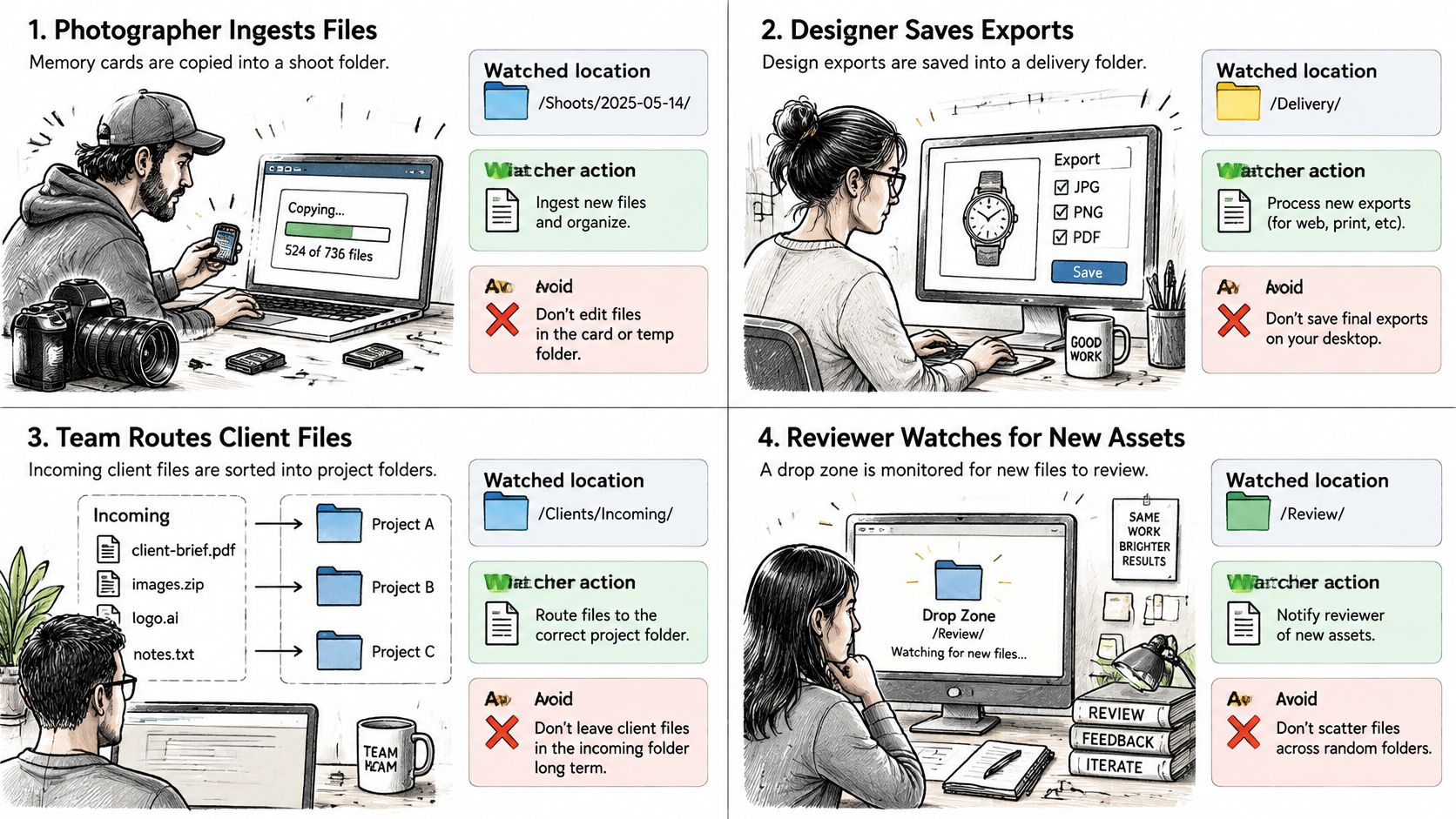
写真の取り込み。 写真家は、カードごとに Pictures/Shoots/2026-04-12-Nguyen へデータを入れる。新しいイベントフォルダには、ごちゃごちゃした「ピクチャ」やデスクトップのリストの中でも見つけやすいアイコンが付く。中のRAWは移動されない。リスクは、Pictures 全体、つまり配信用スクリプトがすでにパスで使っている書き出しフォルダまで含めて監視してしまうことだ。
クライアントごとに1フォルダの編集ルーム。 映像編集者は ~/Movies/Clients/Acme のように管理している。スタイル付きのプロジェクトフォルダが状況をひと目で伝えてくれて、中の素材には変更がない。共有ドライブ上のフォルダは、スタイルを付けないほうがいい。他のMacにいる共同作業者が、元に戻せないカスタムアイコンを見ることになるし、ボリュームの同期クライアントがアイコンファイルをアップロード対象のコンテンツとして扱うこともある。
開発者の書き出し先。リポジトリではなく。 監視するのは、gitのルートではなく、~/Projects/acme/exports やアセットのフォルダだ。ビルド成果物は見分けやすくなる一方、ソースのパスはスクリプトやバージョン管理のためにそのまま保たれる。.git や node_modules にスタイルを付けるのは処理の無駄で、ツリーをコードとして読む人を混乱させかねない。まともなプロジェクトのフォルダ構成なら、生成物を1か所にまとめてあるので、監視ルートをその場所だけにできる。
授業や学期のフォルダ。 学生や研究者が ~/Documents/Courses/Biol-204 のように使う。科目ごとに色のファミリーを揃えておくと、学期のフォルダが似た名前の40個の1つであっても、思い出しやすい。リスクは、文献管理ソフトが保存されたパスで参照していて、しかもそれをラボの共有にもミラーしているフォルダにスタイルを付けてしまうこと。監視はローカルの授業ルートにとどめて、共有には向けないこと。
同じパターンは、繰り返し現れるどんなセットにも当てはまる。案件、シーズン、クライアント、学期。得られるのは視覚的なメリットで、監視する場所を狭く選んだときにだけ、そのメリットが続く。
自分に合った監視ツールを選んで、今日から設定しよう
許容できる変更の種類で選ぼう。
すでにいろいろな場所にあるファイルを見つけたいなら、スマートフォルダを使う。ルールでファイルを移動したり名前を変更したりしたいなら、ショートカットかフォルダアクションを使って、ルールはコピーで試してみる。パスを変えずに、似たフォルダをたくさん見分けたいなら、スタイル設定の監視ツールを使う。チームがWindowsとMacの両方を使っているなら、そのベンダーがファイルに何をするのかを読んだあとに、はじめてクロスプラットフォームの監視ツールを候補に入れる。
スタイル設定をしたい場合、Tintdの「フォルダ監視」は、名前から新しいフォルダにスタイルを付ける。スマートカラーとスマートアイコンは、隣のフォルダにすでに付いている色やアイコンを見て、色相環の空いている色を選ぶので、新しいクライアントフォルダが、同じ青がずらりと並ぶ列に埋もれることはない。ライフタイムプランは買い切りで、すべての機能、無制限の生成、自動のフォルダアイコン、フォルダ名に基づくスマートアイコン、11,000以上のアイコンと絵文字が使える。カスタムフォルダアイコンは各Macにローカルで保存されるので、マシンごとに別々に設定する。アイコンの選択をあなたの代わりに同期してくれるクラウド上のコピーはない。
1時間以内に終わるセットアップ
~/Projectsや~/Pictures/Shootsのように、監視する場所を1つ選ぶ。ディスクの他の部分は含めない。- フォルダ1つのタイミングテストと、50個の一括作成テストを実行する。フォルダごとにスタイルが1つずつ付くことと、処理が終わったあとにCPU使用率が下がることを確認する。
- プライバシーのチェックを一通り行う。思いがけないネットワーク通信がないこと、フルディスクアクセスは監視機能だけに許可すること、システム設定に分かりやすいオフスイッチがあること。
- 大切なものにスタイルを付ける前に、テスト用フォルダをmacOS標準のアイコンに戻しておく。
- それらの結果に問題がないと確認できてから、2つ目の監視場所を追加する。
まずは、ホームフォルダ全体ではなく、1つのルートと、いくつかのテスト用の名前から始めよう。
Tintdは、フォルダの名前に基づいて新しいMacのフォルダに色とアイコンを付けるアプリだ。処理はMac上で完結し、中のファイルを移動することはない。コンテンツを移動して仕分けるタイプのフォルダ監視ソフトが、アプリがすでに使っているパスには合わないなら、足りなかったピースは視覚的なスタイル設定かもしれない。Tintdで、1つのプロジェクトフォルダにフォルダ監視を試してみて、合わなければ元に戻せばいい。