
ダウンロードしたアプリをダウンロードフォルダで開いたら、Applicationsへのショートカットが出てきたり、インストーラのウインドウが開いたり、先に進めない警告が出たり。一方、アプリの公式サイトには「ダブルクリックするだけで使えます」と書いてある。そんな経験、ありませんか?
Macにソフトウェアをインストールする方法を考えるときは、インストール、Gatekeeperによる承認、プライバシーに関するアクセス許可の3つを切り分けるのがコツです。アプリをMacにコピーしても、その開発元が承認されたことにはなりません。起動が許可されても、プロジェクトのフォルダや画面へのアクセスが認められるわけではありません。何かを変更する前に、いまどの段階にいるのかを確かめましょう。
ファイルに合ったインストール方法を選ぶ
別のアプリで覚えた手順ではなく、開発元が提供しているものに合う行を選んでください。
Macにソフトウェアをインストールする4つの方法
| 方法 | こんなとき | 開くもの | アップデート | 最初のチェック |
|---|---|---|---|---|
| Mac App Store | Appleに掲載されていて、アップデートも自動のアプリがほしい | App Storeの「入手」または「購入」 | App Store | 掲載前のAppleによる審査 |
| DMGのドラッグ&ドロップ | 開発元のサイトで.appを含むディスクイメージが配布されている | .dmgを開き、.appをApplicationsにドラッグ | アプリ内アップデータ、または再ダウンロード | 初回起動時のGatekeeper |
| PKGインストーラ | ドライバやシステムファイルが必要、またはガイド付きのセットアップが必要 | .pkg | 新しいパッケージ、またはアプリ内アップデータ | パッケージに対するGatekeeperのチェック |
| Homebrew | ツールやデスクトップ用caskをターミナルで入れたい | brew install または brew install --cask | brew upgrade | そのformulaやcaskの提供元と署名 |
欲しいアプリがApp Storeにあるなら、まずはそこから始めるのがおすすめです。ダウンロードもアップデートも任せられて、インストーラのファイルを自分で管理しなくて済みます。開発元のサイトからのダウンロードなら、別のリリースチャンネルや、ガイド付きインストーラが必要なコンポーネントが提供されていることもありますが、正しいダウンロードを選び、更新を欠かさないのは自分の責任です。
Homebrewは、ターミナルでソフトウェアを管理すると決めている人向けです。普通のデスクトップアプリを入れるのに必須ではありません。アプリをApplicationsにドラッグする手間を省くためだけにパッケージマネージャを入れても、たいてい手間が増えるだけです。
ダウンロードの中身を確かめる
DMGは入れ物であって、それ自体がインストール方法とは限りません。Firefox.appが入ったディスクイメージなら、たいていそのアプリをApplicationsにコピーすれば完了です。インストーラパッケージが入っているなら、そのパッケージを実行する必要があります。
Homebrewのcaskは、VLCのような普通のデスクトップアプリをインストールできます。一方、formulaはwgetのようなコマンドラインツールを入れるのが一般的です。違いはHomebrewがソフトウェアをどうパッケージしているかであって、ターミナルから起動できるかどうかではありません。
App Storeが身近な存在になった歴史は長く、AppleのMac App Storeに関する発表によると、2011年1月のローンチ初日で100万ダウンロードを超え、2011年12月12日には1億ダウンロードを突破しました。とはいえ開発元からのダウンロードもなくなったわけではないので、App Storeがデフォルトに感じられるからといって、すべてのアプリに最適な経路とは限りません。
アプリのインストールとシステムの修復は別物
アプリをインストールするのに、OSの再インストールは要りません。別のWindowsマシンの修復もするなら、NeoTeoのWindows再インストール解説がその別の作業を扱っています。コピーや承認が必要なだけのMacアプリに、Windowsの復旧手順を当てはめないでください。
以下の手順は、該当するものだけを使いましょう。同じアプリを重複してインストールしないよう、他の方法は飛ばして大丈夫です。
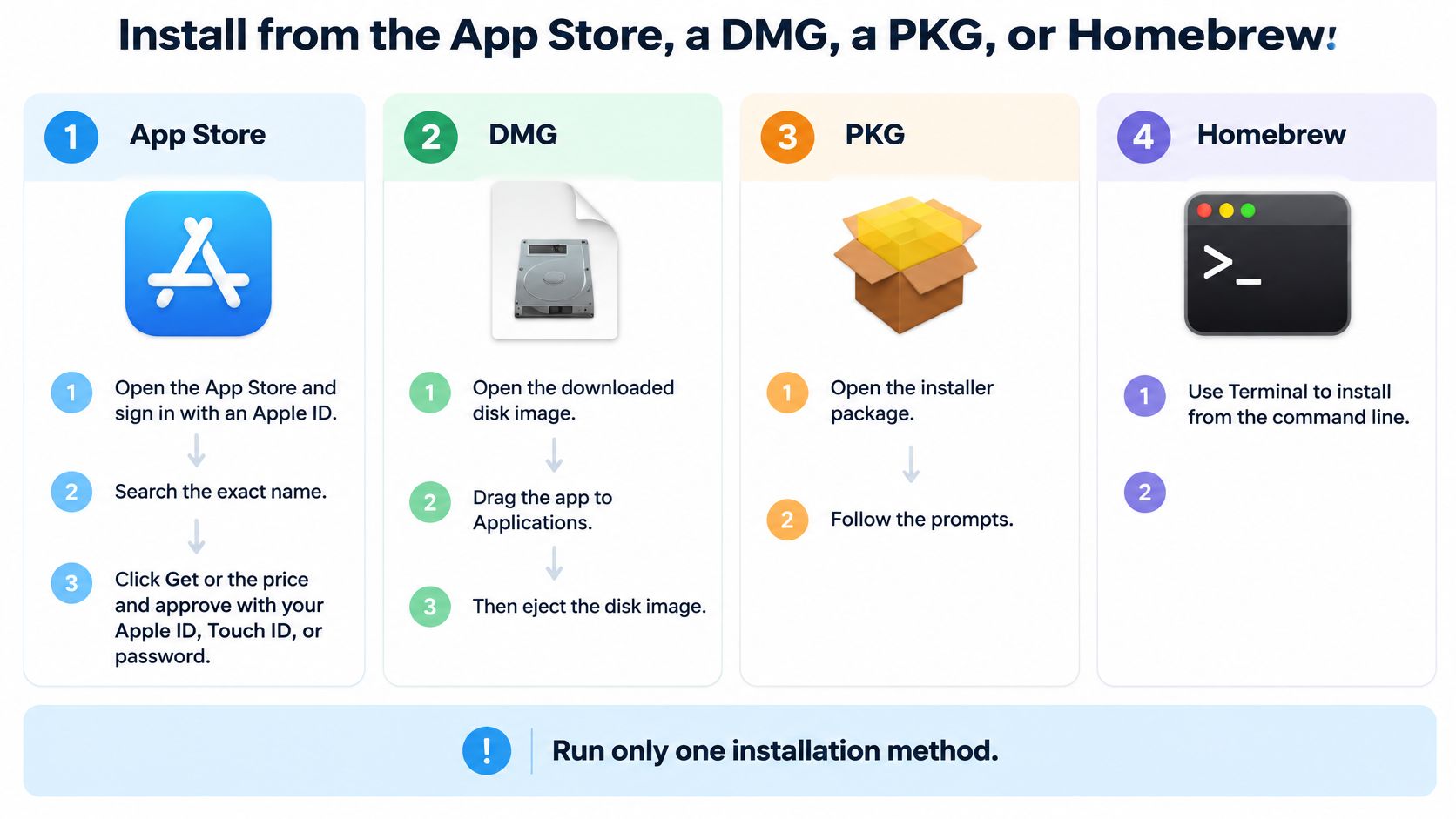
App Store、DMG、PKG、Homebrewでインストールする
ダウンロードしたものに合う手順を実行し、インストールしたコピーを起動します。以下のファイル名は具体例で、実際の配布物にはバージョン番号が付いていたり、名前が違っていたりすることもあります。
インストール作業がどこで行われるかを、この図で確認してください。
App Storeからのインストール
- App Storeを開く。 Applicationsフォルダから
App Store.appを起動し、求められたらApple Account(以前のApple ID)でサインインします。 - 目的のアプリを探す。
App Store.appでTintdを検索します。TintdはMac App Storeで入手できます。名前の似た別のアプリを選ばないよう、掲載ページをよく確認してください。 - ダウンロードを承認する。
App Store.appで「入手」または表示された価格をクリックし、アカウントやパスワード、Touch IDの確認を済ませます。 - 完了を確認する。
App Store.appに「開く」と表示されるのを待ち、Finderのアプリケーションフォルダにダウンロードしたアプリがあるか確かめます。進行状況の表示が出ているだけで、インストール完了とは考えないでください。
DMGからのインストール
- 開発元からダウンロードする。
Firefox.dmgのような公式のディスクイメージを「ダウンロード」フォルダに保存します。開発元のダウンロードボタンに似せたダウンロードサイトや広告は避けましょう。 - チェックサムが提供されていれば確認する。
Firefox.dmgの場合、開発元がSHA-256チェックサムを公開しているなら、shasum -a 256 ~/Downloads/Firefox.dmgを実行します。出力全体を、その正確なリリースの値と照合してください。 - イメージをマウントする。
Firefox.dmgをダブルクリックします。Finderに中身が表示されるはずです。イメージを開いただけでは、まだ何もインストールされていません。 - アプリケーションをコピーする。 イメージのウインドウ内にあるApplicationsのショートカットに、
Firefox.appをドラッグします。ショートカットがない場合は、Finderのアプリケーションフォルダに直接ドラッグしてください。 - イメージを取り出す。 コピーが終わったら、マウントされた
Firefox.dmgボリュームの横にあるFinderの取り出しボタンをクリックします。Finderに「使用中」と表示されたら、先にアプリを終了してください。 - インストールしたコピーを起動する。 マウントしたイメージの中のコピーではなく、
/Applications/Firefox.appを開きます。
Appleによるダウンロードしたソフトウェアのガイドでも、公式の配布経路を使うこと、アプリケーションをApplicationsにコピーするか付属のパッケージを実行すること、互換性を確認することが勧められています。最終的なアプリをApplicationsに置いておけば、どのコピーを開いているのかも明確になります。
PKGからのインストール
- パッケージを開く。
Zoom.pkgのような公式の.pkgをダブルクリックします。DMGの中に入っている場合は、先にそのイメージを開いてから、中のパッケージを開いてください。 - 選択肢を確認する。
Zoom.pkgのインストーラで、インストール先を確認し、可能なら「カスタマイズ」でオプションのコンポーネントを見直します。早く終わらせたいからといって、無関係なおまけまで承諾しないように。 - 認証は慎重に。
Zoom.pkgが管理者の承認を求めてきたら、実行しようとしていたパッケージで間違いないか確認します。パッケージは、アプリケーションバンドルの外にもインストールを行うことがあります。 - 終了して片付ける。
Zoom.pkgが終わったら「閉じる」をクリックし、元のイメージがあれば取り出して、Applicationsからインストールしたアプリを起動します。
Homebrewでのインストール
- Homebrewが動くか確認する。
/Applications/Utilities/Terminal.app(ターミナル)を開き、brew --versionを実行します。コマンドが見つからない場合は、パッケージのコマンドを試す前に、Homebrew公式のセットアップを済ませてください。 - formulaかcaskかを選ぶ。
Terminal.appで、コマンドラインツールならbrew install wget、デスクトップアプリVLC.appならbrew install --cask vlcを実行します。パッケージの正確なHomebrew名を使ってください。 - 注意事項を読む。 コマンドが終わるまで
Terminal.appは開いたままにします。PATHに関する指示があれば従い、wget --helpを試すか、/Applications/VLC.appを開いて確認しましょう。
開発環境をそろえるなら、Mac向け開発ツールのガイドで、不要なスタックを入れる前にツール選びの参考にできます。
この動画では、インストールの流れを映像で確認できます。
起動する前に、Appleメニュー > このMacについてで、開発元が示す動作要件と照らし合わせましょう。Apple siliconのMacでは、Apple siliconまたはUniversalビルドが必要だったり、対応しているIntel製アプリにはRosettaが必要だったりします。署名が有効でも、サポート対象外のmacOSバージョンでは動きません。
初めて開くときにGatekeeperが確認すること
Gatekeeperの承認は、ダウンロードしたソフトウェアに関するもので、正しくコピーできたかどうかとは関係ありません。 アプリがApplicationsに入っていても、起動時にブロックされることはあります。App Store以外で入手したインストーラパッケージやプラグインも、チェックの対象です。
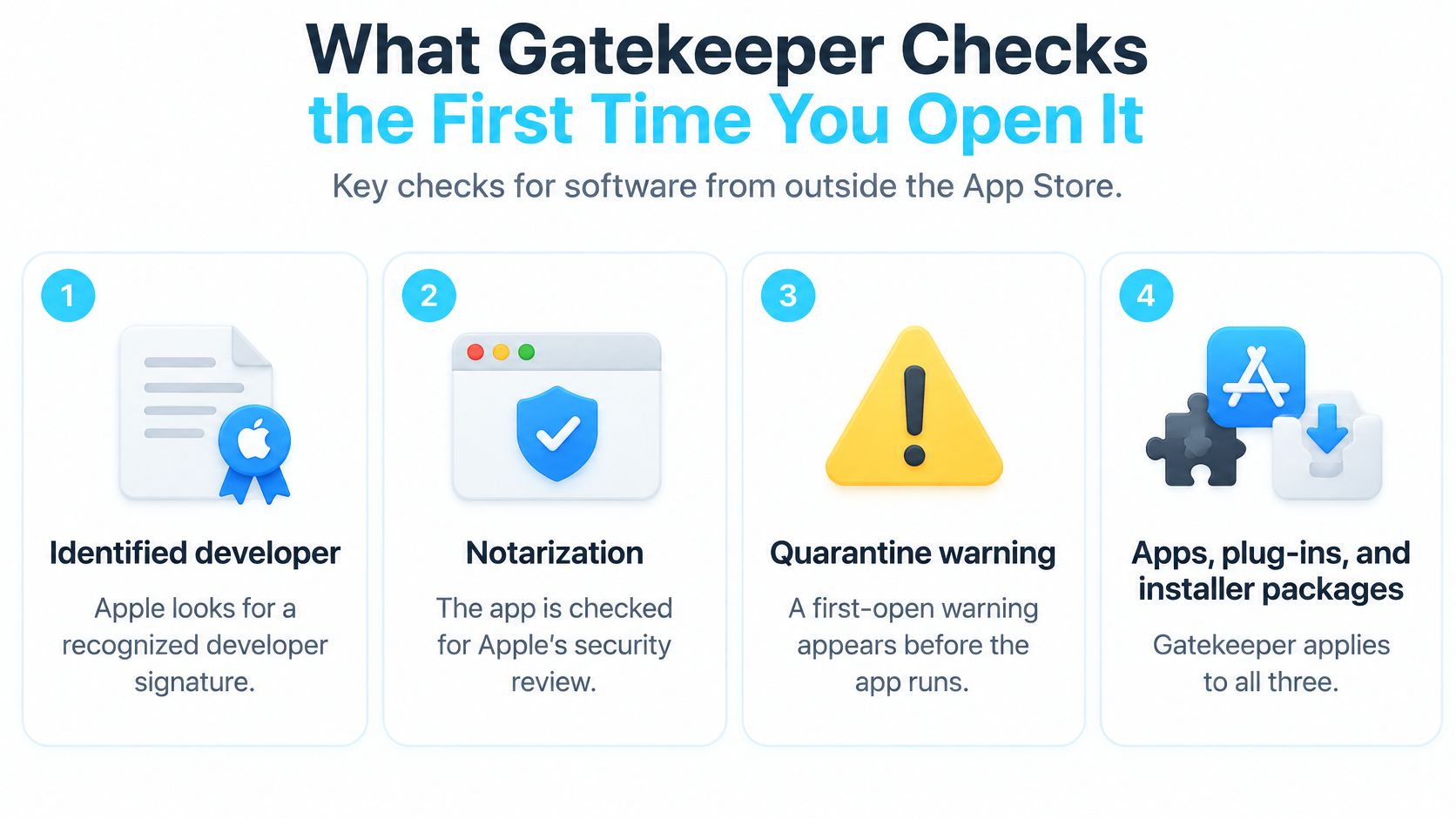
Appleのプラットフォームセキュリティガイドによると、Gatekeeperは、開発元が識別できること、Appleの公証を受けていること、署名後にソフトウェアが改変されていないことを検証します。また、macOS Catalina以降では、App Store外で配布されるソフトウェアには、原則として公証が必要だと説明されています。公証とは、提出されたソフトウェアにAppleが既知の悪意あるコンテンツがないかをスキャンし、その審査段階では何も見つからなかった、という意味です。
初回起動時のチェックを知っておくと、通常の確認なのか、信頼性の問題なのかを見分けやすくなります。
チェック項目を役立つ問いに置き換える
- 開発元の識別。 署名したIDは、ダウンロードしようとしていた提供元と合っていますか?会社名と製品名が違うことはよくありますが、理由のわからない食い違いは調べる価値があります。
- 公証。 この配布ビルドは、Appleの自動審査を通過していますか?公証がないことと、macOSがマルウェアだと判定することは別の問題です。
- 完全性。 ダウンロードしたソフトウェアは、開発元が署名したときのままですか?中身が改変されている場合は、警告を何度もクリックして回避するものではありません。
- インターネット由来の表示。 アプリがインターネットからダウンロードされたという通知は、初回起動時のごく普通の確認です。開く前に、アプリ名と入手元をよく読んでください。
この審査は、あらゆる機能が安全で適切だと保証するものではありません。開発元のサイト、アプリの目的、そして後から求められる許可が、全体として筋が通っているかは、自分で判断する必要があります。
たとえば、公式の提供元が出しているビデオプレーヤーなら、やることは明快です。でも、無関係な広告ページ経由で配布されている「ビデオプレーヤー」が、インストール前にセキュリティを弱めろと指示してくるなら、話は別です。
警告が問いかけているのは「このファイル」についてであって、今後のすべてのダウンロードでチェックを緩めていいという話ではありません。
ネットワークや職場の制限
macOSは、既知のマルウェアや失効した開発元の証明書をオンラインで照合できます。そのため、オフラインでの起動はオンラインのときと挙動が違うことがあります。オフラインでうまく起動できたからといって、そのアプリの現時点での信頼性が確認されたとは限りません。
正規のアプリがオフライン中に妙な動きをするなら、設定を変える前に、信頼できるネットワークに接続し直して再試行してください。無効な署名が直るわけではありませんが、検証情報を取得できないだけの状況を、インストール失敗と取り違えずに済みます。
職場や学校のMacでは、App Storeのソフトウェアしか許可されていない場合もあります。管理ポリシーでアプリがブロックされるなら、制限を突破しようとせず、ITの担当者に承認を依頼しましょう。
何が必要か比べるには、おすすめのMacアプリ集が役立ちます。ただし、おすすめされていても、これから開く特定の提供元とダウンロードを自分で確認する手間は省けません。
インストール後に許可すべきアクセス権
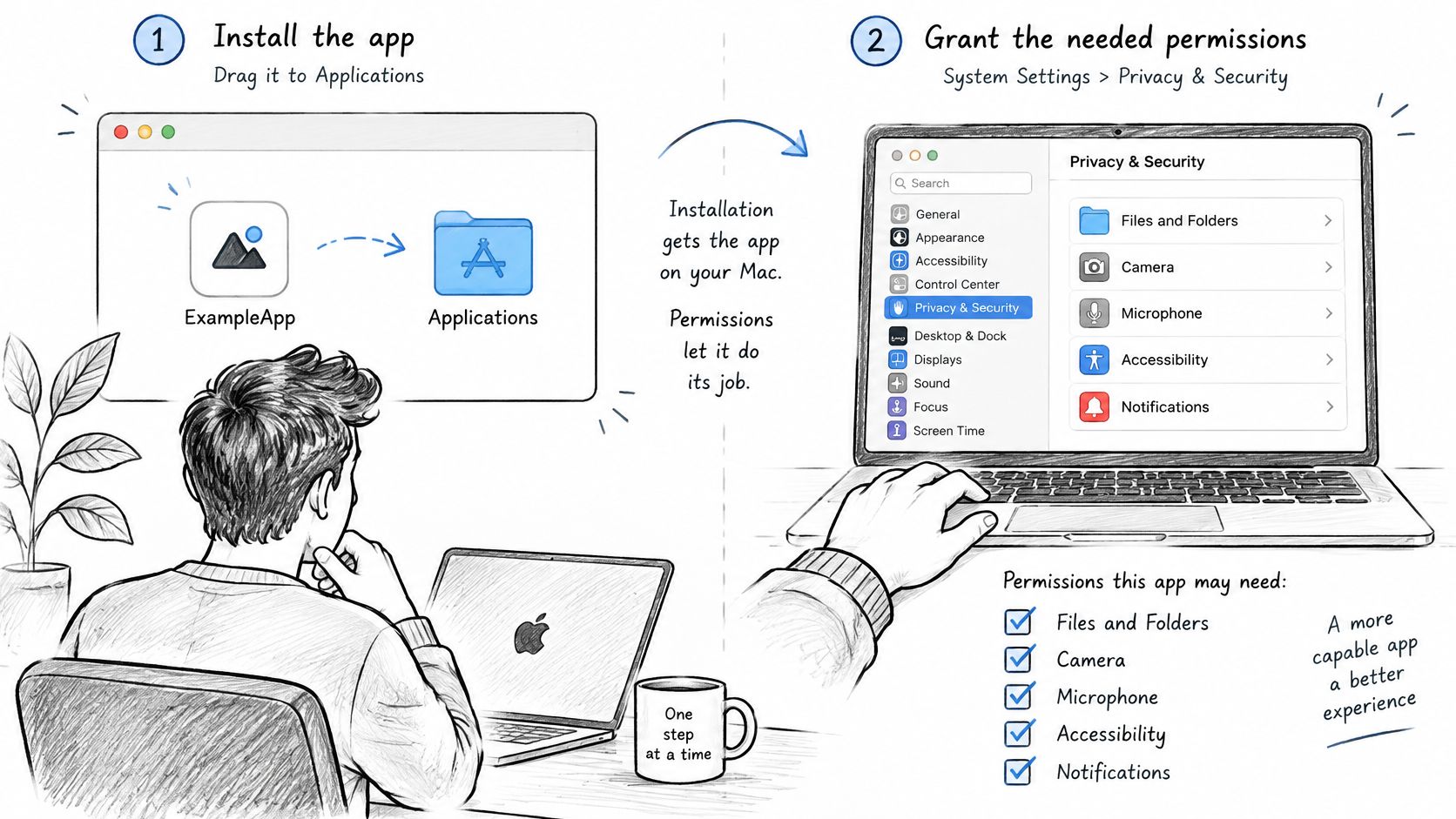
Applicationsにアイコンがあるからといって、アプリが本来の仕事をできるとは限りません。プライバシーに関する許可は、インストールや起動の承認とは別物です。アプリは普通に開くのに、保護されたフォルダを読もうとしたり、画面を取り込もうとしたりすると失敗する、ということが起こります。
許可するのは、自分が意図して使った機能に必要なものだけにしましょう。アプリが要求しうるあらゆる機能に許可を出す必要はありません。下の流れなら、それぞれの判断を分けて行えます。
アクセス権は作業内容に合わせる
- 目的の機能を試す。
Tintd.appを開き、自動でスタイルを適用したい場合にだけFolder Watcherをオンにします。TintdのFolder Watcherにはフルディスクアクセスが必要で、初めてオンにしたときにmacOSが許可を求めてきます。 - リクエストの内容を確認する。
System Settings.app(システム設定)を開き、プライバシーとセキュリティを選びます。無関係なスイッチをいじらず、名前の出ている項目を探してください。 - 必要なアクセスを許可する。
System Settings.appで、該当する許可項目の下にあるアプリを承認します。macOSが求めたら、対象のアプリを終了して開き直してください。 - 不要になったら取り消す。
System Settings.appの同じ項目に戻ってアプリのアクセスをオフにし、引き続き使う機能を再テストします。
手動でフォルダの色を変えるだけなら、フルディスクアクセスは要りません。ここは大事な違いです。自動ウォッチャーをオンにするからこそ、手作業の色変更には要らない許可が正当化される、ということです。
| 許可・設定 | 正当化されうる作業の例 |
|---|---|
| ファイルとフォルダ | 保護された場所にあるファイルを開く、または保存する |
| リムーバブルボリューム | 外付けドライブ上のプロジェクトで作業する |
| フルディスクアクセス | 保護されたファイルへの広範なアクセスが必要と明記された機能 |
| オートメーション | Finderなど、ほかのアプリを操作する |
| 画面収録、または画面とシステムオーディオの収録 | 録画やミーティングのために画面を取り込む |
| バックグラウンド項目 | メインウインドウを閉じていてもヘルパーを動かす |
バックグラウンド項目は、プライバシーのパネルではなく、一般 > ログイン項目と機能拡張で管理されることがあります。設定の名前や場所はmacOSのリリースによって変わるので、表示されたプロンプトのラベルでシステム設定内を検索してみてください。
許可が拒否されても、あなたのミスとは限らない
AppleのmacOS Sequoiaリリースノートによると、App Groupコンテナはシステム整合性保護(SIP)で保護されることがあり、権限(entitlement)が適切でないアプリは、アクセスを求められたり拒否されたりする場合があります。この場合は開発元が修正すべき問題かもしれず、ユーザー側の許可を広げることが答えとは限りません。
クリエイティブ系のツールや開発用ユーティリティ、学生のプロジェクト用アプリは、フォルダを開く、機能拡張を読み込む、ヘルパーを起動するといった場面で制限にぶつかりがちです。アクセスを変更する前に、どの機能が失敗したのかをメモしておきましょう。
自分で意図して起動した録画アプリには、画面へのアクセスを許可しましょう。一方、ローカルのテキストファイルを編集するだけのアプリが、理由もなく連絡先や写真、画面へのアクセスを求めてきたら断り、進める前に開発元の説明を確認してください。
ブロックされたダウンロードや開かないアプリへの対処
行動する前に、警告をよく読みましょう。開発元の識別の問題、壊れたダウンロード、非対応のビルドでは、直し方がそれぞれ違います。どれもアプリが開かない原因にはなりますが、同じ対処では解決しません。
表示された文言と挙動から、当てはまる行を選んでください。警告を消せると謳う古いチュートリアルのターミナルコマンドを、むやみに実行するのはやめましょう。
Macのインストール時の警告と対処法
| 表示される内容 | よくある原因 | 安全な次の一手 |
|---|---|---|
| 開発元が未確認 | Developer ID署名がない | 公式の入手元を信頼できるなら、一度開こうとしてから、プライバシーとセキュリティ >「このまま開く」を使う |
| Appleが悪質なソフトウェアかどうかを確認できない | 公証されていない | 開発元から再ダウンロードする。信頼できるそのアプリに限り「このまま開く」を使う |
| アプリが壊れているため開けません | ダウンロードの破損、または署名後にファイルが変更された | 削除してダウンロードし直す。回避はしない |
| このMacでは起動できない | Intel専用ビルド、Rosettaの未導入、またはmacOSが古い | 開発元が示すチップとmacOSの要件を確認する |
| イジェクト後にアプリが消えた | DMGから直接起動した、またはダウンロードフォルダの一時コピーが後で削除された | .appをApplicationsにコピーして、そちらを開く |
| インストールはできたが機能が失敗する | プライバシーのスイッチがまだオフ | その機能に必要な許可だけを有効にする |
個別の例外が妥当なとき
意図的にセキュリティの例外を設けてよい候補は、ここでは最初の2行だけです。それでも、ウェブサイトを知っているだけでは足りません。そのアプリが必要な理由と、署名や公証がない理由についてのもっともな説明が必要です。
Appleによる「Macアプリを安全に開く」ためのガイドでは、信頼するソフトウェアに対する復旧手段として**「このまま開く」**が説明されており、macOS SequoiaではspctlでGatekeeperを無効にできなくなったことも書かれています。システム全体のセキュリティを下げるのは、適切な修復ではありません。
公式のFirefox.appビルドのような信頼できるアプリが、思いがけず開発元の識別に関する警告を出した場合は、例外を検討する前に、意図したリリースをダウンロードしたかどうか確認してください。主流のアプリが普段と違う警告を出したときは、自動的に承認するのではなく、調べるきっかけにしましょう。
- 起動を試す。
/Applications/Firefox.appのような該当の.appを一度開き、ブロックの表示を閉じます。これでmacOSが起動の試行を記録します。 - 例外の内容を確認する。
System Settings.appを開き、プライバシーとセキュリティを選んで、ブロックされたアプリの詳細の横にある**「このまま開く」**を探します。 - そのアプリだけを承認する。
System Settings.appで**「このまま開く」**を選び、求められたら認証して、起動を確定します。このボタンが出ない場合は、代わりにグローバルな回避策を使わないでください。
トラブルシューティングをやめるべきとき
「壊れている」という警告は、再ダウンロードで対処する問題です。疑わしいアプリとインストーラを削除し、公式の開発元から新しいコピーを入手してください。セキュリティのメタデータを剥がして無理やり開くコマンドは使わないでください。
macOSがマルウェアを検出した、あるいはアプリがコンピュータに損害を与えると表示した場合は、そこで中止します。それは「開発元が未確認」とは別の状況で、例外の手順を使う対象ではありません。
サポート対象のMacとmacOSで、きれいに再ダウンロードしても公式ビルドが動かない場合は、開発元に連絡しましょう。表示された警告の文言、アプリのバージョン、チップの種類、macOSのバージョン、そして失敗するのが起動時か特定の機能を使ったときかを伝えてください。
最終チェック: 公式サイトであること、警告を診断表の行と照らし合わせたこと、例外はそのアプリ限定にとどめること。
不要なアプリはアンインストールして、そこで終わり
試用したアプリを削除するのは、ごく当たり前のメンテナンスです。インストールに手間をかけたからといって、使わないソフトを置いておく必要はありませんし、普通のアプリケーションバンドルを削除するのにクリーナーユーティリティも要りません。
まずアプリを終了してください。メニューバーのヘルパーやバックグラウンドサービスがある場合は、メインのアプリケーションを削除する前にそちらも終了します。
対応する方法で削除する
- App Storeのアプリ。
Pages.appのようなアプリを、アプリケーションフォルダからゴミ箱に移動します。LaunchpadがあるmacOSのバージョンなら、Launchpadからの削除も選べます。 - ドラッグでインストールしたアプリ。
/Applications/Firefox.appをゴミ箱に移動し、もう必要ないと確信したらゴミ箱を空にします。Firefox.dmgだけを削除しても、インストーラのイメージが消えるだけです。 - パッケージでインストールしたソフトウェア。
Zoom.appのように、提供元がアンインストーラを用意しているなら、それを使います。パッケージはヘルパーなどのコンポーネントもインストールしていることがあり、メインのアプリをゴミ箱にドラッグするだけでは消えません。 - Homebrewのソフトウェア。
Terminal.appを開き、formulaならbrew uninstall wget、デスクトップ用caskならbrew uninstall --cask vlcを実行します。インストールしたときと同じパッケージ名を使ってください。
設定ファイルが残っているからといって、ライブラリフォルダの中をやみくもに削除してはいけません。設定をリセットしたり、追加のコンポーネントを削除したりしたいときは、開発元が公開している削除手順に従いましょう。
別のアプリが本当に役立つか考える
欲しかったアプリが開いて、機能に必要な許可だけが与えられているなら、これで完了です。インストールが成功したのに、そこから不必要なシステム変更に午後を丸ごと使うことはありません。
もし元々の悩みが、デスクトップに同じ青いプロジェクトフォルダがずらっと並んでいることだったなら、次に入れるオプションとして、Mac App StoreにあるTintdがあります。数クリックでフォルダアイコンに色を付けられ、カスタマイズしたフォルダはワンクリックでmacOS標準のFinderフォルダアイコンに戻せます。
これは整理の選択肢であって、ほかのソフトウェアを正しくインストールするための手順ではありません。フォルダアイコンがあなたの作業に関係ないなら、アプリを増やさずにここでやめて大丈夫です。
Tintdは、Finderでプロジェクトフォルダを見分けやすくするために、フォルダの色とカスタムアイコンを提供するアプリです。ソフトウェアを安全にインストールした次の課題として取り組みたいなら、Tintdをのぞいて、手動でのスタイル設定とFolder Watcherのどちらが自分の作業に合うか選んでみてください。