
「書類」フォルダを開いたら、同じ青いフォルダがずらり。クライアントの案件も、確定申告の書類も、カメラの書き出しデータも、講座のノートも、数か月放置したプロジェクトも、全部同じ見た目。結局、名前を一つずつ読んで目的のフォルダを探すことになります。
うまく選んだ絵文字は、もうひとつの手がかりになります。カメラなら写真関連、レシートなら経費、飛行機なら旅行の書類、といった具合です。絵文字アイコンは飾りではなく、ナビゲーションの仕組みとして使うのがいちばん効果的です。フォルダ名はわかりやすく付けたまま、シンボルで隣り合うフォルダをひと目で見分けられるようにしましょう。
大事なのは、いちばんきれいなイラストを選ぶことではありません。Finderで実際に表示されるサイズでも形がわかること、いろいろな言語のフォルダ名が混在していても意味が伝わること、関連するプロジェクト同士でスタイルがそろっていること。この3点です。
プライバシーも見逃せません。クライアント名や個人の記録を扱うなら、なおさらです。オンデバイスの候補表示なら、フォルダ名はマッチングのために外部へ送られることなく、Macの中にとどまります。まずは選んだアイコンを実際に適用するアプリから、そのあとでアイコンの素材ライブラリを比べていきます。
1. macOSのフォルダアイコンをカスタマイズ
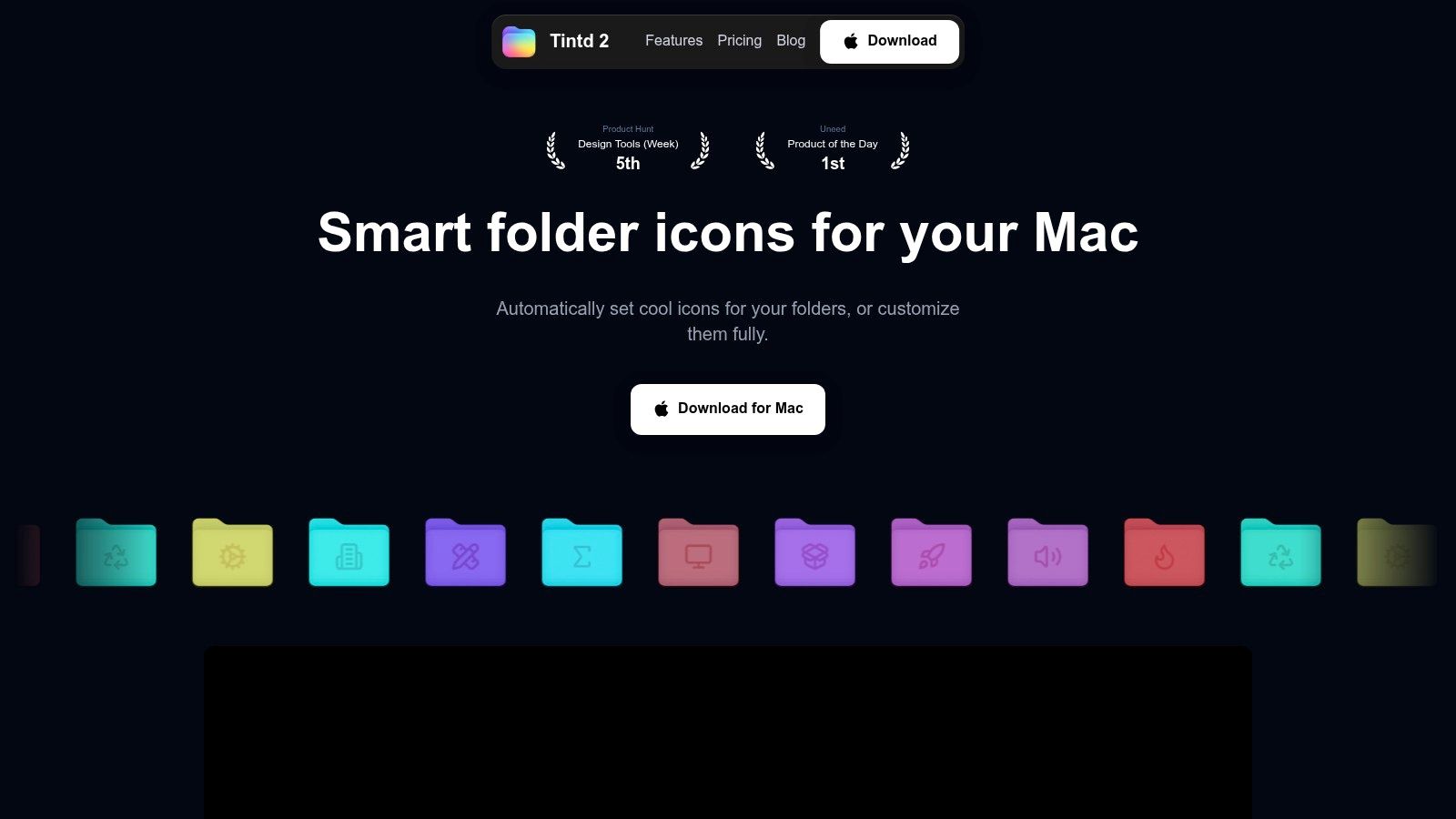
Tintdは、素材をダウンロードするのではなく、フォルダのオーバーレイを実際に適用して管理したい人にぴったりの選択肢です。スマートアイコン機能は、フォルダ名を11,000以上のアイコンと絵文字と照合します。手動で選ぶなら、絵文字を選んでフォルダにドラッグするだけ。カスタム画像の読み込みにも対応しています。
使い方の例を挙げると、写真フォルダにはカメラ、文章系にはドキュメント、開発系にはノートパソコン、といった割り当てです。関連するフォルダには一括編集で同じシンボルを適用し、サイズ・位置・色を調整して、フォルダの上でくっきり見えるようにします。
自動化する前に、ルールを決めておく
Finderの右クリックメニューに組み込まれているので、作業中のその場で変更できます。フォルダウォッチャーを使えば、選んだ場所に新しく作ったフォルダへ自動でスタイルを適用できますが、有効にする前にカテゴリの割り当てを固めておくのがおすすめです。
- プライベートな候補表示: アイコンと色のマッチングはローカルで実行され、クラウドやAIは使いません。フォルダ名がMacの外に出ることはありません。
- 多言語に対応したマッチング: 11言語の組み合わせを認識できるので、プロジェクト名とカテゴリ名の言語が違っていても大丈夫です。
- スタイルを繰り返し使える: 履歴機能で過去に作ったアイコンを再利用でき、一括操作で選択したフォルダに同じアイコンを適用できます。
- すぐに元へ戻せる: 気が散るようなら、ワンクリックでmacOS標準のフォルダアイコンに戻せます。
絵文字をMacのフォルダアイコンにする方法のガイドでは、アプリの手順を解説しています。ここで押さえたいのは、シンボルを選ぶこととルールを維持することは別物だという点です。自動の候補表示は前者を助けてくれますが、各カテゴリが何を意味するかを決めるのは自分です。
トレードオフもあります。対象はMacのワークフローに限られ、カスタマイズは1台ずつ設定が必要です。カタログが大きいぶん、つい細かくいじりたくなるので、「書類」フォルダ全体を編集する前に、控えめなスタイルを決めておきましょう。
2. OpenMoji
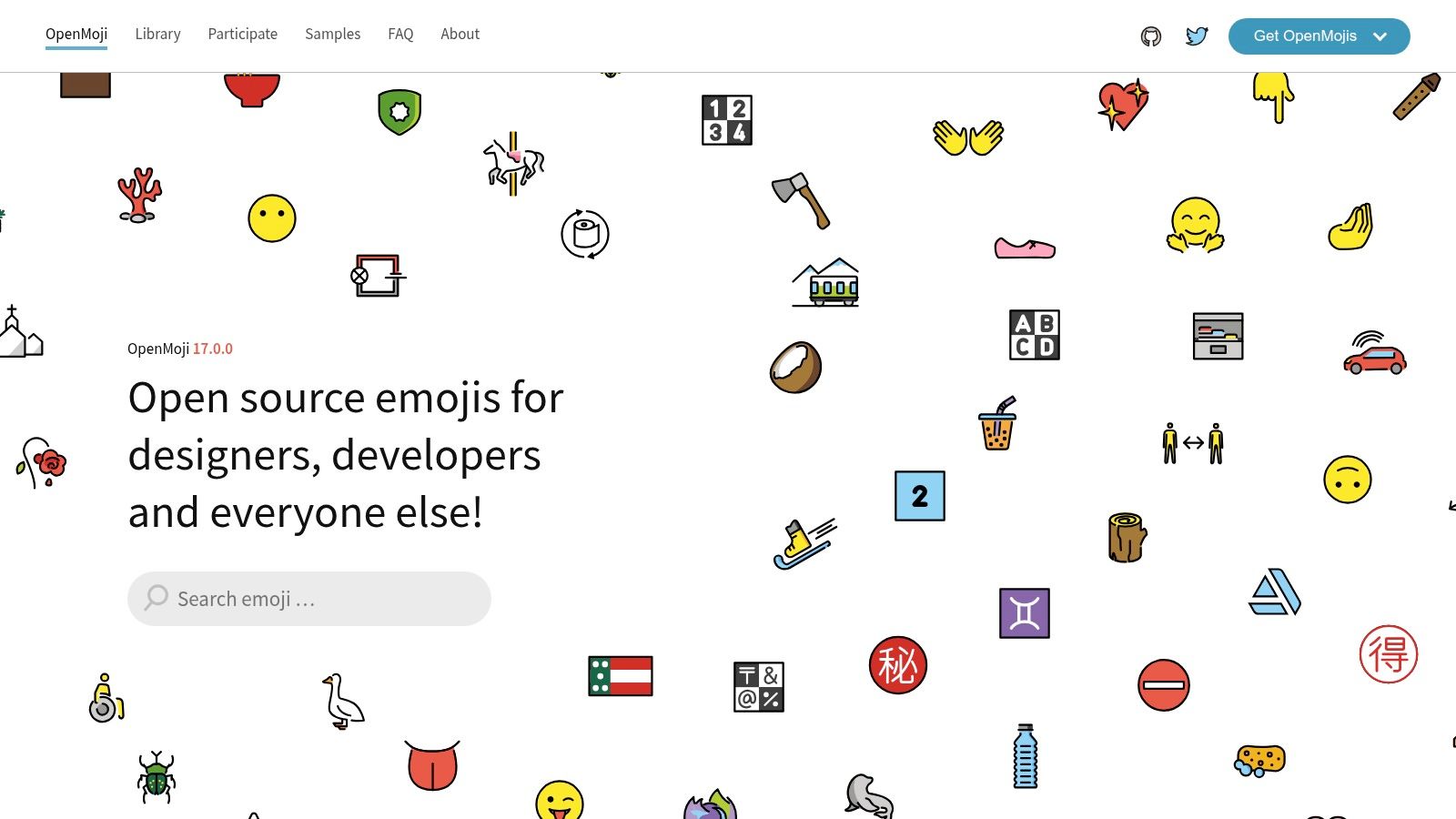
標準的な絵文字とは違う、カラフルで輪郭線のあるデザインがほしいなら、OpenMoji がおすすめです。検索できるライブラリにはSVGとPNGの素材がそろっていて、統一感のあるフォルダオーバーレイを組み立てるのに向いています。
例えば、写真プロジェクトを「元データ」「編集」「書き出し」「事務書類」のフォルダに分けて整理するとします。OpenMojiなら、カメラ、編集系のシンボル、送り出すファイル、書類のすべてを共通のイラストスタイルでそろえられます。名前に合いそうな画像をばらばらに集めるより、この統一感のほうがずっと役に立ちます。
小さいサイズでの輪郭線に注意
輪郭線のあるイラストは、ブラウザのプレビューではくっきり見えても、縮小するとごちゃついて見えることがあります。細部が見分けられなくなったときに、何の絵かわかるかを確認しましょう。小さなボタンや模様に意味が依存している絵より、シンプルなカメラのシルエットのほうが安心です。
フォルダ用の画像を書き出す前に、サイズ変更や調整が必要ならSVGが便利です。もともとの見た目のままで使いたいなら、PNGのほうが手軽です。
グラフィックのライセンスは表示とシェアアライクの条件付きなので、商用配布や改変をする場合は公開されている利用条件を確認してください。無料でダウンロードできることと、自由に再利用できることは別です。
Mac向けアイコン整理の方法でも、ダウンロードした素材はまとめて保管するのがコツです。元の素材はライセンス情報と一緒に保存し、元データとフォルダ用に加工した画像は分けておきましょう。OpenMojiは、統一感のあるビジュアルを意識して作りたく、下準備の手間も気にならない人にいちばん向いています。
3. Google Noto Emoji
Google Noto Emojiは、ダウンロード販売サイトより、きちんとメンテナンスされている素材リポジトリのほうが好みの人に向いています。 Noto Emojiリポジトリでは、絵文字フォントと、SVG・PNG形式の画像素材が提供されていて、バージョン履歴も公開されています。
元の素材をほかのプロジェクト素材と一緒に管理したい開発者やデザイナーには、この点が大きな違いになります。フォント全体をフォルダのカスタマイズ作業に組み込まなくても、個々の画像だけを扱えます。
- オーバーレイには画像を選ぶ: カスタムのFinderアイコンを作るときに必要なのは、単体の画像素材です。
- テキスト用途にはフォント: 絵文字フォントのインストールと、フォルダのカスタムアイコンの変更は別の操作です。
- 素材のライセンスを確認する: すべてのファイルが同じ条件だと思い込まず、ダウンロードする形式に適用される条件を読みましょう。
同じ意味でも、見た目が同じとは限らない
Unicodeの絵文字バージョン履歴によると、絵文字がグローバルなUnicode標準に加わったのは2010年です。この共通の土台のおかげで、シンボルはエンコード上の同一性を保ったまま、プラットフォームごとに違う絵で描かれています。
フォルダ整理では、意味と**見た目(レンダリング)**を切り分けて考えましょう。素材ライブラリを乗り換えても、カメラは写真カテゴリのままです。ただし、異なるファミリーのカメラ画像を混ぜると、隣り合うフォルダがちぐはぐに見えることがあります。
Notoは、幅広い一般的なテーマや、技術面でのアセット管理に強い選択肢です。ネックは、目的のファイルを探して、使える形に準備する手間。とにかく手早くフォルダを変えたいだけなら、リポジトリを掘るのは面倒に感じるかもしれません。
4. Twemoji
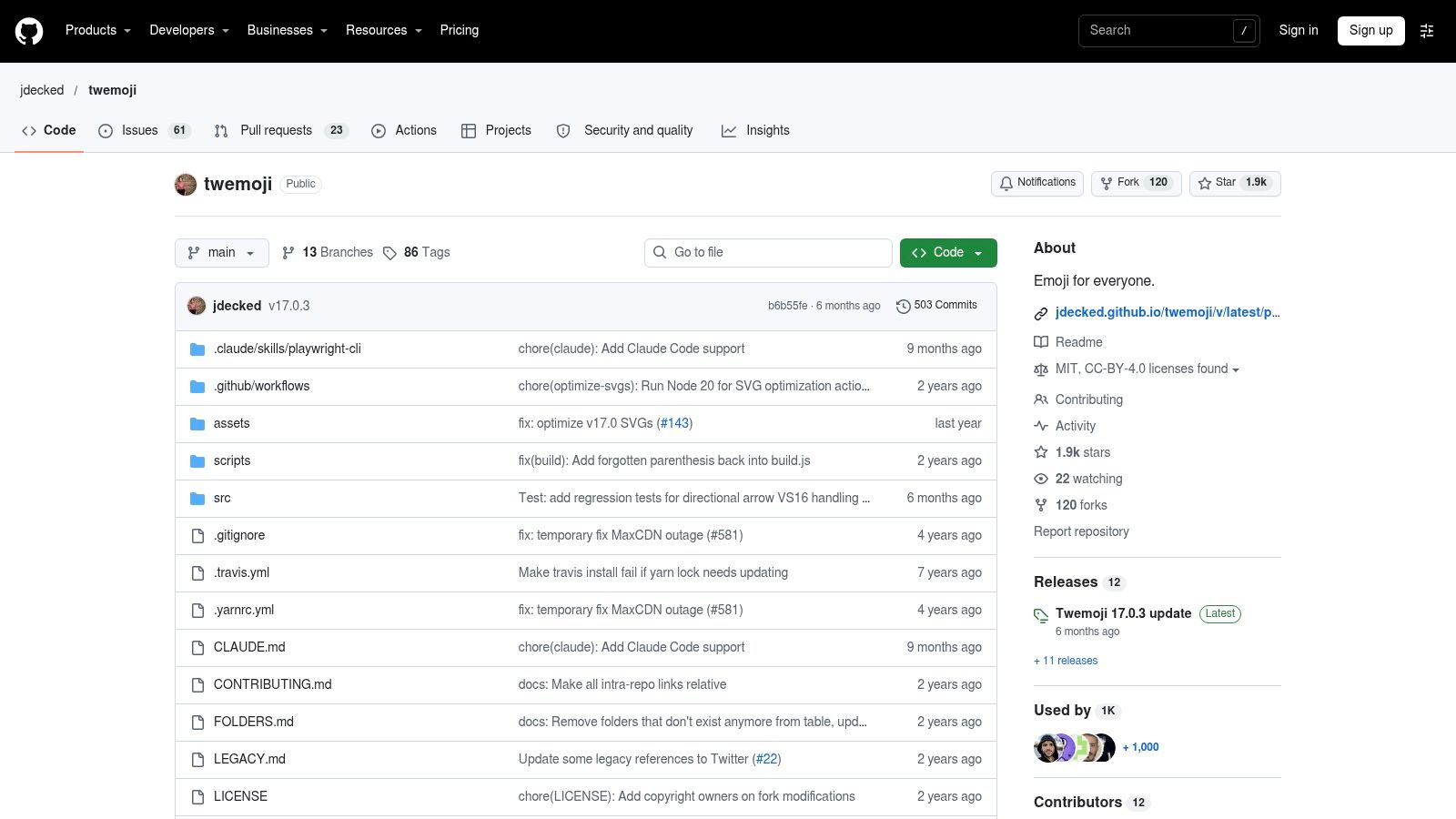
プロジェクトのフォルダアイコンに、Webサイトと同じレンダリングエンジンは必要ありません。でも、同じイラストのファミリーなら使えます。そこで役に立つのがTwemojiです。
Twemojiリポジトリには、PNGとSVGのイラスト素材に加えて、Webコンテンツ内のUnicode絵文字を置き換えるJavaScriptパーサーが入っています。Finderのカスタマイズに必要なのは画像だけ。パーサーは、Macのフォルダにオーバーレイを適用する役には立ちません。
素材だけ使って、Web向けツールは使わない
デザイナーや開発者が、すでにドキュメントやUIのモックアップでTwemojiのイラストを使っているなら、これは理にかなった選択です。ローカルのプロジェクトフォルダにも同じファミリーを使えば、周辺の作業環境の見た目がそろいます。
カテゴリの割り当ては、例えば開発にはノートパソコン、ドキュメントには本、リリースにはパッケージ、のように分けると便利です。ノリがいいからといって、進行中のプロジェクトすべてにロケットを使うのは避けましょう。全部のフォルダが同じシンボルだと、結局また名前だけが頼りになってしまいます。
統一感のあるアイコンファミリーは役に立ちますが、飾りをそろえることよりも、カテゴリごとの意味をはっきり分けることのほうが効果があります。
イラスト素材とコードのライセンスは別々です。イラストは公開されている条件のもとでクレジット表記が必要で、パーサーには別のコードライセンスが適用されます。配布するテンプレートやスクリーンショットなど、公開物にフォルダアイコンが写り込むなら、パーサーのライセンスではなく、イラストの要件を確認してください。
向いている人: Web関連の作業にも使える、統一感のあるイラストセットがほしい人。主な制約: リポジトリのツールはWebコンテンツ向けなので、Macユーザーは画像を適用するための別のアプリか手作業が必要です。
5. JoyPixels
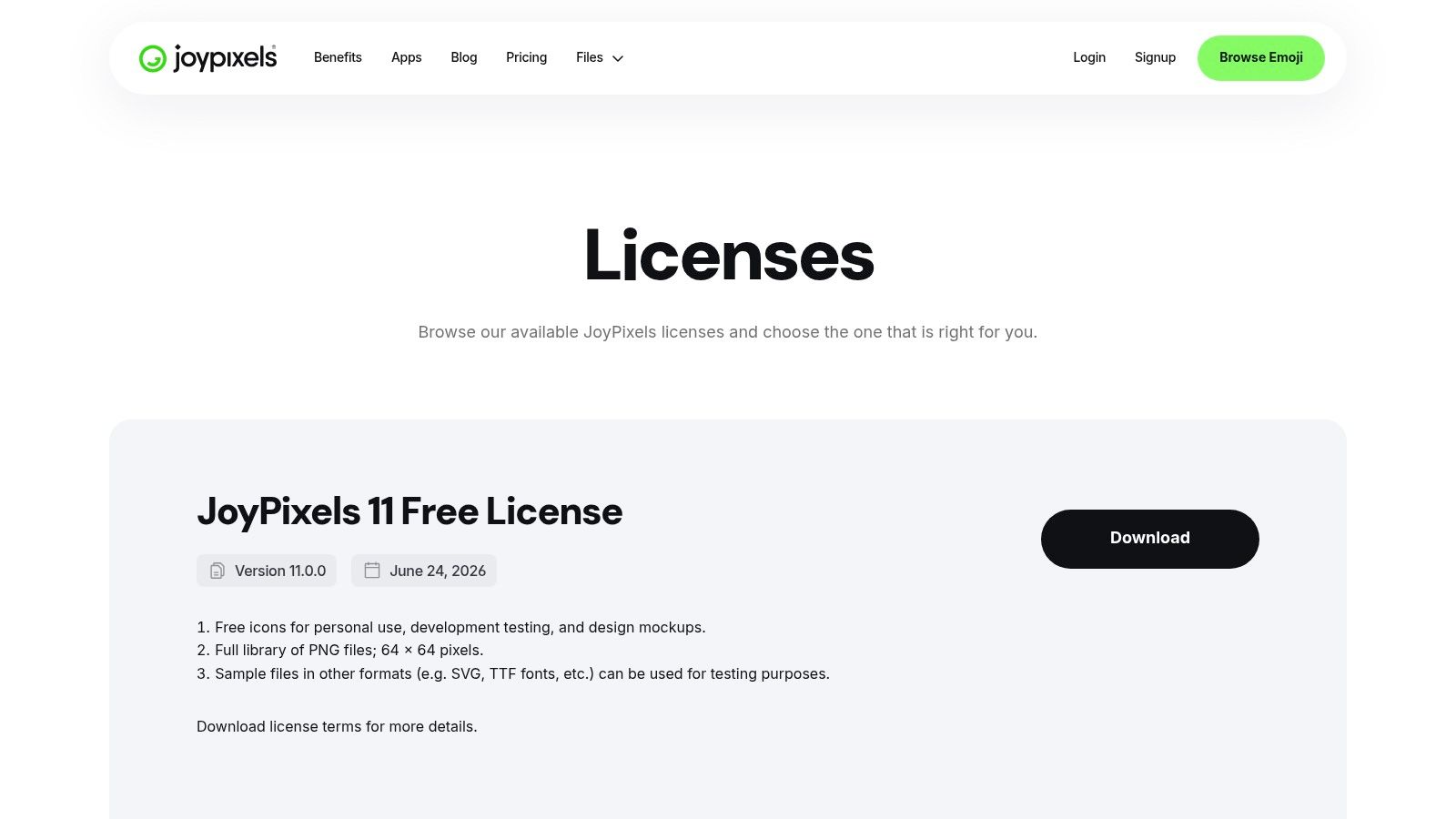
素材を、自分だけのFinder環境以外にも使うなら、JoyPixelsは検討する価値があります。 洗練された絵文字コレクションで、無料と有料のライセンスがあり、JoyPixelsのライセンスページでは、用途と素材の種類によってアクセスできる範囲が分かれています。
個人用のフォルダ整理なら、注目すべきは静止画像です。高解像度のファイルやベクター形式は素材を準備するときに役立ちますが、アニメーション素材は静止したフォルダのオーバーレイには意味がありません。ワークフローで使わない形式が入っているからといって、大きいパッケージを選ぶ必要はありません。
- 個人での整理: ダウンロードできるものとライセンスが、想定している用途をカバーしているか確認しましょう。
- 公開するデザイン作業: テンプレート、インターフェース、納品物に素材が登場するなら、利用条件を見直してください。
- ライブラリ全体の統一感: スタイルに決める前に、選んだアクセスレベルに必要なテーマと形式が含まれているか確認しましょう。
感情より「モノ」のシンボルが役に立つ
顔の絵文字は表情豊かですが、カテゴリの目印としては役に立ちません。泣き顔は、大変な仕事、終わっていない課題、内輪ネタ、どれを意味するのでしょう。経費ならレシートのほうが、ずっとわかりやすい出発点になります。
文化や言語の文脈にも注意が必要です。Scientific Dataの研究では、763人のスペイン語話者から絵文字の評価データを集め、13種類の個別の感情に絵文字を分類しています。この規模は、自分の感情の読み取り方が万人共通だと決めつけないよう教えてくれます。
多言語のフォルダなら、まず根っこにあるカテゴリを決めてから、画像を選びましょう。JoyPixelsは統一感のあるビジュアルの語彙を提供してくれますが、チームのみんなが同じようにシンボルを解釈するかどうかまでは決められません。わかりやすいフォルダ名は、そのまま残しておいてください。
6. Icons8
必要なカテゴリが、普通の絵文字ではうまくカバーできないなら、まずIcons8を見てみましょう。 Icons8のカタログは、絵文字風のイラストと従来型のアイコンファミリーを兼ね備えているので、ゆるい比喩に無理やり当てはめず、ぴったりの対象を検索できます。
技術系のフォルダでは特に助かります。ノートパソコンはほぼどんなコンピューター作業にも当てはまりますが、従来型のデータベースやターミナルのアイコンなら、作業の違いをもっとはっきり示せます。研究者なら、装飾的な顔の絵文字より、見てすぐわかる書類や実験室のシンボルのほうが役に立つでしょう。
穴埋めの前に、まずファミリーを決める
カタログの幅広さは、強みであり落とし穴でもあります。検索結果には、ぴったりの対象が出てきても、スタイルが合わないことがあります。陰影のあるイラストの隣に細い線画、その隣に塗りつぶしのグリフ、といった具合です。単体ならどれも使えますが、並べると隣り合うフォルダが比べにくくなります。
- 先にスタイルを決める: イラストのファミリーを選んでから、その中でカテゴリを探しましょう。
- シルエットを確認する: 細部が消えると見分けがつかなくなる対象は避けましょう。
- ダウンロード条件を確認する: 利用できる形式、サイズ、クレジット表記の要件は、素材とプランによって変わります。
お気に入りをばらばらに集めるより、Macのアイコンパックという考え方のほうがうまくいきます。関連するシンボルの小さなグループをつくり、まとめて試してから、体系を広げていきましょう。
Icons8は、Unicode絵文字専用のライブラリではないので、検索結果のすべてがテキスト絵文字に対応しているとは限りません。ただ、フォルダのオーバーレイでは、それは欠点になりません。絵にUnicode上の対応があるかどうかより、わかりやすさのほうが大事です。
トレードオフは、選ぶときの規律です。より具体的な対象が手に入るかわりに、スタイルの統一を自分で管理し、ダウンロードできるものが用途に合うかを確認する必要があります。
7. Flaticon
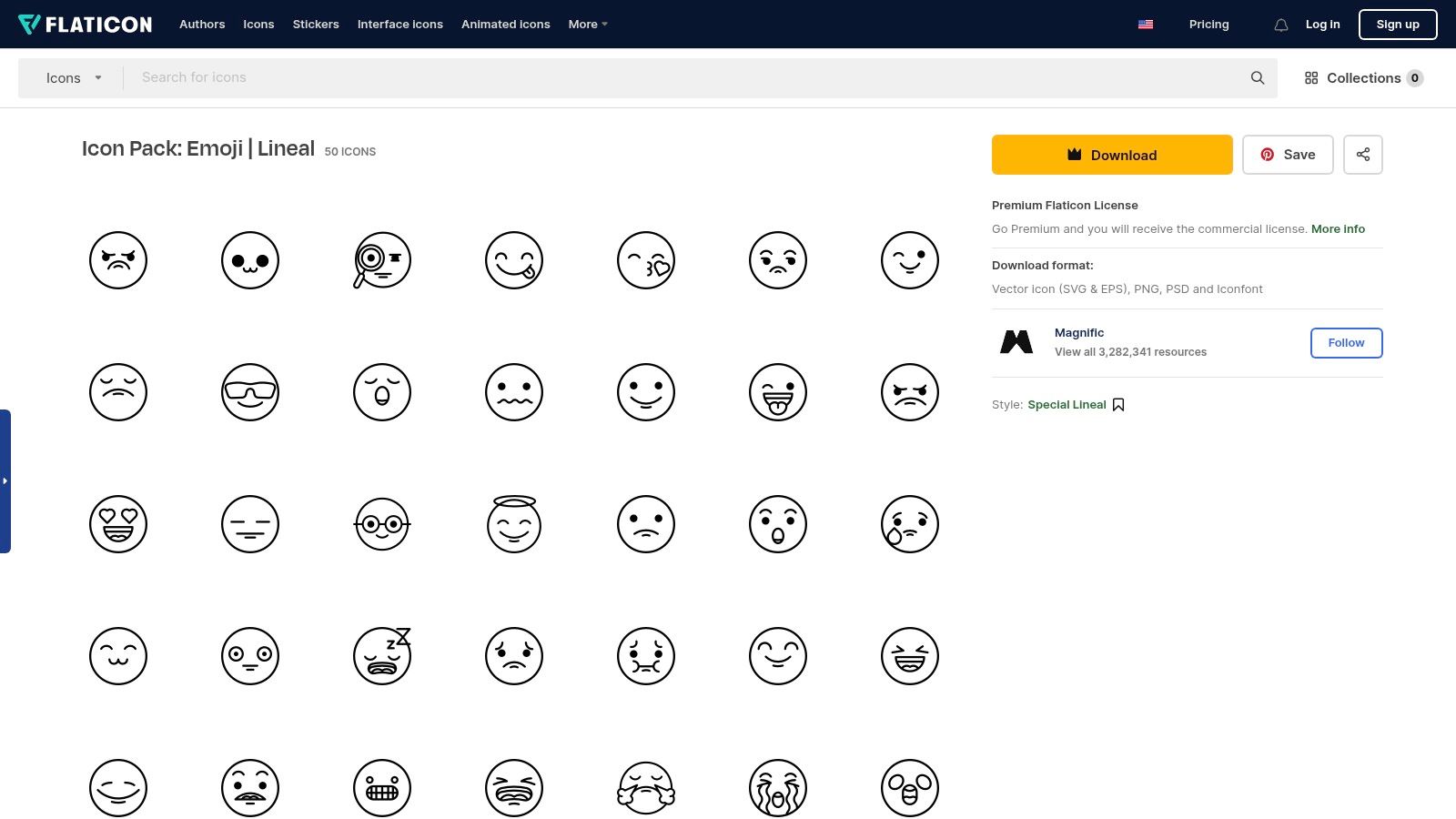
コンパクトでテーマのそろったコレクションがほしいなら、カタログ全体からシンボルを一つずつ探すより、Flaticonの絵文字パック を見てみましょう。パック単位で見られるので、ダウンロードする前に隣り合うアイコン同士を比べやすくなります。
範囲が決まっているプロジェクトにはぴったりです。学生なら、読書、ノート、課題、アーカイブ用の関連セットがあれば十分かもしれません。クリエイターなら、音声、写真、動画、最終納品物の統一感のあるグループがいいかもしれません。
小さなセットのほうが選びやすいことも
Finderの使い方に合うビジュアルスタイルのパックを選びましょう。フラットや塗りつぶしのデザインは形がはっきりしますが、線画やソフトフィルのデザインは、フォルダの背景の上で見え方をよく確認する必要があります。パックのページにはSVGやPNGなどの形式が書かれていますが、選んだ素材で使えるかどうかは確認してください。
限界が見えるのは、フォルダ体系がパックより大きくなったときです。関係のない素材で穴埋めすると、ビジュアルのリズムが崩れるので、採用する前に、将来増えそうなカテゴリも確認しておきましょう。無料ダウンロードにはクレジット表記が必要な場合があり、プレミアムでの利用には、それぞれのライセンスが適用されます。
Bureau of Internet Accessibilityの絵文字に関するガイダンスは、意味のある代替テキストの大切さと、見た目だけに頼ることの限界を強調しています。Finderに当てはめるなら、わかりやすいフォルダ名を残すこと、色だけでステータスを表さないこと、VoiceOverでナビゲーションをテストすることです。
カスタム画像は、フォルダ名に入れるUnicode文字とは別物です。意図したカテゴリを、支援技術が画像から読み上げてくれるとは思わないでください。Flaticonは視覚的な手がかりを提供できますが、意味を保つのはフォルダ名の役目です。
7つの絵文字・アイコン素材をMacのフォルダ用オーバーレイで比較
| 項目 | 料金体系 | 向いている用途 | ライセンスの注意点 |
|---|---|---|---|
| macOSのフォルダアイコンをカスタマイズ | 買い切り | macOSのFinderでフォルダをカスタマイズして整理する | サブスクなし。フォルダのデータはMacの中にとどまる |
| OpenMoji | 無料 | デザイン作業向けにダウンロードできる絵文字・アイコン素材 | CC BY-SA 4.0。表示とシェアアライクの条件あり |
| Google Noto Emoji | 無料 | Unicode絵文字の素材やフォントを使うワークフロー | フォントはSIL OFL 1.1。素材の形式ごとのライセンスは要確認 |
| Twemoji | 無料 | 統一感のある絵文字イラストとWebでの利用 | イラストはCC BY 4.0、パーサーライブラリはMITライセンス |
| JoyPixels | 無料枠と有料プラン | さまざまな形式の静止画・アニメーション絵文字素材 | 無料枠には制限あり。商用利用には有料ライセンスが必要な場合あり |
| Icons8 | 無料枠と有料サブスク | 絵文字風と従来型の幅広いアイコンカタログから探す | 無料ダウンロードには制限あり。有料プランはより幅広く利用可能 |
| Flaticon | 無料ダウンロードとプレミアム | さまざまなビジュアルスタイルのテーマ別絵文字風アイコンパック | 無料ダウンロードはクレジット表記が必要な場合あり。商用利用はプレミアムの条件が適用 |
ひと目で見分けられるフォルダ体系をつくろう
まずは、ホームディレクトリ全体ではなく、何度も開くフォルダから始めましょう。写真、お金まわり、開発、参考資料、旅行など、整理に役立つカテゴリを洗い出します。各カテゴリにわかりやすいシンボルを割り当てて、プロジェクトをまたいでもその選択を変えないようにしてください。
役に立つルールは、たいていストレートです。カメラは写真、レシートは経費、本は参考資料。ステータスを表すシンボルは、はっきり決めた用途だけに使い、カテゴリと進捗を同じオーバーレイに混ぜないようにしましょう。
実際に使う場所でテストする
いつものFinderのサイズで、フォルダを表示してみましょう。いつもリスト表示で作業しているなら、リスト表示でも確認してください。顔を近づけたりウインドウを大きくしたりしなくても、シンボルが見分けられるでしょうか。顔の細かいパーツや細い線、絵の中の文字に頼ったデザインなら、もっとシンプルな代わりを選びましょう。
- 名前は残す: 画像がなくても、フォルダ名で中身がわかるようにしておきましょう。
- 隣り合うスタイルをそろえる: 形、配置、ビジュアルの重みが合うものを使いましょう。
- 多言語の名前は意味で割り当てる: フォルダ名の言語が違っても、同じカテゴリには同じシンボルを割り当てます。
- カテゴリとステータスを分ける: 同じチェックマークが、ある場所では「承認済み」、別の場所では「アーカイブ済み」という意味にならないようにしましょう。
アイコンを変えるのは、見分けやすくなるときだけにしましょう。ほかの選択肢が面白そうだから、という理由で変える必要はありません。
フォルダアイコンの変更は見た目だけの変更です。中のファイルやサブフォルダが整理し直されたり変更されたりすることはなく、必要ならいつでもmacOS標準のフォルダアイコンに戻せます。だから、全面的に作り変えるより、範囲を絞って試すほうが理にかなっています。
まずは毎日使うプロジェクトフォルダを1つ選んで、その直下のサブフォルダにスタイルを適用してみましょう。普段の作業で使い続けて、わかりにくいシンボルは外し、はっきり見分けられたものだけを使い回します。よいフォルダ体系は、読み解く手間を減らすものであって、覚えるべき視覚言語をもうひとつ増やすものではありません。
Tintdなら、絵文字のオーバーレイを適用して見た目を調整し、新しいフォルダにも自動スタイルで統一感を保てます。Lifetimeプランは買い切りで、フルのアイコンライブラリや自動フォルダアイコンを含むすべての機能が使えます。Tintdを開いて、Mac全体に広げる前に、まずプロジェクトフォルダ1つでカテゴリ別の設定を試してみてください。