
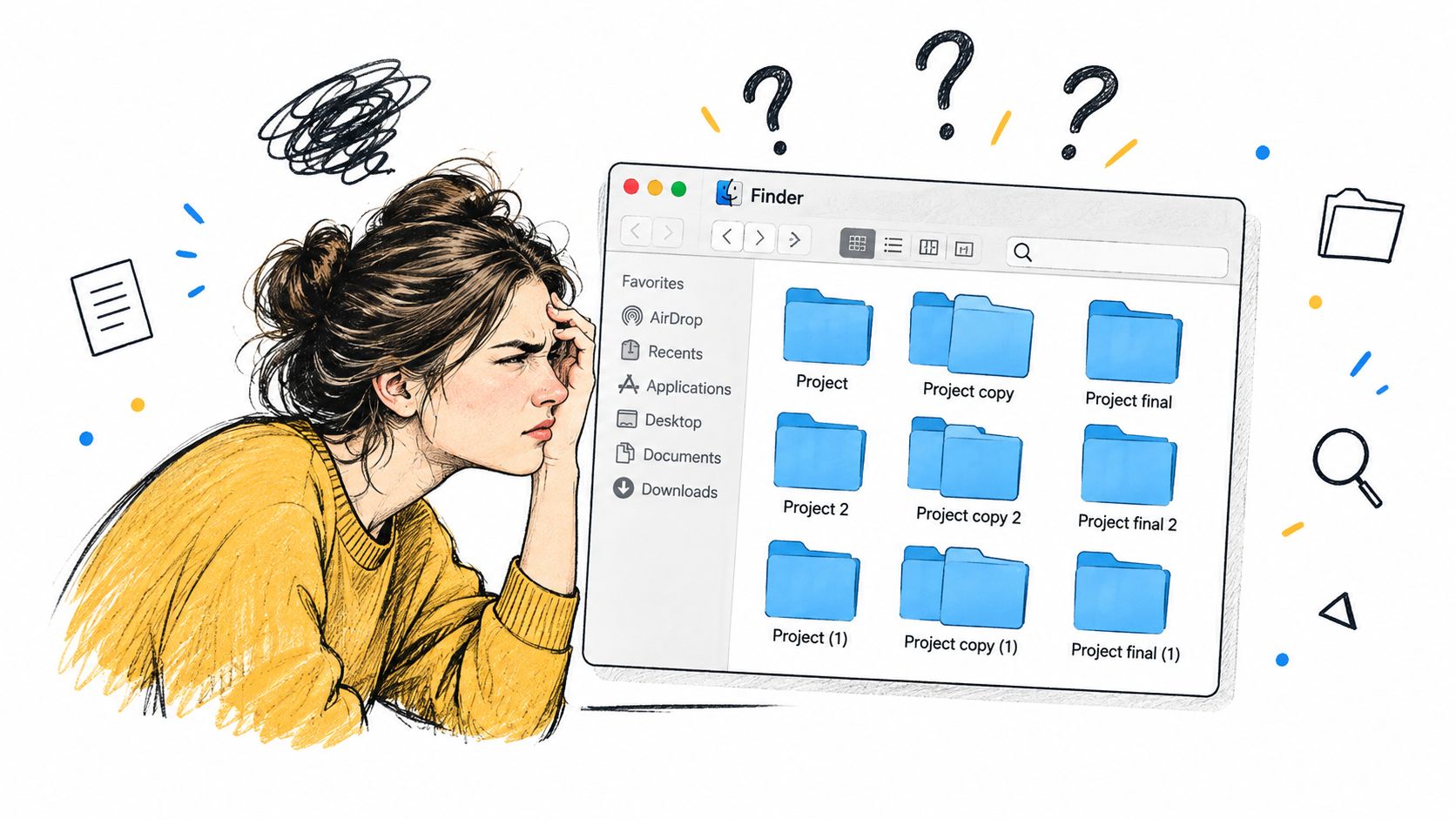
プロジェクトフォルダを開いて、最新のデザイン素材を探そうとします。ところが並んでいるのは、同じ青いフォルダばかり。名前を一つひとつ読まないと、何が入っているのかわかりません。ファイルは一応整理されているのに、Finderは目当ての場所をひと目で見つける助けになってくれていません。
使い勝手のいいMac用アイコン整理は、フォルダを目立たせるためだけのものではありません。プロジェクトやクライアント、リサーチ用フォルダが増えたり変わったりしても、視覚的なナビゲーションを保つための仕組みです。Finderのアイコンは実際のフォルダ階層と並んで表示されるので、よくできたビジュアルルールは、わかりやすい名前や適切な配置の代わりではなく、用途や状態をひと目で伝える手助けになるはずです。
Macのフォルダ整理は、Finderが視覚的なメタファーから本格的な階層型ファイルシステムへと進化するなかで発展してきました。Finderの歴史によると、1985年4月にFinder 4.1で「新規フォルダ」コマンドが追加され、同年9月のHFSとFinder 5.0によって、フォルダは入れ子構造のデータ整理を表すものになりました。この関係は今でも大切です。フォルダは保管場所であると同時に、目印でもあるからです。
大事なフォルダが数個程度なら、まずはFinderの標準機能から始めましょう。手作業での編集が面倒になってきたら一括スタイル設定を、新しいフォルダが頻繁に増えて維持が負担になってきたら、フォルダ監視を検討します。対象は自分で管理しているフォルダに限り、覚えやすい意味づけを使い、どの変更もすぐ元に戻せるようにしておきましょう。
フォルダアイコンが「見た目だけ」では済まなくなる理由
ビジュアルルールがうまく機能するのは、すべてのフォルダが主張しすぎず、それでいて目当てのフォルダが見つけやすくなるときです。色やシンボルは、フォルダの用途、状態、担当を補強するために使いましょう。ラベルの役目を果たすのはあくまでフォルダ名です。アイコンは意味を匂わせることはできても、複雑なプロジェクト構造を単独で説明できるわけではありません。
大切なのは、バリエーションの多さより一貫性です。プロジェクトのディレクトリで緑が「完了した作業」を意味するなら、新しいクライアントの進行中の作業に、色合いが気に入ったからという理由で緑を使ってはいけません。シンボルも同じです。本なら参考資料、チェックマークなら納品済みの成果物、といった具合に。使う語彙を少数に絞って、それを貫きましょう。
既存のフォルダツリーをカスタマイズして終わり、というわけにはいきません。名前を変えたフォルダは元のカテゴリに合わなくなるかもしれませんし、新しいプロジェクトには隣のフォルダと同じパターンが必要かもしれません。手動で変えたスタイルが、自動化されたスタイルとぶつかることもあります。アイコンは一度つけたら忘れる飾りではなく、ときどき見直すラベルだと考えましょう。
Finder標準の方法は、自分で作った少数のフォルダには頼れるスタート地点です。専用の整理ツールが役立つのは、同じ選択を多くの既存フォルダに繰り返し適用したいとき、サブフォルダにも一貫した方針を持たせたいとき、そして新しいフォルダが増えるたびに手を入れたくないときです。自動化は必要なところだけに。ビジュアルルールはワークスペースをわかりやすくするためのもので、新たな管理の手間を増やすものではありません。
Finder標準のフォルダカスタマイズを使う
大事なフォルダが数個なら、まずはFinderから始めましょう。Appleのフォルダのカスタマイズ手順では、サポートされている方法が説明されています。自分で作成したフォルダを選び、コンテキストメニューを開いてフォルダをカスタマイズを選び、色、シンボル、絵文字、または読み込んだ画像を適用します。
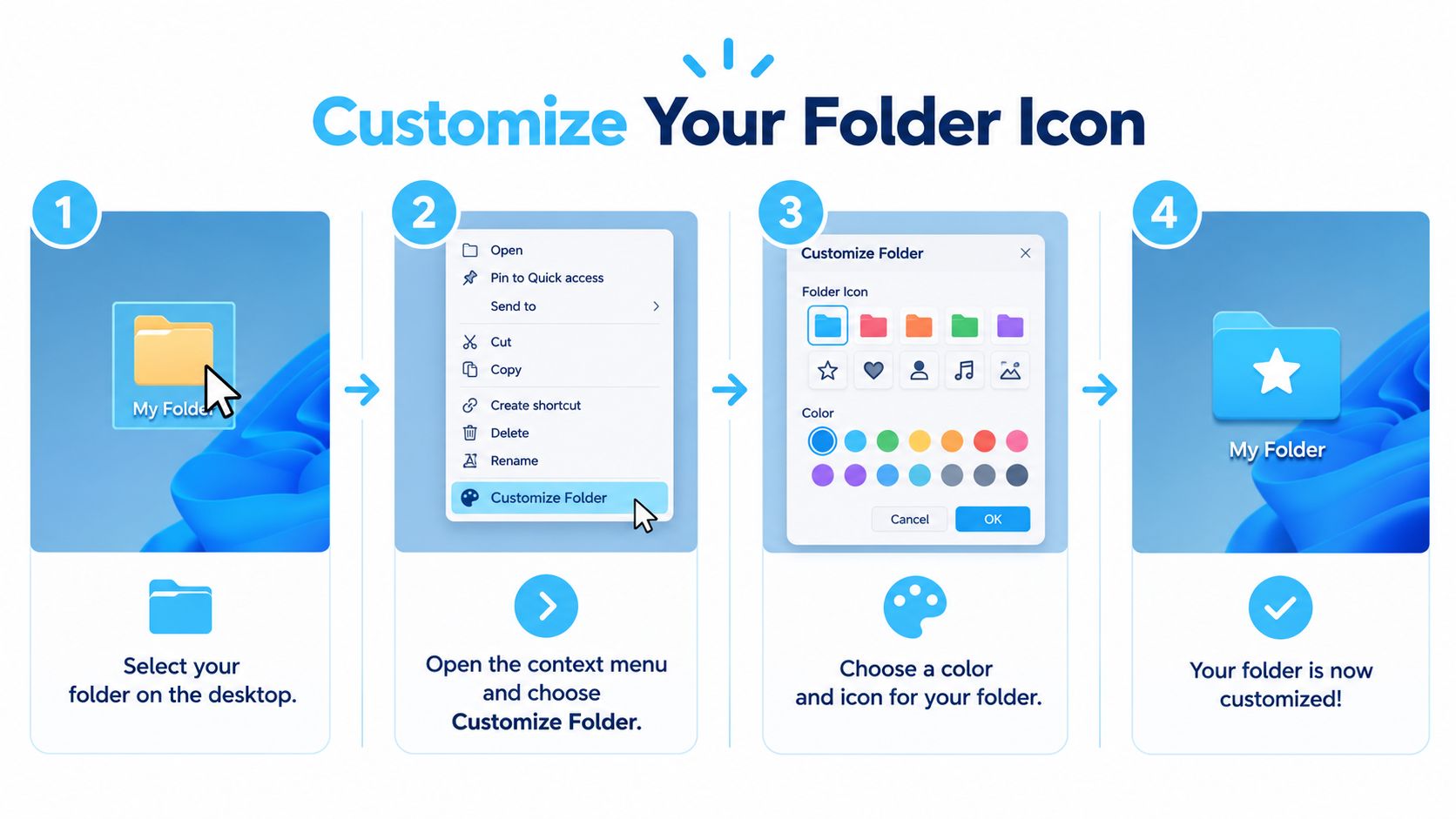
標準機能の使い方は次のとおりです。
- 自分で管理しているフォルダを選ぶ。 macOSのシステム領域ではなく、ホームフォルダ内のプロジェクトや参考資料のフォルダから始めましょう。
- フォルダのコンテキストメニューを開く。 フォルダをカスタマイズを選ぶと、外観の設定が表示されます。
- 視覚的な手がかりを選ぶ。 色、シンボル、絵文字を適用します。もっと具体的なアイデンティティが必要なら、読み込んだ画像も使えます。
- Finderで結果を確認する。 いつも使っているアイコンサイズで、その手がかりがちゃんと見分けられるかチェックしましょう。
Appleの説明によると、**「アプリケーション」「ライブラリ」「システム」「ユーザ」**といった場所は、基本的にカスタマイズできません。権限エラーが出ても、回避しようとしないでください。保護された領域には手を触れず、自分で管理しているプロジェクトフォルダや作業ファイルなどの場所に絞ってビジュアルルールを作りましょう。
Finderの表示設定が解決するのは、別の問題です。アイコンのサイズやグリッドの間隔、テキストの表示を調整しても、ウインドウ内の見え方が変わるだけで、永続的な視覚的分類のしくみができるわけではありません。フォルダ自体のカスタム外観は、フォルダを移動しても同じ手がかりをそのフォルダに付けておきたいときに役立ちます。
ファイル管理の流れ全体を見直したいなら、Macのこうした「Finderのコツ」が、フォルダの外観以外の部分を考えるヒントになります。
標準のカスタマイズは、意味のある少数のフォルダにぴったりの道具です。ルーティンに新しい整理ツールを足さなくても、直接コントロールできます。深いプロジェクトツリー全体で同じ編集を繰り返している自分に気づいたら、ビジュアルルールを諦めるのではなく、一括ワークフローを検討するタイミングです。
一貫したフォルダアイコンのルールを作る
大きなフォルダツリーにスタイルを適用する前に、それぞれの手がかりが何を意味するのかを決めておきましょう。進行中の作業、完了した成果物、参考資料など、すでに使っているカテゴリから始めます。各カテゴリには見分けやすい色を割り当て、役に立つ場合は簡単なシンボルも添えます。Finderで気づきにくい微妙な違いや、プロジェクトごとに意味が変わる使い方は避けましょう。
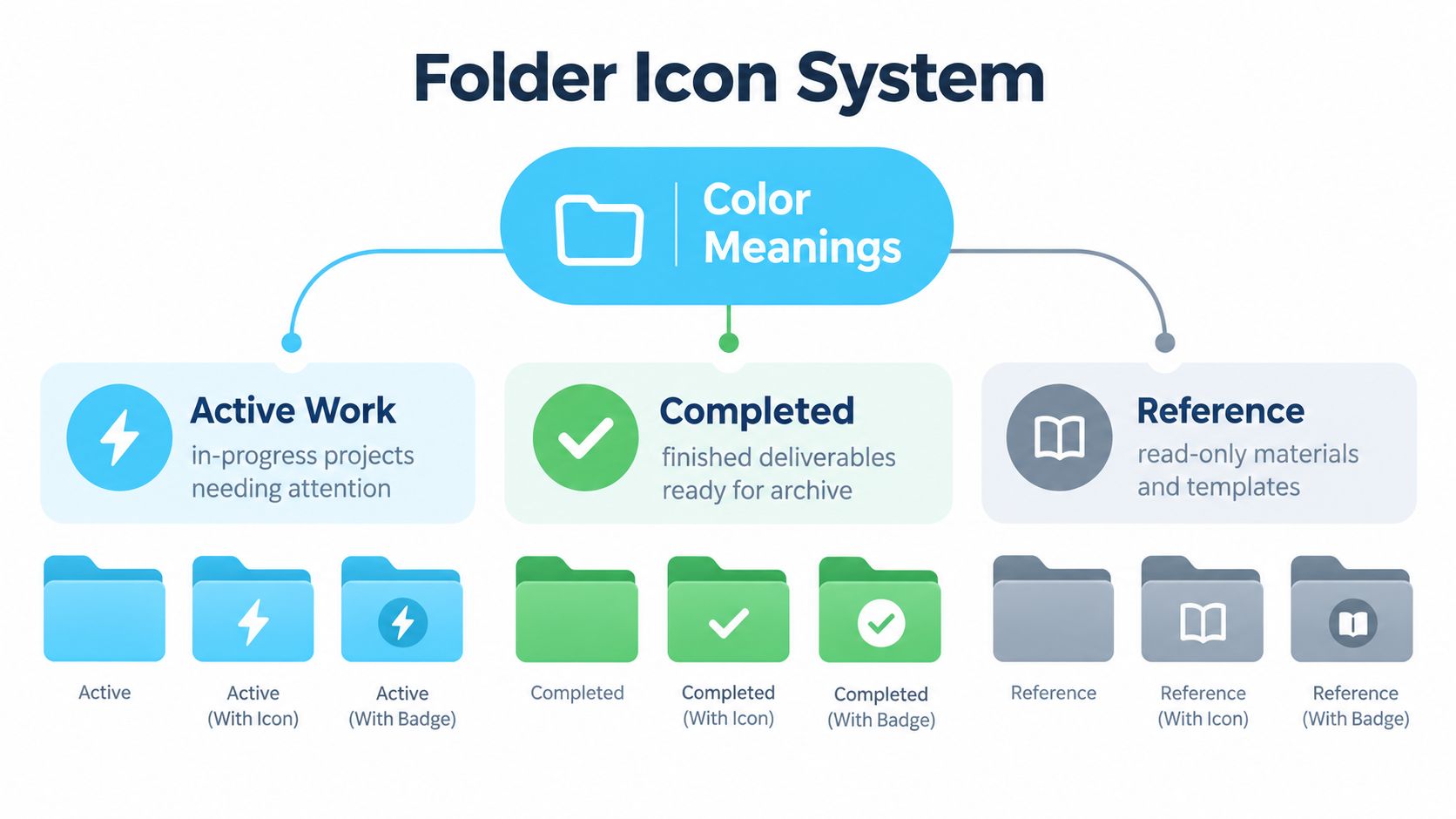
シンプルなルールなら、たとえば次のようになります。
- 進行中の作業: 青系の色に、注意や動きがわかるシンボルを組み合わせ、作業中であることを示します。
- 完了した作業: 緑にチェックマークで、アーカイブ待ちの納品済み成果物を表します。
- 参考資料: グレーに本のシンボルで、テンプレート、メモ、読み取り専用の資料を表します。
具体的な選択は自由です。大切なのは、同じフォルダツリーの中では同じ手がかりが同じ意味を持ち続けること。名前や場所で文脈を補いましょう。リサーチプロジェクトの下にある「Sources」というフォルダは、近くに何もない「Misc」というフォルダよりずっと分類しやすいものです。
自分のMac全体に広げる前に、まずひとつのプロジェクトで試してみましょう。親フォルダと数個の子フォルダにスタイルを設定し、いつも使っているFinderのサイズで表示してみます。色がほかのカテゴリと紛らわしかったり、小さくするとシンボルが読み取りにくくなったりするなら、範囲を広げる前にルールを見直しましょう。
読み込む画像には、もう少し気をつかいます。フォルダアイコンにきれいに収まるように、キャンバスは正方形が基本です。高解像度、透明背景、強いコントラストがあると、小さいサイズでも見やすくなります。隣り合うフォルダを細かい描き込みで見分けようとするのはやめましょう。たいていは、凝ったミニチュアイラストよりシンプルなシンボルのほうが確実に伝わります。
Finderにも独自の外観ルールがあります。Finderのソフトウェア概要によると、アイコンを選ぶ際には、バンドル情報、タイプ/クリエータコード、ファイル拡張子、ユーザ設定などのファイルの特徴を考慮し、それでも決まらなければ汎用のアイコンにフォールバックします。つまり、Finderに表示されるものをどれも自由なキャンバスとして扱うのではなく、自分が管理しているフォルダを意図的にカスタマイズしましょう、ということです。
チームでマーケティングのワークフローとあわせてビジュアル素材を管理しているなら、Iconik ad managementのような関連リソースが、広い意味での素材整理に役立つかもしれません。Finderのフォルダについては、ディレクトリごとに新しいスタイルを考えるのではなく、決めたビジュアルルールを書き留めて、一貫して適用していきましょう。
手動・一括・自動、どのスタイル設定を選ぶか
ワークフローは、変更の量によって向き不向きがあります。Finderでの手動カスタマイズなら、少数のフォルダを細かくコントロールできます。一括編集は、既存のプロジェクトツリー全体での繰り返し作業を減らしてくれます。ルールベースのスタイル設定は、フォルダ名や隣接するフォルダから文脈が読み取れるときに力を発揮します。フォルダ監視は、新しいフォルダが定期的に増える特定の場所の維持管理に向いています。
| ワークフロー | 向いているケース | 主なトレードオフ |
|---|---|---|
| Finderでの手動カスタマイズ | 少数の大事なフォルダ | 直接コントロールできるが、フォルダごとに手間がかかる |
| 一括編集 | 既存のプロジェクトとサブフォルダ | 繰り返しの変更は速いが、選択範囲の確認は必要 |
| ルールベースのスタイル設定 | 命名が明確で、隣接フォルダにパターンがあるフォルダツリー | 一貫した適用には、役に立つ文脈が必要 |
| フォルダ監視 | 新しいフォルダが定期的に届く特定の場所 | セーフガード、上書きの方針、継続的なチェックが必要 |
おすすめの進め方は、まず手動で始め、同じ操作がフォルダツリー全体で繰り返されるようになったら一括編集に移ることです。名前に信頼できるパターンがあるなら、フォルダ名や隣接フォルダを文脈として使うルールを足しましょう。ただし、ルールがすべてのフォルダの用途を正しく推測できるとは限りません。広く適用する前に、その提案を確認してください。
編集のやり方を知りたい方は、一括編集のガイドで、フォルダごとに繰り返すより、グループ全体に同じ変更を適用するほうがなぜ実用的なのかを説明しています。
自動化はあなたのルールに従うもので、あなたのルールの代わりになるものではありません。
フォルダ監視は、一括作業よりも慎重さが求められます。信頼できる整理ツールなら、選んだユーザのディレクトリだけを監視し、ファイルシステムのイベントが落ち着くのを待ち、オプトインしていない限り不可視項目や一時項目を無視し、意図したとおりの状態になっていないフォルダにだけスタイルを適用するはずです。さらに、成功や失敗を記録して、変更を確認したり元に戻したりできることも必要です。
手動で選んだスタイルの扱いも、明確に決めておきましょう。監視対象のフォルダのアイコンを自分の意思で変えたのに、自動化がすぐ上書きしてしまってはいけません。アクセスできないフォルダ、名前の変更、移動、監視開始前から存在していたフォルダへの対応も考えておきましょう。そうしたケースでは、すべてのフォルダにスタイルを設定済みだと言い張るツールより、状態がはっきりわかるレポートと、フォルダツリーを照らし合わせて整える手段のほうが頼りになります。
実際のフォルダ運用にルールを当てはめる
デザインスタジオなら、進行中のクライアント案件に共通のビジュアル処理を与え、アーカイブ済みの成果物には別の手がかりを割り当てられます。プロジェクト名はクライアントを示したまま、アイコンでチームが進行中のフォルダと完成した素材のフォルダを見分けられます。ふつうと違うプロジェクトは、おなじみの名前のフォルダだからといって同じカテゴリだと決めつけず、手動で確認しましょう。
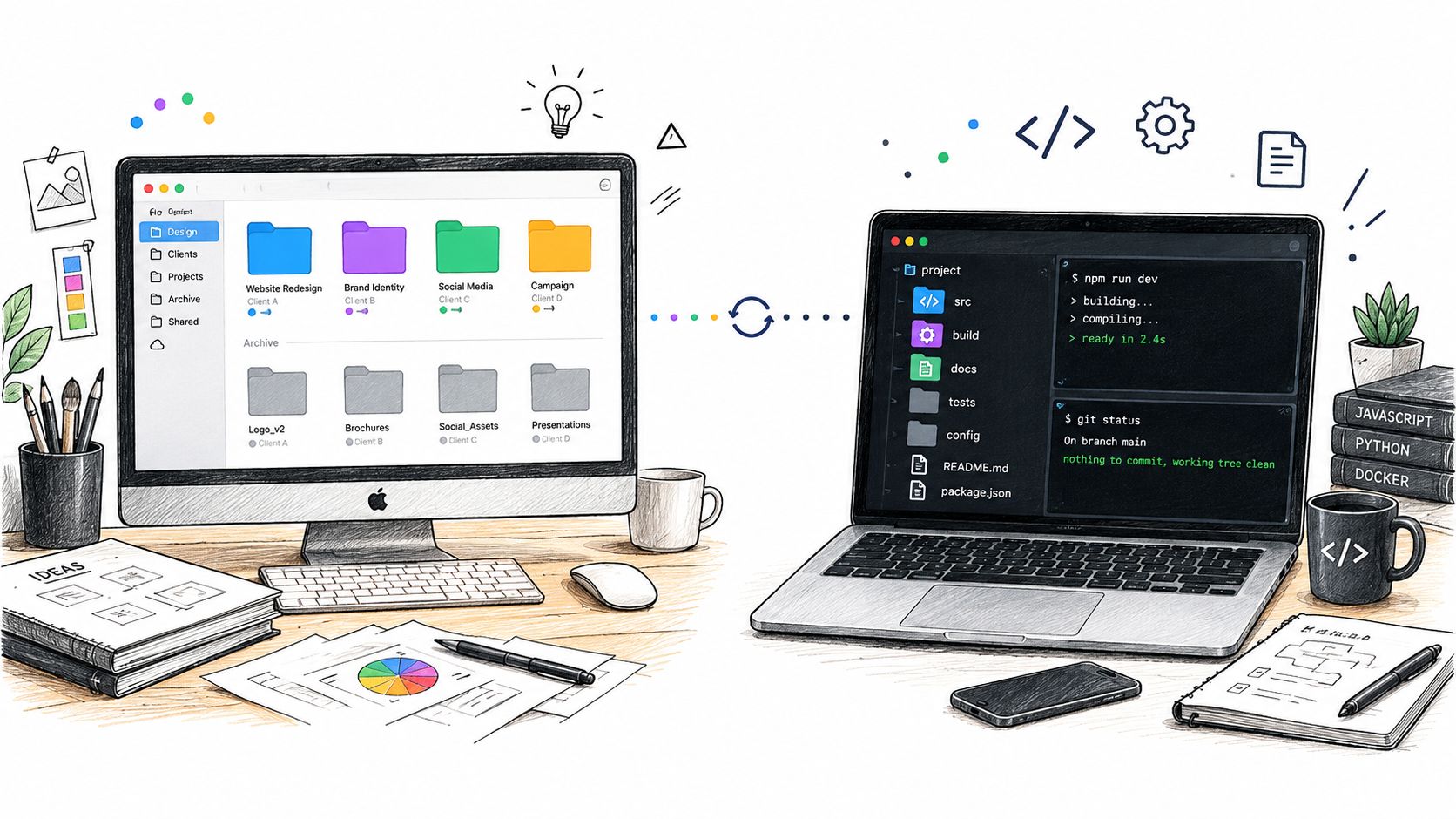
開発者なら、ソースコード、ドキュメント、ビルド出力や依存関係それぞれにパターンを分けて使えます。フォルダのラベルは具体的なままで、繰り返し使う視覚的な手がかりがフォルダの役割を示してくれます。ただし、チームの実際のクリーンアップ手順で裏づけられていない限り、アイコンで「生成されたフォルダは削除してよい」と匂わせるのは避けましょう。
リサーチャーなら、プロジェクト、資料、分析、最終稿を区別できます。プロジェクトフォルダで文脈を決め、子フォルダのスタイルはそれぞれの役割に揃えます。ほかの言語を使う同僚とフォルダツリーを共有するなら、意味のあるシンボルを使えば、色ラベルだけに頼らず見分けやすくなります。
クライアントごとに仕事をするナレッジワーカーなら、各クライアントの資料に共通のプロジェクト用の手がかりを使い、共有テンプレートや参考ファイルには別の手がかりを使いましょう。主な識別子はあくまでクライアント名です。名前の似たクライアントフォルダが隣り合っているときに特に便利ですが、フォルダが移動したり用途が変わったりしたときは、やはり人の目によるチェックが必要です。
Appleが説明しているのはフォルダごとのカスタマイズ方法で、プロジェクトやクライアント、サブフォルダが多数あって頻繁に変わる大きなワークスペースでは、維持管理の面で隙間が生まれます。だからこそ、その場しのぎの選択を寄せ集めるより、繰り返し使えるビジュアルルールのほうが価値を持つのです。同じ問題の名前や構造の側面については、デジタルファイル整理のガイドが、自分のディレクトリツリーに応用できるアイデアを紹介しています。
Tintdで一括・自動整理を行う
あるコンサルタントが、金曜日にクライアント案件を終えてフォルダをアーカイブし、月曜日には新しいプロジェクトフォルダを開きます。これを1年続けると、Finderのフォルダごとの設定では追いつかなくなります。Tintdは、まさにそうした繰り返しの維持管理のために作られています。フォルダとサブフォルダへの一括スタイル設定、カスタムカラーや読み込み画像、そして11,000以上のアイコンと絵文字のライブラリを備えています。Tintdの機能概要では、ローカルでの動作、スタイル設定ツール、履歴、復元オプションが紹介されています。
自分で管理しているツリーから始めましょう。
- 範囲を決める。 保護されたシステム領域ではなく、自分で作ったプロジェクトフォルダを対象にします。
- ビジュアルルールを設定する。 スマートアイコンとスマートカラーは、フォルダ名や隣接するフォルダから文脈を読み取って提案します。承認する前に、それぞれの提案を確認しましょう。
- まとめて適用する。 同じ意味を持つフォルダをすべて選択して適用し、範囲を広げる前にFinderで結果をチェックします。
- 元に戻す手段を残す。 履歴を使えば以前のスタイルを再利用でき、手がかりが役に立たなくなったら、ワンクリックで復元してフォルダをmacOSのデフォルトアイコンに戻せます。
日々の使い勝手で押さえておきたい点が2つあります。Finderのコンテキストメニューから使えるので、フォルダ作業の流れの中でそのままスタイルを適用でき、毎回別の操作に切り替える必要がありません。カスタム画像の読み込みは、特別な見た目が必要な例外的なプロジェクトに対応でき、11言語の認識に対応しているので、フォルダ名に複数の言語が混ざっていても安心です。提案はすべて、承認するまでは下書きにすぎません。ツールが勝手に決めた結果として扱ってはいけません。
フォルダ監視は、選んだ場所を見守って、新しいフォルダに合ったスタイルを適用します。監視の範囲は狭く保ちましょう。手動の選択を優先したい場所は除外し、アクセスできないフォルダや、ルールに当てはまらない名前をツールがどう扱うかもテストしておきます。自動スタイル設定が維持管理を引き受けてくれますが、それぞれの手がかりが何を意味するかを決めるのは、あくまであなたです。
プライバシーの考え方はシンプルです。すべてがデバイス上で動作し、クラウドもAI呼び出しもありません。そのため、フォルダ名や操作内容は手元から出ません。価格は買い切りで、永続的に利用できる方式です。このようなツールを選ぶのは、一括適用、再利用できるスタイル、継続的な監視が実際の維持管理の悩みを解決してくれるときです。Finder標準の機能で作業量をまかなえるなら、そのままで十分です。
Macのフォルダルールを確認・改善・維持する
フォルダアイコンのルールは、変更のあとにチェックすることで役立ち続けます。成功の基準は、スタイルを設定したフォルダの数ではありません。目当ての場所を見分けられるか、そして手がかりが今でも意味に合っているかで判断しましょう。
一括編集や大きな再編成のあとは、次のような簡単な見直しの手順を使ってみてください。
- メインのプロジェクトのルートを確認する。 色とシンボルが、意図したカテゴリを今でもきちんと区別しているか確かめます。
- 新しいフォルダを試す。 監視が有効なら、その動作がルールに沿っていて、意図的な手動の選択を尊重しているかチェックします。
- 移動と名前の変更を見直す。 フォルダの新しい場所やラベルのせいで、古いアイコンが紛らわしくなっていないか確認します。
- 使いすぎを探す。 ある色やシンボルがあちこちに出てくるなら、本来識別すべきカテゴリのために取っておきましょう。
- 役に立たなくなったものは元に戻す。 フォルダの役割が変わったり、手がかりがただの雑音になったりしたら、カスタムスタイルを外します。
保護された場所やアクセスできない場所は、ワークフローの対象外にしておきましょう。ツールを選ぶなら、部分的な失敗を隠さず、何を変更したかを報告してくれるものを。大きな再編成のあとは、監視しているフォルダを意図したスタイルルールと照らし合わせて、漏れを修正します。手動での上書きは意図的な判断であり、自動化に消させるべきエラーではありません。
頼れるやり方はシンプルです。少数のフォルダならFinder、ツリー全体に同じ処理が必要なら一括ツール、監視は頻繁に変わる場所だけに。小さく始めて、意味を一貫させ、デフォルトの外観に戻せる道をはっきり残しておきましょう。
Tintdは、デバイス上での一括フォルダスタイル設定、アイコンと絵文字の選択、履歴、ワンクリックでの復元、選んだ場所のフォルダ監視を提供します。Finderの手動コントロールでの維持管理が負担になってきたなら、Tintdをチェックして、そのワークフローがあなたのMacに合うか確かめてみてください。