
バッチ編集とは、選択した複数のファイルやフォルダに対して、あらかじめ決めた操作を1回の実行でまとめて適用することです。1つずつ同じ作業を繰り返すのとは違います。いま、Finderのウインドウを開くと、どのフォルダもまったく同じ見た目で、中身を思い出すためにいちいち開いている、なんてことはありませんか?この小さな当てっこゲームこそ、バッチ編集の出番です。
フォルダのアイコンがどれも同じに見える瞬間
Macで、忙しいクライアント用のディレクトリや、リサーチ用のフォルダ、去年のプロジェクトのアーカイブを開いてみてください。同じ青いフォルダがずらりと並び、どこをクリックするかは名前を読まないと分かりません。フォルダ自体に問題はありません。ただ、周辺視野のほうがずっと速くこなせる仕事を、目に押しつけているだけです。
この小さなストレスは積み重なります。見渡して、立ち止まって、違うフォルダを開いて、戻って、また見渡す。大げさな話ではありませんが、同じ作業セットに戻るたびに、集中力がじわじわ削られていきます。
1つのフォルダからグループへ
バッチ編集がもたらすのは、クリックが速くなることではありません。作業の単位が変わることです。「このフォルダをどんな見た目にしようか」ではなく、「このグループをどんな見た目にして、隣のグループとどう見分けようか」と考えるようになります。
これは発想の転換です。1つ1つを飾り付けるのではなく、セットをデザインするのです。進行中のクライアント案件は共通の色、アーカイブは別の色、毎日開くフォルダには目印になるオーバーレイ。フォルダを「ファミリー」として見られるようになると、1つずつ編集するほうが不自然に思えてきます。
繰り返し作業を速くするのではありません。1回決めた内容を、それが当てはまるすべてに一貫して適用するのです。
この考え方は、Finderでのファイル管理をビジュアルで行うアプローチともよく合います。色とアイコンは、名前だけでは素早くこなせない「見分ける」仕事を引き受けてくれます。もちろん名前も大切です。ただ、探しやすくする負担を名前だけに背負わせる必要はない、ということです。
この記事でできるようになること
この記事を読み終えるころには、バッチ編集とは何かを自分の言葉で説明できるようになり、一括編集や自動化との違いも整理でき、自分のFinderで思い浮かべられる具体的なフォルダの例も手に入ります。さらに、範囲・元に戻せるか・プライバシーという観点の安全チェックリストも持ち帰れます。たくさんのフォルダを一度に変更するのですから、1つだけ変更するときより少しだけ慎重になる価値があります。
青一色の壁を前に、もっと賢い方法はないのかと思ったことがあるなら、ここが正解の場所です。方法はあります。しかも、用語の響きから想像するよりずっとシンプルです。
バッチ編集の本当の意味
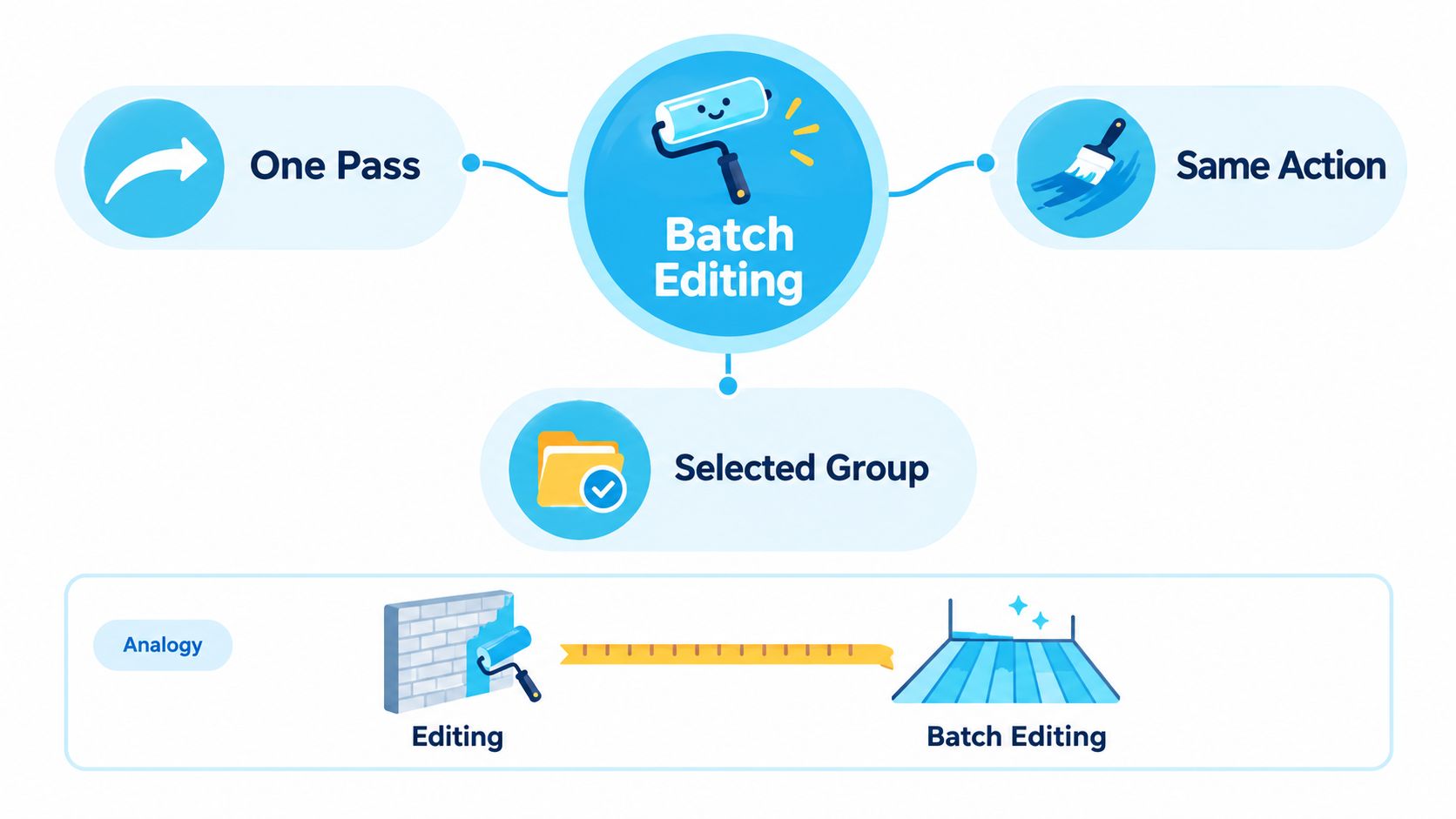
よく当てはまるたとえがあります。通常の編集は、部屋の壁を1面だけ塗ること。色を選んで塗り、片付けて、次の壁でまた最初からやり直します。バッチ編集は、フロア全体をマスキングして、同じ色を全部の壁にひと続きのローラーで塗ること。色を決めるのは1回。塗るのは、それが必要なすべての場所に対して行います。
これが核心です。バッチ編集とは、複数のファイルやフォルダに対して、決めた1つの操作を1回の実行で適用することであり、そのルーツは20世紀中ごろのバッチ処理、つまり1960年のIBM 709x時代のIBSYSが連続するジョブの読み込みと実行を自動化したことにあります。
3つのステージ
Finderでもそれ以外でも、バッチ操作は必ず3つのステージに分かれます。これが見えると、どんなバッチツールでもすぐに評価できます。
- 選択: 操作の対象にするセットを選びます。たとえば、1つのディレクトリにあるクライアントのフォルダ12個。セットの外は何も変わりません。
- ルールの定義: 何を行うかを正確に指定します。たとえば、共通の色1つ、オーバーレイアイコン1つ、命名フォーマット1つ。ルールはすべてのアイテムで同じです。
- 実行: ソフトウェアが選択範囲に対してルールを1回の実行で適用します。どのフォルダにも同一のパラメータを使います。
この3つを分けておくから、バッチ編集は予測しやすいのです。何かが変わる前に対象範囲が分かり、確定する前にルールを見直せます。
この考え方のルーツ
初期のコンピュータは、必要に迫られてこの方式で動いていました。ジョブはパンチカードや磁気テープから順番に処理待ちとなり、あらかじめ準備され、実行中はほとんど人が介入しません。準備と実行は意図的に切り離されていたのです。
現代のバッチ編集も同じ論理を受け継ぎつつ、対話型のソフトウェアの中に取り込んでいます。たくさんのオブジェクトを選び、名前の変更、変換、リサイズ、色の変更、共通の視覚属性の適用といった操作を定義すると、ソフトウェアが一貫して適用してくれます。最近のシステムでは、ジョブの履歴、ログ、進捗表示を備えているものも多く、前回のバッチを一から作り直さなくても、再実行や調整ができます。
つまり、1つのルールが選んだ1つのセットに対して1回の実行で適用されるなら、それはバッチ編集です。アイテムごとにその場で新しい判断をしているなら、素早く編集しているだけで、バッチ編集ではありません。
バッチ編集と一括編集と自動化の違い
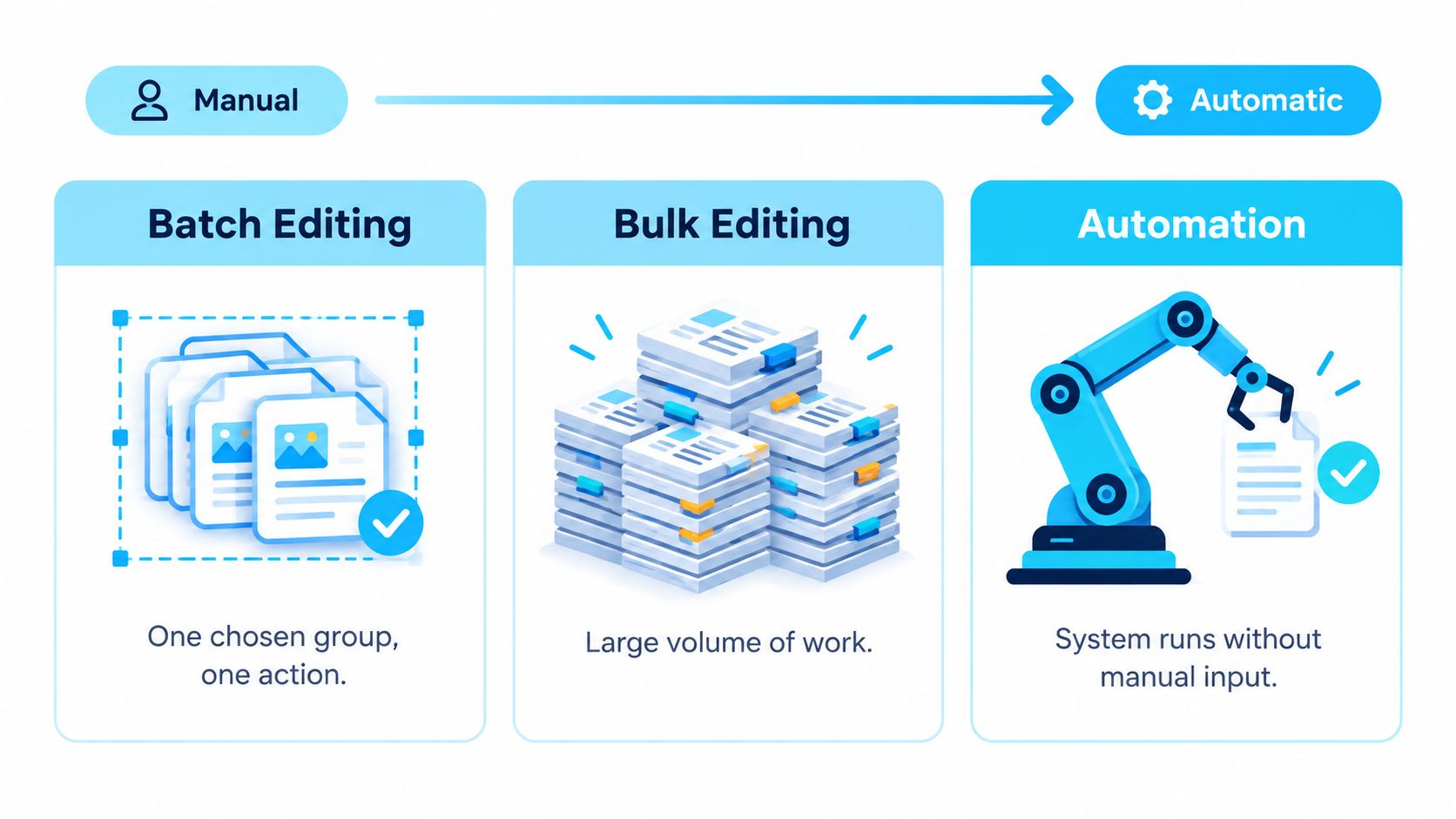
この3つの用語はしょっちゅう混同され、その混乱のせいで合わないワークフローを選んでしまう人が多くいます。同義語ではありません。それぞれ、あなた・ルール・タイミングの関係が違います。
バッチ編集は選んだグループに対して行い、一括編集はより大きな規模の作業を指し、自動化はルールを繰り返し、あるいは継続的に適用します。 この違いは、バッチ処理を「ルール+絞り込んだアセットのセット」として説明した解説で分かりやすく整理されています。
3つのフォルダワークフローを比べてみる
| ワークフロー | 範囲 | きっかけ | 向いている使いどき |
|---|---|---|---|
| バッチ編集 | 選んだ1つのグループ | 自分で1回実行 | 決まったクライアントフォルダ群にスタイルを付ける |
| 一括編集 | 大量の作業 | 自分(複数回に分けることも) | プロジェクトのアーカイブ全体を一新する |
| 自動化 | ルールに一致するすべて | システムが継続的に | 新しく作られたフォルダに自動でスタイルを付ける |
一括編集は量の話であって、方法の話ではありません。一括作業をバッチに分けて行うこともできますし、1つずつ地道にこなすこともできます。バッチ編集は、その大きな作業の中の1グループに使う方法です。
自動化は、そこからいちばん大きく離れています。自動化されたルールは、まだ存在しないフォルダにも、あなたが確認する前に適用されます。名前の付け方が予測できる場合は強力ですが、そうでなければ危険です。このタイプのツールを比べるなら、制御を手放す前に、さまざまなMac向け自動化アプリが継続的なルールをどう扱うかを確認しておくと役立ちます。
同じ選択のロジックは、ほかのツールにもあります。iPhoneの写真を複数削除するときも、先にセットを選んで、その全部に1つの操作を適用します。文脈は違っても、これはバッチのパターンです。判断のルールは変わりません。中身が分かっているグループならバッチ。今後できるアイテムの名前が予測できるなら自動化を検討。それ以外は、いったん立ち止まりましょう。
フォルダのワークフローでバッチ編集はどう動くか
抽象的な定義だけでは限界があるので、フォルダに落とし込んでみましょう。Finderでは、名前の変更ですでにこの基本パターンに慣れているはずです。バッチエディタは、選択・ルールの定義・実行を分離します。 macOSでは複数の項目を選んで、テキストの置き換え、テキストの追加、連番や日付を使ったフォーマットによる名前の生成といった操作を適用できます。これはAppleの「Finderで複数の項目の名前を変更する」ガイドにも示されています。同じモデルは、共通のアイコン、カラー、オーバーレイ、元に戻す操作を、ディレクトリツリー全体に適用する場合にも使えます。
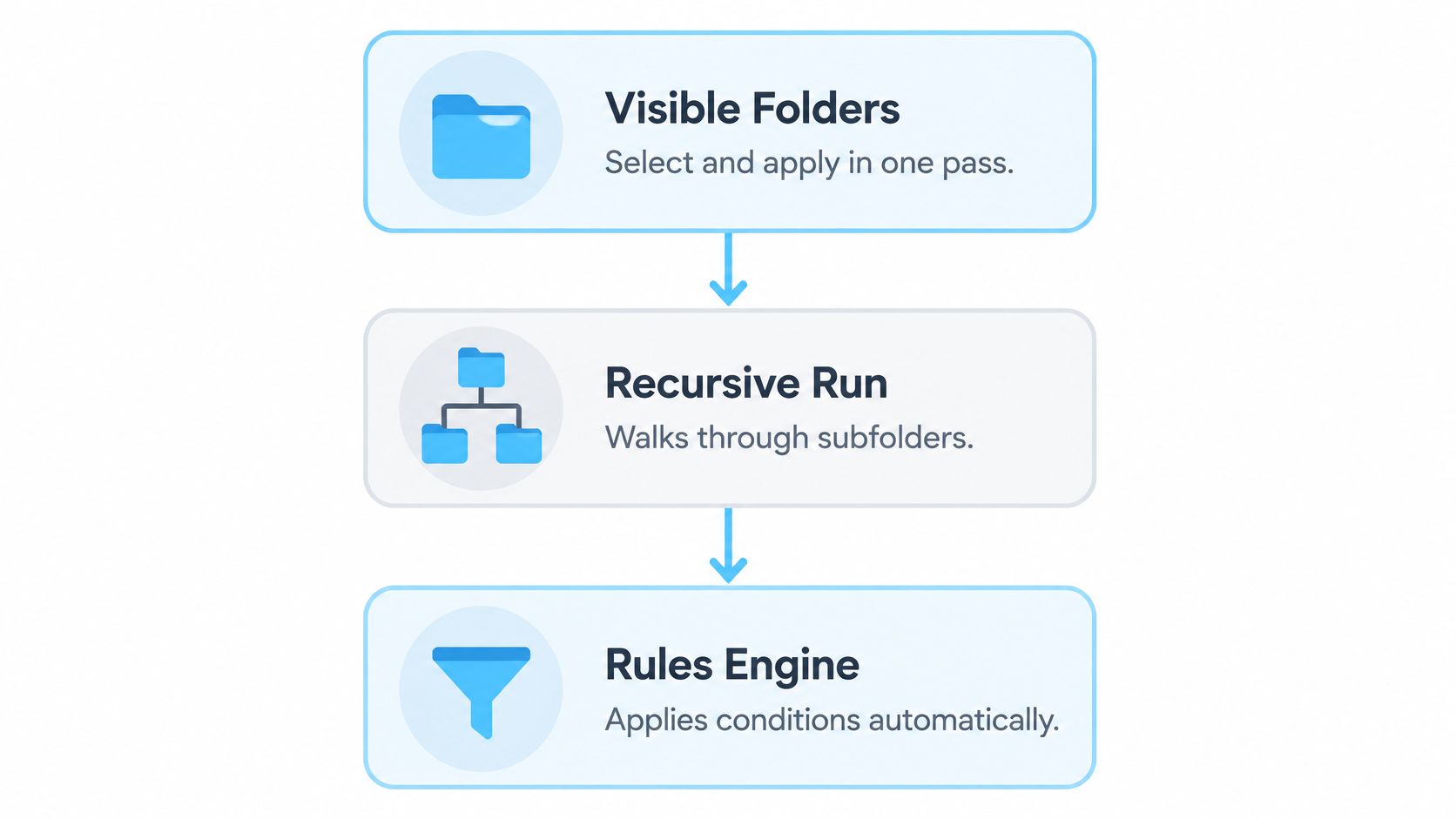
下の図は、このモデルをフォルダの見た目に適用するとき、選ぶことになる3つのレイヤーを示しています。
具体的な例
2026年のクライアントフォルダが、1クライアントにつき1つ、どれも同じ青で並んでいるとします。グループ全体を選び、1つのルール、つまり小さなブリーフケースのオーバーレイが付いた温かみのあるアンバー色を定義して、プレビューして、実行します。これで、どのフォルダも一目で進行中のクライアント案件だと分かります。アーカイブのフォルダは選択に入っていなかったので、そのままです。
この1回で完結するやり方は、範囲が目に見えているものだけなので、いちばん安全な出発点です。再帰的な実行はさらに踏み込んで、サブフォルダの中にも入り、下位のフォルダにもスタイルを付けます。プロジェクトのツリー全体に使えて便利ですが、作業が「有限で中身が分かっているセット」から「はるかに大きくなりうる巡回」に変わるので、実行前に範囲をはっきりさせる必要があります。
3つ目のレイヤーはウォッチャー型で、ある場所に新しく現れたフォルダにルールを適用し続けます。たとえばTintdは、複数のフォルダやサブフォルダにアイコンとカラーを適用できるmacOSアプリで、フォルダウォッチャーも備えています。これは前の説明で言う自動化の側にあたるので、同じように「予測できるか」のテストが必要です。
バッチが実行される様子を一度見るほうが、レイヤーの関係は読むよりもよく分かることが多いです。
フォルダのバッチ編集、3つのスタイル
| スタイル | 変わるもの | きっかけ | 元に戻せるか |
|---|---|---|---|
| 選択して適用 | 見えているフォルダのアイコンやカラー | 手動、1回の実行 | 元のアイコンに戻す |
| 再帰的 | ツリー全体のアイコンやカラー | 手動、1回の実行 | 同じ範囲で元に戻す |
| ウォッチャー型 | 新しく作られたフォルダのスタイル | 自動、継続的 | ルールを無効にしてから元に戻す |
最後にもう1つ。フォルダのスタイル付けはプレゼンテーション層、つまりFinderでの見え方に対する操作です。macOSのメタデータ系ツールを置き換えるのではなく、それと並んで働きます。この点は次のセクションでもう少し詳しく触れます。
バッチ編集にまつわるよくある誤解
3つの思い込みが、よく人をつまずかせます。どれも、フォルダまわりで本当に頭の痛いことにつながりかねません。実害が出る前に整理しておきましょう。
1つ目は、バッチ編集は「速くクリックすること」だという誤解です。違います。速さは副産物にすぎません。先ほど述べたとおり、本当の変化は、1つの決定がセット全体を支配するようになることです。だから一貫性は、同じ操作を12回完璧に繰り返す自分の根気ではなく、操作の構造から生まれます。
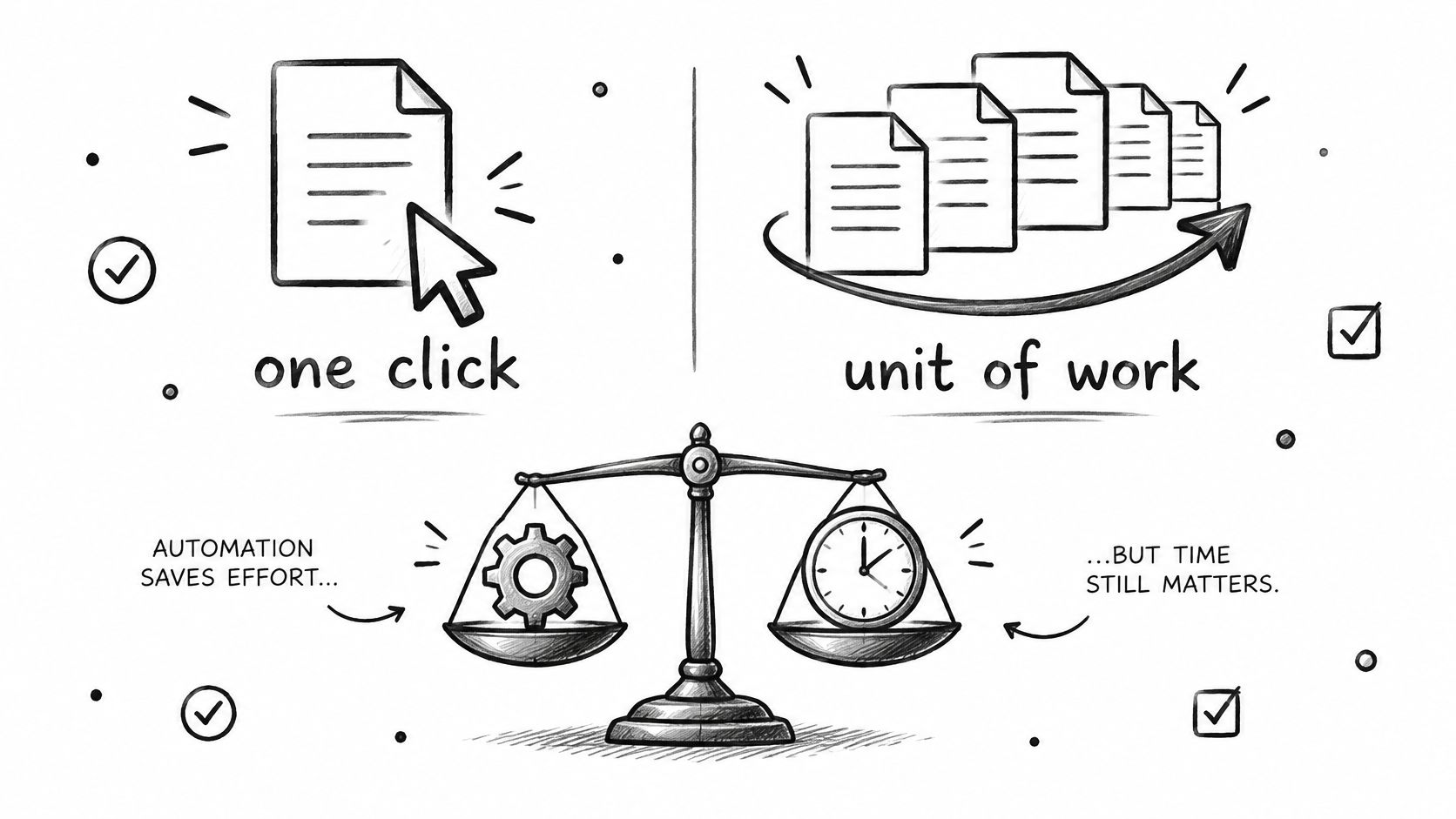
速ければいいわけじゃない
2つ目は、自動化なら常にアップグレードだという誤解です。ルールは意図を読み取れません。新しいフォルダの名前があいまいなら、自動化されたシステムは、人が一目で「これは例外だ」と分かる場合でも、一致したパターンどおりに平然とスタイルを付けます。ルールが想定していない癖のあるフォルダがあると、自動のスタイル付けは望まない統一感を生んでしまいます。
見た目の変更とメタデータの変更は別物
3つ目の混乱は、フォルダのスタイル付けとタグの働きを一緒くたにしてしまうことです。macOSでは、タグはローカルやiCloudに保存された項目を横断して検索できます。一方、フォルダアイコンのバッチエディタが変えるのはFinderでの見た目です。この2つは別々のレイヤーで、ファイルやフォルダにタグを付ける方法についてのAppleのドキュメントを読むと、違いが整理しやすくなります。
この区別には実用上の意味があります。出来のよいスタイル付けのマッピングは冪等であるべきです。つまり、同じルールを2回実行しても、結果が少しずつ変わっていかないことです。アンバーのクライアントフォルダは、実行のたびに濃くなることなくアンバーのままです。一方でタグは、フォルダを移動したり、Finderの表示を変えたりしても、検索のための役目を果たし続けます。
また、1つのフォルダが複数の概念的なグループに同時に属すこともあります。たとえば、クライアントのフォルダであり、同時に経理のフォルダでもある場合です。でも、表示できる視覚スタイルは1つだけです。これは欠陥ではありません。視覚的なスタイル付けは強いシグナルを1つ伝えるのが得意で、重なり合う分類はタグが担当する、ということです。
覚えておきたいルールはシンプルです。安定した、中身が分かっているグループにはバッチ。自動化は、結果が予測できる場面だけ。 迷ったら、何かが変わる前に確認できるワークフローを選びましょう。
バッチ編集の前に確認したい安全チェックリスト
1つの変更を多くのフォルダに適用できるのが効率的なのは、まさにそれがスケールするからで、そのスケールは両刃の剣です。30個のフォルダに適用した良い判断は、30回役に立ちます。30個に適用した間違った範囲は、30個の小さな問題を生みます。短い事前チェックで、そのほとんどは防げます。
見た目だけの変更と破壊的な変更を分ける
すべてのバッチ操作が同じリスクを持つわけではありません。フォルダのアイコン、カラー、オーバーレイの変更は非破壊的で、中身も階層もまったく変わりません。一方、名前の変更、移動、削除を一括で行うのはまったく別のカテゴリで、はるかに慎重さが求められます。
ビジュアルによる整理は、構造を変えずに見分けやすさを高められます。AppleのスマートフォルダはこのAI原則をよく表しています。条件に一致するファイルをまとめて表示しますが、ファイル自体は動かしません。この挙動は、Appleの「スマートフォルダでファイルを整理する」ガイドで説明されています。フォルダのスタイル付けも同じ安全な原則に立っていて、下にあるファイルシステムではなく、見た目だけを変えます。
実行前のチェックリスト
- 対象のセットをプレビューする: どのフォルダが選ばれているか、サブフォルダが含まれているかを正確に確認します。
- 以前の状態を残しておく: フォルダが元はどう見えていたかを把握しておけば、元に戻したときに実在する状態に戻せます。
- 例外を記録する: グループの中に共通スタイルを適用すべきでないフォルダがあれば、先に除外しておきます。
- 元に戻す手段を確認する: 実行前に、ワンクリックでデフォルトのアイコンに戻せるかを確かめます。
- いちばん小さな範囲から始める: ルールが機能すると分かる最少のフォルダ数で適用し、それから広げていきます。
プライバシーの問題も忘れずに
フォルダ名や、近くにあるフォルダの文脈から、クライアント、プロジェクト、研究、健康、法務に関する情報が見えてしまうことがあります。名前をもとにスタイルを提案するツールなら、その提案があなたのデバイス上でローカルに生成されるのか、外部のサービスに送信されるのかを知っておく必要があります。専門職や研究者にとって、これは補足事項ではありません。決め手になります。
バッチ編集は生産性のショートカットであるだけでなく、範囲・元に戻せるか・データの露出についてのガバナンスの判断です。
このチェックリストを、デジタルファイル全体を整理するための確かな習慣と組み合わせれば、ビジュアル層と構造層がうまく噛み合います。チェックしてから、バッチを実行しましょう。
今週から始めてみよう
これを実践するのに、Mac全体を整理し直す必要はありません。必要なのは、安定したフォルダのグループ1つと、はっきりした決定1つです。いちばんよく開くセットを選んで、そこから始めましょう。進行中のクライアント、今学期の授業、今四半期のプロジェクトなどです。
ささやかな行動プラン
- グループに名前を付ける: このフォルダ群に共通するものを、1文で書き出します。共通の基準を言えないなら、そのグループはまだバッチにする準備ができていません。
- 共通のスタイルを1つ選ぶ: 色を1つ、オーバーレイを1つ、それ以上は付けません。弱いシグナルを3つ並べるより、強いシグナルを1つにするほうが、いつだって効果的です。
- プレビューしてから、狭く適用する: まず、見えているセットで実行します。結果を確認して信頼できるまで、再帰は使いません。
- 出口を開けておく: ワンクリックでデフォルトのアイコンに戻せることを確認し、意図的に除外したフォルダがあれば控えておきます。
- 自動化は後で手に入れる: そのグループが安定していて、新しいフォルダの名前も予測できる場合に限って、ウォッチャーを導入しましょう。
持ち帰ってほしい考え方はこうです。1つのルール、中身が分かっている1つのセット、1回の実行、そして戻り道。 この4つのうち1つでも欠けているなら、まだ安全なバッチ編集とは言えず、立ち止まるのが正しい判断です。
次に、同じ青いフォルダの壁があなたを迎えたとき、1つずつ直す必要も、試してもいないルールに作業を丸投げする必要もありません。グループを見分け、決定を1回だけ下し、繰り返しは実行に任せましょう。これがバッチ編集の考え方のすべてで、フォルダがどう変わっても通用します。
自分のフォルダを、名前をにらむのではなく、見た目で仕分けてみたくなりましたか?Tintdなら、Finderのフォルダやサブフォルダにカスタムアイコンとカラーをバッチで適用でき、ワンクリックでデフォルトに戻せます。しかも処理はすべてMac上でローカルに行われるので、フォルダ名がプライベートに保たれます。Tintdを訪れて、今週さっそく最初のグループをスタイリングしてみましょう。