
クライアントが署名したPDF、見つけるまでに何個フォルダを開きますか?
先月終わらせたプロジェクトのFinderウインドウを開いてみてください。フォルダには名前がついていて、ファイルも整理されていて、構造にも筋が通っています。それでも、同じ青いフォルダを4つクリックして回り、間違ったバージョンを2つ確認して、結局ファイル名を検索窓に打ち込むことになる。
保存したファイルが見つからないという人は、フォルダがきれいに整っていても意外と多いものです。「整っている」と「見つけやすい」は別の問題で、フォルダ整理のアドバイスの大半は前者しか解決してくれません。
以下の8つのアイデアは、その両方に取り組みます。構造面のものはPARA、Johnny.Decimal、クライアント階層、日付プレフィックス。それぞれに視覚的なレイヤー(色、アイコン、番号)を組み合わせて、論理的に正しいだけでなく、Finderでひと目でわかる仕組みにします。3か月目で崩壊しないための習慣もいくつか入れました。どの方法にもちゃんとトレードオフがあるので、メリットのすぐ隣にデメリットも書いてあります。
8つ全部を取り入れる必要はありません。自分の働き方に合うものを2、3個選んで1か月試し、残ったものだけ続けましょう。ファイルの半分がクラウドにあるなら、同じ考え方は中小企業のクラウドストレージ管理にもそのまま使えます。
1. PARAメソッド(プロジェクト、エリア、リソース、アーカイブ)
締め切りのあるクライアント案件と、去年のブランドガイドラインは、同じ場所に置くものではありません。PARAは、ファイルの種類ではなく「中身がどれだけ今すぐ動かすものか」でフォルダを分けることで、この2つをきちんと切り離します。トップレベルの4つのフォルダだけで、システム全体が成り立ちます。
プロジェクト(Projects) には、締め切りや明確なゴールがある仕事を入れます。エリア(Areas) は、財務、採用、自分の請求書発行など、終わりのない継続的な責任の領域です。リソース(Resources) は、関心のあるトピックの参考資料。アーカイブ(Archives) は、今は動いていないけれど残しておきたいものを入れます。
デザイナーなら、クライアント案件ごとにプロジェクトフォルダを作り、ブランドガイドラインはリソースへ、去年納品した作品はアーカイブへ、という形になります。フリーランスなら、税務書類や請求書テンプレートはエリアに入れます。どちらも終わりの日がないからです。
4分割をマップにするとこうなります。
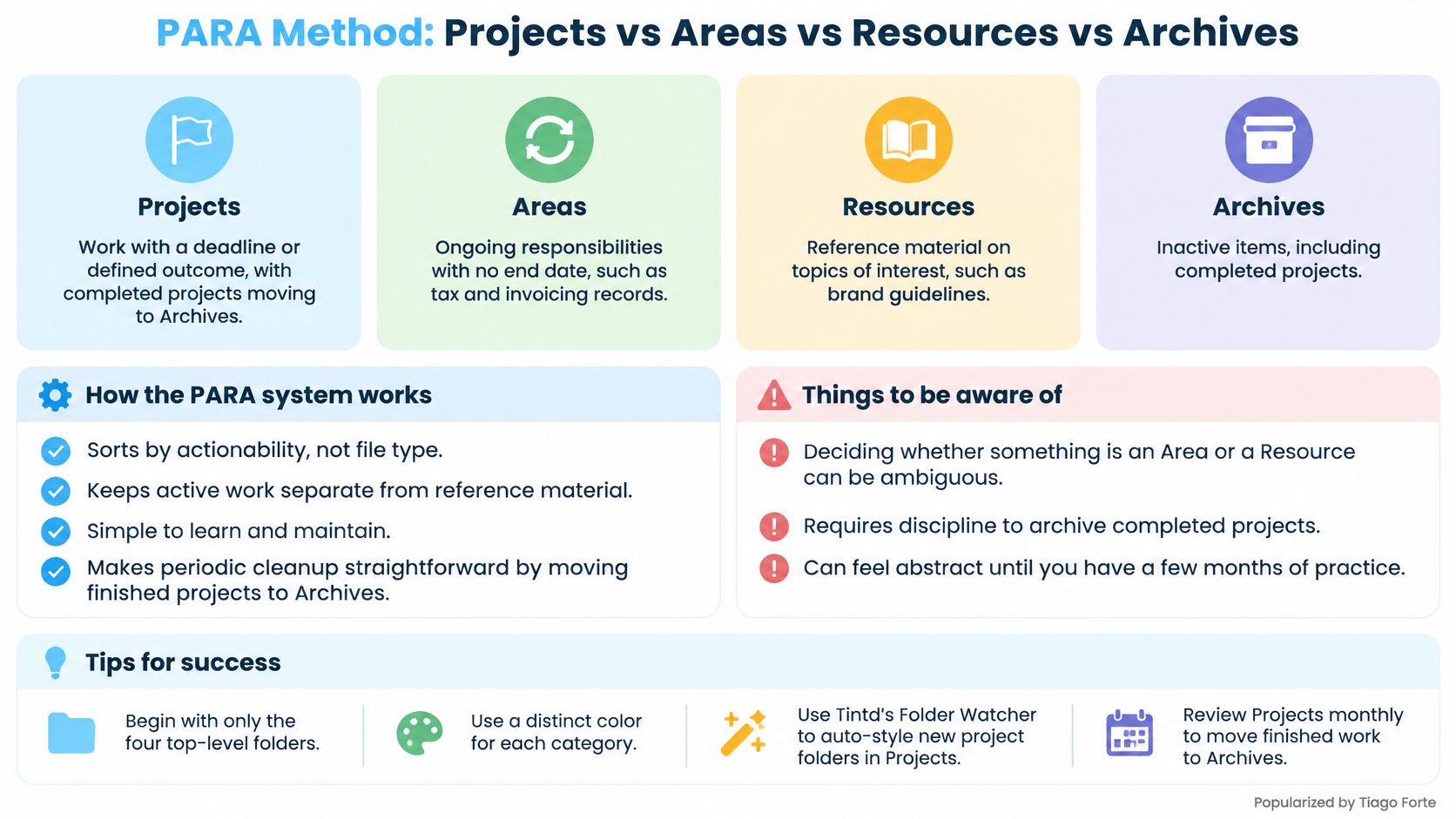
ファイルの種類で分けるより優れている理由
種類別の整理が答えるのは「これはどんなファイル?」という問いです。PARAが答えるのは「今、何に取り組んでいる?」という問い。共有されたファイルの再発見はファイル管理のなかでも満足度の低い作業のひとつで、請求書、PDF、画像といった種類別フォルダの山は、その探し物をさらに難しくします。親フォルダは浅く保ち、サブフォルダは動いているプロジェクトに必要な場合だけ作る。そうすれば、アクティブなものの数が目で追える範囲に収まります。
色とアイコンを使えば、この考え方を、名前を読む前にFinderで読み取れる形にできます。
- まずは4つのフォルダだけ。 サブフォルダは、プロジェクトに必要になったときに作ればいい。先回りは不要です。
- トップレベルのカテゴリごとに色を1つ決める。 親フォルダを選んで、プロジェクトにはこの色とアイコン、エリアには別の色とアイコン、と1回の操作でまとめて設定すれば、言葉なしで区別がつきます。
- プロジェクトは月1回見直す。 終わった仕事はアーカイブへ。アクティブな一覧を、ひと目で見渡せる短さに保ちます。
- 新しいフォルダには自動でスタイルを。 プロジェクトの置き場所をフォルダウォッチャーで監視すれば、新しいフォルダが作られた瞬間に、名前に応じた色とアイコンが適用されます。統一感を手作業の見直しに頼らなくて済みます。
正直なデメリットも。PARAは命名について何も教えてくれません。命名ルールを書き出すまで、規律は頭の中にしかありません。「最終」という名前のプロジェクトフォルダが2つあれば、どんな色をつけても紛らわしいままです。月1回の移動をやらなければアーカイブもじわじわ膨らんで、視覚レイヤーはただ古い山を見やすくするだけになってしまいます。
2. Johnny.Decimalシステム
Johnny.Decimalは、説明的なフォルダ名をIDに置き換えます。エリアには10刻みの範囲を割り当て(10-19 管理、20-29 授業、30-39 出版物など)、各エリア内のカテゴリに番号(11、12)をつけ、個々の項目には11.01のような2部構成のIDをつけます。名前順に並べ替えれば、設計した順番どおりにシステム全体がぴたりと整列します。
研究者なら、助成金の申請書に「11.04」と書くだけで、どのファイルを指すのか正確に伝わります。写真家なら、顧客、機材、事業記録を同じように分けられます。10-19が顧客、20-29が機材、30-39が事務。名前を変えてもあいまいさは生まれません。
本当の強みは「参照しやすさ」
番号は、移動、名前変更、ボリューム移行があっても生き残ります。名前ベースのパスは、そのどれでも壊れてしまうのに。科学分野のファイルシステムに関する研究は、根本にある問題をこう指摘しています。コレクションが大きくなるほど、ユーザーはファイルを置いた場所を覚えておくことに頼りきりになり、手作業のメタデータ付けは時間を食うばかりで見返りがない、と(科学分野のファイルシステムと手作業のメタデータに関する研究)。固定のIDなら、その負担の一部を構造そのものに肩代わりさせられます。
3階層より深いフォルダは、ウインドウを開くたびに払い続ける「ナビゲーション税」です。番号をつけると深くしたくなるので、意識的に上限を決めておきましょう。
トレードオフは本物です。思いつきでフォルダ名を変えることはできませんし、このシステムを知らない共同作業者にとって、「21.03」は「クライアント請求書」よりずっと役に立ちません。番号には短くわかりやすい名前を組み合わせて(21.03 請求書)、全IDをまとめたインデックスファイルを1つ用意しておきましょう。
- まず10個のエリアを設計する。 フォルダを60個作ってからの採番し直しは、楽しくない週末になります。
- インデックスはテキストで管理する。 ファイルは1つ、同期して、どのデバイスでも開けるように。
- 番号とアイコンをセットで設定する。 番号と対応するアイコンで、同じ手がかりを二重に補強できます。
3. 色分けフォルダシステム
ひとつのウインドウにプロジェクトが15個並んでいて、知りたいのは「今、自分の手元に何がある?」。動画チームなら、編集中は赤、クライアント確認待ちは青、納品済みは緑、と決めておけば、名前を読まずに答えられます。ツリーはシンプルなステータス構造のまま。色は、それをFinderでひと目でわかるようにするレイヤーです。
名前だけでは、スケールしません。知識労働者73人を対象にした基礎的な研究では、平均的な文書コレクションは628個のフォルダに5,850個のファイルがあり、フォルダ1つあたりのファイル数は11から4,694までばらついていました(個人のデジタル文書構造に関する研究)。この規模になると、フォルダを見た目で区別できること自体が、探し出す力になります。
3つのフォルダ、3つの意味、読む必要なし。

色を使い続けるためのルール
パレットは5〜6色までに。それ以上になるとリスト表示で色合いが見分けにくくなって、結局また名前を読むことになります。
軸は1つだけ。ライフサイクル(進行中、レビュー、納品済み、アーカイブ)か、カテゴリ(クライアント、社内、管理)のどちらかで、同じフォルダに両方を持ち込まないこと。1つの色に2つの意味を持たせると、手がかりとして機能しなくなります。
色覚特性のある人もいるので、色はあくまで補助として使い、アイコンか番号を組み合わせましょう。2つ目の手がかりがないシステムでは、色を使わないほうがいいと思います。
色づけは、フォルダごとにちまちまやらず、まとめて1回の操作で。赤の色味がバラバラになるのは、パレットの意味が失われる典型的なパターンです。もうひとつの落とし穴は、明日できる色のついていない新しいフォルダ。TintdのFolderウォッチャーなら、指定した場所に新しいフォルダができたことを検出して、名前をもとに色とアイコンを割り当てられます。アイコンを自分で手作業で設定したいなら、ウォッチャーはオフにできます。誰も続けられないルールなら、色分けは諦めたほうがいいでしょう。
ひとつ、全体に関わる制約があります。フォルダの色を変えるのは見た目だけの変更で、中のファイルには手を触れません。ただ、そのカスタムアイコンはそのMacに保存されます。別のMacでは同じセットアップが必要になるので、名前は残っても視覚レイヤーは残りません。
4. 日付プレフィックス付きの時系列フォルダ
2026-09-14_Smith-Wedding は 2026-10-02_Jones-Portrait より前に並びます。クライアントのドライブやバックアップディスク、チームの共有フォルダにコピーしても、その順番は変わりません。日付プレフィックスのいいところは、この持ち運びやすさです。順序は、書き出すと消えてしまうFinderのメタデータではなく、名前の中に入っています。
コンサルタントなら、会議の記録を、そのクライアントのフォルダの中に2026-10-02_Client-Kickoffのように保存します。写真家なら、撮影を日付と被写体で名づけます。1年後にフォルダを開いても、タイムラインはすでにできあがっています。
日付は、より大きなファイル命名規則の一部にすぎません。順序(日付、クライアント、被写体、バージョン)は一度だけ決めて、夜11時にまた議論し直すことのないようにしましょう。
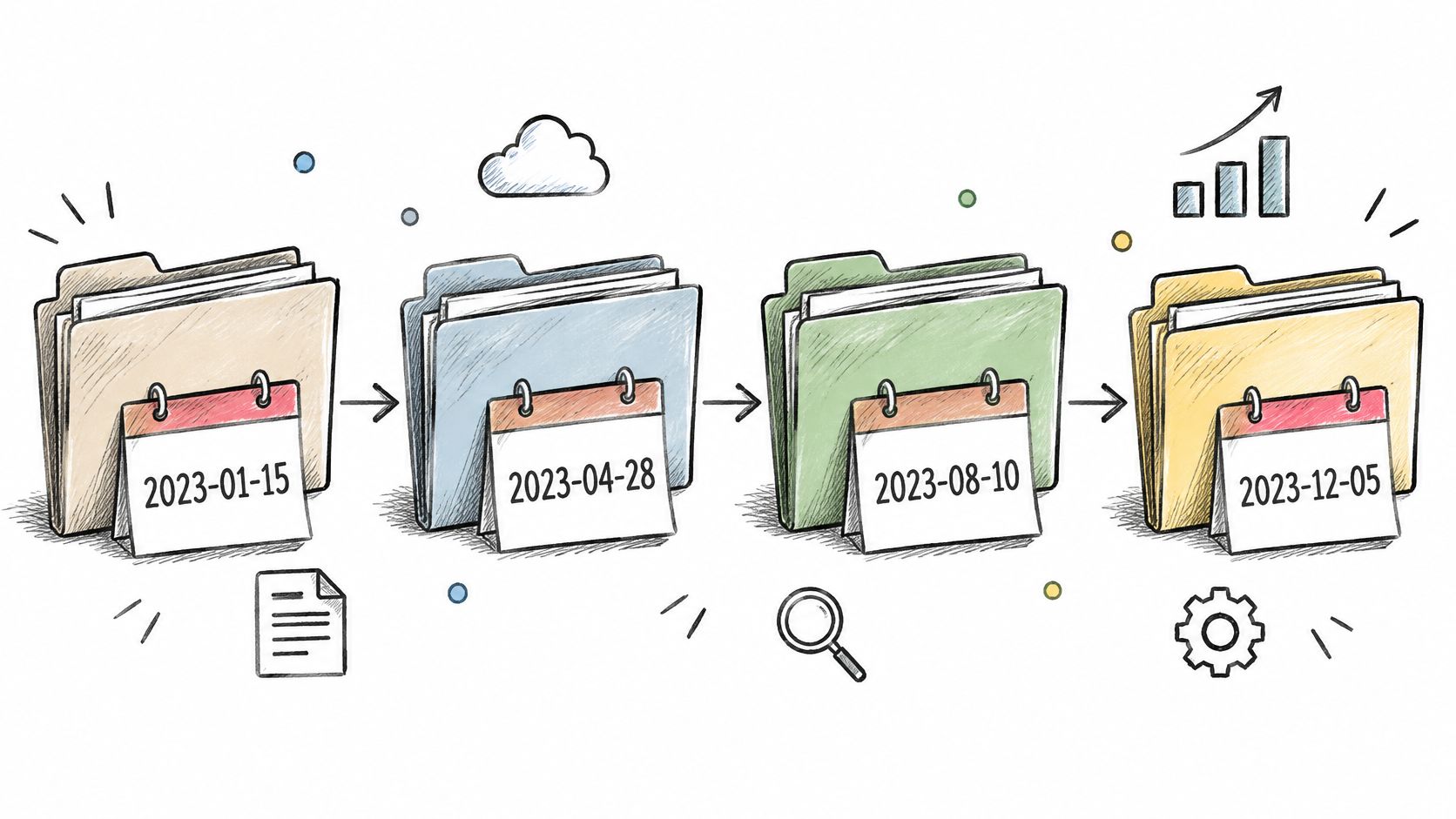
ISO形式か、何もつけないか
使うのはYYYY-MM-DDだけ。Finderでも、スプレッドシートでも、ターミナルでも、プレーンテキストとして正しく並びます。14-09-2026や09/14/2026のような形式は、並び順がずれたり、海外の共同作業者が読んだ途端に壊れたりします。
- 年ごとの親フォルダを作る。 日付つきのサブフォルダを2026フォルダの下にまとめれば、トップレベルの一覧が短く保てます。
- 日付は短く、被写体はもっと短く。
2026-03-11_Q1-Budgetのほうが、2026-03-11_Meeting with finance about the Q1 budget final v2よりずっといい。 - 色は日付ではなくイベントの種類で分ける。 順序は日付がすでに担っているので、色は日付にできないことを担いましょう。
名前で覚えているものには、日付はまったく役に立ちません。「2026-03-11のフォルダ」を探す人はいませんから。記録、撮影、会議、納品物に使い、参考資料はトピックで整理しましょう。
5. クライアント別・プロジェクト別の階層構造
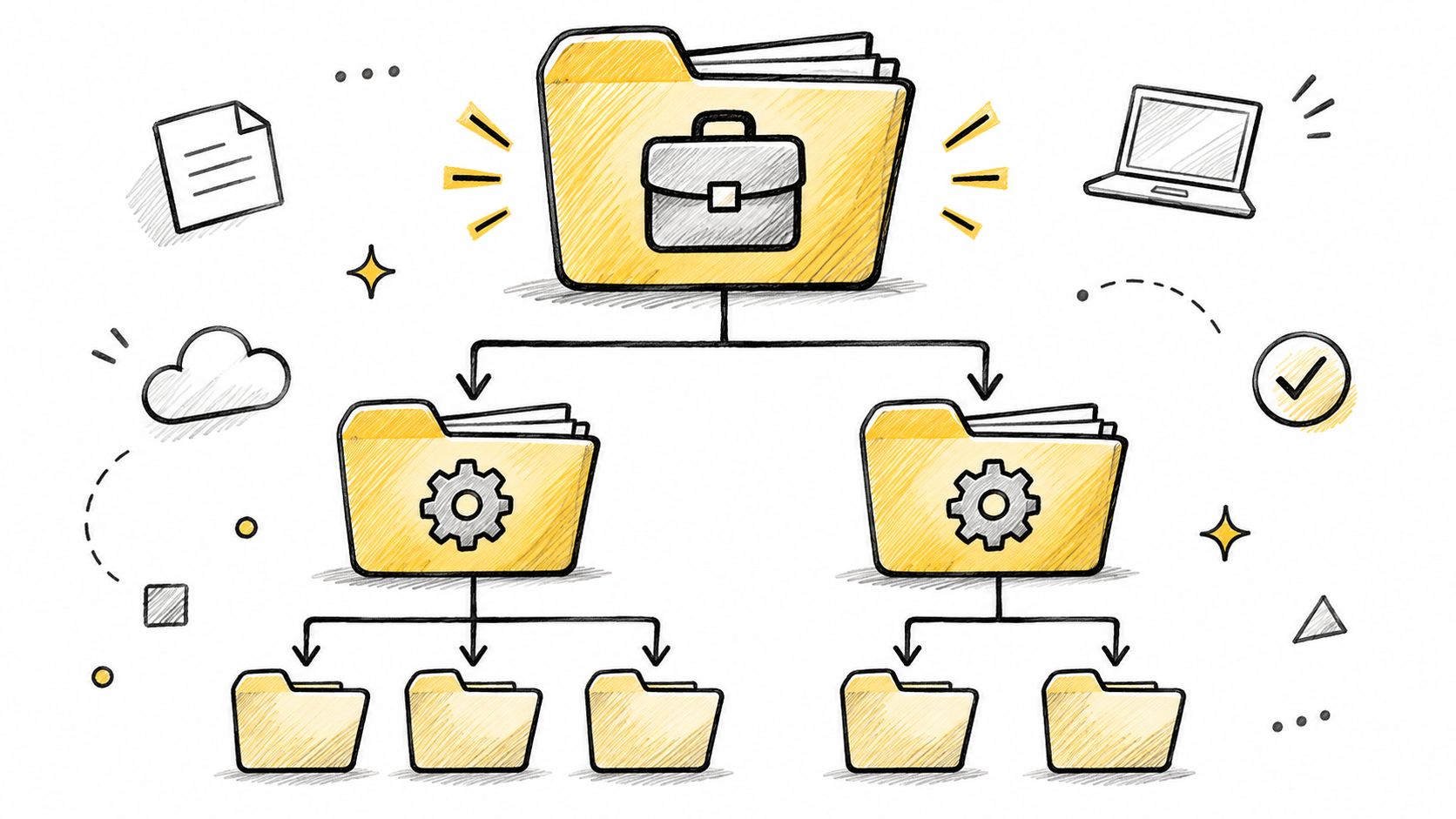
Clients / Acme / Website Redesign 2026 / Final。 4階層、全アカウント共通、例外なし。請求がクライアント単位で、引き渡しがプロジェクト単位なら、この構造はすでに頭の中にある仕事の捉え方そのもの。請求、アーカイブ、ファイルの引き渡しが、それぞれ1ステップで済みます。
これで減るオーバーヘッドは本物です。ヨーロッパ6市場の従業員が、文書管理を含む5つの中核的な事務作業に、週あたり約15時間を費やしていたことが、Ricoh Europeの2025年の事務作業負荷に関する調査でわかっています。標準的なサブフォルダがすでに入ったテンプレートがあれば、案件を始めるたびに、その一部が削れます。
エージェンシーなら、テンプレートフォルダを1つ作り(Briefs、Working、Deliverables、Final、Invoices)、クライアントごとに複製します。締め切りに追われる中で構造を一から考える必要はありません。文書化されたプロジェクトフォルダ構成が3社目で元が取れるのは、書かれたルールが、場当たり的な対応に勝るからです。
繰り返し発生する案件のディテールは、案外見落とされがちです。
- プロジェクト名に年を入れる。 Website Redesign 2025とWebsite Redesign 2026が隣り合っていても、ファイルが混ざる心配はありません。
- クライアントフォルダはすべて同じスタイルに。 すべてのクライアントフォルダに同じアイコンと色を一括適用するのは1分で済み、アカウント一覧がずっとひと目でわかるようになります。
- 共有素材はツリーの外に置く。 ロゴ、フォント、定型文は、40のクライアントディレクトリにコピーせず、Assetsフォルダ1か所にまとめます。
6. アイコンによる視覚的タグ付け
色は「どのフォルダか」を、アイコンは「中に何が入っているか」を伝えます。撮影フォルダにはカメラ、納品済みギャラリーにはチェックマーク、リポジトリにはコードの括弧。名前を読む前に、アイコンが答えを教えてくれます。
この視覚レイヤーが適用されていくところを見るのが、一番手っ取り早い理解の方法です。
ここで失われる時間は、決して小さくありません。米国の従業員1,005人を対象にした2025年の調査によれば、すでに見たはずのファイル、メール、リンクを探すのに、働く人は週平均4.5時間、年間でおよそ29営業日を費やし、28%が毎週デジタルワークスペースに圧倒されていると感じていました。視覚的な手がかりはこの数字を動かせます。同じレポートが引用するFinderユーザーの縦断研究では、アイコンのハイライトによって実際の検索時間が12.2秒から10.6秒へと**13%**短縮されました。
飾りではなく凡例をつくる
スタイルをつける前に、まず凡例を書き出しましょう。コンテンツの種類ごとにアイコン1つ、ライフサイクルの状態ごとに色1つ、2つがぶつかったときの決まり。思いつきの絵文字を15個並べるくらいなら、アイコンなしのほうがまだましです。
- 「何か」と「どこか」を分ける。 アイコンはコンテンツの種類(写真、コード、契約書)、色はステータス。この2つの軸を混ぜると、アイコンのシステムは崩れます。
- 大量の絵文字・アイコンライブラリを活用する。 絵文字をオーバーレイに変換してくれるフォルダアイコンアプリなら、PNGを探し回らずに済みます。
- 元に戻す手段を残す。 スタイルを適用したフォルダは、ワンクリックでmacOS標準のアイコンに戻せるようにしておきましょう。300個のフォルダに失敗したバッチ編集をしてしまうと、手作業での取り消しは悲惨です。
- うまくいったものは再利用する。 「納品済み」のアイコンと色の組み合わせを一度保存しておけば、作り直さずに再適用できます。
この記事の中で、アイコンはもっとも維持コストが高い手法です。スタイル適用を自動化する仕組みがなければ、新しいフォルダを作るたびに小さな判断が発生します。
7. ファイルの種類別フォルダ整理
書類、画像、ビデオ、オーディオ、インストーラ。 これは、デスクトップOSが30年間標準で備えてきた構造で、ファイルをどこに置けばいいか迷ったときにも、今なお機能します。セットアップ時間はほぼゼロで、誰にも研修はいりません。
壊れるのは、探し出すときです。個人情報管理研究のレビューによると、以前の研究では文書の**19%**が取り出せず、**26%が苦労してやっと取り出せる状態で、後の研究でも13%**が取り出せず、**21%**が取り出しにくいという結果でした(個人情報管理研究に関する2025年のレビュー)。同じレビューは、フォルダシステムは抽象的な技術カテゴリではなく、活動、プロジェクト、クライアント、作業の段階といった、人がものを探す方法に沿うべきだと論じています。
種類は2階層目で使う
種類別フォルダが力を発揮するのは1階層下で、長いリストを短くしてくれます。Acme / Website Redesign 2026 / Imagesのように。トップレベルに置くと、ひとつのプロジェクトが5か所に散らばり、探し始める前にファイルの形式を思い出さなければならなくなります。自分に突きつけるには、間違った問いです。
- 種類ごとのフォルダに専用アイコンを。 Imagesには画像アイコン、Documentsには書類アイコンをつければ、サブ階層がひと目でわかります。
- 使っていないものは統合する。 2022年からAudioフォルダに3ファイルしか入っていないなら、Mediaにまとめましょう。
- まずダウンロードフォルダを片づける。 個人のMacのダウンロードフォルダを、書類、画像、インストーラに仕分けるのは、定番の低労力で効果が出る一手です。
- フォルダ名に形式を入れない。
Imagesで十分。Images_JPG_PNG_RAWは、記憶のためではなくファイルシステムのための整理です。
正直な評価:種類別の整理は、計画もメンテナンスもほとんど要りませんが、考えを組み立てる手がかりもほとんど与えてくれません。システムではなく、サブレイヤーとして使いましょう。
8. 受信箱とステージングフォルダのワークフロー
ファイルが届いてからの10秒間、それはどこへ行きますか? 答えは、ホームディレクトリの最上位に置いたInboxというフォルダ1つ。ダウンロード、スクリーンショット、メールの添付ファイル、クライアントから渡されたものが、すべてここに着地します。週に1回、中身を正式な構造に振り分ける。受け取ることと整理することを、別々の行為にするわけです。届くたびに1つずつ片づけようとすると続きませんが、この形なら続きます。
何を残すかを決めるのが、難しいところです。職場のデジタル溜め込みに関する2025年の研究では、従業員が最も強く同意したのは「あとで役に立つかもしれないと思う」と「デジタルファイルの所在がわからなくなる」でした(職場のデジタル溜め込みに関する2025年の研究)。保管は管理された形で。名前にレビュー日を入れたQuarantineフォルダ、進行中の作業と参考資料の切り分け、そしてファイルの出どころがわかるよう元のファイル名はそのまま残す、という具合です。
毎週の15分
金曜の午後に15分、カレンダーに入れておきます。長さより、その時間枠を確保することが大事です。行き先は3つだけ。プロジェクトフォルダ、Quarantine、ゴミ箱。「あとで決める」は、受信箱を倍に膨らませる原因です。
この構造に視覚レイヤーを重ねて、Finderが名前だけでなく作業の段階も示すようにしましょう。
- Inboxには目立つ色と警告風のアイコンを。 未処理の山は、見逃せないようにします。
- Quarantineはもっと控えめなアイコンに。 同じ系統のスタイルでも違うシグナルにして、保管場所が進行中の作業に見えないようにします。
- 新しいサブフォルダが、標準の青いアイコンのまま現れないように。 受信箱の場所をウォッチャーで監視しておけば、そこに生まれたものは見た目が統一されたままです。
フォルダアクションを使えば、フォルダを開く前に、スクリーンショットやダウンロードを種類や日付で振り分けることもできます。いくつかのAutomatorのフォルダアクションで、よくあるケースはほぼカバーできます。同じステージングの習慣は、文書承認ワークフローの効率化にも役立ちます。誰かが判断を下すまでファイルはQuarantineで待機し、決まったら正式なツリーに移るのです。
金曜を2回飛ばすと、Inboxは2つ目の、もっと悪いファイリングシステムになります。1つのファイルを探すのに、2か所を探すはめになります。いいところは、日々の判断が少ないことと、いっぱいになった受信箱がひと目でわかること。コストは規律で、週1回の処理を必ずやらなければならず、レビュー日のない巨大なQuarantineは、きれいな名前をつけた溜め込みにすぎません。
8つのフォルダ整理アイデアを比較
| アイデア | 向いている用途 | メンテナンスの手間 | 相性のよいもの |
|---|---|---|---|
| PARAメソッド(プロジェクト、エリア、リソース、アーカイブ) | 進行中の仕事、継続的な責任、参考資料、非アクティブなものを分けたいとき | 低め。完了したプロジェクトを定期的に見直してアーカイブする | フォルダの色、プロジェクトのサブフォルダ |
| Johnny.Decimalシステム | 予測しやすい番号付きの構造と、フォルダを一意に指し示す参照が必要なとき | 中程度。IDを設計し、構造が変わったら更新する | 1つのインデックスファイル、統一したアイコン |
| 色分けフォルダシステム | 密集したフォルダ一覧をざっと見て、カテゴリをひと目で判断したいとき | 中程度。パレットは少なく保ち、一貫して色を適用する | アイコン、プロジェクト別フォルダ |
| 日付プレフィックス付きの時系列フォルダ | 時期が重要な記録や仕事 | 低め。ISO形式の日付を一貫して使う | 年ごとの親フォルダ、色やアイコン |
| クライアント別・プロジェクト別の階層構造 | 複数のクライアント案件を抱えるフリーランス、エージェンシー、コンサルタント | 中程度。テンプレートと命名規則を維持する | 共有素材フォルダ、一括スタイル適用 |
| アイコンによる視覚的タグ付け | フォルダの中身やステータスをすばやく見分けたいとき | 低〜中程度。アイコンの意味を一貫させる | 色分け、フォルダ名 |
| ファイルの種類別フォルダ整理 | 画像、書類、オーディオなど、形式でファイルを探したいとき | 低め。ほとんど使わないカテゴリは定期的に見直して統合する | プロジェクト別・クライアント別フォルダ、フォルダアイコン |
| 受信箱とステージングフォルダのワークフロー | 仕分け前のファイルを、メインの構造に入れる前に一時的に受け止めたいとき | 中程度。受信箱を定期的に処理する | どんな整理方法とも。目立つアイコンや色を |
2つ選んで、今日セットアップしよう
8つのアイデアは読み物のリストで、計画ではありません。週末に全部取り入れようとすると、木曜までに放り出すフォルダツリーができあがり、「フォルダ整理は意味がない」と結論づけることになります。実際は、範囲が広すぎただけなのに。
構造のシステムを1つ選びます。いろいろな責任を抱えていて、すべてに居場所がほしいならPARA。名前を変えても壊れない安定した参照が必要ならJohnny.Decimal。どの仕事も誰かに請求するならクライアント階層。仕事がイベント、撮影、会議という形で届くなら日付プレフィックス。ツリーの最上位に必要なのは、1つだけです。
次に、メンテナンスの習慣を1つ選びます。週1回の受信箱レビューは、この記事全体で最もリターンの大きい15分です。ほかのどのシステムも、これがないと劣化していくからです。
そして視覚レイヤーを重ねましょう。構造だけなら今のままで、うまくいっていないのですから。たとえば、アクティブなクライアントが30社いるフリーランスのデザイナーなら、Clients / クライアント / プロジェクトの構成にして、ステータスで色分けし(進行中は赤、レビュー中は青、納品済みは緑)、写真のフォルダにはカメラ、契約書には書類のアイコンをつけ、毎週金曜に空にするInboxを1つ置く。8つのうち3つを使うだけで、探し物の悩みのほとんどをカバーできます。
テストするのは、フォルダが見栄えよく整っているかどうかではありません。来月、ファイルをより速く見つけられるか。そして、そのシステムの維持に週10分未満で済むか、です。
この視覚レイヤーを、macOSで担うのがTintdです。フォルダ名をもとにしたアイコンと色のスマートな提案、フォルダツリー全体への一括編集、そして新しいフォルダが作られた瞬間に自動でスタイルを適用するFolderウォッチャー。すべてMac上だけで動作し、料金は買い切りです。
セットアップと一緒に、バックアップの習慣も整えておきましょう。復元できない美しく整理されたフォルダは、復元できる散らかったフォルダより悪いからです。フォルダ構成を組み替える前に、バックアップと復旧の習慣に30分かけておく価値があります。
このうち2つか3つを実際のフォルダに適用するほうが、永遠に完成しない完璧な分類体系よりも、1週間をずっと楽にしてくれます。Tintdは、macOSでその視覚的な半分を受け持つために作られています。フォルダ名を読んでアイコンと色を提案し、1回の操作で何十ものフォルダとサブフォルダに同じスタイルを適用し、Folderウォッチャーが新しいフォルダの登場と同時にスタイルを整えます。処理はすべてMac上でローカルに行われます。Tintdでアイコンライブラリを見て、最初のカラースキームを今日から設定してみてください。