
今週、フォルダを開いて「あれ、違う」と思ってそのまま閉じたこと、何回ありましたか? その一瞬のロスは、どのフォルダも同じ淡いブルーの四角で、違うのは下の文字列だけ、というFinderウインドウが生んでいます。名前で区別するはずなのに、締め切り前には名前が省略され、気づけば2つの案件が「Smith_final」と「Smith_final2」になっています。
フォルダは「ナビゲーションの面」で、ナビゲーションは視覚的な手がかりがあるほうがうまく働きます。AppleのFinderも、カラータグやグループ表示をファイルを探すための正式な手段として扱っていて、単なる飾りとは考えていません。アイコンと色は、フォルダ単位で同じ役割を果たします。文字を読む前にカテゴリが分かるので、テキストを目で追うより速く、3つのフォルダを開いて確かめるよりずっと速いんです。
以下の8つの活用シーンは、それぞれを小さなデザインの課題として扱っています。シーンごとに、凡例(色が何を意味するか)、状態のルール(作業の進行に合わせてスタイルをどう変えるか)、失敗パターン(こうした仕組みが崩れていく典型)を紹介します。ファイルの整理し直しは一切いりません。スタイルは、今ある構造の上に重ねるだけです。
あなたの散らかり方に近いものを選んで、仕組みごと真似してください。
1. 写真・動画のクリエイティブ案件を整理する
フォルダツリーは、セッションが200件を超えるまではきれいに見えます。

ウェディングフォトグラファーのアーカイブには、RAW、Selects、Retouch、Finalのように、末尾だけが違う名前が並びます。しかもどれも同じ青い四角です。2024年、調査に答えたクリエイティブ職の83%が、デジタルアセット管理でもっとも重要な機能は「ビジュアルで探せること」だと答えました(PlaybookのState of Creative Digital Asset Management reportより)。フォルダ自体が情報を持っているべきなんです。
スタイルを付ける前に凡例を作る
意味を4つか5つ決めて、書き出してから適用します。
- 色は年や季節に: 撮影年ごとに1色。2026年は、サイドバーでいつも同じ色合いに見えるようにします。
- アイコンは素材の種類に: カメラ=撮影した原本、チェックマーク=納品済みの書き出し、リング=納品用フォルダ。
- 完了した仕事には永久に同じ色を: くすんだグレーを、案件が納品された当日に付けます。
失敗パターンは、行き当たりばったりでスタイルを付けることです。3月に選んだ色、6月の締め切り前に選んだ別の色、そして凡例はどこにもない。そうなると青緑が9種類できて、どれが何を意味するのか分からなくなります。書き出した凡例をもとに1年分を一気にスタイル設定して、新しい撮影が入るたびに、Finderのコンテキストメニューから新しいフォルダだけを設定しましょう。
2. 開発プロジェクトと技術リソースを管理する
クライアント案件のリポジトリが4つ、個人プロジェクトが2つ、アセットの書き出し先と、docsフォルダが1つ。そんなMacで試されるのは、スキルではなく記憶力です。
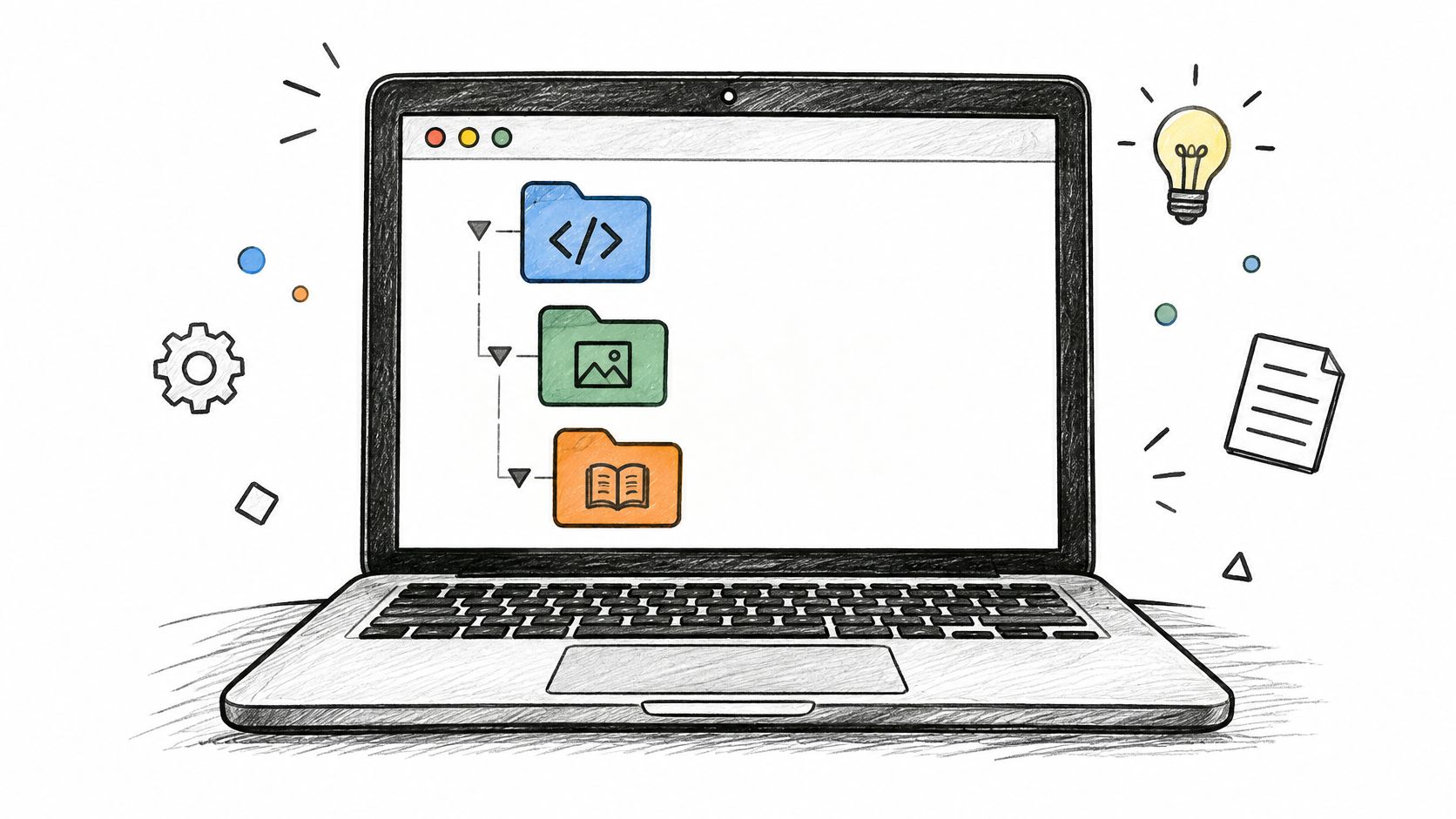
開発者は命名規則の徹底に頼りがちですが、同じリポジトリ名が3つのクライアントの下に現れた時点で破綻します。曖昧さは、名前を変えるより色のほうが速く解消できます。情報の位置を探す統制実験では、暖色と寒色を組み合わせた色温度の混在するカラースキームが、似た色だけで作ったスキームより全体的な成績が良かったと報告されています(色分けされた情報表示に関するこの研究)。同じ実験では、2色のスキームは単色のスキームより反応時間が速く、黄色を含むパレットは反応が速く、好まれる度合いも高いという結果でした。
ただし、設計で気をつけたい落とし穴があります。その研究では、赤を含むパレットは反応時間が長く、好まれる度合いも低かったので、サイドバーを赤で埋め尽くすのは逆効果です。
- 本番にはいちばん珍しい色を: 赤は、痛い目に遭いかねないフォルダに1回だけ使い、ほかには使いません。
- テストとステージングは同じ緑を共有: 緑が2種類あると、午前2時に負けるクイズが始まります。
- ドキュメントとアセットはニュートラルに: すべてのフォルダに色が必要なわけではありません。
仕組みは浅く保つ
スタイルを付けるのは最上位のフォルダだけにします。5階層も下のサブフォルダはサイドバーの目視確認に出てこないので、装飾してもあとで元に戻す手間が増えるだけです。フォルダの役割が変わったら、新しい色を考えずに、macOS標準のアイコンに戻しましょう。ルールはチームのREADMEにも書いておくと、次にリポジトリをクローンする人にも引き継がれます。ワークフローの残りは、このMac向け開発者ツールのまとめで紹介しています。
3. 授業資料と研究資料を仕分ける
1学期に3科目、それぞれに文献、ノート、データセット、提出用フォルダがあって、どれも代わり映えしない命名パターン。ここでは2層目の整理が役に立ちます。
Appleの「Finderでファイルを整理する」ガイドには、もともと備わっている機能がまとまっています。フォルダ、並べ替え、最後に開いた日・種類・サイズなどの属性によるグループ化、サイドバーやSpotlightから検索できるカラータグ、そして「過去1か月に編集したPDFすべて」のようなルールに合うものを集める「スマートフォルダ」(元のファイルはそのまま)。
アイコンと色は、それらを置き換えるのではなく、その上に重なります。
- アイコンは科目: 本=文学、顕微鏡=実験、グラフ=統計。
- 色は学期: 1学期につき1つのパレットを、その学期の全科目フォルダに。
- フォルダをまたぐものはタグで: 「to-read」や「submitted」は、フォルダを複製するよりタグのほうが向いています。
フォルダは「どこにあるか」を教えてくれます。タグは「それが何か」を教えてくれます。両方使って、どちらが上かで争うのはやめましょう。
フォルダ名は、機械にも人間にも読み取りやすくします。2026-1_Biologyのほうが、Bio_Spring_finalより優れています。接頭辞を揃えておくと自動提案の精度がぐっと上がり、学期ごとの色を揃えれば、6科目ある学期も見やすくなります。ここでの失敗パターンは、科目ごとに色を変えることです。6科目で6色になると、凡例は1か月もしないうちに壁紙になってしまいます。
4. フリーランスのクライアントフォルダ管理
クライアントフォルダが40個。それぞれに契約書、請求書、納品物、やり取りの記録。

クライアントが十数社を超えると、クライアント名はもう役に立つ手がかりではなくなります。大事なのは状況です。デジタルの散らかりに関する調査では、従業員が以前アクセスしたファイルを探すのに平均週4.5時間を費やし、これは年間でほぼ29営業日に相当すること、28%が毎週デジタルの散らかりに圧倒されていると感じ、12%が提出の遅れを経験していることが報告されています(Economic Times HRのデジタルクラッターに関する調査報道より)。状況が見て分からないクライアントフォルダは、毎朝この合計を積み増していることになります。
3つの状態、3つの色、例外なし
- 進行中: 緑。クライアントフォルダと、現在の納品物に付けます。
- 一時停止、またはクライアント待ち: 琥珀色。ボールが誰の手元にあるかが分かります。
- 完了: グレー。最終請求書の入金が確認できた日に付けます。
署名済みの契約があるクライアントにはブリーフケースのアイコンを付けると、「見込み客」と「クライアント」の違いが、開かなくても見えるようになります。リテイナー契約が終わったら、フォルダを1つずつ直さずに、ツリー全体を一括で付け替えましょう。アーカイブするときはmacOS標準のアイコンに戻して、グレーが来年まで残らないようにします。
失敗パターンは、1つの色に2つの意味を持たせることです。状況とサービスの種類を両方とも色で表そうとすると、サイドバーがパズルになります。色は状況に。サービスの種類はアイコンに割り当てましょう。
5. 個人の書類・自宅ファイルを整理する
ホームフォルダは、命名ルールが力尽きる場所です。確定申告書、領収書、保険のPDF、スキャンした学校のプリント、そして春から誰も開いていないダウンロードフォルダ。
ここではアイコンが名前に勝ちます。個人の書類は、ファイル名ではなく、形や文脈で見分けるものだからです。家のアイコンは住まいの書類、紙幣はお金、ハートは健康記録、飛行機は旅行。Taxes_2025にしたか2025_Taxにしたか覚えていなくても、お金っぽく見えるから、確定申告のフォルダが見つかるんです。
- まず5〜10個のフォルダから: 住まい、お金、健康、旅行、家族、そしてあなたの生活に必要なもの。
- 精度より速さが大事なところは絵文字で: 写真の年ごとにカメラの絵文字を付けるほうが、4桁の数字より目で追いやすいです。
- デスクトップは毎週片付ける: 誰もが目にするのに、誰もスタイルを付けないフォルダです。
この仕組みを長続きさせるコツは、控えめにすることです。5個のフォルダを8個に増やすのは、本物のカテゴリが現れたときで、書類が1枚届いたときではありません。毎週金曜にデスクトップを見直して、新しいものを既存のカテゴリに振り分けましょう。小さな個人の仕組みは、小さいままだから生き残ります。
6. チームと共有ワークスペースでの一括スタイル設定
共有ワークスペースは、個人の好みが調整の問題になる場所です。米英のコンテンツ・クリエイティブ職423人を対象にした2024年の調査では、34%が、整理されていないファイル構造を、必要なデジタルアセットにアクセスするうえでの大きな課題に挙げました(MarketingProfsのデジタルコンテンツの課題に関するチャートより)。
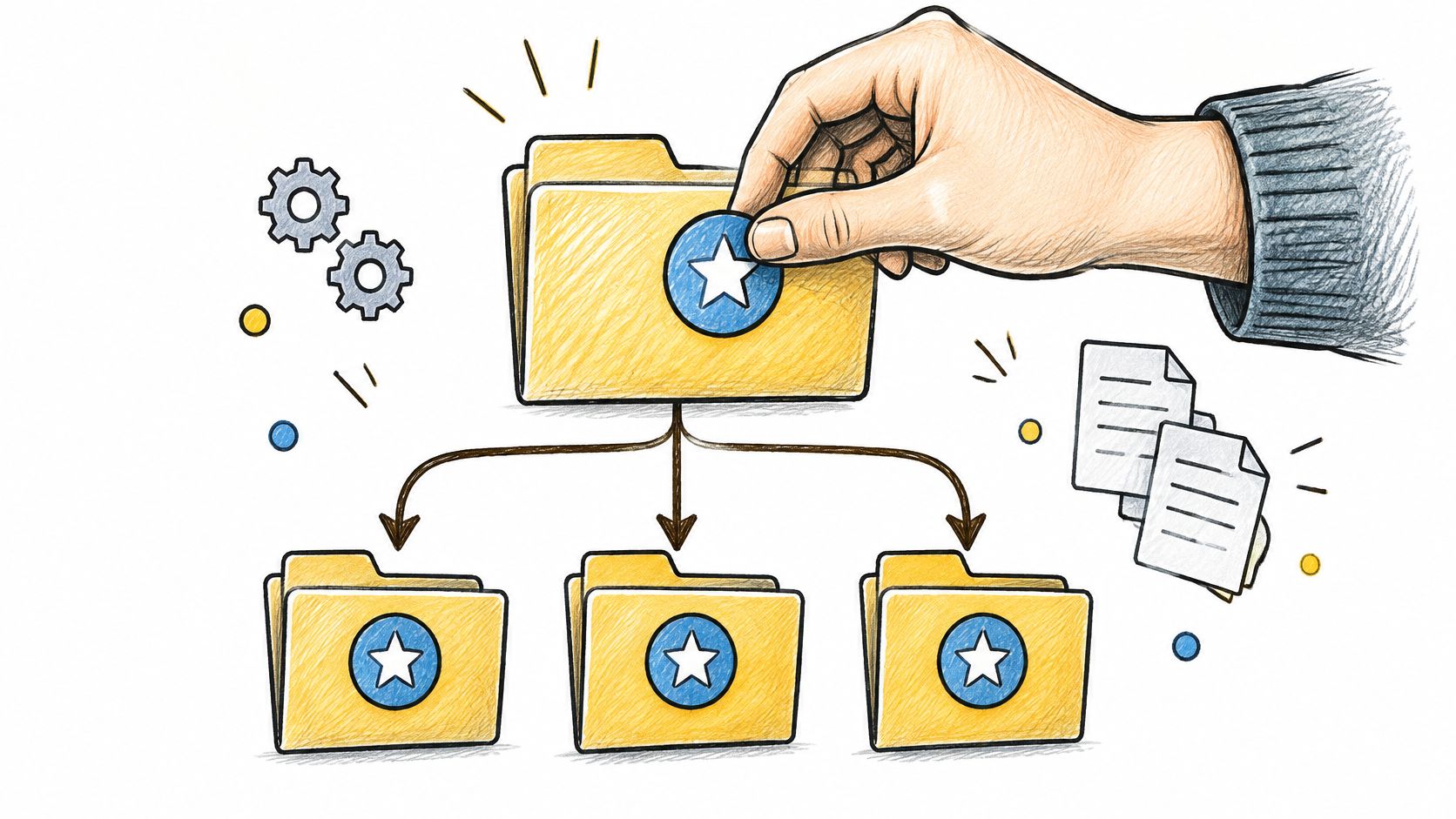
同じ仕事が複数の場所にあると、問題はさらに大きくなります。2024年9月、14か国を対象にした調査で、57%の組織が2〜3のデジタルアセット管理システムを併用していると答えました(Researchscape Internationalと実施したCloudinaryのGlobal DAM Surveyより)。ファイルが2〜3のシステムに分かれていると、システム間をそのまま持ち運べるのは視覚的なルールだけです。
一括適用の前にルールを文書にしておく
一括編集は、悪い判断を1万個のフォルダにワンクリックで適用できてしまうので、順番が大切です。
- 1ページの凡例を作る: クライアントフォルダ、社内プロジェクト、アーカイブ、進行中の仕事。4行あれば十分です。
- サンプルのブランチで試す: 1つのプロジェクトに適用して、1日使ってみてから展開します。
- 年をまたいで一括適用する: 建築設計事務所が2019年以降の全プロジェクトを一気にスタイル設定すれば、手作業では得られない統一感が手に入ります。
- 凡例をオンボーディングに入れる: 新メンバーは、この仕組みを引き継ぐか、自己流に作り替えるかのどちらかです。
7. ディレクトリ監視で新規フォルダを自動スタイル設定
仕組みが成り立つのは、忙しい1週間をくぐり抜けられたときだけです。フォルダ監視は、新しいフォルダが現れた瞬間にスタイルを付けてくれるので、ルールがただの決めごとから習慣に変わります。
この便利さにはプライバシーの面もあり、見落とされがちです。監視はフォルダ名を絶えず読み取りますが、フォルダ名は、ファイルを1つも開かなくても、プロジェクト名、クライアントの身元、研究テーマ、金銭の詳細を漏らしてしまいます。Appleのプライバシーの概要は、オンデバイス処理を、個人情報を収集せずに活用する方法として説明し、製品はできる限りデバイス上で処理し、アプリがアクセスできる内容をユーザが管理できるよう設計されていると述べています。フォルダ名の分類は、このカテゴリに入るべきものです。
- まずは1つのルートフォルダを監視する: ドライブ全体ではなく、プロジェクトのディレクトリから。
- 検索に使うキーワードで名前を付ける: 「invoice」「contract」「raw」といった語が、監視の手がかりになります。
- 最初の1か月は毎週出力を確認する: パターンが固まる前に、外れを直しましょう。
自動スタイル設定は、ワンクリックで元に戻せるべきです。元に戻せない一括処理を、大事なアーカイブにかけてはいけません。
選択肢を比べているなら、フォルダ監視ソフトのガイドで、ディレクトリ監視が実際にどう動くかを紹介しています。失敗パターンは、ダウンロードフォルダを監視することです。「名称未設定フォルダ 3」や「scan_0042」のような名前からは、自信満々の間違った提案が出てきます。意図して名前を付けている場所から始めましょう。
8. 複数言語の名前が付いたフォルダを見た目で統一する
ドイツのクライアントはRechnungenを送ってきます。フランスのチームはfacturesを、スペインの取引先はfacturasを。3つのフォルダ、1つのカテゴリなのに、サイドバーではお互い無関係な他人扱いです。
解決策は、文字列ではなく意味でスタイルを付けることです。3つすべてに、同じ請求書のアイコンと同じ色を割り当てれば、ひと目で言語の違いは気にならなくなります。プライバシーを守るシステムの研究にも、範囲について近い指摘があり、タスクに必要な情報だけを収集・処理すべきだとされています(プライバシー保護型システム設計に関するこの論文)。言語のマッチングをデバイス上で行えば、フォルダ名を分類のためだけに外部サービスへ送る必要がありません。
- 単語ではなく意味を選ぶ: 請求書、契約書、ブリーフ、アーカイブは、あなたが仕事で使うどの言語にも存在します。
- 同等のカテゴリには、どこでも同じ色を: factures、Rechnungen、facturasは同じ色味にします。
- 最小限のルールを決める: 「請求書はINVで始める」程度の大まかなルールでも、言語をまたいだ判定精度が大きく上がります。
曖昧な名前や略した名前は、この仕組みが失敗するところです。一括適用の前に、「Rg.」や「Fact.」のようなフォルダへの提案を確認してください。
言葉より記号を使うチームには、絵文字フォルダアイコンのガイドが、多言語のアーカイブを読みやすく保つ方法を説明しています。失敗パターンは、翻訳を食い違いの理由にしてしまうことです。同じ意味の3つのフォルダに3つの違うアイコンを付けた瞬間、最初に解決しようとした問題を作り直してしまいます。
フォルダ整理の活用シーン8選・早見表
| 活用シーン | 視覚ルール | Tintdの主な機能 | 準備の手間 | 向いている人 |
|---|---|---|---|---|
| 写真・動画のクリエイティブ案件 | 案件の段階ごとに色とアイコン | プロジェクトのサブフォルダへの一括スタイル設定 | 中:色の凡例を決める | 大量のアーカイブを管理する写真家・映像作家 |
| 開発プロジェクトと技術リソース | フォルダの種類でアイコン、環境で色 | 新規フォルダの自動スタイル設定 | 低〜中:ルールを決めて主要フォルダにスタイルを付ける | 複数プロジェクトを管理する開発者・デザインチーム |
| 授業資料と研究資料 | 科目でアイコン、学期や研究グループで色 | 履歴からスタイルの組み合わせを再利用 | 低〜中:繰り返し使える仕組みを作る | 授業や研究を整理する学生・研究者 |
| フリーランスのクライアントフォルダ | クライアントや書類の種類でアイコン、状況で色 | 多言語のフォルダ名認識 | 中:状況の色を維持し続ける | 複数のクライアントを抱えるフリーランス・小規模エージェンシー |
| 個人の書類・自宅ファイル | テーマ別アイコンとやわらかな色 | 好きな画像をフォルダアイコンとして取り込む | 低:主要なフォルダ数個から始める | 個人の書類を整理する個人・家族 |
| チームと共有ワークスペースの一括スタイル設定 | フォルダ階層全体で統一したアイコンと色 | 一括編集とすばやい元への復元 | 中:共有ルールをテストして文書にする | 大規模・共有のフォルダ構造を管理するチーム |
| ディレクトリ監視による新規フォルダの自動スタイル設定 | 名前に基づくアイコンと色を自動適用 | 監視場所の新規フォルダを検出してスタイル設定 | 中:監視フォルダを設定して確認する | 増え続けるプロジェクトやダウンロードのディレクトリを持つ人 |
| 複数言語の名前が付いたフォルダ | 同等のカテゴリに共通のアイコンと色 | 言語をまたいだフォルダ名認識 | 低〜中:曖昧な提案を見直す | 国際的なチーム・多言語のアーカイブ |
今週、自分だけの視覚ルールを作ろう
つい全部を一度にスタイル設定したくなりますが、ぐっとこらえましょう。このリストから活用シーンを1つ選んで、4〜5色の凡例を書き、最上位のフォルダ1つに適用します。そして1週間使ってみて、フォルダを開いて中身を確かめる回数が減ったかを見てください。
この仕組みを支えるのは、3つの決めごとです。それぞれの色が何を意味するか(5つ以内)。それぞれのアイコンが何を示すか(気分ではなくカテゴリに結びつける)。そして、フォルダの状態が変わったとき(プロジェクトの完了、クライアントとの契約終了、新学期など)に何をするか。フォルダに触る前にこれを書き出しておけば、スタイル設定は1時間で終わります。飛ばすと、3月にやり直すことになります。
失敗パターンは、どのシーンでも繰り返します。色が多すぎる、1色に2つの意味を持たせる、例外がプロジェクトより長生きする、そしてスタイルをツリーの深いところに付けすぎて誰の目にも触れない。良い視覚ルールは、退屈で安定しています。新しいフォルダが最初からスタイル付きで現れるから、忙しい1週間も乗り切れるんです。
macOSでそれを実現する選択肢のひとつがTintdです。完全にオンデバイスで動くので、フォルダ名やディレクトリの文脈がMacの外に出ることはありません。手作業だと面倒な部分も引き受けます。フォルダとサブフォルダへの一括スタイル設定、新しいフォルダが作られるたびにスタイルを付けるフォルダ監視、やめたくなったときのmacOS標準フォルダアイコンへのワンクリック復元。利用は買い切りでサブスクリプションなし、アプリは利用規約のもとで個人の非商用利用向けにライセンスされています。
満足できるより小さく始めましょう。フォルダを1つスタイル設定して、1週間様子を見て、プロジェクトが増えるにつれて仕組みを広げていきます。ルールが安定すれば、積み重ねの効果はひとりでに働いてくれます。
Tintdは、Finderのフォルダにカスタムアイコンと色を割り当てるアプリです。Smart IconとSmart Colorの提案、フォルダツリー全体への一括編集、新しいフォルダが現れた瞬間にスタイルを付けるフォルダ監視を備えています。すべてMac上でローカルに動くので、プロジェクト名やクライアント名は、あるべき場所に留まります。Tintdを開いて、今週、最初のフォルダをスタイル設定してみましょう。