
Finderでフォルダを右クリックして**「フォルダをカスタマイズ」**を選び、色付きの丸をクリックすれば、そのフォルダの色がすぐに変わります。Macでフォルダ1つだけの色を変えたいなら、これがいちばん手早い方法です。
いまこの瞬間も、同じ薄い青のフォルダがずらっと並んでいて、取引先や授業、プロジェクトの名前を1つずつ読みながら目的のフォルダを探していませんか? 本来、色があれば名前を読む前に目が正しい場所に向かうはずです。ただ、macOSには色を付ける方法がいくつかあって、それぞれ役割が違います。1つのアイコンだけ変えるもの、すべてのフォルダを変えるもの、検索できるドットを付けるもの、まとめて処理するもの。まず「どこまで変えたいか」で選べば、手順はぐっとシンプルになります。
フォルダの色を変える方法を選ぶ
最初に考えるのは色ではなく、範囲です。1つのフォルダ用の方法で50個を整えようとすると、午後がまるごと潰れます。逆に、3つを直したいだけなのにすべてのフォルダを変えてしまうと、色に持たせたかった意味が消えてしまいます。
Macのフォルダカラー変更方法を比較
| 方法 | 範囲 | 設定できるもの | 向いている用途 |
|---|---|---|---|
| 「フォルダをカスタマイズ」(右クリック) | 1つずつ | 色付きの丸、シンボルまたは絵文字、カスタム画像 | 目立たせたい個別のフォルダ |
| 「情報を見る」でアイコンをペースト | 1つのフォルダ | コピーした画像やダウンロードしたアイコン | オリジナルのアートワークやロゴ |
| システム設定の「外観」 | Finderのすべてのフォルダ | 共通のフォルダカラー1色 | 全体の雰囲気やブランドカラーの変更 |
| Finderのタグ | あらゆるファイルとフォルダ | 7色のタグ、サイドバーから検索可能 | アイコンはそのままで、状況やカテゴリを示したいとき |
| Tintd | 多数のフォルダと新規フォルダ | ワンクリックの色とアイコン、一括編集、フォルダ監視 | 大量のフォルダや自動スタイル設定 |
この表の方法は、大きく3種類の変更に分かれます。アイコンの変更は見た目の変更です。色でもシンボルでも絵文字でも貼り付けた画像でも、Finderでの見え方が変わります。タグは検索できるラベルです。フォルダのアイコンはそのままですが、Finderはサイドバーからそのタグが付いたものをすべて集められます。全体の変更は広範囲に及びます。Finderのフォルダをまとめてスタイルし直すので、意味づけというより全体のルックの話です。この3つの層を混同すると、設定を変えたのに半分のフォルダだけ変わって「壊れた?」と思ってしまうことになります。
Tintdが一括処理の行にあるのには理由があります。Tintdなら数クリックでフォルダアイコンに色を付けられ、カスタマイズしたフォルダはワンクリックで元のmacOS Finderのフォルダアイコンに戻せます。さらにFolder Watcherは、指定した場所に作られた新しいフォルダを1つ残らず検出し、名前に応じた色とアイコンを自動で付けます。単発の右クリックとは約束するものが違いますし、新しいフォルダが次々に増える場合にこそ価値が出ます。
状況に合った方法を選ぶ
- 数個のフォルダだけ目立たせたい: **「フォルダをカスタマイズ」**を使いましょう。標準機能で即座に反映され、フォルダごとに個別に調整できます。
- 全体の雰囲気を変えたい: 全体のカラーを変更し、ニュートラルな色かブランドカラーにしておきます。いちばん強い色を飾りに使うのはもったいないです。
- 色で状況を表したい: 短い名前のリストと一緒にタグを使いましょう。「待機中」や「完了」のような名前なら、2つのカテゴリの色が似てしまっても区別できます。
- 大量のフォルダを管理している: 一括編集とFolder WatcherがあるTintdが便利です。毎週新しいフォルダが増えて、手作業では追いつかないときは特におすすめです。
どの方法でも、まとめて適用する前に小さなテストをしてください。フォルダを1つ選んで方法を試し、アイコン表示とリスト表示の両方で確認します。大きなグリッドではよく見える色でも、リストサイズでは埋もれることがありますし、細かい画像はつぶれて見えなくなることもあります。両方の表示で問題なければ、残りにも展開しましょう。この「1フォルダでの確認」と、デジタルファイル整理ガイドにあるようなしっかりした仕組みを組み合わせれば、同じフォルダを2度スタイルし直さずに済みます。
1つのフォルダの色を変更して元に戻す
1つのフォルダだけなら、Finder標準の**「フォルダをカスタマイズ」**コマンドで、ほかのフォルダの仕組みに影響を与えず色を変えられます。色の丸を選び、色だけでは区別しにくい場合はシンボルや絵文字も追加しましょう。Finderでのフォルダやファイルのカスタマイズについては、Appleが提供するmacOS Finderのカスタマイズガイドで説明されています。
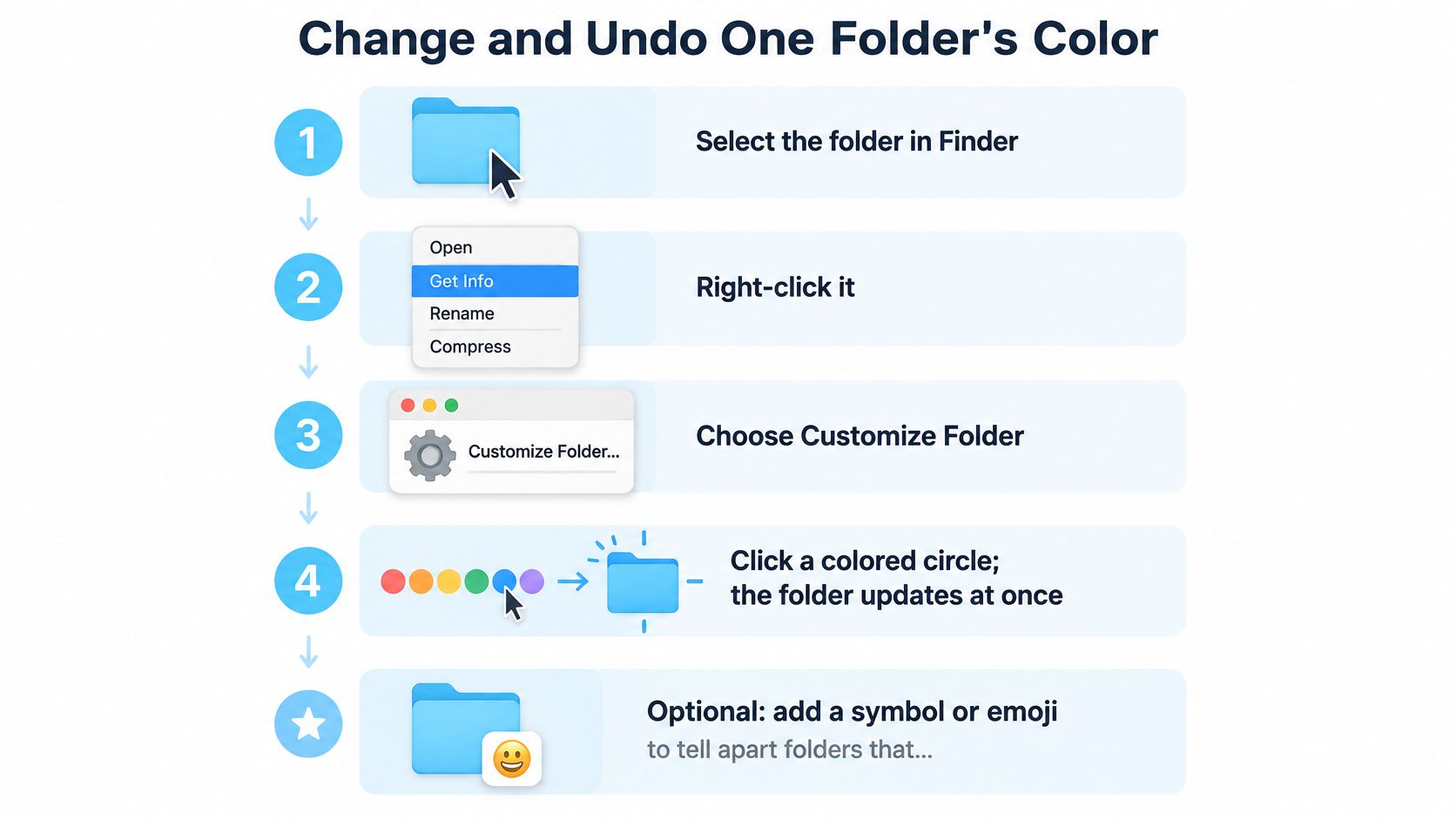
1つのフォルダを変更する手順
- Finderでフォルダを選択して右クリックします。
- メニューから**「フォルダをカスタマイズ」**を選びます。
- 色付きの丸をクリックします。Finderがすぐにフォルダを更新するので、実際の見え方をその場で確認できます。
- 同じ色でも意味を分けたいフォルダには、シンボルや絵文字を追加します。
- アイコン表示とリスト表示で確認します。大きなアイコンで目立つ色でも、コンパクトなリストでは見えにくいことがあります。
カスタム画像を使うなら**「情報を見る」を使います。画像をコピーし、フォルダを選択してCommand-Iを押し、情報ウィンドウ左上の小さなアイコンをクリックしてCommand-V**を押します。選ぶのは下の大きなプレビューではなく、小さなアイコンのほうです。そうしないと、「ペースト」が選べないことがあります。
始める前に知っておきたい制限
標準のインターフェースでは、すべてのフォルダをカスタマイズできるわけではありません。ホームはカスタマイズできますが、アプリケーション、ライブラリ、システム、ユーザはできません。まずは自分で作ったフォルダで、特に、広い範囲に適用する前に色を試したいときに始めるのがおすすめです。
フォルダのアイコンや色の変更はあくまで見た目だけのものです。中のファイルやサブフォルダには影響せず、フォルダが移動することもありません。変更はそのフォルダにだけ適用されるので、少数の目印としては便利ですが、Finderのすべてのフォルダを共通の色ルールに従わせる手段にはなりません。
1つのフォルダを元に戻す
標準のアイコンに戻すには、フォルダを選択してCommand-Iを押し、左上の小さなアイコンをクリックしてDeleteを押します。Tintdでも、カスタマイズしたフォルダをワンクリックで元のmacOS Finderのフォルダアイコンに戻せます。手動での色付けにフルディスクアクセスは必要ありません。
| 症状 | 考えられる原因 | 対処法 |
|---|---|---|
| 全体の色を変えたのに一部のフォルダが変わらない | それらのフォルダに個別のカスタムカラーが設定されている | 「情報を見る」でそれぞれのアイコンを選択し、Deleteでリセットする |
| スタイルを変えたらアイコンがおかしい | 選択したスタイルでは別のフォルダカラー設定を使っている | 「外観」の**「アイコン、ウィジェット、フォルダの色」**オプションを確認する |
| 新しいフォルダが監視機能でスタイルされない | フルディスクアクセスが許可されていない | 「プライバシーとセキュリティ」で許可してからTintdを開き直す |
| 別のMacでカスタムアイコンが表示されない | カスタムアイコンは各Macのローカルに保存される | そのMacで別途アイコンのカスタマイズを設定する |
| 一括変更を元に戻しにくい | 多数のフォルダを一度に変更した | まず少数を復元し、結果を確認してから続ける |
システム設定ですべてのフォルダの色を変更する
全体向けの設定は、右クリックのコマンドとは仕組みが違います。Appleの「外観」設定のドキュメントによると、システム設定ではFinderのフォルダアイコンに使われる色を広範囲に変更でき、一方でFinderの**「フォルダをカスタマイズ」**コマンドは1つのフォルダを変更し、シンボルや絵文字も追加できます。この2つは別々のコントロールとして考えてください。実際、別物ですから。
下の画像は、この全体設定がFinderのフォルダごとのオプションと並んでどこにあるかを示しています。
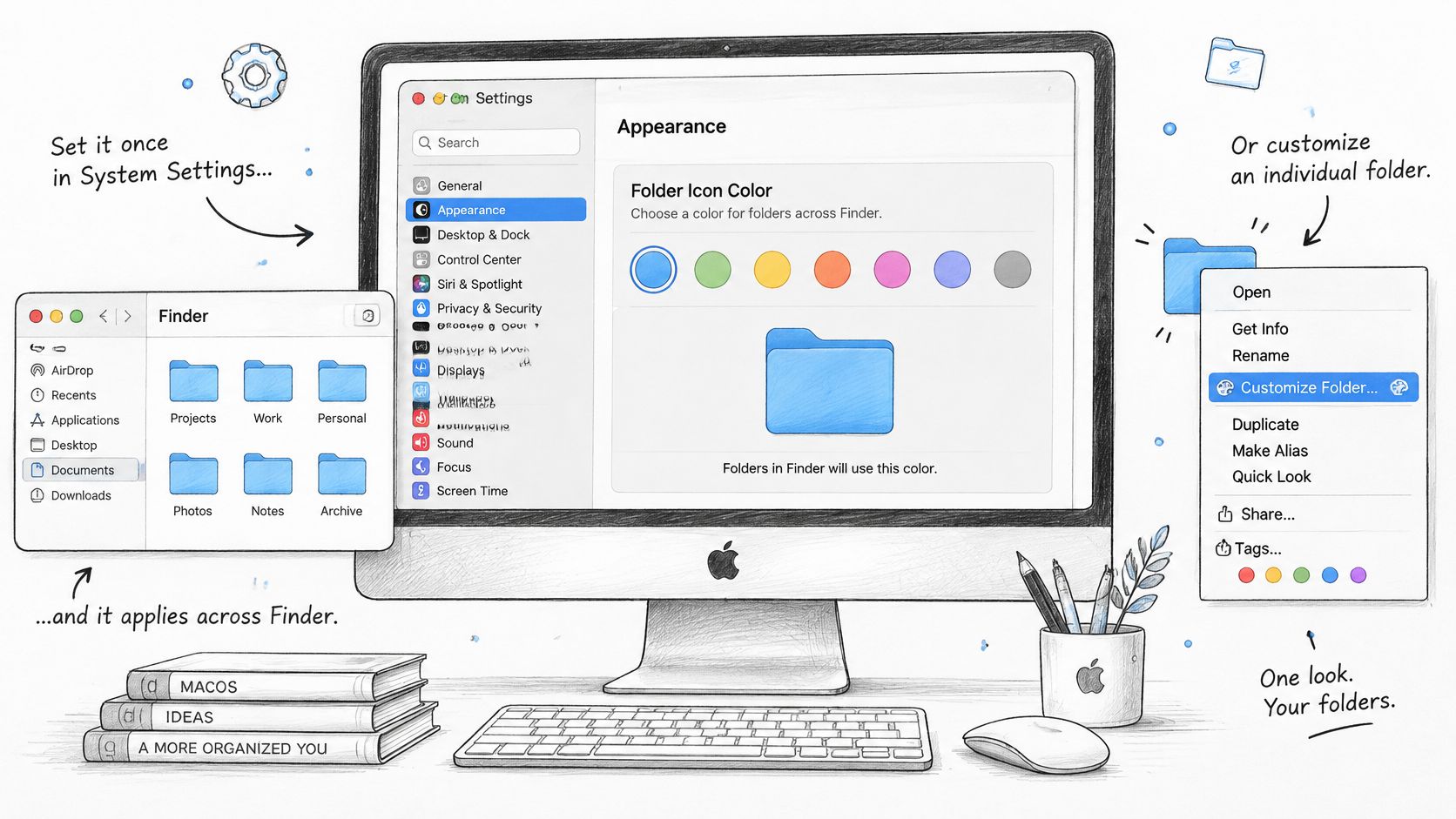
設定の名前が手順書と違って見える理由
使えるフォルダカラーのオプションは、選択しているアイコンとウィジェットのスタイルによって変わります。ティントモードでは、Appleはこのコントロールを「フォルダの色」ではなく**「アイコン、ウィジェット、フォルダの色」**と表示します。手順書に書かれたコントロールが見つからないときは、アイコンのスタイルが書き手と違う設定になっている可能性が高いです。まずスタイルを確認して、それに合った名前の項目を探しましょう。全体設定の手順がうまくいかないケースの大半は、これで説明がつきます。
階層は意識して使い分けるのがおすすめです。全体の外観は大まかなブランディングに、フォルダごとの色は意味によるカテゴリ分けに、色だけでは曖昧なときはシンボルやカスタムアイコンに。そうすれば、各レイヤーが別々の問いに答えてくれて、互いに競い合うことがありません。
たとえば、フリーランスの人が進行中の取引先フォルダを緑にしているとします。これはうまく機能しますが、全体の色を一括で変えてすべてのフォルダが緑になった瞬間、緑は「進行中」の意味を失い、また名前を読むはめになります。Finderがカラフルになったからといって、分かりやすくなるとは限りません。
全体の色はニュートラルかブランドカラーにして、毎日チェックするカテゴリのために数色だけ取っておきましょう。
下の短い動画では、「外観」の変更を順を追って見られます。自分の環境を変更する前に、コントロールの場所を確認してみてください。
全体の変更を元に戻すには、システム設定の**「アイコン、ウィジェット、フォルダの色」**を以前の選択に戻します。すると、独自のカスタムアイコンを持たないフォルダは、Finderが標準のフォルダカラーに戻してくれます。
アイコンは変えずにタグで色分けする
タグは色を使うもう1つの手段で、解決する問題が違います。タグはフォルダの見た目を変えるのではなく、Finderがそのラベルで探し出せるようにフォルダへラベルを付けるものです。「見つける」より「絞り込む」ことが目的なら、アイコンの色よりタグのほうが向いています。
4ステップでタグを付ける
- Finderでフォルダを選択します。
- 右クリックして「タグ」を選びます。
- 色を選ぶか、名前を入力します。色は赤、オレンジ、イエロー、グリーン、ブルー、パープル、グレイの7色です。
- Finderのサイドバーでタグをクリックすると、Mac全体からそのタグが付いたファイルとフォルダがすべて一覧表示されます。
タグはリスト表示でフォルダ名の横に色付きのドットとして表示されます。フォルダのアイコン自体は変わらないので、タグ付きのフォルダは、色を変えたフォルダのようにアイコン表示のグリッドで目立つことはありません。
たとえば、デザイナーが書類フォルダに取引先フォルダを置き、赤は緊急、黄色はレビュー待ち、緑は完了とタグ付けしているとします。毎朝サイドバーの赤タグを1クリックすれば、どこにあっても今日の緊急の仕事が集まります。フォルダを移動する必要も、アイコンを変える必要もありません。これがタグの強みで、まず構造で整えるMacのフォルダ整理の計画を補ってくれます。
タグの仕組みは小さく保ちましょう。1つのフォルダに複数のタグを付けられるので、誰もメンテナンスしないリストを作ってしまいがちです。おすすめは、実際に使う名前を3〜5個に絞ることです。色はカテゴリをまたいで重複することもあるため、色だけよりもタグの名前のほうが大切です。紫が何を意味するのか思い出せないなら、紫は役に立っていません。
Tintdで多数のフォルダをまとめて色替えする
標準ツールは、1つのフォルダならしっかりこなせます。でも30個になると面倒です。取引先のアーカイブや講座のライブラリ、フォトライブラリのフォルダを1つずつスタイルしていくと、途中で投げ出すか、ちぐはぐな2つのルールが混在することになりかねません。一括編集は、まさにそのタイミングのためにあります。
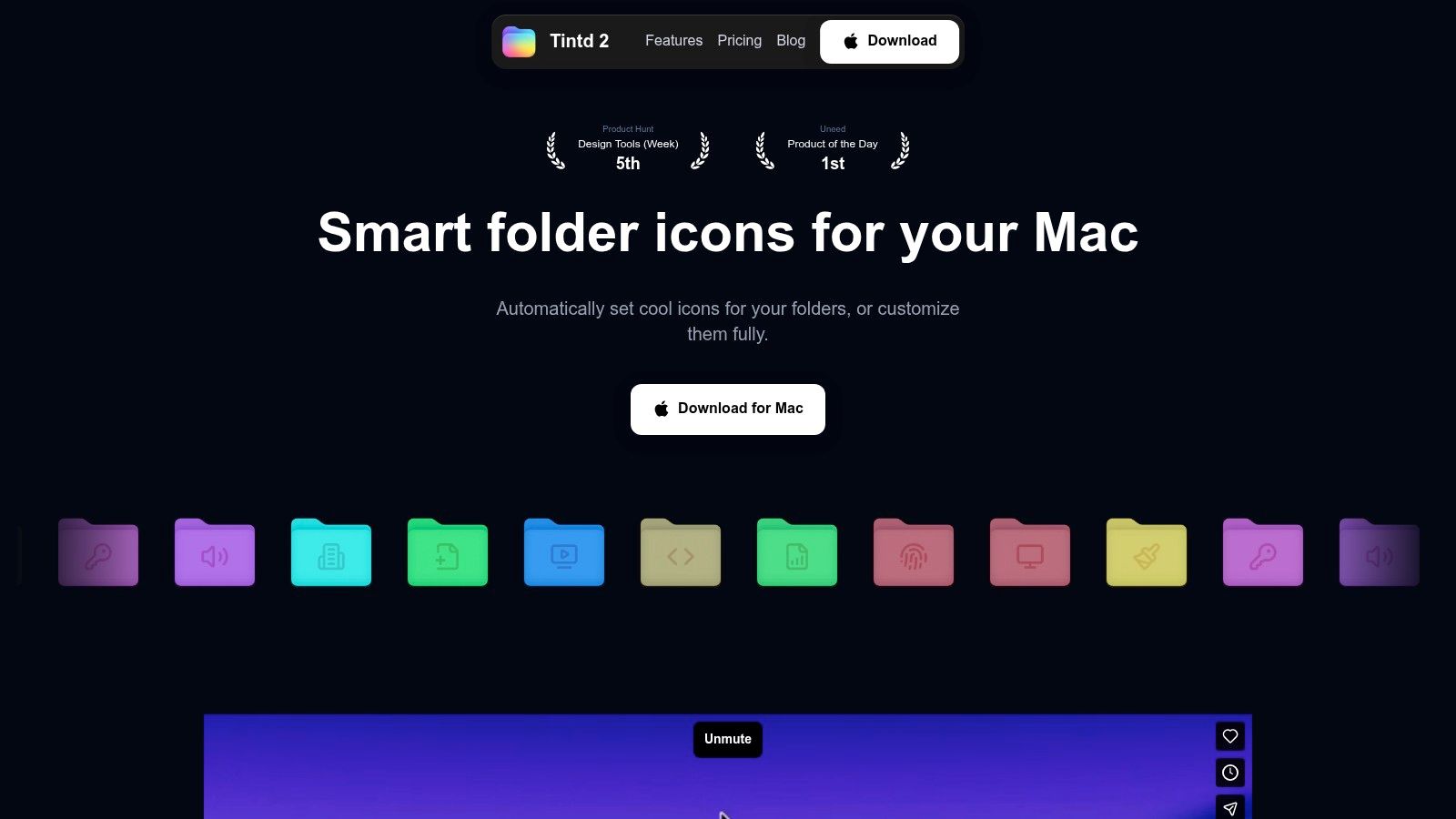
Tintdでは、アプリ内で複数のフォルダを選び、1つの色と1つのアイコンを1回の操作で適用できます。一括編集では、1つ1つ色を選ばずにバリエーションを出したいときは色をランダム化でき、統一感を優先したいときは1つのアイコンを多数のフォルダに適用することもできます。この考え方が初めてなら、一括編集とはの解説で、1つの変更をまとめて適用する流れの考え方が分かります。
下のスクリーンショットは、一括編集の準備で使うカスタムアイコンのツールです。
Smart Colorでバランスよく整える
色を1つずつ選ぶと、青が3つ並んで暖色がまったくない、といった偏りが出がちです。Smart Colorは隣り合うフォルダの色を見て、色相環の空いている部分を埋める色を選んでくれます。フォルダごとにアートディレクターを気取らなくても、全体のバランスが整います。どの選択も上書きできるので、提案は決定ではなく出発点として使ってください。
Finderで任意のフォルダを右クリックすれば、そのフォルダ用にTintdを開くこともできます。すでにFinderで作業していて、隣と合わないフォルダを見つけたときに便利です。アプリを切り替えて探し直すことなく、その場で直せます。
Folder Watcherで自動スタイル設定をセットアップする
「何も起きない」と悩む前に、許可を済ませておきましょう。Folder Watcherにはフルディスクアクセスが必要で、Folder Watcherを初めて有効にしたときにmacOSが許可を求めてきます。フォルダを手動で色付けするだけなら、フルディスクアクセスは必要ありません。つまり、このステップが必要なのは自動化するときだけです。
- Tintdの設定でFolder Watcherを開きます。
- メインのプロジェクトフォルダなどの場所を追加します。
- macOSが求めてきたらフルディスクアクセスを許可して、新しいフォルダが現れたときにウォッチャーが検出できるようにします。
- その場所にテスト用のフォルダを作成して、スタイルが付くことを確認します。
たとえば、写真家が1つの監視対象の場所に、取引先ごとの撮影フォルダを置いているとします。新しい撮影フォルダが作られるたびに、手作業なしで色とラベルが付くので、片付けが真っ先に後回しになる忙しい週でも仕組みが崩れません。命名ルールが信頼できるようになるまでは、ドライブ全体ではなく、まず1か所の監視から始めましょう。
フォルダをどう装飾するにしても、1つ制限があります。カスタムフォルダアイコンは各Macのローカルに保存されるため、アイコンのカスタマイズはMacごとに別々に設定する必要があります。見た目が自動的についてくると思い込まず、ノートPCとデスクトップで簡単な設定をもう一度行う計画を立てておきましょう。
フォルダカラーのよくあるトラブルを解決する
フォルダの見た目は、複数の設定に左右されることがあります。全体のフォルダカラーを変えてもカスタムアイコンはそのまま残りますし、Folder Watcherに許可がなければ、新しいフォルダに自動でスタイルは付きません。もう一度変更する前に、結果を左右しているレイヤーを確認しましょう。
きれいにリセットしたいときはFolder Watcherを一時停止する
整理の最中に新しいフォルダへ色やアイコンが付き続けてしまう場合は、システム設定でFolder Watcherをオフにしましょう。自動スタイル設定を再開する準備ができたら、またオンにできます。新しい色の仕組みを試すときや、どの場所を監視対象にするか決めるときに役立ちます。
Folder Watcherが指定した場所の新しいフォルダを検出するには、フルディスクアクセスが必要です。macOSは、この機能を初めて有効にするときに許可を求めます。フォルダを手動で色付けするなら、フルディスクアクセスは必要ありません。
変更の適用範囲を確認する
全体の色は広範囲に適用されますが、個別のフォルダには独自のカスタムアイコンや色を設定できます。そのフォルダごとの設定が、全体の変更をちぐはぐに見せることがあります。一部のフォルダだけ違って見えるなら、全体の変更をやり直すのではなく、そのフォルダの個別設定を確認してください。
タグは別のスコープで動き、アイコンを変えずにフォルダへラベルを付けます。少数のフォルダなら、Finder標準の見た目を保ったまま、タグでカテゴリを区別できます。多数のフォルダに統一感のある見た目を付けたいなら、一括編集で複数のフォルダに1回の操作で色とアイコンを適用できます。ただし、意味づけには注意が必要です。1つの色を無関係なカテゴリや多すぎるフォルダに割り当てると、構造をざっと見渡すのに役立たなくなります。
TintdはFinderの右クリックメニューから開いてフォルダにアイコンを設定でき、複数のフォルダを一括編集することもできます。変更は見た目だけで、ファイルやサブフォルダには影響しません。カスタムアイコンは各Macのローカルに保存されるため、同じ見た目にしたい別のMacでは、別途設定してください。
どの方法が合うか迷ったら、1つ1つの色をはっきりしたカテゴリに結び付けておきましょう。例外には個別のアイコン、標準のフォルダアイコンをそのまま残したいときにはタグ、グループに同じ見た目を付けたいときには一括編集です。新しいフォルダへの自動スタイル設定には、仕組みを調整している間はFolder Watcherを一時停止し、監視する場所とルールが固まったらオンに戻しましょう。
1つのフォルダだけ色を変えたいなら、Finder標準のコントロールを使います。Tintdは、手動と一括のスタイル設定、ワンクリックでの復元、新しいフォルダ向けのFolder Watcherを追加してくれます。まず選んだ場所で試してみて、アイコン表示とリスト表示でどう見えるかを確認しましょう。TintdはMac App Storeで入手できます。