
デスクトップが青いフォルダだらけで、必要なクライアント案件のフォルダが隣のアーカイブとまったく同じに見える。変えたいのはアイコンであって、ファイルの整理し直しでも、午後いっぱいかけたFinderの飾りつけでもないはず。まずは、毎日開くフォルダを1つ選んで、名前を読む前にパッと見分けられる画像を設定してみましょう。
Macのフォルダアイコンを上書きする方法は、ほとんどの場合「情報を見る」で正しいコントロールを選べるかどうかにかかっています。ただし、何かをペーストする前に、そのフォルダが変更を受け付けるのか、そして別のMacに移しても見た目を保ちたいのかを確認しておきましょう。
上書きできるフォルダ、できないフォルダ
フォルダアイコンの上書きには、実際には3通りの結果があります。手元のMacでは問題なく変わる、保存場所が拒否する、見た目が確実には引き継がれない、の3つです。どれになりそうかを知っておけば、青いままであるべきフォルダに何度もペーストして無駄足を踏まずにすみます。
上書きで変わるのは、Finderが表示する絵だけです。フォルダ名を変えたり、中のファイルを動かしたり、アクセス権を変更したりするものではありません。Appleのフォルダカスタマイズのガイドでは、通常のフォルダなら色、シンボル、絵文字、カスタム画像が使えるとされていますが、アプリケーション、ライブラリ、システム、ユーザといった保護されたmacOSのフォルダは対象外です。
Macでフォルダアイコンの上書きが使える場合
| フォルダの種類 | 上書きできるか | 想定される結果 |
|---|---|---|
| ホームフォルダ内の通常のフォルダ | できる | このMacではアイコンが変わり、ファイルには影響なし |
| 外付けドライブ上の書き込み可能なフォルダ | たいていできる | ボリュームがMacのアイコンメタデータを受け付ければ成功 |
| アプリケーション、ライブラリ、システム、ユーザ | できない | 保護されているため、デフォルトのアイコンのまま |
| エイリアス | エイリアスだけ | 元のフォルダのアイコンは変わらない |
| 検索結果やスタック | 要注意 | 先に、実際のフォルダを選んでいるか確認する |
| 読み出し専用ボリュームやネットワークボリューム | できないことが多い | ペーストに失敗するか、アイコンが定着しない |
| iCloudなど同期されるフォルダ | このMacではできるかも | 他のデバイスではデフォルトのアイコンのままの場合がある |
変更する前に対象を確認する
まずは、ホームフォルダ内のプロジェクトフォルダか、書き込めるドライブ上のフォルダから始めましょう。検索結果から操作すると、名前の似た別のアイテムを選んでしまいがちなので、Finderでそのフォルダの実際の場所まで移動してください。
元のフォルダはそのままで、目立つショートカットだけがほしいなら、エイリアスが便利な代替手段になります。ただし、ショートカットの見た目を変えても、リンク先のフォルダの見た目は変わらない点は忘れずに。
通常のフォルダ全体で統一感のある仕組みをつくりたいなら、Macのフォルダアイコンのルールを参考に、どのフォルダをカスタマイズする価値があるか決めましょう。ペーストの手順に進むのは、書き込み可能で、間違いなくそれと確認できたフォルダだけにします。
Finderでフォルダアイコンを上書きする方法
最初は、「Projects」や「Client Work」のようなシンプルなフォルダで試してみてください。同期されるプロジェクトのツリーや外付けのアーカイブから始めるのは避けましょう。クリック操作そのものを確かめたいのに、保存まわりの問題まで絡んでしまいます。
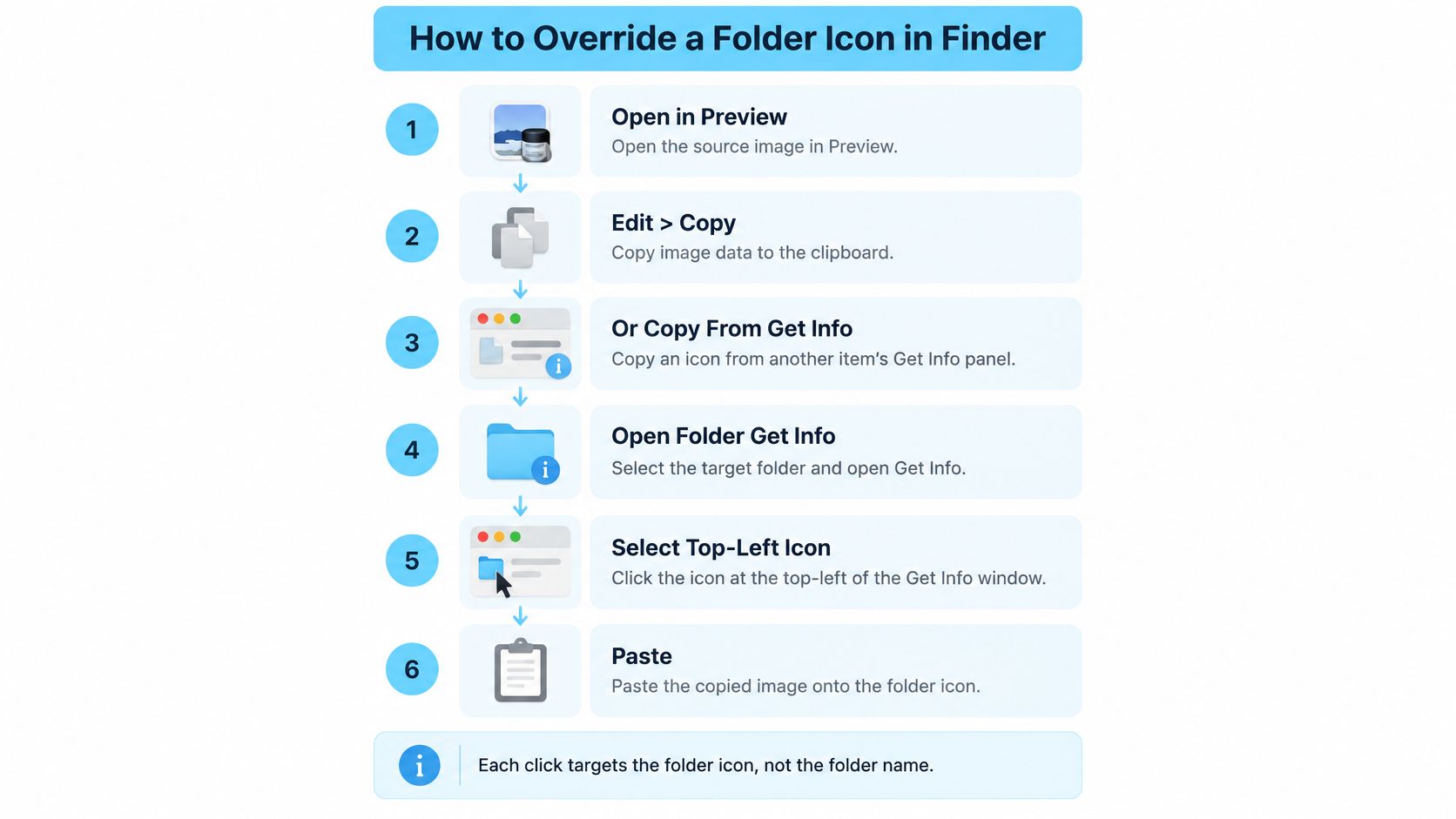
確実なのは、Appleの「ファイルやフォルダのアイコンを変更する」手順にある、標準の「情報を見る」を使う方法です。コピーした画像データ、または別のアイテムの「情報を見る」パネルからコピーしたアイコンを受け付けてくれます。
画像をコピーしてから、アイコンを選ぶ
元の画像を「プレビュー」で開き、その内容をコピーします。 必要なら「編集」>「すべてを選択」を使い、続けて「編集」>「コピー」を選びます。クリップボードに入れるのは画像そのものです。Finderで画像ファイルを選んでファイル名や参照をコピーするのとは別の操作になります。
Finderで、実際に変更したいフォルダを選択します。 親フォルダを開いて、名前と場所を確認しましょう。エイリアス自体をカスタマイズしたい場合を除き、エイリアスは使わないでください。
Command-Iを押して「情報を見る」を開きます。ほかの開いているアイテムに間違ってペーストしないよう、パネル上部にフォルダ名が見えている状態にしておきます。
「情報を見る」の左上にある小さなアイコンをクリックします。 ハイライト表示になるはずです。選ぶのはここで、パネルの下のほうにある大きなプレビューの画像ではありません。
Command-Vを押します。Finderがクリップボードの画像を、選択したアイコンに適用します。フォルダに変化がなければ、別の画像を試す前に、まず選択している場所を確認してください。
「情報を見る」を閉じて、Finderで結果を確認します。 ウインドウ内で確認し、フォルダがデスクトップにあるならデスクトップ上でも確認しましょう。リスト表示とアイコン表示を切り替えて、デザインが読み取りやすいかを見てください。
下の図解は、元画像から設定する方法と、既存のアイコンを流用する方法の手順をまとめたものです。
大きなプレビューではなく、小さなアイコンを使う
ありがちな失敗は、画像を貼るならここだろうと思って、大きなプレビューをクリックしてしまうことです。そのプレビューはペースト先ではありません。 そこに何度ペーストしても、選択ミスは直りません。
既存のアイコンを使いたいときは、コピー元のアイテムの「情報を見る」パネルを開き、左上の小さなアイコンを選んでコピーします。次に、コピー先のパネルで同じ小さなアイコンを選んでペーストします。すでに気に入っているフォルダのスタイルを使い回したいときに便利です。
コピーは元のアイコンから、ペーストは先のアイコンへ。どちらのフォルダ名も選択する必要はありません。
画像は、十分な解像度のある正方形のPNGで、輪郭がくっきりしていて、被写体がキャンバスいっぱいに収まりつつ、すべての端に接してはいないものを選びましょう。小さなサムネイルだと、リスト表示では問題なく見えても、Finderでアイコンを大きくするとぼやけてしまいます。
絵文字も、この手順では画像としてクリップボードに入れる必要があります。フォルダ名に絵文字を入力しても変わるのは名前のラベルで、フォルダのアイコンではありません。最初のペーストがうまくいったら、別の通常のフォルダでも小さなアイコンを自分で選ぶ操作を繰り返せるか、試してみてください。
デフォルトのアイコンに戻す方法
デフォルトに戻すのは削除の操作であって、もう一度飾りつけをやり直すことではありません。ネットで青いフォルダの画像を探したり、隣のフォルダの見た目をコピーしたり、元のアイコンの画像をバックアップしておいたりする必要はありません。
プロジェクトのツリー全体にスタイルを広げる前に、元に戻す操作を覚えておきましょう。そうすれば、気軽に試せます。普段使いのFinderで結果を確かめて、見分けにくければ取り除けばいいからです。
カスタムアイコンだけを取り除く
- Finderでカスタマイズしたフォルダを選択します。
- Command-Iを押して「情報を見る」を開きます。
- 左上にある小さなカスタムアイコンを、ハイライトされるまでクリックします。
- **「編集」>「カット」**を選ぶか、Command-Xを押します。
標準のフォルダアイコンが、すぐに戻ってきます。取り除かれるのはカスタムアイコンのリソースだけで、フォルダが元の場所から切り取られるわけではありません。
名前、内容、タグ、コメントはそのまま残ります。 ここでも、ペーストのときと同じで、何を選択しているかが重要です。パネルの後ろで選択しているフォルダではなく、「情報を見る」の中の小さなアイコンに注意を向けましょう。
「カット」が選べないとき
「カット」がグレーアウトしているときは、小さなカスタムアイコンをもう一度クリックして、ハイライトされているか確認してください。その場しのぎで、フォルダ内のファイルを選んだり、Finderのどこかで削除コマンドを使ったりするのは絶対にやめましょう。
不安なら、空のテスト用フォルダを作って、カスタマイズしてから元に戻す練習をしてみてください。実際の作業用フォルダに触れる前に、何が変わって何が変わらないのかをはっきり確かめられます。
まとめて元に戻したいときは、まず代表的なフォルダを1つ戻して、Finderが標準の見た目を表示するのを確認しましょう。そのあと残りのフォルダを順番に処理します。開いているパネルのタイトルを確認せずに、あちこちのパネルでコマンドを実行するのは避けてください。
カスタムアイコンを一度も受け付けなかったフォルダには、取り除くものがそもそもありません。変更していないフォルダで「カット」が使えなくても、それは別の不具合ではありません。
戻すのは必要なものだけにしましょう。カメラのシンボルのおかげで「Shoots」が探しやすくなっているのに、ネタ画像のせいで「Archive」が見つけにくいなら、役に立つシンボルは残して、邪魔なほうだけ取り除きます。優れたフォルダの仕組みは、すべてのアイテムをカスタマイズしなくても成り立つものです。
フォルダを見分けやすく保つアイコンのコツ
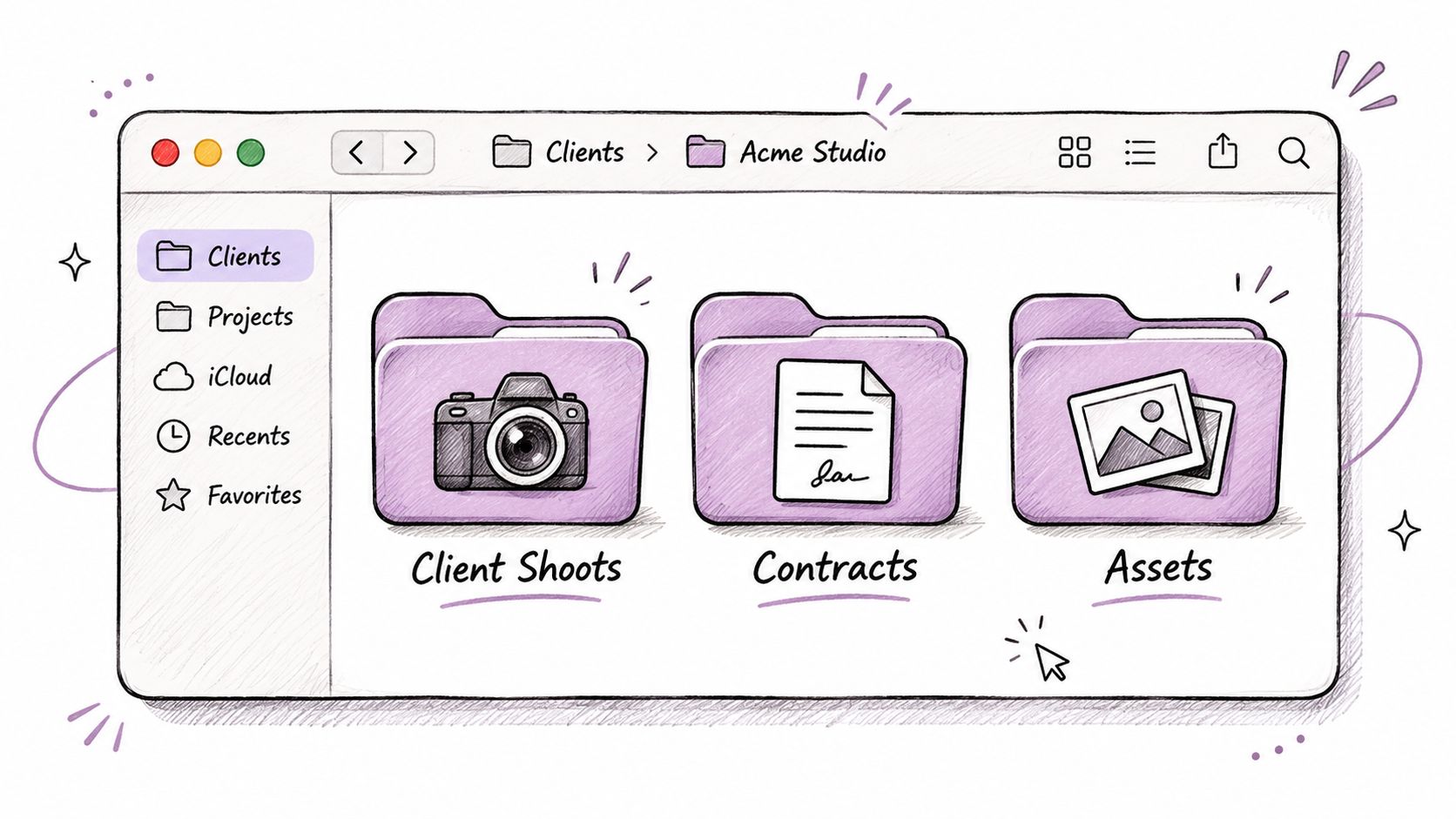
アイコンは飾りではなく、見分けやすさで選びましょう。 クライアントの撮影にはカメラ、契約書には書類のマーク、関連するプロジェクトのフォルダには控えめな同系色でまとまりを出す、といった具合です。
次のイラストは、クライアントワークのフォルダをこんなふうにグループ分けしたい、という例です。
まずリスト表示を基準にデザインする
細部まで写った写真は、大きなデスクトップのアイコンならきれいでも、Finderのリストでは何だかわからない色の塊になってしまいます。くっきりしたシルエット、シンプルなシンボル、無地の背景に置いた絵文字の画像がおすすめです。
カテゴリーの目印をつけたいだけなら、色だけで十分なこともあります。もっと説明的な画像を使うのは、その形が素早く見分けられる情報になるときだけにしましょう。
- 用途に合わせる。 撮影用のフォルダなら、旅行や参考資料にも見えてしまう素敵な風景ではなく、ひと目でわかるカメラを使いましょう。
- 隣り合うフォルダを区別する。 ティールが好きだからといって、無関係なクライアントのフォルダを全部同じティールにするのはやめましょう。
- 既存のカラーパレットを尊重する。 クライアントにすでにビジュアルアイデンティティがあるなら、途中で競合するスタイルを持ち込まず、その枠の中で選びましょう。
- 名前はわかりやすく保つ。 「Contracts」「Deliverables」「Source Files」といった名前ははっきりさせたままにします。アイコンは視覚的なヒントであって、検索しやすい名前の代わりにはなりません。
手軽なシンボルを探しているなら、絵文字のフォルダアイコンのアイデアが出発点になります。微妙な色の違いだけに頼らず、はっきり違う形を選びましょう。
下の動画も、フォルダのカスタマイズの参考になります。
いつも使う場所は見慣れたままにしておく
「Inbox」や「Archive」は、シンプルで予想どおりの見た目のほうがうまくいくことが多いです。ジョークの画像は記憶には残っても、特に急いでファイルを整理するときには役に立ちません。
ロゴ、写真、ステータスのバッジ、ラベルまで、小さなスペースにまとめて詰め込もうとせず、フォルダごとに筋の通った画像を1つ使いましょう。移り変わるステータスの情報は、名前や、普段使っている整理の仕組みに任せます。
リスト表示で隣のフォルダと見分けがつかないなら、アイコンをシンプルにしましょう。 凝りすぎたデザインを救うために、インターフェース全体を大きくするのはやめてください。
カスタムアイコンがうまくいかないときの対処法
まずは、大きなプレビューを選んでしまっていないか疑いましょう。 ペーストしても何も起こらないなら、アクセス権を変えたり、アプリを再起動したり、画像フォーマットのせいにしたりする前に、左上の小さなアイコンが選択されているか確認してください。
そのうえで、実際に見えている症状から原因を探ります。ペーストしても反映されない、アイコンが元に戻る、アイコンがぼやける、は別々の問題で、対処法も違います。
カスタムフォルダアイコンの問題と対処法
| 見えている症状 | よくある原因 | 対処法 |
|---|---|---|
| ペーストしても何も起こらない | 大きなプレビューを選んでいる、または画像データではなくパスをコピーしている | 「情報を見る」の左上の小さなアイコンを選び、「プレビュー」で画像をコピーする |
| アイコンが青に戻る | 読み出し専用ボリューム、保護されたフォルダ、または同期による上書き | アクセス権を確認する。システムフォルダを無理に変更しない |
| エイリアスだけ変わった | エイリアスを選択していた | 元のフォルダを開き、書き込み可能ならそこにペーストする |
| アイコンがぼやける | 元の画像が小さすぎる | 元のデータから大きめの正方形の画像を書き出し、もう一度ペーストする |
| こちらでは正しく見えるが、他ではデフォルト | 同期やファイルシステムでメタデータが引き継がれなかった | ローカルのものと割り切るか、もう一方のMacで設定し直す |
| 「カット」がグレーアウトしている | 小さなアイコンがハイライトされていない | 「情報を見る」でカスタムアイコンをクリックしてから、Command-Xを押す |
ペーストの失敗と保存先の制限を切り分ける
書き込み可能なフォルダなら、「プレビュー」で元の画像を開き直して、内容をもう一度コピーしてみましょう。コピー先の小さなアイコンを選んでペーストし、Finderをリスト表示に切り替えてから元に戻して、アイテムを再描画させます。
ホームフォルダでは成功するのに共有ボリュームでは失敗するなら、クリップボードを疑うのはやめましょう。その場所を変更できる権限があるか、Mac固有のメタデータを保持できるかを確認してください。
アイコンを定着させたいだけで、アクセス権を広範囲に変更するのはやめましょう。特に、アプリケーション、ライブラリ、システム、ユーザは、制限を回避しようとせずそのままにしておいてください。
元のMacだけでなく、移動先でもテストする
スタイルを設定したプロジェクトフォルダをどこかに送る前に、実際に使う経路で、なくなっても困らないコピーを使ってテストしましょう。手元でのペーストが成功したから持ち運べるはず、と思い込まずに、受け取った側のMacや共有場所でフォルダを確認してください。
ファイルは問題なく届いても、カスタムの見た目だけが届かないことがあります。受け取った側でデフォルトのアイコンが表示されても、それだけでフォルダの中身が欠けている証拠にはなりません。
転送経路全体を確認できていないうちは、カスタムアイコンは手元のナビゲーション用の目印と考えましょう。
ぼやけた画像は、元の画像やベクターデザインに戻って直しましょう。すでに小さいラスター画像を拡大しても、失われたディテールは戻りません。きれいに書き出し直しても読み取りにくいなら、同じ画像を何度もペーストするのではなく、デザインのほうを替えましょう。
手動ペーストか、一括ツールか
「情報を見る」での手動編集は、たまに少数のフォルダを整える程度の作業に向いています。 変更先を1つずつ自分で選び、結果を確認でき、毎日使うフォルダが見分けやすくなった時点でやめられます。プロジェクトのフォルダを1つ変えるためだけに、別のツールを増やす理由はありません。
クライアントのツリーを何度もスタイルし直すとなると、話は別です。パネルを開いて、小さなアイコンを探して、統一したパレットを保つ作業が繰り返しの負担になり、整える作業そのものを後回しにしてしまいます。
繰り返しの多さに合わせて方法を選ぶ
- 手動のペーストを選ぶとき: 対象が少数で、使いたい画像がすでに手元にあるとき。
- 一括編集を選ぶとき: 関連するフォルダに同じスタイルを適用したいとき、または似たプロジェクト構成を繰り返し整理するとき。
- 範囲は狭めておく: 新しい手順を試すときは、より大きなツリーに適用する前に、できあがったフォルダをFinderで確認しましょう。
一括編集のポイントは、選択した複数のフォルダに意図した選択を一度に適用することであり、手当たり次第にすべてをカスタマイズすることではありません。一括でも、進行中のクライアントワークを見分けるなど、はっきりした目的を持たせましょう。
こうした繰り返しの作業には、Tintdという選択肢もあります。一括操作の機能で、複数のフォルダを選んで、色とアイコンを1回の操作でまとめて設定できます。オーバーレイは11,000種類以上のアイコンから選べ、カスタマイズしたフォルダは、ワンクリックでmacOSのFinder標準の元のアイコンに戻せます。Finderのコンテキストメニューとの連携や履歴の機能もあり、手動の手順を最初から繰り返さなくてもスタイルを使い回せます。
まずは毎日開くフォルダから始めて、最初の一括適用の結果を確認し、見つけやすくなる場所にだけ広げていきましょう。保護された場所はデフォルトのままにして、視覚的なノイズが増えるだけのデザインは元に戻してください。
フォルダごとに「情報を見る」を開くかわりに、選択した複数のフォルダにまとめてフォルダの色とアイコンのオーバーレイを適用したいなら、Tintdをご覧ください。まずは進行中のプロジェクトのフォルダから始めて、Finderで結果を確認し、見分けやすくならなかったスタイルはワンクリックで元に戻しましょう。