
先月のクライアント資料を探してFinderウインドウに目を走らせるのに、どのフォルダも同じ味気ない青。名前は手がかりになるけれど、結局ひとつずつ読まないといけません。この小さな手間が積み重なると、バカになりません。2023年にAdobe Acrobatが実施した調査では、職場でのデジタル整理について聞かれた従業員の48%が「書類をすばやく見つけるのが難しい」と回答しています(Adobeのデジタル整理と職場に関する調査より)。フォルダのアイコンだけで散らかったアーカイブが片づくわけではありません。でも、色とシンボルにそれぞれ一つの意味を割り当てたナビゲーションの仕組みとして使えば、ラベルを読む前に目的のフォルダを見つけられます。このガイドでは、Macでフォルダのアイコンを変更する方法を、まずAppleの標準ツールで、次にフォルダ階層が大きいとき向けの一括変更の方法で紹介します。
Finderで1分以内にフォルダのアイコンを変更する
たいていのプロジェクトフォルダを開くと、同じ青いフォルダがずらりと並んでいます。納品物、請求書、素材、アーカイブ。違いは名前だけなので、目が引っかかる場所がありません。いちばん手早い解決策はAppleの標準のカスタマイズ機能で、色やシンボルを付けたいだけなら、これで十分という人も多いはずです。

いちばん手早い標準の方法
- FinderまたはデスクトップでフォルダをSelect(選択)します。毎日使うフォルダにスタイルを付けるのがコツです。
- Controlキーを押しながらクリックして「フォルダをカスタマイズ」を選びます。V標準のスタイル設定パネルが直接開きます。
- 表示されるスウォッチから色を選びます。関連するフォルダには、行き当たりばったりではなく同じ色を使いましょう。
- Appleが用意しているものからシンボルまたは絵文字を追加します。ひと目でカテゴリがわかるようになります。
- パネルを閉じます。変更はすぐに反映され、保存の操作は不要です。
パネルの場所さえわかれば、1フォルダあたりおよそ30秒です。Appleは、Macのフォルダのパーソナライズに関するガイドでこの直接的な方法を紹介していて、標準で使える見た目の要素は色、シンボル、絵文字の3つとされています。クリップボードを使う従来のやり方に比べれば大きな前進です。画像を用意する必要もなければ、「情報を見る」ウインドウを探し回る必要もありません。
標準ツールの限界
Appleは、スタイルを付けられる範囲にはっきり線を引いています。ホームフォルダはカスタマイズできますが、標準の保護フォルダであるアプリケーション、ライブラリ、システム、ユーザは変更できません。これはmacOSがシステム領域を守っているだけで、やり方が悪いわけではありません。無理に変えようとして時間を無駄にしないでください。
もうひとつの制限は、日々の作業ではもっと響きます。この方法は一度に1フォルダずつしか処理できず、オリジナルの画像も使えません。このパネルからクライアントのロゴやプロジェクトの写真を入れることはできませんし、同じ見た目をフォルダ階層全体にまとめて適用する方法もありません。
まずは標準の方法でフォルダを1つ変更してみましょう。普段のFinderの表示サイズで色とシンボルがはっきり読めるなら、そのパターンは繰り返す価値があります。
これで、スタイルを付けたフォルダが1つできて、標準ツールのトレードオフもつかめたはずです。標準ツールは手早くて無料で、すでにMacに入っています。内蔵のスウォッチではフォルダの中身を表現しきれないときは、どんな画像でも使える昔ながらの方法の出番です。
「情報を見る」で自分の画像や絵文字を使う
色のスウォッチでは、特定のクライアントを表せません。フォルダに会社のロゴを付けたい、プロジェクトフォルダに主要な写真を付けたいというなら、自分の画像が必要で、それは今もFinderの「情報を見る」ウインドウから行います。「フォルダをカスタマイズ」よりクリック数は増えますが、自作の画像、Webでダウンロードしたアイコン、ほかのファイルやフォルダからコピーしたアイコンまで使えます。
このワークフローの主な4つの操作は、下の図のとおりです。
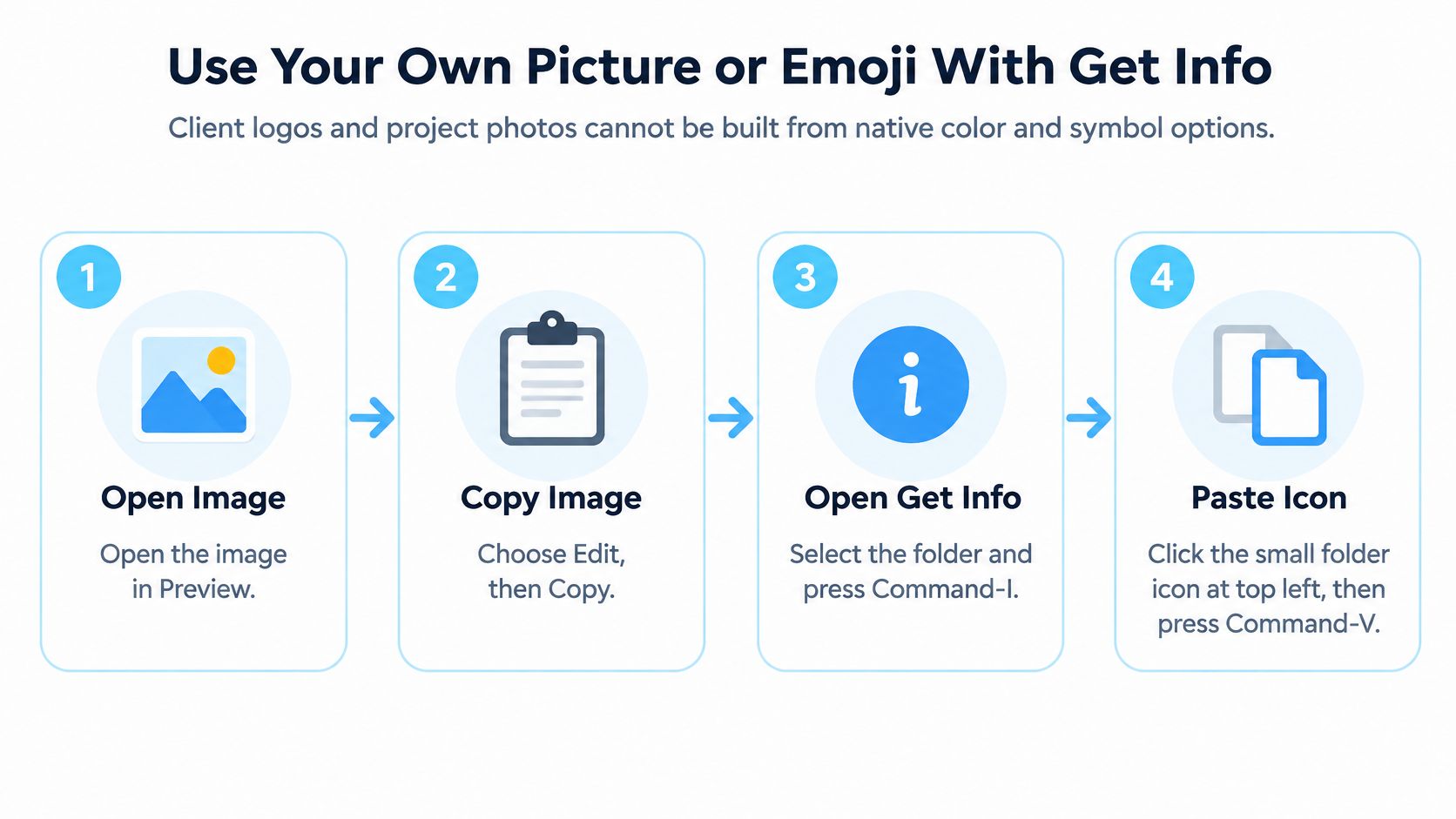
「情報を見る」の手順
- プレビューで画像を開き、「編集」>「コピー」を選びます。Finder上のファイルではなく、画像そのものをコピーするのが重要で、これで使える画像がクリップボードに入ります。
- Finderでフォルダを選択し、「ファイル」>「情報を見る」を選びます。アイコンのあるメタデータのウインドウが開きます。
- 「情報」ウインドウの上部にある小さなアイコンをクリックします。ここが実際の貼り付け先で、選択されるとハイライト表示されます。
- 「編集」>「ペースト」を選びます。正しい場所を選べていれば、小さなアイコンがすぐに切り替わります。
- 「情報」ウインドウを閉じて、Finderで確認します。拡大表示ではなく、普段閲覧するサイズで仕上がりを判断しましょう。
実際の画面で手順を見てみましょう。
AppleはmacOS 15.0のカスタムアイコンのガイドでまさにこの手順を説明していて、ほぼ全員が最初につまずくポイントも区別しています。上部の小さなアイコンは、その下にある大きなプレビューアイコンとは別物です。大きなプレビューをクリックしてもペーストしても何も起きませんが、小さなほうをクリックすれば、同じペーストが一発で決まります。「ペースト」がグレーアウトしているなら、貼り付け先を間違えている可能性がほぼ確実です。
きれいに仕上げるコツ
アイコンが見やすいかどうかは、どんな画像を選ぶかで決まります。Finderは画像を小さな正方形のスペースに縮小して表示するので、長方形よりも透明な余白のある正方形に切り抜いた画像のほうがきれいに見えます。細部の多いごちゃごちゃした写真は、リスト表示のサイズではつぶれてしまいます。シンプルなロゴや、くっきりした被写体ひとつなら、縮小されても大丈夫です。
画像の入手先にもいろいろな選択肢があります。Webからダウンロードしたアイコン、自分のデザインツールから書き出したもの、あるいは、気に入った見た目のフォルダがすでにあるなら、そのフォルダの「情報を見る」ウインドウから直接コピーすることもできます。知り合いのデザイナーは、新しいクライアントフォルダを作るたびにこの方法でクライアントのロゴを1つずつ貼っていて、プレビューでロゴのファイルを開いてあれば1フォルダ1分もかからないそうです。
単発のロゴではなく、デザインの揃ったセットを作るなら、画像を1枚ずつ探し回る前に、厳選されたMacアイコンパックに何が入っているか見ておく価値があります。線の太さやプロポーションが揃ったセットは、あちこちから集めてきた画像よりずっと読みやすくなります。
この方法自体は変わりませんが、そこが弱点でもあります。フォルダごとに、準備、コピー、場所の特定、「情報を見る」を開く、ペーストという同じ5段階をやり直すことになります。3フォルダなら問題ありません。でもクライアントのアーカイブ全体となると、この繰り返しが問題です。
数十個のフォルダをまとめて変更する
1フォルダならどちらの方法でも数秒です。でも、40個のサブフォルダがあるクライアントのアーカイブに同じ色のルールを適用しようとすると、1分の作業が午後いっぱいの同じクリックの繰り返しに化けます。ここが分かれ目です。フォルダが数個までならAppleのツールで十分。それを超えるなら、一括適用が欲しくなります。
| 作業 | Finder標準 | Tintd |
|---|---|---|
| 1つのフォルダの色とシンボルを変更 | Controlキーを押しながらクリック→「フォルダをカスタマイズ」 | Finderで右クリック、またはフォルダをアプリにドロップ |
| オリジナル画像を使う | 「情報を見る」で小さなアイコンにペースト | 画像を読み込んで、選択したフォルダに適用 |
| 1つのスタイルを多数のフォルダに適用 | フォルダごとに手順を繰り返す | 選択したフォルダとそのサブフォルダにまとめて適用 |
| 新しいフォルダに自動でスタイルを付ける | 不可 | Folder Watcherが、指定した場所の新しいフォルダに同じスタイルを自動適用 |
| デフォルトアイコンに戻す | 「情報を見る」でアイコンを選択してDeleteキー | ワンクリックで標準のmacOSアイコンに復元 |
標準の方法が大量のフォルダに向かない理由
この差は仕組みの問題で、速さの問題ではありません。Appleの手順は「ファイルまたはフォルダ」を単数で選ぶ前提で書かれていて、「フォルダをカスタマイズ」パネルにも「情報を見る」の手順にも、一括処理のステップはありません。自動での提案も、フォルダの監視も、1つのスタイルをサブフォルダまで流し込む方法もないのです。フォルダごとに全手順を繰り返すことになり、繰り返すたびにスウォッチを選び間違えるリスクが増えます。
一括変更の流れ
- Tintdを開いて親フォルダをドロップします。Finderから離れたくなければ、Finder上で右クリックしてもOKです。
- フォルダ名とその周辺のフォルダにもとづくスマートアイコンまたはスマートカラーの提案を受け入れるか、11,000種類以上のアイコンと絵文字のライブラリから手動で選びます。
- 選択したフォルダとそのサブフォルダにスタイルを一度に適用し、Finderで結果を確認します。
時間の節約が本当に効いてくるのは、この提案のステップです。40回も自分で決める代わりに、フォルダごとの提案アイコンと色を確認して、外れたものだけ直せばいいのです。この考え方が初めてなら、一括編集とは実際どういうことかの解説で、一度適用してまとめて確認するというパターンを詳しく説明しています。
Folder Watcherは、まだ作っていないフォルダまでカバーします。「プロジェクト」などの場所を指定しておけば、新しいフォルダができるたびに、同じ名前ベースのマッチングで自動的にスタイルが付きます。月に一度の大掃除をしなくても、ルールが崩れません。一括変更のツールは、いま使っているFinderの流れの中で動くので、いつもの習慣をそのまま使えます。新しいファイルマネージャを覚えるわけではなく、繰り返し作業を省くだけです。
ずっと統一感の保てるフォルダアイコンのルールを作る
青いフォルダに赤いタグの色が重なると、視覚的な手がかりが2つになってしまいます。青が経理、赤が至急を意味するなら、どちらのサインを見ればいいのかわからなくなります。フォルダアイコンがナビゲーションとして機能するのは、視覚的なサインのそれぞれに役割が一つだけ決まっているときだけです。まず役割を決めて、それを一貫して適用しましょう。
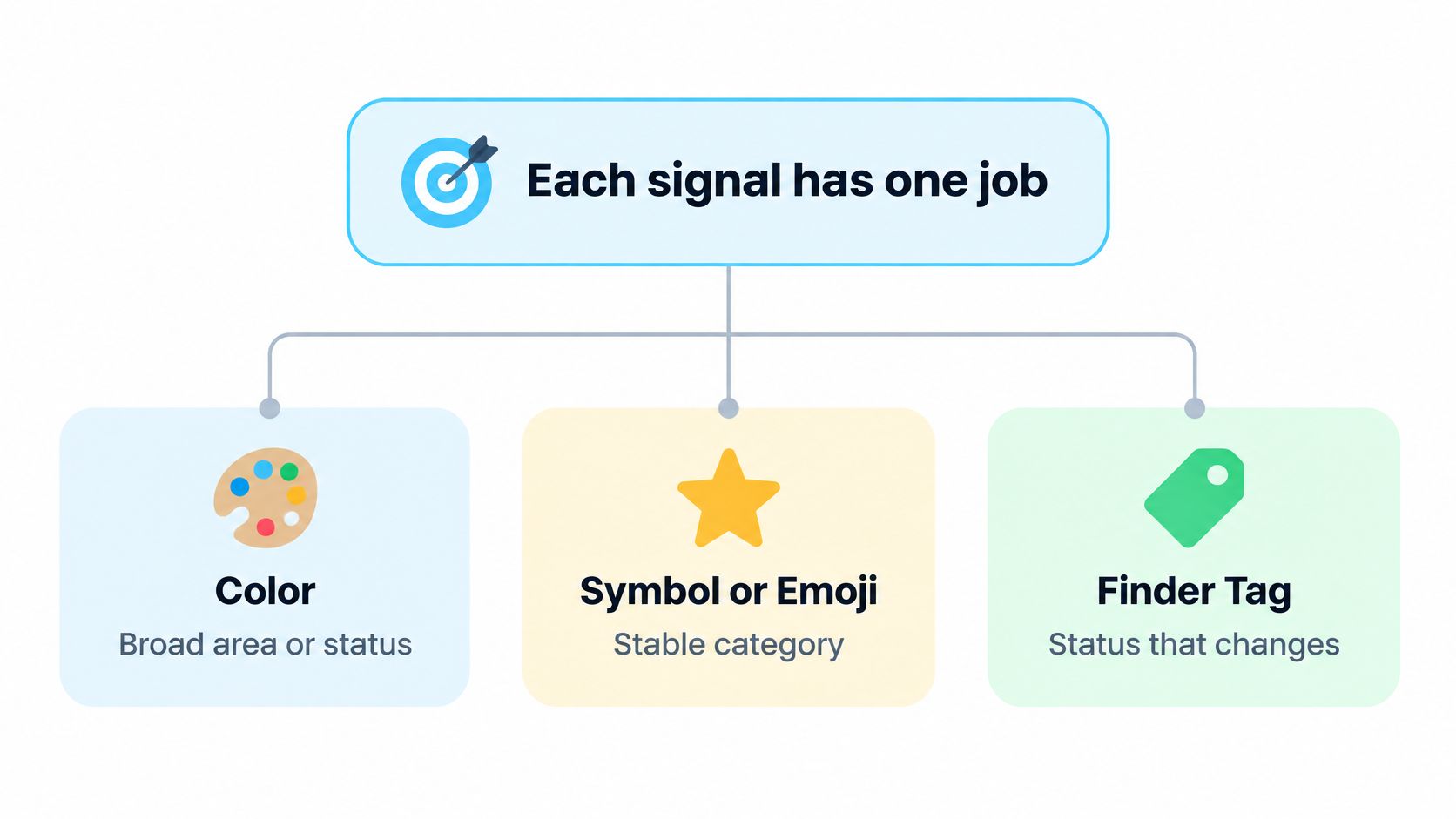
それぞれのサインに役割を一つだけ持たせる
- 色は大まかな仕事の領域に: 主要な仕事の領域に色を割り当てて、一貫して使います。
- シンボルや絵文字は変わらないカテゴリに: フォルダの中身や、仕事の種類のように変わらないものに使います。
- Finderタグは変わっていくステータスに: ワークフローの状態が変わるのに合わせて、タグを付けたり外したりします。
macOSはこの役割の線引きを曖昧にしてしまうことがあります。**「タグに基づいてフォルダに色を付ける」**という設定は、Finderタグの付いたフォルダに色味を付けます。タグとフォルダの色付けの設定方法は、Appleのタグとフォルダの色付けに関するガイドで説明されています。タグの色味が、カスタムフォルダアイコンの伝えたい意味を上書きしてしまうことがあるのです。たとえば、青い経理のアイコンが、「至急」タグを付けた途端に赤っぽく見えることがあります。どのサインに色を担当させるか決めましょう。色付けをオフにするか、アイコンのパレットとぶつからないタグの色を選びます。
たとえば写真家なら、撮影フォルダにはカメラのシンボル、年ごとに色、納品ステータスにはタグと使い分けられます。撮影データを納品したら納品タグを付け、案件をアーカイブしたら外します。それぞれの手がかりが別の問いに答えるので、重なり合うサインを読み解かなくても、フォルダをさっと見渡せます。ビジュアルのルールを支えるファイル構成については、ずっと使えるデジタルファイル整理の原則をご覧ください。
隣り合うフォルダは、グループとしても確認しましょう。ほぼ同じに見える青が5つ並んでいると、1つずつはルールどおりでも見分けがつきません。Tintdの一貫性エンジンは、隣り合うフォルダ同士の色のバランスを整えるので、フォルダが増えてもセットとして読みやすさが保たれます。
適用する前に、ルールを書き出しておきましょう。それぞれのサインが何を意味するのか、アーカイブ全体で各色が何を表すのかを明記します。この短いメモがあれば、あとでフォルダにスタイルを付けるときに、判断がぶつかるのを防げます。
デフォルトアイコンに戻す・反映されないアイコンを直す
フォルダを元に戻すのは、このガイドの中でいちばん手早い作業です。元の画像は不要で、アイコンがどうやって付いたのかを知っている必要もありません。
デフォルトアイコンに戻す
- フォルダを選択してCommand-Iを押し、「情報を見る」を開きます。
- 「情報」ウインドウの上部にある小さなアイコンをクリックします。
- Deleteキーを押します。フォルダがすぐに標準のmacOSアイコンに戻ります。
Tintdなら、ワンクリックで復元して同じ作業を多数のフォルダにまとめて行えます。ルールごと取りやめるときに、フォルダごとに「情報」ウインドウを開く手間が省けます。
| 症状 | 考えられる原因 | 対処法 |
|---|---|---|
| 移動やコピーのあとにカスタムアイコンが消えた | コピーや同期のツールがアイコンのメタデータを落とした | 新しい場所でアイコンを付け直し、元の画像をマスターとして保管しておく |
| アイコンがぼやけて見える | 小さなPNG1枚をFinderが拡大している | すべてのサイズを含む.iconsetを作り、iconutil -c icnsで変換する |
| 変更が表示されない | Finderウインドウが更新されていない | ウインドウを開き直すか、Finderを再起動する |
| システムフォルダのアイコンが変わらない | アプリケーション、ライブラリ、システム、ユーザは保護されている | ホームフォルダ内のフォルダにアイコンを適用する |
| 「情報を見る」でクリックしても何も起きない | 小さなアイコンではなく大きなプレビューをクリックしている | 「情報」ウインドウ上部の小さなアイコンをクリックする |
ぼやけたアイコンをきちんと直す
ぼやける問題は、もう少しちゃんと説明する価値があります。大きなPNGを貼り直すだけでは、半分しか直らないからです。macOSは、アイコンを複数のサイズとスケールで描画します。Appleの高解像度アイコンの実装ガイドにあるとおり、16、32、48、128、256、512ポイントの各表現を、1xと2xの密度で使います。小さな画像1枚を引き伸ばすと、Retinaディスプレイでは甘くなってしまいます。正しい方法は、すべてのサイズを1つのファイルにまとめることです。
- アートワークをPNGで書き出します。16、32、128、256、512ポイントで、それぞれ2xのバリエーションも用意し、透明度は保ったままにします。
- icon.iconsetという名前のフォルダを作り、想定されたファイル名で全サイズをその中に入れます。
- サイズが欠けていないか確認し、ターミナルでiconutil -c icns icon.iconsetを実行します。
- できあがった.icnsファイルをプレビューで開き、画像をコピーして、Finderの「情報を見る」の手順で適用します。
よくある落とし穴は地味なものです。.iconsetの拡張子を付け忘れたり、ファイル名やサイズがバラバラだったり、書き出しのときに透明度が失われたりします。どれも変換エラーやぼやけた仕上がりの原因になり、対処法も同じで、コマンドを実行したあとではなく実行する前に、iconsetの中身をチェックすることです。
単純な症状、つまりアイコンは変わったのに表示されないときは、まずFinderウインドウを開き直してみてください。それでも古いアイコンのままなら、Finderを再起動します。変更はたいてい問題なく適用されていて、ウインドウが更新されていないだけです。
フォルダアイコンツールのプライバシーと限界
フォルダ名から、クライアントの身元、プロジェクトコード、個人的な事情がわかってしまうことがあります。フォルダアイコンのアプリを選ぶときは、フォルダ名を非公開の情報として扱いましょう。アクセスを許可する前に、プライバシーポリシーと権限を確認してください。提案のためにフォルダ名をスキャンするツールなら、なおさらです。Tintdもアイコンを適用する選択肢のひとつですが、プライバシーやデータの扱いの詳細は、Macでの動き方から推測せず、アプリの最新のドキュメントで確認してください。
デバイス内にとどまる情報
フォルダアイコンのツールは、スタイルを適用したり提案を出したりするために、フォルダ名や場所へのアクセスを必要とすることがあります。求められる権限を確認して、作業内容に見合っているか判断しましょう。アプリがこうした情報をどう扱うか確認できないなら、個別のフォルダにはFinder標準の「情報を見る」を使ってください。別のアプリを使わなくても、基本的なアイコンの変更はできます。
どんなアイコンの方法にも限界がある
カスタムアイコンは、フォルダの中身ではなくメタデータに保存されます。このメタデータは、あらゆる転送で残るとは限りません。フォルダをZIPで圧縮したり、一部のクラウド同期サービスを使ったり、別のOSに移したりすると、アイコンが消えて、フォルダがデフォルトの見た目に戻ることがあります。
共有作業で実際に使う経路でテストしておきましょう。**テスト用のフォルダを、使っている共有ドライブや外付けディスクに移して、アイコンが残るか確認します。**消えてしまうなら、アイコンは自分のためのローカルなナビゲーションの補助として使いつつ、色やシンボルに頼らなくても同僚が見分けられるよう、フォルダにわかりやすい名前を付けましょう。
アイコンはローカルな視覚的手がかりであって、持ち運べるデータではありません。良い名前の上に重ねるレイヤーとして使い、名前の代わりにはしないでください。
Appleの標準ツールには、アプリケーション、ライブラリ、システム、ユーザといった保護された場所を変更できないという制限もあります。この制限はAppleの標準の機能に対するもので、サードパーティ製アプリの挙動は違うかもしれません。保護されたフォルダに使う前に、そのドキュメントと権限を確認してください。ふつうの作業用フォルダなら、Finderの機能か専用のアイコンアプリで、それらの場所に手を加えずに統一感のあるビジュアルのルールを保てます。
今週、まず一つフォルダのルールを決めてみよう
- ドライブ全体ではなく、毎日使うフォルダのグループを1つ選びます。たとえば進行中のクライアント案件です。
- それぞれのサインの意味を書き出します。どの色がどの領域か、どのシンボルがどのカテゴリか、どのタグがどのステータスか。
- 5つのフォルダに手作業で適用して、Finderの方法を試し、「情報を見る」でオリジナル画像も1つ試してみます。
- 変更が約20フォルダを超えて繰り返しになりそうなら、Tintdをダウンロードして、元のフォルダに手を付ける前に、階層のコピーで一括ツールを試します。
- 新しいフォルダが頻繁にできるなら、「設定」>「Folder Watcher」から、プロジェクトの場所にFolder Watcherを追加します。macOSから求められたら、フルディスクアクセスを許可してください。
ルールのほうが、ツールよりも大事です。はっきりしたルールを手作業で適用するほうが、自動化されたぐちゃぐちゃよりずっとマシです。
5つのテストフォルダが読みやすく、次にそのルールをアーカイブ全体に広げたいなら、繰り返しの部分はTintdが引き受けます。一括編集、大量のアイコンと絵文字のライブラリ、新しいフォルダができるたびにスタイルを付けるFolder Watcherがそろっていて、処理はすべてMac上で行われます。まず1つのプロジェクトの階層から始めて、Finderで結果を確認し、ルールが機能するとわかってから広げていきましょう。