
Projectsフォルダを開くと、中のクライアントも下書きもアーカイブも、全部おなじ青いアイコン。探しているフォルダがここにあるのはわかっているのに、ひと目で見つけるどころか、名前を1つずつ読んでいく羽目になる。この「のろのろ探索」こそ、フォルダアイコン変更ツールが解決する本当の問題で、単なる飾りのためのものじゃありません。
ただし、アイコンを「仕組み」として扱わないと効果は出ません。予測しやすい少数の色とシンボルを、フォルダツリー全体に同じルールで当てはめ、新しいフォルダが増えても維持していく。そうすれば、目で探す作業が「見て分かる」に変わります。思いつきで色を付けると、同じ散らかりがもっとうるさくなるだけです。
フォルダアイコン変更ツールにできること・できないこと
Finderは、ウインドウ内でのフォルダの見せ方をコントロールします。4つの表示モード、アイコン、リスト、カラム、ギャラリーには、それぞれアイコンサイズ、グリッド間隔、テキストサイズ、サムネールサイズ、プレビュー列、ファイル名の表示/非表示といった設定があります。Appleは、MacでのFinder表示オプションの変更ガイドでこれらを説明しています。表示 > 表示オプションを表示またはCommand-Jで開き、デフォルトとして使用を選ぶと、レイアウト設定をより広い範囲に適用できます。
こうした設定が変えるのはレイアウトであって、フォルダの意味ではありません。アイコンを大きくすれば名前は読みやすくなりますが、進行中のクライアント案件なのか、調査資料なのか、書き出しデータなのか、アーカイブなのかを区別してはくれません。
見た目と意味は別もの
セマンティック(意味づけ)カスタマイズとは、フォルダの役割を示す視覚的な手がかりを加えること。RAW写真にはカメラのシンボル、請求対象のプロジェクトには統一した色、参考資料には専用のマーク。名前を読む前にカテゴリーが分かるようになります。ただし、これが機能するのは、フォルダツリー全体に一貫して適用し、フォルダの役割が変わったら更新したときだけです。
フォルダアイコン変更ツールは、その視覚ルールを適用するための手段です。Finderはフォルダを表示するためのコントロールを提供し、整理のロジックを決めて維持するのはあなた自身。Finderの上にツールを追加するMac用Finderアプリを使えば、このワークフローのどこまでをFinderが標準で担い、どこから別のツールが必要になるのかも整理しやすくなります。
アイコンを大きくすれば、散らかったツリーも読みやすくなる。意味のあるアイコンなら、ひと目で見分けられる。
越えられない境界線
macOSは、一部の組み込みフォルダをアイコン変更から保護しています。Appleはカナダ向けのフォルダ/ファイルのカスタマイズガイドで、アプリケーション、ライブラリ、システム、ユーザはカスタマイズできず、ホームフォルダはできると案内しています。アイコンのルールは、自分で作って自分で管理できるフォルダを軸に組み立てましょう。保護されたシステムの場所にあるカスタムアイコンには頼らないこと。
また、Macごとに動いているmacOSのバージョンは違うので、動作や使えるコントロールもバージョンによって変わり得ます。特定バージョンだけのクセに依存するツールより、標準的なFinderの挙動を使うツールを選びましょう。システムアップデートでアイコンのルールが崩れる可能性を減らせます。
フォルダアイコン変更ツールにできるのは、視覚的な意味づけ、ツリー全体への適用、あとからの復元の手助けまで。わかりにくいフォルダ構成を直したり、あいまいなファイル名に意味を与えたり、保護された場所を上書きしたりはできません。ファイル構造はそのままに、アイコンでカテゴリーを見やすくする。それが正しい使い方です。
フォルダ1つのアイコンを変更する手順
ツリー全体に手を付ける前に、まずフォルダ1つから始めましょう。手動の方法を知っておけば、macOSが内部で何をしているかがわかりますし、「この機能、壊れてる?」と思わせる唯一のつまずきポイントにも気づけます。
次の流れで、基本の動きを先に確認しておきましょう。
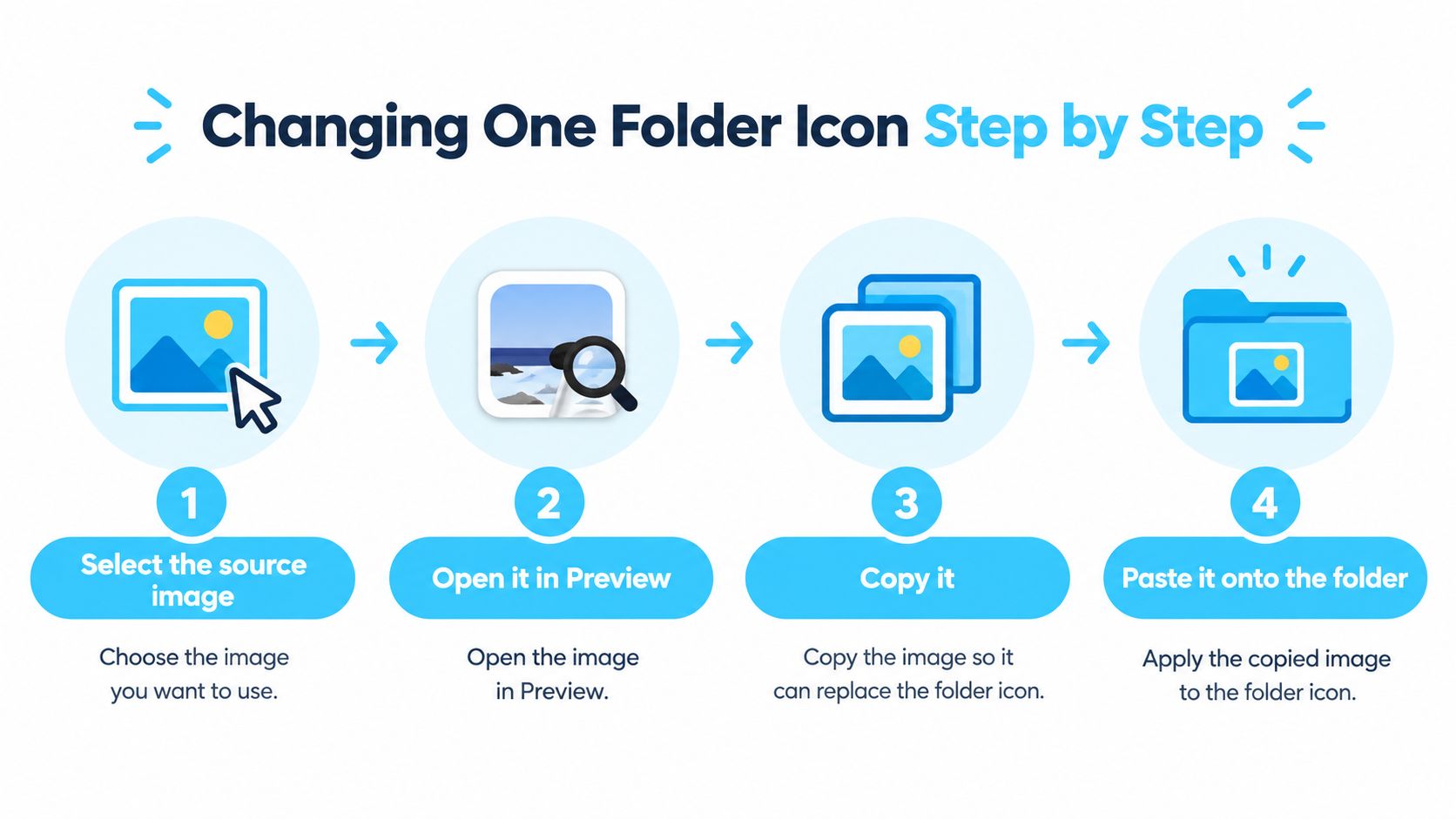
公式にサポートされた手動の手順
Appleがサポートしている手順は具体的で、順番も大事です。最初の数回は、あちこちのウインドウから適当にドラッグ&ドロップしたりせず、この通りに進めてください。
- 元の画像を選ぶ: 使いたい画像を選び、プレビューで開きます。
- 画像をコピーする: プレビューで画像の内容を選択し、クリップボードにコピーします。
- フォルダの情報パネルを開く: Finderで対象のフォルダを選び、ファイル > 情報を見るを選びます。
- 小さいアイコンを選ぶ: 情報パネルの上部にある小さいアイコンをクリックして、ハイライト状態にします。
- ペーストする: コピーした画像を、その小さいアイコンにペーストします。
失敗の大半は4番目のステップで起こります。情報パネルには大きなプレビュー画像も表示されていて、つい目が行ってしまいますが、そちらは編集できる対象ではありません。この手順は、Appleのイギリス向けファイル/フォルダのアイコンのカスタマイズガイドでも説明されていて、小さいアイコンと大きいプレビューの区別が、このやり方のコツのすべてです。
小さく表示しても残る画像の選び方
Finderが元の画像をフルサイズで表示することはまずありません。アイコン表示でも控えめなサイズに設定していたら、まして、リスト表示なら、アートワークは元の解像度のごく一部まで縮小されます。細かいディテール、細い線、小さな文字から先に消えていきます。
選ぶなら、大胆な形が1つあって、コントラストがはっきりした画像を。単色の背景にシンプルなグリフなら小さくてもくっきり読めますが、細部まで写った写真はぼやけた点にしか見えません。適用したあと、フォルダをリスト表示に切り替えて確かめましょう。そこで見分けがつかないなら、探すときの助けにはなりません。
正方形の画像は、アイコン領域をぴったり埋められて不自然な切り抜きが出ないので、最初の一歩として一番安全です。自作する場合も、画像を作ってテスト用フォルダに適用し、普段使うサイズで見てから、プロジェクト全体に広げましょう。
この1フォルダずつの方法が自然にできるようになれば、一括ツールが自動化しているしくみそのものを理解できたことになります。限界は品質ではなく、繰り返しの手間。クライアントのアーカイブで50回これをやるとなったら、手動はもう現実的ではありません。
数百のフォルダにアイコンを適用する
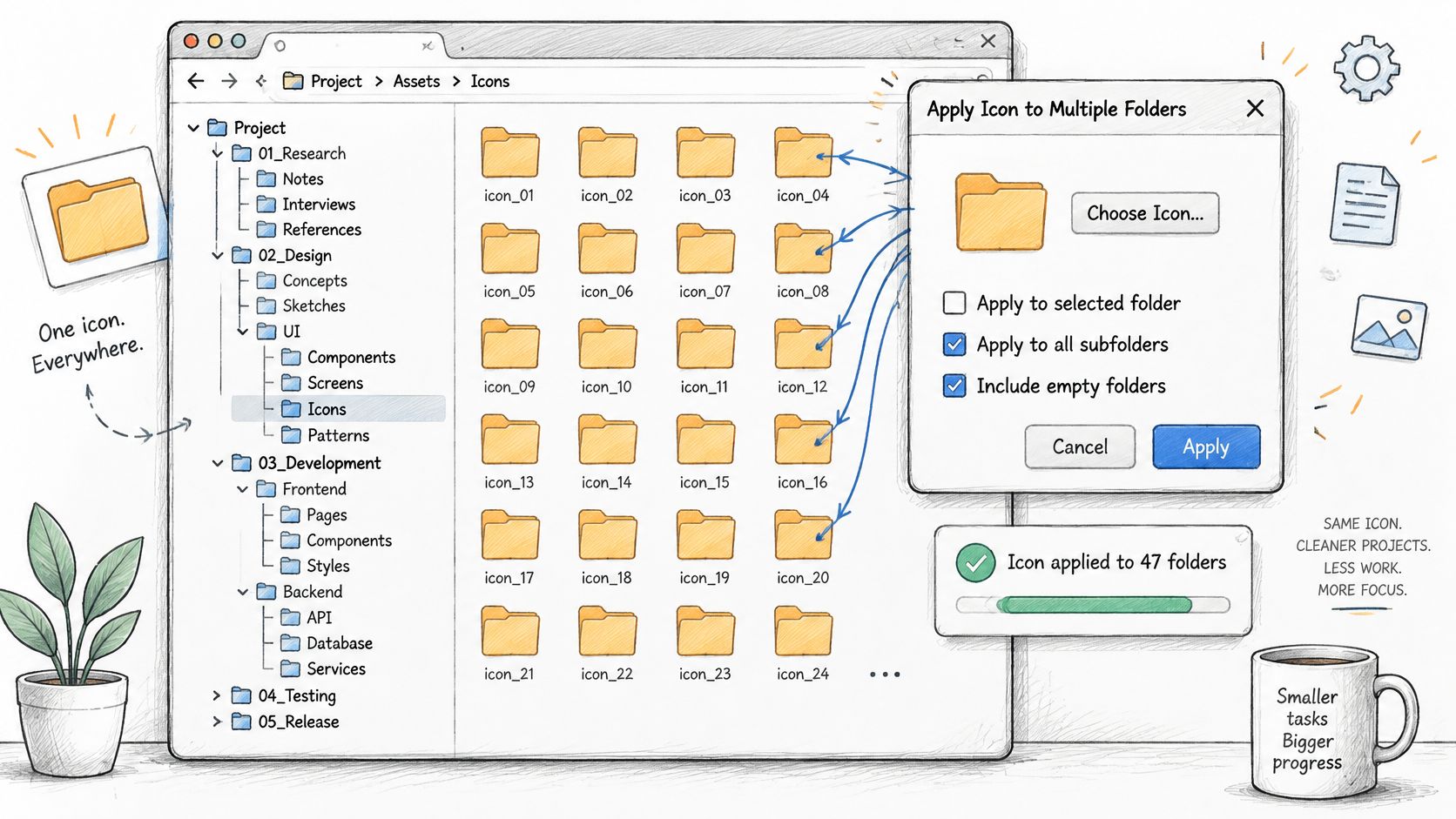
一括適用になると、問いは「このフォルダをスタイル設定できるか」から「この実行結果を信用できるか」に変わります。一括編集に対応したフォルダアイコン変更ツールなら、親フォルダを選び、アイコンか色を選んで、そのフォルダとサブフォルダ全体に1回の操作で適用できます。時間の節約は明らかです。ただ、間違った、あるいはバラバラなスタイルをツリー全体に同じ効率で適用してしまうリスクもあります。
下のイラストは、1つのスタイルの決定が多数のフォルダに一度に行き渡る、この操作の基本的な姿です。
まず小さくテストして、それから拡大
最初の一括実行を、本番のアーカイブに対してやってはいけません。本番を真似た小さなサンプルツリーを作り、そこでスタイルを適用して、フォルダを1つずつ確認しましょう。サンプルで問題なければ、自信を持って規模を広げられます。
きちんとしたテストセットには、きれいな空のフォルダだけでなく、やっかいなケースも入れておくこと。
- 入れ子のフォルダ: 何階層も下のサブフォルダが、意図したスタイルを受け取る(または正しく受け取らない)ことを確認します。
- パッケージ: 明示的に選択していない限り、パッケージフォルダにスタイルが付いたり、壊れたりしないかを確認します。
- エイリアス: エイリアスは、ターゲットの見た目を引き継がず、独自のアイコン状態を表示することがあるので、どう表示されるか確認します。
- クラウドのプレースホルダ: 同期されたフォルダも入れておきましょう。同期される場所は、ローカルとは動きが違うことがあります。
本当に大事な基準は、種類の混ざった操作を繰り返しても、きちんと最後まで完了することであって、アイコンのカタログがどれだけ大きく見えるかではありません。Appleは、MacでのフォルダとファイルのカスタマイズガイドでmacOS標準でフォルダの色、シンボル、絵文字、カスタム画像に対応していると説明しています。だから優れたツールには、ある項目に有効な画像がなかったとき、それらのモードの間で明確なフォールバックが必要です。
Finderの更新後に確認する
書き込みが成功しても、アイコンが正しく表示される保証にはなりません。一括実行のあとは、対象のFinderウインドウをいったん閉じて開き直すか、表示を更新して、いろいろな階層のフォルダをサンプルチェックしましょう。正しく適用された数を数え、誤ったものはメモして、成功か失敗かの二択で済ませず、失敗は項目の種類ごとに記録します。
この確認の習慣が、「管理された仕組み」と「祈るような運用」を分けます。数百のフォルダに向ける前に、一括編集とは実際に何をするものかを理解しておくことが大事なのも、そのためです。しくみはシンプルですが、チェックする規律こそが肝心なスキルなんです。
一括実行の結果は、フォルダを開き直して自分の目で確かめるまで、未検証と考えましょう。
命名規則があると、これらすべてがもっと確実になります。フォルダの名前が「クライアント名+案件の種類」のように規則的なら、スタイルをカテゴリーに結びつけるときのミスが大幅に減ります。名前がバラバラだと、手動で見直すしかなくなります。ツリーが毎週変わるクリエイティブチームや開発者、リサーチャーにとって、整った命名、小さなテスト実行、実行後の確認の組み合わせこそ、大きな視覚体系の信頼性を保つ秘訣です。
Tintdで新規フォルダのアイコンを自動化する
一括編集で直せるのは、すでにあるフォルダだけ。明日作るフォルダには何もしてくれません。動いているプロジェクトでは、新しいフォルダがいつも決まった数カ所に増えていきます。Clientsの中の新しいクライアントフォルダ、Photographyの中の新しい撮影、Researchの中の新しい実験。どれもデフォルトの青いアイコンで届いて、あなたがスタイルを付け忘れるたびに、せっかくの仕組みが崩れてしまいます。
この隙間を埋めるのがフォルダウォッチャーです。下のイラストは、次の整理タイムを待たずに、新しいフォルダが現れた時点でスタイルが付くイメージを表しています。
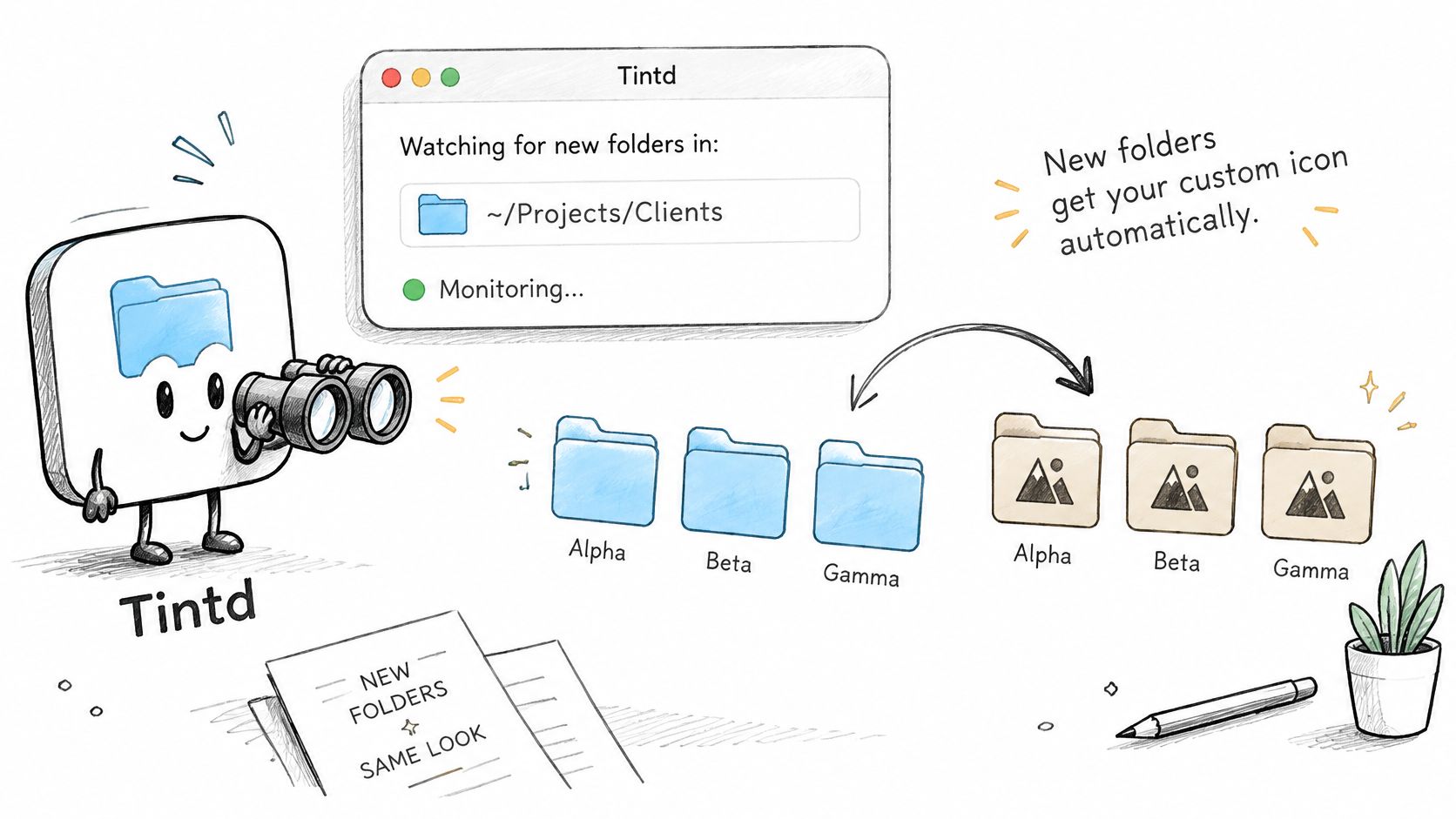
ウォッチャーが新規フォルダを処理する流れ
Tintdは、指定した場所を見張って、作られた新しいフォルダにスタイルを付けられるmacOSアプリです。監視する親フォルダを選んでおくと、その中に新しいフォルダが現れた時点で、合うスタイルを適用します。スマートアイコンとスマートカラーの提案は、フォルダの名前と周りのフォルダをもとにしているので、赤いクライアントフォルダの並びに追加された新しいフォルダに、ぶつかる緑が提案されることはありません。
フリーランスのデザイナーの、ある1週間を想像してみてください。Clientsディレクトリに、時間をずらして3つの新しいクライアントフォルダが届きます。自動化がなければ、整理の時間が取れるまで(来ないかもしれません)どれも地味な青いまま。ウォッチャーが動いていれば、どれも届いた時点でスタイルが付き、隣のフォルダと揃って、一括編集で作った仕組みが手間なしで保たれます。
下の動画で、その流れを見られます。監視する場所さえ設定すれば、操作がどれだけ少なくて済むかがわかります。
自動化が効く場面、効かない場面
単発の変更なら、アプリを開く必要もありません。TintdはFinderのコンテキストメニューに統合されているので、フォルダを右クリックして、その場でスタイルを適用できます。完全な自動化と、手動の「情報を見る」のやりとりの中間を埋めてくれます。
知っておきたい設計上の特徴が2つあります。1つ目は、提案がデバイス上でオフラインで処理されること。クラウドやAIの呼び出しはなく、フォルダ名がMacの外に出ることはありません。2つ目は、11言語にわたる、言語が混在したフォルダ名を認識すること。チームが複数の言語でフォルダに名前を付けていても、ちゃんと妥当な提案が返ってきます。
- 自動化が最も効くケース: 新しいサブフォルダが決まったパターンで増えていく、忙しい親フォルダが少数ある場合。
- 自動化が弱いケース: 新しいフォルダがそのつど別のカテゴリーで、人の判断が必要な場所。
- それでも手動がおすすめ: 毎日開く目印のフォルダ。ここは自分で選んだカスタム画像が、どんな提案にも勝ちます。
自動化は、パレットについての判断の代わりにはなりません。すでに決めたパレットを、スタイルのない新しいフォルダがじわじわ侵食していくのから守ってくれるだけです。監視する場所は意図して選び、最初の数回は提案をチェックして、あとは任せましょう。
一貫したアイコン体系を選ぶ
これでフォルダにスタイルを付ける方法が3つ揃いました。競合するものではなく、むしろ層のように重なります。手動の変更は、ごく一部の大事なフォルダ向け。一括編集は、一度オーバーホールしたい既存のツリー向け。自動化は、増え続ける場所向け。しっかりしたフォルダツリーを持っている人は、3つのうち少なくとも2つを併用することが多いです。
| アプローチ | 向いている場面 | 主なトレードオフ |
|---|---|---|
| 手動(フォルダ1つずつ) | 毎日開く、目印になる少数のフォルダ | 完全にコントロールできるが、数が増えると追いつかない |
| 一括編集 | 数十〜数百のフォルダがある既存のツリー | 速くて一貫するが、テストと定期的な見直しが必要 |
| 新規フォルダの自動スタイル設定 | フォルダが絶えず増える、動きのある場所 | 仕組みを保てるが、監視する場所の選び方しだい |
ツールより大事なのはパレット
ここは耳の痛い話です。見た目のカスタマイズは、整理の問題を解くどころか、整理の「負債」を生むことがあります。そのときの気分で見栄えがいいからと、フォルダごとに好きな色を付けていけば、一色の青がごちゃごちゃのノイズに変わるだけで、探すのはむしろ難しくなります。
限られた意味づけパレットなら、その罠を避けられます。意味が先、デザインは後。たとえば、進行中のプロジェクトにはこの色、アーカイブにはあの色、プロジェクトの段階には一貫したシンボルのセット、そしてカスタム画像は主要なクライアント用に取っておく。Mac上のどこでも赤いフォルダが同じ意味なら、色が情報になります。
ある色が、どの場所でも同じ意味でなければ、それは仕組みじゃない。手間のかかる飾りです。
ライブラリを使わず自分でアイコンを作るなら、starryaiのアイコンデザインのコツが、小さいサイズでもわかりやすいシンプルな形を保つための参考になります。用意されたライブラリなら、その手間が省けます。厳選されたMac用アイコンパックに通常何が入っているかを見れば、自作アートワークが必要になるずっと前に、どこまでカバーされているかがつかめます。
今日から使える判断ルール
変化の速さに合わせてアプローチを選びましょう。めったに触らない静的なフォルダなら、手動で1回やれば十分。大きな既存のツリーなら、確認つきで丁寧に一括実行を1回。毎週新しいフォルダが増えるディレクトリなら自動化。忙しいスケジュールの中では、手動の根気は続かないからです。
まずは、参照用の資料がなくても覚えられるくらい小さなパレットから始めましょう。モニターに凡例を貼らないといけないなら、作り込みすぎです。4〜6個の意味を一貫して適用するほうが、20個の意味を期待まじりで適用するより、毎回確実にうまくいきます。
初期状態への復元と、最初の一歩
カスタマイズの仕組みには、必ず出口が必要です。プロジェクトは終わるし、パレットも変わるし、標準のmacOSフォルダのほうが好きな同僚にフォルダツリーを引き継ぐこともあります。初期状態への復元は、スタイル設定のおまけではありません。気軽に試せる安心感の、半分を支えるものです。
復元は復元で別にテストする
アイコンの書き込みが成功しても、デフォルトへの復元が動く証拠にはなりません。別々の操作なので、別々に確認しましょう。信頼できるフォルダアイコン変更ツールには、カスタマイズを取り除いて標準のmacOSの見た目に戻す明示的な復元操作があり、隠れたメタデータを自分で探し回らせることはありません。
この慎重さには、内部の事情から見て理由があります。フォルダのカスタムアイコンは、通常の拡張属性だけでなく、フォルダ内にある**「Icon」+復帰文字(キャリッジリターン)という名前の隠しファイル**として保持されていることがあります。ツリー全体で隠しファイルを手当たり次第に消すのは、善意のお掃除で物を壊す典型的なやり方です。ツールの復元機能を使い、それから結果を確認しましょう。
- まず1つのフォルダで復元: スタイルを付けたフォルダを1つ選んで復元を実行し、デフォルトのアイコンが戻ることを確認します。
- 判断する前に更新: 表示の反映が遅れることがあるので、Finderウインドウを開き直すか表示を更新します。
- それから一括で復元: 1つのフォルダの結果が、出荷時のフォルダとまったく同じに見えてから、数を増やします。
Tintdには、デフォルトのmacOSフォルダアイコンを戻せるワンクリック復元があり、出口も入口と同じくらい簡単です。一括適用のときと同じ確認の習慣がここでも使えます。確認するのは、Finderが更新されたあとの結果です。更新前ではありません。
頼る前に知っておきたい例外ケース
挙動が違う項目もあります。アーカイブでそれを知るより、テスト用ツリーで知るほうがずっといい。エイリアスは、ターゲットのフォルダの見た目を引き継がず、独自のアイコン状態を表示することがあるので、別にテストしましょう。リムーバブルボリュームや同期された場所も、アイコンのメタデータの扱いがローカルフォルダと違うことがあります。現実的な目標は、サポート対象のローカルフォルダを正しく扱うこと。非対応のケースは、何も言わずに中途半端に適用するのではなく、はっきり報告することです。
最初にやること
今週、Mac全体を整理し直す必要はありません。毎日のストレスが一番大きいフォルダのグループを1つ選びましょう。毎朝目を凝らして見ているクライアントのディレクトリや、開くのが憂うつなリサーチのツリーです。そのグループだけに、小さく限定したパレットを適用します。数個のフォルダなら手動で、数が多ければテスト済みの一括実行で。
そして1週間、そのまま使ってみてください。名前を読む前に色でフォルダが見つかるか、迷う選択がないかを観察します。パレットがまだ小さいうちに調整しましょう。4つの意味を変えるのは簡単ですが、40個の意味を変えるのはもはやプロジェクトです。そのグループがひと目でわかるようになったら、次の場所へ広げ、新しいフォルダが増え続ける場所にだけ自動化を検討します。こうして、下にあるファイル構造を壊すことなく、確認済みのグループを1つずつ積み重ねて、管理された視覚体系を育てていくんです。
フォルダツリーが、その場しのぎの手動変更では追いつかなくなってきたら、Tintdの出番です。既存のフォルダを一括でスタイル設定し、忙しい場所を見張って新しいフォルダを最初からスタイル付きで届け、気が変わればワンクリックでデフォルトのmacOSアイコンに戻せます。すべてMacの中で動くので、フォルダ名は外に出ず、仕組みは一貫したまま。Tintdを開いて、いちばん悩ましいフォルダのグループを選び、今週中にパレットを当ててみてください。