
書類を探そうとFinderを開いたら、似たような名前のフォルダが並び、アイコンはどれも同じ青色。目の前の仕事用もあれば、ほとんど覚えていないプロジェクトのものもある。ファイルがMacのどこかにあるのはわかっているのに、どこから探し始めればいいのか見極めるだけで、本来よりずっと手間がかかってしまう。そんな経験はありませんか。
ひと目でわかるFinderの作業環境から始めよう
使いやすいFinderの作業環境は、何かを開く前から実用的な疑問に答えてくれます。今のクライアントのフォルダはどれ? ダウンロードした資料はどこに置く? 今日手をつけるべきプロジェクトは? 整理の目的は、そうした判断をラクにすることであって、管理すべき新しいルールを増やすことではありません。
Mac Finderアプリは、ファイルブラウザであると同時に、視覚的に見分けるための場所でもあります。名前は「それが何か」を教えてくれます。フォルダの階層は文脈を与えてくれます。タグや厳選した見た目は、似たようなアイテムを区別する手がかりになります。
だからといって、すべてのフォルダにカスタムアイコンが必要なわけではありません。「その他」という名前のフォルダを鮮やかにしても、中身が何なのかはやっぱりわからないままです。
まずは「迷う場所」を見つける
よく使う場所を開いて、どこで手が止まるかに気づいてみてください。プロジェクト名があいまいだったり、完了した仕事が進行中の仕事の隣に並んでいたり、クライアントのフォルダがどれも同じに見えたり。その「迷い」こそ、何を変えるべきかを示すヒントです。
- 何なのかわからない: フォルダを開かなくても内容がわかるように、名前を付け直しましょう。
- どこに置くかわからない: その種類の資料の置き場所を決めましょう。
- 優先度がわからない: フォルダを何度も移動するのではなく、ステータス用のタグを検討しましょう。
- 隣同士が見分けにくい: 構造が筋の通ったものになってから、控えめに見た目の違いを加えましょう。
これらはそれぞれ別の問題です。全部に色を付けても、どれも解決するとは限りません。
最初は、すでによくわかっているフォルダ群から始めるのがおすすめです。たとえば、今の授業の資料や進行中のクライアント案件など。見た目が変わっただけなのか、本当に見分けやすくなったのかを判断できます。
普通の言葉で説明できる作業環境を目指しましょう。「今の仕事はここ、使い回せる資料はあっち、このマークはこういう種類の内容」といった具合です。書類を保存する前に複雑な凡例が必要なら、仕組みをもっとシンプルにしましょう。
Finderの基本的な整理の考え方を理解する
Finderは、書類棚の正面のようなものだと考えてみてください。棚には場所があり、フォルダが関連する資料をまとめ、ファイルには実際の書類や写真などの作業内容が入っています。Finderウインドウは、その中身を確認するための窓であって、中身そのものではありません。
この違いは重要です。アイテムがどこにあるかとどう見えるかは、別々の判断だからです。フォルダのパスは、保存構造の中での「住所」。アイコンは、見た目の表現。見た目を変えることは、フォルダを移動したり名前を変えたりすることとは違う作業です。
次の図は、もとのアイテムと、それを閲覧するためのコントロールを分けて示しています。
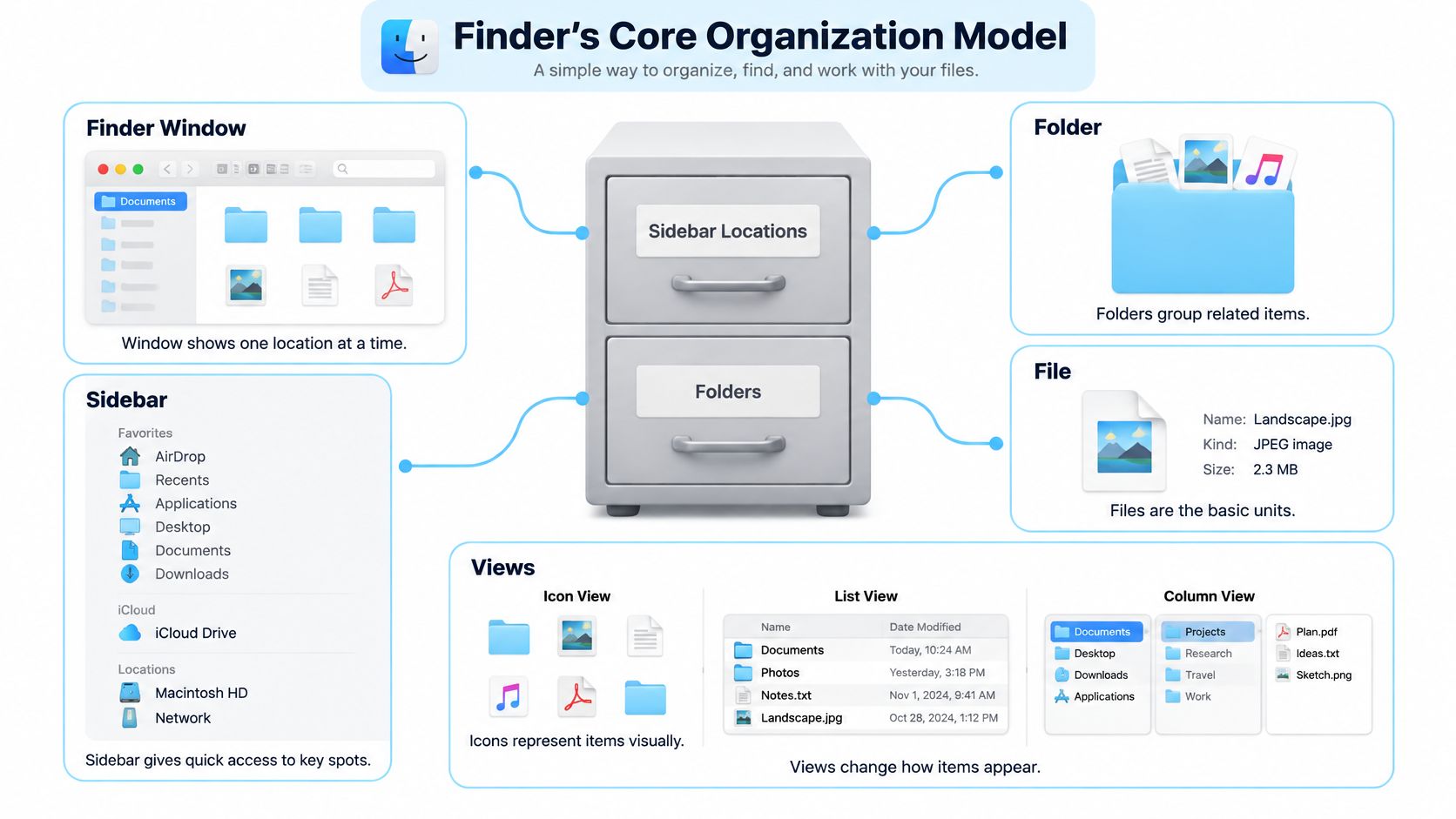
「住所」と「見た目」を分けて考える
たとえば、クライアントのプロジェクトの中に「Proposal」というフォルダがあるとします。そのフォルダに書類風のアイコンを付けても、変わるのは見た目だけ。名前も中身も、アクセス権も、プロジェクト内での位置も変わりません。
何を調整するか決めるときは、次の区別を参考にしてください。
| Finderの要素 | たとえるなら | 答えてくれる疑問 |
|---|---|---|
| 名前 | 識別するためのラベル | これは何? |
| 場所と階層 | 保管場所の住所 | どこに属する? |
| サイドバー | よく使う場所へのアクセス | どこから見始める? |
| 表示方法 | アイテムの見方 | どんな情報が見たい? |
| タグと見た目 | 追加の手がかり | 何を見分けたい? |
メタデータとは、書類の本文ではなく、アイテムに紐づく情報のことです。たとえば「レビュー待ち」というタグは、ファイル名の一部にならずに、フォルダの状態を表します。
視覚的なメタデータは、Macでは目新しいものではありません。Finderの色による整理は1991年のSystem 7にさかのぼり、2003年のMac OS X 10.3 Pantherでラベルが復活し、2013年のOS X 10.9 Mavericksで名前付きの複数タグへと拡張されました。詳しくはMacのラベルとタグの歴史で紹介されています。
心得ておきたい考え方はシンプルです。構造がアイテムに居場所を与え、名前がそれを識別し、見た目が認識を助けてくれる。名前や住所が担うべき情報を、見た目に背負わせないようにしましょう。
表示、検索、タグ、アイコンを組み合わせて使う
Finderのコントロールは、何を知りたいかに合わせて選びましょう。書類の詳細を比べる、フォルダ階層をたどる、写真を見て探す。これらは別々の作業で、同じ表示方法で済ませる必要はありません。
次のワークフロー図は、ブラウズ、検索、視覚的な認識がどう組み合わさるかを示しています。
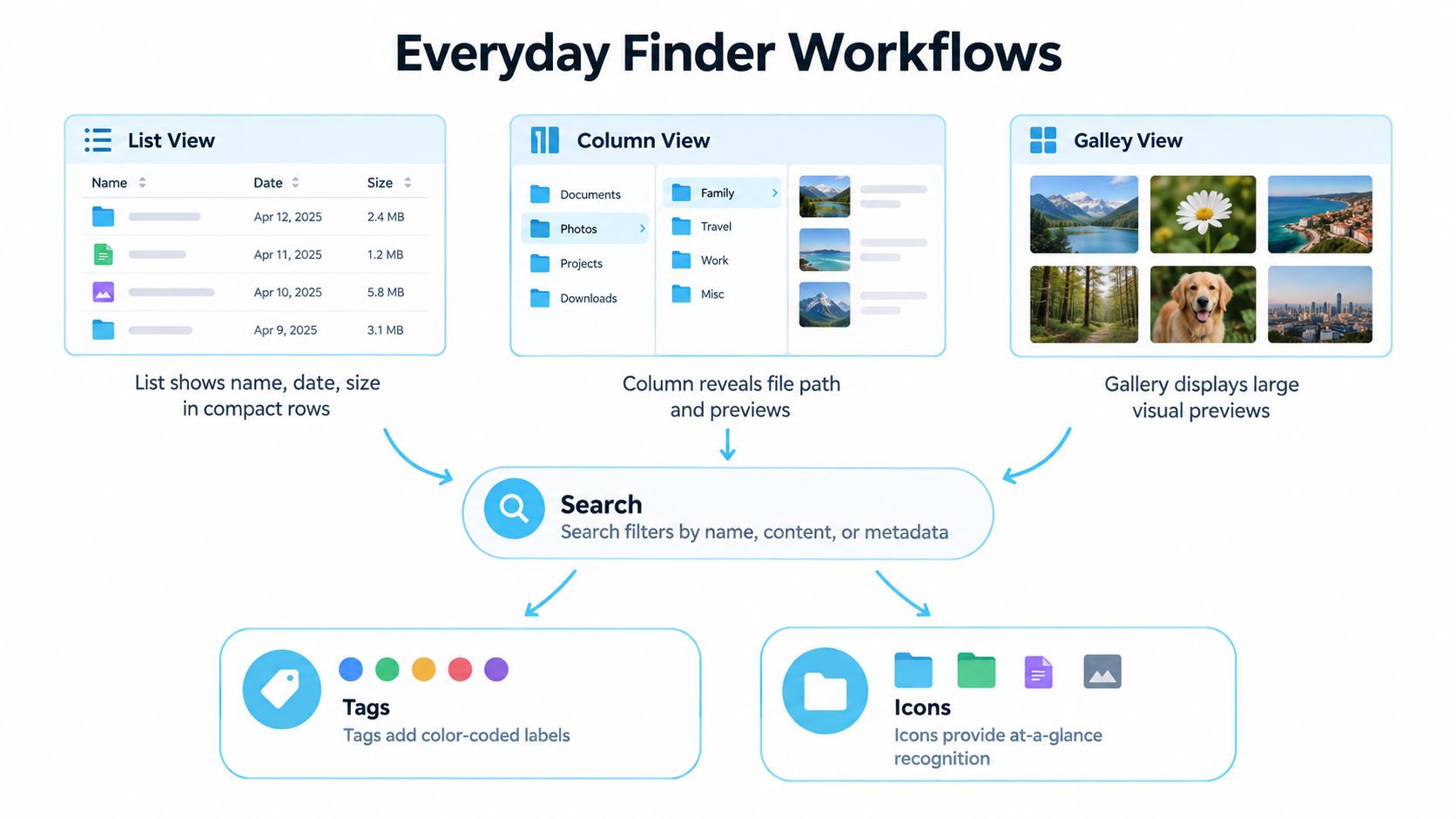
作業に合ったコントロールを選ぶ
コンパクトな行で詳細を見比べたいならリスト表示。上位のフォルダとの関係が大事ならカラム表示。隣のファイル名を読むより、内容を見て判断したいならギャラリー表示が便利です。
ナビゲーションと選択も、それぞれ目的が違います。ブラウズは場所にたどり着くため、選択は操作したいアイテムやグループを指定するため。タグや見た目を変更する前に、見えているものがすべて対象に含まれていると思い込まず、選択範囲を確認しましょう。
| 今すぐやりたいこと | 最初の一歩として適した方法 |
|---|---|
| よく使う作業用の資料にアクセスする | サイドバーとフォルダのナビゲーション |
| 隣り合うアイテムを比べる | リスト表示 |
| 入れ子になったフォルダ構造を把握する | カラム表示 |
| ビジュアルな内容を確認する | ギャラリー表示 |
| 置き場所を覚えていないものを探す | 検索 |
| 繰り返し使う検索を残しておく | スマートフォルダ |
| 複数の場所にまたがってカテゴリを付ける | タグ |
| ブラウズ中に見慣れたフォルダを見分ける | 目立つアイコンや色 |
検索はアイテムを見つけるためのもの、一方スマートフォルダは、新しい物理的な入れ物ではなく、保存した検索条件を表します。この違いは大事です。関連するアイテムがまとめて見つかったからといって、同じ場所に保存されているとは限りません。
視覚的な解説が欲しい方は、ご自分のFinderウインドウを開きながら下の動画を見てみてください。
タグは役立つ、具体的な使い方に絞る
「フィードバック待ち」のようなタグなら、無関係なプロジェクトをまたいで仕事をつなげられます。ただし、「Harbor Webサイト提案書」のような具体的な名前の代わりにはなりません。
2023年のTidBITS読者アンケートによると、**Finderのタグを「まったく使わない」人が56%、「ときどき使う」人が26%、「日常的に頼っている」人が18%**でした。このレポートでは、デフォルトのタグの色が固定されていることや、色付きの点が比較的目立たないことにも触れています。タグを主な視覚的手がかりにする前に、覚えておきたい制約です。
プロジェクト単位で移動し、書類名で検索し、タグは返事待ちの仕事にだけ使う。そんな使い分けもありです。あらゆる手がかりを足していくと、かえって作業環境がわかりにくくなることがあります。
仕事の増加に対応できるFinderの仕組みを作る
理想的なファイル構成ではなく、実際に使っているフォルダから始めましょう。日々の作業がクライアント案件、調査用のPDF、家庭の書類、一時的な書き出しファイルなどなら、見た目のスタイルを付ける前に、それぞれに分かりやすい置き場所を用意してください。
AppleのFinderでの整理に関するガイドでは、標準の整理ツールが紹介されていますが、フォルダのカスタマイズ方法は個々のアイテムが中心で、数百のプロジェクトフォルダをまとめて扱う場面は想定していません。規模が大きくなったら、繰り返し適用できるルールが必要です。
細かい分類より先に、大まかな置き場所を決める
進行中のプロジェクト、使い回せる参考資料、個人の記録、一時的な作業を、使い方に合わせて分けましょう。これらはあくまで例であり、必ずこの名前にする必要はありません。
- 進行中の仕事: 今取り組んでいる案件に関わる資料をまとめておく。
- 参考資料: 使い回せる資料は、それを持ち込んだプロジェクトとは別に置き場所を用意する。
- 個人の記録: 仕事の流れとは関係なく、見分けやすいカテゴリにする。
- 一時的なアウトプット: 書き出しファイルや作業用の下書きは、そのまま永久保存の資料にならないよう区別しておく。
トップレベルを整って見せるためだけにフォルダを入れ子にするのはやめましょう。階層が増えるたびに、意味のある文脈が加わるべきです。ほとんど同じ意味のフォルダを開くためだけに別のフォルダを何度も開いているなら、その境界を見直してください。
繰り返し使えるプロジェクトのパターンを決める
クライアントの仕事なら、案件ごとに新しい構成を考えるより、「クライアント名 / プロジェクト名 / Source、Review、Delivery」のようなパターンのほうが維持しやすいでしょう。授業なら、ソフトウェア名よりも授業名や課題のテーマのほうが、役立つ文脈になりそうです。
ファイル名のパターンは、仕事の探し方に合わせて選びましょう。クライアント、テーマ、書類の目的は役立つ要素ですが、「final-again」のようなあいまいな接尾辞はたいてい役に立ちません。こうした関係の整え方について、もっと広い視点が欲しい方は、このデジタルファイル整理のガイドも参考にしてください。
次に、タグはプロジェクトの境界を越えても役立つ情報に取っておきます。「要レビュー」は無関係なフォルダに付けられますが、クライアントが誰かは、階層を見れば明らかです。
維持しやすい仕組みとは、新しい資料に迷わず置き場所を与えられて、そのたびに新しい設計判断を求められないものです。
見た目の適用は、こうした判断が固まってからにしましょう。スタイルをプロジェクトのカテゴリに結びつけるのか、フォルダの役割か、作業のステータスか。そのルールを、あとで見返せる場所に書き留めておきます。
最後に、仕事量が変わったら、動いていない資料を見直しましょう。終わった案件は、自分なりの保管期間に合わせてアーカイブし、古くなったステータスタグを外し、一時的な置き場に一時的でない仕事が残っていないかを確認します。メンテナンスの目的は、何に注意を向けるべきかをはっきりさせることで、ライブラリ全体を作り直させることではありません。
標準のFinderカスタマイズと自動化ツールを比較する
判断の目安は、頻度です。確定申告の前にアーカイブ用のフォルダを1つだけ変えるなら、それはFinderでの作業。新しいクライアントのフォルダすべてに同じ色と役割アイコンを付けるなら、それは「仕組み」の作業です。
標準のコントロールは、前者に向いています。大事なフォルダを数個だけはっきり見分けやすくしたいなら、Finderで直接、一つずつ選んでいくほうが、アプリを増やさずに丁寧に作業できます。
繰り返しが増えると、話が変わります。新しいクライアント、授業のモジュール、調査プロジェクト、コードリポジトリのたびに同じ見た目を付けたいなら、手作業でその設定を作り直すこと自体が準備作業になります。そこで、すでに決めたルールを代わりに実行してくれるフォルダ装飾アプリが、選択肢に入ってきます。
見た目の裏にある作業量を比べる
Tintdもその選択肢の1つです。デバイス上で動作し、フォルダのアイコンと色、一括編集、Folder Watcher、多言語混在の認識、標準のmacOSフォルダアイコンへの復元機能を備えています。ライブラリには11,000以上のアイコンと絵文字が収録されています。
| 検討ポイント | 標準のFinderでの作業 | 自動化されたスタイル設定(任意) |
|---|---|---|
| 手動での操作 | 個別に丁寧に変えたいときに向いている | 手動での選択と自動化の両方の操作があるかを確認 |
| 繰り返しのスタイル設定 | 該当の操作を繰り返す必要がある | 一括ツールなら、決めた設定を複数に適用できる |
| 新しく作ったフォルダ | 自分でカスタマイズする前提で考える | ウォッチャーが、指定した場所でスタイルを自動適用できる |
| 意味による整理 | タグが見た目以外のカテゴリを支える | スタイルはタグと併用するのが望ましい |
| ビジュアル素材 | 標準または用意された画像から適切なものを選ぶ | 専用ライブラリなら、使えるシンボルが広がる |
| 元に戻せるか | 標準での削除方法を理解しておく | 一括適用の前に、復元の挙動を確認する |
フォルダ名や隣のフォルダをもとにした提案は、出発点になりますが、意味は自分で確認する必要があります。「Assets」というフォルダの中身が、イラストなのか、コードのリソースなのか、経理の資料なのかはわかりません。認識は、文脈に左右されます。
Finderのコンテキストメニューからの操作、再利用できるスタイル履歴、カスタム画像の読み込み、アイコン位置の調整といった機能も便利です。ただ、これらは決定を適用するだけで、フォルダが何を表すかを決めてくれるわけではありません。
自動化には限定的な役割を与える
ウォッチャーが力を発揮するのは、監視する場所の用途がはっきりしているときです。クライアント案件専用のディレクトリは、無関係な資料が混ざったダウンロードフォルダより、はるかに適した対象です。
一括編集は、選んだフォルダが同じ役割を共有しているときに最も効果的です。サブフォルダまで適用する前に、選択範囲と適用するスタイルを確認しましょう。
繰り返しの作業を選ぶという、もう少し広い視点については、Mac自動化アプリのガイドも参考にしてください。カギとなるのは、その作業が確実なルールに従っているかどうかです。
変更がたまにで、個人の判断が大切なら、標準のカスタマイズを選びましょう。フォルダの作成とスタイル設定がセットで繰り返されるなら、自動化を検討します。プライバシーと持ち運びのしやすさは、別の問題として扱ってください。デバイス上での処理は、アプリがどこで動くかを表すだけで、デバイス間で見た目を一貫させられるかどうかは、同期、アカウント、アイコンの保存方法が絡む別の話です。
フォルダのアイコンと色を実際のワークフローに活かす
色でカテゴリを示し、アイコンでフォルダの役割を示すという凡例を考えてみましょう。これは普遍的な標準ではなく、自分の資料を見分ける方法に合わせて調整できる一例です。
個人用のファイルなら、書類全般に共通の色を使い、旅行の計画にはスーツケースのシンボル、領収書には書類のシンボルを付けて区別できます。名前は、こうした手がかりがなくても読めるようにしておきましょう。
次の例は、見分けやすいシンボルで、仕事の大まかな種類を分ける方法を示しています。
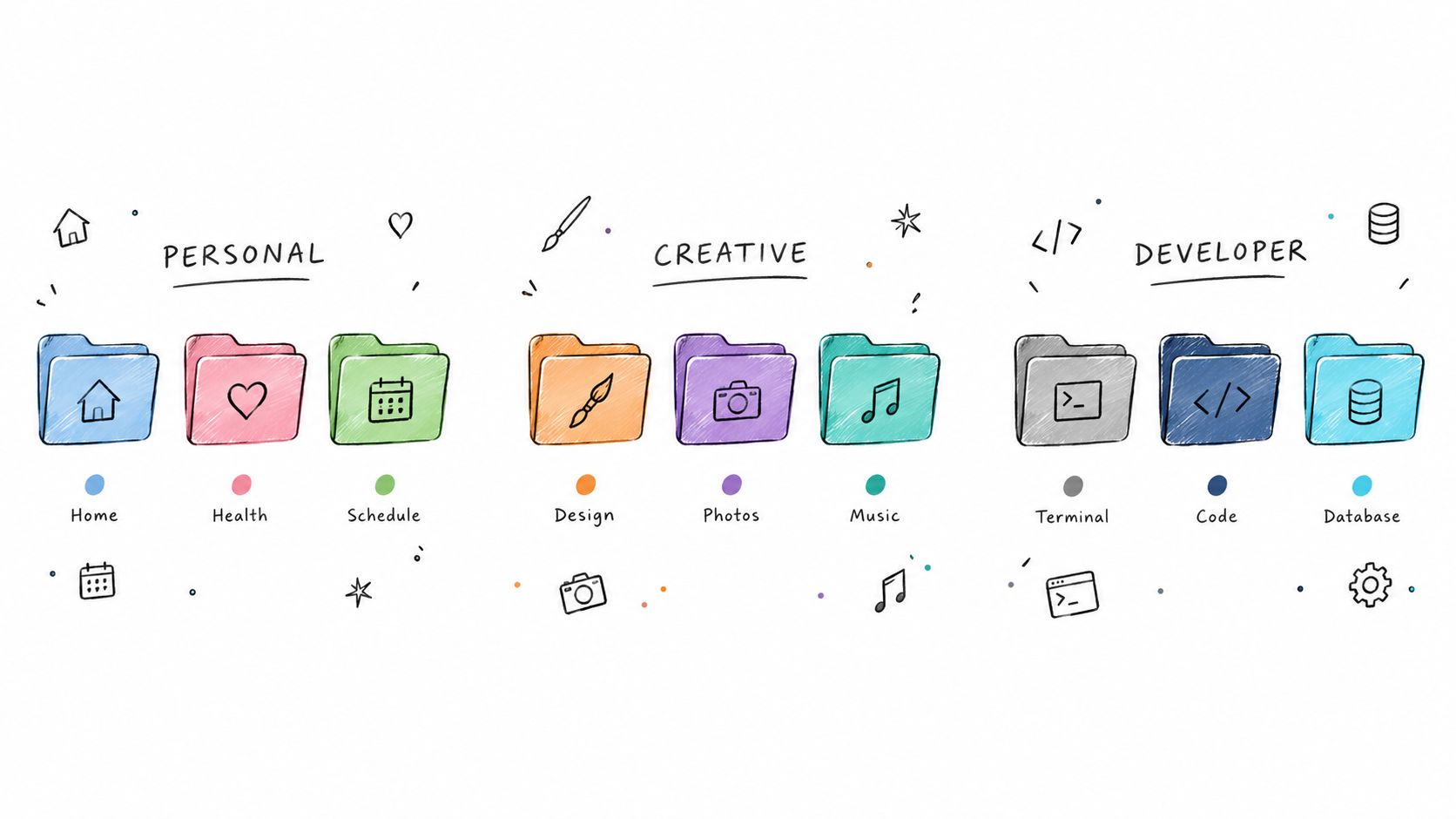
クリエイティブな作業に統一感のあるファミリーを持たせる
たとえば、フォトグラファーがクライアントの撮影案件ごとにプロジェクトフォルダを持っているとします。関連するプロジェクトフォルダには控えめな色のファミリーを共有させ、カメラのシンボルで元データ、納品用のシンボルで書き出し済みの作品を示すことができます。
そうすれば、ファイル名は撮影内容の説明に専念できます。撮影ごとに独自の装飾テーマを用意する必要はありませんし、ある色がクライアントなのか、締め切りなのか、ファイルの種類だったのかを思い出す必要もありません。
開発者なら、似た凡例で、ソースコード、ドキュメント、デザイン素材をシンボルで区別できます。学生や研究者なら、本のシンボルを読み物に、書き物のシンボルを下書きに使うこともできます。
| 想定する作業環境 | 色の意味 | シンボルの意味 |
|---|---|---|
| 個人の記録 | 生活のカテゴリ | 記録の種類 |
| クリエイティブなプロジェクト | プロジェクトのファミリー | 制作での役割 |
| 技術的な作業 | リポジトリや作業領域 | コード、ドキュメント、素材 |
| 授業 | 科目 | 読み物、ノート、課題 |
実際にブラウズする場所でデザインを試す
Finderでは、アイテムの見た目に色、シンボル、絵文字、カスタム画像を使えます。Appleのフォルダのカスタマイズ方法では、表示レベルでのアイコンサイズやグリッド間隔の調整にも触れていて、見やすさを判断するときに役立ちます。
凝ったカスタム画像は、大きく表示すれば見分けられても、いつもの作業表示では判別しにくいことがあります。手の込んだイラストの前に、まずシンプルなシンボルを試し、隣のフォルダと並べて確認してみましょう。
色選びについて実践的に知りたい方は、このフォルダの色を変えるガイドをご覧ください。選んだ作業環境の中では、色の意味を変えずに保ちましょう。
わかりやすいフォルダ名は、あいまいな名前よりも、スマートな提案の手がかりとして優れています。複数の言語が混ざった名前では、提案されたシンボルがそれらしく見えるというだけで受け入れず、意図した意味に合っているかを確認してください。提案は、自分で選んだ凡例を表現するのを助けるものであるべきです。
Finder整理でありがちな失敗と復元時の落とし穴を避ける
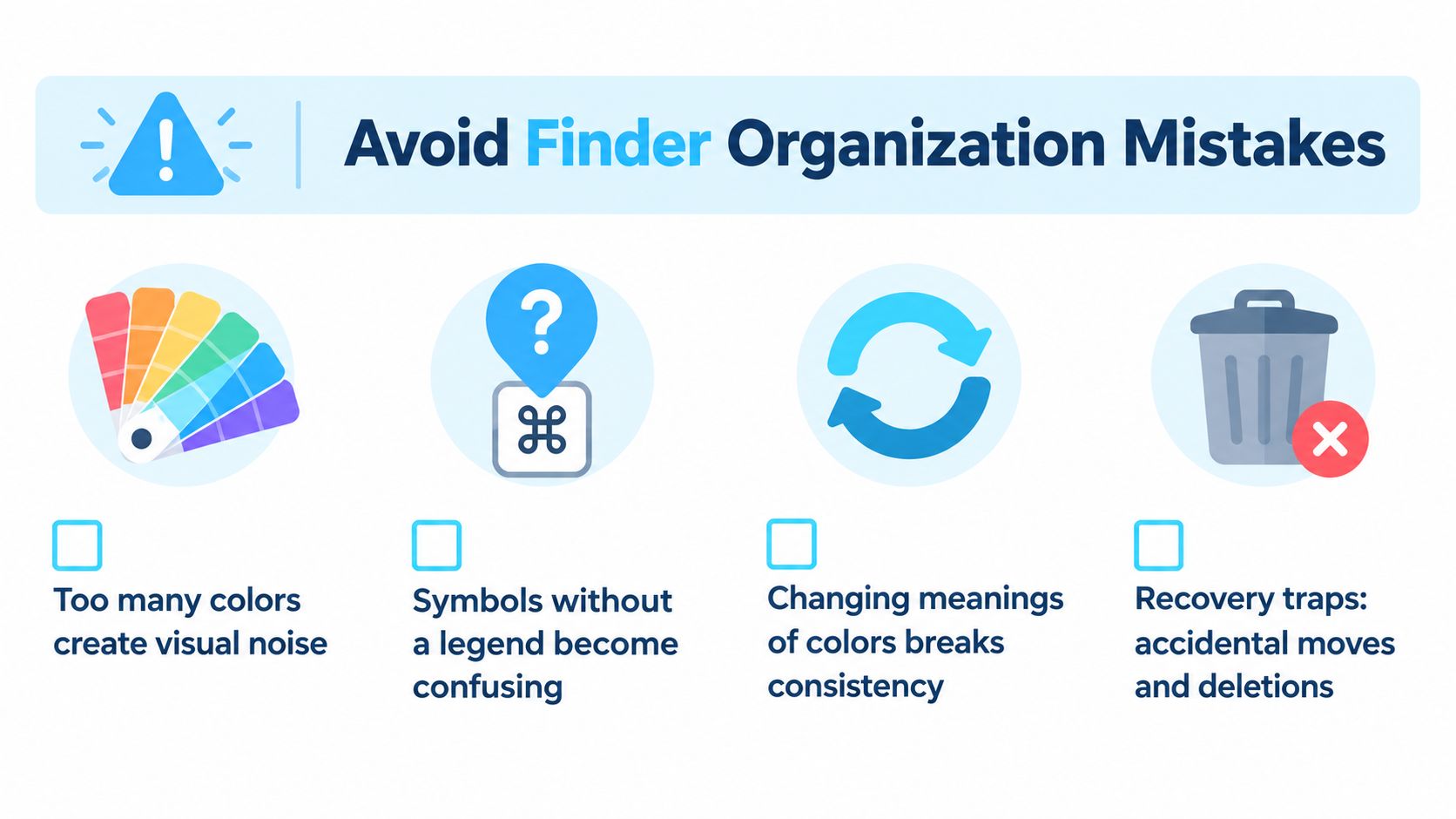
カスタマイズが多ければ多いほど整理が進む、というわけではありません。フォルダごとに色も見慣れないシンボルもバラバラでは、覚えるべき細かいことが増えるだけです。見た目は華やかでも、役に立たないかもしれません。
注意すべきサインは、意味が一貫していないこと、装飾が名前と張り合っていること、変更を元に戻す明確な方法がないことです。
ローカルでの見た目と持ち運びのしやすさを分けて考える
カスタマイズしたフォルダが、同期、コピー、アーカイブ、移行のあとも同じ見た目になると思い込まないでください。Appleのファイルのタグ付けに関するガイドには、ローカルとiCloudのファイルに対するタグの説明がありますが、あらゆるカスタムアイコンのワークフローを保証するものではありません。
フォルダの見た目は、アイテムのメタデータに関わっています。Appleは、File Providerの同期における拡張属性のドキュメントの中で、同期できる拡張属性の合計がアイテムあたり約32 KiBという上限を示しています。この技術的な上限は、特定のアイコンが問題なく転送されるという実用上の約束ではありません。
先ほど触れた標準のカスタマイズガイドでは、アプリケーション、ライブラリ、システム、ユーザといった保護されたフォルダも対象外とされています。これらの場所を、通常の一括スタイル設定の対象として扱ってはいけません。
広げる前に見直す
少量のサンプルで、前提を確かめましょう。
- 意味: 色とシンボルのそれぞれを、推測なしに説明できますか?
- 見やすさ: いつものFinderの表示でも、見分けがつきますか?
- 転送: コピーや同期をしたサンプルでも、必要な情報が保たれていますか?
- 復元: サンプルを標準の見た目に戻せますか?
- 安全性: 移動、削除、見た目の変更が、はっきり別の操作になっていますか?
ストレージの整理は、見た目の整理とは別の作業です。削除するものを決めたいなら、スタイル設定の作業と混ぜる前に、Macの容量を空けるための参考としてNerds 2 You Edmontonをチェックしてみてください。
見た目の仕組みがどうであれ、意味のある名前と確実なバックアップの習慣は保ちましょう。デフォルトのアイコンに戻すことと、削除した作業を復元することは別物です。
自分のFinder整理ワークフローを作る
Mac全体ではなく、代表的なフォルダ群から始めましょう。見慣れたアイテムと、いつも見分けにくいフォルダの両方が含まれる資料を選びます。それが、変更が実際の仕事に役立つかどうかを試す、手頃な題材になります。
命名パターン、視覚的な凡例、タグの目的を書き出してください。そのうえで、これまで説明した標準のコントロールを使って仕組みを試し、繰り返しのスタイル設定に自動化の価値があるかを判断します。
自分の働き方に合わせて選ぶ
- 個人ユーザー: 記録や今の用件のために、見分けやすい置き場所を優先しましょう。
- クリエイティブ職: 元素材から納品まで、制作の一連のサイクルを通して凡例を試しましょう。
- 開発者: シンボルが、リポジトリ名の邪魔をせずに、隣り合う作業領域の区別に役立つかを確かめましょう。
- 学生・研究者: もとの授業フォルダの外から見ても、科目や課題の文脈がわかるようにしましょう。
- ナレッジワーカー: 進行中の責任、待ち状態の仕事、使い回せる参考資料の違いに注目しましょう。
サンプルを普段の仕事で使ってみたら、まだ迷う場所はどこかを自分に問いかけてください。見た目の層をもう一枚足すのではなく、その迷いの原因になっているルールを変えます。
テスト済みの元に戻す手順は残しておき、もう何も伝えていないスタイルは取り除きましょう。サンプルが十分に予測可能になって、新しいフォルダを作るたびにデザインの判断をやり直さなくて済むようになったら、初めて広げてください。
本当に役立つFinderのワークフローは、記憶と判断を支えてくれるものです。どこから始めればいいかがわかり、目の前にあるものが何かを理解でき、凝った装飾の仕組みを維持することなく、仕事そのものに戻れる。そんな環境を目指しましょう。
フォルダのスタイル設定を繰り返し行うなら、カスタムアイコン、色、一括編集、Folder Watcherが、選んだ見た目のルールを一貫して適用するのに役立ちます。デバイス上で動作する選択肢としてTintdをのぞいてみて、まずは小さなプロジェクトフォルダのセットで試してから、ワークフローを広げてみてください。