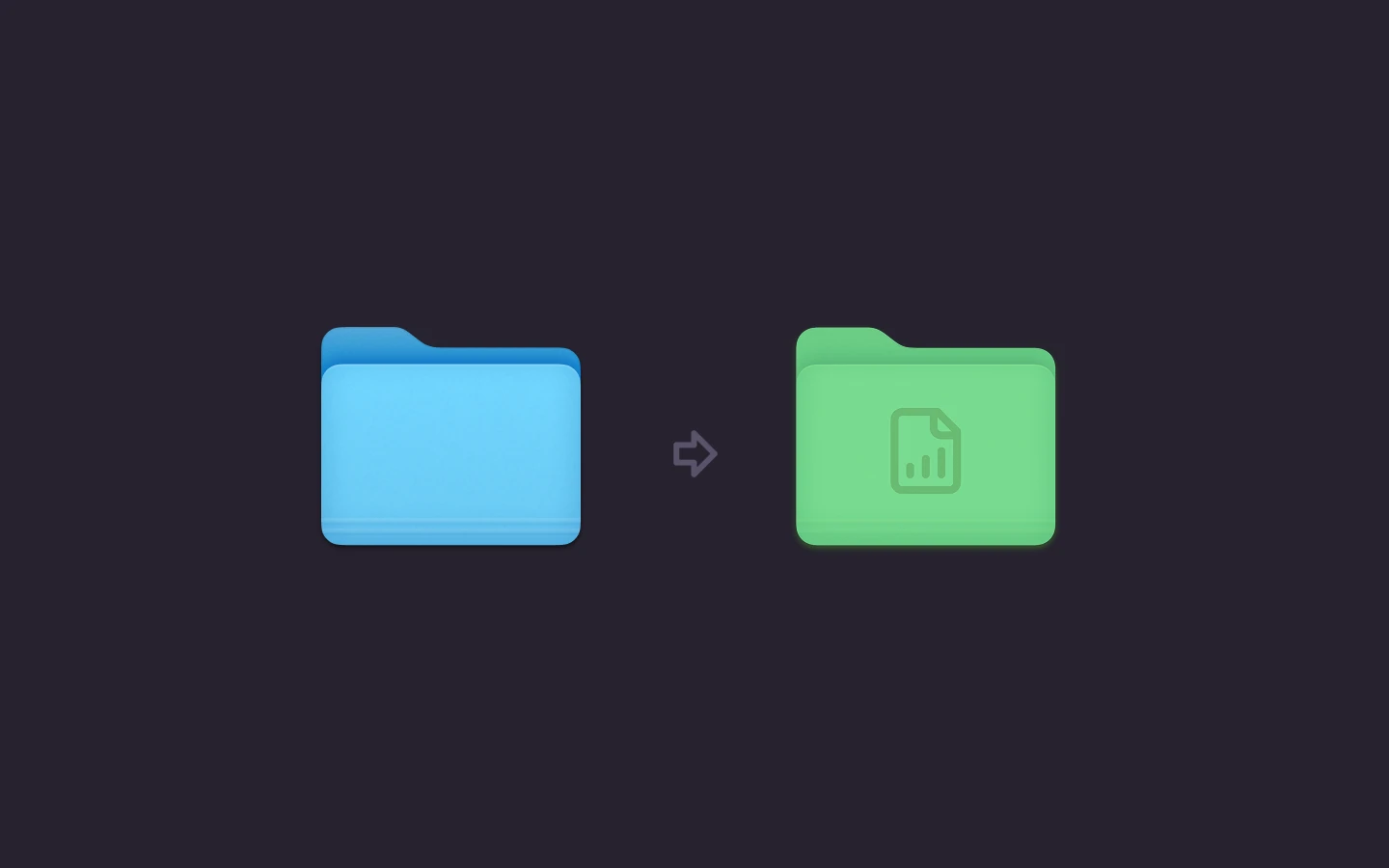

「プロジェクト」フォルダを開いて、先週のクライアントのフォルダを探す。ずらりと並ぶのは、まったく同じ青いフォルダが30個。名前を目で追って、間違ったフォルダを開いて、戻って、また探す。ファイルはちゃんと整理されているのに、目が追いつかないんですよね。
これは飾りの話ではなく、見分けるための仕組みの話です。カテゴリごとに色とシンボルを決めてMacのフォルダアイコンをカスタマイズすれば、名前を読む前に目的のフォルダがわかります。ただし適当にやると、意味のない虹色の羅列になったり、別のMacでアイコンが消えたり、リスト表示ではシンボルが小さすぎて読めなかったり。以下の方法はどれも使えますが、それぞれ得意な場面が決まっています。フォルダの数に合わせて選べば、無駄な手間のほとんどは避けられます。
フォルダに合った方法を選ぶ
| 方法 | 変更できるもの | 対象フォルダ数 | 向いている用途 |
|---|---|---|---|
| Finderの「フォルダをカスタマイズ」 | 色、シンボル、絵文字 | 1つずつ | 個人用やプロジェクト用の少数のフォルダ |
| 「情報を見る」でカスタム画像 | 好きな画像 | 1つずつ | 特定のロゴや写真が必要なフォルダ |
| Tintdの一括絵文字・アイコン編集 | 色、アイコン、絵文字、サイズ | まとめて多数 | 数十個のフォルダがあるクライアントやプロジェクトのツリー |
| TintdのFolder Watcher | フォルダ名に応じた色とアイコン | 指定した場所の新規フォルダすべて | ダウンロードやプロジェクトなど、増え続けるフォルダ |
Appleの標準の方法はFinderに組み込まれています。Appleの「Finderでファイルを整理する」ガイドには、フォルダを選んで**「フォルダをカスタマイズ」**を選び、カラー、シンボル、絵文字を変更する手順が載っています。カスタム画像への置き換えや、別のファイルからコピーしたアイコンの適用も可能です。ただし明確な制限もあります。ホームフォルダはカスタマイズできますが、アプリケーション、ライブラリ、システム、ユーザはこの方法ではカスタマイズできません。これらを前提に仕組みを組み立てるのはやめておきましょう。
アイコンとタグの違い
この2つのレイヤーは分けて考えましょう。Appleによると、タグはファイルやフォルダに付けられ、1つの項目に複数のタグを付けられます。タグ付きの項目はFinderの検索やサイドバーから見つかります。**「タグに基づいてフォルダに色を付ける」**設定では色合いが付きますが、それは分類を表すもので、そのフォルダが何であるかを表すものではありません。アイコンはフォルダの用途を示すために、タグは場所をまたいで見つけやすくするために使い分けます。
誰でも最初はデフォルトのmacOSの青いフォルダから始まります。カスタムの見た目は、設定したそのMacにだけ保存されるので、2台目のMacでも設定しない限りデフォルトのままです。何かを触る前に、上の表で自分の行を探してみてください。
Finderでフォルダアイコンを設定する手順
フォルダの色とシンボルは、名前を読む前にカテゴリがわかるように選ぶと、いちばん力を発揮します。Finder標準の「フォルダをカスタマイズ」なら、1つずつ試しながらその仕組みを確かめられます。
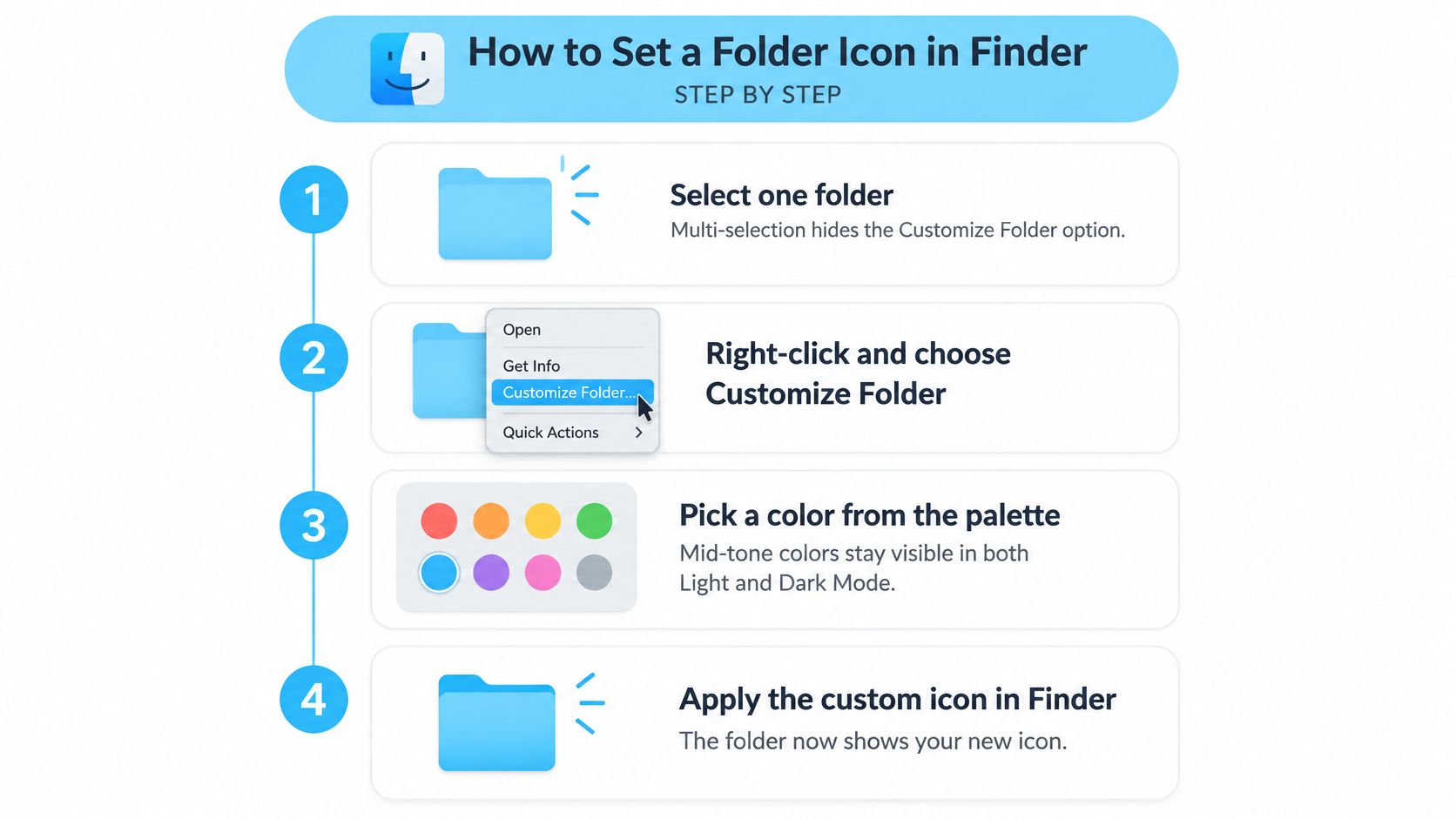
下の図は、Finderでの手順を6つのステップにまとめたものです。
6つのステップ
- フォルダを1つ選ぶ。 まずは1つだけ選んで、各コントロールが何を変えるのかをしっかり確認します。
- 右クリックして「フォルダをカスタマイズ」を選ぶ。 そのフォルダ用のFinder標準オプションが開きます。コマンドが見当たらない場合は、フォルダを選んでいるか、保護された場所を選んでいないかを確認してください。
- カラーを選ぶ。 明るいFinderの背景では、淡すぎる色より中間トーンのほうが見分けやすいです。
- シンボルか絵文字を追加する。 近い色のカテゴリが隣り合うときは特に、形という2つ目の手がかりが効きます。
- いつも使うFinderのサイズで確認する。 細かいシンボルはアイコン表示ではくっきり見えても、コンパクトなリスト表示では判別しにくくなることがあります。
- うまくいかなければ元に戻す。 もう一度「フォルダをカスタマイズ」を開いてカスタマイズを解除すれば、デフォルトの見た目に戻ります。
うまくいった状態とは
一目でカテゴリがわかり、いちばんよく使うサイズでもシンボルがはっきり区別できる状態です。リスト表示で埋もれてしまうなら、もっとシンプルなシンボルにするか、色への依存度を上げましょう。
フォルダのアイコンや色を変えるのは見た目だけの変更です。中のファイルやサブフォルダには影響しません。まず2〜3個のフォルダで試して、調整してから他のフォルダに同じ見た目を広げていきましょう。
情報を見るでカスタム画像を適用する方法
よく間違えるのが、ペーストする対象の選び方です。「情報を見る」ウインドウには下のほうに大きなプレビューがありますが、そこにペーストしてもアイコンは設定されません。必要なのは左上の小さなアイコンです。ここを間違えると、クリップボードは正しいのに「この方法は動かない」と思い込んでしまいます。
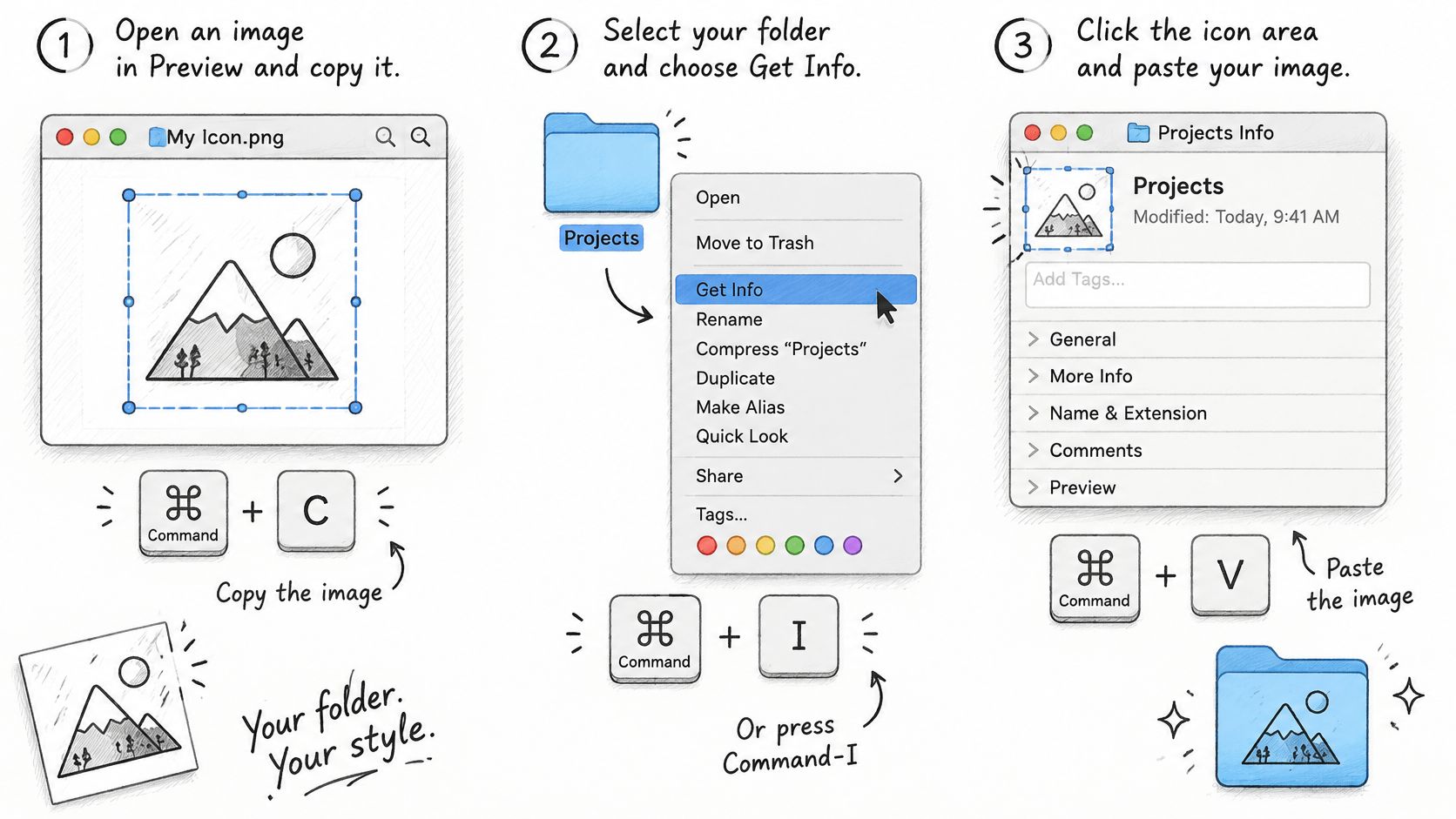
実際にやる前に、一連の流れを図で確認しておきましょう。
手順
- プレビューで512ピクセル以上の正方形の画像を用意する。 縮小しても潰れないよう、被写体ぎりぎりでトリミングします。リスト表示でそろって見えるよう、プロジェクト内ではサイズを統一しましょう。
- Command+Cで画像をコピーする。 Finder上のファイルではなく、プレビュー内で画像そのものをコピーします。この2つはクリップボードに入るものが違います。
- フォルダを選んでCommand+Iを押す。 そのフォルダの「情報を見る」ウインドウが開きます。ペーストする前に、上部の名前が合っているか確認しましょう。
- 左上の小さなアイコンをクリックする。 Appleの「自分のアイコンでファイルやフォルダをカスタマイズする」ガイドにも、コピー、情報を見る、クリック、ペーストという手順が載っています。大きなプレビューを選んでしまうと、内容が置き換わったりアイコンが適用されなかったりするので注意してください。
- Command+Vでペーストする。 小さなアイコンがすぐに変わるはずです。何も起きないときは、もう一度ペーストする前に権限を確認してください。Appleの署名付きシステムボリューム上の項目や、書き込み権限のないフォルダは変更できません。
- 同じ場所から元に戻す。 その小さなアイコンを選んで、「編集」メニューから「カット」を選ぶか、Deleteキーを押します。
下の短い動画では、クリックする場所を実寸で見られます。最初のペーストが違う場所に入ってしまった方の参考になります。
「情報を見る」を一度閉じてから開き直し、小さなアイコンが画像になっているか確認しましょう。さらに隣のフォルダも見て、ペーストが正しい対象に入ったことを確かめます。統一感のある素材は、適当な画像を1枚ずつリサイズするより、用意済みのMacアイコンパックから始めるほうがずっとラクです。元の画像ファイルは必ず残しておいてください。フォルダを移動したときやmacOSのアップデート後に、また使うことになります。
多数のフォルダを一括編集・自動スタイリングする
素材用、書き出し用、請求書用とフォルダが分かれているプロジェクトは、フォルダごとに見た目の手がかりがそろっているほうが見渡しやすくなります。数が多いと、1つずつスタイルを当てていくのは時間がかかるうえ、統一感も保ちにくいものです。Tintdなら、複数のフォルダをまとめて選んで、色とアイコンを一度の操作で設定できます。
スクリーンショットは、適用する前にスタイルを設定する編集画面です。
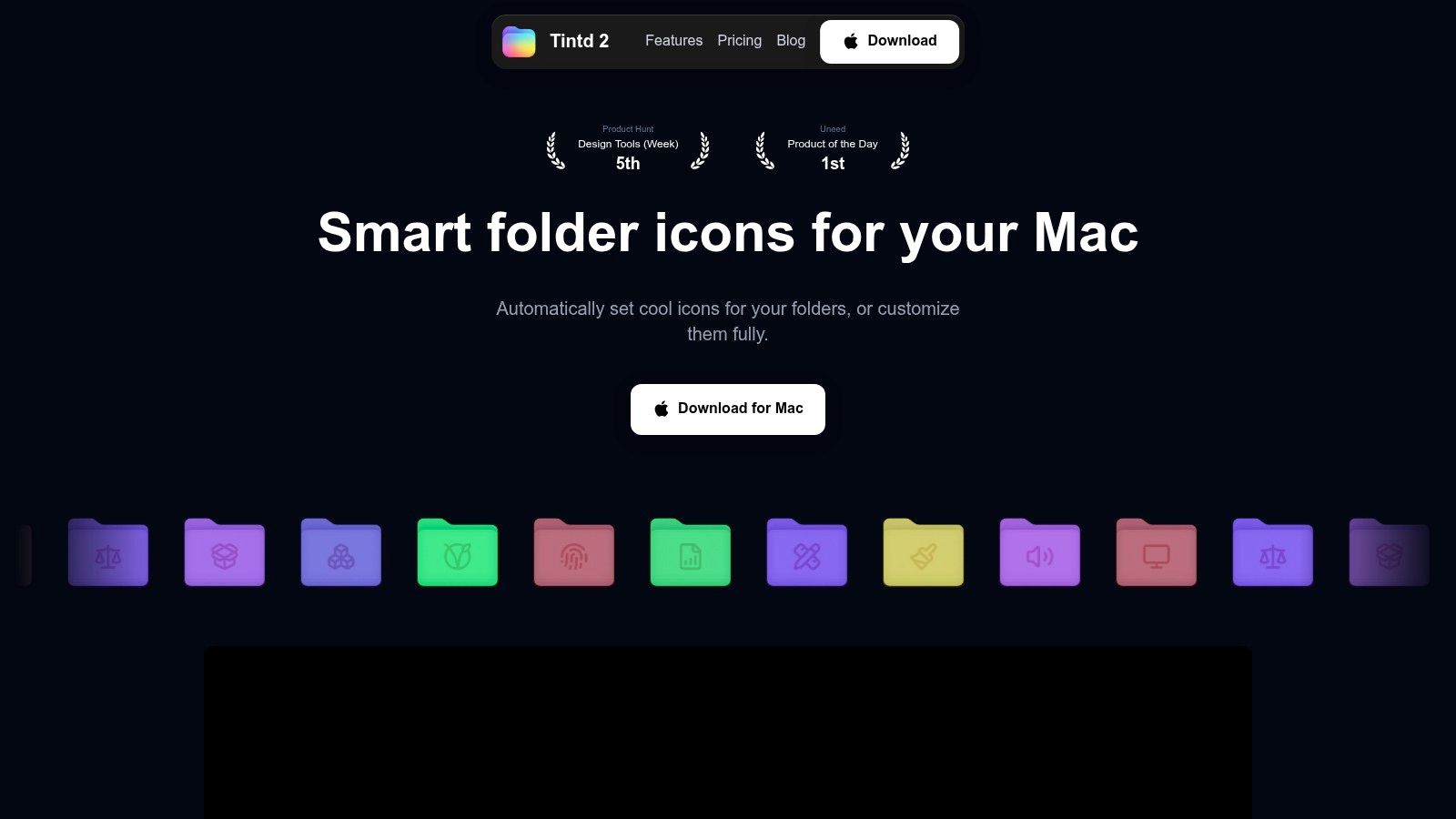
統一したいときは、複数のフォルダに同じアイコンを一括で適用できます。もっと変化をつけたいなら、一括編集で色をランダムにすることも可能です。TintdのSmart Iconは、フォルダ名に合うアイコンや絵文字を11,000種類以上のライブラリから選んでくれます。Smart Colorは隣り合うフォルダを考慮して、色相環の空いている色を選ぶので、関連するフォルダどうしが見分けやすく、しかもセット全体のまとまりも保てます。一括編集でできることのガイドを読めば、共通スタイルにするか個別に仕上げるかを決めやすくなります。
Folder Watcherの設定
- 設定で対象の場所を絞る。 ホームフォルダ全体ではなく、まずは1つのプロジェクトかクライアントのフォルダから始めましょう。範囲が狭いほうが、新しいフォルダに合ったスタイルが付いているか判断しやすくなります。
- テスト用のフォルダを作る。 「請求書」や「写真」のようにわかりやすい名前を付けて、Tintdが提案するアイコンと色を確認します。Tintdはフォルダ名から合うスタイルを選び、その提案はMac上でローカルに処理されます。
- 監視する場所を広げる前に結果を確認する。 合わないときは、スタイルを調整するか、Watcherをその場所だけにとどめておきましょう。
監視対象の場所に、作ってすぐ削除するような一時的なフォルダが含まれることもあります。
Folder Watcherは、選んだ場所に作られた新しいフォルダを検出して、名前に合った色とアイコンを自動で適用します。作業の多い場所で短命なフォルダまでスタイリングしたくないなら、対象範囲は絞っておきましょう。Watcherはシステム設定からいつでもオフにできます。
アイコンが消える・リセットされる・同期されない場合の対処
アイコンの不具合は、たいていランダムに起きるわけではありません。Finderがアイコンの絵をどこに保存しているかで原因が決まるので、全部やり直す前に、症状から原因を見分けましょう。
| 症状 | 考えられる原因 | 対処法 |
|---|---|---|
| 2台目のMacでカスタムアイコンが表示されない | アイコンは各Macにローカル保存される | そのMacでもう一度アイコンを設定する |
| iCloud同期後にデフォルトの青に戻る | 隠しアイコンファイルが他のデバイスに同期されない場合がある | 同期後にローカルで再適用し、サンプルを確認する |
| 外付けドライブに移動するとアイコンが消える | 移動先が拡張属性やリソースフォークを保持しない場合がある | 移動後にサンプルを確認し、必要なら再適用する |
| macOSのアップデート後にアイコンの見た目が変わる | macOS 26 Tahoeなどの新しいリリースでフォルダの外観やアイコンの寸法が変わる | アイコンを再適用し、リスト表示で確認する |
隠しファイルが重要な理由
Finderは、カスタムアイコンをどこへでもついてくる単純なフォルダのプロパティとしては保存しません。Eclectic Light CompanyのSequoiaでのカスタムファイル/フォルダアイコンのガイドによると、アイコンのデータはicnsリソースとして、末尾がキャリッジリターンで終わる名前の隠しファイルに付いたcom.apple.ResourceFork拡張属性の中に入っています。そのため、iCloud Drive内のカスタマイズ済みフォルダは、カスタマイズを行ったMacでしかアイコンが表示されないことがあります。ほかのクライアントが、その隠しファイルを受け取ったり解釈したりするとは限らないからです。
カスタムフォルダアイコンは各Macにローカル保存されるので、カスタマイズは1台ずつ設定する必要があります。これは待っていれば直る同期バグではありません。そういう仕組みなので、ワークフローのほうで織り込んでおくしかないんです。
サンプルチェック
同期、移動、一括操作のあとは、全部そろっていると思い込む前に、ランダムに3つのフォルダで「情報を見る」を開いてみましょう。3つが大丈夫でも50個すべてが大丈夫とは限りませんが、デフォルトの青いフォルダが1つでもあれば、仕組みに頼る前に再適用が必要というサインです。外付けドライブにコピーするときは、移動先が拡張属性を保持するか確認してください。クラウド同期がFinderの見た目を再現してくれるとも思わないほうが無難です。
元に戻したフォルダは、標準のmacOSの青に戻ります。これがセーフティネットです。失敗した一括適用は恥ずかしいだけで、破壊的ではありません。1つずつ直そうとせず、取り消してもう一度やり直しましょう。
見やすいアイコン体系を設計し、最初の1週間を計画する
フォルダアイコンは飾りではなく、見分けるための手がかりです。色は大まかなカテゴリを示し、シンボルは、色が見分けにくいとき、アイコンが小さいとき、Finder以外の場所に表示されるときにカテゴリをはっきりさせる役目を担います。Appleのフォルダやファイルのカスタマイズガイドには、カラー、シンボル、絵文字、カスタム画像の追加方法が載っています。体系そのものは、あなたが決めるものです。
すべての色にシンボルを組み合わせる
2つのカテゴリが色合いの違いだけだと、その違いが見分けにくいときやアイコンが小さすぎるときに区別がつかなくなります。シンボルがあれば、手がかりは残ります。
3段階の例を試してみましょう。
- 進行中のクライアントワーク: ブリーフケースの付いた青いフォルダ。色が進行中を、シンボルがクライアント案件を表します。
- 完了した仕事: チェックマークの付いたグレーのフォルダ。小さく表示されても、チェックマークが完了を伝えます。
- 個人のアーカイブ: 葉っぱの付いた緑のフォルダ。組み合わせは一貫させて、見分けやすさを保ちましょう。
1つの色は、1つの安定したカテゴリ専用にしておきます。プロジェクトごとに違う色を使うより、少ないパレットのほうが覚えやすいです。使っている中でいちばん小さいFinderのサイズ、特に細部が消えやすいリスト表示で、各アイコンを確認してください。フォルダアイコンは、わかりやすい名前やグループ分けと組み合わせてこそ活きるもので、その代わりにはなりません。フォルダの命名や整理についてもっと知りたい方は、デジタルファイル整理のガイドをご覧ください。
アイコンを見て2秒でフォルダのカテゴリを答えられないなら、色を減らして、シンボルをもっとわかりやすくしましょう。
最初の1週間
- いちばんよく開く5つのフォルダを書き出す。 毎日使うフォルダから始めましょう。ほとんど開かないアーカイブをスタイリングしても、ナビゲーションはあまり良くなりません。
- フォルダごとに方法を選ぶ。 単発ならFinder、まとまりなら一括編集。長いリストに1つずつ画像を当てていくと時間がかかるうえ、ばらつきにも気づきにくくなります。
- カテゴリごとに色とシンボルを決める。 そのカテゴリが現れる場所では、組み合わせを一貫させます。Tintdは、Finderの右クリックメニューから開いてフォルダアイコンを設定できます。
- いつものサイズのリスト表示でアイコンを確認する。 潰れて汚れのように見えるシンボルは差し替えましょう。広く適用する前に軽く目視で確認するだけで、微妙な選択を早めに見つけられます。
- 1つの場所でFolder Watcherを始める。 選んだ場所の新しいフォルダを検出して、名前に合った色とアイコンを適用します。結果が体系に合うときだけ、使う範囲を広げましょう。システム設定からいつでもオフにできます。
カスタマイズしたフォルダは、ワンクリックで元のmacOS Finderのアイコンに戻せます。カテゴリが見渡す役に立たなくなったら見直して、macOSのアップデート後は、すべてのアイコンが同じように表示されると決めつけず、見た目を確認しましょう。体系は手入れしていくものです。もう思い出せないほど大きなセットより、今もわかる少数の明確なカテゴリのほうが役に立ちます。
まずは毎日使うフォルダからスタイリングしてみてください。Tintdには、一括編集、Smart IconとSmart Colorの提案、11,000種類以上のアイコンと絵文字のライブラリ、新しいフォルダをスタイリングするFolder Watcherが揃っています。提案はMac上でローカルに処理され、フォルダの元のアイコンはワンクリックで復元できます。Tintdで、ひと目で見渡せるフォルダの仕組みを作りましょう。