
プロジェクトのフォルダを探そうとFinderを開いたものの、どれも同じに見えて手が止まる。そんな経験はありませんか。自分で用意した画像を設定したのに、別のドライブにコピーしたら青いフォルダに戻っていた、ということもあるかもしれません。
フォルダアイコンは、「分類のしくみ」であり「フォルダのメタデータ」でもあると考えるとうまくいきます。 見た目のデザインは、何がどこにあるかを見分けるのに役立ちます。そのデザインが移動やコピー、同期のあとも残るかどうかは、メタデータ次第です。
macOSのフォルダアイコン設定方法をざっくり比較
見た目の好みだけでなく、扱うフォルダの量に合った方法を選びましょう。
macOSでフォルダアイコンを変える方法
| 方法 | 変わるもの | 向いている用途 | 制限 |
|---|---|---|---|
| Finderの「情報を見る」でカスタム画像を設定 | ペーストした画像のアイコン | 特定の画像を使いたい少数のフォルダ | 手作業で、1フォルダずつ |
| Finderのカラー機能 | macOSが対応している範囲でのフォルダの色味 | 手早く色でグループ分けしたいとき | 選べる色はmacOSのバージョンによる |
| Finderのタグ | 色付きのドットのラベル | 絞り込みや検索 | フォルダ自体の見た目は変わらない |
| Tintdのようなサードパーティ製アプリ | フォルダごとのアイコンとカラー(一括編集に対応) | 多数のフォルダ、統一感のあるセット作り | アプリのインストールと権限の許可が必要 |
| ターミナルのコマンドやスクリプト | フォルダのメタデータを直接書き込む | 細かく制御したい上級者 | 必要なメタデータの一部しか書き込まないと、うまく動かないことがある |
特定の画像を使いたいなら、「情報を見る」がいちばん手軽なスタート地点です。 何もインストールせずに済みますし、結果もすぐ確認できます。ただし、フォルダごとに選択とペーストを繰り返す手間はかかります。
Finderのカラー機能は手早いグループ分けに向いていますが、どのMacにも同じメニューがあるとは限りません。Finderに**「フォルダをカスタマイズ」**があれば、そこで使えるカラーやシンボルを活用しましょう。なければ、画像をペーストする方法が引き続き使えます。
見た目・検索・自動化のどれを重視するか
タグとアイコンのアートワークは、解決する問題が別物です。赤いタグはフォルダの絞り込みには役立ちますが、見た目の画像を差し替える操作とは違います。
プロジェクトのフォルダツリー全体をまとめて整えたいときや、同じ設定を何度も繰り返すときは、一括編集ツールのほうが向いています。指定した場所を監視して、新しく作ったフォルダに自動でスタイルを適用してくれるツールもあり、プロジェクトを始めるたびの手作業を省けます。
選ぶ基準は、フォルダの数、変更の頻度、そして手作業をどこまで許容できるかです。どの方法も一生ものにする必要はなく、デフォルトの見た目に戻す手段さえ残しておけば大丈夫です。
カスタムアイコンやカラーを設定する手順
まずは、保護されたシステムフォルダではなく、自分で作った普通のフォルダで試してみましょう。カスタム画像の場合は、プレビューで画像そのものをコピーし、Finderの**「情報を見る」**パネルで割り当てます。
基本の流れは次のとおりです。
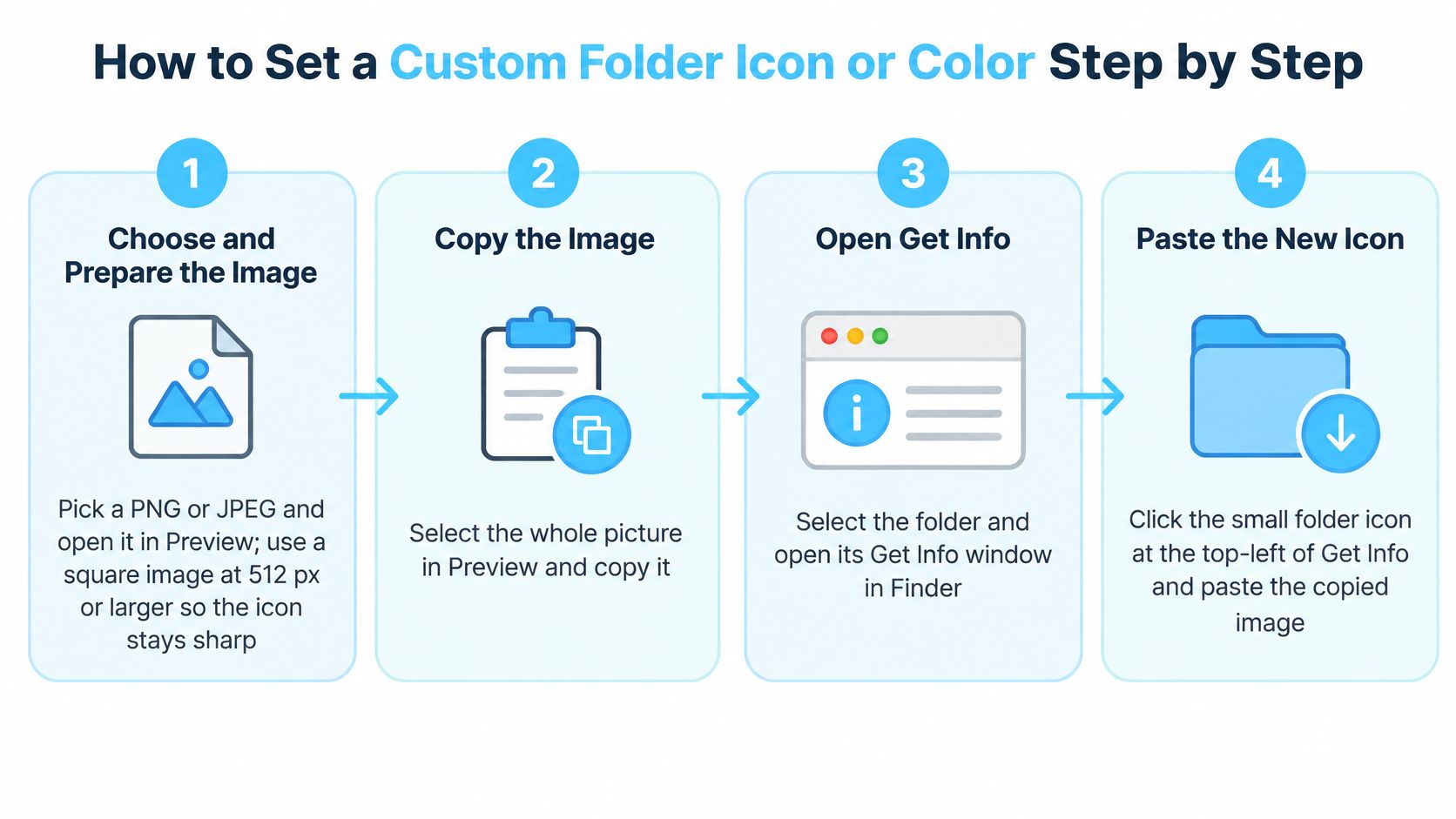
Finderで画像を適用する
プレビューでアートワークを用意します。 自分で作った、または使用許可のあるPNGかJPEGを開きます。正方形のキャンバスで、解像度は高めがおすすめです。被写体はシンプルにして、周りに余白を残しましょう。細かい文字や込み入ったディテールは、Finderの小さな表示サイズでは見分けにくくなります。
Command-Aで画像全体を選択し、Command-Cでコピーします。Finderで画像ファイルを選んでコピーするのではなく、必ずプレビューの中でコピーしてください。そうすることで、ファイルへの参照ではなく、画像の中身そのものがクリップボードに入ります。
対象のフォルダを選びます。 Finderでフォルダを1回クリックし、Command-Iで「情報を見る」を開きます。似た名前のフォルダが近くにある場合は特に、先に進む前にパネル上部のフォルダ名を確認しましょう。
「情報を見る」パネルの左上にある小さなフォルダアイコンをクリックします。選択ハイライトが表示されたら、そこがペーストの対象です。パネルの下のほうにある大きなプレビューは、操作する場所ではありません。
Command-Vでペーストします。 小さなアイコンが画像に変われば成功です。そのままパネルを閉じて構いません。何も起きない場合は、もう一度小さなアイコンをクリックしてからやり直してください。アイコンを選択せずにペーストしてしまうのが、フォルダが変わらない原因としてよくあるものです。
「情報を見る」を開き直し、Finderでフォルダを確認します。フォルダも開いてみて、目的のフォルダを操作していることと、中身にアクセスできることを確かめましょう。
画像ではなくカラーで色を付ける
フォルダのコンテクストメニューに**「フォルダをカスタマイズ」**があれば、そのパネルを開いて使えるカラーを選びます。シンボルや絵文字は、フォルダの用途の区別に役立つときだけ加えましょう。デザインが読みにくくなっては本末転倒です。
画像の変更がうまくいっていれば、「情報を見る」でも、カラム表示を含むFinderのあらゆる場所でも、アートワークが表示されるはずです。見えるディテールは表示サイズで変わるので、いつも使っているサイズで確認してください。
よいフォルダアイコンは、小さくても見分けがつきます。拡大しないと意味がわからないなら、デザインをもっとシンプルにしましょう。
ペーストした画像を取り除くには、「情報を見る」で小さなアイコンを選び、Deleteキーを押します。これで消えるのはカスタム画像の割り当てだけで、フォルダ自体は削除されません。
フォルダを変更すると内部で何が起きているのか
フォルダは、ラベルを貼った入れ物のようなものです。見た目を変えるのは、そのラベルを書き換えているだけで、中の書類には手を触れません。フォルダのアイコンやカラーの変更はあくまで見た目だけの操作で、ファイルやサブフォルダには影響しません。
入れ物と見た目の関係を図にするとこうなります。
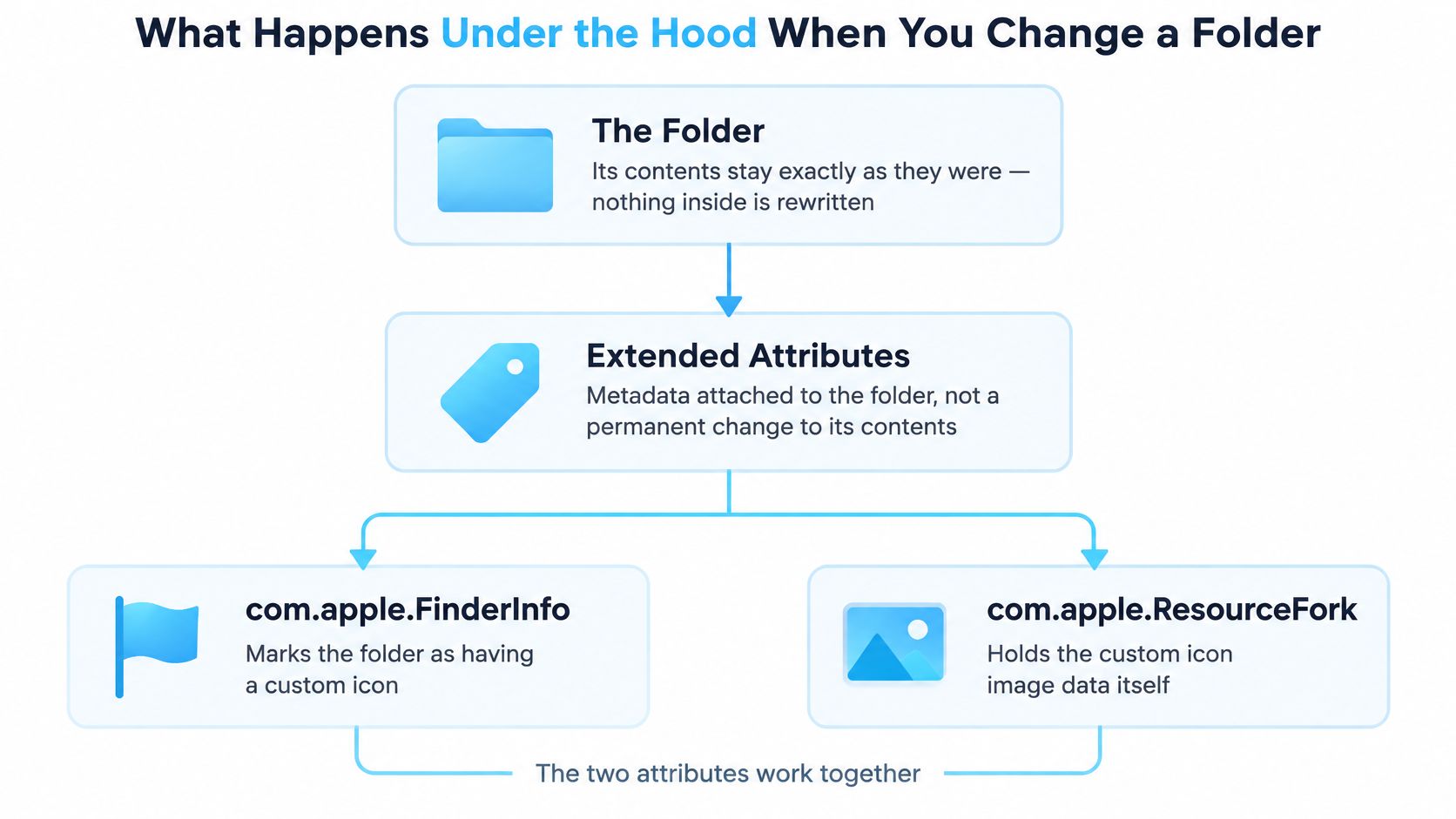
カスタマイズの種類ごとに使うメタデータが違う
Appleの「ファイルやフォルダをカスタマイズする」ガイドでは、Finderでカラー、シンボル、絵文字、カスタム画像を割り当てる方法が紹介されています。ただし、内部のしくみはどれも同じではありません。ペーストした画像用に作ったスクリプトが、新しいシンボル系のスタイルにもそのまま使えるとは思わないほうがよいでしょう。
新しいタイプのフォルダスタイルでは、32バイトのFinderメタデータ構造である**com.apple.FinderInfoと、シンボルや絵文字の表示情報を記録するcom.apple.icon.folder**が関わります。このカスタマイズを正しく表示するには、両方をセットで扱う必要があります。片方だけ書き込むと、Finderが標準のフォルダを表示したままになることがあります。
図では、カスタム画像の場合の経路として**com.apple.ResourceFork**を示しています。この画像保存のしくみをcom.apple.icon.folderと混同したり、すべてのカスタムアイコンがまったく同じ保存方法を使っていると思い込んだりしないようにしましょう。
この違いが大事な理由
ディレクトリの中身をコピーすることと、見た目に関するメタデータを保持することは、必ずしも同じではありません。コピー先のファイルシステム、アーカイブの手順、同期サービスによっては、書類は残るのに、Finderがカスタムフォルダを描画するための情報だけが落ちてしまうことがあります。
シンボルの選び方については、フォルダシンボルのガイドも参考にしてください。色だけに頼らなくても意味が伝わるオーバーレイを選べます。
Finderでの操作は、こちらのデモ動画でも確認できます。
信頼できる自動化の手順は、見た目をメタデータの一連の変更として扱います。変更前の状態を記録し、そのスタイル方式に必要なメタデータをすべて書き込み、結果を検証します。
手動で確認するなら、スタイルを適用したあとに「情報を見る」を開き直します。スクリプトの場合は、見た目のアイコンだけでなく関連する属性も調べ、大切なフォルダに一括で適用する前に、元に戻せることをテストしておきましょう。
元に戻ったり消えたりしたフォルダアイコンの直し方
コピー後にフォルダが青に戻ったからといって、元のカスタマイズが失敗したとは限りません。まずコピー元とコピー先を見比べましょう。コピー元の見た目が無事なら、元のフォルダを何度も編集し直すのではなく、転送の方法を疑ってください。
フォルダアイコンの症状・原因・対処法
| 症状 | 考えられる原因 | 対処法 |
|---|---|---|
| 別のドライブにコピーすると、ふつうの青いフォルダに戻る | コピー先が拡張属性を保持しなかった | メタデータを保持できるツールでコピーするか、アイコンを設定し直す |
| 2台目のMacでカスタムアイコンが表示されない | カスタムフォルダアイコンは各Macにローカルで保存される | それぞれのMacで個別に設定する |
| あるアプリでは変わって見えるのに、Finderでは変わらない | 必要なメタデータの一部しか書き込まれていない可能性がある | カスタマイズ全体を書き込めるツールで設定し直し、「情報を見る」で確認する |
| アイコンがぼやける | 元の画像が小さすぎる、または細かすぎる | 大きめの正方形の画像を使い、デザインをシンプルにする |
| 同期のあとにアイコンが消える | 同期サービスがカスタムメタデータを落としている | カスタマイズしたコピーは元のMacに置くか、その同期の対象から外す |
その場の修復と、運用上の問題を切り分ける
ペーストがうまくいかなかった、画像の品質が低かった、という場合は、たいてい設定し直すだけで解決します。元の画像を差し替え、「情報を見る」の正しい場所を選び、いつものFinderのアイコンサイズで仕上がりを確認しましょう。
コピーや同期のたびに繰り返し失敗するなら、対応の仕方が変わります。丁寧にスタイルを整えたフォルダ群を動かす前に、捨てても困らないフォルダで転送方法をテストし、コピー先を直接確認してください。
カスタムフォルダアイコンは各Macにローカルで保存されるので、Macごとに別々にカスタマイズを設定する前提で考えましょう。 同じ書類を共有していても、見た目の設定まで共有されるとは限りません。
見た目を保ちたいからといって、バックアップのことを考えずに大切な作業書類を同期から外すのはやめましょう。スタイルはローカルに留めておくほうが、よい落としどころになることもあります。
たいていの修復は、フォルダをリセットしたり中身を作り直したりせず、スタイルを設定し直すだけで済みます。最初からやり直したいなら、フォルダアイコンをデフォルトに戻す方法を参考に、対象のMacで新しくカスタマイズを試してみてください。
カラーとアイコンでフォルダを整理する
まずはフォルダの形そのものから考えてみましょう。デスクトップメタファーは1970年代にXerox PARCで生まれ、1984年のMacintoshで広く知られるようになりました。詳しくはデスクトップメタファーの歴史を参照してください。スーザン・ケアが手がけたMacintosh初代のフォルダアートは、限られた白黒のピクセルグリッドで意味を伝えなければなりませんでした。
この歴史は、ひとつの大切なデザイン原則を教えてくれます。フォルダの形は、それが入れ物だということをすでに伝えています。だから、新しい視覚言語をわざわざ作らなくても、カラーとオーバーレイを足すだけで入れ物を分類できるのです。この考え方は、初期のアイコンデザインについての解説にも表れています。
ただし、見分けやすいアートワークがあっても、散らかったワークスペースは救えません。2024年のデスクトップ整理ガイドで、PC Tipsは、視覚的な煩雑さを減らすためにデスクトップのフォルダを5〜6個に抑えることを勧めていました。これは万人に当てはまる上限ではなく、実用的な目安として受け取ってください。
ひとつひとつの視覚的な手がかりに役割を持たせる
実際に使うカテゴリーに合わせて、小さなパレットを作りましょう。たとえばフリーランスのカメラマンなら、こんな配色が考えられます。
- クライアントワークは暖色系: 依頼を受けたプロジェクトには近い暖色を使い、撮影にはカメラのオーバーレイを付けます。
- 個人用ファイルは寒色系: 個人の写真や家庭の資料は、仕事のものと見た目で分けておきます。
- アーカイブはニュートラルな色: 完了したものは見分けがつくようにしつつ、目立ちすぎないようにします。
- 進行中の作業には明るいアクセント: 今まさに手を付けるべきプロジェクトだけにアクセントを使い、状況が変わったら外します。
視覚的なルールは一貫させましょう。色がカテゴリーを表すなら、同じ色を隣のフォルダで緊急度の意味に使い回さないでください。
シンボルは、フォルダの目的を表すものを選びます。リサーチなら本、写真ならカメラ、ソースファイルならコード関連のシンボル、といった具合です。見た目のテイストもそろえましょう。細密なイラストと細い線画が混ざっていると、無関係なフォルダ同士が同じグループに見えてしまうことがあります。
名前と階層も使いやすく保つ
アイコンは、わかりやすい名前を補うものであって、代わりにはなりません。カメラのオーバーレイは仕事の種類を示せますが、結婚式の撮影と商品撮影を見分けるのは、やはりフォルダ名の役目です。
階層は、最上位のカテゴリーがきちんと機能する程度に浅く保ちましょう。気に入ったアイコンがもっと見つかったからといって、入れ子のフォルダを増やす必要はありません。ファイルを探すときの動きに合わせてカテゴリーを考えるには、フォルダ整理のアイデアが役に立ちます。
フォルダごとに色も画像もバラバラだと、しくみを覚えるのではなく、飾りを丸暗記することになります。
設計は、ふだんの作業の中で試してみてください。クライアントのフォルダを色の系統で探し、名前とシンボルで確かめます。
迷うようなら、スタイルを足す前に簡素化しましょう。重なり合うカテゴリーをまとめ、競合するアクセントを減らし、文字のラベルは残しておけば、色の見え方だけに頼らずに済みます。
自分に合う方法を決めて、さっそくカスタマイズしよう
ホームディレクトリ全体ではなく、よく開く少数のフォルダから始めましょう。統一した色の系統と、わかりやすいシンボルを選んで適用し、ふだんの作業で使ってみてから、ルールを広げていきます。
Finder標準の方法は、これからも無料で手作業です。ツールを使う方法は、編集の繰り返しや新しいフォルダへの対応が手間になってきたときに役立ちます。
広げる前に結果を確認する
- 保存された見た目を確認する: テスト用の各フォルダで「情報を見る」を開き、Finderでの表示と見比べます。
- 中身を開いてみる: フォルダにアクセスできることと、目的の場所で作業していることを確かめます。
- 場所を記録しておく: そのフォルダがどのMacにあるか、外付けドライブや同期サービスが関わっているかをメモします。
- 元に戻せるか試す: もっと多くのフォルダをスタイリングする前に、元の見た目に戻す手順に不安がないことを確認します。
自動化を導入するなら、アートワークだけでなく、コントロールとプライバシーも大切です。私たちのアイコンとカラーの提案はMac上でローカルに実行され、フォルダ名がデバイスの外に出ることはなく、AIサービスも呼び出しません。
フォルダウォッチャーは、システム設定でいつでもオフにできます。カスタマイズしたフォルダは、ワンクリックでmacOS標準のFinderフォルダアイコンに戻すこともできます。
よく使うフォルダをひとつ選んで、具体的な意味を持たせた視覚的な手がかりを付けてみましょう。見た目は元に戻せるので、最初の一歩は、視覚的な分類が自分のワークフローに合うかを確かめる、リスクの低い方法です。
Tintdには、アイコンとカラーの一括編集、カスタム画像の読み込み、指定した場所に作られた新しいフォルダへの自動スタイリングといった機能があります。フォルダごとに「情報を見る」の操作を繰り返さずに、統一感のあるフォルダのしくみを整えたいなら、Tintdをのぞいてみてください。