
目の前のフォルダ、色がどうもおかしい。去年の春に色を付けたクライアントのフォルダかもしれないし、とっくに納品が終わったのにカスタムアイコンが残りっぱなしのプロジェクトかもしれません。ふつうのフォルダの中に混ざって、ひとつだけ浮いています。
デフォルトのアイコンに戻す方法で大事なのは、メニューのたどり方よりも、戻した状態がちゃんと続くかどうかを左右する3つの小さなポイントです。「情報を見る」で間違ったアイコンをカットしてしまうこと、再起動しても古い画像を表示し続けるFinderのキャッシュ、そして2台目のMacで同じフォルダがカスタムのままだったという驚き。この3つさえ押さえれば、おなじみの青いフォルダが戻ってきて、そのまま維持されます。
復元方法を選んで、まず1つのフォルダで試す
まずフォルダの数を数えましょう。その数で方法が決まります。ロゴが残った1つのフォルダと、1年かけて40個のサブフォルダに色分けをしたClientsディレクトリとでは、やり方がまるで違います。数が多いのに手間のかかる方法を選ぶと、途中で投げ出すことになりがちです。
カスタムフォルダアイコンを消して、標準の青いフォルダに戻す方法は2つあります。ネットで見かける他のテクニックは、このどちらかのバリエーションにすぎません。
数個ならFinderでの方法が向いている
「情報を見る」はどんなファイルやフォルダでも使えて、追加のソフトも要りません。小さなアイコンの場所さえ分かれば、1項目あたり約30秒で済みます。1〜4個のフォルダならこれがいちばんです。「このフォルダだけなんで見た目が違うの?」と隣の同僚に聞かれたときにも、その場で直せる唯一の手段になります。
まとめて戻すなら一括復元
数個を超えると、1つずつ処理する手間のほうが問題になってきます。一括復元なら、情報ウインドウを1つも開かずに、スタイルを付けたフォルダをまとめて元に戻せます。リブランドや整理の末に、誰も見覚えのないアイコンが付いたフォルダが何十個も残ったときに助かります。
2つの方法を並べて比べてみましょう。
| 方法 | 対象 | 手間 | 向いているとき |
|---|---|---|---|
| Finderの「情報を見る」とカット | ファイルやフォルダを1つずつ | 1項目あたり約30秒 | フォルダが1〜4個のとき |
| Tintdのワンクリック復元 | Tintdでカスタマイズしたフォルダをまとめて | 1回のバッチにつき1クリック | リセットするフォルダが5個以上のとき |
どちらの方法でもファイルには手を触れない
どちらの方法も、取り除くのはアイコンの割り当てだけです。フォルダの名前も、中身も、サブフォルダも、アクセス権もそのまま残ります。ゴミ箱に移動することも、マージの確認が出ることもありません。青いアイコンに戻したいだけで、ファイルを失う心配はないのです。
残りを戻す前に1つのフォルダで試す
まず同じMac上で1つのフォルダだけを復元して、標準のアイコンに変わるのを確認してください。残りに手を付けるのは、その1つがうまくいってからです。1つのフォルダで失敗する方法は、40個でもまったく同じように失敗しますし、40回分の失敗を元に戻すのは、テストを1回やるよりずっと退屈です。
始める前に、1つだけ覚えておいてください。カスタムアイコンは、Macごとにローカルに保存されます。 ノートMacで復元しても、デスクトップMacにある同じフォルダには何も起きません。使っているMacすべてで復元を繰り返しましょう。復元で変わるのはアイコンだけですし、元に戻したフォルダも、あとからワンクリックでまたスタイルを付け直せます。
必要なものは、最近のバージョンのmacOSを搭載したMac、フォルダの場所、それから数分の時間だけ。準備はこれで全部です。再起動してもアイコンがカスタムのままなら、原因はアイコンの記録ではなくキャッシュの可能性が高いでしょう。
リセットする前に確認しておくこと
リセットは手軽ですが、ノーリスクではありません。2分かけて確認しておけば、お気に入りだったカラー設定を作り直すのに午後をまるごと使う、という事態を避けられます。
次の5つのチェックを順番に進めてください。それぞれ別の失敗を防ぐもので、事後に直すより事前に防ぐほうがずっと楽です。
- カスタマイズされたフォルダを洗い出す。 Finderをリスト表示にして「アイコン」列を広く引き伸ばすか、アイコン表示のグリッドを眺めて、画像や色の付いたフォルダを探します。見つけたらメモしておきましょう。記憶だけでリセットすると、サブディレクトリの3つのフォルダを見落として、来週になってやっと気づくことになります。
- どのMacでスタイルを付けたか控える。 カスタムアイコンはMacごとにローカルに保存されるので、iMacでスタイルが付いたフォルダは、MacBook Airでは普通のフォルダに見えます。1台だけリセットするのか、全部のMacでやるのかで作業量が変わります。それに、すでに「直した」はずのフォルダが2台目のMacで開くとカスタムのままだった、という現象の説明にもなります。
- 共有フォルダや同期フォルダを確認する。 iCloud Driveやチームの共有場所にあるフォルダは、ほかの誰かが理由があってそのアイコンを選んだのかもしれません。リセットの前に一言メッセージを送るほうが、あとで質問されるよりずっと楽です。
- 失う前に見た目のスクリーンショットを撮る。 今のデザインを取り戻したくなる可能性が少しでもあるなら、撮っておきましょう。オーバーレイや色合い、隣り合うフォルダとの統一感を、記憶だけで作り直すのは面倒です。Tintdなら、履歴パネルにこれまで作ったアイコンがすべて残っていてワンクリックで呼び出せますが、Finderで手作業で整えたフォルダにはそうした記録がありません。
- フォルダの所有者を確認する。 別のユーザアカウントに属するフォルダや、制限のかかった仕事用Mac内のフォルダは、変更そのものを受け付けないことがあります。まとめて作業できると決めつける前に、情報ウインドウの「共有とアクセス権」の項目を確認してください。
5つのチェックの根っこには、もう1つの考え方があります。リセットが触るのはアイコンの割り当てだけですが、フォルダの中身は二度と作り直せない仕事かもしれません。もしそうなら、アイコンだけでなくファイルそのものにも同じ2分をかけましょう。パースの小規模事業者向けバックアップのアドバイス(英語)では、実用的なバックアップの運用が何をカバーするかがまとまっていて、これは店舗のマシンにも自宅のMacにも当てはまります。
チェック全体で約2分。同じフォルダをもう一度やり直す手間が省けます。
Finderで1つのフォルダのアイコンを戻す方法
Finderを開いて、フォルダを画面に表示したまま進めてください。各ステップにはそれぞれ理由があり、ほとんどの失敗はステップ3で起きます。
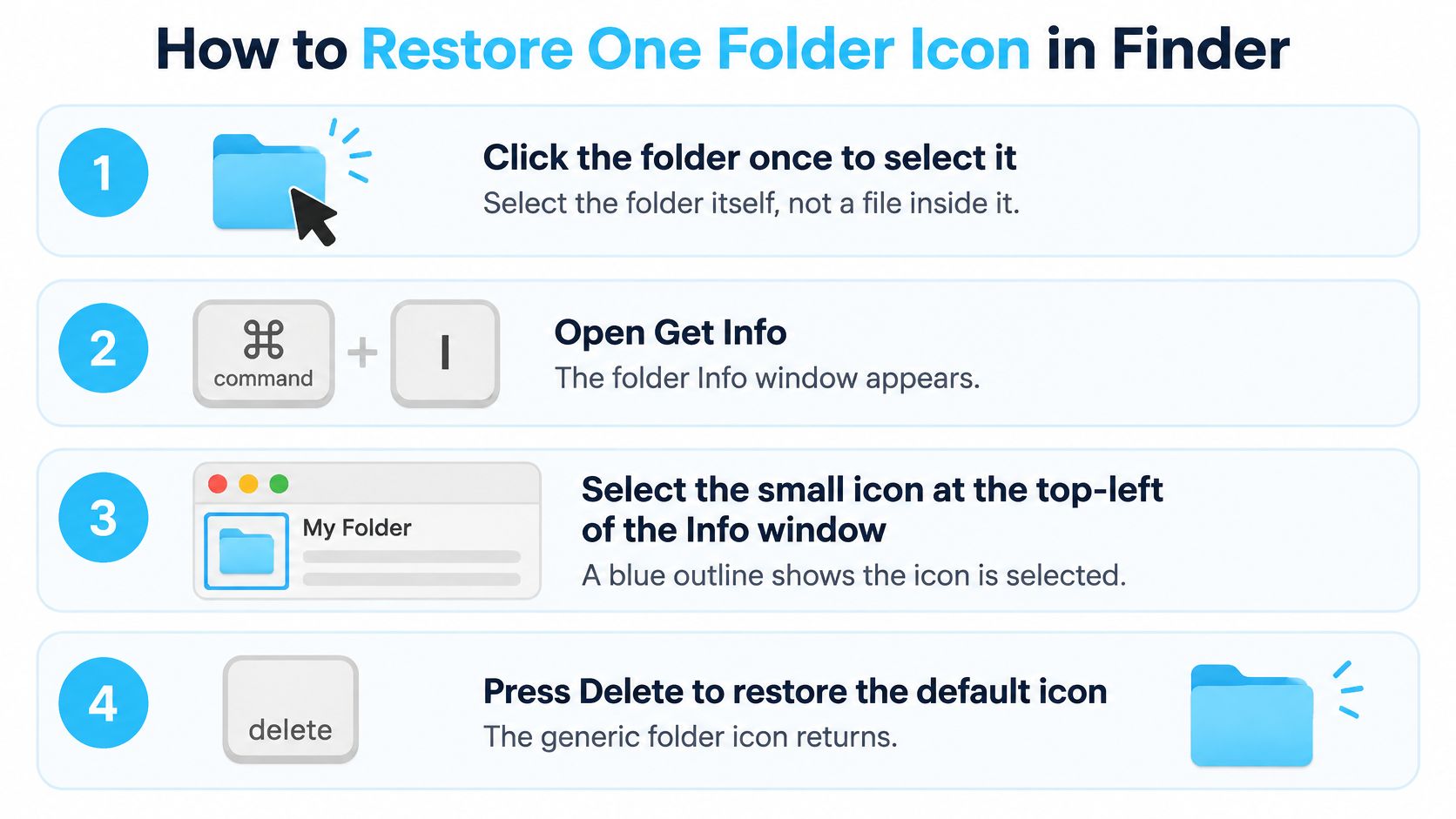
- フォルダを1回クリックして選択する。 選ぶのはフォルダそのものです。中のファイルでも、親フォルダでもありません。「情報を見る」は選択中の項目を編集するので、Command+Iを押す前に間違ってクリックすると、操作全体が別の項目に向かってしまいます。
- 情報ウインドウを開く。 Command+Iを押すか、「ファイル」>「情報を見る」を選ぶか、フォルダを右クリックして「情報を見る」を選びます。パネルの上のほうに大きなプレビュー画像が出ますが、触りたいのはそれではありません。
- 情報ウインドウの左上にある小さなアイコンをクリックする。 これがアイコンの記録そのもので、下にあるプレビューとは別のコントロールです。AppleのMacでフォルダやファイルをカスタマイズする方法のヘルプでも、この2つは別物として扱われています。プレビューエリアの画像をカットしてもFinderのアイコンがそのまま、という失敗が多いのは、まさにこの違いのせいです。小さなアイコンを選ぶと、枠でハイライトされます。
- 「編集」>「カット」を選ぶか、Command+Xを押す。 最近のmacOSでは、小さなアイコンを選んだ状態でDeleteキーを押しても同じ結果になります。どちらの場合も、カスタムの割り当てが消えて、項目は元のシステムアイコンに戻ります。カットで消えるのは記録だけで、中身には何も起きません。フォルダが移動することもありません。
- 情報ウインドウを閉じて、フォルダを見る。 標準の青いアイコンがすぐに表示されるはずです。表示されないなら、記録が消えていないということなので、まずステップ3からやり直してください。
この手順をフローにすると、次のようになります。
復元がうまくいったときの見え方
Finder上のフォルダは、色合いもオーバーレイも画像もない、標準的なmacOSのフォルダの形で表示されます。もう一度「情報を見る」を開くと、上の小さなアイコンは空白で、カスタム画像が入っていません。
この空白のアイコンこそ、いちばん確実なサインです。Finderではほぼ正しく見えるのに、古い記録が残ったままというフォルダもあります。本当の状態が分かるのは、情報パネルです。
同じ手順は、ファイルにもそのまま使えます。情報ウインドウでは、書類もフォルダと同じように扱われるからです。一括処理のツールで手が届かなかったフォルダの、予備の手段にもなります。
情報を見るで小さなアイコンが空白なら、ほんの少し前にFinderのプレビューで何が見えていたとしても、カスタムアイコンは存在しません。
逆に、カスタムアイコンへ戻したいとき
アイコンを外すのは簡単な方向です。手作業で作り直すのは面倒で、逆の手順にあたるMacでフォルダにアイコンを追加する方法は、情報パネルに画像を貼り付け始める前に読んでおく価値があります。記録がどう作られるかが分かると、プレビュー画像をカットしても記録が消えない理由がはっきり見えてきます。
何十個ものフォルダを1つずつやり直さずにリセットする
リセットしたいフォルダは、たいてい1つの親フォルダの中にまとまっています。ProjectsやClientsを開いてリスト表示にし、名前順に並べ替えると、スタイルの付いたフォルダが画面に散らばらず、かたまりになって現れます。この並べ替えで、ブランチまるごとをリセットするのか、200個のなかから8個を拾い出すのかが分かります。作業対象のレイアウトはこんな感じです。
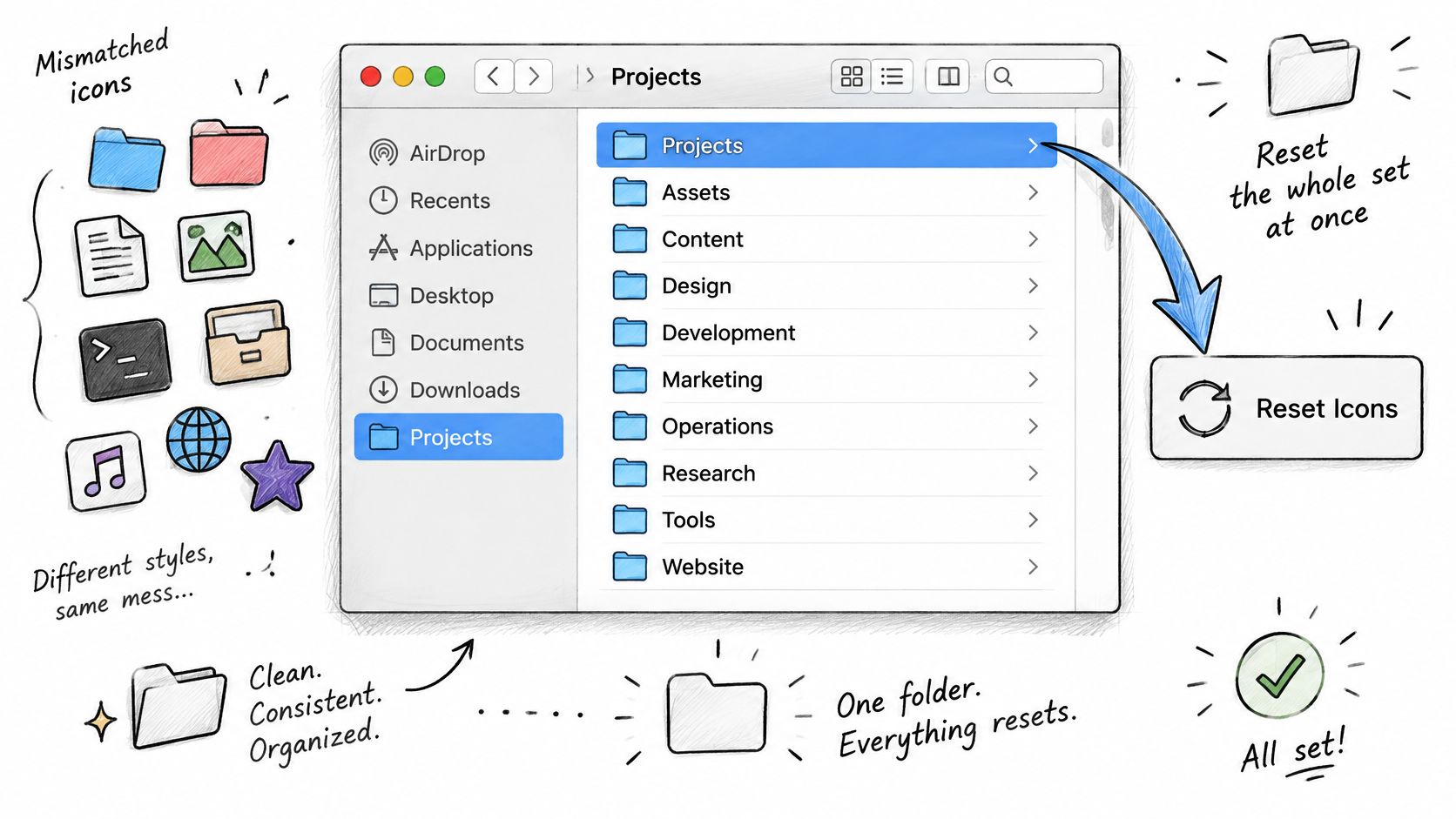
対象が見えたら、フォルダを選択して右クリックし、Finderのコンテキストメニューから Tintd を開きます。Tintdのワンクリック復元なら、Tintdでカスタマイズしたフォルダを、macOS標準のFinderフォルダアイコンへ戻せます。40個選べば、1回の操作で40個の青いフォルダが戻ってきます。大量のフォルダを戻す作業は、そのスタイルを作ったときの一括編集の裏返しです。1回の選択、1回の操作で、セットのすべてのフォルダが対象になります。
復元は見た目だけの変更です。 フォルダのアイコンや色を変えても、中のファイルやサブフォルダには影響しません。元に戻すときも同じで、親フォルダをリセットしても、移動やマージにつきまとうリスクはありません。中身が書き換えられることはないのです。
一括処理を始める前に、気をつけたい状況が2つあります。
- その場所でスタイルの自動適用が動いている。 先に一時停止してください。そうしないと、リセット中に作られたフォルダが届いた瞬間にまたスタイルされて、明日も同じ状況に逆戻りします。
- 手作業でスタイルを付けたフォルダがある。 「情報を見る」でアイコンを手で貼り付けたフォルダは、一括ツールの対象外になることがあります。そうしたフォルダは、小さなアイコンの手順で1つずつ処理が必要です。
一括処理のなかから3つのフォルダを確認する
セット全体から3つのフォルダを選びましょう。できれば、かたまりごとに1つずつ。それぞれで「情報を見る」を開きます。小さなアイコンが空なら、記録は消えています。画像がまだ表示されるものがあれば、おそらくツール以外でスタイルされたもので、手作業の手順が必要です。
リセットしたフォルダは、名前と日付を添えて簡単にメモしておきましょう。3週間後に同僚から「このフォルダ、なんで色が消えたの?」と聞かれたとき、メモがあれば記憶に頼るより早く答えられます。
フォルダがカスタムアイコンのままになるときの対処法
復元の失敗は、ほとんどが4つのパターンに収まります。表で症状を探して対処を試し、ほかの方法に進む前に結果を確認してください。
| 症状 | 考えられる原因 | 対処法 |
|---|---|---|
| カットしてもアイコンがカスタムのまま | 小さなアイコンではなくプレビュー画像をカットした | 「情報を見る」を開き直し、左上の小さなアイコンをクリックして、「編集」>「カット」を選ぶ |
| 再起動するとアイコンが戻る | Finderのアイコンキャッシュが更新されていない | DockのFinderをOptionキーを押しながら右クリックして「再開」を選ぶか、いったんログアウトして入り直す |
| 別のMacでフォルダがカスタムのまま | カスタムアイコンはMacごとにローカルに保存される | そのMacでも復元をやり直す |
| iCloud同期のあとアイコンがおかしい | 同期がまだ終わっていないか、遅れている | 同期が完了するのを待ってから、「情報を見る」を確認し直す |
いちばん多い見落とし
まず確認したいのは、プレビュー画像をカットしてしまう失敗です。「情報を見る」を開き直して、左上の小さなアイコンをクリックし、もう一度「編集」>「カット」を選んでください。小さなアイコンがすでに空白なのにFinderでは古い画像が出ているなら、原因はアイコンの記録ではなくキャッシュです。カットを繰り返しても効果はありません。
Command+Zを押せば、直前のカットを取り消せて、間違って消したアイコンが戻ります。バッチを実行する前に1つのフォルダで試したほうがいい理由はここにあります。取り消しは項目ごとに効くので、40回もの取り消しは、誰にとってもいい午後の過ごし方ではありません。
再起動するとアイコンが元に戻ってしまうとき
Finderにはアイコンキャッシュがあり、今行った変更よりも長く残ることがあります。DockのFinderアイコンをOptionキーを押しながら右クリックして「再開」を選び、もう一度確認してください。それでも古いアイコンが戻ってくるなら、いったんログアウトして入り直します。Finderを再開するだけより、しっかり更新されます。
同じフォルダなのに別のMacで見た目が違う理由
1台のMacで復元したフォルダが、2台目のMacではまだアイコンを保っていることがあります。壊れているわけでも、同期がずれているわけでもありません。そのMacでも復元を繰り返せば、2台はまた同じ見た目になります。iCloud Drive内のフォルダなら、結果を判断する前に同期が終わるのを待ってください。同期の途中で「情報を見る」を開くと、もうすぐ変わる状態が表示されることがあるからです。
「情報を見る」のやり直しは数秒で済みます。キャッシュの修正は再起動が必要なこともあるので、復元が失敗したと結論づける前に、2分ほど余裕を見ておきましょう。それに、目的がアイコンなしではなく、違う見た目にすることなら、アイコンをゼロから作り直すよりMacでフォルダの色を変える方法のほうが近道です。
Tintdは、アイコンと色でFinderのフォルダをスタイルできるアプリで、ワンクリック復元を使えば、デザインが役目を終えたとき、どのフォルダも標準のmacOSフォルダアイコンへ戻せます。一括処理も同じです。セットを選んで1回リセットすれば、中のフォルダがすべてデフォルトに戻ります。40個のフォルダだと思うと午後がクリックで終わりそうで、片付けを先延ばしにしてきたなら、Tintdでどちらの方向もすばやく済ませられます。