
今のMacのデスクトップ、ちょっと頑張りすぎていませんか。スクリーンショットの隣に名前が中途半端なフォルダが並び、ダウンロードフォルダにはゴミがたまり続け、必要なファイルは「先週整理するつもりだった」ものの山の下に埋もれている。これは片付けが苦手という話ではなく、ナビゲーションの問題です。解決策は、新しいファイルが一目で分かるような仕組みを作ること。
整理されたMacのデスクトップが落ち着いて見えるのは、すべてのファイルにはっきりした役割があるからです。古い散らかりはきれいな構造へ移し、新しいファイルには決まった置き場所を用意し、名前を読む前に視覚的な手がかりが半分くらい仕事をしてくれる。この考え方を実践的にするなら、まずデジタルファイル整理のようなシンプルなファイリング方法から始めて、デスクトップも同じルールに合わせましょう。
パソコンの周りの視覚的なノイズを減らすのも、目に優しいデスクづくりには効果的です。散らかりにくい考え方に合う物理的な環境がほしいなら、CITYSHEEPのフェルトデスクマットをチェックして、空間を落ち着かせてくれるものを選んでみてください。
整理されたMacデスクトップとは
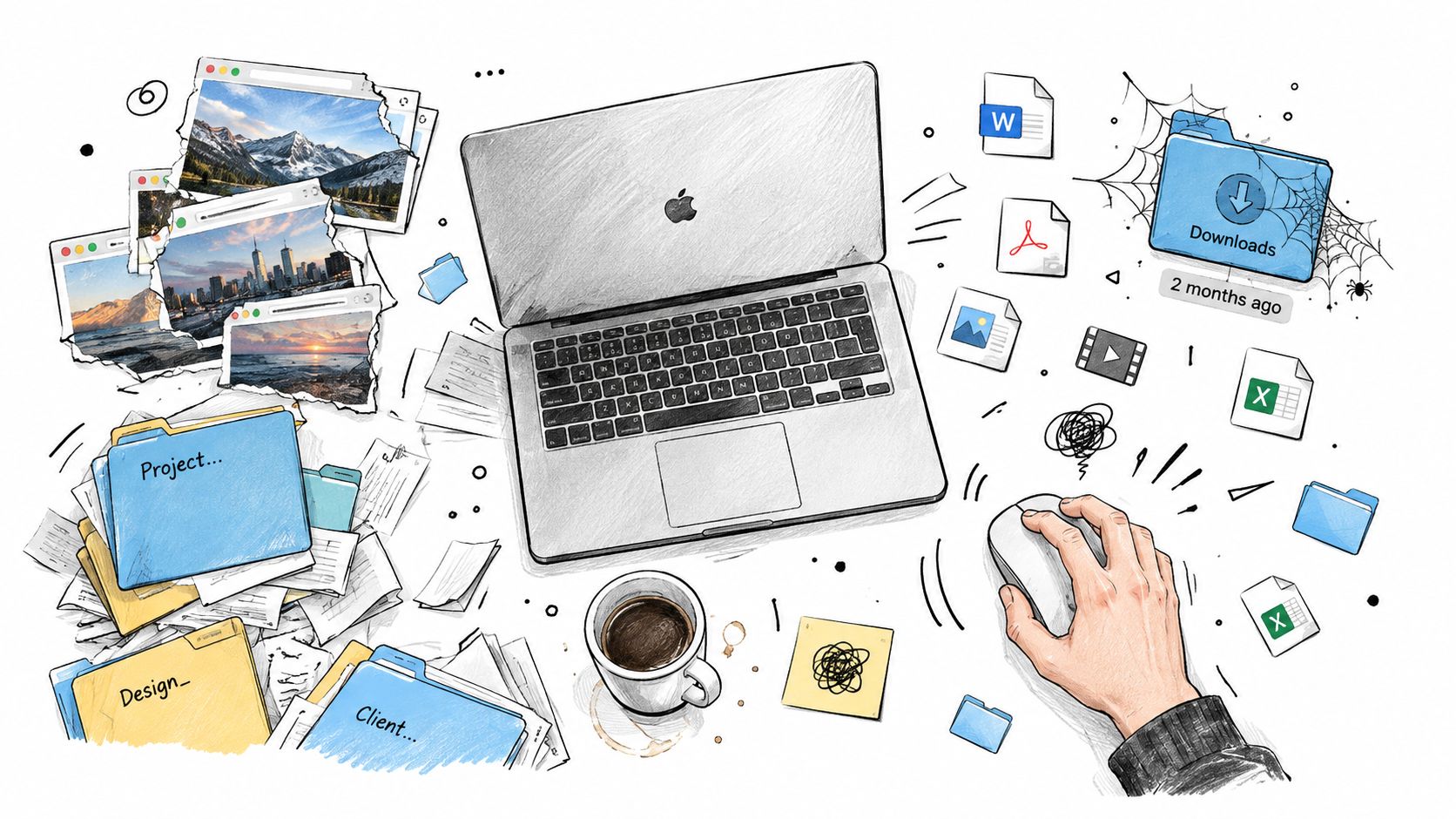
散らかったデスクトップの状態は、おなじみのはずです。スクリーンショットがデスクトップに落ち、プロジェクトのフォルダは複製されて3通りの名前になり、ダウンロードフォルダは「まだ手を付けていない」ものの駐車場と化す。問題は見た目ではなく、摩擦です。ファイルを探すたびに数秒を失い、作業を切り替えるたびに同じ散らかりを目が覚え直すことで、文脈も失います。
優れたMacデスクトップ整理の仕組みは、その逆をいきます。今の作業用の場所がひとつ、参照用の場所がひとつ、そして何が大事かをすばやく見分けるための視覚ルールがひとつ。AppleのFinder自体、フォルダ、タグ、カラーの手がかり、グループ表示、スマートフォルダを装飾ではなく普通のナビゲーション手段として扱っています。つまりこれは、サードパーティの小手先の技ではなく、macOSがもともと想定している使い方なんです。詳しくはAppleのFinderガイドを見てください。
めざす姿はシンプルです。新しいファイルは分かりやすい場所に落ち、古いファイルは最終的な場所へ移り、本格的に作業している最中でもデスクトップが読みやすいまま。だから私は、構造と見た目の両方にこだわります。フォルダの階層は「どこに置くか」を担い、視覚的な手がかりは「どれだけ速く見分けられるか」を担うからです。
まずフォルダの骨組みを作る
最初にやるのは、散らかりを並べ替えることではなく、表面を空にすることです。デスクトップの中身をすべて一時的なCleanupフォルダにドラッグし、バラバラのファイル一つひとつに今すぐ判断を下そうとするのはやめましょう。向き合うのは60個の細かい割り込みではなく、ひとつの山です。この一手だけで、残りの作業がぐっと楽になります。
最上位の階層は浅く
まず小さな階層を作ったら、あとは触らないこと。ペンシルベニア大学のファイル整理ガイドは、一貫性、分かりやすい名前、ISO 8601形式の日付、特殊文字を避けること、そしてディレクトリツリーを3〜4階層程度に抑えることを、厳密な上限ではなく使いやすさの目安として勧めています。Macにもぴったりの考え方です。何が有効で何がそうでないか、ペンシルベニア大学のファイル整理ガイドははっきり書いています。
構成はこんな感じです。
- Work:現在進行中の仕事のファイル
- Personal:家庭や個人的なもの
- Projects:終わりが明確な短期の取り組み
- Archive:完了したけれど残しておきたいもの
- Inbox:未処理のものすべて
思い入れではなく、並べ替えやすさで名前を付ける
時期が重要なときは日付をYYYY-MM-DD形式で入れ、プロジェクト名は2026-03_Client_Projectのように予測しやすくしておきます。Miscや新規フォルダ、1か月後には忘れてしまうような凝ったラベルは避けましょう。それと、色だけに役割を丸投げしないこと。Finderの検索、Spotlight、スクリプト、バックアップ、クロスプラットフォームのツールは、あなたのセンスよりもまずファイル名とメタデータを見ています。
フォルダを作るときはFinderのShift-Command-Nショートカットを使いましょう。メニューを探すより速いですし、毎回同じ手順で構造を作る習慣が手に付きます。この種の設定にぴったりの実践ガイドとして、Macのフォルダ整理も同じワークフローで参考になります。納品パイプラインのようなファイルの多い仕事でも、写真業界のデジタルアセット納品のようなプロセスは同じ原則に頼っています。明確な階層は、その場しのぎに常に勝つ、ということです。
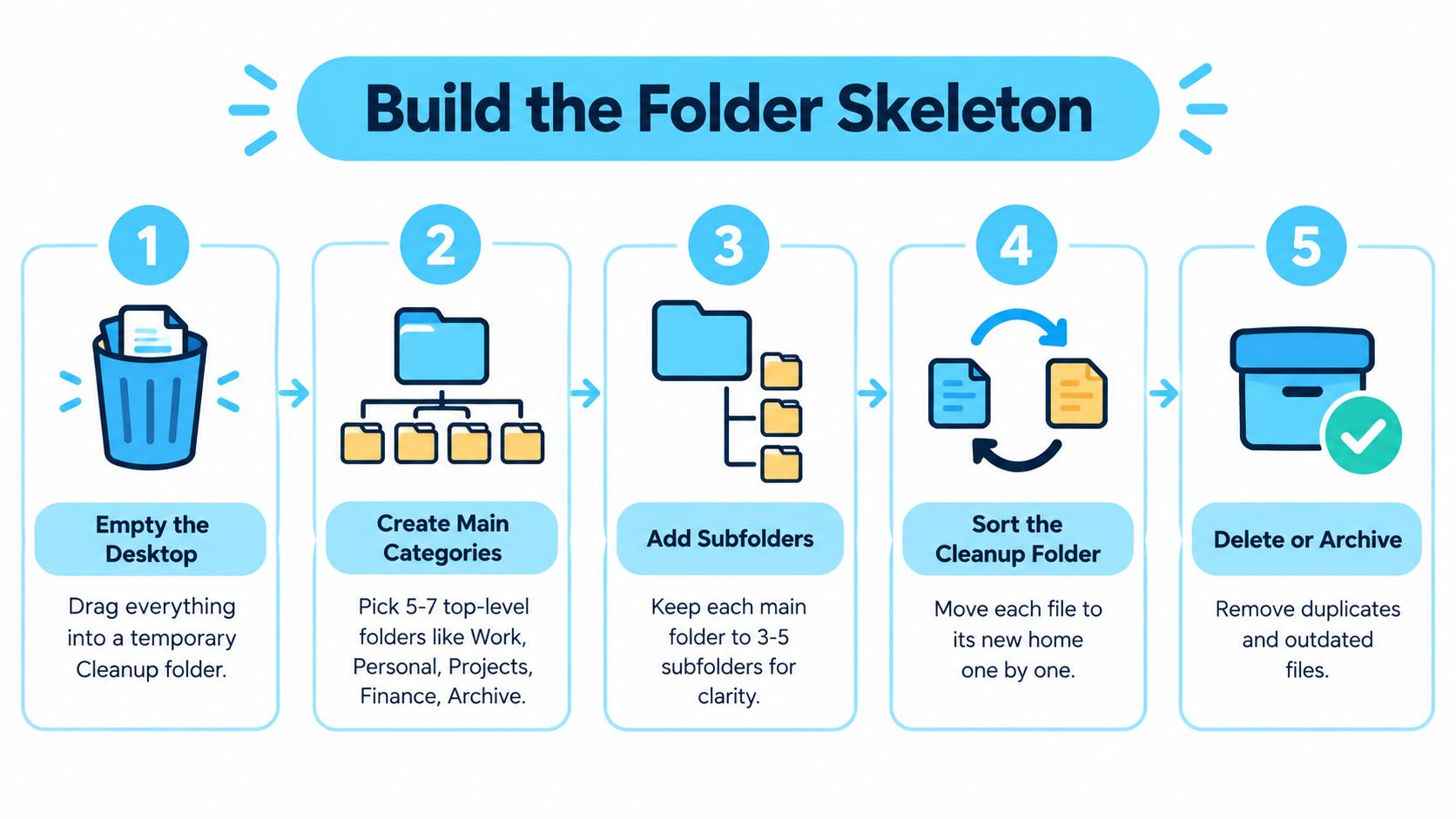
Cleanupフォルダの中身は、ひとつずつ適切な場所へ移します。重複は削除し、終わったプロジェクトはアーカイブし、終わったらデスクトップは空にしておく。地味な作業ですが、ほかのすべてがこの土台の上に成り立っています。
スタック、タグ、スマートフォルダを組み合わせる
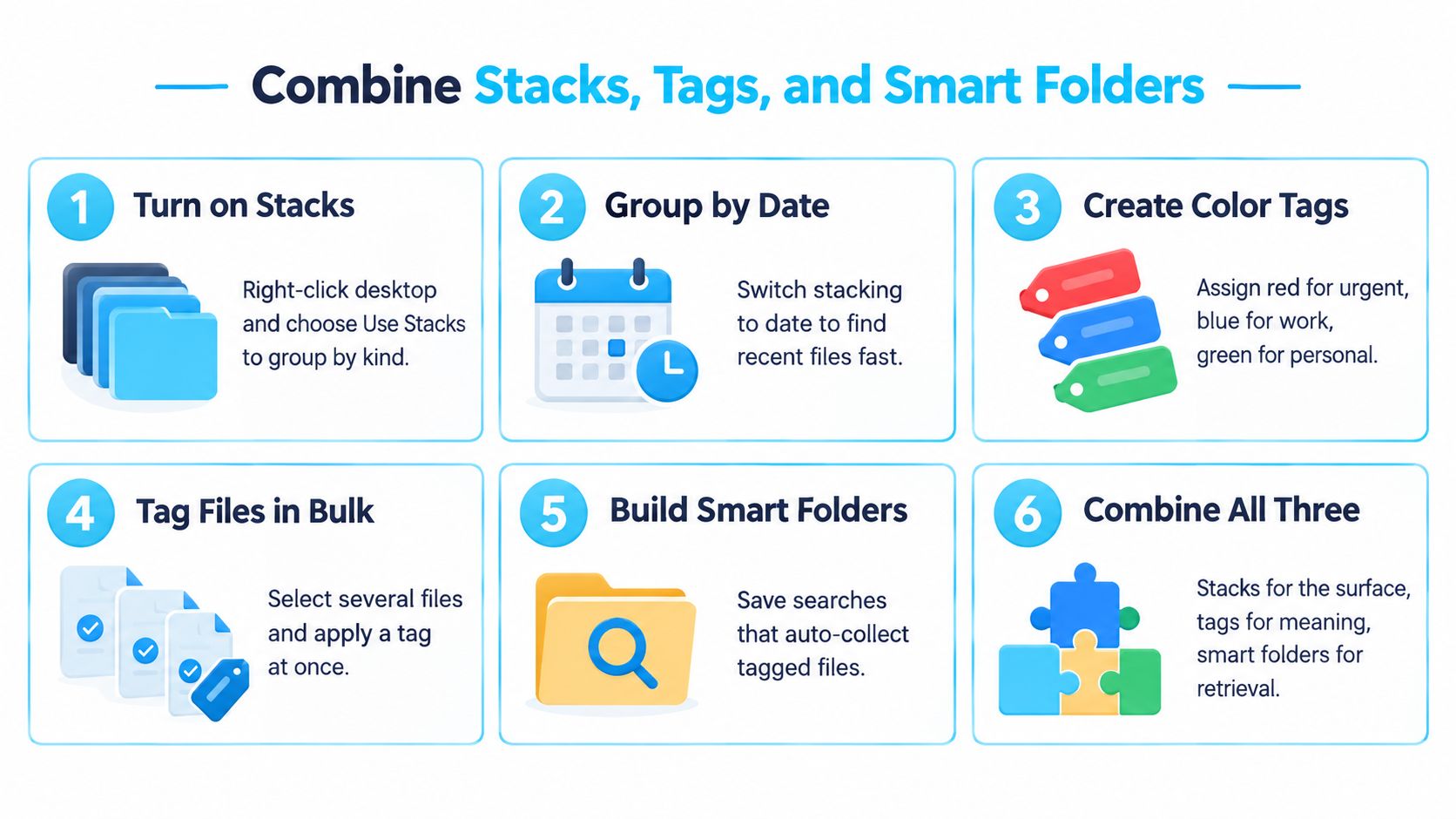
macOSにはすでに便利な3つの層が用意されているのに、みんなそのすべてを見過ごしています。スタックは表面をすっきりさせ、タグはフォルダをまたいで意味を付け、スマートフォルダは何も動かさずにライブビューを作ります。組み合わせて使えば、デスクトップはゴミ捨て場から作業台に変わります。
デスクトップは保管庫ではなく「ビュー」と考える
スタックを使用をオンにすると、バラバラのファイルが画面中に散らばらず、種類や日付ごとにまとまります。名前順に並べるときは「フォルダを先頭に」を有効にしておきましょう。フォルダはいつでもすぐ手が届く場所にあるべきです。そうすれば、デスクトップはすべてが注意を奪い合う埋め立て地ではなく、さっとスキャンできる作業面として機能します。
いちばん細かく制御できるのがタグです。Active、Review、Final、Archiveのような少数の語彙に絞って使います。Appleのドキュメントによると、タグはFinderのコンテキストメニューから付けられ、Finderのサイドバーやspotlightで探せるそうで、だからこそ横断的な状態管理にとても向いています。ファイルはプロジェクトフォルダに属しながら、今どの段階かを示すタグも持てるわけです。操作方法はAppleのFinder整理ガイドで確認できます。
スマートフォルダは「移動」コマンドではありません。レンズです。
この違いは大事です。スマートフォルダは、「過去1か月に編集したPDF」や「Workタグが付いたものすべて」のような条件に合うファイルを浮かび上がらせるだけで、何も移動しません。何度も開き直すビューのために使うのであって、ファイルシステムがきれいになったふりをするためのものではありません。
ツールの力も借りて同じ視覚ルールを実現したい人には、Tintdという選択肢があります。TintdはMac上でローカルに、アイコンと色でフォルダをスタイリングでき、新しいフォルダへの自動スタイリングにも対応しています。とはいえ、まずはFinder標準の機能から始めるのがおすすめです。スタイリングが補強する対象になる構造が、先に存在していなければなりませんから。
記憶に残るカラーとアイコンのルールを作る
アイコンと色が役に立つのは、毎回同じ意味を持つときだけです。緑のフォルダがある場所では「至急」、別の場所では「経理」を意味するなら、見た目がきれいなだけの混乱を作ったことになります。コツは、色とアイコンを全体の仕組みではなく、二つ目の記憶の層として働かせることです。
視覚要素ひとつにつき、意味はひとつ
おすすめは、色はワークフローの状態、アイコンはコンテンツの種類に使うことです。これで役割がきれいに分かれます。たとえば、色で進行中・レビュー中・アーカイブ済みを示し、アイコンでプロジェクトファイル・書類・メディアのどれが入っているかを示す、といった具合です。
なぜこれがうまくいくのか。Finderにはサイドバー、フォルダ、検索、タグがありますが、人間の目はテキストを読む前に形と色を読むからです。Appleのドキュメントにも、フォルダのカスタマイズや視覚的な手がかりが、奇妙な後付けではなくmacOS標準の体験の一部になっていることが示されています。macOS Tahoeでフォルダのカスタマイズの選択肢がさらに増えたことで、ぶれない凡例の必要性はいっそう高まります。この流れは、Appleのフォルダカスタマイズの概要にも表れています。
凡例は小さく、地味に
虹色にしてはいけません。パレットは絞り込み、最上位のすべてのフォルダで同じシンボルの言語を使いましょう。
- 青または緑: 進行中の仕事
- 琥珀色: レビュー中または待機中
- グレー: アーカイブ
- ロケットのアイコン: プロジェクト
- カメラのアイコン: メディア
- 書類のアイコン: 書類関係
毎回説明が必要なら、それは凡例とは呼べません。
それから、フォルダのアイコンは意味のある名前を補強するものであって、置き換えるものではありません。2026-03_Client_Projectというフォルダに合ったアイコンが付いているのは便利です。misc stuffというフォルダにかわいい絵文字が付いていても役に立ちません。視覚要素は、部屋の向こう側からでも正しいフォルダを見つけやすくするためのものですが、Spotlightやほかのツールが構造を読むときには、名前そのものが意味を担っていなければなりません。
この種のフォルダスタイリングを実際に作って保守する方法を知りたいなら、フォルダアイコンのカスタマイズ方法がこのやり方とセットで読むのにぴったりです。ルールはシンプルに。フォルダのファミリーにつき視覚言語はひとつ、目的が変わらない限り例外なし、です。
手動のアイコン設定とフォルダ監視の比較
カスタムしたフォルダが数個だけなら、手動でのアイコン設定で十分です。情報を見るを開いてアイコンをペーストして終わり。標準機能で、無料で、数が少ないなら全然アリです。ただ、数が増えたり、フォルダが次々に作られたりするようになると、その方法は単調な事務作業に変わってしまいます。
| 観点 | Finderで手動 | フォルダ監視 |
|---|---|---|
| セットアップの手間 | 数個なら少ない | 最初はやや多いが、その後はほぼ放置でOK |
| 速さ | 単発なら十分 | フォルダが頻繁に増えるなら速い |
| 一貫性 | 自分が覚えているかどうか次第 | 同じルールを自動で適用 |
| 新しいフォルダ | あとから自分でスタイリング | 作られた瞬間にスタイリング |
| 向いているケース | 数が少なく、変化の少ないもの | 入れ替わりの多いプロジェクトフォルダや、忙しいデスクトップ |
フォルダが常に作られているなら、監視は理にかなっています。たとえばTintdは、選んだ場所を監視して、新しいフォルダが現れたときにアイコンと色を自動で適用でき、そのうえで手動での編集も自由にできます。クライアントワークやクリエイティブな素材、形が変わり続けるプロジェクトツリーを管理している人には、ちょうどよいトレードオフです。
特別なフォルダが数個だけで、手で触るのも苦にならないなら、手動編集に軍配が上がります。けれど、同じ種類のフォルダを何度もスタイリングしている自分に気づいたら、自動化は凝った機能ではなく、理にかなった選択になります。課題が最初の設定ではなく一貫性なら、監視方式を使いましょう。
ショートカット、クイックアクション、メンテナンス習慣
整理されたデスクトップは、メンテナンスが面倒になるとあっという間に崩れます。だから、ルーティンはごく小さくしましょう。ルールは簡単、デスクトップに触る回数を増やすのではなく、減らすこと。目標はファイルを素早く振り分けることで、金曜までに放り出してしまうような儀式を作ることではありません。
毎日と毎週のごく小さなルーティン
毎日、ふたを閉じる前にダウンロードフォルダの中身をInboxフォルダに空けます。フォローが必要なものにはタグを付け、まだ決めかねているならそのまま置いておけばOK。毎週、Inboxを見直してProjectsやArchiveへ振り分け、新しいプロジェクトフォルダにも正しいアイコンや色が付いているか確認します。
3つの小さな自動化のフックが、習慣を守ってくれます。
- Finderのクイックアクション: 選択したファイルを決まったフォルダに直接送る
- ショートカット: スクリーンショットの名前に日付とプロジェクト名を付ける
- フォルダ監視: 新しいフォルダが現れたらスタイリングする
これらは判断を置き換えるものではありません。毎回同じ答えを出している決断を取り除いてくれるだけです。請求書を適切なフォルダに移すクイックアクションが便利なのは、ファイルを見つけてからしまうまでの摩擦をなくしてくれるからです。名前を変えるショートカットが大事なのは、どれも同じ味気ない名前のスクリーンショットでは使い物にならないから。そして監視が大事なのは、新しいフォルダが見た目のまま「裸」で現れてはいけないからです。
毎週の見直しは、ズレを直す場です。足りないアイコンを直し、古いフォルダをアーカイブし、毎回その場しのぎで済ませるのではなく基準を維持しているからこそ、デスクトップは読みやすいまま保たれます。これがゲームのすべてで、つまり、正しい行動をいちばん簡単な行動にすることです。
長く続けるために
整理されたMacのデスクトップは、生産的な午後を過ごしたからといって続くものではありません。次のファイルに行き先があり、次のフォルダに視覚的なアイデンティティがあるから続くのです。この2つのルールが、ほとんどの仕事をしてくれます。あとはすべて、それを支えているだけです。
順番が大切です。まずデスクトップを空にする。浅い骨組みを作る。スタックをオンにして、少数のタグだけを使う。1色につき1つの意味を持つカラーの凡例を決める。そのうえで、手動のアイコン設定で十分か、新しいフォルダを自動で処理してくれる監視がほしいかを決める。最後に、毎日と毎週のリセット習慣を持って、負荷の下でも仕組みが腐らないようにする。
得られるのは、見栄えのいいスクリーンショットではありません。構造が代わりに判断してくれるから、ほとんどメンテナンスのコストがかからないデスクトップです。フォルダツリーが予測しやすく、視覚言語が一貫していれば、片付けに注意を使わなくなり、目の前の仕事に注意を向けられるようになります。
Tintdを使えば、macOS上でフォルダのアイコンと色をローカルで設定できます。手動でも、自動のフォルダ監視でも。デスクトップに一貫した視覚ルールがほしいなら、Tintdをチェックして、新しいフォルダが現れた瞬間にひと目で分かるようにしてみてください。