
クライアントのフォルダを開くと、同じ青いフォルダがずらり。下書き、請求書、素材、完成データ、どれも見た目が同じだから、開く前に名前を一つずつ読むはめになります。アイコンを変えること自体は簡単です。難しいのは、プロジェクト全体で意味が通る見た目のルールを決めること。
大事なのは、単発のカスタマイズと繰り返し使える整理を分けて考えることです。特定の画像を使いたいならFinder、すでにあるフォルダ階層にはまとめて変更できるツール、これから作り続けるフォルダには自動スタイリング。そして、色ごとに意味をはっきり決めておきます。フォルダのたびにデザインをゼロから考えるのはやめましょう。
まずはフォルダアイコンの方法を選ぶ
フォルダアイコンの方法を比較
| 方法 | 向いている場面 | 1回の操作の対象 | 追加の準備 | 元に戻す方法 |
|---|---|---|---|---|
| Finderの情報を見るで手動変更 | カスタム画像を使う少数のフォルダ | 1つのフォルダ | なし | 情報を見るでカスタムアイコンをカット |
| Tintdの右クリックメニュー | 1つのフォルダに絵文字やアイコンを付ける | 1つのフォルダ | Tintdのインストール | ワンクリックで復元 |
| Tintdの一括編集 | プロジェクトの階層を色分けする | 多数のフォルダとサブフォルダ | Tintdのインストール | ワンクリックで復元 |
| Tintdのフォルダウォッチャー | 新しいフォルダを作成時にスタイリング | 指定した場所の新規フォルダすべて | Tintdのインストールとフルディスクアクセス | ワンクリックで復元 |
いちばん凝った機能ではなく、規模で選びましょう。 すでにクライアントのロゴがあって、そのクライアントのフォルダに付けたいだけなら、情報を見るで十分です。アプリを開いてパレットを組んでも、その結果は良くならず、手間が増えるだけです。
プロジェクトの階層になると話が変わります。同じコピー&ペーストをフォルダごとに繰り返すと、貼り付け先を間違えたり、アートワークがバラバラになったりする機会が増えます。一括編集なら、選択範囲を意識して決めて、結果をまとめて確認できます。
簡単な目安はこちら。
- 1つのフォルダに特定の画像を付けたい: プレビューと情報を見るから始めましょう。
- すでにあるプロジェクト階層: 一括編集を使い、サブフォルダを含めるかどうかをはっきり決めます。
- いつも同じ場所にフォルダを作る: 新しく作ったフォルダに自動でスタイルを付けたいなら、フォルダウォッチャーを使います。
アイコンと色の提案は、すべてMac上でローカルに処理されます。フォルダ名がデバイスの外に出ることはなく、TintdはAIサービスを呼び出しません。だから、クライアントの機密の名前をクラウドに送る心配はありません。
フォルダアイコンを変えても、中のファイルには一切影響しません。見た目の選択がうまくいかなくても、元に戻すのは簡単。だから、長々とパレットを練るより、小さく試してみる方が役に立ちます。
Finderで手動でフォルダアイコンを変更する方法
特定のアートワークを1つのフォルダに使うなら、プレビューとFinderの「情報を見る」ウインドウがいちばん手っ取り早い方法です。フォルダやファイルをカスタマイズするAppleのガイドでは、画像をコピーして、情報を見るの小さなアイコンを選び、ペーストする手順が説明されています。
ファイルではなく画像をコピーする
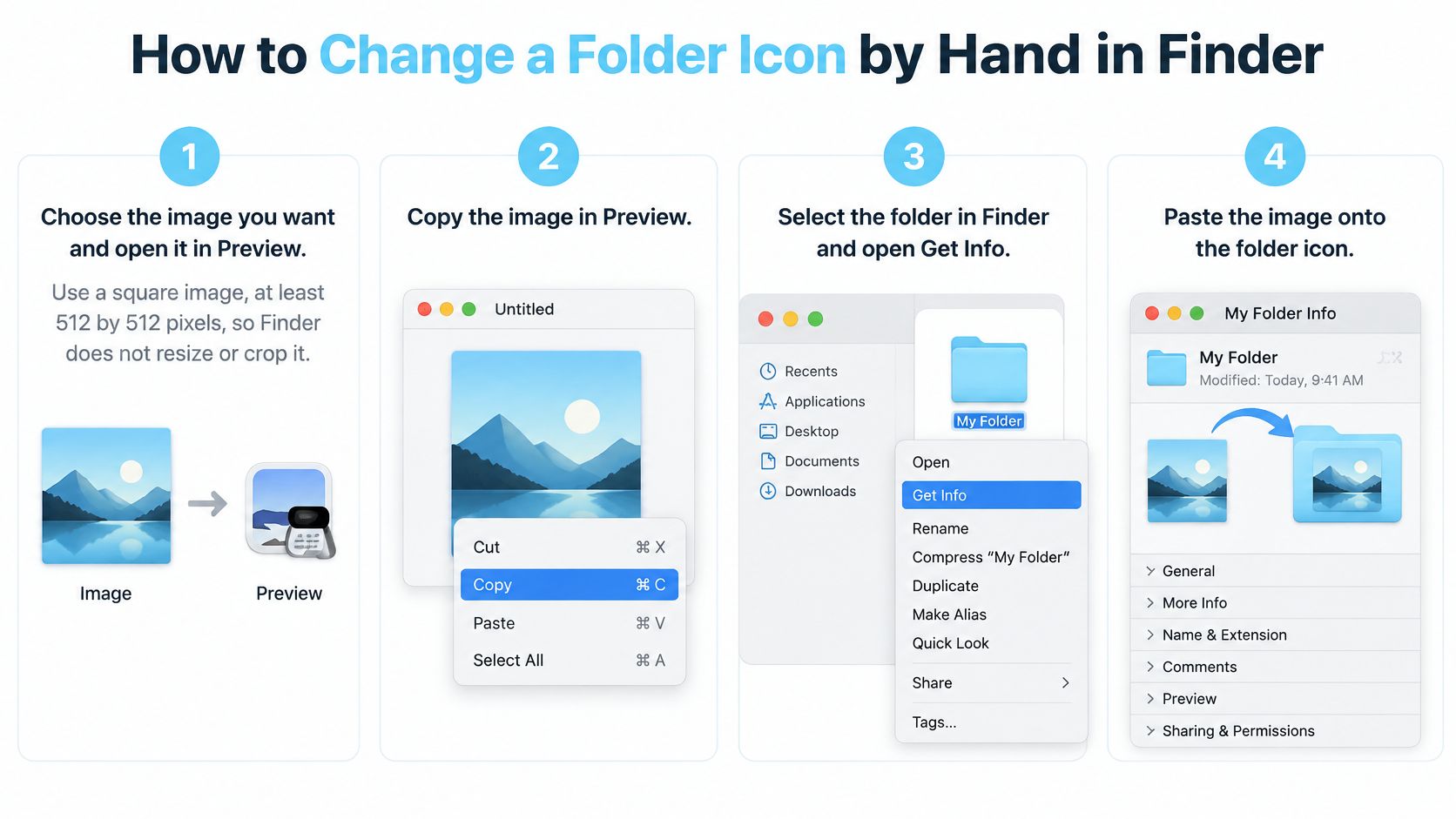
- プレビューで画像を開く。 できれば正方形にトリミングした、はっきりした画像を使います。横長のロゴを引き伸ばさず、縦横比を保ったまま周りに少し余白を残しましょう。
- 画像の内容をコピーする。 プレビューでCommand-A、続けてCommand-Cを押します。Finderで画像ファイルをコピーしても、この手順に必要な画像の中身はコピーされません。
- Finderで貼り付け先のフォルダを選ぶ。 Command-Iを押して「情報を見る」を開きます。複数の情報ウインドウを開いている場合は特に、フォルダ名を確認してください。
- 「情報を見る」の左上にある小さなアイコンをクリックする。 その下の大きなプレビューは貼り付け先ではありません。
- Command-Vを押して、「情報を見る」を閉じる。 普段使っているFinderの場所で、実際のサイズのアイコンを確認しましょう。
コピー&ペーストの流れは、こちらの図でまとめています。
よくあるミスは2つ。「情報を見る」の違う場所にペーストしてしまうことと、フォルダ本体ではなくエイリアスを選んでしまうことです。同期サービスの影響でカスタムアートワークが消えた場合は、保存先で貼り付け直す必要があるかもしれません。
見やすいアートワークを用意する
コンパクトなFinderの表示では、細かいイラストよりシンプルなシンボルのほうがはっきり見えやすいです。貼り付ける前に、縁がきれいか、透明な部分が意図どおりに表示されているかを確認しましょう。統一感のあるMacのアイコンパックを使えば、アートワークの見た目を揃えやすくなります。
画像を先に拡大したいときは、AIアップスケール向けの画像形式の選び方も参考にしてください。拡大したあとは、Finderで使う前に縁と透明部分をチェックしましょう。
手動でフォルダに色を付ける場合、フルディスクアクセスは必要ありません。貼り付けたアイコンを元に戻すには、同じ「情報を見る」の小さなアイコンを選んでCommand-Xを押します。
同じ手順を繰り返す前に、まず1つのフォルダで試してみましょう。リスト表示やカラム表示でも確認してください。大きなプレビューではきれいに見えても、細かい部分がつぶれてしまうことがあります。
Tintdでフォルダアイコンを一括変更する方法
どのフォルダが同じグループか、すでに分かっているなら一括編集が向いています。時間が節約できるのは、共通の判断を一度で済ませられるからで、フォルダごとに違う処理をするからではありません。
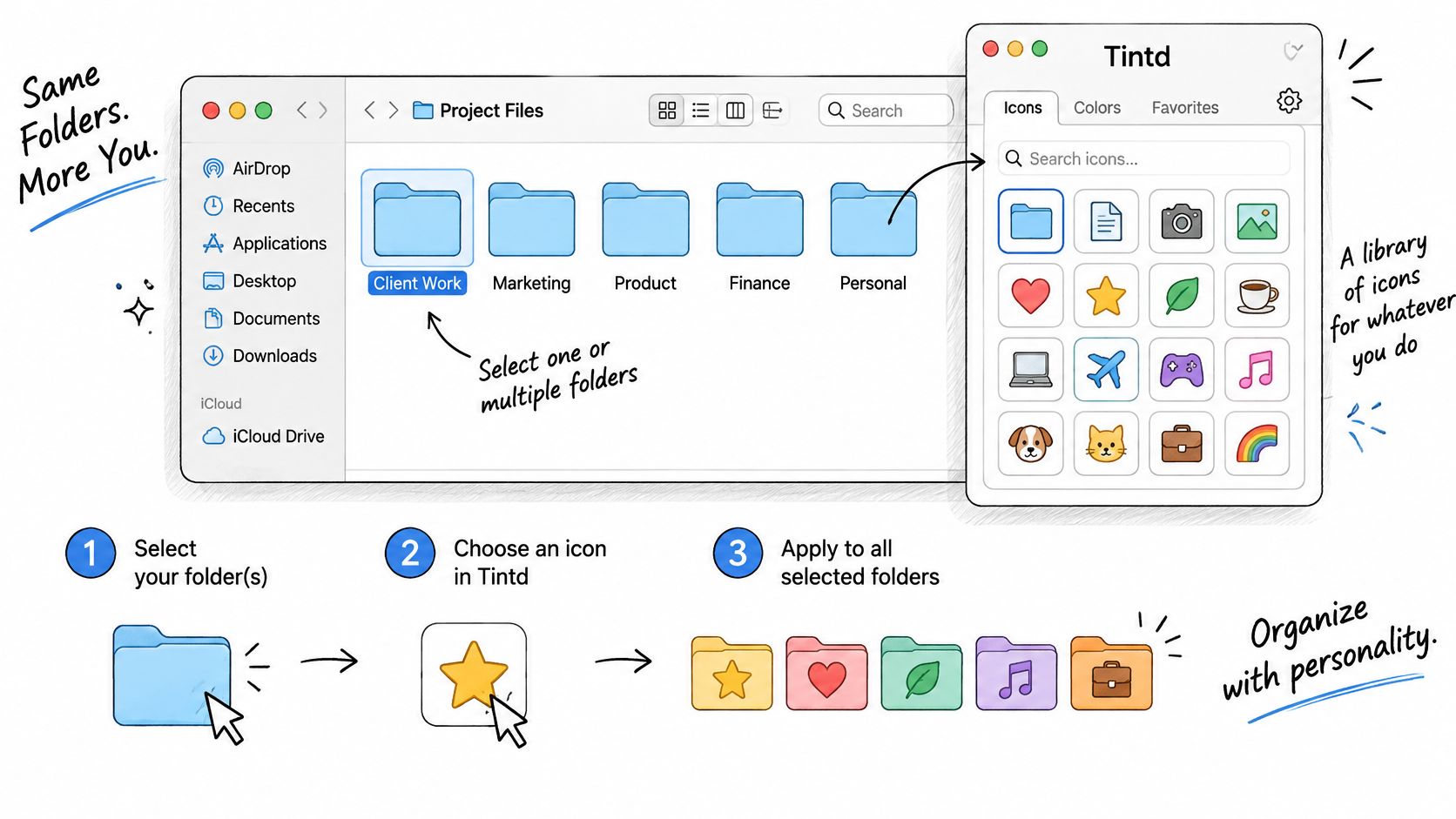
下のイラストは、カスタマイズの流れを示しています。
スタイルより先に範囲を選ぶ
- Tintdを開いて親フォルダを選ぶか、Finderで複数のフォルダを選択する。 関係のないフォルダは選択に含めないこと。範囲がすっきりしていれば、確認も修正もラクになります。
- ライブラリからアイコンか絵文字を選ぶ。 ライブラリには11,000以上のアイコンと絵文字が入っています。アプリ内で絵文字を選んで、フォルダにドラッグするだけです。選択したフォルダが同じ種類の内容なら、共通のシンボルがよく合います。
- 名前に基づく提案にはスマートアイコンを使う。 提案を受け入れる前に、代表的なフォルダを確認しましょう。「その他」のような曖昧な名前より、「Audio」や「Invoices」のような具体的な名前のほうが、役に立つ手がかりになります。
- 隣り合うフォルダのバランスを取りたいときはスマートカラーを使う。 すでにある隣のフォルダのスタイルを見て、足りない色を選んでくれます。色がすでに作業状況を表しているなら、見た目のバランスが良くても意味が合わない色は受け入れず、自分のステータス用パレットを守りましょう。
- サブフォルダを含めるか決めてから、変更を適用する。 オプションがあるからといって、入れ子のフォルダをすべて含める必要はありません。階層全体に強いスタイルを繰り返すと、大事な入口のフォルダが逆に見分けにくくなります。
- Finderで結果を確認して、はみ出したものは個別に直す。 自動の一致はあくまで出発点。合わないシンボルをそのまま残す理由にはなりません。
一括編集の解説では、その土台になる考え方を紹介しています。関連するアイテムを選んで、共通の操作を適用し、例外だけを確認する。ワークフロー全体を繰り返す必要はありません。
プロジェクトを見分けやすく保つ
たとえば、クライアントのフォルダ階層にContracts、Photography、Audio、Deliveryがあるとします。名前に合ったシンボルでそれぞれを区別しつつ、共通のベースカラーを使えば、そのクライアントのものだとひと目で分かります。枝ごとに別々の色にする必要はありません。
バランスの取れたパレットと、意味のあるパレットは、必ずしも同じではありません。両立しないときは、意味を優先しましょう。
ランダムな色は、似たフォルダを見分けるのに役立つこともありますが、数が増えると見た目がごちゃつきがちです。まずは控えめなパレットから始めて、目立つ色は注意が必要なフォルダのために取っておきましょう。
動画では、アプリでスタイルを適用する様子を見られます。
フォルダウォッチャーで新しいフォルダを自動スタイリング
フォルダウォッチャーが威力を発揮するのは、決まった場所に繰り返しフォルダを作るとき。新しいプロジェクトフォルダが入ってくるClientsディレクトリは、ほとんど使わない場所をバラバラに集めたものより、ずっと向いています。
セットアップの要は、アクセス権限のステップです。 フォルダウォッチャーにはフルディスクアクセスが必要で、この機能を初めてオンにしたときに、macOSが許可を求めてきます。この要件はフォルダの監視にだけ当てはまり、通常の手動での色付けには関係ありません。
範囲を狭く決めておく
- 普段使う場所を追加する。 ホームフォルダ全体ではなく、ProjectsやClientsのようなディレクトリを選びましょう。
- フォルダウォッチャーをオンにして、フルディスクアクセスを許可する。 自動スタイリングを当てにする前に、macOSの許可のプロンプトを済ませておきます。
- 名前が分かりやすいテスト用フォルダを作る。 Finderで、合ったアイコンと色が付くか確認しましょう。
- 作成中に名前を変えてみる。 もう1つテスト用フォルダを作って、すぐに名前を変更し、忙しい場所で使う前に最終的な結果を確認します。
選んだ場所に新しいフォルダが作られると、ウォッチャーはその名前を読み取って、合ったスタイルを適用します。だから、ビジュアルでナビゲートするのが好きな人でも、分かりやすいフォルダ名は引き続き役に立ちます。
普段の使い方で試す
ファイルシステムの通知は、フォルダ1つにつき通知が1回届くとは限りません。AppleのFile System Eventsのドキュメントにあるように、変更通知はまとめられることがあります。だからテストは、単独のフォルダだけでなく、操作が立て続けに起きる場合も含めて行いましょう。
入れ子になったプロジェクトの階層をまるごとペーストすることが多いなら、その操作を試してください。取り外し可能なボリュームで作業するなら、接続を切って、もう一度つないだあとの動作を確認します。ローカルでのテストがうまくいっても、すべてのストレージで同じように動くとは限りません。
監視リストは短く始めましょう。どこが対象かを正確に把握していれば、間違ったスタイルにも気づきやすく、原因も分かりやすくなります。
アイコンを元に戻す方法とよくあるトラブルの対処
フォルダの見た目がおかしいときは、中身をいじる前に、アイコンの割り当てを直しましょう。Tintdなら、カスタマイズしたフォルダをワンクリックで、標準のmacOSのFinderアイコンに戻せます。手動で追加したアイコンは、フォルダの「情報を見る」ウインドウの上部にある小さなアイコンで置き換えられます。
一括でやってバラバラに見えるときは、まず対象のフォルダを元に戻してから、色とアイコンのルールを1つ決めて適用し直します。問題を特定する前に既存のスタイルをいじると、どの調整が効いたのか分からなくなります。
症状に合った具体的な対処を選ぶ
フォルダアイコンの症状・原因・対処
| 症状 | 考えられる原因 | 対処 |
|---|---|---|
| 別のMacに移したらアイコンが消えた | カスタムアイコンは各Macにローカル保存されている | そのMacでアイコンを設定し直す |
| 新しいフォルダにスタイルが付かない | フォルダウォッチャーにフルディスクアクセスがない可能性 | アクセスを許可して、新しく作ったフォルダで確認する |
| 貼り付けたアイコンがぼやける、または切れる | 元のアートワークの細部が足りないか、キャンバスが合っていない | もっとはっきりした画像を使い、フォルダの「情報を見る」の小さなアイコンに貼り付ける |
| アイコンを貼り付けたのに変わらない | 画像を大きなプレビューに貼ってしまった | 「情報を見る」の小さなアイコンに貼り付ける |
| 絵文字が小さすぎる | アイコンサイズが小さく設定されている | Tintdのサイズ設定でアイコンサイズを上げる |
| 一括の結果がごちゃごちゃして見える | セット全体で色のバラつきが大きい | 控えめなパレットで統一して適用し直す |
考えられる原因は、診断ではなく最初のチェックポイントとして扱ってください。フォルダウォッチャーに許可があるのにフォルダを拾えない場合は、フォルダの場所が、監視している場所の範囲内かどうかを確認しましょう。
操作をやり直す前に対象を確認する
カスタムフォルダアイコンは各Macにローカルで保存されるので、別のMacでは、カスタマイズを別途設定する必要があります。元のアートワークはアクセスしやすい場所に取っておきましょう。カスタマイズしたフォルダが、デザインの唯一のコピーになってはいけません。
貼り付けがうまくいかないときは、クリップボードの内容と貼り付け先を確認します。プレビューで元の画像を開き直してコピーし、フォルダの「情報を見る」の小さなアイコンを選びましょう。同じ間違った貼り付けを繰り返しても、結果は直りません。
一括処理をやり直す前に、次を確認してください。
- 実際のフォルダ: 似ているFinderウインドウではなく、名前と場所を確認する。
- 選択した範囲: 入れ子のフォルダまで含まれているか確認する。
- 表示されるサイズ: 普段使っているFinderの表示で、アイコンを見て判断する。
スタイルがうまくいかなくても、書類を移動したりディレクトリを組み直したりする必要はありません。アイコンの割り当て、元のアートワーク、ウォッチャーの設定を直せば済みます。
フォルダ全体で使う色のルールを一つ決める
自分に聞いてみてください。名前を読む前に、その色は何を伝えるべきか。 これにずっとブレずに答えられないなら、アイコンライブラリがいくら大きくても、整理の問題は解決しません。
Appleのフォルダのカスタマイズガイドには、標準のカラー、シンボル、絵文字、画像のコントロールが載っています。Finderにはタグ、グループ、並べ替えもあります。階層の中でパッと見分けるにはアイコン、場所をまたいで関連フォルダを探し出したいときはタグ、と使い分けましょう。
色のルールの選択肢を比較
| ルール | 色の意味 | アイコンの意味 | 向いている場面 |
|---|---|---|---|
| ステータスカラー | 進行中、待機中、アーカイブ済み | 中立、またはなし | 段階を追って進むクライアントワーク |
| カテゴリカラー | クライアント、個人、リサーチ | なし | 生活の領域ごとに目で探すフォルダ |
| 分割ルール | ステータス | カテゴリのシンボルか絵文字 | 両方の手がかりが必要な、混在するプロジェクト |
続けられる意味づけを選ぶ
ステータスカラーは、メンテナンスが必要です。 プロジェクトが進行中から待機中に移ったら、誰かが色を変えなければいけません。プロジェクトのダッシュボードを目で見て確認するなら価値がありますが、フォルダのスタイルをめったに見直さない人には向きません。
カテゴリカラーは、もっと安定しています。リサーチのフォルダは、中身が変わってもリサーチのままです。そのかわり、カテゴリの色では、何か対応が必要かどうかは分かりません。
分割ルールは情報量が多くなりますが、そのぶん自制が必要です。たとえば、カテゴリにはオーディオのシンボル、ステータスには進行中か承認待ちかを示す色を使います。ある枝では「待機中」、別の枝では「経理」という具合に、同じ色に別の意味を持たせてはいけません。
システムをすっきり保つために、このチェックリストを使いましょう。
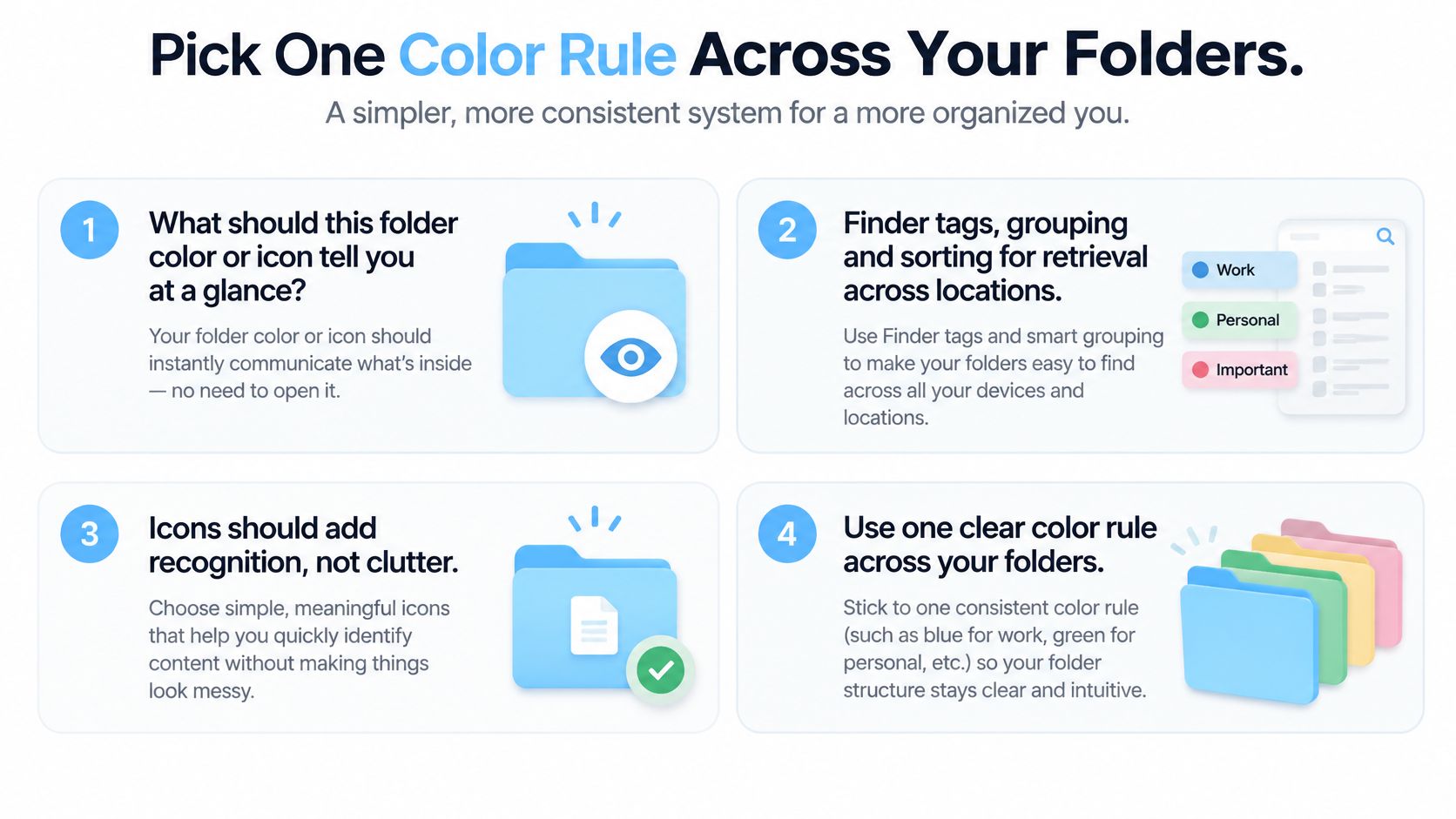
入れ子のフォルダでは、まず最上位のレベルにスタイルを付けて、深い枝は、独自の手がかりが必要でなければ無地のままにしておきましょう。複数の文脈にまたがるフォルダには、色を混ぜ合わせたものを作るより、タグを付けるほうがうまくいきます。そうすれば、今のFinderの表示を超えて使えるデジタルファイル整理になります。
実際のフォルダ階層に当てはめる
- ルールを1つ選ぶ。 ステータス、カテゴリ、分割のどれにするか決めます。
- コンパクトなパレットを書き出す。 各色の横に意味を書き、何を無地のままにするかも含めましょう。
- 親フォルダの階層に適用する。 ストレージ全体ではなく、代表的なプロジェクトで試します。
- 使ってみてから見直す。 探したり見分けたりするのに役立っていない飾りは外しましょう。
スタイルを残すかどうか決める前に、自分に聞いてみてください。
- 意味: この色が何を意味するのか、言えるか。
- 検索性: この区別は、検索やグループ表示に出てくるよう、タグが必要か。
- 価値: その視覚的な手がかりがなくなったら、困るか。
アイコンや色を変えるのは見た目だけの変更で、フォルダの中のファイルやサブフォルダには影響しません。この自由さは便利ですが、結果を長く使えるものにするのは、一貫性です。
Tintdには、手動でのフォルダスタイリング、一括編集、そしてプロジェクトが増えても見た目のシステムを適用し続けられるフォルダウォッチャーがあります。Tintdを開いて、代表的なプロジェクトの階層を選び、残りのフォルダに広げる前に、分かりやすい色のルールを試してみてください。