
「ダウンロード」フォルダに40個も項目が入っていて、その半分が Client_Acme_2026 とか Client_Borealis_2026 みたいな名前。名前自体は悪くないんです。問題は、どのフォルダも同じ淡いブルーの四角形だから、結局ラベルを1つずつ読んで目当てのものを探すはめになること。
フォルダアイコンアプリは、フォルダごとに色、シンボル、絵文字、あるいは自分の小さな画像を割り当てることで、この「探すのが面倒」問題を解決してくれます。やることはそれだけですが、ちゃんと効きます。ただし、整理そのものはしてくれません。ファイルを移動することも、タグを付けることも、検索しやすくすることもありませんし、思い込みとは違って、別のMacにそのまま付いてくるとも限りません。
フォルダの「見た目」と「整理のされ方」のあいだにあるこのギャップこそ、この手のアプリをめぐる誤解のほとんどが生まれる場所です。先にここをはっきりさせておけば、プロジェクトをクライアントのドライブにコピーした瞬間や、2台目のMacで同じフォルダを開いた瞬間に崩れてしまうような色分けルールを作らずに済みます。
フォルダアイコンアプリがMacで変えること
フォルダアイコンアプリが変えるのは、たった1つ、Finderがフォルダに描く絵だけです。中のファイルやサブフォルダは、名前も権限もそのまま、元の場所にあります。
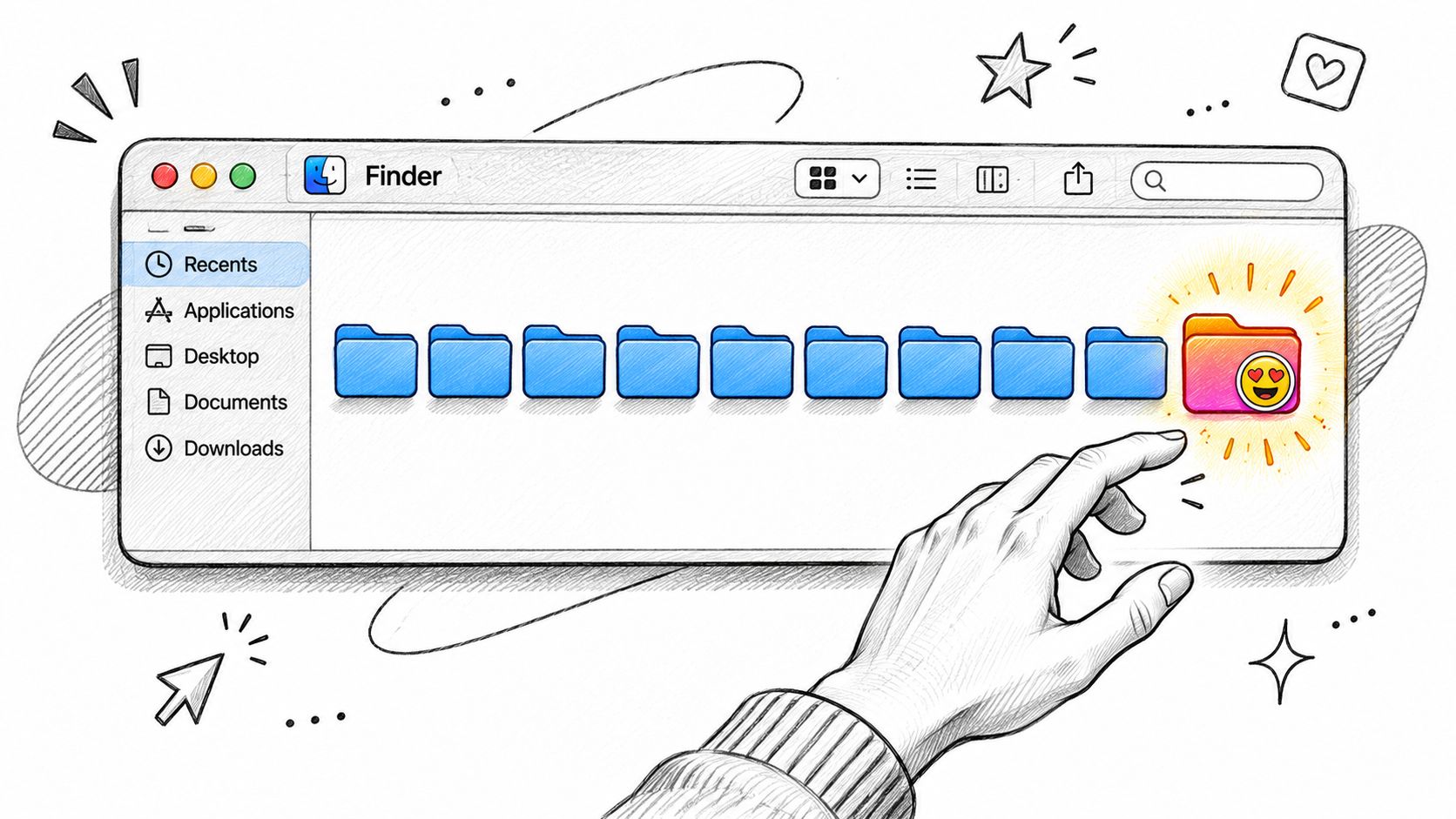
変更をきちんと定着させたいなら、仕組みを知っておくことが大切です。Finderはディレクトリの描き方を、ファイルのバンドルビット、タイプコード、クリエータコード、ファイル名拡張子、そしてフォルダごとのユーザ設定といった複数のメタデータから決めています。詳しくはAppleのFile System Programming Guideにまとまっています。カスタムデータのない普通のディレクトリには汎用のフォルダアイコンが使われ、システムのディレクトリには用途別のオーバーレイが付きます。自分のウインドウの中でラベルを変えるだけのアプリは、Finderから見えるものを何も変えていないのと同じです。
この仕組みのおかげで、ちゃんとカスタマイズしたフォルダは、リスト表示でもカラム表示でもギャラリー表示でも見た目が保たれます。アイコンのデータは、それを書き込んだアプリではなくフォルダ自身に付いてくるからです。一方、**「アプリケーション」「ライブラリ」「システム」「ユーザ」**といった保護された場所のカスタマイズはAppleが制限していて、何を試してもずっと青いままなのはそのためです。
フォルダのグリフ自体も標準化されています。AppleのHuman Interface Guidelinesでは、フォルダのシンボルは「カット」「コピー」「ペースト」「削除」「移動先」といった基本的な編集アクションと並んで載っています。ここからわかるのは、カスタムの色や絵文字はFinderの意味づけを置き換えるものではなく、誰もが「フォルダ」として読み取るシンボルの上に、もう1つの分類を重ねるものだということです。
カスタムフォルダアイコンが変えるのは、フォルダの見た目だけ。中身を移動したり、名前を変えたり、書き換えたりすることはなく、いつでも標準のmacOSアイコンに戻せます。
今どきのアプリがやっているのは、大きく3つ。色の変更、シンボルや絵文字、そしてファイルから読み込むカスタム画像です。それ以上のもの、たとえばスマートな提案、一括処理、ワンクリックでの復元などは、この3つの変更をFinder自身のアイコン状態に書き込むための自動化にすぎません。この見た目のレイヤーがファイル整理全体の中でどう位置づけられるかは、デジタルファイル整理をご覧ください。
フォルダアイコンアプリを選ぶときのチェックリスト
フォルダアイコンアプリは、まず次の4つの質問で見極めましょう。提案がMacの中だけで計算されるか、ワンアクションで元に戻せるか、1つのフォルダを超えて規模に対応できるか、そしてmacOSのアップデート後も動き続けるか。それ以外は好みの問題です。
| 機能 | 見るべきポイント | なぜ大事か | Tintdの対応 |
|---|---|---|---|
| アイコン・絵文字ライブラリ | 大規模で検索できるカタログ | フォルダ間で同じアイコンが重なりにくい | 11,000種類以上のアイコンと絵文字 |
| スマート提案 | フォルダ名からアイコンと色を選ぶ | 手動で探さなくても素早く設定できる | スマートアイコンとスマートカラーがフォルダ名と隣接フォルダを読み取る |
| フォルダウォッチャー | 指定した場所の新規フォルダを自動でスタイル設定 | 新しいフォルダにも統一感を保てる | 選んだ場所を監視し、新規フォルダごとにスタイルを設定 |
| 一括編集 | 多数のフォルダに色とアイコンをまとめて適用 | 大きなプロジェクトツリーにも対応できる | 複数のフォルダを選んで1回の操作で適用 |
| カスタム画像の読み込み | 自分の画像をアイコンにできる | クライアントやブランドのロゴに | カスタム画像をフォルダアイコンとして読み込める |
| 絵文字対応 | どんな絵文字もフォルダアイコンにできる | 手軽に自分用の目印を付けられる | どの絵文字も使える |
| オンデバイス処理 | 提案をローカルで実行 | フォルダ名が外に出ない | ローカルで動作、AIサービスは呼び出さない |
| ワンクリック復元 | macOS標準アイコンに戻せる | 簡単に元に戻せる | カスタマイズしたフォルダをワンクリックで元に戻せる |
| Finderの右クリックメニュー | コンテキストメニューからアプリを開ける | ウインドウの行き来が減る | Finderの右クリックメニューから開ける |
| 料金体系 | 買い切りかサブスクか | 長期的なコストが読みやすい | ライフタイムプランですべての機能が使える |
次の3つは、それだけで即アウトにしていい危険信号です。クラウド依存のマッチングは、フォルダ名が解析のためによそへ送られるということ。見た目を飾るだけの機能としては割に合わない取引です。元に戻す手段がないと、配色ルールが破綻したときに1つずつ手作業で直すはめになります。一括ツールがないと、200フォルダのアーカイブが丸1日のクリック作業になります。
そのうえで、残りは量で優先順位を付けます。年に数回しか変わらない数十個のフォルダなら、スマート提案とまともなライブラリがあれば十分。何百ものプロジェクトフォルダがあるなら、一括編集とウォッチャーが必要です。大変なのは最初の1回ではなく、そのあとに増える新しいフォルダ全部だからです。動作よりオーバーレイ重視で探しているなら、確定する前にMacのアイコンパックの対応範囲も比べてみてください。
カスタムフォルダアイコンが表示される場所、されない場所
カスタムフォルダアイコンは、視覚的な目印であって、持ち運べる整理システムではありません。有効なのはFinder自身の描画が及ぶ範囲まで。書き込んだアプリの外、書き込んだMacの外、そしてFinder以外の方法で作ったコピーでは効かなくなります。
| 場所 | カスタムアイコンの表示 | 備考 |
|---|---|---|
| Finderのリスト・カラム・グリッド表示 | 表示される | アイコンはフォルダに付いてくる |
| Finderのサイドバー | 表示されないことも | 色やシンボルが一貫して表示されない場合がある |
| Dock | 表示されないことも | アイコンの種類によって表示が変わる |
| Spotlightの検索結果 | 表示されないことも | 標準のフォルダアイコンで表示される場合がある |
| エイリアス | 表示されないことも | エイリアスにカスタムの見た目が引き継がれない場合がある |
| iCloud Driveやクラウド同期フォルダ | 通常は表示されない | カスタムアイコンは各Macのローカルに留まる場合がある |
| ZIPアーカイブ | 先にテストを | 1つのフォルダを圧縮・展開して確認してから頼ること |
| 外付けドライブ | 先にテストを | ツリー全体を設定する前に、対象のドライブで確認を |
AppleのMacヘルプでは、見た目のカスタマイズとタグの両方が説明されていて、色やシンボルはエイリアス、Dock、Finderのサイドバー、Spotlightの検索結果で一貫して表示されない場合があること、またカスタムアイコンはデバイス間で同期されずローカルに留まる場合があることが記されています(Appleのフォルダカスタマイズガイドより)。最後の2行は、ぜひ自分で確かめてみてください。デスクトップでは思いどおりに見えるフォルダが、同僚の画面では素のまま。これは普通の結果であって、設定で直せる不具合ではありません。
タグは検索できるメタデータです。フォルダを右クリックして**「タグ」**を選び、名前を入力すれば、そのラベルはコピーやアーカイブ、クラウド同期を経てもフォルダに付いてきます。色には決してできない形で、スマートフォルダにも活用できます。スタイルを設定したフォルダを移動、圧縮、同期したときは、あとで一度開いて、アイコンがちゃんと付いてきたか確認しましょう。設定し直すのはワンクリック、思い込みで進めると作り直しです。
TintdでFinderのフォルダアイコンを設定する方法
Finderのフォルダを見分けやすくするには、使っているサイズでもちゃんと認識できるアイコンと色を選びましょう。変わるのは見た目だけで、フォルダ内のファイルやサブフォルダには一切影響しません。
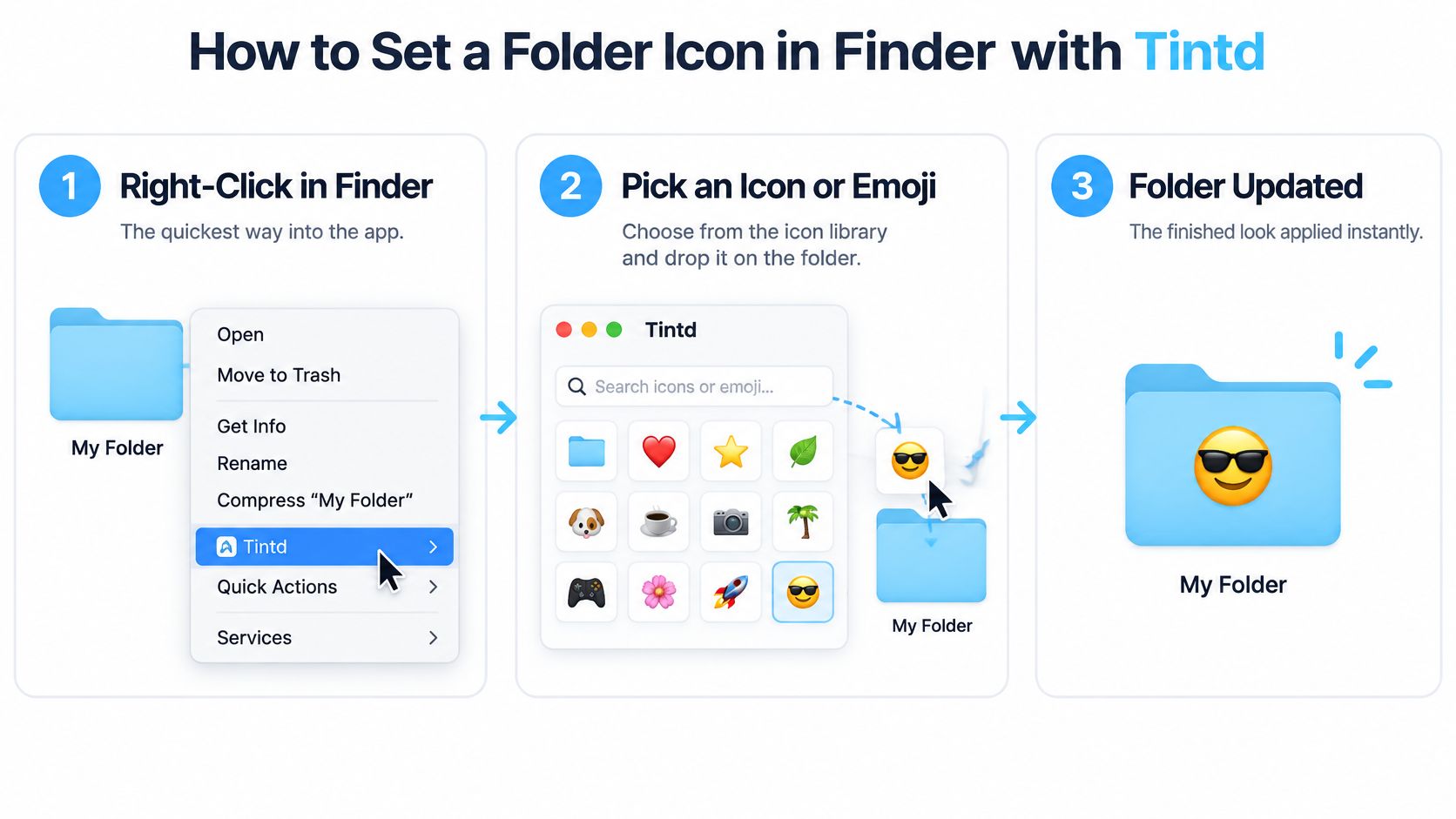
FinderからTintdを開く。 対象のフォルダを右クリックして、コンテキストメニューから「Tintd」を選びます。そのフォルダ用にアプリが開くので、別ウインドウでフォルダを選び直さなくてもスタイルを適用できます。
アイコンをフォルダにドラッグする。 Tintdのカスタムアイコンライブラリからお好みのものを選び、フォルダの上にドラッグします。アイコンをクリックするだけでは適用されません。ドラッグ&ドロップの操作で、フォルダのアイコンが設定されます。
見た目を調整する。 アイコンのサイズ、色、配置を変えたり、パレットから色を選んだり、自分で色を作ったりできます。ロゴを使うなら、シャープな元画像を用意しましょう。小さなロゴを大きく印刷するための下準備が必要なら、ロゴをベクター化する方法にあるように、ベクターデータだと輪郭をきれいに保ちやすくなります。Tintdでは、カスタム画像をフォルダアイコンとして読み込むこともできます。
小さいサイズで確認する。 Finderのアイコンが小さいと、オーバーレイの細かいディテールは消えてしまうことがあります。特にリスト表示では要注意。デザインを決める前に、普段使うサイズでプレビューしてみましょう。Finderのフォルダ表示設定については、Appleの「Macのフォルダをカスタマイズする」のMacヘルプでも説明されています。
必要なら複数のフォルダにまとめて適用する。 複数のフォルダを選んで、色とアイコンを1回の操作で割り当てます。グループ全体の見た目を揃えたいときに便利です。個別に選べば、1つ1つのフォルダを見分けやすくすることもできます。
気に入らなければ標準に戻す。 Tintdなら、カスタマイズしたフォルダを元のmacOS Finderのアイコンにワンクリックで戻せます。
絵文字を使うなら、Tintdの絵文字ライブラリから選んでフォルダにドラッグするだけ。どの絵文字でも使えます。1つのフォルダだけなら、Finderの手動の方法もあります。フォルダを選んでCommand-Iを押し、情報ウインドウの左上にある小さなアイコンをクリックして、コピーした画像をCommand-Vでペーストします。ちょっとした一回限りの作業にはこれで十分ですが、Tintdならライブラリ、カスタマイズのコントロール、ワンクリックの復元が加わります。
カスタムアイコンは視覚的な目印であって、持ち運べる整理システムではありません。フォルダをコピー、同期したり、エイリアス経由で表示したりするときは、見た目が引き継がれるか確認しましょう。検索できて、フォルダと一緒に移動する分類が必要なときは、Finderのタグを使ってください。
macOSが変更を許可しないことがあるので、保護されたシステムの場所のカスタマイズは試さないようにしましょう。
一括スタイル設定と新規フォルダへの自動アイコン
1つずつ設定するのは、数個のフォルダならいいとして、実際に使っているアーカイブにはとても無理です。そこを超える方法が2つあります。
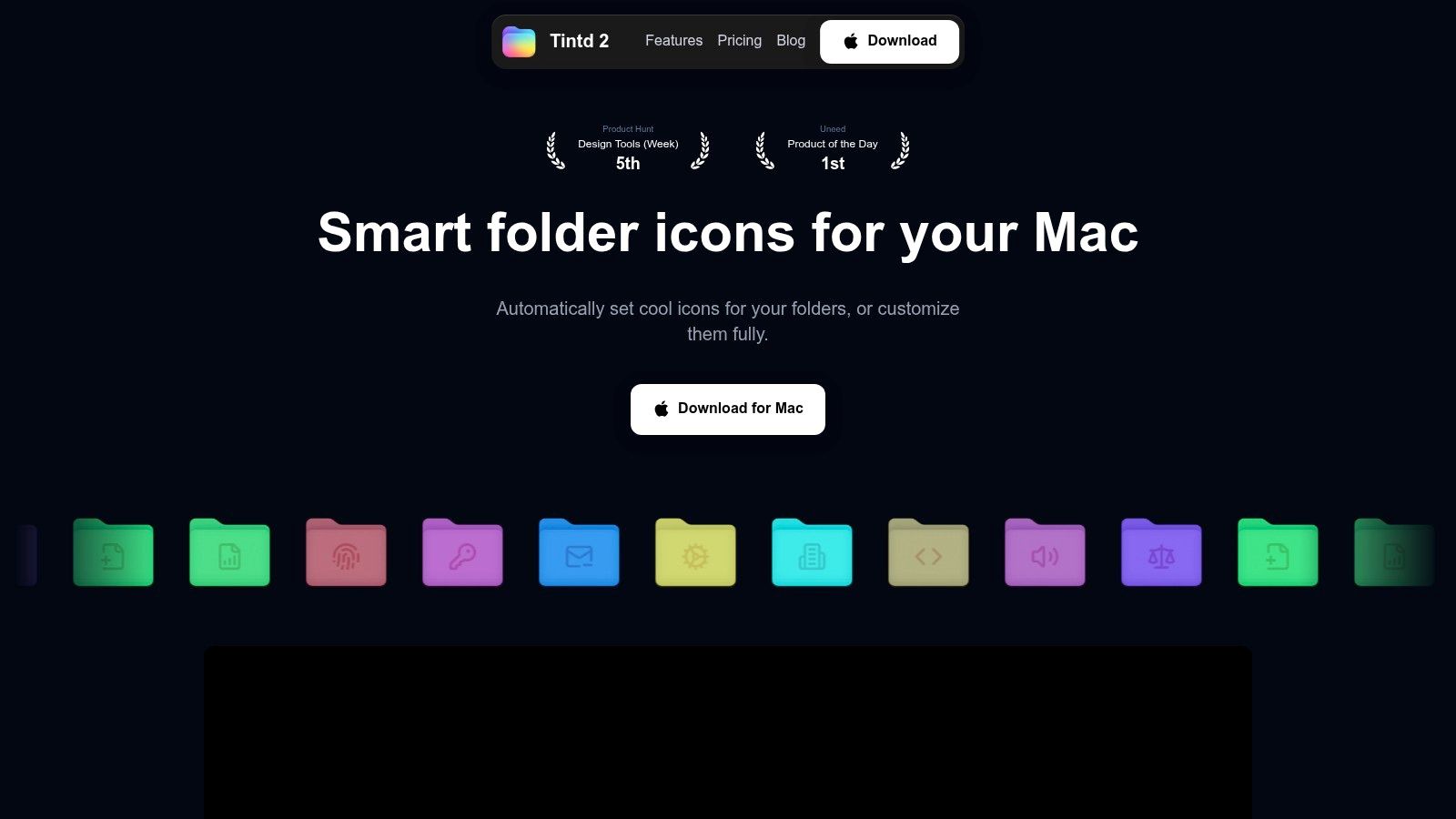
1つ目は一括選択です。複数のフォルダを選んで、色とアイコンを1回の操作でまとめて適用します。ClientsやProjectsのようなディレクトリを最初に片付けるときにぴったりで、30個のフォルダに同じ見た目のファミリーを与えてから、1つ1つを差別化していけます。色をランダムにしたり、1つのアイコンを多数のフォルダに一気に適用したりして、そこから手で微調整できます。
2つ目はフォルダウォッチャーです。ProjectsフォルダやExportの書き出し先のような、新しいフォルダが入ってくる場所を指定しておくと、新しいフォルダにはその名前をもとにした色とアイコンが付きます。おもしろいのは統一感のロジックです。スマートカラーとスマートアイコンは、隣のフォルダがすでに使っているものを見て、カラーホイール上の空いている位置の色を選びます。だからClientsの中に新しい「Acme Retainer」フォルダができても、両隣のクライアントフォルダの2色と衝突せず、その間に収まる色合いで登場します。
トレードオフは対象範囲です。ウォッチャーが動くのは自分で選んだ場所だけ。スタイルは名前をもとに決まるので、ひどい名前のフォルダにはひどくずれたアイコンが付きます。結果が気に入らなくなったら、システム設定でいつでもオフにできます。まずは監視する場所を1か所にして、1週間の結果が良さそうなら広げていきましょう。すでにファイル処理を自動化しているなら、Automatorのフォルダアクションはウォッチャーと自然に組み合わせられます。同じ一括処理の考え方は、大量のAI画像ライブラリを管理するときにも当てはまります。出力フォルダが、手作業ではとても追いつかない速さで何百個も増えていくからです。
Macでフォルダ名をプライベートに保つ
フォルダ名は、アイコン以上に情報を漏らします。「Client Contracts 2026」「Medical Records」「Layoffs Draft」「Acquisition Diligence」。どれも中身を正確に言い表していて、しかもその名前はディスク上にプレーンテキストで置かれています。アイコンのカタログと照合するためにこれらをサーバーに送るツールは、飾りのための便利さと引き換えに、ファイル整理のアウトラインを外に持ち出しているのと同じです。
この種の情報漏えいへの懸念は広く共有されています。2025年のDeloitteの調査では、**米国の消費者の70%**がデジタルサービスを使う際のデータのプライバシーとセキュリティを心配していると答えました(Deloitteのコネクティビティとモバイルトレンド調査より)。フォルダ名は、数に入れ忘れられがちな、まさにその種の情報です。
ローカルで完結する設計はシンプルです。アイコンと色の提案はMacの中で実行され、フォルダ名はデバイスの外に出ず、AIサービスも呼び出されません。Tintdはそういう作りです。マッチングは、すでにディスク上にあるライブラリを相手に行われます。トレードオフは持ち運びのしやすさ。カスタムフォルダアイコンは各Macのローカルに保存されるので、2台目のMacはまっさらな状態から始まり、設定し直しが必要です。どちらのやり方も間違いではありませんが、自分がどちらを選んだのかは把握しておきましょう。
インストールする前に、どのベンダーにもぶつけたい質問が3つあります。
- フォルダ名がマシンの外に出ることはあるか。 クラッシュレポート、テレメトリ、「提案を改善する」設定の中も含めて。
- 提案にオンラインサービスは必要か。 それとも、ネットワークをオフにしても動くか。
- アイコンはMac間で同期されるか。 されないなら、それが事前に計画できるほど、はっきり説明されているか。
信じるより試しましょう。いかにも機密っぽい名前のサンプルフォルダを作ってスタイルを設定し、アプリがネットワークに何かを問い合わせていないか確認してみてください。
自分のワークフローに合ったフォルダアイコンアプリを選ぶ
ツールは、フォルダの数と変化の頻度に合わせて選びましょう。数十個のフォルダなら、手動のスタイル設定とスマート提案で足りるかもしれません。1回きりの作業ならFinderのCommand-Iの方法もあります。何百ものクライアントフォルダやプロジェクトフォルダがあるなら、一括編集と、新しいフォルダに自動でスタイルを適用できるウォッチャーが必要です。
フォルダ名が機密性の高いものなら、ライブラリの大きさよりオンデバイス処理を優先しましょう。Tintdの提案はローカルで実行され、フォルダ名はMacの外に出ません。プライバシーを守るうえで役立ちますが、カスタムアイコンは各Macに保存されるので、別のマシンでは別途設定が必要です。アイコンは視覚的な目印であって、持ち運べる整理システムではありません。カスタマイズしたアイコンに頼らず使えるラベルが必要なときは、Finderのタグを使いましょう。
Tintdのライフタイムプランには、すべての機能、無制限の生成、自動フォルダアイコン、フォルダ名をもとにしたスマートアイコン、11,000種類以上のアイコンと絵文字が含まれていて、サブスクは不要です。Mac App Storeで入手できます。購入前に、tintd.appで最新のプラン内容を確認してください。
ディレクトリ全体にスタイルを設定する前に、自分のワークフローの中でアイコンがどう動くか確かめましょう。フォルダを別のMacにコピーしたり同期したりしても、カスタムアイコンは引き継がれないことがあるので、必要なら向こうで別途設定してください。
Tintdは、アイコンと絵文字のライブラリに、スマートアイコン、スマートカラーの提案、一括スタイル設定、フォルダウォッチャーを組み合わせています。カスタマイズしたフォルダは、ワンクリックで元のmacOS Finderのアイコンに戻せます。Mac App StoreからTintdをダウンロードして、自分のフォルダワークフローに合う機能を選んでください。