
クライアント案件のフォルダを探そうと「書類」を開いたのに、どのフォルダも同じに見える。いくつか色を変えてみたものの、オレンジが「至急」なのか「未完了」なのか、それともその日の気分で選んだだけなのか、もう思い出せない。
使えるフォルダカラーとアイコンのセットは、見栄えのいいアイコンを集めるところからではなく、凡例づくりから始まります。それぞれの見た目が何を意味するのかを決めて、一貫して適用し、検索用のラベルと見た目は切り離しておく。そのうえで、新しいフォルダを手作業でスタイル設定するのか、プライバシーに配慮した自動化に任せるのかを選びましょう。
スターター用のカラー凡例を作ってテストする
フォルダカラー&アイコンセットのスターター凡例
| 役割・ステータス | おすすめの色 | アイコンの種類 | フォルダ例 |
|---|---|---|---|
| クライアント | ブルー | ブリーフケースのシンボル | Client Acme |
| 進行中のプロジェクト | グリーン | ロケットの絵文字 | Website Relaunch |
| レビュー待ち | オレンジ | 時計のシンボル | Q3 Design Review |
| 個人 | パープル | 家の絵文字 | Taxes and Receipts |
| アーカイブ | グレー | ボックスのシンボル | Completed Projects |
| 至急 | レッド | 感嘆符のシンボル | Invoices Due This Week |
これはあくまでスターター用の一例で、万能のファイリング標準ではありません。役割ごとに色を1つ割り当てておけば、フォルダ名を読む前に意味がわかります。オリジナルのフォルダカラーを作ってもパレットから選んでもかまいませんが、同じ役割のフォルダでは同じ色味を使い続けてください。
ただし落とし穴があります。役割は重なり合うことがあるんです。Client Acmeの中に、レビュー待ちの進行中プロジェクトが入っているかもしれません。そんなとき、その朝いちばんしっくりきた色を気分で割り当てるのはNG。フォルダの主な目的で決めるか、親フォルダごとに別々の凡例を用意しましょう。
たとえば、最上位の「書類」内のフォルダでは「クライアント」と「個人」を区別し、専用の制作フォルダの中では「進行中」「レビュー」「アーカイブ」を使う、といった具合です。隣り合うフォルダ同士で、解釈を混ぜないようにしてください。
実際のフォルダで凡例をテストする
「書類」を開いて、すでに使っている色をざっと眺めてみましょう。色の付いたフォルダすべてに、例外なく役割を答えられますか?まずは矛盾を直します。たとえば、青い個人用フォルダが青いクライアント用フォルダのすぐ隣に並んでいる、といったケースです。
次の手順で、自分用の凡例を作れます。
- 使っているカテゴリをリストアップする。 クライアント、授業、個人の事務手続き、完了したプロジェクトなど、繰り返し発生する仕事から始めます。将来できるかもしれない仮のカテゴリは入れません。
- カテゴリごとにはっきり違う色を割り当てる。別々の日に選ぶのではなく、色を並べて比べながら決めましょう。
- 役割ごとにわかりやすいアイコンを選ぶ。 対応表をメモか「Legend」という名前のフォルダに保存し、各項目に例となるフォルダも添えておきます。
- まず1つの親フォルダの中でセットを適用する。しっくりきたら、新しい仕事を作る「プロジェクト」フォルダにも広げます。
- パレットは絞ったままにする。 カテゴリを足すのは、既存のカテゴリでは表現できないときだけ。別の色がきれいに見えたから、という理由では足しません。
文章でビジュアルの凡例を管理する考え方については、Fluidwaveのカラーコードノートのガイドがフォルダ凡例と並べて読むのに役立ちます。そのメモはすぐ見つかる場所に置いておきましょう。Macを他の人も使うなら、なおさらです。
フォルダの色は意味が安定していてこそ機能する
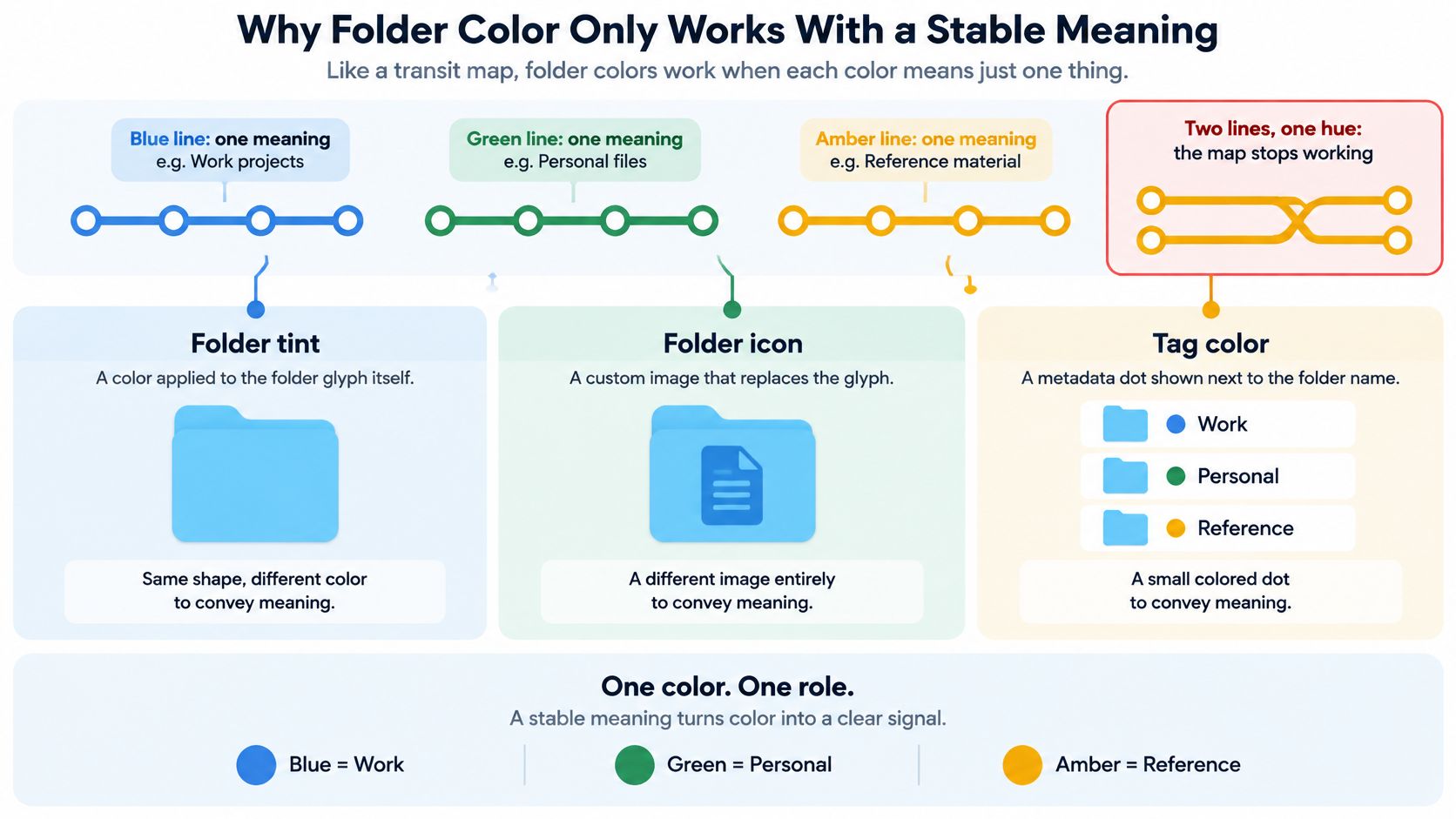
地下鉄の路線図が役に立つのは、色ごとに特定の路線がわかるからです。無関係な路線に同じ色を使い、ほかに見分ける手がかりもなければ、乗客はルートをたどれません。
Finderにも似た問題があります。いくつもの視覚的な機能が、ひとつの仕組みの一部のように見えてしまうんです。フォルダの色合い、Finderのタグ、カスタムアイコンは、同じ色でも互換性がありません。
Finderにおけるフォルダのスタイル設定の3つのレイヤー
| レイヤー | 見え方 | Spotlightで検索できるか | 最適な用途 |
|---|---|---|---|
| フォルダの色合い | Finderでのフォルダの色 | できない(見た目自体はインデックスされない) | クライアントや個人などのカテゴリ |
| Finderのタグ | サイドバーやファイルリストの色付きラベル | できる(どの場所からでも) | レビュー中、アーカイブ済みなどのステータス |
| カスタムアイコンのオーバーレイ | フォルダ上のシンボル、絵文字、画像 | できない(アートワーク自体は検索可能なメタデータではない) | 請求書、下書きなどのフォルダの役割 |
Appleのタグのガイドによると、タグはファイルやフォルダに付けられ、色を設定でき、サイドバーに表示でき、場所を問わずSpotlightで検索できます。Finderはタグに基づいてフォルダを色付けすることもできるので、見た目とメタデータの違いはとくに見落としがちです。
レイヤーを組み合わせる前に、下のビジュアル比較で違いを整理しておきましょう。
「正体」と「移り変わる状況」を分ける
長持ちするセットにするなら、色はカテゴリ、アイコンはフォルダの役割、タグはステータスに使いましょう。青いクライアントフォルダに請求書のシンボルを付けつつ、「レビュー」タグを付けることもできます。レビューが終わったら、フォルダ本来のデザインをいじるのではなく、タグを変えるだけで済みます。
これは先ほどのスターター凡例をもう一歩進めた考え方です。限定されたワークフローの中であれば、ステータスの色もうまく機能します。ただ、同じ場所で恒久的なカテゴリと一時的な状態を混ぜると、衝突が起きます。フォルダをスタイル設定する前に、どちらの解釈を使うか決めておきましょう。
カスタムアイコンに色を付けても、検索できるタグが自動で作られるわけではありません。承認待ちのフォルダをすべて呼び出したいなら、オレンジのアートワークをSpotlightが理解してくれると期待せず、名前付きのタグを明示的に割り当ててください。
フォルダ階層そのものには、わかりやすい名前と置き場所が欠かせません。デジタルファイル整理の考え方を押さえておけば、フォルダをどこに置くか決めやすくなります。見た目のスタイル設定は、その場所に着いたあとで目的のフォルダを見つけやすくするためのものです。
セットに何かの区別を取り入れる前に、こう自問してみてください。これは、見た目・役割・検索できるステータスのどれに属するだろう?
セットに入れられる色とアイコンの数
セットに入れられる色の数は、ひと目で見分けられる数までです。プロジェクトごとに違う色を割り当てると、凡例は記憶力テストになってしまい、いちばん早く見分けたかったフォルダほど見間違えてしまいます。
Finderには、レッド、オレンジ、イエロー、グリーン、ブルー、パープル、グレーの7つの組み込みタグカラーがあります。この固定リストは、macOSが色を少数の意味として扱っていることを思い出させてくれます。カスタムのフォルダパレットがこの色相をそのまま真似る必要はありませんが、隣り合うフォルダが似た色に見えないくらいには絞っておくべきです。色相が近いと、認識が遅くなります。それぞれの色に読みやすい名前や、はっきり違うアイコンを組み合わせれば、色覚の違いが軽度なユーザーにとっても見分けやすくなります。
下の数値は、自分の画面でテストするための出発点としての目安です。適切な上限は、アイコンのサイズ、Finderの表示形式、ディスプレイのコントラスト、2つのカテゴリがどれくらい隣り合うかによって変わります。
パレットのサイズと使うべき仕組み
| セット内のカテゴリ数 | おすすめの仕組み | うまくいく理由 |
|---|---|---|
| 1〜4カテゴリ | カテゴリ分けは色だけ、フォルダ名は読みやすく | はっきり分かれた少数の色相なら、比較しやすいまま保てる |
| 5〜6カテゴリ | 色+役割アイコン | 2つの色合いが近く見えても、アイコンが第二の手がかりになる |
| 7カテゴリ以上 | 2階層:色は領域、アイコンはサブタイプ | サブタイプごとに別々の色相を必要としなくて済む |
色がなくても読み取れるセットにする
小さなパレットでも、悪い照明、小さなアイコン、不完全な色の見分けに耐えられるようにしておきたいところです。赤と緑は色覚に違いがある人には区別しづらいことがあるので、「至急」の仕事と「進行中」の仕事の違いをこの組み合わせに背負わせるのは避けましょう。
各カテゴリに、第二のシグナルを持たせます。至急のフォルダには感嘆符、進行中のプロジェクトにはロケット、といった具合に。そのうえで、中身がわかるフォルダ名も付けておきましょう。「Misc」という名前の赤いフォルダより、「Invoices Due This Week」のほうがずっと多くを伝えます。
フォルダは、色がはっきりしなくても識別できるべきです。
アイコンは、シルエットの違うものを選びましょう。ブリーフケース、家、時計は、少しだけ違う3つの書類シンボルより、ずっと速く見分けられます。細かい装飾は、Finderがアイコンを縮小すると消えてしまうので、リスト表示のサイズでも読み取れる太い形がおすすめです。
実際の作業サイズでテストする
セットは、普段使っている最小のアイコンサイズで、リスト表示とアイコン表示の両方でチェックしてください。ピッカーで拡大したプレビューではなく、デスクトップの背景とFinderの外観の上で、実際のフォルダを確かめます。
そのうえで、セットアップを知らない人に、フォルダと凡例を照らし合わせてもらいましょう。カテゴリを取り違えるようなら、色を足す前に簡素化します。コレクションが大きい場合は、大まかな領域を親フォルダに分け、その中で意味のある役割アイコンを使い回せば、各階層が読みやすいまま、セット全体で同じビジュアルの言葉づかいを保てます。
Finderで色とアイコンを適用する方法
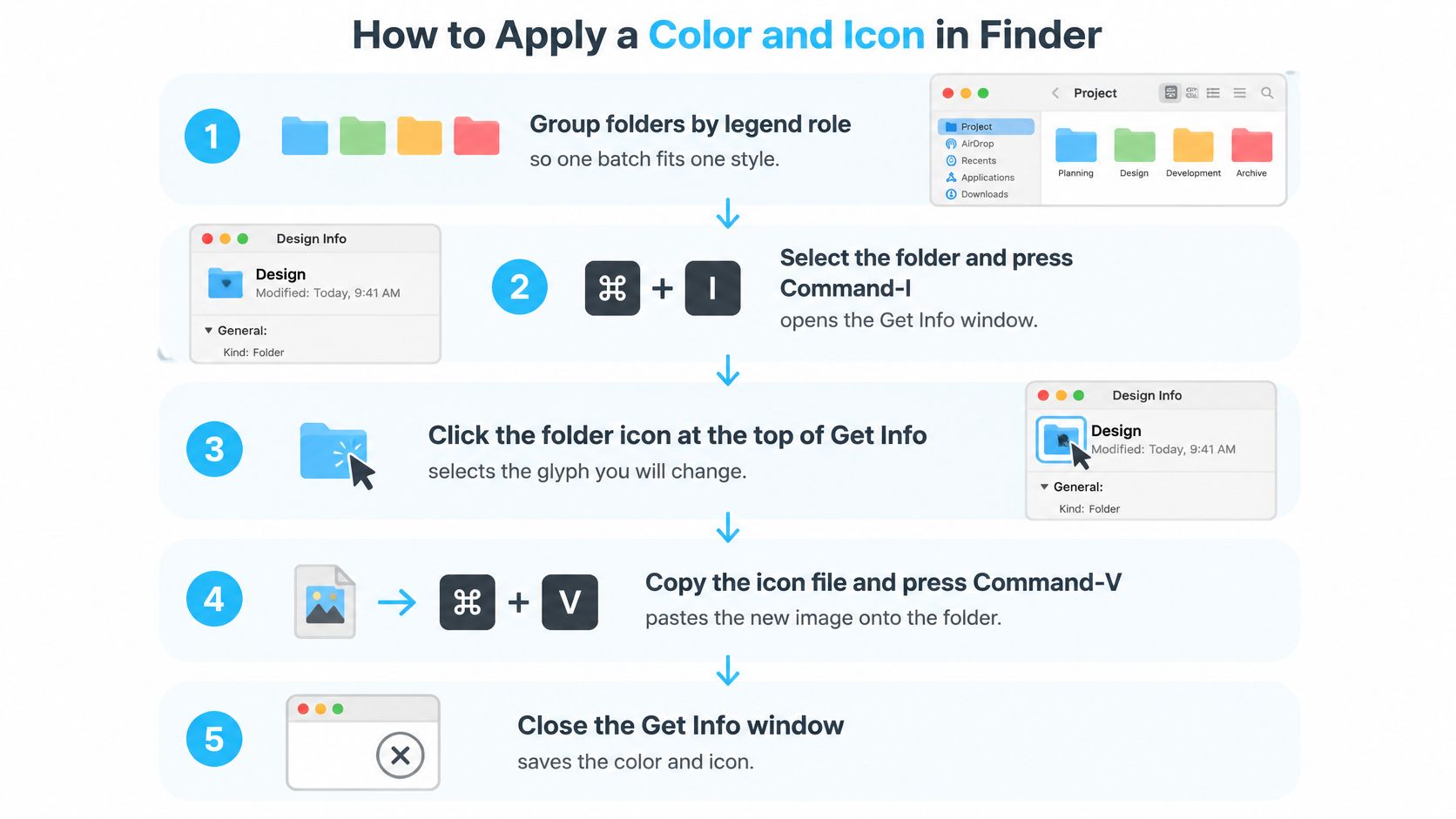
何かを変える前に、凡例の役割ごとにフォルダをグループにまとめましょう。1回のバッチには、同じスタイルにふさわしいフォルダだけを入れます。ウインドウ内でたまたま隣り合っているだけのフォルダは入れません。
Appleのフォルダのカスタマイズガイドには、フォルダの色、シンボル、絵文字、画像から作るカスタムアイコンが載っています。使えるコントロールはmacOSのインターフェースによって異なるので、組み込みのカスタマイズパネルと、カスタム画像をペーストする「情報を見る」の方法は区別しておきましょう。
下のグラフィックは、「情報を見る」を使ったカスタム画像の手順を示しています。
意図をもってスタイルを適用する
- フォルダを選んで、Command-Iを押す。 「情報を見る」が開き、フォルダの現在のアイコンを選択できます。グループを変更する前に結果を確認できるよう、まずはテスト用のフォルダから始めましょう。
- 「情報を見る」の左上にある小さなフォルダアイコンをクリックする。大きなプレビューやフォルダ名ではなく、アイコン自体が選択されていることを確認してください。
- 選んだアートワークを適用する。 カスタム画像の場合は、プレビューで画像を開いて選択してコピーし、「情報を見る」で選択したアイコンに戻ってCommand-Vを押します。Finderのコンテキストメニューに「フォルダをカスタマイズ」が表示される場合は、代わりにそのパネルの組み込みの色、シンボル、絵文字を使ってください。
- グループ内の残りのフォルダで繰り返すか、バッチ編集を使う。Tintdは、Finderの右クリックメニューから開き、選択した複数のフォルダに色とアイコンを1回の操作でまとめて設定できるので、同じ手作業を何度も繰り返さずに済みます。
- 次へ進む前に確認する。 「情報を見る」を閉じて、リスト表示と小さいアイコンサイズで結果をチェックします。フォルダがちゃんとフォルダに見えるか、シンボルが識別できるかを確かめましょう。
ペーストする前にアートワークを選ぶ際は、カスタムフォルダアイコンのガイドが、適用手順と合わせて役立ちます。
フォルダのカスタマイズの流れは、こちらの動画でも確認できます。
アクセス権を尊重し、元に戻す道を残しておく
**「アプリケーション」「ライブラリ」「システム」「ユーザ」**といった保護された場所は、基本的にカスタマイズできません。「書類」「デスクトップ」、自分のプロジェクトフォルダなど、ユーザが編集できる場所で作業しましょう。アートワークを適用するためだけに、システムフォルダのアクセス権を変更するのはやめてください。
バッチ処理の前に、対象のフォルダを編集できることを確認します。制限されたフォルダがあったら、バッチが中途半端になったからといってアクセスを広げたりせず、そのままにしておきましょう。サブフォルダを含めるオプションについては、とくに慎重に扱ってください。
カスタムフォルダアイコンは各Macにローカルで保存されるので、別のMacでは、そちらで別途カスタマイズを設定する必要があります。ほかのマシンで勝手に同じ環境が再現されると思わず、凡例と元のアートワークを手元に残しておきましょう。
デフォルトのmacOSフォルダに戻すには、「情報を見る」を開き、小さなカスタムアイコンを選択してDeleteキーを押します。デフォルトではなく以前のカスタムデザインを置き換える場合は、上書きする前にそのアートワークを保存しておいてください。
フォルダ名を外部に漏らさず新規フォルダを自動化する
カラー凡例だけで答えが出せる問いは2つあります。どの色合いがカテゴリを示すのか、どのアイコンがそれを説明するのか、です。自動化は、そこに第三の問いを加えます。しかも、これは重みがまるで違います。色合いを選んで変わるのは自分の目に見えるものだけですが、自動化を選ぶと、ソフトウェアに見えるものが変わるからです。だから、作業ディレクトリへのアクセスをツールに与える前に、そのツールがどんな情報を調べられ、その情報をどこで処理するのかを比べておきましょう。
プライバシーとネット接続で比べる自動化モデル
| モデル | 観察できるもの | 処理が行われる場所 | インターネット接続の要否 |
|---|---|---|---|
| 手動ルール | 自分で入力したフォルダ名 | 自分のMac | 不要 |
| ローカル自動化 | フォルダ名と、隣り合うフォルダの色 | 自分のMac(名前はデバイスから出ない) | 不要 |
| クラウド支援型の分類器 | ファイル名、場合によっては抽出されたテキスト | プロバイダのサーバ | 必要 |
Hacker Newsでのプライバシーの議論では、ローカル処理とクラウド支援型の整理が対比され、ファイル名や抽出されたテキストがマシンの外に出る可能性にも触れられています。ファイル名だけを送るのは、ファイルの中身をアップロードするよりは侵襲性が低いものの、プライベートだと考える情報を第三者に渡すことに変わりはありません。
たとえば、監視対象のフォルダの名前が「Confidential Client Acquisition」だったとします。ファイル名を送信するクラウドモデルでは、分類器はドキュメントを1つも開かなくても、その機密性の高いフレーズを受け取ってしまいます。フォルダの構造は、クライアント、プロジェクト、場所のあいだの関係まで明らかにしてしまうこともあります。
自動化の範囲をしっかり絞る
Finderでの手動スタイル設定なら、追加のスタイル設定ソフトも、ネットワーク転送も必要ありません。フォルダを選んで、凡例を自分で適用する。機密性の高いコレクションには、いちばん無難な出発点です。
Tintdの「Folder Watcher」は、選んだ場所で作られた新しいフォルダを1つずつ検出し、名前に基づいて、対応する色とアイコンを自動で設定します。提案はすべてMac上でローカルに実行され、フォルダ名がデバイスの外に出ることはなく、AIサービスも呼び出しません。監視する場所は、ホームフォルダ全体を指定するのではなく、意図をもって選びましょう。
フォルダの色やアイコンを変えるのは、純粋に見た目だけの操作です。中のファイルやサブフォルダは変わりません。だから、書類の名前変更、移動、分類を行うツールとは、切り離して評価しましょう。
監視ディレクトリを軸にしたワークフローについては、Automatorのフォルダアクションが、どこで処理を実行するかを決める際の追加の手がかりになります。自動化と手動チェックのトレードオフは、ほかのツールでも見られます。たとえば、SpecStory, Inc.によるリリース時のダッシュボードとターミナルのバランスの議論がその例です。
ツールを有効にする前に、次の点をはっきりさせておきましょう。
- オフラインでの動作: Macがネットに接続されていなくても、スタイル設定は動きますか?
- データの境界: 名前、パス、近くのフォルダの情報も含めて、Macの外に出るのは具体的に何ですか?
- 制御と復旧: 自動化を一時停止したり、変更内容を確認したり、不要なスタイルを元に戻したりできますか?
セットを長く一貫させるには
しばらく使ったら、実際に開くフォルダと凡例を照らし合わせて見直しましょう。使われていないカテゴリは、アイコン選びに時間をかけたからという理由で残さず、思い切って手放してください。
「書類」のスキャンをもう一度行い、ズレが出ていないか確認します。もうクライアントの仕事を表していない青いフォルダは、あとで覚えておかなければならない例外にせず、意図的に直す必要があります。
メンテナンスを整理作業の一部にする
- 新しく届いたものをチェックする。 手作業で適用したものでも、自動の提案でも、スタイルを受け入れる前に、フォルダの目的と合っているか確認しましょう。
- 変化する作業を見直す。 仕事がレビューや保管に移ったら、恒久的なカテゴリを何度もデザインし直すのではなく、ステータスタグを更新します。
- 不要になったスタイルを外す。 カスタムの見た目が中身の見分けに役立たなくなったら、デフォルトのフォルダに戻しましょう。
見た目のメンテナンスと、パフォーマンスのトラブルシューティングは分けて考えてください。Finderの動作が重いとき、色を足したり外したりしても診断の代わりにはなりません。その別の問題については、MackTechsのMacBookが時間とともに遅くなる理由の解説が参考になります。
このセットアップは、余計な手間なくフォルダを見分けるのに役立っていますか?今日のところは、迷いやすいフォルダを1つ選んで、凡例の中にはっきりした居場所を与え、結果を確かめてからセットを広げていきましょう。
Tintdには、カスタムのフォルダカラー、意味のあるアイコンオーバーレイ、バッチ編集、そして新しいフォルダへのローカルでの自動スタイル設定が揃っています。まずはTintdで小さなプロジェクトフォルダに凡例を適用してみて、選択がすんなり見分けられるようになったら広げていきましょう。