
Un Mac nuovo, il primo giorno, inizia sempre allo stesso modo. Il download di Xcode procede a passo di lumaca, il terminale non ha un gestore di pacchetti e la cartella dei progetti si sta già riempiendo di cloni di "nuova cartella". Dopo la prima ora, la domanda non è più quali app esistano. È quali strumenti per sviluppatori Mac si guadagnano un posto sul computer e quali si limitano ad aggiungere un'altra icona al Dock. Questa lista si concentra sul lavoro di configurazione che ogni strumento svolge, dall'installazione del software all'ispezione del traffico di rete, così puoi costruirti un Mac davvero utilizzabile senza installare tutto in una volta. Per un quadro più ampio su come le utility per Mac si inseriscono nel flusso di lavoro di chi sviluppa, la guida agli strumenti DevEx per i team Electron è un buon complemento.
1. Homebrew
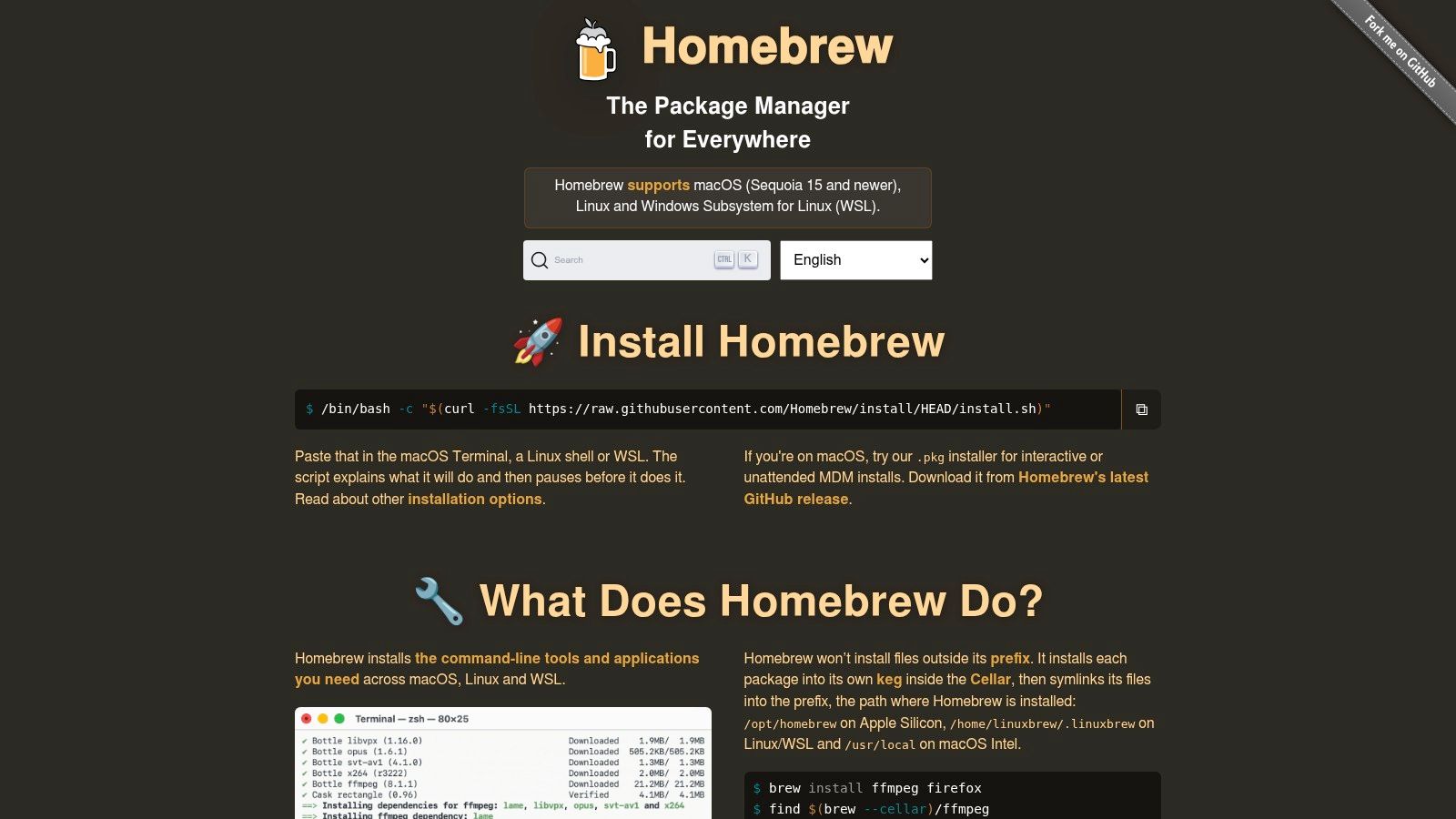
Un Mac appena configurato diventa utile in fretta quando c'è Homebrew. Sostituisce le installazioni manuali di strumenti da riga di comando, app desktop e servizi in background, così Git, Node, PostgreSQL e un'utility con interfaccia grafica non richiedono ciascuno una caccia al download. Il sito ufficiale di Homebrew lo descrive come il gestore di pacchetti per macOS, ed è il punto di partenza giusto.
Cosa sostituisce
Homebrew elimina i download dal browser, le installazioni con trascinamento e quello strano script di shell che ti ricordi solo a Mac già configurato. Rende anche più semplici le configurazioni ripetute, perché un Brewfile può registrare le app e i pacchetti che vuoi e poi ripristinarli in seguito con un solo comando brew bundle. Su Apple Silicon gestisce percorso di installazione e impostazioni predefinite in modo coerente con l'hardware, invece di combatterlo.
Per altre utility da installare subito, dai un'occhiata alla nostra raccolta delle migliori utility per Mac insieme a Homebrew.
Il limite è semplice. Homebrew non è perfetto per ogni flotta di computer o per le versioni più vecchie di macOS, e alcune configurazioni aziendali richiedono qualche accorgimento. Ciononostante, è il livello di base più pulito per la maggior parte di chi sviluppa su Mac. Un Brewfile salvato nei dotfiles significa che un Mac ricostruito recupera Git, Node e PostgreSQL con un solo brew bundle.
2. Xcode
Xcode è l'unico strumento che non puoi aggirare se sviluppi per le piattaforme Apple. È l'IDE ufficiale e la suite di SDK per macOS, iOS, iPadOS, watchOS, tvOS e visionOS, e Apple lo descrive come il posto in cui completamento del codice, simulatori, profilazione e debug convivono in un unico ambiente. La scheda di Xcode sull'App Store è la via diretta per scaricarlo, e la pagina delle risorse per sviluppatori Apple mostra quanto sia diventata ampia la toolchain nel tempo.
Molti sviluppatori sottovalutano quanta configurazione Xcode sostituisca. Copre scrittura del codice, firma, test, gestione degli asset, simulazione dei dispositivi e preparazione alla distribuzione, il che significa meno strumenti separati solo per far girare una build su un dispositivo. Apple rende inoltre disponibili versioni precedenti, strumenti da riga di comando e software beta tramite le sue risorse per sviluppatori, e non richiede l'iscrizione all'Apple Developer Program solo per scaricarli.
Perché deve stare nell'immagine di base
Xcode conta perché definisce tutto il resto dello stack di sviluppo su Mac. Se lavori su app Apple, ti servono SDK e simulatori. Se lavori su strumenti che ruotano attorno alle app Apple, finisci comunque per toccarlo per utility da riga di comando, compilatori o profilazione.
Il lato negativo è evidente. È enorme, si aggiorna spesso ed è pensato per le piattaforme Apple. Non è un difetto se il tuo lavoro riguarda software Apple, ma è una scelta sbagliata se ti serve solo un editor generico e non tocchi mai gli SDK di Apple.
Per lavorare su macOS, Xcode è meno una comodità e più una dipendenza. È l'ancora che rende possibile tutto il resto della configurazione specifica per Apple.
3. Visual Studio Code
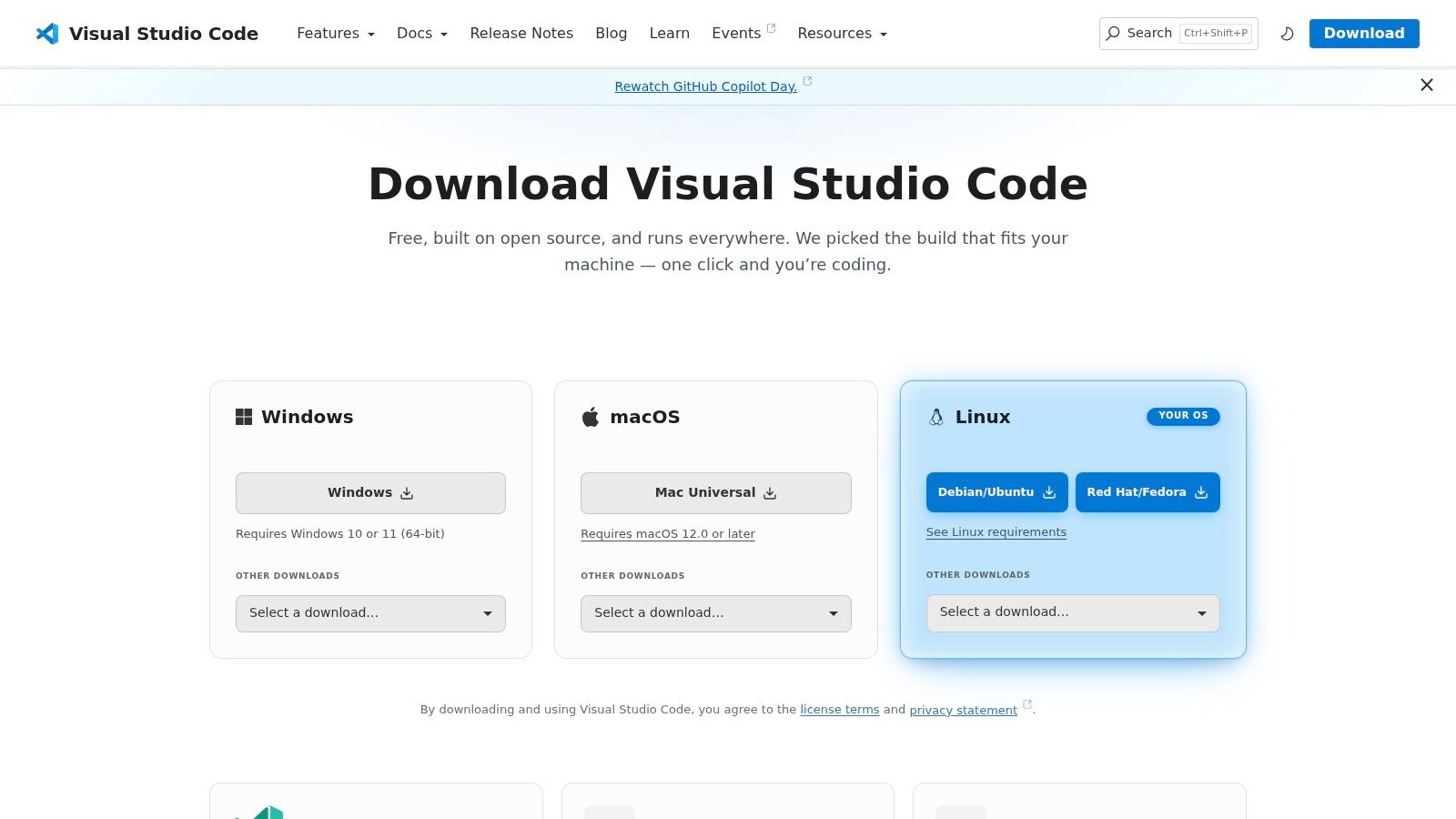
Visual Studio Code è l'editor che vedo sulle scrivanie Mac più di ogni altro, e il motivo è pratico, non di moda. Gestisce TypeScript, JavaScript, Python, C e C++, sviluppo remoto, container e un enorme ecosistema di estensioni senza costringerti a una sola famiglia di linguaggi. La pagina di download di Visual Studio Code rende evidente l'ampiezza, ma il valore di ogni giorno sta in quanta configurazione assorbe quando i progetti iniziano a moltiplicarsi.
Il lavoro che sostituisce
VS Code sostituisce un mucchio di strumenti più piccoli. Diventa editor, debugger leggero, interfaccia per Git e spesso il punto d'ingresso remoto in un container o in un ambiente di sviluppo. Negli appunti di configurazione che tengo per il lavoro web, l'editor diventa il centro di linting, formattazione e supporto ai linguaggi, più che un posto dove scrivere codice e basta. La raccolta di utility di Tintd è un buon promemoria del fatto che questo tipo di flusso di lavoro su Mac include di solito anche qualche aiuto visivo, non solo strumenti per il codice.
Il compromesso è la proliferazione di estensioni. VS Code resta flessibile solo se tieni sotto controllo l'elenco delle estensioni. Quando inizia a portarsi dietro troppi pacchetti linguistici, temi e plugin di supporto, risulta più pesante di quanto dovrebbe. Non è una ragione per evitarlo, ma è una ragione per essere selettivi.
Perché resta installato
Resta perché è il modo più veloce per aprire quasi qualsiasi codebase su un Mac e mettersi subito al lavoro. Si porta d'accordo anche con le cartelle remote, il che conta quando il codice vive in container o su un'altra macchina. Se vuoi un solo editor che copra un sacco di terreno, è la scelta predefinita più sicura.
4. iTerm2
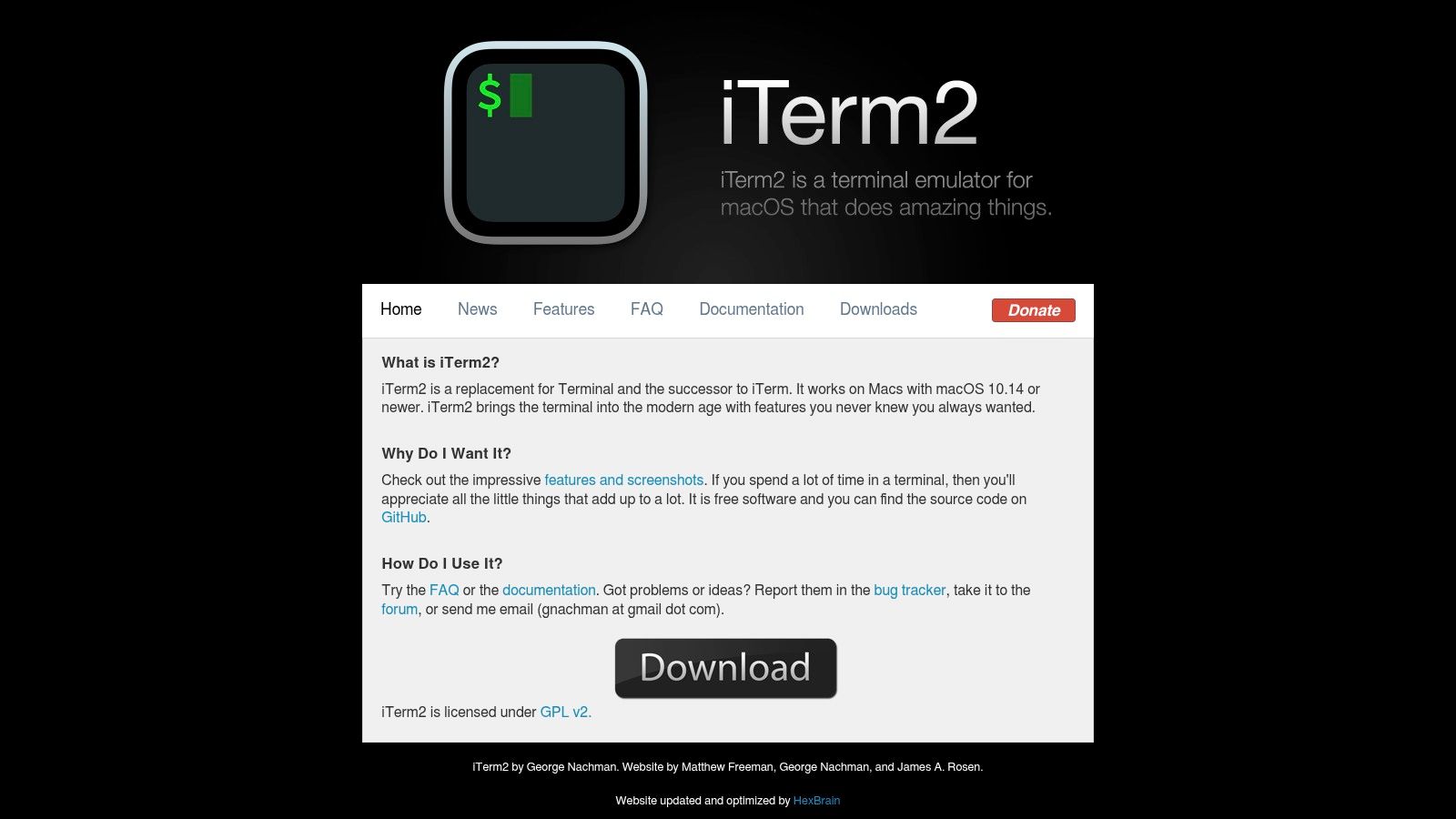
iTerm2 è l'emulatore di terminale a cui continuo a tornare perché non ti sta tra i piedi e intanto ti dà i controlli che un terminale semplice spesso nasconde. Pannelli divisi, profili, ricerca, input in broadcast e la finestra con scorciatoia da tastiera rendono più facile far girare più servizi locali insieme senza giocolare con le finestre. Il sito di iTerm2 è chiaro su cosa sia: un emulatore di terminale nativo per Mac, non un ambiente di sviluppo completo.
Cosa sostituisce giorno per giorno
Sostituisce l'app Terminale predefinita quando ti serve più controllo sulle sessioni. Di solito significa far girare un server locale, seguire i log, collegarsi via SSH e confrontare l'output di più comandi affiancati. Per chi sviluppa su Mac, il vantaggio grosso non è l'estetica. È la gestione delle sessioni.
Un terminale è "abbastanza buono" solo finché non hai tre servizi in esecuzione e uno di loro comincia a fallire all'avvio.
Anche il limite è chiaro. iTerm2 resta un emulatore di terminale. Non si trasforma in una piattaforma di sviluppo più ampia e non aggiunge sincronizzazione cloud o AI integrata solo perché il resto del mercato rincorre quelle funzioni. Va bene se vuoi un front end affidabile per la shell e non un flusso di lavoro guidato.
Mi tengo iTerm2 perché è prevedibile. Quando faccio il debug di un ambiente locale, la prevedibilità conta più della novità.
5. Warp
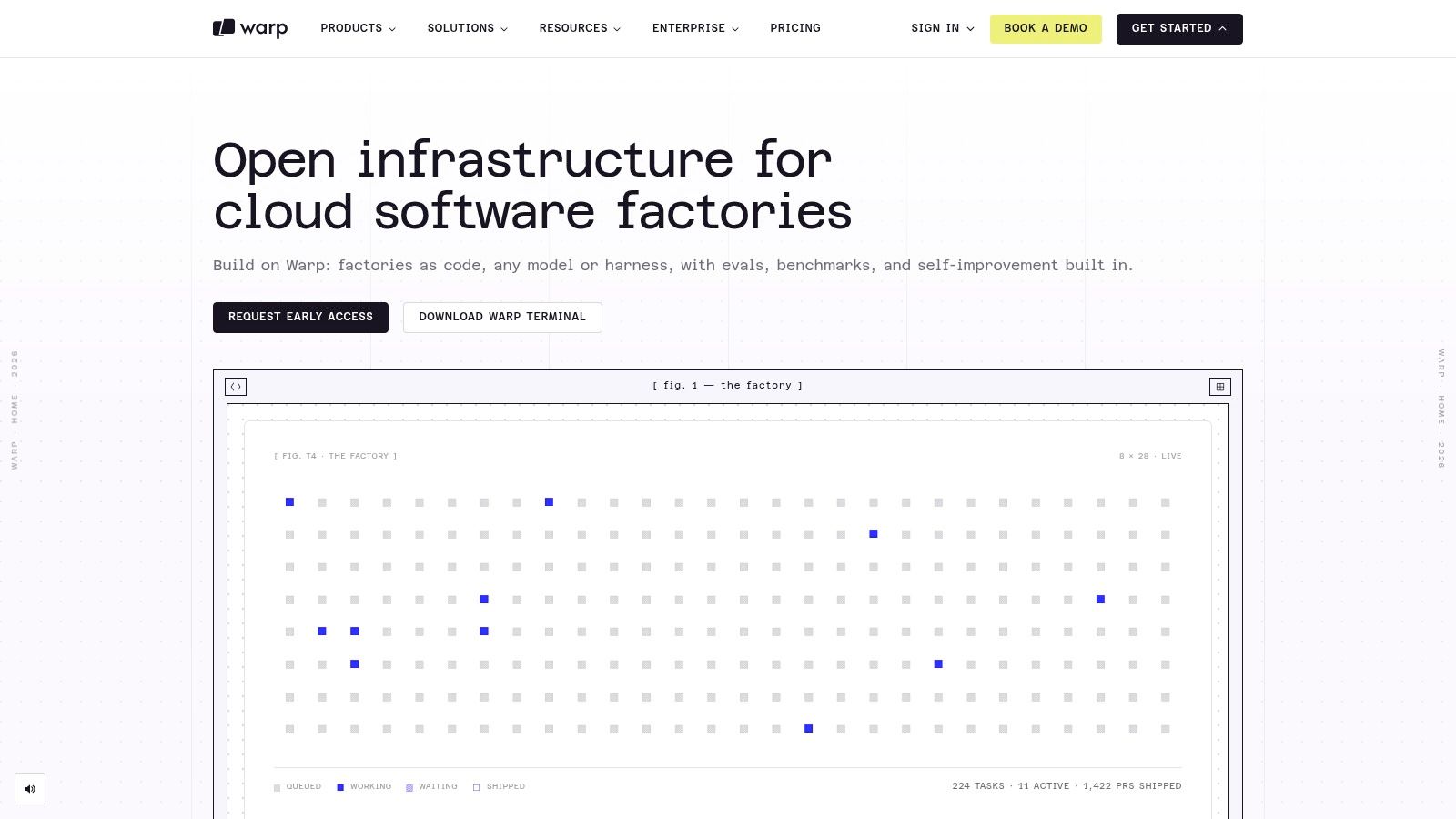
Warp sta in una corsia diversa da iTerm2. È un terminale moderno con un'interfaccia a palette di comandi, workflow, funzioni per i team e assistenza AI opzionale, il che rende più facile scoprire i comandi quando non vivi nella shell ogni ora. Il sito di Warp lo presenta come un terminale più guidato, ed è proprio quello il suo fascino.
Dove aiuta
Warp aiuta soprattutto quando un'attività di configurazione è più procedurale che creativa. I comandi nuovi si scoprono più facilmente, condividere i workflow del terminale è meno scomodo e l'interfaccia può ridurre l'attrito di ripetere una sequenza di comandi tra progetti o colleghi. Questo lo rende utile per gli sviluppatori alle prime armi e per quelli esperti che sono stufi di riscrivere sempre le stesse formule di shell.
Il compromesso è che alcune delle sue funzioni più note si appoggiano a piani a pagamento o a crediti d'uso dell'AI. Se vuoi un terminale classico, senza strati aggiuntivi, Warp può sembrare troppa guida. Non è un ostacolo insormontabile, ma conta se il tuo flusso di lavoro dipende dallo stare vicino al comportamento puro della shell.
La discussione sugli strumenti di automazione per macOS si allinea con il modo in cui Warp viene spesso usato nella pratica, cioè come parte di una mentalità di automazione più ampia e non come sostituto autonomo di tutto il resto.
Dove rende di più
Scelgo Warp quando il team vuole un terminale più amichevole e il flusso di lavoro trae vantaggio dalla scopribilità. Scelgo iTerm2 quando la priorità è la massima familiarità e la minor astrazione possibile.
6. Docker Desktop per Mac
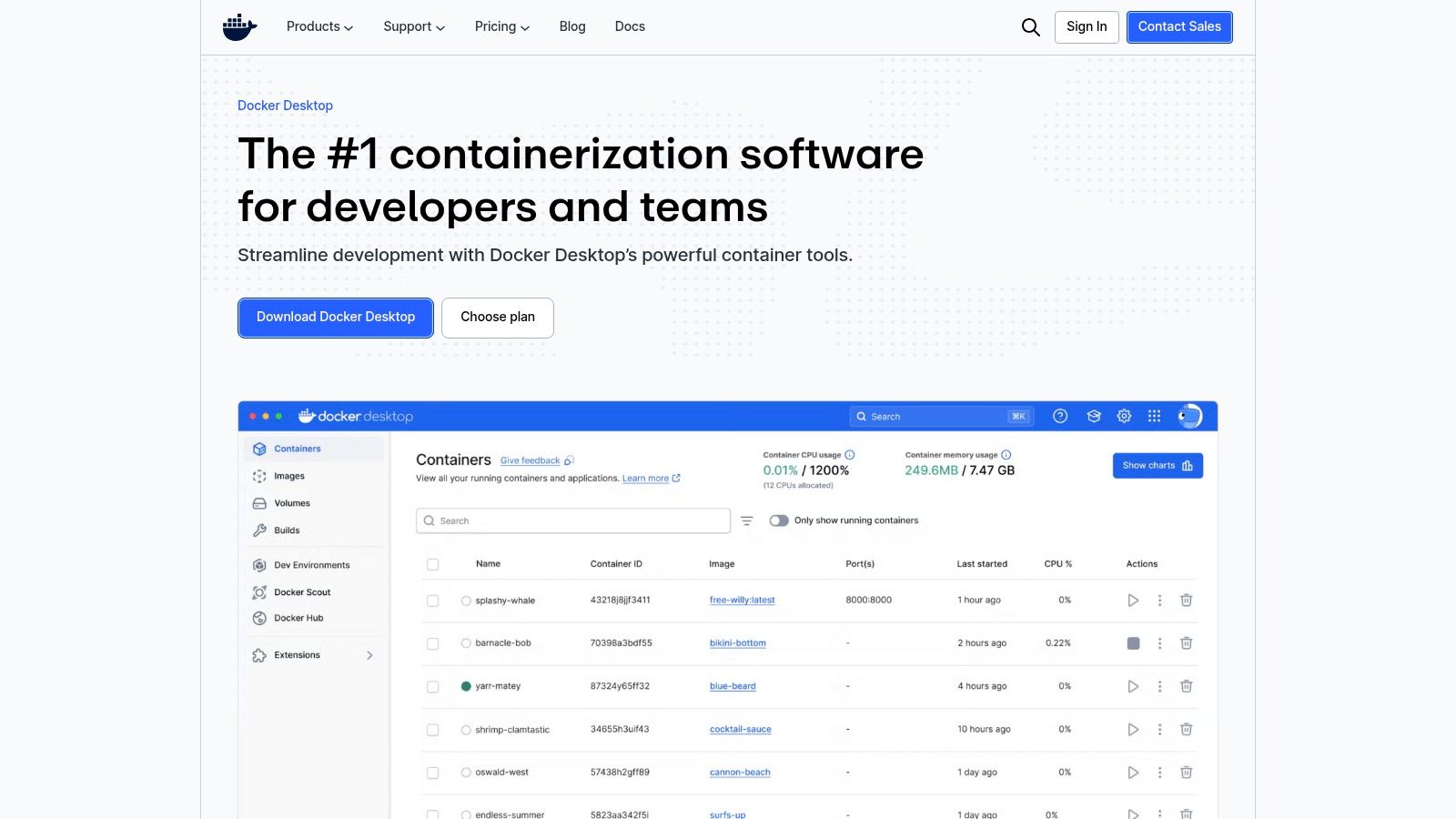
Docker Desktop per Mac è lo strumento che fa sembrare normale il lavoro con i container in locale su un Mac, invece che scomodo. Ti dà un ambiente per creare, eseguire e fare il debug di container in locale, più il supporto a Docker Compose, il supporto a Kubernetes e un marketplace di estensioni. La pagina del prodotto Docker Desktop riporta i download attuali per Mac con Apple Silicon e Intel, cosa che conta ancora nei team con hardware misto.
Cosa sostituisce
Sostituisce un patchwork di servizi locali fatti a mano, configurazioni con macchine virtuali improvvisate e scuse del tipo "sul mio computer funziona". Per il lavoro web, backend e di QA, Docker Desktop è spesso il modo più rapido per far girare un database, una cache o una dipendenza API in uno stato riproducibile. Ecco perché compare così presto in una configurazione seria di sviluppo su Mac.
Il limite è il consumo di risorse. Docker Desktop può essere pesante, soprattutto su macchine che già devono reggere un IDE, schede del browser, database locali e qualche agente in background. Le aziende più grandi potrebbero anche doversi preoccupare delle licenze, il che rende utile controllare la pagina dei prezzi prima di standardizzarlo in tutto il team.
Playwright Docker di Clearcote Labs è un buon esempio del perché gli ambienti locali e di test containerizzati continuino a comparire nei flussi di lavoro di chi sviluppa su Mac.
Sintesi pratica
Usa Docker Desktop quando un progetto richiede parità di container. Non installarlo solo perché lo hanno fatto altri sviluppatori. Se il tuo stack è semplice, può essere eccessivo, ma quando serve fa risparmiare tempo in fretta.
7. TablePlus
TablePlus è l'interfaccia grafica per database che prendo quando l'SQL puro basta ma la riga di comando smette di essere il posto più rapido per ispezionare i dati. Supporta PostgreSQL, MySQL, MariaDB, SQLite, SQL Server, Redis e altro, e la pagina dei prezzi di TablePlus chiarisce bene il suo modello di licenza.

Perché gli sviluppatori se lo tengono
TablePlus sostituisce un misto di client da terminale, console web e pannelli di amministrazione quando devi ispezionare righe, modificare valori o eseguire SQL al volo in modo veloce. La sua interfaccia curata e nativa per Mac conta più di quanto sembri, perché lavorare sui database è già mentalmente denso. Un'interfaccia più pulita riduce il tempo speso a litigare con lo strumento.
Anche la formula "paghi una volta" fa parte del suo fascino. C'è un modello di licenza perpetua con un anno di aggiornamenti e le postazioni sono trasferibili, il che è diverso dallo schema a solo abbonamento verso cui molti strumenti per sviluppatori sono scivolati. Il limite è la struttura di prova e rinnovo, perché l'uso avanzato prima o poi incontra i confini della licenza e le finestre di aggiornamento.
Quando è la scelta giusta
Usa TablePlus quando il database fa parte del lavoro quotidiano e vuoi un ciclo di feedback più rapido di quello che può darti un pannello di amministrazione nel browser. Se tocchi un database solo una volta a settimana, può essere più strumento del necessario. Se ci passi dentro mezza giornata, si ripaga con meno clic.
8. Tower
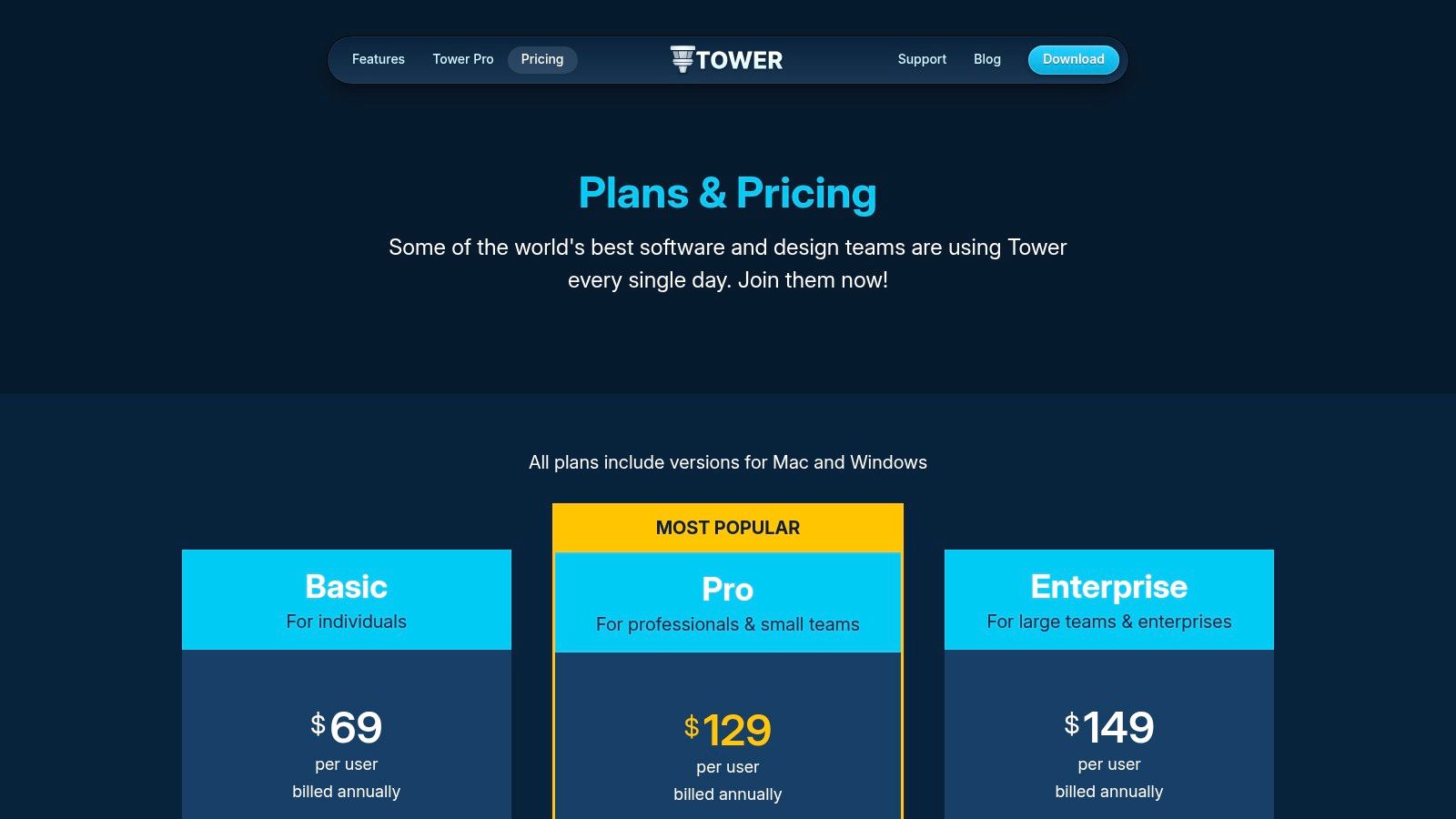
Tower è il client Git per chi vuole un controllo visivo sul controllo di versione senza rinunciare a operazioni Git serie. Gestisce rebase interattivo, cherry-pick, flussi di annullamento, integrazioni con le pull request, workflow personalizzati e funzioni di team, e la pagina dei prezzi di Tower rende facili da verificare le condizioni commerciali.
Cosa sostituisce
Tower sostituisce la modalità "vabbè, lo faccio da terminale e spero di non riscrivere male la cronologia" nel lavoro con Git. Conta per gli sviluppatori che conoscono Git in teoria ma vogliono un percorso visivo più sicuro per ripulire i branch, gestire i conflitti e rivedere i commit. È particolarmente utile quando devi far entrare qualcuno che sta ancora imparando come è fatto Git.
Il compromesso è il modello ad abbonamento. Chi lo usa a livelli avanzati spesso preferisce la riga di comando perché per loro è più veloce e meno impositiva. Questo non rende Tower debole, significa solo che è ottimizzato per un livello di comfort diverso.
La raccolta di strumenti per i flussi di lavoro con le API ricorda che gli strumenti visivi tendono ad aiutare di più quando conta la collaborazione, non solo la velocità personale.
Quando va bene e quando no
Tower è ideale per gli ambienti di team in cui gli errori con Git costano cari e la chiarezza visiva aiuta. È meno adatto agli sviluppatori che vivono nel terminale e hanno già in testa ogni comando dei branch. Io lo terrei come livello di salvataggio, anche se la riga di comando resta la tua interfaccia Git principale.
9. Postman
Postman merita un posto su un Mac quando il lavoro passa dallo scrivere codice al coordinare le API. Offre ai team backend, frontend e QA un posto condiviso per progettare, testare, documentare e monitorare le API, e la pagina dei prezzi di Postman è il posto giusto per controllare gli attuali limiti dei piani.
Perché è ancora su tanti Mac
Postman sostituisce comandi curl sparsi, documentazione condivisa e appunti locali mezzi rotti quando un'API va testata in modo coerente in tutto un team. Le collezioni e gli spazi di lavoro tengono organizzate le richieste, i server mock riducono la dipendenza da servizi non ancora pronti e le funzioni di collaborazione rendono più facile standardizzare il modo in cui si usa un endpoint.
Il lato negativo è la complessità dei piani. Alcune funzioni avanzate e un maggiore uso dell'AI stanno dietro livelli a pagamento, e i cambiamenti alla struttura dei piani del 2026 significano che i team dovrebbero rivalutare se Postman corrisponde ancora al loro flusso di lavoro invece di darlo per scontato. Non è una ragione per evitarlo. È una ragione per leggere la pagina dei prezzi prima di costruirci attorno un processo.
Il caso d'uso migliore
Postman ha più senso quando più persone hanno bisogno dello stesso contesto API e non vuoi che quella conoscenza resti intrappolata nella cronologia della shell di un solo ingegnere. È meno utile se lanci solo richieste una tantum e non le condividi mai. In quel caso, probabilmente è troppa superficie.
10. Proxyman
Proxyman è lo strumento che installo quando devo vedere cosa sta facendo un'app in rete, non cosa dichiara di fare il codice. È un proxy di debug HTTP(S) nativo per Mac per catturare, ispezionare, simulare e riscrivere il traffico, e la pagina dei prezzi di Proxyman riporta le opzioni di licenza per macOS, Windows, Linux e le app mobile complementari.
Perché conta
Proxyman sostituisce un bel po' di tentativi alla cieca. Se una richiesta fallisce solo su iOS, solo su un endpoint specifico o solo dopo una riscrittura, un proxy rende il problema visibile in un modo che i log da soli spesso non riescono a fare. I breakpoint e le funzioni di mappatura locale o remota sono particolarmente utili quando vuoi intercettare il traffico, confrontare le risposte o testare comportamenti alternativi del backend.
Il suo limite è che parte dello stesso territorio è coperto da strumenti open source, quindi la decisione riguarda meno l'esistenza della funzione e più se vuoi l'esperienza nativa per Mac e il supporto commerciale. Anche le funzioni di team stanno nei livelli più alti, quindi l'uso singolo e quello di team possono finire in discussioni di prezzo diverse.
Per il debug mobile e web, Proxyman diventa spesso la differenza tra "dovrebbe funzionare" e "ecco l'esatto header che ha rotto tutto".
I 10 migliori strumenti per sviluppatori Mac: confronto delle funzionalità
| Strumento | Uso principale | Funzioni distintive | Ideale per | Valore e compromessi |
|---|---|---|---|---|
| Homebrew | Gestione dei pacchetti su macOS | Formule, cask, Brewfile, supporto Apple Silicon ✨ | 👥 Sviluppatori che automatizzano la configurazione del Mac | 💰 Gratuito; ★ scriptabile, con una solida documentazione della community |
| Xcode | Sviluppo di app per le piattaforme Apple | SDK, simulatori, debug, firma, strumenti per l'App Store ✨ | 👥 Sviluppatori che creano per le piattaforme Apple | 💰 Gratuito; 🏆 Strumenti di prima parte, ma download molto pesanti |
| Visual Studio Code | Editing di codice multipiattaforma | Estensioni, Git, debug, container ✨ | 👥 Sviluppatori che cercano un editor flessibile | 💰 Gratuito; ★ ecosistema ampio, anche se le estensioni possono appesantire |
| iTerm2 | Emulazione di terminale | Pannelli divisi, profili, trigger, finestra hotkey ✨ | 👥 Utenti Mac che vogliono un terminale personalizzabile | 💰 Gratuito e open source; ★ maturo e ben documentato |
| Warp | Terminale moderno | Scoperta guidata dei comandi, workflow, funzioni di team, AI opzionale ✨ | 👥 Sviluppatori che apprezzano assistenza e collaborazione | 💰 Alcune funzioni o l'uso dell'AI possono costare extra; ★ interfaccia accessibile |
| Docker Desktop per Mac | Sviluppo locale con container | Compose, Kubernetes, estensioni, supporto Intel e Apple Silicon ✨ | 👥 Sviluppatori e team che usano i container | 💰 Gratuito per alcuni utenti; le aziende più grandi possono aver bisogno di una licenza a pagamento |
| TablePlus | Gestione dei database | Supporto multi-database, editor intelligenti, visualizzazione dei dati ✨ | 👥 Sviluppatori che lavorano con SQL e database | 💰 Opzione di licenza perpetua; ★ esperienza Mac curata, gli aggiornamenti possono richiedere un rinnovo |
| Tower | Gestione visuale di Git | Rebase interattivo, cherry-pick, annullamento, integrazioni con le pull request ✨ | 👥 Sviluppatori che preferiscono workflow Git visuali | 💰 Abbonamento; studenti e docenti idonei possono avere accesso gratuito |
| Postman | Sviluppo e test di API | Collezioni, spazi di lavoro, monitoraggio, server mock ✨ | 👥 Team API, backend, frontend e QA | 💰 Funzioni avanzate e parte dell'uso dell'AI a pagamento; ★ ottimi strumenti di collaborazione |
| Proxyman | Debug del traffico HTTP(S) | Ispezione SSL, breakpoint, mappatura delle richieste, scripting ✨ | 👥 Sviluppatori web e mobile che fanno il debug del traffico di rete | 💰 Licenze personali perpetue; le funzioni di team possono richiedere piani più alti |
Costruisci il tuo toolkit per Mac un livello alla volta
Non installarli tutti e dieci in una volta. Parti da Homebrew, così il resto della macchina diventa gestibile, aggiungi Xcode se sviluppi app per le piattaforme Apple e scegli un editor e un terminale prima di aggiungere altro. Dopodiché, porta dentro Docker, TablePlus, Postman o Proxyman solo quando un progetto ne ha bisogno. Così il Mac resta veloce, il Dock leggibile e la configurazione più vicina al tuo modo di lavorare che a quello che vorrebbe il produttore dello strumento.
Per il livello delle cartelle di un albero di progetti ordinato, Tintd applica icone e colori alle cartelle del Finder direttamente sul dispositivo, ed è proprio la parte di questo stack che gli strumenti per il codice non toccano mai. Dà alle cartelle locali dei progetti un sistema visivo senza caricare i nomi da nessuna parte e senza affidarsi ad automazioni lato cloud. Se la configurazione del tuo Mac finisce ancora per essere un muro di cartelle blu tutte uguali, visita Tintd e scopri come può rendere il file system più facile da scorrere senza cambiare il tuo modo di lavorare.
Tintd dà alle cartelle del Finder un sistema visivo più chiaro con icone e colori personalizzati, il tutto elaborato sul dispositivo. Se stai mettendo a punto la tua configurazione da sviluppatore su Mac e vuoi che l'albero dei progetti resti leggibile, Tintd aggiunge il livello delle cartelle che i soliti strumenti di sviluppo lasciano scoperto.