
Il tuo Mac può sembrare in disordine prima ancora di aver aperto un solo progetto. La barra dei menu è affollata, la cartella Download è piena di file che volevi smistare, le cartelle si confondono tra loro nel Finder, gli avvisi sullo spazio di archiviazione interrompono il lavoro e le password sono sparse tra più browser. Installare ogni utility ben recensita non risolverà il problema. Le migliori app per Mac risolvono attriti diversi, quindi scegli lo strumento che corrisponde al problema che affronti ogni giorno.
Questa lista copre sette categorie pratiche: avviare il lavoro, organizzare il Finder, catturare idee, automatizzare i file, controllare la barra dei menu, recuperare spazio e proteggere gli account. Do la priorità a integrazione con macOS, privacy, potenziale di automazione, chiarezza visiva e compromessi sulle licenze, con consigli che completano gli strumenti integrati di Apple invece di duplicarli. Se vuoi un confronto più ampio tra strumenti di produttività, dai un'occhiata alla guida comparativa di SleekPost. Per chi vuole cartelle del Finder più facili da scorrere con lo sguardo, Tintd è la scelta che spicca. Le altre app risolvono problemi di flusso di lavoro diversi.
1. Tintd per rendere il Finder visivamente leggibile
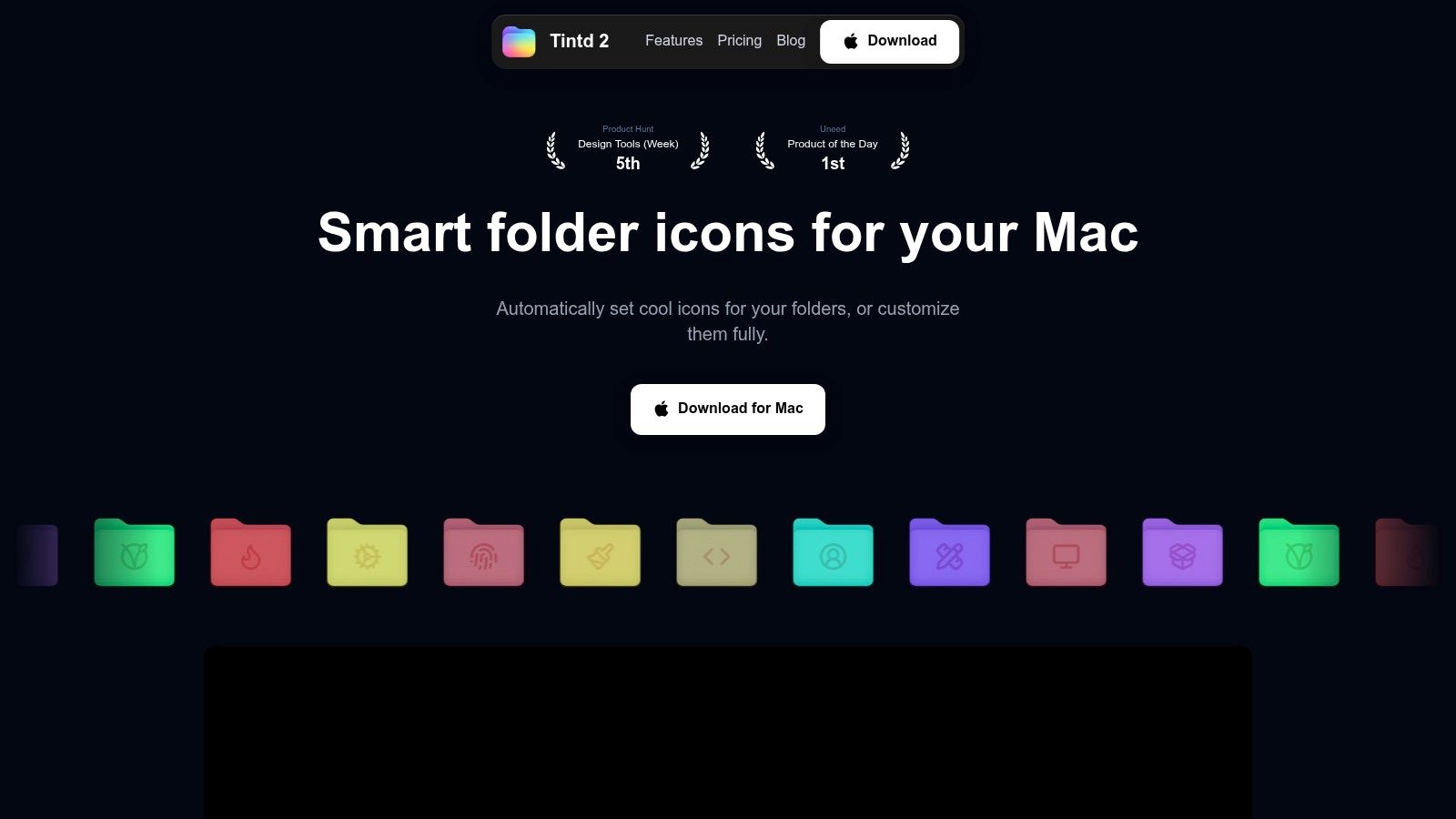
Una finestra del Finder piena di cartelle blu tutte uguali rallenta la scansione visiva. Tintd trasforma le cartelle in segnali visivi riconoscibili con colori, sovrapposizioni, emoji e immagini personalizzate, in modo manuale o automatico. Ti aiuta quando passi durante la giornata tra progetti dei clienti, ricerche, repository di codice e librerie multimediali.
Tintd usa un motore Smart Icon e Smart Color che lavora sul dispositivo, una libreria di oltre 11.000 icone ed emoji, il supporto per immagini personalizzate e controlli per dimensione, colore e posizione dell'icona. I suoi suggerimenti sanno interpretare i nomi delle cartelle in 11 lingue, mentre il motore di coerenza mantiene visivamente omogenee le cartelle correlate. L'elaborazione resta in locale sul tuo Mac, senza cloud né chiamate a IA esterne.
Personalizza una cartella o un intero sistema
L'integrazione di Tintd nel menu contestuale del Finder tiene la personalizzazione delle cartelle accanto ai file che gestisci già. Personalizza una singola cartella, applica le modifiche a più cartelle e sottocartelle, riutilizza un design dalla cronologia o ripristina l'icona standard di macOS con un clic. Puoi provare un sistema visivo senza impegnarti in modo definitivo.
Per le cartelle che compaiono di continuo, usa Folder Watcher. Scegli le posizioni da monitorare e Tintd può personalizzare le nuove cartelle man mano che vengono create. Folder Watcher richiede l'accesso completo al disco, quindi controlla bene questa autorizzazione prima di attivare l'automazione.
Tintd è adatto a designer, fotografi, sviluppatori, studenti, ricercatori e knowledge worker con grandi alberi di cartelle. Si integra anche con le novità di macOS. La panoramica di Apple su macOS Tahoe descrive la colorazione integrata delle cartelle nel Finder e le azioni più ampie di Spotlight. Tintd aggiunge suggerimenti di icone basati sul significato, personalizzazione di massa, riconoscimento di lingue miste, riutilizzo dalla cronologia e un sistema visivo più curato.
I compromessi sono chiari. Gli stili restano locali e non si sincronizzano automaticamente tra più Mac, e Tintd funziona solo su macOS. L'app offre una prova gratuita e l'accesso a vita con un acquisto una tantum, attualmente indicato a 9,99 $, scontato da 49,99 $, sul suo sito. Leggi la guida alla personalizzazione delle icone delle cartelle di Tintd per il flusso di lavoro e le funzionalità aggiornate.
2. Alfred per avviare il lavoro senza cercare tra le cartelle
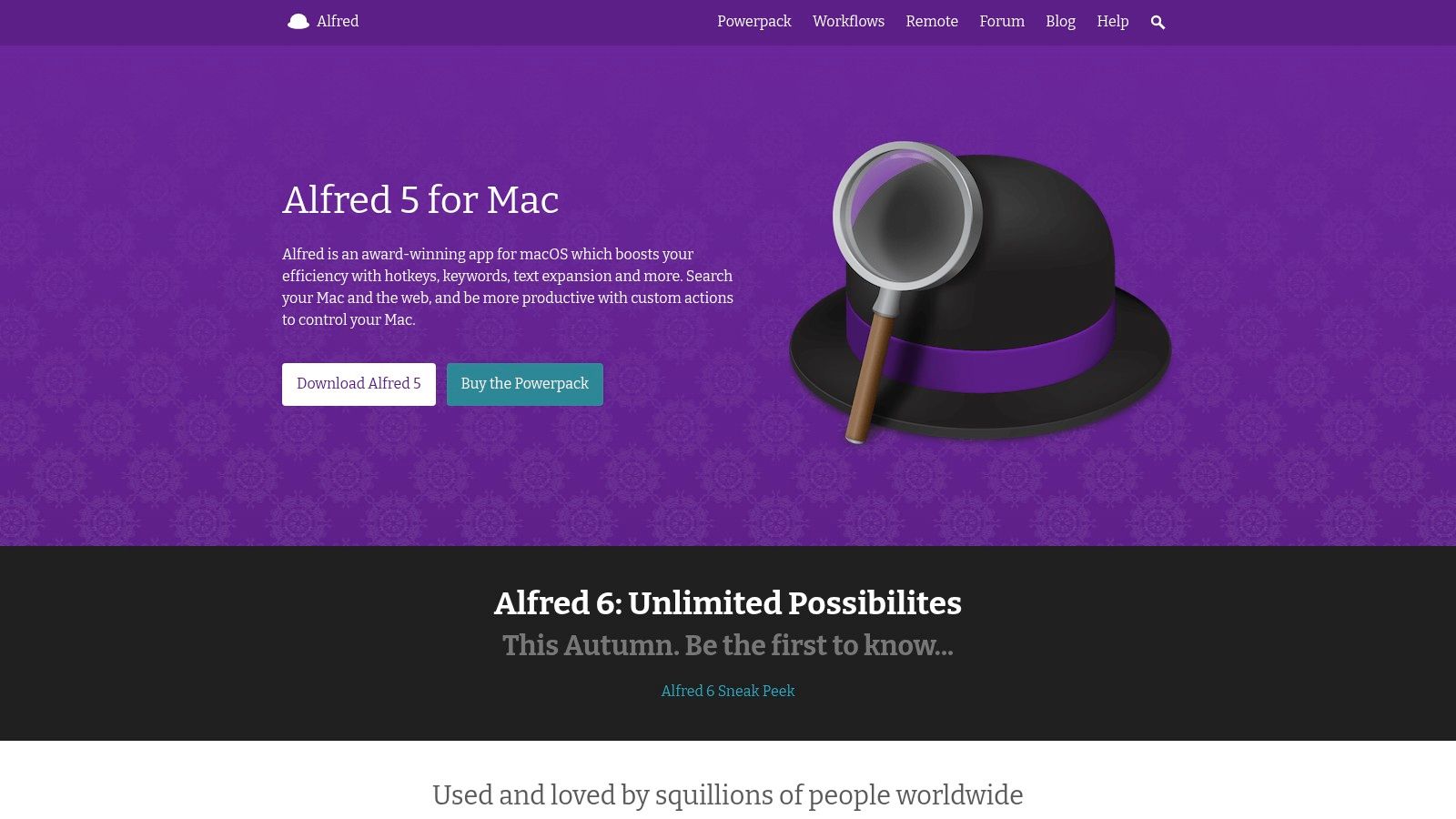
Alfred è la scelta giusta quando la tua frustrazione principale con il Mac è la pausa tra il decidere cosa fare e il trovare l'app, il file, il comando o lo snippet che ti serve. Lo richiami con una scorciatoia, digiti qualche carattere e vai dritto a un'applicazione, un documento, un calcolo, una ricerca web o un'azione di sistema.
Va ben oltre il semplice launcher. Alfred include la navigazione dei file, la cronologia degli appunti, gli snippet, l'espansione del testo e le Universal Actions, che ti permettono di agire su file o testo selezionati da app diverse. Il sistema Workflows collega ricerche e comandi in automazioni ripetibili, utile a sviluppatori, scrittori, team di assistenza e a chiunque ripeta la stessa piccola sequenza più volte al giorno.
La scelta giusta per chi usa la tastiera prima di tutto
Alfred gira in locale e ha un grande ecosistema creato dalla community, quindi puoi partire dal semplice avvio delle app e aggiungere flussi più avanzati quando emerge uno schema ricorrente. Usalo per aprire la cartella di un progetto, cercare in una knowledge base, espandere una risposta che scrivi spesso o passare il testo selezionato a un'altra azione.
Il rovescio della medaglia è la curva di apprendimento. L'esperienza gratuita gestisce bene l'avvio di base, ma molte funzioni avanzate richiedono il Powerpack. Anche la qualità dei workflow della community può variare, e conviene capire cosa fa ciascun workflow prima di dargli accesso a file o servizi.
Alfred è eccellente quando vuoi un unico centro di comando controllato da tastiera. Non è il miglior primo acquisto se il tuo problema è l'organizzazione visiva del Finder più che la velocità di accesso.
Parti da un workflow che esegui di continuo. Quando Alfred avvia le app in modo affidabile e gestisce le tue ricerche abituali, esplora le sue funzioni di automazione. Per idee che combinano Alfred con altre utility, questa guida alle app di automazione per Mac offre un po' di contesto. Visita il sito ufficiale di Alfred per le funzionalità aggiornate e i dettagli sul Powerpack.
3. CleanShot X per catturare e spiegare le idee
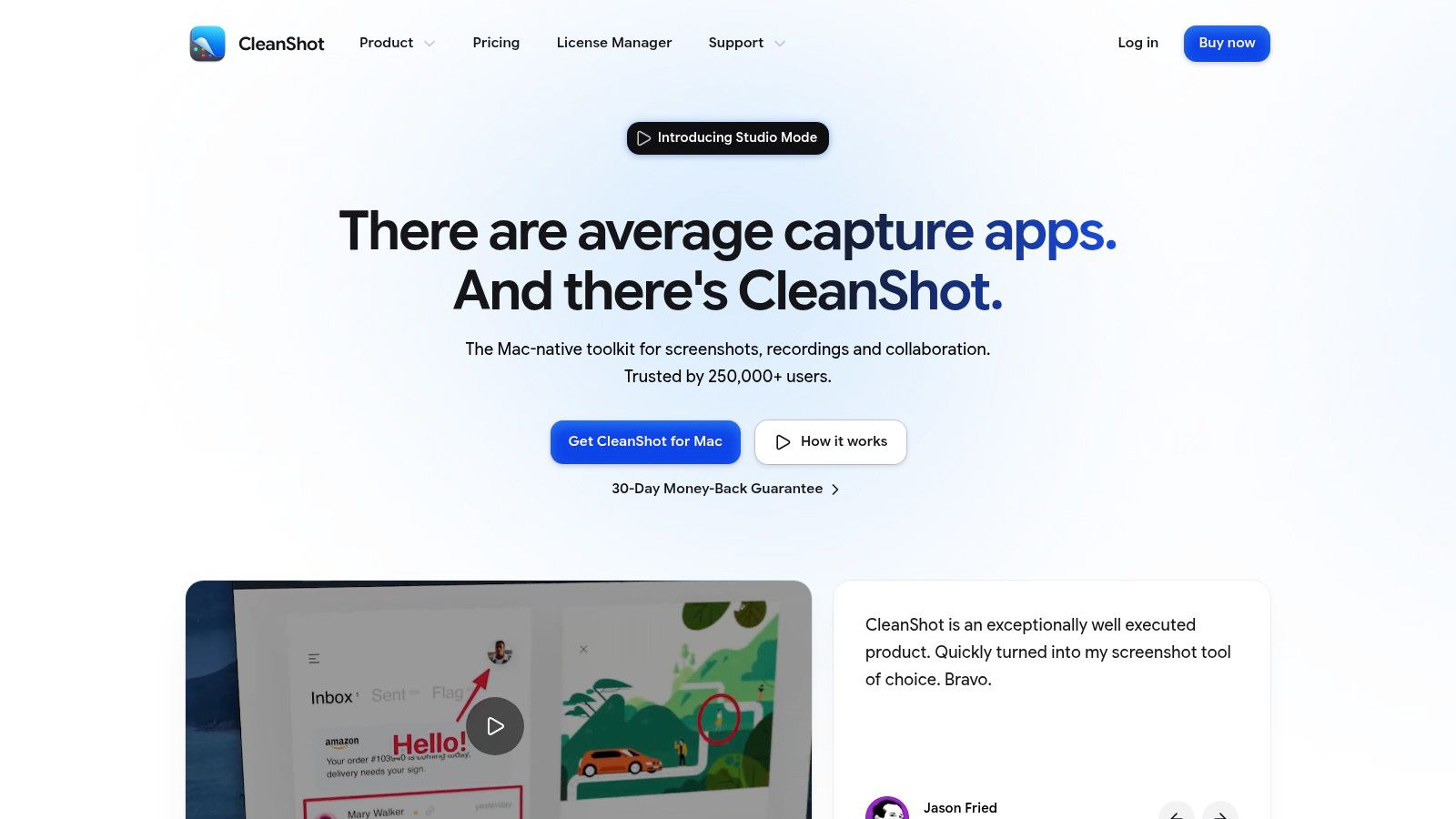
Un'utility per gli screenshot diventa preziosa quando catturare l'immagine è solo l'inizio. CleanShot X gestisce screenshot, acquisizioni a scorrimento, registrazioni dello schermo, annotazioni, sfocatura e oscuramento, OCR ed esportazioni rapide da un'unica interfaccia curata. È una scelta solida per designer che condividono feedback, sviluppatori che segnalano bug, formatori che preparano istruzioni e team che comunicano con esempi visivi.
L'editor integrato evita di rimbalzare tra uno strumento di cattura e un'altra app per le immagini. Aggiungi frecce, evidenzia un controllo, oscura informazioni sensibili, estrai il testo con l'OCR o salva un'immagine usando un preset. L'acquisizione a scorrimento è comoda per pagine web e documenti lunghi che non entrano in una sola schermata.
Sceglilo quando il collo di bottiglia è la comunicazione
CleanShot X include anche una Studio Mode per i video, con zoom animati. La condivisione opzionale con CleanShot Cloud rende facile inviare una cattura senza preparare a mano un allegato, anche se i team dovrebbero rivedere le impostazioni del cloud prima di usarlo per materiale riservato.
L'app richiede macOS 13 o successivo e il modello di licenza merita attenzione. Una licenza una tantum include un anno di aggiornamenti, mentre per continuare a ricevere aggiornamenti o per un uso più ampio del cloud potrebbe servire un rinnovo o un abbonamento Pro. È ragionevole se catturi lo schermo ogni giorno, ma superfluo se fai screenshot solo ogni tanto.
Usa CleanShot X quando devi spiegare un problema con chiarezza, non solo salvare un'immagine. Il suo valore sta nell'accorciare la strada dalla cattura a una comunicazione utile. Controlla il sito di CleanShot X per requisiti di sistema, condizioni di licenza e opzioni cloud aggiornati.
4. Hazel per gestire i file senza muovere un dito
Hazel è l'app da installare quando continui a smistare a mano sempre gli stessi file. Monitora le cartelle che scegli e applica regole che possono rinominare, spostare, copiare, taggare, archiviare o eliminare i file in base a condizioni come nome, estensione, data, tipo o altri attributi.
Una semplice regola per Download potrebbe spostare le fatture in una cartella di contabilità, mandare le immagini in una cartella multimediale e mettere gli installer in un archivio. Configurazioni più avanzate possono supportare flussi paperless, l'acquisizione di progetti e sistemi di archiviazione strutturati. Hazel può anche collegarsi ad AppleScript e Automator quando le azioni integrate non bastano.
Parti da regole che sai spiegare
La forza di Hazel è la flessibilità, ma la flessibilità comporta responsabilità. Una regola progettata male può spostare o eliminare file in modi inattesi. Costruisci una regola alla volta, provala su una cartella dedicata e usa condizioni chiare prima di estenderla a tutto il Mac.
L'app include strumenti App Sweep per rimuovere i residui delle applicazioni e funzioni Smart Trash per la pulizia. Sono extra utili, ma il valore di Hazel resta l'automazione delle cartelle. Se ti serve solo smistare ogni tanto una piccola cartella Download, l'organizzazione manuale può essere più semplice.
Hazel è un complemento del Finder più che un suo sostituto. Si occupa in background dell'archiviazione ripetitiva, mentre il Finder resta il posto dove navighi e lavori. Consulta il sito ufficiale di Hazel per le capacità delle regole e le informazioni aggiornate sulla licenza.
5. Bartender per prendere il controllo della barra dei menu
Una barra dei menu affollata crea un rumore visivo costante, soprattutto sugli schermi più piccoli dei Mac. Bartender ti permette di nascondere e riordinare le voci della barra dei menu, raggruppare i controlli correlati, cercare quelli nascosti e mostrarli con scorciatoie o trigger. È il consiglio più chiaro per chi ha una barra dei menu diventata una fila di icone senza una priorità evidente.
Puoi creare profili diversi per contesti diversi. Un profilo di lavoro concentrato potrebbe mostrare gli strumenti di comunicazione e calendario, mentre un profilo per viaggi o presentazioni lascia visibili solo i controlli essenziali. Bartender offre anche una seconda Bartender Bar per organizzare le voci fuori dalla barra dei menu principale.
Cosa aggiunge Bartender oltre a nascondere le icone
Bartender 7 e Bartender Pro dividono il prodotto in livelli di funzionalità diversi, quindi vale la pena controllare i prezzi prima di decidere. Il livello Pro aggiunge Top Shelf, uno spazio vicino al notch del MacBook per widget, strumenti per gli appunti e scorciatoie ai file. Così l'utility passa da organizzatore visivo a piccola area di comando.
Il compromesso è la complessità delle scelte di licenza. A seconda dell'edizione puoi trovare un acquisto una tantum, un abbonamento Pro o l'accesso tramite Setapp. Il modello in abbonamento non andrà bene a tutti gli utenti Mac, soprattutto se ti servono solo le funzioni base di nascondere e riordinare.
Bartender è più utile quando il disordine della barra dei menu rallenta il riconoscimento, non quando ti serve un altro motore di automazione. Configuralo attorno ai controlli che usi davvero ed evita di trasformare Top Shelf in un altro cruscotto affollato. Visita il sito di Bartender per confrontare le edizioni attuali.
6. DaisyDisk per recuperare spazio con una mappa visiva chiara
Quando macOS avvisa che lo spazio sta finendo, la vista a elenco del Finder può rendere difficile capire la causa. DaisyDisk ti offre una mappa interattiva a sunburst dell'utilizzo del disco, così cartelle e file di grandi dimensioni saltano subito all'occhio. Scansioni un disco, esamini le sezioni più grandi, raccogli gli elementi da rimuovere e li elimini con un flusso basato sul trascinamento.
Questo approccio visivo è utile quando non sai dove sia finito lo spazio. Vecchie esportazioni video, dati delle applicazioni, download, backup dei dispositivi e archivi dimenticati diventano più facili da distinguere dai file di progetto essenziali. DaisyDisk può scansionare dischi locali ed esterni, oltre ad alcuni dischi di rete.
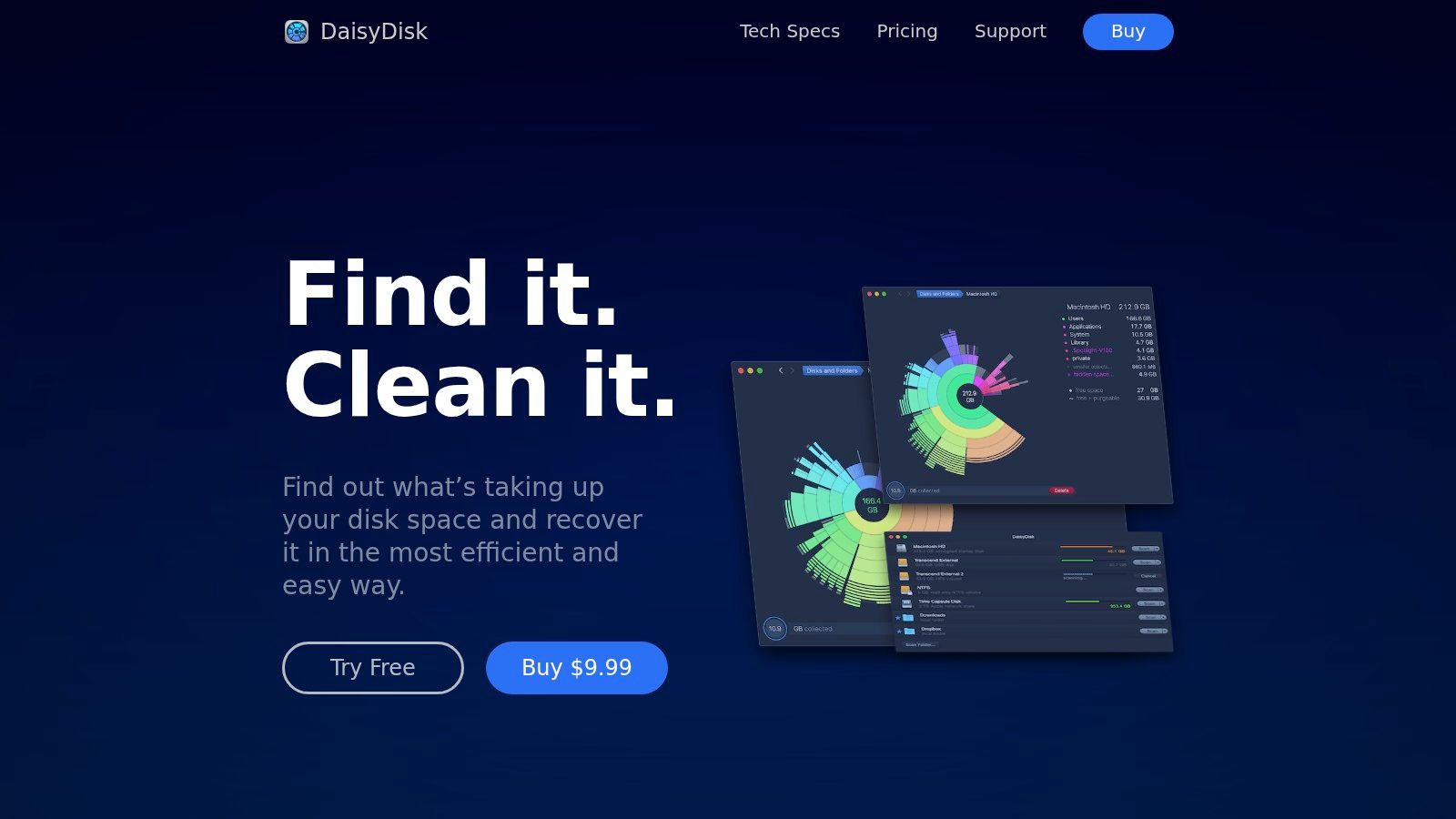
Prima vedi, poi elimina
DaisyDisk analizza lo spazio in locale, il che va bene per chi vuole uno strumento diagnostico veloce e rispettoso della privacy. Il suo ambito è ristretto, ed è un pregio: non cerca di diventare un ottimizzatore di sistema generico né una suite di automazione dei file.
Scegli l'edizione standalone se ti serve il set completo di funzionalità. L'edizione del Mac App Store ha alcune limitazioni rispetto alla versione standalone. La licenza è un acquisto una tantum utilizzabile su un massimo di cinque Mac personali, secondo le note del prodotto, quindi può convenire a chi ha più computer personali.
DaisyDisk dà il meglio come controllo occasionale dello spazio più che come pulitore in background. Usalo prima di spostare progetti su un archivio esterno o di eliminare vecchie esportazioni. Per uno sguardo più ampio alle utility pratiche per Mac, leggi questa guida alle migliori utility per Mac, poi controlla le edizioni attuali sul sito di DaisyDisk.
7. 1Password per proteggere gli account su tutti i dispositivi
I problemi con le password raramente restano dentro un solo browser. Potresti avere credenziali salvate in Safari, in Chrome, in un vecchio file di note o in un elenco di password che non aggiorni da anni. 1Password dà a questi account una casa ordinata, con vault cifrati, compilazione automatica, estensioni per i browser, archiviazione sicura dei documenti e funzioni di condivisione per la famiglia.
La funzione Watchtower aiuta a individuare password deboli, riutilizzate o compromesse, mentre Travel Mode può rimuovere dati selezionati dai dispositivi durante un viaggio e ripristinarli in seguito. La gestione della famiglia permette di condividere informazioni scelte senza rendere visibili a tutti i vault privati.
Il compromesso dell'abbonamento è chiaro
L'architettura di sicurezza di 1Password prevede vault con cifratura end-to-end e la protezione della Secret Key. L'azienda descrive anche audit periodici, ma conviene comunque leggere la documentazione di sicurezza attuale e il modello di recupero dell'account prima di spostare dati sensibili in qualsiasi gestore di password.
Il limite principale è la licenza. 1Password è solo in abbonamento, senza licenza perpetua, e le tariffe migliori richiedono in genere la fatturazione annuale. Quel costo continuativo copre app per tutti i dispositivi, integrazioni con i browser, condivisione e monitoraggio, ma può sembrare eccessivo se ti serve solo un semplice vault di password.
Usa 1Password quando vuoi un sistema curato che copra account personali, condivisione in famiglia, documenti sicuri e igiene delle password tutto insieme. Se lo scegli per una famiglia, accordatevi su quali vault sono condivisi e quali restano privati prima di importare le credenziali. Consulta il sito ufficiale di 1Password per i piani Personal e Family attuali.
Le 7 migliori app per Mac: confronto delle funzionalità
| Prodotto | 🔄 Complessità di implementazione | ⚡ Requisiti di risorse | ⭐ Risultati attesi | 📊 Casi d'uso ideali | 💡 Vantaggi principali |
|---|---|---|---|---|---|
| Tintd | Bassa–Media; interfaccia semplice, Folder Watcher richiede l'accesso completo al disco | Solo macOS; elaborazione sul dispositivo; acquisto una tantum | Navigazione visiva più rapida; sistemi di cartelle coerenti; alta privacy | Creativi, sviluppatori, knowledge worker con molte cartelle da organizzare | Ampia libreria di oltre 11.000 icone; suggerimenti Smart Color/Icon; strumenti di massa; integrazione con il Finder |
| Alfred | Media; launcher semplice -> i workflow avanzati richiedono configurazione | App locale; Powerpack (a pagamento) per le funzioni avanzate; workflow della community | Accesso rapido ad app e file e automazione; più produttività | Utenti esperti, creatori di automazioni, flussi di lavoro basati sulla tastiera | Molto veloce; enorme libreria di workflow della community; esecuzione locale rispettosa della privacy |
| CleanShot X | Bassa; cattura intuitiva, l'editor aggiunge una complessità moderata | macOS 13+; licenza una tantum (aggiornamenti/cloud opzionali via abbonamento) | Screenshot e registrazioni di alta qualità; meno strumenti esterni | Creator di contenuti, documentazione, assistenza, autori di tutorial | Editor curato, OCR, acquisizione a scorrimento, condivisione integrata |
| Hazel | Media–Alta; la progettazione delle regole richiede apprendimento e messa a punto | Agente in background; regole locali; licenza una tantum | Smistamento e pulizia automatica dei file; risparmia tempo sulla gestione ripetitiva | Pulizia dei Download, flussi paperless, organizzazione di progetti ripetibile | Motore di regole flessibile; hook per AppleScript/Automator; affidabilità comprovata |
| Bartender (7/Pro) | Bassa–Media; uso base facile, profili/trigger aggiungono complessità | App per macOS; livello Pro in abbonamento per Top Shelf; più opzioni di prezzo | Barra dei menu ordinata; accesso contestuale alle voci | Utenti con barre dei menu affollate, schermi piccoli, profili per contesto | Nasconde/riordina le voci, profili condizionali, Top Shelf per widget/scorciatoie |
| DaisyDisk | Bassa; flusso semplice di scansione e pulizia | Scansione locale del disco; licenza una tantum (edizione MAS limitata) | Individuazione rapida dei file grandi; recupero di spazio su disco | Pulizia del disco, controlli dello spazio, liberare spazio sul Mac | Mappa interattiva a sunburst; scansioni veloci; pulizia con trascinamento |
| 1Password (Personal/Family) | Bassa; esperienza d'uso lineare, la configurazione familiare richiede qualche passaggio amministrativo | Abbonamento; app multipiattaforma ed estensioni per i browser | Forte sicurezza delle password; vault centralizzati e condivisione | Singoli e famiglie che vogliono gestire le password in sicurezza | Cifratura end-to-end, avvisi Watchtower sulle violazioni, Travel Mode, condivisione sicura |
Costruisci il tuo set di app attorno agli attriti
Tra le migliori app per Mac non c'è un vincitore universale, perché ogni consiglio elimina un tipo diverso di attrito. Scegli Alfred quando avviare app, file, ricerche e comandi ripetibili richiede troppo tempo. Scegli Hazel quando continui a smistare a mano le stesse cartelle. Scegli Bartender quando il disordine della barra dei menu rende difficile trovare i controlli essenziali.
Per la comunicazione visiva, CleanShot X è la scelta pratica. Per la visibilità sullo spazio, usa DaisyDisk. Per la sicurezza degli account tra browser e dispositivi, scegli 1Password. Per l'organizzazione del Finder, soprattutto quando i nomi delle cartelle si confondono in una grande libreria di progetti, Tintd offre il miglioramento visivo più evidente.
L'ordine di configurazione conta. Parti dal problema che incontri ogni giorno, installa un'app e provala in quel flusso di lavoro prima di aggiungere un'altra utility. Se cerchi file di continuo, comincia con Alfred. Se la cartella Download richiede attenzione ogni mattina, comincia con Hazel. Se non riesci a capire quale cartella contiene il progetto attuale di un cliente, comincia con Tintd.
Aggiungi l'automazione solo dopo che il processo manuale è chiaro. Una regola che riflette un'abitudine costante è più facile da fidarsi di una configurazione complicata costruita su ipotesi. Lo stesso principio vale per le autorizzazioni. Controlla l'accesso completo al disco per Folder Watcher di Tintd, l'accesso ai file per gli strumenti di automazione e le impostazioni cloud per le app che offrono la condivisione online.
La licenza merita lo stesso esame delle funzionalità. Tintd usa un acquisto una tantum, mentre 1Password è in abbonamento. CleanShot X combina una licenza con un periodo di aggiornamenti e servizi Pro opzionali. Bartender offre edizioni diverse e DaisyDisk ha versioni standalone e per il Mac App Store con capacità differenti. Controlla le condizioni attuali prima di comprare, perché prezzi, compatibilità e funzionalità incluse possono cambiare.
Anche la privacy dipende dal flusso di lavoro. L'elaborazione locale va bene per i metadati delle cartelle, l'analisi dello spazio e i dati del launcher. La condivisione sul cloud può essere comoda per gli screenshot, ma dovrebbe essere una scelta consapevole. Il set migliore è piccolo, comprensibile e adatto all'attrito che vivi tu, non una raccolta di utility che apri di rado.
Tintd rende le cartelle del Finder più facili da scorrere con suggerimenti Smart Icon e Smart Color sul dispositivo, modifiche di massa, automazione con Folder Watcher, immagini personalizzate e una libreria di oltre 11.000 icone ed emoji. Se l'organizzazione visiva delle cartelle è la lacuna nel tuo flusso di lavoro sul Mac, visita Tintd per provare un modo più rapido e coerente di organizzare il Finder.