
Sposti gli stessi file nelle stesse cartelle, apri le stesse app, riordini gli stessi download e ripeti la stessa sequenza di tasti prima ancora di iniziare a lavorare sul serio. Una trasformazione di testo richiede vari clic, la cartella di un progetto diventa difficile da scorrere e un piccolo compito si trasforma in una catena di passaggi manuali.
Le app di automazione per Mac risolvono livelli diversi di questo problema. Alcune organizzano il Finder a livello visivo, altre smistano i file, altre ancora lanciano comandi, trasformano gesti o tasti in azioni oppure offrono un controllo programmabile del sistema. La scelta giusta dipende da cosa ti serve: controllo delle cartelle, workflow tra piĂą app, controllo della tastiera, azioni sul testo in base al contesto o un'automazione basata sul codice.
Questo elenco copre 10 app di automazione per Mac, ognuna abbinata al lavoro che sa fare meglio. Vedrai come mettere in pratica ciascuna, dove si integra con il resto del Mac e dove i suoi limiti iniziano a farsi sentire. Tintd merita un'attenzione particolare se il tuo vero problema Ăš tenere le cartelle del Finder ordinate a colpo d'occhio, e non solo spostarle da una parte all'altra. Per una panoramica piĂč ampia sui flussi di lavoro creativi affini, puoi anche scoprire gli strumenti di editing video con IA.
1. Tintd
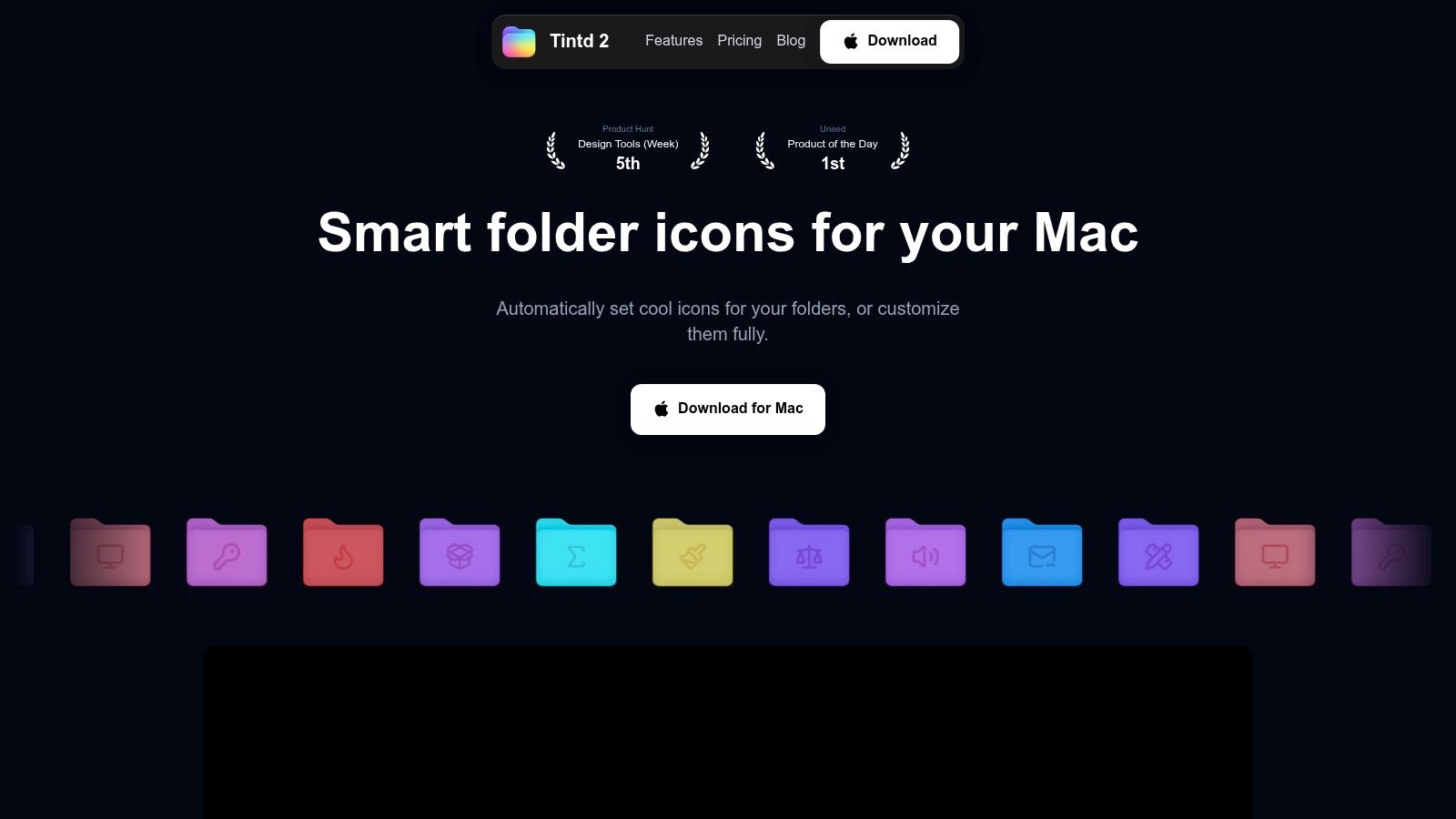
Tintd Ăš il punto di partenza giusto quando il tuo problema di automazione Ăš visivo e non logistico. Trasforma le normali cartelle del Finder in segnali facilmente riconoscibili, applicando icone, emoji, colori e immagini personalizzate. Invece di aprire le cartelle una per una per ricordarti cosa contengono, puoi costruire un sistema visivo per il lavoro dei clienti, il codice sorgente, le ricerche, gli asset multimediali o i progetti personali.
Gli strumenti Icona intelligente e Colore intelligente lavorano in locale, partendo dai nomi delle cartelle e dal contesto circostante. I suggerimenti si possono applicare dal menu contestuale del Finder, su piĂč cartelle insieme o con operazioni in batch che includono le sottocartelle. Fa la differenza quando l'archivio di un progetto Ăš cresciuto oltre una struttura che riesci a gestire comodamente a mano.
Ideale per l'organizzazione visiva del Finder
Il Folder Watcher trasforma Tintd da strumento di pulizia una tantum a livello di manutenzione continua. Scegli le posizioni, lascia che rilevi le nuove cartelle e applichi gli stili visivi coerenti man mano che il tuo spazio di lavoro cambia. Ăˆ utile per i team che creano di continuo cartelle per campagne, shooting, release, corsi o lavori per i clienti.
Il modello di privacy Ăš un vero elemento di differenziazione. Tintd elabora nomi di cartelle e suggerimenti direttamente sul Mac, senza chiamate al cloud nĂ© a IA esterne. Chi gestisce dati dei clienti, progetti non ancora pubblicati, codice sorgente o materiale di ricerca puĂČ organizzare i metadati delle cartelle senza inviarli a un servizio esterno.
Tintd include cronologia, importazione di immagini personalizzate, controlli per posizione e dimensione dell'icona, regolazione fine dei colori e ripristino con un clic dell'icona predefinita delle cartelle di macOS. Il Folder Watcher richiede l'accesso completo al disco per le posizioni che monitora, quindi controlla l'ambito prima di attivarlo. Apple spiega come funzionano i permessi di automazione e come rivederli o revocarli in Impostazioni di Sistema > Privacy e sicurezza > Automazione nella sua guida ai permessi di macOS.
Per un approfondimento sull'uso organizzativo, leggi questa guida al file manager visivo. Tintd funziona al meglio affiancato a uno strumento di smistamento dei file come Hazel, non al suo posto. Usa Tintd per rendere piĂč leggibile la struttura delle cartelle, poi usa Hazel quando sono i file stessi ad aver bisogno di regole.
2. Comandi Rapidi di Apple
I Comandi Rapidi (Shortcuts) di Apple sono un punto di partenza pratico per l'automazione su Mac quando vuoi workflow tra piĂč app senza costruire un sistema a parte. Il suo editor visivo collega azioni tra Finder, Safari, Mail, Calendario, Note e altre app supportate. Un comando rapido puĂČ partire da un'Azione rapida del Finder, dalla barra dei menu, da Spotlight, da un widget o da una richiesta a Siri.
Parti dal compito, poi scegli il trigger. Seleziona un gruppo di immagini nel Finder, rinominale, ridimensionale e mandale in una cartella a tua scelta. Copia del testo selezionato, trasformalo e metti il risultato negli Appunti. Questi workflow tengono le attivitĂ ricorrenti vicine al punto in cui nascono, senza richiedere un launcher o un livello di macro separato.
Ideale per workflow accessibili tra piĂč app
I Comandi Rapidi hanno un percorso di crescita chiaro. I principianti possono assemblare le azioni in modo visivo. Gli utenti piĂč esperti possono aggiungere script di shell, AppleScript, variabili, condizioni e gestione dell'input. La Galleria offre spunti da cui partire, mentre iCloud mantiene i comandi disponibili su tutti i dispositivi Apple.
Il compromesso si vede quando un comando cresce fino a diventare una fitta catena di rami ed eccezioni. Il debug Ăš meno trasparente rispetto alla lettura di uno script, e le azioni disponibili dipendono in parte da ciĂČ che gli sviluppatori delle app mettono a disposizione. Un comando rapido puĂČ funzionare benissimo con le app di Apple e offrire controlli limitati dentro un'applicazione di terze parti specializzata.
Usa i Comandi Rapidi quando un workflow deve essere facile da condividere e semplice da avviare. Concentralo sui passaggi di consegne tra app, sulle trasformazioni di testo e sulle azioni leggere nel Finder. Il monitoraggio continuo in background spetta a Hazel, mentre il controllo esteso dell'interfaccia Ăš di solito piĂč adatto a Keyboard Maestro. La documentazione dei Comandi Rapidi per Mac di Apple ti mostra quali azioni supporta la tua versione di macOS.
Per altre scelte di app correlate, questa guida alle app di produttivitĂ per Mac offre un buon contesto. I Comandi Rapidi possono avviare azioni legate a Tintd, far partire una regola di smistamento file o passare gli elementi selezionati nel Finder a un altro strumento. Questa divisione tiene ogni app concentrata sul proprio compito, invece di creare stack di automazione che si sovrappongono.
3. Keyboard Maestro
Keyboard Maestro Ăš pensato per il momento in cui una semplice scorciatoia Ăš diventata un'intera procedura da scrivania. PuĂČ rispondere a tasti di scelta rapida, stringhe digitate, cambi di applicazione, focus delle finestre, pianificazioni, eventi dei dispositivi e altri trigger. Da lĂŹ puĂČ manipolare finestre, controllare interfacce, gestire il contenuto degli Appunti, lavorare con i file, eseguire l'OCR e lanciare script.
La differenza Ăš la persistenza. Keyboard Maestro gira in background e aspetta le condizioni che hai definito. Un designer puĂČ far partire una sequenza di preparazione del progetto quando si apre una certa app. Uno sviluppatore puĂČ creare una palette per comandi ripetitivi di build, test e deploy. Chi si occupa di operations puĂČ unire tasti, posizionamento delle finestre, valori degli Appunti e azioni sui file in un'unica macro controllata.
Ideale per un controllo ampio tramite macro
Il suo editor supporta variabili, condizioni, cicli e debug, il che permette a un workflow di reagire a input variabili invece di ripetere clic alla cieca. Ăˆ per questo che Keyboard Maestro Ăš spesso la scelta piĂč forte per gli utenti esperti che non vogliono scrivere ogni automazione da zero.
PuĂČ anche diventare eccessivo. L'interfaccia espone una vasta raccolta di azioni, e una macro assemblata in fretta puĂČ essere difficile da capire piĂč avanti. Dai nomi chiari ai gruppi, aggiungi commenti e testa le azioni distruttive su una cartella temporanea prima di lasciarle toccare i file di produzione.
Keyboard Maestro integra gli strumenti specializzati, non li sostituisce. Hazel deve comunque gestire le regole per smistare i file in arrivo. Karabiner-Elements deve comunque occuparsi del comportamento dei tasti a basso livello. Keyboard Maestro Ăš il coordinatore quando un workflow attraversa applicazioni, finestre, contenuto degli Appunti e azioni di sistema.
4. Hazel
Hazel Ăš specializzato nello smistamento dei file. Lo punti su una cartella del Finder, definisci le condizioni e lasci che sposti, rinomini, tagghi, archivi, cestini o elabori i file secondo quelle regole. Ăˆ particolarmente efficace per Download, asset di progetto in arrivo, fatture, screenshot, esportazioni e cartelle che raccolgono tipi di file prevedibili.
Una regola di Hazel puĂČ basarsi su nomi, date, metadati e contenuto. La corrispondenza sul contenuto Ăš preziosa quando il nome del file non basta, per esempio per ordinare i PDF in base al testo contenuto nel documento. Le regole possono anche lanciare script, AppleScript, azioni di Automator o Comandi Rapidi, quindi Hazel puĂČ fare da front end basato sugli eventi per un workflow piĂč grande.
Ideale per organizzare i file in automatico
Hazel dĂ una sensazione diversa da uno strumento di macro perchĂ© di solito non gli chiedi di eseguire una sequenza in un momento preciso. Definisci lo stato che un file deve raggiungere, poi lasci che il controllo della cartella risponda quando compaiono elementi corrispondenti. Questo modello Ăš ottimo per la manutenzione e meno utile per i compiti interattivi che dipendono da ciĂČ che c'Ăš in quel momento sullo schermo.
Inizia con una piccola cartella monitorata e azioni facili da annullare. Una regola che applica un tag Ăš piĂč sicura da testare di una che sposta subito i file in un archivio complicato. Aggiungi una regola finale "cattura tutto" solo dopo aver capito cosa fanno le regole precedenti con duplicati, file temporanei e documenti scaricati a metĂ .
Hazel si abbina bene a Tintd. Hazel puĂČ smistare una nuova cartella di progetto nella posizione giusta, mentre Tintd puĂČ applicare un'icona e un colore coerenti senza toccare il contenuto della cartella. Questa divisione tiene separati lo spostamento dei file e l'organizzazione visiva. Trovi altre idee di utility complementari in questa guida alle utility per Mac.
5. Alfred con Powerpack
Alfred nasce come launcher, ma il suo vero valore emerge quando lo usi come livello di comandi guidato dalla tastiera. Digiti un breve comando per aprire un file, cercare in una posizione, eseguire un calcolo, recuperare la cronologia degli Appunti, inserire uno snippet o passare un input a un workflow personalizzato.
Il Powerpack aggiunge il motore di workflow che rende Alfred molto piĂč di un semplice selettore di app. Trigger, filtri, variabili, azioni e script possono trasformare una breve parola chiave in una sequenza. Un workflow potrebbe interrogare una cartella di progetto, formattare il risultato e aprire l'elemento selezionato. Un altro potrebbe prendere un URL, passarlo a un servizio e copiare negli Appunti un risultato pulito.
Ideale per azioni guidate dal launcher
Alfred sembra veloce perché il workflow parte dall'intenzione e non dalla navigazione. Non devi cercare un'app, aprire un menu e trovare un comando. Una volta che una parola chiave ti Ú familiare, l'azione diventa quasi immediata.
Il limite Ăš che i workflow avanzati traggono vantaggio da una certa conoscenza dello scripting. L'ecosistema della community aiuta, ma un workflow scaricato puĂČ comunque risultare opaco se non capisci cosa legge, esegue o modifica. Controlla i workflow di terze parti prima di concedere loro un accesso ampio.
Alfred Ăš una scelta solida per chi preferisce un vocabolario di comandi compatto. Si sovrappone a Raycast, quindi in genere conviene sceglierne uno come launcher principale. Usa l'altro solo se offre un'estensione o un workflow specifico che il primo non puĂČ sostituire.
6. BetterTouchTool
BetterTouchTool trasforma l'input fisico in un livello di azioni flessibile. Gesti del trackpad, pulsanti del mouse, scorciatoie da tastiera, controlli dello Stream Deck, gamepad e altri input possono far partire comandi delle app, operazioni sulle finestre, azioni sugli Appunti o sequenze in piĂč passaggi.
La sua caratteristica piĂč forte Ăš l'attivazione contestuale. Un gesto puĂČ fare una cosa in un browser, un'altra in un'app di design e un'altra ancora quando Ăš attiva una certa finestra. Ăˆ utile per chi lavora con piĂč applicazioni ma vuole una memoria muscolare coerente. Un gesto a tre dita potrebbe disporre le finestre, mentre un pulsante del mouse potrebbe incollare un blocco di testo preparato o aprire un pannello di progetto.
Ideale per livelli di input ed ergonomia
BetterTouchTool puĂČ riunire in sĂ© utility per l'ancoraggio delle finestre, la gestione degli Appunti, i widget e i controlli personalizzati. Ăˆ particolarmente efficace quando sai quale azione fisica dovrebbe sostituire un percorso di menu che ripeti spesso. Il software premia la configurazione ragionata, non la sperimentazione a caso.
L'abbondanza di impostazioni Ăš anche il suo difetto principale. I nuovi utenti possono passare piĂč tempo a progettare un elaborato vocabolario di gesti che a risparmiare tempo con esso. Inizia con una o due azioni legate a movimenti che giĂ fai in modo naturale, poi aggiungi livelli solo quando quelle ti sembrano automatiche.
BetterTouchTool sta sopra la rimappatura della tastiera a livello piĂč basso. Se hai bisogno che un tasto si comporti in modo diverso a livello di eventi di sistema, Karabiner-Elements Ăš piĂč adatto. Se un gesto deve avviare una procedura complessa e condizionale, Keyboard Maestro puĂČ prendere il controllo dopo che BetterTouchTool ha fornito il trigger.
7. Raycast
Raycast Ăš un launcher curato per comandi, estensioni, snippet, cronologia degli Appunti, gestione delle finestre e workflow per sviluppatori. Il suo store di estensioni rende facile aggiungere azioni per servizi specifici senza costruire ogni integrazione da zero.
L'esperienza Ăš piĂč intuitiva da esplorare rispetto a un tradizionale editor di macro. La ricerca mostra i comandi disponibili, e le estensioni danno al launcher un repertorio crescente di capacitĂ specifiche per ambito. Gli sviluppatori possono creare le proprie estensioni, mentre chi non sviluppa puĂČ spesso trovare un comando giĂ pronto per un'attivitĂ comune.
Ideale per scoprire i comandi in modo moderno
Raycast Ăš utile anche se non attivi mai le sue funzioni di IA. Il launcher di base sa gestire il cambio di app, la ricerca di file, gli snippet, le azioni sulle finestre e il recupero dagli Appunti. L'IA si puĂČ aggiungere al workflow quando risolve un problema definito, ma non dovrebbe essere il motivo per scegliere lo strumento se ti serve solo lanciare comandi in modo ordinario.
Prezzi e confini tra i piani possono creare confusione se vuoi solo le funzioni non legate all'IA. Controlla quale estensione o funzione ti serve davvero prima di scegliere un piano a pagamento. Verifica anche come vengono trattati i dati dalle estensioni e dalle funzioni di IA, soprattutto quando i comandi possono elaborare nomi di progetti, messaggi o documenti.
Raycast e Alfred occupano gran parte dello stesso territorio. Scegli l'interfaccia che ti piace usare ogni giorno, poi tieni altrove l'automazione specializzata. Raycast puĂČ avviare Comandi Rapidi, script o strumenti per i file, ma non ha bisogno di sostituirli.
8. Hammerspoon
Hammerspoon Ăš l'opzione basata sul codice per chi vuole che il comportamento di macOS segua una logica precisa. Collega script Lua alle API di sistema per finestre, input, applicazioni, file, stato della rete, tasti di scelta rapida ed eventi contestuali. Non c'Ăš un editor visivo ad ammorbidire la curva di apprendimento, ma c'Ăš una notevole libertĂ una volta compresa la configurazione.
Un setup Hammerspoon puĂČ reagire ai cambi di Wi-Fi, riposizionare le finestre quando si apre un'app, creare tasti di scelta rapida personalizzati o cambiare comportamento in base al contesto corrente. L'ecosistema degli Spoon offre componenti riutilizzabili, quindi non sempre devi costruire ogni pezzo da zero.
Ideale per il controllo del sistema via script
Dopo la configurazione Hammerspoon risulta leggero, perchĂ© il comportamento vive in un setup testuale e non in una grande raccolta di azioni visive. CiĂČ lo rende piĂč facile da versionare, rivedere e riprodurre rispetto a un insieme complesso di macro con interfaccia grafica.
Il prezzo di quel controllo Ăš la responsabilitĂ . Un errore di sintassi puĂČ disattivare parte della configurazione, e uno script mal circoscritto puĂČ interferire con altre applicazioni. Mantieni le modifiche modulari, ricarica in modo incrementale e assicurati che ogni gestore di eventi abbia una condizione chiara.
Hammerspoon completa i Comandi Rapidi e Keyboard Maestro quando ti serve un contesto di sistema che quegli strumenti non espongono in modo pulito. Non Ăš la prima scelta sensata per un semplice smistamento di file o un launcher di base. Ăˆ per chi si trova a proprio agio nel trattare il Mac come un ambiente programmabile.
9. Karabiner-Elements
Karabiner-Elements gestisce il comportamento della tastiera a un livello piĂč basso della maggior parte delle app di automazione per Mac. PuĂČ rimappare i tasti, creare livelli di modificatori, definire mappature specifiche per app e applicare profili diversi a tastiere o dispositivi diversi.
Ăˆ lo strumento da usare quando Ăš l'input stesso a dover cambiare. Gli sviluppatori creano spesso un tasto Hyper, trasformando una combinazione di modificatori altrimenti inutilizzata in un livello affidabile per lanciare comandi o controllare le finestre. Una tastiera puĂČ comportarsi in un modo nel terminale e in un altro in un'app di scrittura, senza dover ricreare ogni azione dentro uno strumento di macro generico.
Ideale per un'automazione della tastiera deterministica
Karabiner-Elements Ăš open source ed Ăš costruito per una gestione precisa degli eventi. La sua configurazione JSON e le opzioni da riga di comando si adattano a chi vuole modifiche esplicite, portabili e prevedibili. Le regole della community possono accelerare la configurazione, ma dovresti comunque capire cosa cambia una regola prima di applicarla.
Non Ăš una suite di macro generica. Karabiner-Elements non sostituirĂ Hazel per lo smistamento delle cartelle nĂ© PopClip per le azioni sul testo selezionato. Fornisce il livello di input, poi passa la scorciatoia risultante a un altro strumento quando il workflow richiede una risposta piĂč ampia.
Tieni a disposizione una via di recupero durante i test. Un errore di rimappatura puĂČ far comportare in modo inatteso tasti familiari, soprattutto se si sovrappongono piĂč dispositivi o profili specifici per app. Costruisci un livello alla volta e documenta la mappa dei tasti prevista, cosĂŹ la configurazione resta utilizzabile anche dopo mesi.
10. PopClip
PopClip automatizza le piccole azioni sul testo che interrompono la scrittura, la ricerca, l'assistenza e lo sviluppo. Selezioni del testo e compare una barra di azioni contestuali per copiare, cercare, aprire link, tradurre, inviare prompt o eseguire trasformazioni personalizzate.
Questa interazione Ăš preziosa perchĂ© compare nel punto della selezione. Non devi copiare il testo, aprire un launcher, trovare un comando, incollare in un altro campo e tornare all'app di partenza per ogni piccola operazione. PopClip funziona nella maggior parte delle applicazioni del Mac e si puĂČ estendere con una vasta libreria di azioni.
Ideale per azioni sul testo in base al contesto
Un ricercatore puĂČ cercare una citazione selezionata, un operatore dell'assistenza puĂČ trasformare una risposta e uno sviluppatore puĂČ codificare o decodificare un valore selezionato senza uscire dal contesto corrente. Le azioni personalizzate possono collegare PopClip a script e altri strumenti, il che lo rende un utile front end per piccole trasformazioni.
Il compromesso Ăš lo stile di interazione. PopClip Ăš al meglio con il mouse o il trackpad ed Ăš meno convincente per chi lavora esclusivamente da tastiera. Anche la sua raccolta di estensioni puĂČ diventare difficile da gestire se abiliti ogni azione possibile.
Usa PopClip per trasformazioni brevi e locali, non per workflow lunghi. Alfred o Raycast possono occuparsi della ricerca dei comandi, mentre PopClip si occupa del testo giĂ selezionato. Questa separazione tiene concentrati entrambi gli strumenti e riduce i trigger duplicati.
Le 10 migliori app di automazione per Mac: confronto delle funzionalitĂ
| Strumento | Funzioni principali e automazione | UX e qualitĂ | Punti di forza unici | Pubblico di riferimento | Prezzo / valore |
|---|---|---|---|---|---|
| Tintd 🏆 | Folder Watcher, Icona e Colore intelligenti, libreria di oltre 11.000 icone/emoji, modifica in batch, clic destro nel Finder | ★★★★★, veloce, privato, suggerimenti sul dispositivo | ✹ Privacy sul dispositivo, motore di coerenza, importazione di immagini personalizzate, ripristino con un clic | 👄 Creativi, sviluppatori, appassionati di produttivitĂ , utenti attenti alla privacy | 💰 Prova gratuita → licenza a vita una tantum (9,99 $ in promo) |
| Comandi Rapidi di Apple | Editor visivo, Azioni rapide nel Finder, sincronizzazione iCloud tra dispositivi | ★★★★☆, nativo, curato, facile da iniziare | ✹ Integrazione nativa con macOS, accesso da Siri/Spotlight | 👄 Utenti Mac in generale, principianti, automatori occasionali | 💰 Gratis (preinstallato) |
| Keyboard Maestro | Motore di macro: oltre 100 azioni, variabili, trigger, debug | ★★★★☆, molto potente, curva di apprendimento piĂč ripida | ✹ Trigger flessibili, motore robusto sempre attivo | 👄 Utenti esperti, professionisti dell'automazione, workflow avanzati | 💰 Licenza a pagamento una tantum (prova disponibile) |
| Hazel | Controllo delle cartelle basato su regole, sposta/rinomina/tagga, corrispondenza sul contenuto | ★★★★☆, affidabile per l'automazione dei file "imposta e dimentica" | ✹ Il migliore nella pulizia e nello smistamento dei file, hook per script | 👄 Utenti che vogliono organizzare i file in automatico | 💰 Licenza a pagamento una tantum (prova disponibile) |
| Alfred (Powerpack) | Launcher da tastiera, motore di workflow, Appunti, snippet | ★★★★★, velocissimo, estensibile tramite workflow | ✹ Vasto ecosistema di workflow, azioni rapide sui file | 👄 Appassionati di produttivitĂ , utenti esperti | 💰 Base gratuito; Powerpack a pagamento |
| BetterTouchTool | Mappatura di gesti/input, azioni concatenabili, widget, Appunti | ★★★★☆, altamente configurabile, vantaggi ergonomici | ✹ Ampio supporto ai gesti, integrazione con Stream Deck | 👄 Utenti attenti all'ergonomia, creativi, workflow basati sulla memoria muscolare | 💰 A pagamento (prova disponibile) |
| Raycast | Launcher veloce, estensioni, funzioni di IA (opzionali), strumenti per sviluppatori | ★★★★☆, curato, rapido, intuitivo | ✹ Store di estensioni, a misura di sviluppatore, IA a livelli | 👄 Sviluppatori, team, utenti esperti | 💰 Base gratuito; piani Pro/Team per IA e funzioni extra |
| Hammerspoon | Ponte di scripting Lua verso le API di macOS, pacchetti "Spoons" | ★★★★☆, estremamente potente se sai scrivere script | ✹ FlessibilitĂ quasi illimitata nello scripting, leggero | 👄 Sviluppatori, scripter, personalizzatori avanzati | 💰 Gratis / open source |
| Karabiner‑Elements | Rimappatura complessa della tastiera, regole per dispositivo, configurazione JSON | ★★★★☆, preciso, affidabilitĂ a basso livello | ✹ Il migliore per rimappature profonde, profili per app/dispositivo | 👄 Sviluppatori, appassionati di tastiere, sistemisti | 💰 Gratis / open source |
| PopClip | Barra di azioni contestuali alla selezione del testo, oltre 300 estensioni | ★★★★☆, leggero, veloce per le attivitĂ sul testo | ✹ Trasformazioni rapide del testo, molte estensioni | 👄 Scrittori, redattori, chiunque manipoli spesso il testo | 💰 A pagamento (piccola somma una tantum) |
Costruisci uno stack di automazione per Mac piĂč snello e intelligente
La migliore configurazione di automazione per Mac di solito contiene meno strumenti di quella da appassionato. Parti dal compito che si ripete spesso, poi scegli il livello piĂč piccolo che lo risolve. Un problema visivo del Finder richiede una risposta diversa da un problema di smistamento dei file, anche quando entrambi si verificano nella stessa cartella.
Usa Tintd quando le cartelle sono difficili da scorrere e vuoi icone, colori e regole visive locali. Usa Hazel quando i file devono essere spostati, rinominati, taggati, archiviati o far partire un'altra azione in base a condizioni. Scegli i Comandi Rapidi per workflow accessibili tra piĂč app, facili da avviare e da condividere. Scegli Keyboard Maestro quando la procedura attraversa finestre, contenuto degli Appunti, controlli dell'interfaccia e passaggi condizionali.
Per il lavoro guidato dal launcher, scegli Alfred o Raycast, non entrambi per impostazione predefinita. Alfred si adatta a chi ama parole chiave compatte e un ecosistema di workflow maturo. Raycast si adatta a chi preferisce la scoperta dei comandi, le estensioni e un'interfaccia da launcher curata. BetterTouchTool Ăš il livello ergonomico per gesti, pulsanti e controlli fisici, mentre Karabiner-Elements Ăš la scelta a basso livello per una rimappatura deterministica dei tasti.
PopClip va accanto a questi strumenti quando il collo di bottiglia Ăš il testo selezionato. Hammerspoon appartiene a un setup piĂč tecnico, in cui gli script devono reagire allo stato del sistema, agli eventi delle applicazioni o al comportamento delle finestre. Questi strumenti possono completarsi a vicenda, ma ognuno dovrebbe avere un ruolo chiaro per un determinato tipo di trigger.
Parti da un solo compito ripetitivo
Scegli una seccatura che capita abbastanza spesso da giustificare l'automazione. Sposta una singola classe di download, crea una cartella di progetto con un sistema visivo coerente o trasforma una pulizia di testo ripetuta in un solo comando. Definisci il risultato atteso prima di aggiungere condizioni.
Testa trigger e permessi su un ambito ridotto. Un controllo delle cartelle dovrebbe monitorare una posizione selezionata prima di monitorare un intero disco. Una regola sui file dovrebbe valere per una cartella di prova prima di toccare un archivio. Le impostazioni di automazione di Apple ti permettono di rivedere quali app possono controllare altre app, e quel confine di permessi merita la stessa attenzione del workflow stesso.
Documenta le regole che spostano, rinominano, eliminano o modificano i file. Annota il trigger, le condizioni, la destinazione e il passaggio di recupero. Le modifiche estetiche come colori e icone delle cartelle sono relativamente facili da annullare, mentre l'automazione che modifica i contenuti richiede protezioni piĂč forti, anteprime, cronologie e vie per tornare indietro.
Uno stack pratico potrebbe usare Tintd per l'organizzazione visiva, Hazel per lo smistamento, i Comandi Rapidi per le azioni occasionali tra app e Alfred o Raycast per lanciarli. Uno sviluppatore puĂČ aggiungere Karabiner-Elements per un tasto Hyper e Hammerspoon per il controllo delle finestre in base al contesto. Chi scrive potrebbe aver bisogno solo di PopClip e dei Comandi Rapidi. Lo stack giusto Ăš quello che sai spiegare, testare e mantenere.
Per altri modi di valutare il software di workflow senza accumulare utility sovrapposte, consulta questa guida agli strumenti di workflow efficaci. Poi dai alla tua prima automazione una breve prova, osserva dove fallisce e migliora la regola prima di ampliarne l'ambito.
Tintd offre al tuo Mac un livello di automazione visiva mirato, con stile delle cartelle in locale, modifica in batch, integrazione con il Finder e un watcher per le cartelle appena create. Se il Finder ti sembra piĂč difficile da scorrere di quanto dovrebbe, Tintd puĂČ trasformare la pulizia visiva ripetitiva in un workflow privato e reversibile.