
Troppe finestre che si contendono la tua attenzione, la cartella Download che trabocca, le attività sparpagliate tra note e messaggi, e ogni cartella nel Finder identica alle altre. Questo tipo di attrito non nasce da una singola app difettosa. Nasce da un flusso di lavoro con dei buchi tra pianificare, avviare, ordinare, disporre, catturare e ritrovare le informazioni.
Le migliori app di produttività per Mac risolvono colli di bottiglia diversi, quindi questa lista le confronta per compito invece di trattare uno strumento come sostituto universale. I consigli coprono pianificazione personale, controllo da tastiera, automazione dei file, gestione delle finestre, cattura dello schermo, documentazione e organizzazione visiva del Finder. Valuto l'adattamento al flusso di lavoro, la profondità, la curva di apprendimento, le formule di licenza e abbonamento, la privacy e quanto ogni app si integra con le altre. Se stai organizzando i corsi o un semestre pieno di impegni, questa guida si abbina bene anche alle app di produttività per pianificare il semestre.
1. Tintd per rendere le cartelle riconoscibili a colpo d'occhio
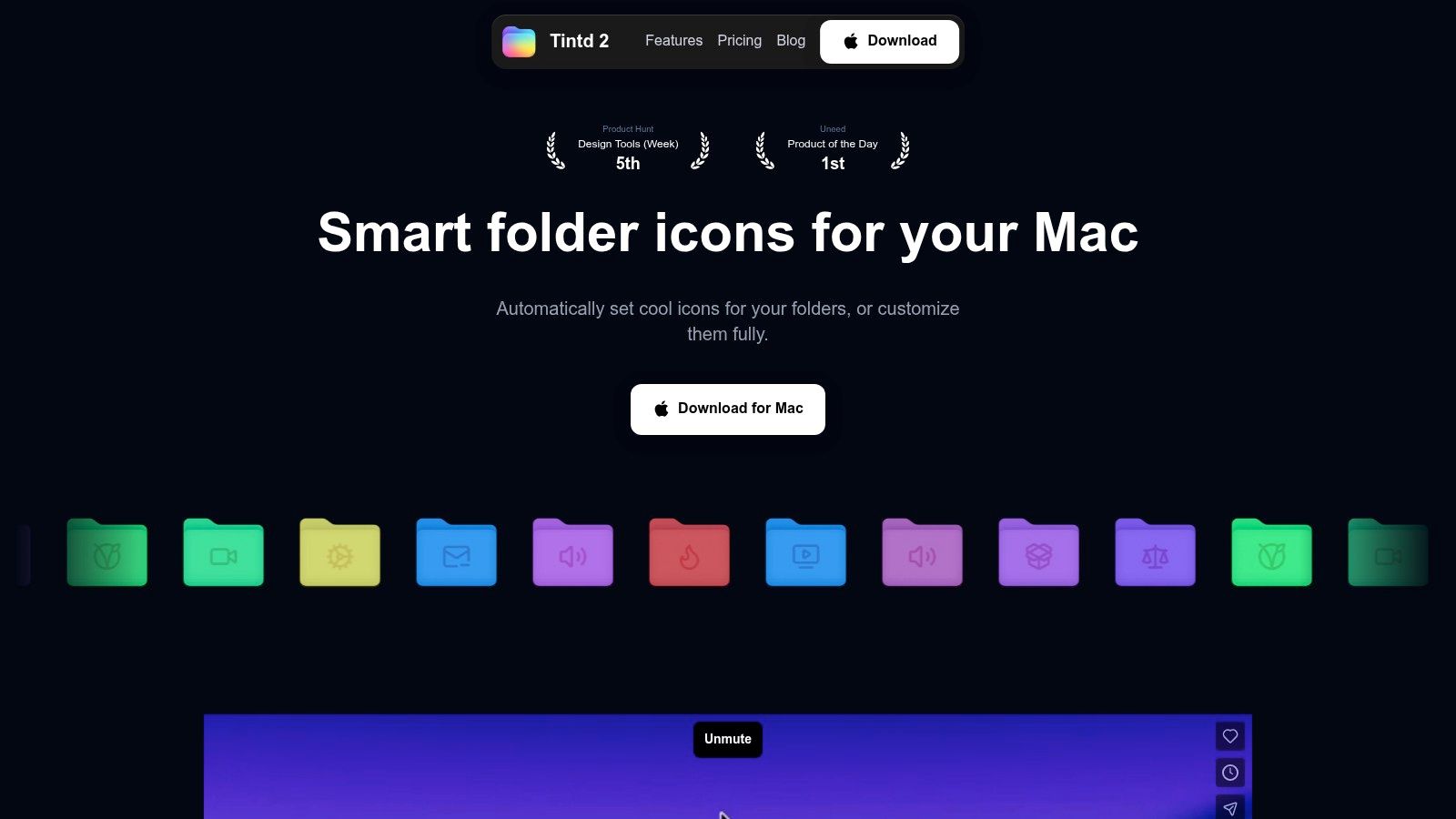
Il Finder funziona bene quando ti ricordi dove sta una cartella. I problemi iniziano quando lavori per i clienti, ricerche, codice, esportazioni e archivi usano tutti la stessa icona blu. Tintd affronta questo problema visivo applicando icone e colori significativi alle cartelle del Finder, manualmente o tramite regole.
Tintd legge i nomi delle cartelle in locale e suggerisce una Icona intelligente e un Colore intelligente. Accetta il suggerimento, modificalo oppure scegli uno stile da una libreria di oltre 11.000 icone ed emoji. Palette personalizzate, immagini importate, posizionamento delle icone, controlli sulle dimensioni e cronologia degli stili riutilizzabili ti permettono di costruire un sistema visivo per il tuo lavoro invece di decorare le cartelle a caso.
Il vantaggio per il flusso di lavoro si vede in un grande albero di progetti. La modifica in blocco applica uno stile a gruppi di cartelle e sottocartelle, mentre il menu contestuale del Finder tiene l'azione a portata di mano, accanto alla cartella che stai organizzando. Folder Watcher può applicare lo stile alle nuove cartelle man mano che compaiono, aiutando la struttura del progetto a restare coerente. Tintd riconosce inoltre i nomi delle cartelle in 11 lingue, utile per mantenere leggibili i file system multilingue.
Un livello privato per organizzare il Finder
Tintd elabora nomi delle cartelle e suggerimenti direttamente sul Mac, senza caricamenti sul cloud né chiamate a IA esterne. Va benissimo per chi gestisce ricerche riservate, materiali dei clienti, nomi di progetto sensibili o codice proprietario. Le ricerche sull'organizzazione dei file su Macintosh confermano l'idea di fondo di questo flusso di lavoro: la struttura delle cartelle aiuta la memoria e la navigazione, non serve solo a contenere i file.
I compromessi sono chiari. Folder Watcher richiede l'Accesso completo al disco per rilevare le nuove cartelle, e gli stili restano salvati in locale invece di sincronizzarsi automaticamente tra più Mac tramite iCloud. Tintd è solo per macOS, include una prova gratuita e ha un modello a pagamento unico. La licenza a vita attuale costa 9,99 $, scontata da 49,99 $, come indicato sul sito del prodotto. Per le istruzioni di configurazione, vedi come personalizzare le icone delle cartelle su Mac.
Ideale per: creativi, sviluppatori, studenti, ricercatori e chiunque gestisca una gerarchia Finder molto estesa.
2. Raycast per lanciare azioni dalla tastiera
Raycast dà il meglio quando il tuo problema principale è il numero di piccole azioni sparse per macOS. Invece di aprire un'app, cercare un file, controllare la cronologia degli appunti, calcolare un valore, creare un link rapido e poi cambiare finestra, puoi riunire tutte queste azioni in un'unica barra di comandi pensata per la tastiera.
Il launcher di base è veloce e flessibile. Raycast gestisce la ricerca di app e file, la cronologia degli appunti, gli snippet, i quicklink, i calcoli, le azioni del calendario e il controllo delle finestre. Il suo ecosistema di estensioni aggiunge integrazioni con servizi e flussi di lavoro, così l'app può crescere insieme alle tue abitudini invece di costringerti a sostituirla quando le esigenze si fanno più avanzate.
Il piano gratuito è generoso per l'uso individuale. Le funzioni a pagamento del piano Pro aggiungono assistenti IA, sincronizzazione cloud, temi personalizzati e controlli per team e amministratori. Il modello a crediti per l'uso dell'IA è più trasparente di una promessa di funzione illimitata che poi cambia senza troppe spiegazioni, ma dovrai comunque decidere se sincronizzazione e IA giustificano un abbonamento ricorrente.
Dove si inserisce Raycast in uno stack più ampio
Raycast non sostituisce ogni strumento di automazione. Lancia e collega le azioni in modo eccellente, ma chi ha bisogno di condizioni complesse, cicli, trasformazioni di dati o comportamenti di sistema molto personalizzati potrebbe preferire un'utility dedicata alle macro. Inoltre funziona insieme a Hazel e Keyboard Maestro invece di competere direttamente con loro.
Un flusso utile è creare un quicklink di Raycast per la cartella di un progetto, una dashboard web che usi spesso o un comando ricorrente. Poi usalo come porta d'ingresso al resto del tuo sistema. Le migliori utility per Mac diventano spesso più utili quando una sola scorciatoia da tastiera può richiamarle senza interrompere quello che stai facendo.
Conviene anche controllare privacy e requisiti di account prima di attivare estensioni collegate al cloud o funzioni di IA. Il nucleo locale di Raycast è comodo, ma il percorso dei dati può cambiare a seconda dell'estensione o della funzione a pagamento che usi.
Ideale per: chi lavora soprattutto da tastiera e vuole un unico centro di comando veloce per ricerca, snippet, cronologia degli appunti e azioni delle app.
3. Things 3 per pianificare le attività personali con concentrazione
Un gestore di attività si guadagna il posto quando rende ovvia la prossima azione. Things 3 ci riesce senza provare a diventare uno spazio di lavoro per team, un database di progetti o un sistema di conoscenza tuttofare. L'interfaccia è curata, rapida e volutamente concentrata sulla pianificazione personale.
La struttura è lineare. Le Aree separano gli ambiti della vita o del lavoro, mentre i Progetti raggruppano risultati correlati. Le intestazioni dividono i progetti più grandi in fasi, le checklist gestiscono i passaggi di supporto e i tag offrono un altro modo per filtrare il lavoro. Le viste Oggi e In programma aiutano a trasformare un grande inventario di attività in una sequenza giornaliera gestibile.
La navigazione da tastiera di Things 3 è una delle sue caratteristiche migliori su Mac. L'inserimento delle date in linguaggio naturale riduce la necessità di fermarsi a compilare campi, mentre scorciatoie come «Type Travel» rendono veloce catturare e organizzare le attività. Comandi rapidi, widget e sincronizzazione iCloud lo fanno sentire a casa in un ambiente tutto Apple.
Il limite è voluto
Things 3 non include funzioni di collaborazione o di team integrate. Non puoi usarlo come hub condiviso di progetto con assegnatari, commenti o un flusso di attività del team. È un vantaggio se vuoi un sistema personale pulito, ma esclude Things per i team che hanno bisogno di responsabilità condivise e coordinamento formale dei progetti.
Anche il modello di licenza è diverso da quello dei gestori di attività in abbonamento. Things 3 si paga una volta sola per ogni piattaforma Apple, ma gli acquisti per Mac, iPhone e iPad sono separati. Controlla le condizioni attuali sulla pagina del prodotto Things 3 prima di costruire una configurazione multi-dispositivo.
Una lista di attività dovrebbe ridurre le decisioni, non diventare un altro progetto da mantenere.
Usa Things 3 per gli impegni e le prossime azioni, non per ogni pezzo di materiale di riferimento che potrebbe servirti in seguito. Se lo stai valutando insieme a strumenti di project management per Mac più ampi, tieni chiara la distinzione. Things 3 è il migliore per l'esecuzione personale, mentre i sistemi collaborativi gestiscono il coordinamento del team.
Ideale per: chi vuole un gestore di attività raffinato e comodo da tastiera, senza abbonamento e senza il peso di uno spazio di lavoro di team.
4. Hazel per l'automazione dei file basata su regole
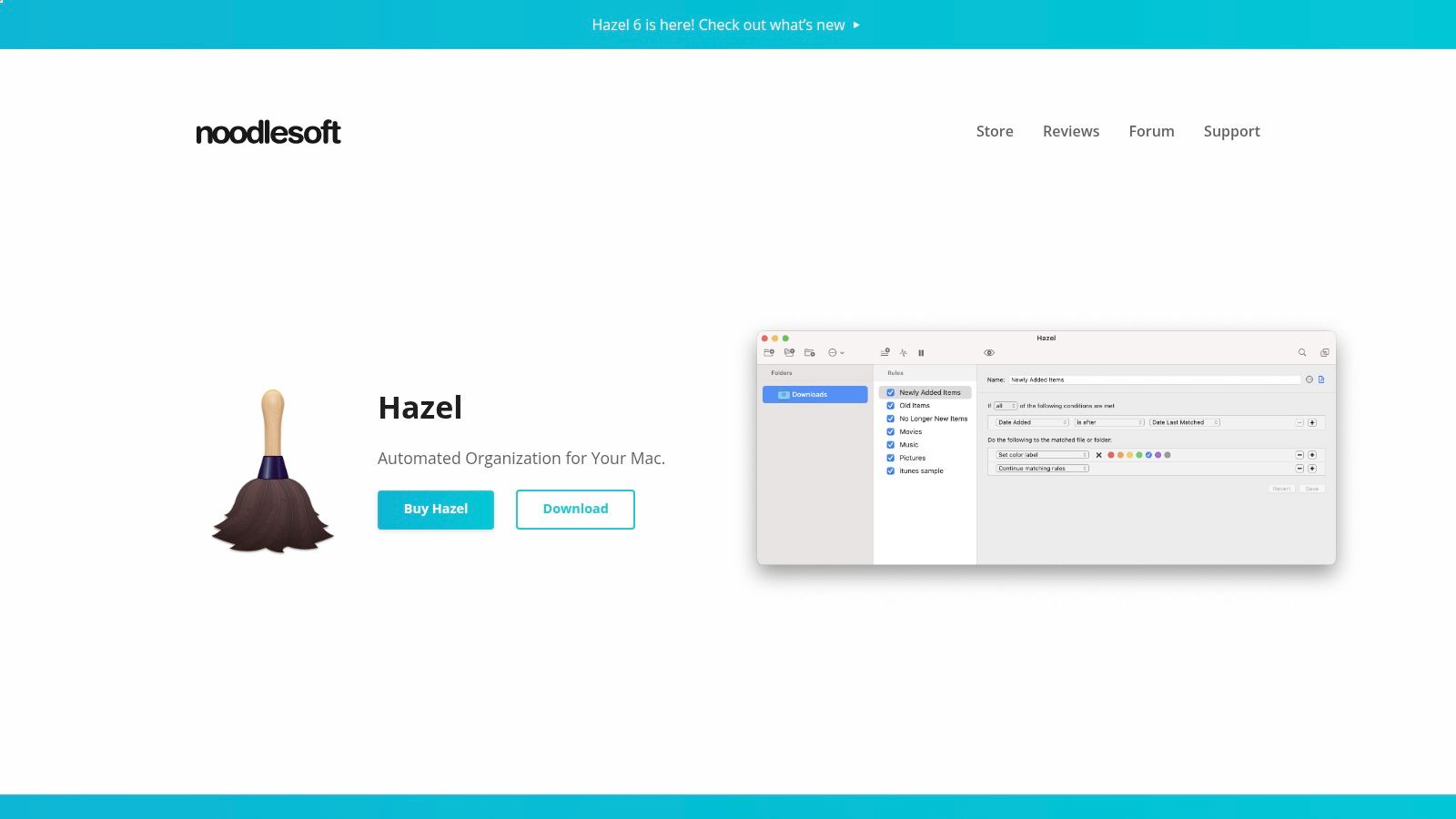
Hazel è lo strumento da scegliere quando continui a fare a mano sempre la stessa pulizia dei file. Osserva le cartelle che selezioni, valuta le regole ed esegue azioni come rinominare, spostare, taggare, archiviare o passare i file a script e Comandi rapidi.
Parti da una cartella ristretta, di solito Download. Una regola semplice può identificare un file per tipo, nome, data, tag, URL di origine o contenuto, e poi spostarlo nella cartella di un progetto. Quando una semplice regola del tipo «se succede questo, spostalo» non basta, puoi costruire condizioni più complesse con regole annidate, elenchi e tabelle.
I migliori flussi con Hazel sono prudenti all'inizio. Sposta copie o file di prova prima di lasciare che le regole tocchino un archivio importante. Aggiungi convenzioni di nomenclatura chiare, mantieni una struttura di cartelle facile da verificare ed evita regole che possano far passare lo stesso file attraverso più azioni in conflitto. Hazel può far risparmiare moltissimo lavoro ripetitivo, ma una regola progettata male può creare confusione più in fretta dell'ordinamento manuale.
Automazione senza perdere il controllo
Hazel gira come agente leggero in background, il che lo rende adatto alle faccende di routine. Puoi usarlo per separare le fatture, raccogliere gli screenshot, organizzare le risorse scaricate, spostare le esportazioni completate o archiviare i vecchi file. Può anche passare il lavoro a script e Comandi rapidi quando spostare un file è solo una parte di un processo più ampio.
Il compromesso è la curva di apprendimento. La profondità di Hazel diventa preziosa solo dopo aver capito come interagiscono le sue condizioni, e le utility per i file hanno bisogno di permessi estesi per lavorare. Metti in conto di rivedere i permessi di Accesso completo al disco e Automazione durante la configurazione.
Per uno stack pratico, lascia che Hazel gestisca i file in arrivo, poi usa Tintd per rendere più leggibile la gerarchia di cartelle che ne risulta. Hazel decide dove va un file. Tintd ti aiuta a riconoscere quale cartella aprire.
Ideale per: chi usa il Mac e ordina ripetutamente Download, file della Scrivania, risorse di progetto, esportazioni e archivi.
5. Keyboard Maestro per macro avanzate su Mac
Keyboard Maestro è pensato per i flussi di lavoro che coinvolgono più passaggi e più applicazioni. Può aprire app, gestire le finestre, digitare testo, trasformare il contenuto degli appunti, spostare il puntatore, attivare azioni da tasti di scelta rapida o stringhe digitate e rispondere a condizioni legate ad app, finestre od orari.
L'editor di macro espone oltre 600 azioni, variabili, cicli e logica if/then. Ti dà molto più controllo di una semplice scorciatoia di un launcher. Uno sviluppatore potrebbe usare una macro per aprire un terminale, posizionare un editor di codice, incollare un comando preparato e far comparire una finestra di documentazione. Un addetto all'assistenza potrebbe catturare il testo selezionato, ripulirne la formattazione, inserire un modello di risposta e restituire il focus all'app originale.
Potente, ma non semplice da subito
Keyboard Maestro premia i processi ripetibili. Se fai un'operazione una volta al mese, probabilmente non vale la pena costruirci una macro. Se esegui ogni giorno la stessa routine in più passaggi, il tempo di configurazione può avere senso.
L'interfaccia è utilitaria più che alla moda, e le macro complesse richiedono nomi chiari, raggruppamenti e test. Il debug diventa molto più facile se costruisci un'azione piccola alla volta, usi nomi descrittivi e aggiungi condizioni che impediscano a una macro di partire nell'applicazione sbagliata.
Costruisci prima la macro affidabile più piccola possibile. Aggiungi le ramificazioni solo quando la sequenza di base funziona.
Keyboard Maestro usa una licenza per utente che può essere usata su fino a cinque Mac, secondo il sito di Keyboard Maestro. È una scelta solida per chi vuole un'automazione senza codice senza rinunciare alla flessibilità che di solito si associa agli script.
Usa Raycast per lanciare una macro, Hazel per attivare azioni legate ai file e Keyboard Maestro per la sequenza rivolta all'utente che collega più strumenti.
Ideale per: utenti esperti, sviluppatori, specialisti delle operations e chiunque abbia routine stabili in più passaggi.
6. Rectangle per posizionare le finestre in un attimo
La gestione delle finestre è una fonte di attrito molto fisica. Trascini una finestra di lato per scoprirne un'altra, ne ridimensioni una terza, e poi ripeti tutto dopo aver ricollegato un monitor o riaperto un'app. Rectangle sostituisce questa regolazione manuale con scorciatoie da tastiera e aree di aggancio.
La versione gratuita e open source gestisce i posizionamenti più comuni: metà, terzi, quarti, bordi e angoli. Basta e avanza per una disposizione pratica a due finestre, come un documento accanto a un browser, o un terminale accanto a un editor.
Rectangle Pro aggiunge più controllo per chi ha bisogno di layout precisi. Supporta il lancio delle finestre, dimensioni personalizzate, comportamenti ripetuti, layout, aggancio ai bordi e sincronizzazione iCloud per gli utenti Pro. Sono funzioni utili quando passi dal display del portatile a monitor esterni o ti serve una disposizione coerente per contesti di lavoro specifici.
Scegli il sistema di finestre più leggero che funziona
Rectangle non è un vero window manager a tessere. Non dispone automaticamente ogni finestra in un layout dinamico, quindi chi vuole un ambiente a tessere rigoroso, tutto da tastiera, potrebbe aver bisogno di un altro strumento. Questa sobrietà è anche il motivo per cui Rectangle risulta accessibile. Mantieni il normale comportamento delle finestre di macOS e aggiungi scorciatoie affidabili dove ti servono.
La versione gratuita è il punto di partenza sensato. Il prezzo di Pro non è mostrato in evidenza sul sito e compare alla cassa, quindi controlla il prezzo attuale prima di impegnarti. Ti servirà anche il consueto permesso di accessibilità per controllare le finestre.
Una configurazione utile abbina Rectangle a Raycast. Usa Raycast per aprire o portare in primo piano un'app, poi usa le scorciatoie di Rectangle per posizionarla. Keyboard Maestro può spingersi oltre, aprendo un gruppo di app e disponendole in uno spazio di lavoro ripetibile.
Ideale per: la maggior parte degli utenti Mac che vogliono posizionare le finestre più in fretta senza adottare un sistema a tessere completo.
7. CleanShot X per catturare e documentare il lavoro
CleanShot X trasforma screenshot e registrazioni in un flusso di documentazione completo. Cattura pagine a scorrimento, ti permette di annotare le immagini, registra lo schermo, applica l'OCR e può creare link di condivisione tramite il suo servizio cloud opzionale.
Il valore non sta solo in uno screenshot migliore. CleanShot X riduce i passaggi di mano tra cattura, modifica, etichettatura e condivisione. Puoi segnare un bug, sfocare informazioni sensibili, spiegare una sequenza con le annotazioni o registrare una breve guida con un editor ed effetti di presentazione. L'OCR rende più facile riutilizzare il testo contenuto nelle catture, mentre la cattura a scorrimento aiuta con le pagine lunghe che non stanno in una sola schermata.
Per questo è utile a sviluppatori che scrivono segnalazioni di bug, designer che revisionano interfacce, team di assistenza che spiegano soluzioni ed educatori che preparano istruzioni. Funziona anche offline, cosa che conta se vuoi catturare materiale locale senza inviarlo a un servizio cloud.
Attenzione al confine con il cloud
CleanShot X offre funzioni opzionali di CleanShot Cloud per i link di condivisione e i flussi di collaborazione correlati. Alcune funzioni per team e cloud richiedono un abbonamento, mentre il piano base include un anno di aggiornamenti con rinnovo facoltativo. Consulta le attuali opzioni di licenza di CleanShot X se ti servono aggiornamenti a lungo termine, condivisione cloud o l'accesso tramite Setapp.
Per un flusso attento alla privacy, tieni le catture in locale e condividi i file attraverso il canale già approvato dalla tua organizzazione. Per una spiegazione interna veloce, i link cloud possono essere comodi. La scelta giusta dipende dalla sensibilità del materiale, non solo dalla rapidità della condivisione.
CleanShot X si completa bene con Tintd. Tintd migliora il riconoscimento visivo dentro il Finder, mentre CleanShot X ti aiuta a comunicare ciò che appare sullo schermo dopo che hai trovato e aperto il materiale giusto.
Ideale per: lavoro ricco di documentazione, segnalazione di bug, tutorial, assistenza, revisione di design e registrazione dello schermo.
Le 7 migliori app di produttività per Mac: confronto delle funzioni
| Strumento | 🔄 Complessità di implementazione | ⚡ Risorse ed efficienza | 📊 Risultati attesi | Casi d'uso ideali | ⭐ Vantaggi principali e consigli 💡 |
|---|---|---|---|---|---|
| Tintd | Bassa: installazione + Accesso completo al disco opzionale per Folder Watcher | ⚡ CPU locale ridotta; interamente sul dispositivo (niente cloud) | 📊 Cartelle visivamente coerenti e riconoscibili; navigazione più rapida (nessuna sincronizzazione automatica tra Mac) | Creativi, sviluppatori, studenti, utenti Mac attenti alla privacy | ⭐ Suggerimenti sul dispositivo che tutelano la privacy; oltre 11.000 icone, modifica in blocco; 💡Concedi l'Accesso completo al disco per attivare il watcher |
| Raycast | Moderata: installazione, attivazione di estensioni e funzioni Pro opzionali | ⚡ Esperienza velocissima da tastiera; le funzioni Pro usano cloud/crediti IA | 📊 Launcher e flussi di lavoro centralizzati; accelera le attività quotidiane | Utenti esperti da tastiera, sviluppatori, piccoli team (Pro) | ⭐ Ecosistema estensibile e piano gratuito generoso; 💡Installa le estensioni della community per ampliarlo subito |
| Things 3 (Cultured Code) | Bassa: app intuitiva con breve curva di apprendimento | ⚡ App monoutente efficiente; usa iCloud per la sincronizzazione | 📊 Gestione personale delle attività chiara e concentrata; produttività personale migliore | Chi cerca un gestore di attività curato in stile GTD (senza collaborazione) | ⭐ Esperienza utente eccezionale e uso da tastiera; acquisto unico per piattaforma; 💡Usa Aree + Progetti per strutturare |
| Hazel (Noodlesoft) | Media: si creano set di regole (richiede tempo per padroneggiarlo) | ⚡ Agente leggero in background; richiede l'Accesso completo al disco | 📊 Organizzazione e pulizia dei file affidabili e senza intervento | Chi ha molti download/risorse, gestione automatica dei file di progetto | ⭐ Potente automazione basata su regole; 💡Parti da regole semplici e affina |
| Keyboard Maestro | Alta: si costruiscono macro complesse con variabili/logica | ⚡ Automazione locale ed efficiente; carico minimo in esecuzione | 📊 Automazione profonda in più passaggi su sistema/app; grande risparmio di tempo | Automatori avanzati, utenti esperti, creatori di macro | ⭐ Tra gli strumenti di automazione senza codice più capaci; 💡Usa le macro della community come modelli |
| Rectangle / Rectangle Pro | Bassa: installa e attiva scorciatoie o funzioni Pro | ⚡ Leggerissimo; aggancio e layout delle finestre veloci | 📊 Posizionamento delle finestre e organizzazione dello schermo più rapidi | Chi vuole gestire le finestre in modo efficiente o con layout precisi | ⭐ Funzioni di base gratuite; Pro aggiunge layout, lancio e sincronizzazione iCloud; 💡Definisci dimensioni personalizzate per ogni flusso di lavoro |
| CleanShot X | Bassa: pronto all'uso con molte funzioni opzionali | ⚡ Cattura rapida; la registrazione usa più CPU/disco | 📊 Screenshot/registrazioni di alta qualità con annotazioni e OCR | Autori di documentazione, QA, educatori, assistenza e creatori di tutorial | ⭐ Cattura, editor e OCR in uno; 💡Usa la cattura a scorrimento e l'editor integrato per i documenti lunghi |
Scegli le app giuste per i tuoi colli di bottiglia
Tra le migliori app di produttività per Mac non esiste un vincitore universale, perché ogni consiglio elimina un tipo diverso di attrito. Scegli Things 3 se il problema principale è decidere cosa fare dopo e tenere visibili gli impegni personali. Scegli Raycast se perdi tempo ad aprire app, cercare file, recuperare snippet o ripetere piccoli comandi.
Per la gestione dei file, Hazel è la scelta pratica quando Download, Scrivania o le cartelle di progetto hanno bisogno di un ordinamento basato su regole. Keyboard Maestro è meglio quando il lavoro riguarda una macro in più passaggi tra app, finestre, contenuti degli appunti e testo digitato. Si sovrappongono un poco, ma i loro punti di forza sono diversi. Hazel osserva ed elabora i file. Keyboard Maestro orchestra le azioni su tutto il Mac.
Rectangle gestisce il posizionamento delle finestre con mano leggera, mentre CleanShot X è la scelta più forte per cattura, annotazione, registrazione, OCR e documentazione. Tintd colma il vuoto che la maggior parte delle rassegne lascia aperto: l'organizzazione visiva a livello di Finder. Le recenti rassegne sulle app di produttività per Mac tendono a concentrarsi su gestori di attività, launcher, note, calendari e strumenti per gli appunti, ma un sistema di cartelle leggibile può eliminare altrettanto attrito quotidiano quando il tuo lavoro vive nel Finder.
La privacy merita un posto nella decisione. macOS resta una piattaforma desktop significativa per chi compra app di produttività, con StatCounter che riporta una quota globale dei sistemi operativi desktop del 6,1% a settembre 2026 e un'altra sintesi di mercato che riporta il 14,58% a giugno 2026. Letture diverse che indicano un mercato Mac duraturo, non un motivo per trattare ogni flusso di lavoro come se fosse cloud-first. Gli stessi dati di mercato di macOS di StatCounter evidenziano anche la frammentazione delle versioni, quindi compatibilità e flussi di lavoro leggeri contano.
Uno stack pratico potrebbe essere questo:
- Pianifica: raccogli progetti, prossime azioni e scadenze in Things 3.
- Avvia: usa Raycast per aprire l'app, la cartella, il comando rapido o la macro giusti.
- Ordina: lascia che Hazel elabori i file in arrivo secondo regole stabili.
- Automatizza: usa Keyboard Maestro per le routine ripetibili in più passaggi.
- Disponi: posiziona le finestre attive con Rectangle.
- Documenta: cattura risultati, bug e istruzioni in CleanShot X.
- Riconosci: applica gli stili di Tintd così le cartelle di progetto si riconoscono a colpo d'occhio.
Parti dal collo di bottiglia che senti più spesso. Aggiungi uno strumento, verifica i permessi e il comportamento della sincronizzazione, e decidi se il modello di licenza si adatta al tuo modo di lavorare prima di ampliare lo stack. Se stai confrontando software di automazione dei flussi di lavoro più in generale, tieni a mente lo stesso principio: scegli un'automazione che elimini un'azione ripetuta senza creare un nuovo sistema da accudire.
Tintd offre suggerimenti di Icona intelligente e Colore intelligente, stile in blocco delle cartelle, integrazione con il menu contestuale del Finder, un Folder Watcher ed elaborazione sul dispositivo senza cloud né chiamate a IA esterne. Se riconoscere a colpo d'occhio le cartelle di progetto è l'attrito che noti di più, visita Tintd e rendi il Finder più facile da attraversare senza aggiungere un altro abbonamento al tuo flusso di lavoro.