Apri una cartella di progetto sul tuo Mac e ti ritrovi davanti un muro di cartelle blu tutte uguali. I lavori dei clienti stanno accanto a esportazioni, ricerche, fatture, bozze e risorse archiviate, ma il Finder non ti dà quasi nessun aiuto visivo. Certo, puoi leggere ogni nome, ma leggere è più lento che riconoscere un colore o un simbolo a colpo d'occhio.
Per questo imparare come personalizzare le icone delle cartelle su Mac non è solo un esercizio estetico. Un buon sistema di icone trasforma una directory affollata in un indice visivo. macOS se la cava bene con le basi, ma chiunque gestisca un albero di progetti profondo si scontra presto con lo stesso limite: la personalizzazione nativa è pensata per le singole cartelle, non per uno stile coerente su un file system in continua evoluzione.
Indice
- Il problema delle cartelle blu predefinite
- Cambiare le icone con gli strumenti nativi di macOS
- Dare stile alle cartelle in blocco con Tintd
- Importare immagini personalizzate e regolare gli overlay
- Automatizzare lo stile delle nuove cartelle con Folder Watcher
- Ripristinare le impostazioni predefinite e gestire la cronologia
Il problema delle cartelle blu predefinite
La cartella blu predefinita funziona quando la struttura dei file è piccola e semplice. Diventa un problema quando ogni progetto contiene le stesse categorie. Una cartella chiamata “Assets” può stare accanto a un'altra “Assets” di un cliente diverso, e le icone identiche del Finder ti costringono ogni volta a fermarti e leggere il testo intorno.
Colori e simboli danno a queste cartelle un secondo livello di significato. Una cartella rossa può segnalare un lavoro urgente, il simbolo di una fotocamera può identificare le foto RAW, il simbolo di un documento può distinguere i contratti dai file di produzione. Questi segnali non sostituiscono nomi chiari, ma riducono il lavoro di decodifica visiva prima di scegliere la cartella giusta.
Regola pratica: usa i nomi delle cartelle per le informazioni precise e le icone per la classificazione rapida. Non chiedere a un solo sistema di fare entrambi i lavori.
Apple supporta le icone di cartella personalizzate fin dai tempi del Mac OS classico. I commenti sulla storia di macOS fanno risalire i dati delle icone personalizzate a risorse nascoste delle cartelle presenti fin dal 1984, mentre la documentazione attuale del Finder descrive un comando nativo Personalizza cartella per cambiare colore, simbolo o emoji di una cartella. La guida ufficiale di Apple alla personalizzazione delle cartelle presenta la funzione come un modo per far risaltare gli elementi nel Finder, non come un'app di grafica a parte.
La lunga storia di questa funzione rivela anche il compromesso di fondo. Personalizzare le cartelle su Mac è sempre stato possibile, ma il sistema operativo tratta ogni cartella come un oggetto a sé. Se devi dare stile a poche cartelle, è gestibile. Se vuoi costruire un linguaggio visivo coerente su più directory di progetto, ripetere sempre la stessa operazione diventa noioso e il sistema finisce per perdere coerenza.
Parti da un file system che puoi mantenere
Le icone funzionano meglio quando sostengono un metodo di organizzazione più ampio. Cartelle genitore chiare, nomi coerenti e categorie di progetto sensate contano ancora. Per consigli pratici su come ridurre il disordine prima di passare allo stile, i consigli sul file system di Bulk Image Generation offrono ottimi suggerimenti su come sistemare i file digitali prima di aggiungere etichette visive.
Un flusso di lavoro affine è trattato in questa guida per organizzare i file su Mac. Il principio importante è semplice: non decorare il caos sperando che la decorazione lo risolva. Prima decidi cosa significa ogni cartella, poi usa colori e overlay per rendere quei significati più facili da riconoscere.
Cambiare le icone con gli strumenti nativi di macOS
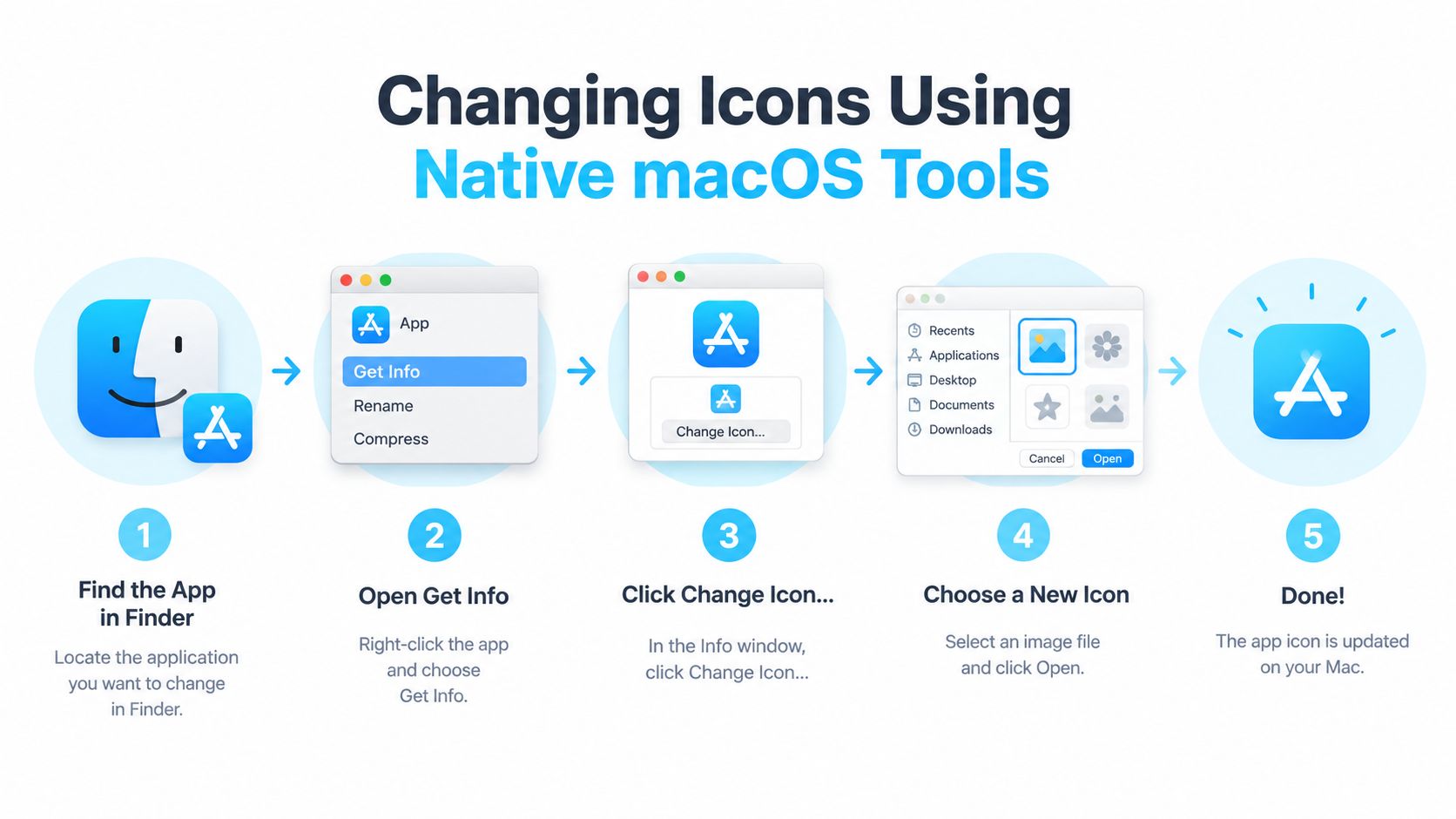
macOS ti offre due flussi di lavoro nativi utili. Il primo usa i controlli di personalizzazione integrati del Finder. Il secondo sostituisce l'icona della cartella con un'immagine tramite la finestra Ottieni informazioni.
Usa il comando Personalizza cartella del Finder
Seleziona una cartella nel Finder, apri il suo menu contestuale e scegli Personalizza cartella. A seconda della versione di macOS, puoi cambiare il colore della cartella, aggiungere un simbolo o un'emoji. Scegli un'etichetta visiva che rifletta il ruolo della cartella, poi chiudi i controlli di personalizzazione e torna al Finder.
Le opzioni native sono volutamente leggere. Il colore è utile per raggruppare in modo generico, mentre un'emoji o un simbolo aggiunge un indizio più specifico. Per esempio, puoi usare un colore per i lavori attivi dei clienti e simboli diversi per design, consegna o amministrazione.
Il Finder separa anche l'icona della cartella dal modo in cui la cartella viene mostrata. Apri la cartella, scegli Vista > Mostra opzioni vista oppure premi Comando-J, poi regola le dimensioni delle icone e la spaziatura della griglia nella vista a icone. Apple documenta questi controlli nella sua guida alla personalizzazione delle viste del Finder. Icone più grandi possono rendere i simboli più facili da identificare, mentre una spaziatura più stretta ti permette di vedere più elementi alla volta.
Sostituisci l'icona con un'immagine personalizzata
Per un'icona di cartella completamente personalizzata, prepara un'immagine e aprila nel Finder. Seleziona l'immagine, copiala, seleziona la cartella di destinazione e premi Comando-I per aprire la sua finestra Ottieni informazioni. Clicca sulla piccola icona della cartella in alto nella finestra, poi incolla l'immagine. Puoi anche trascinare un'immagine su quella piccola area dell'icona, un procedimento descritto in questa guida per aggiungere un'icona personalizzata a una cartella su Mac.
Per rimuovere in seguito l'immagine personalizzata, apri di nuovo Ottieni informazioni, seleziona la piccola icona in alto e premi Elimina. La cartella tornerà al suo aspetto standard.
Gli strumenti nativi vanno bene per una manciata di modifiche mirate. Non applicano automaticamente lo stile alle cartelle appena create, e ogni cartella richiede in genere un'azione a parte. Anche le impostazioni di vista non sostituiscono l'icona di base, quindi cambiare la dimensione delle icone o la spaziatura della griglia non crea da sola un sistema di classificazione visiva.
Dare stile alle cartelle in blocco con Tintd
La personalizzazione manuale nel Finder si inceppa quando lo stesso sistema visivo deve coprire più cartelle e sottocartelle. Un flusso di lavoro in blocco ti permette di prendere la decisione di classificazione una volta sola, applicarla a un gruppo selezionato e rivedere il risultato come un insieme coerente.
Tintd è un'applicazione per macOS che assegna icone e colori personalizzati alle cartelle del Finder tramite controlli manuali e regole automatiche. Offre modifica in batch, una libreria di icone ed emoji, suggerimenti Smart Icon e Smart Color, supporto per immagini personalizzate, integrazione con il menu contestuale del Finder e un'elaborazione tutta locale, senza cloud né chiamate all'IA.
Costruisci un set coerente
Inizia selezionando la directory genitore o le cartelle a cui vuoi dare stile. Puoi aggiungere più directory, poi usare i controlli batch per applicare una palette di colori o un set di icone condiviso a un intero gruppo. È utile per gli alberi di progetto in cui le cartelle sorelle hanno ruoli affini, come file sorgente, riferimenti, esportazioni e materiali di consegna.
Smart Icon e Smart Color usano i nomi delle cartelle e quelle vicine per suggerire gli stili. Il vantaggio non è solo la velocità. I suggerimenti basati sulle cartelle vicine possono aiutare a evitare un problema tipico dello stile manuale, in cui ogni cartella riceve un colore senza alcun legame con le altre e la directory diventa più difficile da interpretare.
Un flusso di lavoro pratico somiglia a questo:
- Scegli l'ambito. Parti da un solo albero di progetto o da una cartella genitore stabile, invece di dare stile a tutto il disco in una volta.
- Definisci la grammatica visiva. Decidi se i colori rappresentano lo stato, il reparto, il tipo di file o la proprietà del progetto.
- Rivedi i suggerimenti smart. Accetta gli abbinamenti utili, ma correggi i nomi ambigui e le cartelle con un significato speciale.
- Applica a blocchi. Dai stile insieme alle cartelle correlate, così il risultato nel Finder appare intenzionale.
- Controlla la cartella alla dimensione di visualizzazione normale. Un'icona che sembra chiara nel selettore può essere troppo dettagliata quando la vedi tra le cartelle vicine.
Cosa risolve (e cosa no) la modifica in blocco
La modifica in blocco elimina il lavoro ripetitivo di selezione e sostituzione, ma non decide cosa deve significare la tua organizzazione. Se il nome di una cartella è vago, anche l'icona suggerita sarà vaga. Se i tuoi colori non hanno uno scopo definito, applicarli in modo coerente non renderà il sistema utile.
L'impostazione più solida unisce regole generali e revisione mirata. Applica un trattamento comune alle categorie prevedibili, poi ritocca a mano le eccezioni, come il lavoro riservato, le consegne finali o le cartelle che devono restare visivamente neutre per il passaggio di consegne. Dato che l'elaborazione resta sul Mac, i nomi delle cartelle e il modo in cui le usi non devono essere inviati a un servizio esterno per ottenere i suggerimenti.
Il risultato è un sistema più facile da scorrere con lo sguardo, perché lo stesso segnale visivo mantiene lo stesso significato su tutto l'albero di progetto. Questa coerenza conta più che decorare ogni cartella disponibile.
Importare immagini personalizzate e regolare gli overlay
Una libreria di icone integrata può coprire le categorie più comuni, ma i team creativi hanno spesso bisogno di qualcosa di più specifico. Uno studio può volere un marchio approvato dal cliente, un fotografo un badge di progetto riconoscibile, un team di design una risorsa interna che non corrisponde bene a un'emoji standard.
Usa, quando possibile, un PNG ad alta risoluzione con sfondo trasparente. La trasparenza evita che compaia un rettangolo bianco attorno alla grafica, mentre una risoluzione adeguata mantiene l'overlay pulito quando il Finder mostra la cartella a dimensioni maggiori. Tieni il design semplice, perché i dettagli fini scompaiono in fretta alle dimensioni tipiche del Finder.

Importa e posiziona la grafica
In Tintd, scegli l'opzione per importare un'immagine personalizzata, poi seleziona dal Finder la risorsa che hai preparato. Usa l'anteprima per capire se l'overlay comunica chiaramente sulla base della cartella. Se la grafica sembra stretta, riducine le dimensioni. Se si perde nella cartella, ingrandiscila o scegli un colore di base più deciso.
I controlli utili sono molto granulari:
- Dimensione dell'overlay: scala l'immagine importata in modo che resti riconoscibile senza coprire la forma della cartella.
- Colore di base: scegli un colore della cartella che favorisca il contrasto e si integri con il sistema visivo circostante.
- Posizionamento: regola la posizione in modo che l'immagine si inserisca naturalmente nel design della cartella, invece di sembrare attaccata a un bordo.
- Trasparenza: conserva i bordi trasparenti per evitare riquadri visibili attorno a loghi, illustrazioni o simboli.
- Coerenza: riutilizza lo stesso trattamento per le cartelle correlate, invece di creare una composizione diversa per ogni directory.
La scelta tecnica incide sul riconoscimento pratico. Un logo con tanti piccoli elementi può fare un bell'effetto nel file sorgente ma diventare indistinto nel Finder. Un marchio semplificato, una silhouette forte o una sola lettera reggono spesso meglio la riduzione.
Abbina l'icona al suo contesto
Le immagini personalizzate sono più utili quando portano un'informazione che un simbolo generico non può dare. Lo sono meno quando sono puramente decorative o troppo simili alle cartelle vicine. Prima di applicare un design su larga scala, guardalo accanto alle cartelle che lo circonderanno e verifica se riesci a identificarlo senza leggere il nome.
Non usare risorse di brand senza pensare alla condivisione e al passaggio di consegne. Un sistema visivo personale può essere comodo sul tuo Mac ma confondere un cliente che si aspetta le convenzioni standard del Finder. Collega le immagini personalizzate a uno scopo chiaro e riserva i trattamenti più distintivi alle cartelle che traggono più vantaggio da un riconoscimento rapido.
Automatizzare lo stile delle nuove cartelle con Folder Watcher
Una directory curata nei minimi dettagli può perdere la sua logica visiva nel momento in cui qualcuno crea una nuova cartella al suo interno. La personalizzazione nativa di macOS non porta automaticamente le tue scelte di icone nelle directory appena create, quindi il sistema diventa reattivo. Noti la cartella blu anonima, decidi che serve attenzione e ripeti il procedimento manuale.
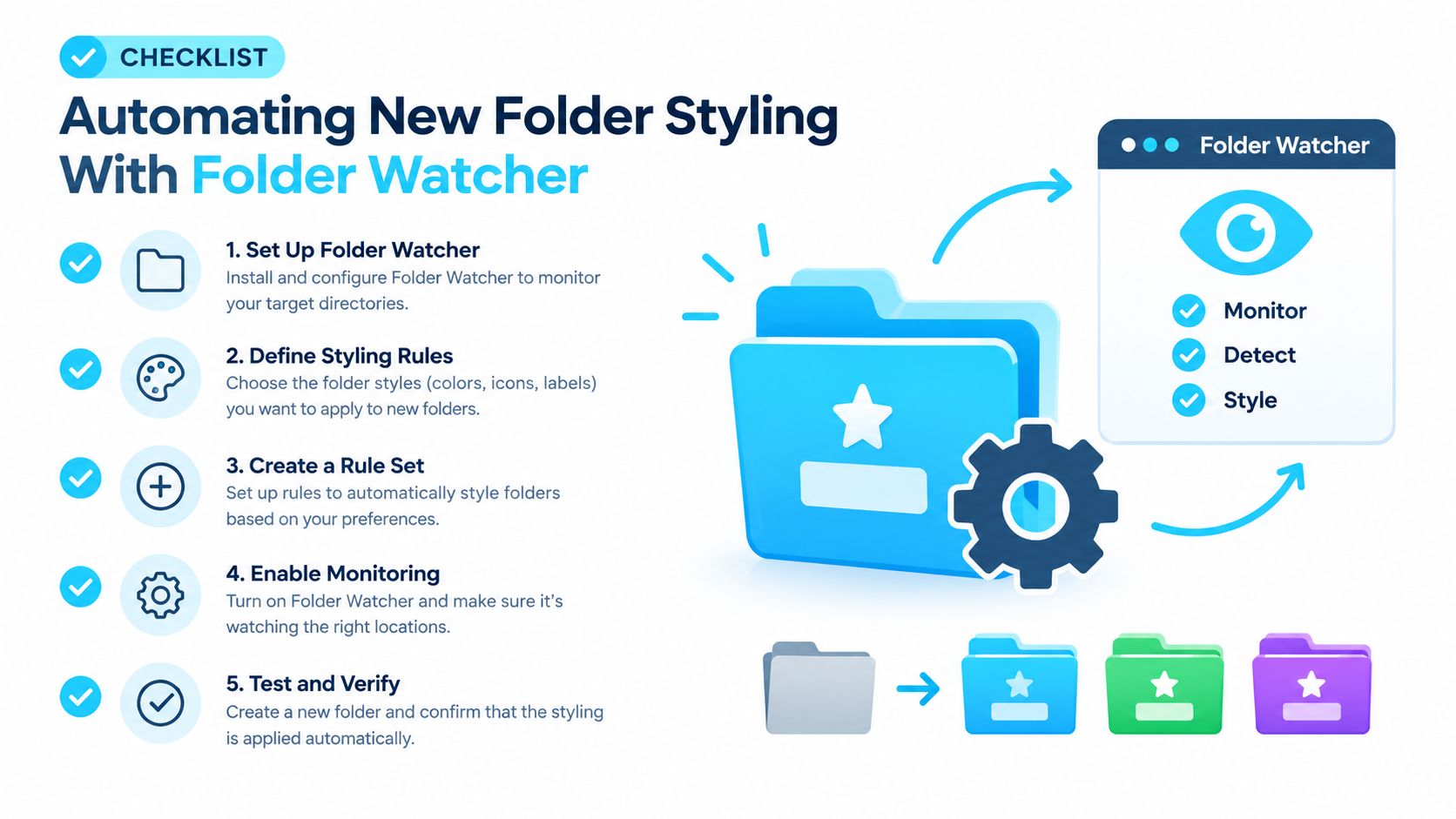
Folder Watcher cambia il flusso di lavoro: dallo stile applicato dopo la creazione alle regole definite prima. In Tintd selezioni una posizione genitore, crei le regole di corrispondenza e lasci che il watcher rilevi le nuove cartelle in quella posizione. Quando una nuova directory corrisponde a una regola, l'applicazione applica in background lo stile associato.
Imposta regole su cartelle genitore stabili
Parti da una directory genitore dallo scopo chiaro, come una cartella Clienti o Progetti. Concedi all'applicazione il permesso di Accesso completo al disco in macOS quando richiesto. Senza quel permesso, un watcher potrebbe non riuscire a osservare o aggiornare le cartelle nelle posizioni protette.
Crea regole che riflettano come viene usata la tua directory:
- Seleziona la posizione genitore. Scegli la cartella in cui compaiono regolarmente nuove directory.
- Definisci la corrispondenza. Usa nomi di cartelle, categorie o la struttura disponibile nei controlli delle regole dell'applicazione.
- Assegna il trattamento. Scegli un colore, un'icona, un overlay emoji o uno stile personalizzato per le cartelle corrispondenti.
- Prova un'eccezione. Crea o aggiungi una cartella con un nome ambiguo e verifica che la regola si comporti come previsto.
- Lascia il watcher attivo. Lo scopo è mantenere aggiornato il sistema visivo senza un altro passaggio manuale.
La guida per cambiare automaticamente le icone delle cartelle su Mac tratta più nel dettaglio lo stesso flusso di lavoro basato sul watcher.
Usa l'automazione con moderazione
Le regole sono potenti quando i nomi delle cartelle sono prevedibili. Sono rischiose quando una cartella genitore contiene contenuti eterogenei o quando i nomi sono incoerenti. Una regola che applica un solo stile a ogni figlio può appiattire distinzioni significative, mentre una regola troppo specifica può lasciarsi sfuggire cartelle create con un nome leggermente diverso.
L'automazione dà il meglio quando segue una convenzione di nomi. Più chiari sono i nomi delle cartelle e la struttura dei genitori, meno spesso dovrai correggere il risultato.
Tieni inizialmente strette le posizioni osservate. Controlla i primi risultati, affina la logica di corrispondenza e amplia solo quando l'esito è prevedibile. L'elaborazione locale e offline è utile anche per strutture di progetto sensibili, perché i nomi delle cartelle restano sul dispositivo invece di essere inviati a un servizio online.
Ripristinare le impostazioni predefinite e gestire la cronologia
Lo stile delle cartelle dovrebbe essere reversibile. Un progetto può finire in archivio, un cliente può preferire le icone standard di macOS, una convenzione visiva può smettere di avere senso dopo che la tua directory è cambiata. Un buon sistema ti permette di annullare un trattamento senza dover cercare cartella per cartella.
Tintd include un'azione di ripristino con un clic che riporta le cartelle selezionate alle icone predefinite di macOS. Usala in modo selettivo quando solo una parte di un progetto deve essere azzerata, oppure applicala a un gruppo completato prima di consegnare i file a qualcun altro.
La cronologia fa l'operazione opposta. Invece di ricostruire una combinazione riuscita di colore e overlay, riutilizza uno stile precedente dalla lista salvata. È particolarmente utile quando un progetto ricorrente segue la stessa struttura di cartelle e vuoi che la versione successiva somigli alla precedente.
Mantieni il sistema visivo sostenibile rivedendolo quando la struttura dei file cambia. Elimina le regole che non corrispondono più, riserva i colori distintivi alle categorie che contano e ripristina le cartelle che non hanno più bisogno di un trattamento speciale. Il miglior sistema di icone resta leggibile perché rimane selettivo.
Tintd offre agli utenti Mac controlli manuali, modifica in batch, stile intelligente delle cartelle, importazione di immagini personalizzate e regole Folder Watcher per mantenere coerenti le nuove directory. Visita Tintd per passare dallo scambio ripetitivo di icone a un sistema di cartelle che resta ordinato mentre i tuoi progetti crescono.