Apri Finder per prendere un singolo file di progetto e ti assale quella solita sensazione di sconforto. La tua Scrivania è invasa da cartelle blu identiche arrivate da una consegna cliente, la cartella Download contiene mesi di installer e allegati che si sovrappongono, e il file che ti serve è probabilmente da qualche parte “ovvia”, ammesso che “ovvio” significhi ancora qualcosa. Fai una ricerca, apri diverse cartelle, perdi il filo di quello che stavi facendo e passi altri minuti a ricostruire una decisione di archiviazione presa tempo prima.
Ecco perché un organizzatore di file per Mac non dovrebbe essere giudicato solo in base a quanto bene conserva i file. La domanda più utile è se ti aiuta a riconoscere la cartella giusta prima ancora di doverla cercare. Colori, icone, emoji, posizione e schemi coerenti per le cartelle trasformano una directory da un muro di nomi in qualcosa che i tuoi occhi possono scansionare al volo.
Indice
- Quanto ti costa davvero un Finder disordinato
- Cosa fa davvero un organizzatore di file per Mac
- Le funzioni che vale la pena considerare
- Tre modi in cui gli utenti Mac organizzano i file
- Creare un sistema visivo per le cartelle di progetto
- Perché vale la pena passare a strumenti on-device
- Una routine settimanale da cinque minuti per le cartelle
- Domande sull'organizzatore di file per Mac che vale la pena chiarire
Quanto ti costa davvero un Finder disordinato
Una finestra di Finder disordinata all'inizio non sembra mai un dramma. Una cartella finisce sulla Scrivania, poi un'altra. Un cliente ti manda un logo rivisto, un designer esporta una nuova versione, e qualcuno scarica un archivio con un nome quasi identico agli altri. Tecnicamente non si perde niente, ma ogni cartella ti chiede ora di leggere, ricordare e confrontare prima di poter agire.
Questo crea un problema di riconoscimento. Una fila di icone di cartelle blu identiche non offre ai tuoi occhi alcuna differenza utile su cui appoggiarsi, quindi finisci per controllare lentamente nome per nome. “Finale”, “Finale 2” e “Finale rivisto” sono tutti leggibili, ma non ti dicono cosa conta davvero finché non li apri.
Il costo si manifesta in piccole interruzioni:
- Trovare il contesto: ti ricordi del progetto, ma non del ramo esatto di cartelle dove si trovano i suoi materiali.
- Riprendere il lavoro: uno spazio di lavoro che aveva senso ieri sembra estraneo dopo una pausa.
- Gestire le consegne: le cartelle in arrivo sembrano identiche a tutte le altre, anche quando richiedono una revisione immediata.
- Iniziare a fare pulizia: il disordine sembra troppo ambiguo da sistemare, quindi lo rimandi.
Regola pratica: se continui a usare la ricerca per rispondere a “che cartella è questa?”, il tuo sistema ha un problema di riconoscimento, non solo di archiviazione.
macOS supporta la personalizzazione visiva delle cartelle da molto tempo. Il Finder classico permetteva un'ampia personalizzazione, incluse icone di cartelle personalizzate, mentre il Finder in stile browser introdotto con Mac OS X 10.0 nel 2001 ha standardizzato la navigazione attorno a icone e visualizzazioni all'interno di un'unica finestra. Questa storia aiuta a spiegare perché l'organizzazione visiva rimane rilevante attraverso le generazioni di macOS. Puoi leggere di più sull'evoluzione del Finder in questa storia del Finder).
Il sistema conserva anche la presentazione delle cartelle tramite i metadati nascosti .DS_Store. Può mantenere dettagli come la posizione delle icone, la modalità di visualizzazione, la larghezza delle colonne, l'ordinamento e gli sfondi delle cartelle, il che dimostra che Finder tratta la presentazione come parte dell'esperienza della cartella, non come una decorazione aggiunta dopo. Una spiegazione pratica di questi metadati è disponibile in questa guida ai file .DS_Store.
Una volta che una cartella ha un colore o un simbolo significativo, il tuo occhio può individuarla senza dover decifrare l'intero nome del file. Clicchi sulla cartella del progetto, mantieni l'attenzione sul lavoro e lasci chiusa la casella di ricerca. Lo stesso principio vale anche fuori da Finder. Se uno spazio di collaborazione è diventato irrilevante, sapere come archiviare un canale Slack può eliminare un'altra fonte di disordine visivo e mentale.
Cosa fa davvero un organizzatore di file per Mac
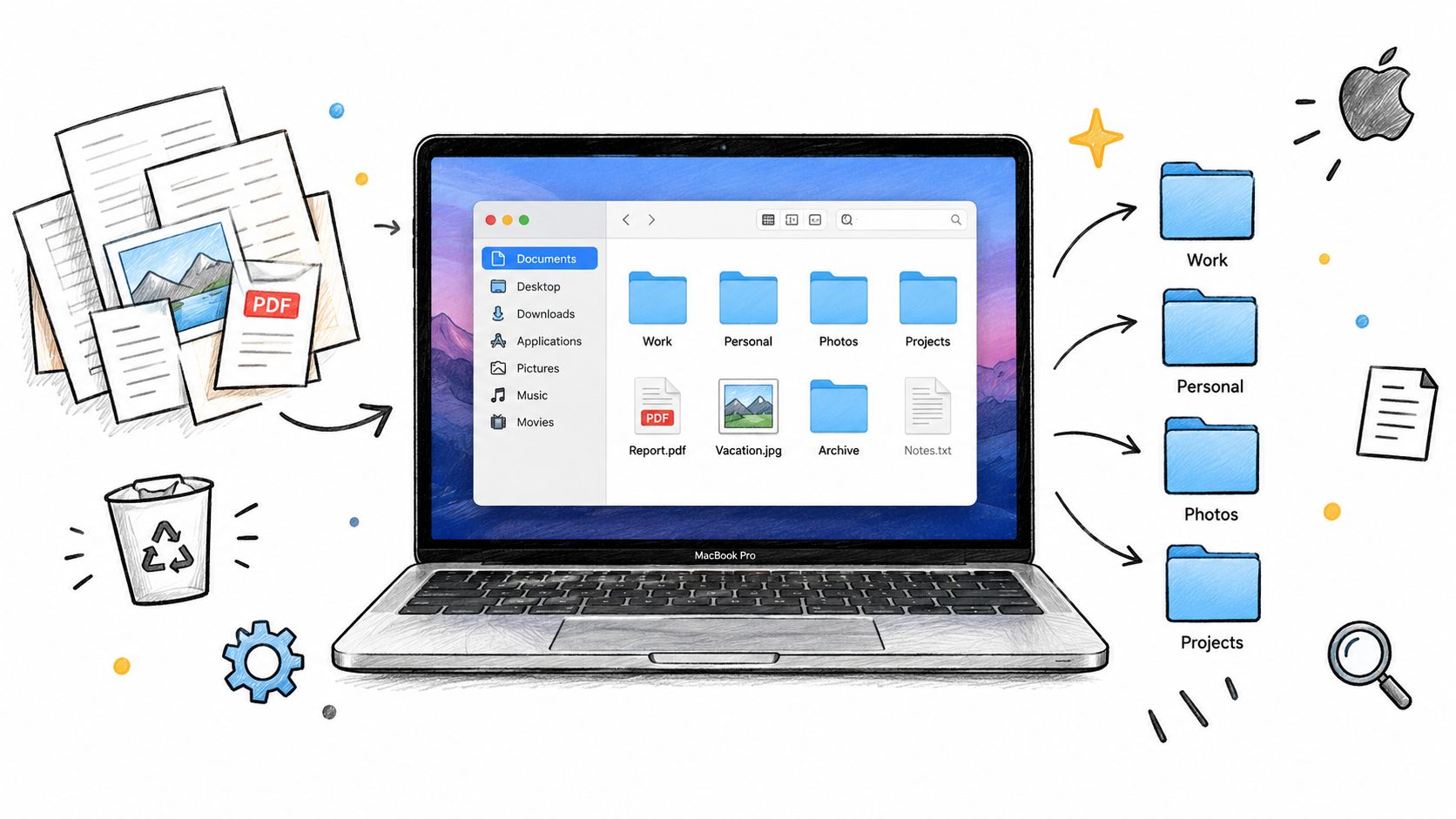
Un organizzatore di file per Mac occupa uno spazio ben preciso. Ti aiuta a identificare, personalizzare, raggruppare o gestire le cartelle, ma non è automaticamente un sostituto di Finder e non dovrebbe riorganizzare file importanti senza il tuo permesso.
Partiamo da quello che macOS offre già:
- I tag di Finder permettono di applicare etichette come lavoro, urgente o personale a file e cartelle.
- Le Cartelle Intelligenti salvano ricerche che si aggiornano man mano che compaiono elementi corrispondenti.
- Gli elementi recenti offrono un percorso rapido verso i file aperti di recente.
- Le icone di cartella personalizzate permettono di copiare un'immagine e incollarla nella finestra Ottieni Informazioni di una cartella.
Queste funzioni sono utili, ma dipendono dalle abitudini. Devi ricordarti di applicare un tag, mantenere aggiornata una ricerca utile o ripetere la procedura dell'icona per ogni cartella. La documentazione ufficiale di Apple conferma che Finder supporta la personalizzazione delle cartelle con colori, simboli, emoji e icone personalizzate, tutto tramite la sua interfaccia integrata. Puoi consultare questi controlli nelle istruzioni Apple sulla personalizzazione delle cartelle.
Il livello di terze parti
Gli strumenti dedicati aggiungono comodità attorno a queste capacità native. Si trovano di solito nella barra dei menu, si collegano a Finder o espongono azioni attraverso un menu contestuale. I loro compiti più utili rientrano solitamente in tre categorie:
- Applicare stili visivi in blocco. Seleziona diverse cartelle di progetto e assegna un colore, un'icona o un'emoji condivisi senza ripetere lo stesso processo manuale.
- Creare design di cartelle riconoscibili. Usa modelli, immagini personalizzate o librerie di icone per distinguere fatture, bozze, lavori per clienti, materiali sorgente e progetti completati.
- Supportare il raggruppamento per progetto. Mantieni insieme i materiali di lavoro di un progetto invece di affidarti solo alle estensioni dei file o a una ricerca globale.
Un'estensione Finder Sync può registrare cartelle monitorate e aggiungere menu contestuali, badge, pulsanti nella barra degli strumenti e icone nella barra laterale. Apple documenta questo modello di estensione Finder Sync, che è il motivo tecnico per cui alcune utility possono funzionare all'interno di Finder invece di costringerti a passare a un file manager separato.
Un organizzatore visivo in genere non sposta, rinomina o elimina file a meno che tu non glielo dica esplicitamente. Questa distinzione conta. Se il tuo vero bisogno è una libreria centrale per immagini, video e altri contenuti multimediali, un sistema di gestione delle risorse digitali potrebbe essere più adatto. La spiegazione di NanoPIM sulla centralizzazione dei contenuti con un DAM copre questa categoria più ampia.
Le funzioni che vale la pena considerare
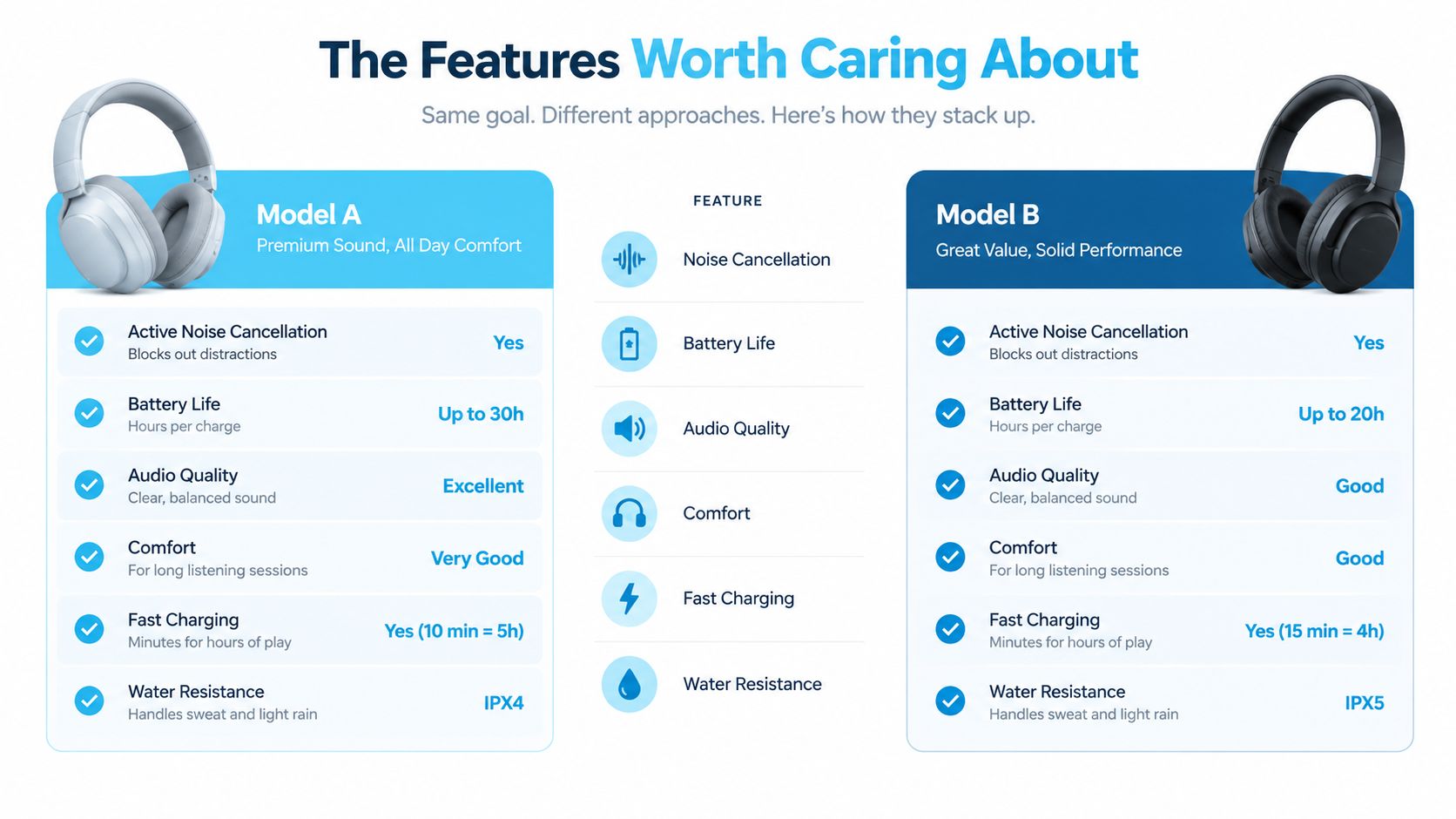
Non tutte le funzioni di organizzazione ripagano allo stesso modo. La scelta migliore dipende dal fatto che tu ricordi di solito dove si trova qualcosa, cosa significa o che aspetto ha.
Gli aspetti visivi delle cartelle hanno il ritorno quotidiano più alto
Colore, icona ed emoji agiscono prima ancora della lettura consapevole. Una cartella rossa può significare “richiede attenzione”, una cartella verde “approvato”, e un simbolo a forma di macchina fotografica può identificare i materiali fotografici. Il vocabolario esatto è tuo, ed è proprio questo il punto. Stai costruendo il riconoscimento attorno alle distinzioni che già fai.
Apple supporta nativamente queste modifiche visive, ma la personalizzazione manuale diventa ripetitiva su una grande libreria di progetti. Uno strumento dedicato è più utile quando può applicare uno stile coerente a più cartelle e mantenere quel sistema mentre lo spazio di lavoro cresce. Per una guida nativa, vedi questa guida per aggiungere un'icona a una cartella su Mac.
L'automazione è preziosa quando rinforza una regola
L'automazione si guadagna il suo posto quando l'azione è prevedibile. Ad esempio, spostare un progetto completato in una cartella Archivio dovrebbe anche rendere il suo stato visivamente evidente. Una posizione monitorata può applicare uno stile quando compaiono nuove cartelle, mentre un'azione integrata in Finder può mantenere la modifica vicina al menu contestuale.
La migliore automazione non crea una filosofia di archiviazione complicata. Rinforza silenziosamente una che già capisci.
Ricerca e Cartelle Intelligenti sono potenti, ma interrompono il flusso
La ricerca è eccellente quando il richiamo conta più del riconoscimento. Se ricordi che un file contiene una certa frase ma non hai idea di dove l'hai salvato, Spotlight o una Cartella Intelligente possono essere più rapidi della navigazione manuale. Il compromesso è che la ricerca ti porta in un flusso di lavoro fatto di tastiera e risultati, il che può interrompere il flusso visivo della navigazione in un albero di progetto.
Usala per domande come “mostrami i PDF modificati di recente”, non come unico modo per distinguere i progetti attivi da quelli archiviati.
I tag sono metadati utili, non un linguaggio visivo completo
I tag funzionano bene quando un elemento appartiene a più di una categoria. Un contratto potrebbe essere sia “Cliente” che “Da rivedere”, mentre l'icona di una cartella può comunicare solo l'identità visiva principale che hai scelto. I tag richiedono anche manutenzione continua e sono facili da dimenticare durante le consegne frenetiche.
| Funzione | Uso migliore | Dove non funziona bene |
|---|---|---|
| Aspetto visivo delle cartelle | Riconoscimento immediato durante la navigazione | Richiede un vocabolario visivo coerente |
| Automazione | Ripetere azioni prevedibili sulle cartelle | Regole scadenti possono creare confusione |
| Ricerca e Cartelle Intelligenti | Trovare elementi per proprietà o testo | Interrompe la scansione visiva |
| Tag | Stati e categorie trasversali | Dipende dal ricordarsi di applicarli |
La risposta pratica non è scegliere una sola funzione per sempre. Usa gli elementi visivi per il riconoscimento, i tag per lo stato e la ricerca per il richiamo. Ognuno risolve un tipo diverso di incertezza.
Tre modi in cui gli utenti Mac organizzano i file
Gli utenti Mac di solito si stabilizzano su uno di tre approcci. La scelta giusta dipende meno dalla capacità tecnica e più da quante cartelle riesci a gestire comodamente a mano.
Personalizzazione manuale
L'approccio manuale usa il pannello Ottieni Informazioni di Finder, le etichette colorate, le immagini copiate e le icone personalizzate. È chiaro e non costa nulla oltre al tuo tempo. Se hai un piccolo gruppo di cartelle importanti, questo metodo può essere perfettamente adeguato.
Il suo punto debole emerge quando ogni nuovo progetto richiede lo stesso trattamento. Il sistema non ha un'ereditarietà naturale per una nuova cartella, quindi la coerenza dipende dal fatto che tu ricordi ogni passaggio.
Organizzazione basata sui tag
Un sistema basato sui tag tratta i metadati di Finder come il livello di navigazione principale. Potresti taggare gli elementi per cliente, fase del flusso di lavoro o tipo di documento, quindi usare ricerche e Cartelle Intelligenti di Finder per farli emergere.
Questo sistema scala bene quando ricordi gli attributi piuttosto che le posizioni. È meno soddisfacente quando vuoi dare un'occhiata a una directory e vedere subito quali cartelle sono attive, in attesa o completate. I tag rispondono più facilmente a “che etichetta ho assegnato?” che a “quale cartella dovrebbe scegliere il mio occhio?”
Strumenti visivi per modifiche in blocco
Uno strumento visivo dedicato applica gli stili delle cartelle in tutta una gerarchia, spesso tramite controlli in blocco, menu di Finder o posizioni monitorate. Questo approccio comporta un piccolo costo iniziale di configurazione, ma riduce lo sforzo ripetuto che fa decadere i sistemi manuali.
Scegli questa strada quando le tue cartelle superano la tua pazienza, soprattutto se lavori su progetti per clienti, materiali creativi, repository di codice o materiali di ricerca. Un sistema visivo è utile solo se riesci a mantenerlo aggiornato senza trattare l'organizzazione come un lavoro a sé.
| Approccio | Adatto per | Scala fino a | Punto debole principale |
|---|---|---|---|
| Icone e colori manuali | Un piccolo gruppo di cartelle importanti | Librerie piccole | Ripetitivo e difficile da mantenere |
| Tag e ricerche di Finder | Richiamo per stato o attributo | Raccolte ampie | Richiede ricerca e tag costanti |
| Strumenti visivi in blocco | Molte cartelle di progetto | Spazi di lavoro grandi e in evoluzione | Richiede un sistema visivo iniziale |
Per una pulizia più ampia della scrivania, queste idee per organizzare la scrivania del Mac possono aiutarti a decidere cosa deve stare sulla Scrivania prima di personalizzarlo. Il criterio decisionale è semplice: usa la personalizzazione manuale per una libreria compatta, i tag quando i metadati contano di più, e strumenti visivi in blocco quando navigare è diventato estenuante.
Creare un sistema visivo per le cartelle di progetto
Un sistema visivo funziona meglio quando usa un vocabolario ridotto. Inizia con tre-cinque archetipi di cartelle, non un colore e un'emoji diversi per ogni possibile significato. Troppa varietà trasforma l'organizzazione visiva in un altro codice da decifrare.
Un insieme pratico potrebbe essere questo:
- Attivo: blu con un simbolo di fulmine o di lavoro in corso.
- Archiviato: grigio con un simbolo di scatola o archiviazione.
- Cliente: viola con un simbolo di persone o valigetta.
- Personale: giallo caldo con un simbolo di casa o cuore.
- Riferimento: verde con un simbolo di libro o segnalibro.
Le scelte esatte contano meno della coerenza. Scegli un colore e un simbolo per ogni categoria, poi usa quelle scelte ovunque.

Prima le cartelle più usate
Non iniziare a ridisegnare l'intero Mac. È così che un sistema utile diventa un progetto abbandonato a metà pomeriggio.
- Comincia dalla Scrivania. Dai al disordine visibile uno stato immediato.
- Personalizza la cartella principale del progetto attivo. Rendi facile da individuare la cartella che apri più spesso.
- Personalizza un livello all'interno di essa. Applica la stessa logica a Bozze, Finale, Materiali e Note.
Lo stile a livello di cartella è più duraturo dello stile applicato a ogni singolo file al suo interno. Una cartella può cambiare nome, contenuto o posizione mentre porta con sé il suo indizio visivo. Quell'indizio rimane utile anche mentre i nomi dei file cambiano.
Usa uno scheletro di progetto condiviso
All'interno di ogni progetto, mantieni una struttura modesta come /Bozze, /Finale, /Materiali e /Note. Lo scopo non è creare una gerarchia perfetta. È dare alle tue mani un percorso familiare quando apri un nuovo progetto.
Un organizzatore di cartelle può aiutare ad applicare colori e icone su più posizioni, ma la struttura sottostante deve comunque avere senso per te. Questa guida su come assegnare colori alle cartelle su Mac offre un altro percorso pratico per costruire quel livello visivo.
Scrivi le regole in una breve nota e appuntala in cima alla cartella di progetto. Includi cosa significa ogni colore, quale emoji appartiene a ogni archetipo e dove finisce il lavoro completato. Se non riesci a ricordare il sistema, Finder non può salvarti.
Perché vale la pena passare a strumenti on-device
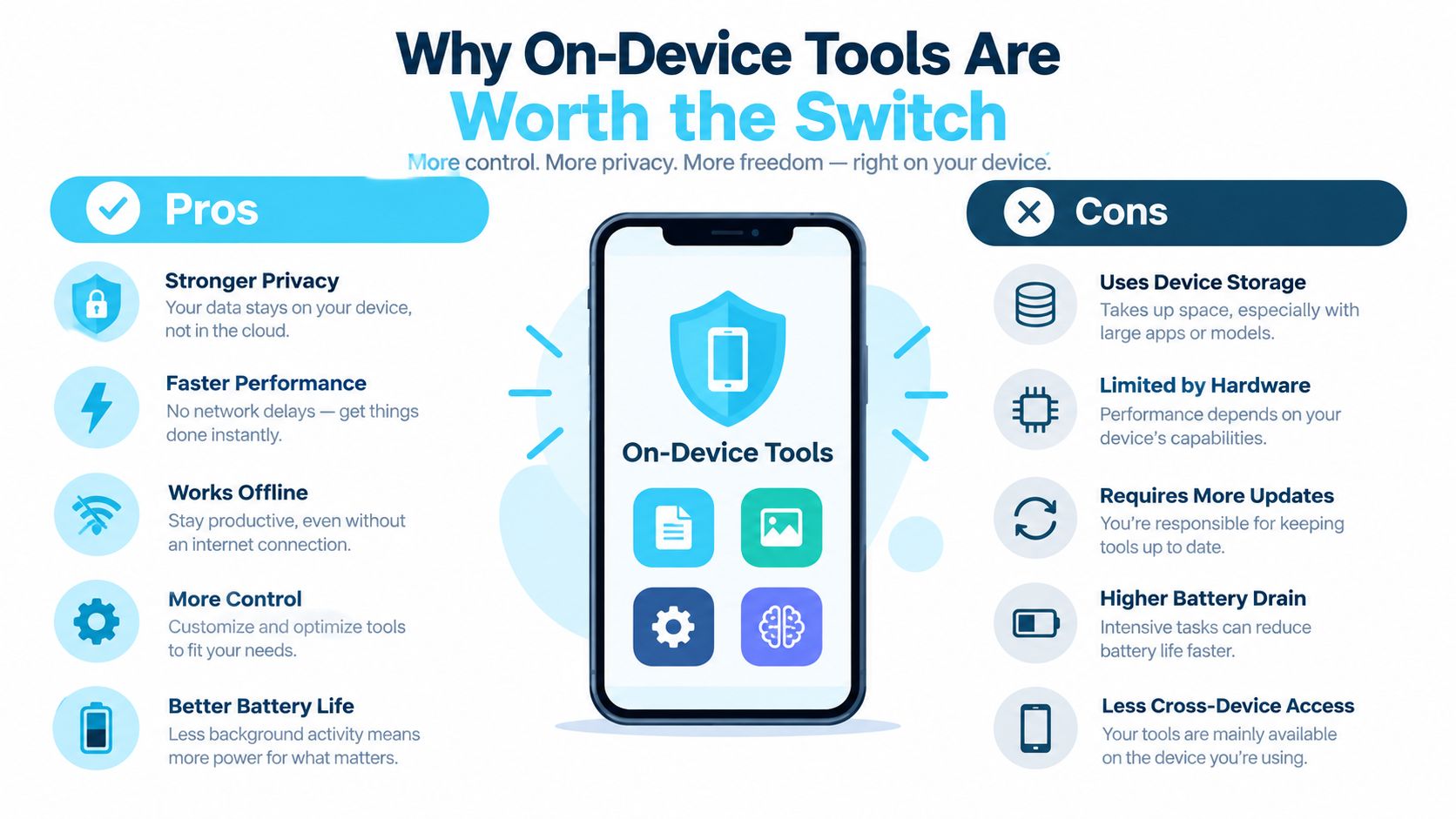
Un organizzatore di cartelle gestisce contesto sensibile anche quando non apre il contenuto dei file. I nomi delle cartelle possono rivelare clienti, prodotti, questioni legali, informazioni sanitarie o lavori non ancora pubblicati. Un'utility on-device può applicare gli stili mantenendo quei metadati sul tuo Mac.
La privacy è quindi più di una preferenza in una pagina delle impostazioni. Un flusso di lavoro locale significa che non devi inviare i nomi delle cartelle a un servizio remoto solo per scegliere un colore o un'icona. Questo conta particolarmente quando l'organizzazione stessa racconta una storia.
L'elaborazione locale elimina dipendenze inutili
Gli strumenti on-device leggono direttamente i metadati locali del file system. Non devono attendere la risposta di un server prima di mostrare un suggerimento o applicare uno stile alla cartella. Continuano inoltre a funzionare quando sei in viaggio, offline o connesso a una rete inaffidabile.
Il software basato su cloud può essere utile per librerie condivise e coordinamento tra dispositivi, ma la personalizzazione delle cartelle di solito non è un problema di collaborazione. È un problema di interfaccia locale. Aggiungere un account, una dipendenza dalla rete o un processo di sincronizzazione ricorrente può far sembrare un'azione minuscola più pesante di quanto dovrebbe essere.
Cosa verificare prima di installare
Cerca risposte chiare a quattro domande:
- Elabora tutto in locale? L'app dovrebbe spiegare se i nomi delle cartelle e i metadati escono dal Mac.
- Si integra con Finder? Le azioni contestuali riducono l'attrito di dover cambiare finestra.
- Può annullare le modifiche? Ripristinare l'icona predefinita di macOS dovrebbe essere semplice.
- Si adatta alla tua preferenza di pagamento? Un acquisto una tantum può essere adatto a un'utility che pensi di usare per anni.
Tintd è un esempio di questa categoria. Funziona on-device, offre icone di cartella ed emoji, supporta la modifica in blocco e azioni dal menu contestuale di Finder, e può monitorare posizioni selezionate per rilevare nuove cartelle. Include anche una libreria di oltre 11.000 icone ed emoji, come descritto nelle informazioni sul prodotto del produttore, e offre un percorso a un clic per tornare alle icone standard di macOS.
Il punto non è delegare le tue decisioni di archiviazione. È rendere visibili e ripetibili le decisioni che hai già preso.
Una routine settimanale da cinque minuti per le cartelle
Un sistema visivo rimane utile quando la manutenzione è quasi noiosa. Ritagliati un breve controllo settimanale e segui sempre lo stesso ordine.
- Controlla prima Download. Rimuovi gli installer evidenti e gli elementi temporanei, poi sposta tutto ciò che vale la pena conservare in una cartella di progetto o di riferimento già esistente.
- Controlla la Scrivania. Assegna a ogni cartella rimasta una destinazione e applica lo stile visivo corretto a qualsiasi nuova cartella principale di progetto.
- Rivedi le cartelle attive. Se un progetto è terminato, spostalo nella struttura di archivio e aggiorna il suo aspetto in modo che rispecchi il nuovo stato.
- Aggiorna le eccezioni. Correggi una o due cartelle che non seguono più le tue regole di colore e icona invece di tentare una revisione totale.
- Svuota il Cestino quando opportuno. Verifica che non ci sia nulla di importante in attesa prima di svuotarlo.
La routine funziona perché separa il triage dalla pulizia approfondita. Non devi risolvere ogni file ambiguo durante il passaggio settimanale. Metti gli elementi incerti in una cartella temporanea di revisione, personalizzala chiaramente e torna a occupartene quando avrai il contesto.
La coerenza previene inoltre l'accumulo che rende l'organizzazione un grande progetto. Un piccolo reset ricorrente mantiene gli indizi di riconoscimento allineati allo stato reale del tuo lavoro.
Domande sull'organizzatore di file per Mac che vale la pena chiarire
Come ripristino l'icona predefinita di una cartella?
Seleziona la cartella, premi Cmd-I per aprire Ottieni Informazioni, e clicca sull'anteprima dell'icona personalizzata vicino alla parte superiore della finestra. Premi Cancella. Finder dovrebbe riportare la cartella al suo aspetto standard di macOS.
Gli stili personalizzati delle cartelle si sincronizzano tramite iCloud Drive?
Considera la personalizzazione potenzialmente specifica per ogni dispositivo. Il contenuto dei file può sincronizzarsi tramite iCloud Drive, ma i metadati di presentazione di Finder e lo stato delle app di terze parti potrebbero non riprodursi in modo identico su un altro Mac. Controlla la documentazione di sincronizzazione dell'organizzatore e tieni le tue regole visive in una nota così da poterle riapplicare se necessario.
Le cartelle annidate ereditano lo stile della cartella superiore?
Di solito no. L'icona di una cartella principale non trasforma automaticamente ogni cartella figlia nella stessa categoria visiva. Questo è utile perché puoi personalizzare la cartella radice di un progetto come Attivo mentre usi indizi diversi per le sue cartelle Bozze, Finale, Materiali e Note. Applica gli stili delle cartelle figlie con intenzione, ed evita di aggiungere così tante varianti da rendere la gerarchia più difficile da scansionare.
Tintd ti offre colori, icone ed emoji per le cartelle on-device, modifica in blocco, azioni dal tasto destro in Finder e personalizzazione automatica per le nuove cartelle. Se il problema del tuo Mac è il riconoscimento e non l'archiviazione, visita Tintd e costruisci un sistema visivo che continuerai davvero a usare.