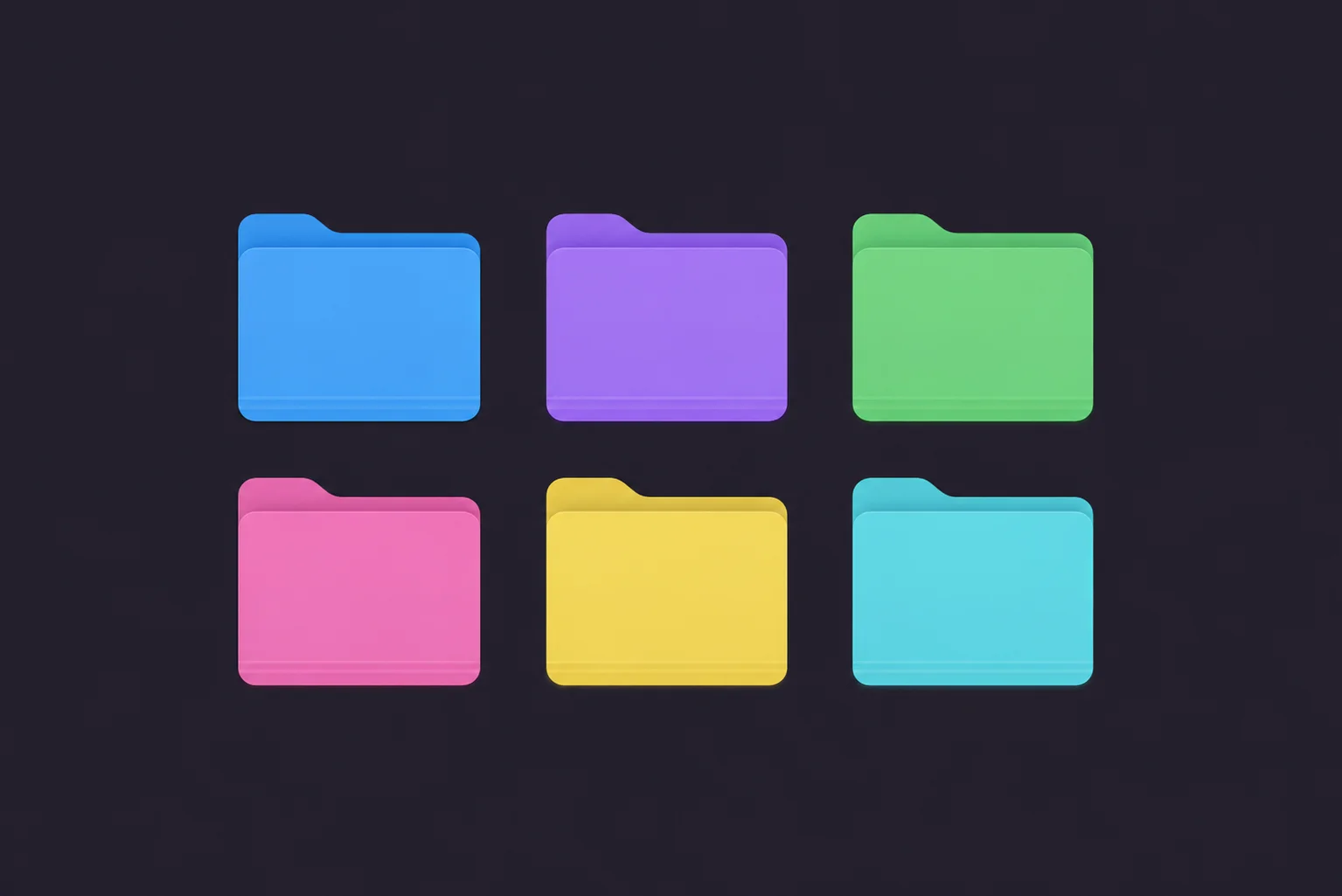
Conosci quel mezzo secondo di esitazione prima di entrare in una cartella? Leggi il nome, il cervello lo elabora e poi vai. Ora moltiplicalo per ogni cartella, ogni giorno. Si accumula. La codifica a colori elimina quella pausa. Il verde significa lavoro, il blu significa clienti, il rosso significa urgente, e la tua mano si muove ancora prima che tu abbia finito di leggere. È tutto qui il senso. Non è decorazione. È velocità.
Ecco come impostare davvero un sistema di colori sul tuo Mac, quello che fa sembrare il Finder meno uno schedario e più un cruscotto.
Il Modo Veloce per Colorare le Cartelle: Tintd
Prima una precisazione. macOS ti offre i tag colorati, quei piccoli pallini che puoi attaccare ai file. Ma non cambiano la cartella vera e propria, devi guardare la colonna giusta anche solo per vederli. Colorare l'icona vera della cartella è un'altra cosa, e macOS non ha un modo reale per farlo in blocco. Ed è qui che entra in gioco Tintd.
Impostare un sistema di colori richiede un paio di minuti:
Scarica Tintd e aprilo.
Trascina le cartelle che vuoi colorare, oppure fai clic destro su di esse nel Finder e scegli Tintd. Puoi prenderne un bel mucchio in una volta sola.
Scegli un colore e regola l'intensità. Pastello delicato o deciso e saturo, decidi tu.
Applica. L'icona della cartella cambia colore, proprio lì nel Finder. Ripeti per ogni gruppo del tuo sistema.
Perché questo metodo?
- Colori reali delle cartelle: L'icona cambia, non un minuscolo pallino-tag perso in qualche colonna.
- Lavora in blocco: Seleziona una dozzina di cartelle e coloralo in una sola mossa.
- Controllo dell'intensità: Regola quanto è acceso ogni colore, così il tuo schema non urla.
- Aggiungi anche le icone: Abbina ogni colore a un'icona corrispondente per una lettura ancora più rapida.
Costruisci un Sistema di Colori che Funziona Davvero
Un sistema di colori funziona solo se è coerente. I colori a caso sono solo rumore. Quindi prima di iniziare a cliccare, dedica due minuti a decidere cosa significa ogni colore. Ecco un punto di partenza semplice che puoi copiare:
- Blu per il lavoro o i progetti attivi
- Verde per le cose finite o archiviate
- Rosso o arancione per ciò che è urgente, richiede attenzione, ha scadenze
- Viola per il personale
- Giallo per riferimenti e risorse
I colori esatti non contano. Quello che conta è scegliere un significato e mantenerlo ovunque. Una volta che il tuo cervello impara che "rosso significa occupartene ora", smette di leggere e inizia a reagire. È questo il guadagno in produttività.
Suggerimento Pro: Non usare più di cinque o sei colori. Lo so, è allettante dare a ogni categoria la sua sfumatura, ma oltre i sei l'occhio non riesce a distinguerli in fretta, e hai ricreato esattamente il problema che stavi risolvendo. Meno colori, significato più chiaro.
Codifica a Colori per Progetto o per Tipo
Di solito ci sono due modi per farlo, e quello giusto dipende da come lavori.
Per stato
Il colore riflette il punto in cui si trova qualcosa nel tuo flusso di lavoro. Attivo è blu, in pausa è grigio, fatto è verde. Ottimo se il tuo lavoro passa attraverso delle fasi, perché un'occhiata alle cartelle ti mostra cosa è in corso e cosa è parcheggiato.
Per categoria
Il colore riflette che tipo di cosa è. I clienti sono blu, le finanze sono verdi, gli asset di design sono viola. Meglio se stai gestendo diversi tipi di lavoro e vuoi saltare all'area giusta all'istante.
Puoi mescolarli, ma onestamente, scegline uno come principale. Un sistema che cerca di fare entrambe le cose insieme di solito finisce per non farne nessuna.
Rendilo Ancora Più Veloce con le Icone
Il colore ti porta all'80% del percorso. Aggiungere una piccola icona sopra ti porta al resto. Una cartella blu è "lavoro", certo, ma una cartella blu con una piccola icona a grafico è "lavoro, report finanziari", senza bisogno di leggere. Tintd ti permette di posizionare un'icona da una libreria di oltre 11,000 proprio sulla cartella colorata, così ognuna porta due livelli di significato a colpo d'occhio. Il colore per la categoria, l'icona per i dettagli.
Mantenere il Sistema Coerente nel Tempo
Ecco la cosa che nessuno ti dice sui sistemi di colori: la parte difficile non è impostarli, è mantenerli. Crei uno schema bellissimo, poi tre settimane dopo metà delle tue nuove cartelle sono di nuovo blu semplici perché te ne sei dimenticato. Se ti suona familiare, il Folder Watcher di Tintd può applicare automaticamente i colori alle nuove cartelle nei punti che ti interessano, così il tuo sistema si mantiene da solo invece di sgretolarsi lentamente. Imposta le regole una volta, e le nuove cartelle si uniscono semplicemente allo schema.
In Conclusione
Codificare a colori le cartelle non riguarda il rendere bello il tuo Mac, anche se fa anche questo. Riguarda l'eliminare quei piccoli momenti di attrito che si accumulano per tutto il giorno. Quando il rosso significa urgente e il verde significa fatto, navighi per riflesso invece che leggendo. Inizia in piccolo: scegli quattro o cinque colori, dai a ciascuno un significato chiaro e colora le cartelle che usi di più. Conviviva per una settimana. Scommetto che non tornerai a un muro di blu identici.
Domande Frequenti (FAQ)
Come faccio a organizzare le cartelle per colore su Mac?
macOS non può ricolorare l'icona della cartella vera e propria in blocco, può solo attaccare piccoli tag colorati ai file. Per cambiare il colore reale della cartella, usa un'app come Tintd: trascina le cartelle, scegli un colore e l'intensità, e applica. Puoi colorare un intero gruppo di cartelle in una volta sola e costruire un sistema coerente in pochi minuti.
Qual è la differenza tra i tag colorati del Finder e le cartelle colorate?
I tag del Finder sono piccoli pallini colorati attaccati a un file o a una cartella, visibili principalmente nella barra laterale o in una colonna del Finder. Una cartella colorata cambia l'icona vera della cartella, quindi è evidente a colpo d'occhio a prescindere da come stai visualizzando le cose. I tag etichettano; le icone colorate trasformano. Per un sistema a colpo d'occhio, vincono le icone colorate.
Quanti colori dovrei usare per un sistema di cartelle?
Limitati a cinque o sei al massimo. Oltre quella soglia, i colori iniziano a confondersi tra loro e perdi il riconoscimento immediato che rende utile il sistema in primo luogo. Scegli un insieme ridotto, dai a ogni colore un significato chiaro e usali in modo coerente ovunque.
Dovrei codificare a colori per progetto o per categoria?
Funzionano entrambi, quindi adattalo a come ragioni. Colora per stato (attivo, in pausa, fatto) se il tuo lavoro passa attraverso delle fasi e vuoi vedere cosa è in corso. Colora per categoria (clienti, finanze, personale) se gestisci diversi tipi di lavoro e vuoi saltare all'area giusta. Scegline uno come principale invece di mescolarli.
Posso colorare più cartelle contemporaneamente?
Sì. La parte lenta di qualsiasi sistema di colori è farlo una cartella alla volta. Tintd ti permette di selezionare un intero gruppo di cartelle e applicare lo stesso colore e la stessa icona insieme, così impostare o aggiornare il tuo schema richiede un solo passaggio invece di decine.
Le nuove cartelle verranno colorate automaticamente?
Possono esserlo. Il Folder Watcher di Tintd può monitorare le posizioni che scegli e applicare automaticamente colori e icone alle nuove cartelle man mano che compaiono, così il tuo sistema si mantiene da solo. Senza qualcosa del genere, le nuove cartelle compaiono come il classico blu predefinito e devi ricordarti di colorarle a mano.
Le cartelle colorate restano tali se sposto o eseguo il backup della cartella?
Sì. Il colore risiede nei metadati della cartella stessa, quindi viaggia con la cartella quando la sposti o esegui il backup del tuo Mac. Una precisazione: la sincronizzazione tramite alcuni servizi cloud non sempre trasferisce le icone personalizzate delle cartelle sugli altri dispositivi.
La codifica a colori delle cartelle funziona sull'ultima versione di macOS?
Sì. Tintd supporta macOS 14 e versioni successive, inclusa la release attuale, e funziona allo stesso modo sui Mac Apple Silicon e Intel. Le icone colorate compaiono ovunque ci sia il Finder: la scrivania, la barra laterale e le finestre delle cartelle.
Posso annullare la codifica a colori e riavere la cartella predefinita?
In qualsiasi momento. Rimetti la cartella in Tintd per cambiarne il colore o rimuovere completamente la personalizzazione, il che ripristina la cartella semplice di macOS. Niente è permanente, quindi puoi sperimentare uno schema e modificarlo liberamente man mano che il tuo flusso di lavoro cambia.