

Un Finder in disordine, una pila di finestre sovrapposte, un disco quasi pieno e una cartella Download piena di file che volevi sistemare la settimana scorsa possono far sembrare lento anche un Mac velocissimo. L'utility giusta dipende dall'attrito che senti piĂą spesso, non dal numero di funzioni che un'app riesce a sbandierare. Il Finder di Apple supporta giĂ i tag, le Cartelle smart, l'ordinamento e le icone personalizzate delle cartelle, quindi vale la pena capire se ti serve davvero uno strato di terze parti prima di installarne uno. Lo stesso principio vale quando confronti le soluzioni integrate e quelle di terze parti per il controllo vocale su Mac.
Questa rassegna raggruppa le migliori utility per Mac in base a problemi di flusso di lavoro reali: organizzazione del Finder, avvio rapido, controllo delle finestre, pulizia dello spazio, manutenzione del sistema e automazione dei file. Troverai punti di forza, limiti, considerazioni sui prezzi e il tipo di utente a cui si adatta ogni strumento. Tintd è la scelta specialistica per rendere le cartelle del Finder piĂą facili da scorrere con lo sguardo, mentre gli altri sei strumenti puntano su accesso, spazio, manutenzione, layout e automazione.
1. Tintd per l'organizzazione visiva del Finder
Il Finder sa conservare i file in modo logico, ma non li rende facili da riconoscere a colpo d'occhio. Una cartella di progetto chiamata “Archivio Clienti” somiglia a tutte le altre cartelle blu, anche quando contiene lavori completamente diversi. Tintd risolve questo attrito visivo assegnando icone e colori significativi alle cartelle del Finder, a mano o tramite suggerimenti generati direttamente sul tuo Mac.
Le sue funzioni Icona smart e Colore smart leggono i nomi delle cartelle in locale e suggeriscono stili adatti alla cartella e a quelle vicine. L'app lavora con una libreria curata di oltre 11.000 icone ed emoji e puoi anche importare immagini personalizzate. È utile per progetti di design, cartelle di ricerca, corsi di studio, repository di codice e lavori per i clienti, dove raggruppare visivamente conta piĂą che spostare i file in una nuova gerarchia. I suggerimenti girano senza elaborazione nel cloud e senza chiamate a servizi di AI esterni, un vantaggio concreto quando i nomi delle cartelle e i metadati sono sensibili. Dai un'occhiata a come personalizzare le icone delle cartelle su Mac per il flusso di base.
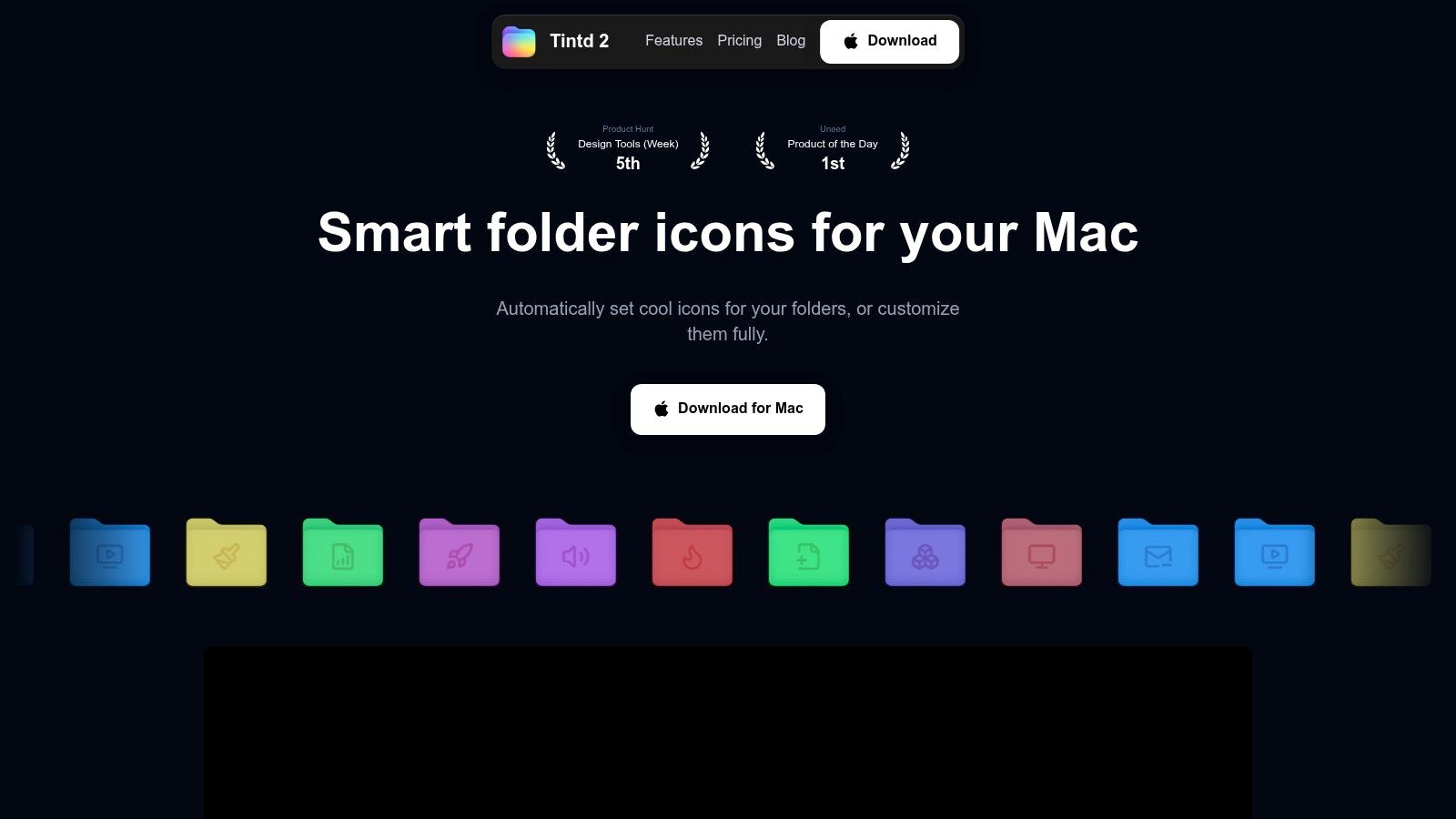
Dove Tintd si guadagna il posto
Il punto di forza di Tintd è che aggiunge organizzazione visiva senza costringerti a usare un nuovo gestore di file. Puoi applicare uno stile dal menu contestuale del Finder (clic destro), regolare dimensione, posizione e colore dell'icona e ripristinare l'icona standard di macOS quando cambi idea. La modifica in blocco e il supporto alle sottocartelle fanno la differenza quando un albero di cartelle è cresciuto troppo per essere sistemato a mano.
Il Folder Watcher può applicare uno stile alle nuove cartelle appena vengono create nelle posizioni che scegli. Richiede però l'Accesso completo al disco, perchĂŠ deve avere il permesso di vedere quelle cartelle. Gli stili e le impostazioni delle icone personalizzate sono salvati per ogni Mac, quindi non ti seguono automaticamente su un altro computer tramite iCloud. È un limite non da poco per chi passa spesso da un Mac all'altro.
Tintd supporta nomi di cartelle in lingue miste in 11 lingue, ricorda i design precedenti grazie alla cronologia e offre un acquisto una tantum a vita dopo la prova gratuita. Il sito indica attualmente un prezzo di 9,99 $, mostrato come 80% di sconto da 49,99 $, quindi controlla l'offerta corrente prima di acquistare. Funziona solo su macOS, ma per studenti, creativi, sviluppatori e knowledge worker che vogliono un sistema visivo privato, proprio questa specializzazione è il bello.
2. Alfred 5 per l'avvio rapido da tastiera
Alfred 5 è pensato per chi preferisce premere una scorciatoia piuttosto che cercare tra Finder, Launchpad o un Dock affollato. Scrivi il nome di un'app, di un file, di un contatto o una ricerca web, e Alfred ti offre una superficie di comando veloce per arrivarci. Il lanciatore di base è giĂ utile da solo, ma è con il Powerpack a pagamento che l'app diventa un vero strumento di produttivitĂ .
I workflow del Powerpack possono combinare trigger, variabili e azioni. Puoi creare una scorciatoia che apre la cartella di un progetto, avvia le app necessarie, incolla uno snippet preparato o invia un file attraverso una sequenza ripetibile. Alfred include anche cronologia degli appunti, snippet di testo, navigazione dei file e azioni sui file da tastiera. È un'ottima opzione per chi sa giĂ cosa vuole fare e non ha voglia di sfogliare per arrivarci.

Il compromesso di Alfred
L'ecosistema di Alfred è maturo e i workflow della community possono evitarti di costruire tutto da zero. L'app è leggera e altamente configurabile, ma questa flessibilitĂ ha una curva di apprendimento. I workflow complessi richiedono di capire trigger, input, variabili e azioni di output, invece di selezionare semplicemente un'impostazione da un menu.
L'opzione a pagamento Mega Supporter è un acquisto una tantum che include aggiornamenti a vita, un punto a favore per chi preferisce un software in licenza perpetua. Il rovescio della medaglia è che le funzioni piĂą potenti stanno dietro il Powerpack, quindi la versione gratuita può sembrare una semplice anteprima se ti interessano soprattutto i flussi con gli appunti o l'automazione avanzata.
Alfred è la scelta migliore se vuoi un lanciatore da tastiera privato e molto personalizzabile e sei disposto a dedicare tempo a cucirtelo addosso. Non è l'ideale se cerchi un marketplace di estensioni giĂ rifinito con pochissima configurazione. Per quel tipo di flusso, Raycast è l'alternativa piĂą accessibile.
3. Raycast come centro di comando moderno
Raycast prende l'idea del lanciatore e la presenta come una tavolozza di comandi curata. Puň aprire app e file, cercare sul web, gestire la cronologia degli appunti, controllare le finestre e collegarsi a un vasto ecosistema di estensioni. Il livello gratuito è sorprendentemente capace, e rende Raycast un ottimo primo passo per chi vuole di piĂą da Spotlight senza impegnarsi in una configurazione complicata.
I suoi strumenti integrati includono Cronologia appunti, Gestione finestre e comandi legati al calendario. Le estensioni della community possono collegare Raycast ad altre app e servizi, cosĂŹ una sola scorciatoia diventa un piccolo pannello di controllo per le attivitĂ ricorrenti. L'interfaccia è piĂą guidata rispetto al costruttore di workflow di Alfred, e lo store di estensioni rende la scoperta piĂą semplice.
Raycast contro Alfred
Raycast è la raccomandazione predefinita migliore per chi vuole funzioni utili subito. Alfred è piĂą interessante se vuoi progettare workflow articolati e controllare ogni dettaglio. Il modello a estensioni di Raycast ti fa partire prima, mentre Alfred spesso ripaga con una personalizzazione piĂą profonda nel tempo.
I piani a pagamento aggiungono sincronizzazione cloud, controlli di amministrazione e opzioni avanzate di AI. Alcune funzioni di AI e la possibilitĂ di usare la propria chiave richiedono un abbonamento, e le modifiche a politiche e prezzi legate all'AI hanno acceso il dibattito tra gli utenti. Questo non intacca il lanciatore gratuito, ma significa che conviene verificare il piano attuale prima di costruire un workflow attorno a funzioni a pagamento.
Un sondaggio di Apple su 13.700 utenti MacBook ha rilevato che il 68% considerava Spotlight la funzione di macOS piĂą apprezzata, il che aiuta a spiegare perchĂŠ le utility di lancio restano centrali nei flussi di lavoro su Mac. Lo stesso sondaggio riportava che l'85% consiglierebbe un Mac, con una soddisfazione media per la durata della batteria di 8/10. Questi dati provengono dal sondaggio sull'uso dei MacBook e indicano un'aspettativa concreta: in genere gli utenti vogliono utility che estendano le abitudini di ricerca familiari del Mac, non che le sostituiscano con un sistema completamente separato.
4. CleanMyMac X per la manutenzione tutto in uno
CleanMyMac X riunisce diverse attivitĂ di manutenzione in un'unica interfaccia. Puň rimuovere i file spazzatura di sistema, individuare file grandi o vecchi, disinstallare app e relativi residui, eliminare malware e mostrare informazioni di sistema dalla barra dei menu. Questa ampiezza lo rende comodo per chi non vuole app separate per pulizia, rimozione e monitoraggio di base.
Il disinstallatore dell'app è piĂą utile che trascinare un'applicazione nel Cestino e dimenticarsene, perchĂŠ può aiutare a individuare i file associati. I suoi strumenti per file grandi e vecchi offrono un punto di partenza per liberare spazio, mentre il monitor nella barra dei menu può mostrare CPU, memoria, spazio e stato della protezione. Rimozione malware e funzioni legate alla sicurezza sono incluse in alcune edizioni.
Controlla l'edizione prima di acquistare
Il principale punto debole di CleanMyMac X è che le edizioni cambiano a seconda che tu acquisti dal MacPaw Store, dal Mac App Store o da Setapp. Alcune funzioni di sicurezza non sono disponibili in ogni versione, quindi il canale d'acquisto influisce su ciò che ricevi. Controlla i dettagli aggiornati dell'edizione sulla pagina del prodotto CleanMyMac X prima di dare per scontato che ogni funzione sia inclusa.
L'app usa inoltre un modello ad abbonamento annuale o a licenza con aggiornamenti, che non piacerĂ a chi preferisce utility mirate e a pagamento unico. Puň sembrare eccessiva se ti serve solo capire cosa occupa spazio sul disco. DaisyDisk è piĂą diretto per quel compito, mentre CleanMyMac X ha senso quando vuoi un'unica dashboard per vari lavori di manutenzione.
Usalo quando la comoditĂ conta piĂą di uno strumento strettamente specializzato. È particolarmente utile per gli utenti meno tecnici che vogliono una pulizia guidata e la rimozione delle app. Convince meno chi si fida giĂ di strumenti separati e preferisce controllare a mano ogni eliminazione.
5. DaisyDisk per scoprire i problemi di spazio
DaisyDisk risolve bene un problema specifico: capire cosa sta consumando spazio sul tuo Mac. Invece di mostrare lo spazio come un lungo elenco di cartelle, presenta una mappa a raggiera interattiva. I blocchi grandi saltano subito all'occhio e puoi scendere nei dettagli fino ad arrivare ai file responsabili del problema.
L'approccio visivo è prezioso quando la vista a elenco del Finder nasconde il legame tra cartelle e contenuti. DaisyDisk esegue scansioni rapide e la modalitĂ amministratore può offrire una visibilitĂ piĂą profonda. Tiene conto anche degli snapshot APFS e può analizzare i drive cloud supportati, tra cui Dropbox, Google Drive, OneDrive e Box.
Uno strumento di pulizia mirato
DaisyDisk non cerca di essere una suite completa di ottimizzazione del sistema. Questo limite è un punto di forza se vuoi capire lo spazio prima di cancellare qualsiasi cosa. Sei tu a scegliere cosa rimuovere, quindi l'app non deciderĂ da sola che una cartella sconosciuta sia eliminabile. Il processo manuale richiede piĂą tempo di un programma di pulizia con un clic, ma ti dĂ un controllo migliore sulle cancellazioni importanti.
Il suo approccio con licenza a vita è adatto anche a chi non vuole un altro abbonamento ricorrente. Il prodotto è fatto per uno scopo preciso, quindi non sostituirĂ un disinstallatore, uno strumento antimalware o un'app di automazione dei file. Per una visione piĂą ampia sull'organizzazione dei file locali e delle strutture di cartelle, confrontalo con questa guida a un organizzatore di file per Mac.
Le classifiche indipendenti di produttivitĂ sottolineano come elementi differenzianti utili, per sistemi di cartelle locali molto estesi, i tag offline, le etichette colorate e i flussi di lavoro in blocco. La valutazione dei software di organizzazione dei file dĂ peso anche a funzioni, facilitĂ d'uso e rapporto qualitĂ -prezzo. DaisyDisk si inserisce nel lato "scoperta" di questa equazione, mentre Tintd copre il lato della navigazione visiva.
6. Rectangle per il controllo delle finestre
macOS offre controlli di base per le finestre, ma chi lavora tra documenti, browser, terminali e app di comunicazione spesso ha bisogno di layout piĂą precisi. Rectangle aggiunge scorciatoie da tastiera e aggancio ai bordi con il trascinamento per metĂ , terzi, quarti e sesti dello schermo. Supporta anche piĂš display, il che lo rende utile per postazioni in cui le finestre devono passare da uno schermo all'altro in modo prevedibile.
La versione gratuita è la parte importante. Offre una base affidabile senza trasformare la gestione delle finestre in un'altra decisione di abbonamento. Chi conosce il modello di scorciatoie di Spectacle di solito si adatta in fretta, e l'app resta abbastanza leggera da lasciarla sempre attiva.
Quando conviene Rectangle Pro
Rectangle Pro aggiunge dimensioni e posizioni personalizzate, spazi di lavoro, azioni di lancio e sincronizzazione iCloud. Queste funzioni contano se ripristini spesso una disposizione precisa, per esempio un browser e un documento di ricerca su un display con un terminale e un'anteprima sull'altro. Se ti serve solo agganciare una finestra a sinistra o a destra, l'app gratuita probabilmente basta.
Il limite principale è che Rectangle si concentra sui layout, non sull'automazione completa. Non offre regole che posizionano automaticamente ogni app ogni volta che si apre. Questo mantiene l'utility semplice, ma gli utenti esperti potrebbero aver bisogno di un altro strumento o di un diverso gestore di finestre per comportamenti specifici per app.
Scegli Rectangle quando il tuo collo di bottiglia è lo spazio e la disposizione delle finestre, non l'avvio o l'organizzazione dei file. Si abbina bene ad Alfred o Raycast, ma non va installato come sostituto di nessuno dei due. Un lanciatore ti porta al lavoro. Rectangle decide dove quel lavoro si colloca.
7. Hazel 6 per l'automazione avanzata dei file
Hazel è per gli utenti Mac che hanno ripetuto un'operazione di gestione dei file abbastanza volte da detestare l'idea di farla a mano. Osserva cartelle selezionate e applica regole basate su nomi, tipi di file, date, tag, contenuti, origini e altri metadati. Le azioni possono spostare, copiare, rinominare, taggare, archiviare, cestinare o elaborare i file tramite script e Comandi rapidi.
Una regola semplice può tenere in ordine la cartella Download. Una configurazione piĂš avanzata può rinominare gli asset in arrivo, smistarli nelle cartelle di progetto, applicare tag, archiviare il materiale completato e passare un file ad AppleScript, shell, JavaScript for Automation o Comandi rapidi. Hazel gira in locale, quindi è un'ottima opzione quando nomi dei file e metadati non devono lasciare il Mac.
Le regole potenti richiedono un'attenta progettazione
La flessibilitĂ di Hazel è anche il suo rischio. Una regola progettata male può spostare o rinominare file in modi che non ti aspettavi, soprattutto quando si sovrappongono piĂą condizioni. Parti da una cartella ristretta, usa azioni evidenti e prova la regola su un piccolo gruppo di file prima di ampliarne l'ambito. L'app ha un helper in background per l'elaborazione continua, ma un'automazione affidabile dipende comunque da regole pensate con cura.
Per esempio, potresti usare Hazel per riconoscere le nuove cartelle di progetto e poi collegare quel flusso a un processo di stile visivo. Se vuoi capire l'idea generale, questa guida spiega come cambiare automaticamente le icone delle cartelle su Mac. Hazel resta comunque la scelta migliore per spostare, nominare, taggare e archiviare file ed eseguire script.
Hazel è un'app a pagamento unico, senza livello gratuito, e le regole complesse richiedono tempo per essere imparate. Non è l'acquisto giusto per chi vuole solo cartelle piĂą belle o un lanciatore piĂą veloce. Per una seria automazione dei file locali, però, offre la profonditĂ che le utility piĂą semplici evitano di proposito.
Le 7 migliori utility per Mac: confronto delle funzioni
| Elemento | ComplessitĂ di implementazione đź | Risorse richieste ⥠| Risultati attesi â | Risultati / Impatto đŹ | Casi d'uso ideali / Consigli đˇ |
|---|---|---|---|---|---|
| Tintd | Bassa, guidata dall'interfaccia; configurazione rapida | Bassa, solo macOS; Folder Watcher richiede l'Accesso completo al disco | âââ, stile delle cartelle coerente e privato | đŹ Migliore organizzazione visiva e stile in blocco veloce | đˇ Ideale per chi organizza molte cartelle su Mac; importa icone personalizzate; acquisto una tantum |
| Alfred 5 | Media, lanciatore semplice; i workflow del Powerpack aggiungono complessitĂ | Bassa, leggero; il Powerpack è a pagamento | âââ, flussi da tastiera molto efficienti | đŹ Risparmio di tempo e automazione per le attivitĂ frequenti | đˇ Ne traggono piĂš vantaggio gli utenti esperti; usa i workflow della community; compra il Powerpack per le funzioni avanzate |
| Raycast | Bassa, tavolozza di comandi intuitiva; le estensioni aggiungono passaggi | Bassa → Media, ottimo livello gratuito; a pagamento per cloud/AI | âââ, lanciatore veloce e molto estensibile | đŹ Accesso piĂš rapido e grande ecosistema di estensioni | đˇ Il gratuito è giĂ potente; abbonati se ti servono sincronizzazione o AI avanzata |
| CleanMyMac X | Bassa, interfaccia grafica con strumenti a un clic; alcune funzioni variano per edizione | Media, abbonamento/licenza diversi tra gli store | ââ, strumenti ampi di manutenzione e pulizia | đŹ Riunisce utility di sistema; costo ricorrente per le funzioni complete | đˇ Ottimo per una manutenzione tutto in uno per l'utente comune; controlla le differenze tra le edizioni |
| DaisyDisk | Bassa, interfaccia visiva mirata; flusso semplice | Bassa, acquisto una tantum; amministratore per le scansioni profonde | ââ, informazioni chiare e rapide sull'uso del disco | đŹ Libera rapidamente molto spazio; controllo manuale delle eliminazioni | đˇ Ideale per una pulizia mirata dello spazio; usa con cautela snapshot e scansione dei drive |
| Rectangle | Bassa, scorciatoie semplici; la versione Pro aggiunge opzioni avanzate | Bassa, base gratuita/open source; Pro a pagamento | ââ, aggancio e layout delle finestre affidabili | đŹ Multitasking migliore e posizionamento delle finestre coerente | đˇ Per la maggior parte basta la versione gratuita; passa a Pro per layout personalizzati e sincronizzazione iCloud |
| Hazel 6 | Alta, motore a regole; curva di apprendimento per le regole complesse | Media, app a pagamento unico; solo macOS con helper in background | âââ, automazione dei file locali potente e scalabile | đŹ Automatizza smistamento, rinomina e archiviazione su larga scala | đˇ Ideale per automazioni locali avanzate; prova le regole poco alla volta; supporta script e Comandi rapidi |
Costruisci un set di utility per Mac che risolva attriti reali
Le migliori utility per Mac non sono quelle con l'elenco di funzioni piĂą lungo. Sono gli strumenti che eliminano un'interruzione ricorrente senza aggiungere un altro sistema da mantenere. Parti dal dare un nome al collo di bottiglia con parole semplici: “non riesco a riconoscere le mie cartelle”, “continuo a cercare le app”, “le finestre sono ovunque”, “ho finito lo spazio” oppure “smisto ogni giorno gli stessi file”.
Per l'organizzazione visiva del Finder, Tintd è la scelta mirata. Aggiunge icone, colori, stile in blocco, immagini personalizzate e osservazione automatica delle cartelle, mantenendo l'elaborazione sul tuo Mac. Se il tuo problema è l'accesso da tastiera piuttosto che la leggibilitĂ del Finder, confronta Alfred 5 e Raycast. Alfred è adatto a chi vuole workflow profondi e personalizzabili e non teme di imparare il suo sistema. Raycast si adotta piĂš in fretta, con un lanciatore curato, comandi integrati e un grande ecosistema di estensioni.
Rectangle gestisce il controllo delle finestre senza provare a diventare una piattaforma di produttivitĂ completa. La versione gratuita basta per l'aggancio di base, mentre Rectangle Pro ha senso per layout personalizzati e spazi di lavoro. Per lo spazio su disco, DaisyDisk è lo specialista piĂą chiaro, perchĂŠ mostra dove va a finire lo spazio e lascia a te le decisioni sull'eliminazione. CleanMyMac X è la scelta migliore quando vuoi pulizia, disinstallazione, rimozione malware e monitoraggio in un'unica interfaccia, a patto di controllare quale edizione include le funzioni che ti servono.
Scegli Hazel 6 quando lo smistamento manuale dei file è diventato un vero problema di flusso di lavoro. Il suo motore a regole può automatizzare nomi, spostamenti, tag, archiviazione ed esecuzione di script, ma merita una configurazione attenta. Il Finder di Apple gestisce giĂ Cartelle smart, tag, ordinamento e icone personalizzate, quindi gli strumenti di terze parti devono guadagnarsi il posto migliorando una parte specifica di quel flusso nativo. La documentazione di Apple sull'organizzazione nel Finder e sulle Cartelle smart è una base utile prima di aggiungere qualsiasi cosa.
Il mercato delle utility per Mac premia anche le scelte pratiche di distribuzione. Un'analisi indipendente descrive il mercato del software solo per Mac come sostanzialmente piĂš piccolo di quello iOS e riporta che la distribuzione diretta è diventata importante per molti sviluppatori Mac, con solo circa il 20% degli sviluppatori Mac che si affida esclusivamente all'App Store, secondo l'analisi del mercato software per Mac. Per chi compra, questo significa controllare il sito dello sviluppatore, i termini di licenza, la politica di aggiornamento, il modello di privacy, i permessi e se le impostazioni si sincronizzano tra piĂš Mac.
Installa una sola utility per una sola frustrazione ricorrente. Provala nel tuo flusso di lavoro reale, controlla permessi e comportamento di archiviazione, e solo dopo decidi se un altro strumento aggiunge valore. Una combinazione mirata di Tintd, un lanciatore, Rectangle, DaisyDisk o CleanMyMac X e Hazel può essere utile. Installarle tutte insieme di solito crea un nuovo problema: troppi strumenti che si contendono la tua attenzione.
Tintd dĂ un significato visivo alle cartelle del Finder con suggerimenti di Icona smart e Colore smart generati sul tuo Mac, modifica in blocco, immagini personalizzate e stile automatico per le nuove cartelle. Se il tuo Mac ti sembra disordinato perchĂŠ ogni cartella di progetto ha lo stesso aspetto, visita Tintd e prova un flusso di lavoro del Finder piĂš facile da scorrere con lo sguardo.