
Hai le attività in un'app, i file di lavoro sparsi nel Finder, gli appunti delle riunioni in un altro spazio di lavoro e scadenze che diventano visibili solo quando ormai sono vicine. Su un Mac è una situazione comune, soprattutto quando un progetto parte in piccolo e poco alla volta accumula brief, revisioni, risorse, approvazioni, dipendenze e collaboratori.
I migliori strumenti di project management per Mac non risolvono tutti lo stesso problema. Alcuni calcolano pianificazioni complesse. Altri aiutano una singola persona a tenere sotto controllo gli impegni quotidiani, coordinare una bacheca visiva di squadra, collegare la documentazione alle attività o far avanzare il lavoro di sviluppo a cicli. Un'utility a parte può migliorare il livello Finder senza fingersi un task manager. Per chi lavora in ambito creativo, anche questo confine tra file e collaborazione è rilevante: ne parla la collaborazione per i creator.
Questo confronto raggruppa gli strumenti in base all'attrito che eliminano. Troverai app di pianificazione pesanti, sistemi di attività personali, piattaforme per team, spazi di documentazione, tracker pensati per gli sviluppatori e Tintd, che appartiene al livello di supporto per l'organizzazione delle cartelle e non sostituisce assegnazione delle attività, pianificazione o collaborazione.
1. OmniPlan di The Omni Group
OmniPlan è la scelta seria per la pianificazione nei progetti in cui dipendenze, risorse, baseline e logica del calendario contano più della rapida acquisizione delle attività. La sua interfaccia nativa per macOS offre ai project manager viste interattive Gantt, di rete e delle risorse, mentre il livellamento automatico delle risorse e l'analisi del percorso critico aiutano a far emergere le conseguenze del lavoro in ritardo.
È quindi adatto a un lancio di prodotto con consegne interdipendenti, al cronoprogramma di un cantiere o a un piano di produzione articolato in più fasi. Puoi tenere traccia di costi e impegno, confrontare il piano attuale con una baseline e usare le informazioni sul valore guadagnato quando i semplici stati "da fare" e "fatto" non bastano più.
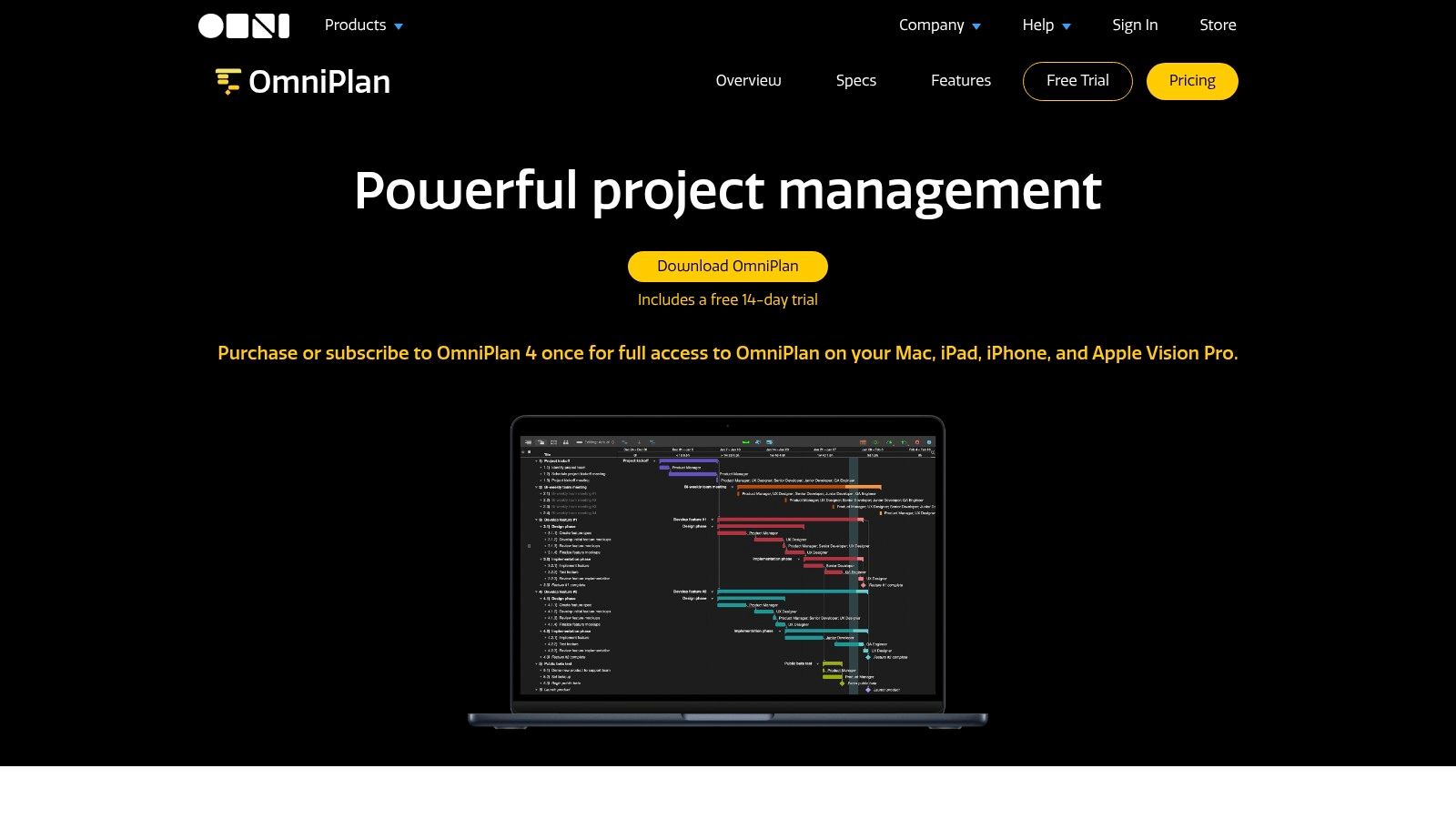
Il compromesso è la complessità. Chi ha bisogno soltanto di un elenco personale potrebbe trovare il modello di pianificazione eccessivo, e i dettagli sui prezzi vengono presentati nell'app o nello store anziché in una struttura di piani pubblica e sempre visibile. La licenza universale per Mac, iPhone, iPad e visionOS è utile per chi pianifica in ambiente Apple. Dai un'occhiata all'app di pianificazione progetti OmniPlan prima di impegnarti in un flusso di lavoro più pesante.
2. Merlin Project di ProjectWizards
Merlin Project è adatto ai team che ragionano ancora in termini di project management classico, ma vogliono quei metodi su hardware Apple. Le sue viste Gantt, Kanban, mappa mentale e diagramma di rete permettono a un progetto di passare da un'idea iniziale a un calendario dettagliato senza costringere ogni stakeholder a usare lo stesso formato visivo.
Il pool di risorse e il livellamento automatico sono particolarmente utili quando più persone condividono una capacità limitata. Le agenzie possono mappare le campagne, i team degli eventi possono coordinare fornitori e traguardi, e i team software possono collegare i pacchetti di lavoro a un piano di consegna più ampio. Baseline, analisi del valore guadagnato e pianificazione dei costi danno ai project manager esperti più controllo di quanto offra normalmente una semplice bacheca.
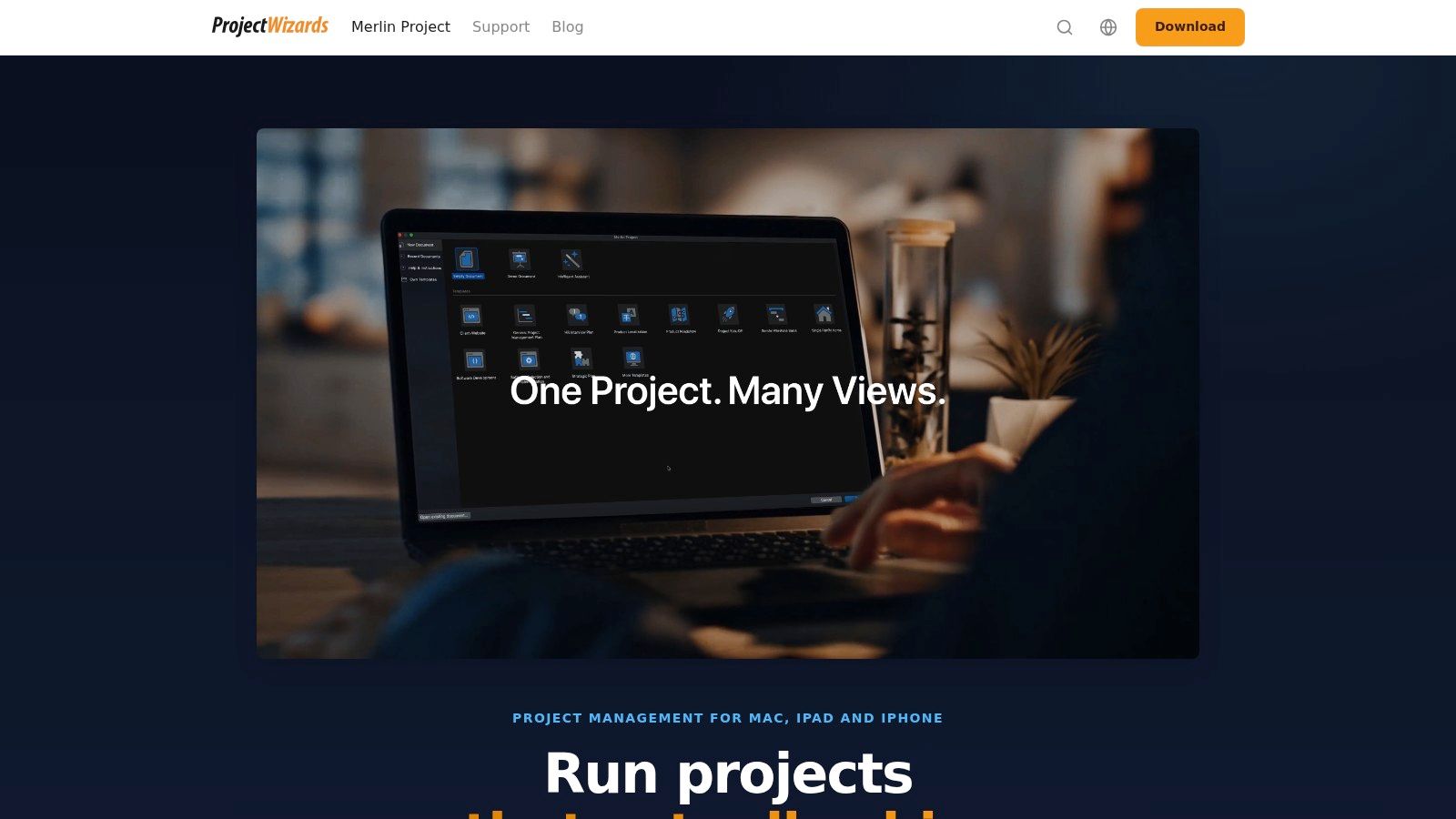
Dove Merlin Project si guadagna il posto
Il supporto per importazione ed esportazione in Microsoft Project, CSV, PDF e HTML rende Merlin Project più facile da inserire in un ambiente con strumenti misti. Conta quando un cliente, un collaboratore esterno o un reparto operativo non usa la stessa applicazione per Mac.
L'altro lato della medaglia è che la sua potenza può andare sprecata con un semplice elenco di attività. Dopo la prova, per modificare serve un abbonamento, quindi il team dovrebbe testare un progetto reale e non un esempio da gioco. Se ti serve un ampio set di strumenti di pianificazione tradizionale, con più edizioni per Mac, iPad, iPhone ed Express, confronta Merlin Project con il modo in cui il tuo team pianifica già.
3. OmniFocus 4 di The Omni Group
OmniFocus 4 è pensato per il controllo personale dei progetti, non per gestire il sistema di consegna condiviso di un grande team. Funziona bene quando una sola persona ha molti impegni, ha bisogno di un'acquisizione affidabile e vuole decidere cosa merita attenzione in base a contesto, tag, prospettive e routine di revisione.
Un direttore creativo potrebbe tenere nello stesso sistema i follow-up con i clienti, i passaggi di produzione, la preparazione dei viaggi e le pratiche personali. Un consulente potrebbe separare le prossime azioni per cliente, luogo o livello di energia, mantenendo comunque visibile il risultato del progetto. La sincronizzazione cloud estende il flusso di lavoro a tutti i dispositivi Apple, e il solido uso offline lo rende pratico quando la connessione è instabile.
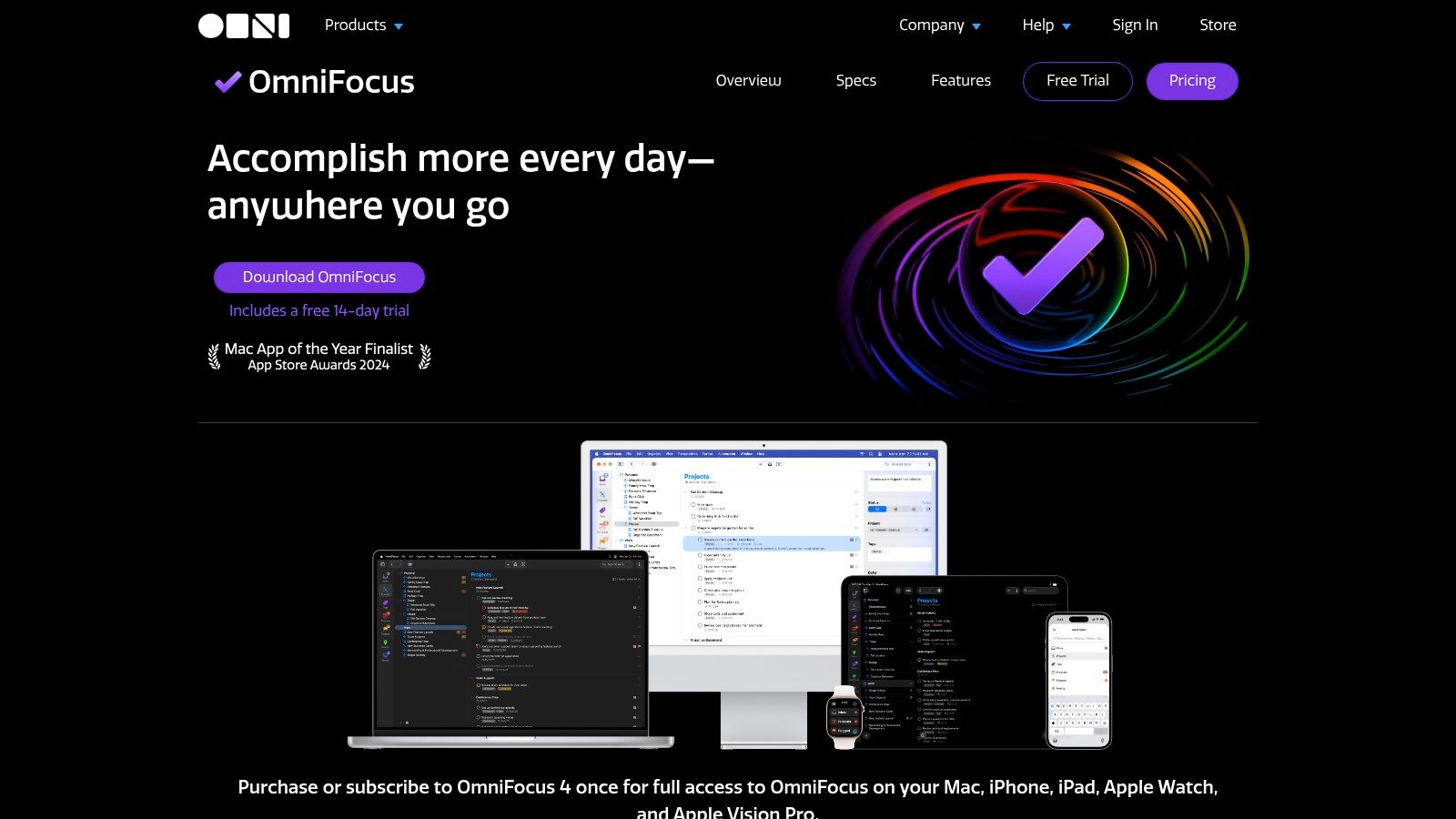
Il limite che non devi ignorare
OmniFocus convince meno quando più persone devono assegnare il lavoro, commentare nel contesto, monitorare lo stato condiviso e vedere un calendario comune del team. Le sue prospettive sono potenti, ma quella potenza appartiene soprattutto a chi si costruisce la propria vista di lavoro.
L'accesso web è un componente aggiuntivo opzionale per chi ha la licenza standalone, quindi non dare per scontato che risolva automaticamente l'accesso dei collaboratori su altre piattaforme. Usa il task manager OmniFocus quando il problema principale è l'esecuzione personale sui dispositivi Apple. Abbinalo a una piattaforma di team quando contano responsabilità e consegne condivise.
4. Things 3 di Cultured Code
Things 3 è la scelta per chi vuole acquisire il lavoro in fretta e tenere l'interfaccia fuori dai piedi. Progetti, intestazioni, checklist, scadenze, integrazione con il calendario e controlli da tastiera bastano ai creativi indipendenti che gestiscono più incarichi in parallelo senza bisogno di livellamento delle risorse o governance di portfolio.
L'esperienza su Mac è rifinita e veloce. Un designer può aprire un progetto, aggiungere le prossime azioni, impostare una scadenza e tornare al lavoro vero senza configurare un database. L'acquisto una tantum dell'app per Mac si adatta bene anche a chi preferisce non aggiungere un altro servizio ricorrente al proprio stack.
Cosa Things 3 non offre
Things 3 non sostituisce una piattaforma di progetto collaborativa. Non dà a un team le funzioni di assegnazione condivisa, discussione, reportistica e governance che trovi in Asana, ClickUp o monday.com. Inoltre servono acquisti separati per Mac, iPhone e iPad.
Questo limite è utile se lo tratti come un confine voluto. Tieni gli impegni personali in Things 3 e quelli del team nel sistema condiviso, dove altre persone possono vederli e aggiornarli. L'app dà il meglio quando velocità e tranquillità contano più di un centro di comando operativo completo.
5. Asana
Asana risolve il coordinamento visivo di squadra con margine di crescita. Un team può passare tra viste elenco, bacheca, timeline e calendario senza spostare il lavoro sottostante in un altro sistema. Portfolio, obiettivi, report, regole, modelli e integrazioni supportano le organizzazioni che hanno bisogno di più struttura di quella che offre una singola bacheca.
Questa ampiezza aiuta un team marketing a coordinare le campagne, un gruppo prodotto a gestire i lanci o un team operativo a collegare processi ricorrenti a obiettivi più grandi. L'app desktop per Mac offre notifiche native, mentre il browser resta disponibile per i collaboratori che lavorano altrove.
Usare Asana senza creare un labirinto amministrativo
All'inizio Asana può sembrare complicata perché la piattaforma supporta molti tipi di lavoro. Parti da un solo modello di progetto, un piccolo vocabolario di stati e una regola chiara su dove vanno prese le decisioni. Aggiungi automazioni solo dopo che il flusso manuale si è stabilizzato.
La piattaforma scala dai piccoli team agli ambienti enterprise, ma le funzionalità avanzate e l'IA possono far salire i costi su larga scala. È inoltre soprattutto una piattaforma di lavoro connessa, quindi i team che richiedono un funzionamento locale approfondito dovrebbero testare il comportamento offline invece di presumere che l'app per Mac si comporti come un file di progetto completamente nativo. Guarda la piattaforma di work management Asana quando proprietà condivisa e governance sono centrali.
6. Trello di Atlassian
Trello resta efficace quando il flusso di lavoro si spiega facilmente come schede che avanzano attraverso fasi visibili. Una bacheca per un progetto video potrebbe usare elenchi come Brief, In produzione, Revisione, Approvato e Pubblicato. Una scheda può contenere responsabile, checklist, allegati, commenti e la prossima decisione senza chiedere al team di imparare prima un sistema di pianificazione.
Questa semplicità è il vantaggio di Trello. Un piccolo team creativo può partire subito, e una bacheca personale può rendere visibili a colpo d'occhio i limiti di lavoro in corso. L'automazione Butler aggiunge regole e comandi pianificati per i team che vogliono spostare schede, assegnare membri o aggiornare campi senza scrivere codice.
Quando una bacheca non basta più
Trello diventa meno comodo quando servono pianificazione di portfolio, allocazione dettagliata delle risorse o un calendario ricco di dipendenze. I Power-Up e le viste avanzate possono estendere la bacheca, ma ogni aggiunta aumenta la quantità di configurazione che il team deve capire. Anche l'automazione Butler ha quote e limiti legati al piano, quindi non costruire un processo sulle automazioni prima di aver controllato il piano.
L'app desktop per Mac è comoda, ma Trello resta un servizio di collaborazione connesso e non un database di progetto locale. Scegli Trello per una gestione del flusso lineare, soprattutto quando la velocità di adozione conta più della profondità analitica.
7. ClickUp
ClickUp è per i team che vogliono attività, documentazione, lavagne, obiettivi, tracciamento del tempo e dashboard in un unico ampio spazio di lavoro. Può rappresentare un progetto come elenco, bacheca, Gantt, timeline o vista del carico di lavoro, e poi collegare il lavoro a Doc e lavagne senza bisogno di uno strumento di conoscenza separato.
Questa ampiezza è utile a un'agenzia o a un team prodotto in crescita che ha superato una semplice bacheca ma non vuole mettere insieme vari servizi scollegati. Tracciamento del tempo nativo, permessi granulari, integrazioni, obiettivi e automazioni possono supportare un modello operativo più dettagliato.
Uno spazio di lavoro flessibile diventa utile solo dopo che qualcuno ha deciso cosa il team deve ignorare.
La debolezza di ClickUp è la stessa della sua forza. I nuovi utenti possono trovarsi davanti a troppe viste, campi, notifiche e scelte di configurazione. Alcune funzioni e componenti aggiuntivi di IA sono vincolati al piano o venduti a parte, quindi l'ampiezza apparente non sempre equivale alle funzionalità disponibili.
Crea prima uno spazio di lavoro piccolo. Definisci gli stati delle attività, usa una vista principale e collega i documenti invece di duplicarli in più posti. La piattaforma di lavoro ClickUp merita attenzione quando il consolidamento conta e qualcuno è disposto a farsi carico della configurazione.
8. monday.com
monday.com funziona bene per il monitoraggio tra reparti, dove team diversi hanno bisogno di viste diverse dello stesso lavoro. Bacheche e tipi di elemento personalizzabili possono rappresentare campagne, richieste, lavoro di prodotto, selezioni di personale o processi operativi. Timeline, viste Gantt, Kanban, dashboard, automazioni e integrazioni permettono a ogni gruppo di vedere le informazioni in un formato utile.
Un team marketing può tracciare brief e approvazioni, mentre la direzione vede una dashboard e le operations monitorano le dipendenze. Questa flessibilità è più pratica che costringere ogni reparto a una gerarchia di attività identica.
Mantieni comprensibile il modello a bacheche
Il rischio è trasformare ogni preferenza in una nuova colonna, stato, automazione o dashboard. Su monday.com i semplici elenchi di attività possono risultare pesanti, soprattutto quando il team non ha bisogno di report trasversali ai reparti. I prezzi sono a livelli in base ai posti e prevedono un minimo, con un preventivo esatto che richiede il configuratore, quindi verifica il modello commerciale sul tuo team reale prima di costruirci sopra.
L'app desktop per Mac è utile per notifiche e accesso, ma il valore principale arriva dallo spazio di lavoro web condiviso. Guarda monday.com se ti servono processi configurabili tra marketing, prodotto, operations o altri reparti.
9. Notion
Notion è la scelta più forte quando il vero attrito del progetto è la distanza tra attività e informazioni. Un brief di prodotto, appunti di ricerca, decisioni delle riunioni, specifiche, un database di attività e la timeline del progetto possono vivere in uno spazio di lavoro connesso. Relazioni e rollup aiutano a collegare gli elementi di lavoro a clienti, iniziative, responsabili o documentazione.
Questo modello si adatta a un team di contenuti in cui ogni attività richiede un brief, a una campagna in cui risorse e approvazioni hanno bisogno di contesto, o a un team prodotto in cui le decisioni devono restare accanto al lavoro che spiegano. I modelli possono velocizzare la configurazione, ma devono servire il flusso di lavoro, non diventarlo.
Proteggi lo spazio di lavoro dal disordine
Notion richiede un'architettura dell'informazione ragionata. Se ognuno crea un nuovo database, una nuova convenzione di nomi e una nuova dashboard, il team passerà più tempo a cercare che a pianificare. Decidi quale database è quello di riferimento, quali pagine sono materiale di consultazione e come i progetti archiviati escono dallo spazio di lavoro attivo.
L'uso desktop offline è disponibile, mentre le funzioni di IA e agenti possono aggiungere costi o consumare crediti. L'app per Mac è utile, ma Notion è soprattutto uno spazio di lavoro connesso con database flessibili. Scopri Notion per progetti e documentazione quando il registro del progetto deve spiegare non solo cosa va fatto, ma anche perché.
10. Linear
Linear è progettato per i flussi di lavoro di prodotto e ingegneria in cui contano velocità, cicli e chiarezza delle issue. Progetti, cicli, roadmap e un modello di issue essenziale tengono i team in movimento senza il peso visivo e amministrativo di una suite di progetto tradizionale.
Un team di sviluppo può collegare il lavoro a GitHub o GitLab, condividere aggiornamenti tramite Slack e allegare il contesto di design da Figma. L'app desktop per Mac, le notifiche in tempo reale e la modalità offline di emergenza supportano un ritmo di lavoro rapido per chi passa gran parte della giornata in un editor di codice e in un issue tracker.
Non confondere "mirato" con "universale"
Linear non è la scelta giusta quando il team ha bisogno di pianificazione Gantt classica, livellamento dettagliato delle risorse o ampia pianificazione amministrativa. Il suo comportamento offline è una rete di sicurezza e non una vera modalità di progetto offline, quindi i team che lavorano in ambienti disconnessi dovrebbero testare le azioni esatte di cui hanno bisogno.
Per un team software, la struttura rigida è spesso un vantaggio. Riduce la tentazione di trasformare ogni issue in un record personalizzato. Per un'agenzia generalista o un reparto operativo, il modello più ristretto può diventare un vincolo. Guarda Linear per i team di prodotto e ingegneria se cicli, roadmap e integrazioni di sviluppo sono il centro del flusso di lavoro.
11. Tintd
Tintd risolve un altro tipo di attrito nei progetti. È un compagno per organizzare il Finder, non un project manager a sé stante. L'app per macOS assegna icone e colori personalizzati alle cartelle, a mano o in automatico, rendendo più facile scorrere una raccolta crescente di cartelle di clienti, campagne, codice, ricerca o produzione.
Questa distinzione conta. Tintd non assegna attività, non calcola dipendenze, non pianifica persone e non sostituisce Asana, Things 3 o Linear. Supporta il livello dei file attorno a quegli strumenti, soprattutto quando il project manager ti dice cosa va fatto ma nel Finder ci sono le risorse che servono per farlo.
Costruisci una convenzione visiva per i file
I suggerimenti Smart Icon e Smart Color possono usare i nomi delle cartelle e quelle vicine per proporre stili abbinati. Folder Watcher può rilevare le nuove cartelle nelle posizioni selezionate e applicare un trattamento visivo coerente, mentre la modifica in blocco aiuta ad aggiornare un'intera gerarchia di progetto senza intervenire su ogni cartella a mano.
L'app include una libreria di oltre 11.000 icone ed emoji, controlli colore personalizzati, integrazione con il menu contestuale del Finder, cronologia per riutilizzare gli stili, importazione di immagini personalizzate e ripristino con un clic dell'icona standard delle cartelle di macOS. L'elaborazione resta locale e offline, senza chiamate al cloud o all'IA, così i nomi delle cartelle e l'utilizzo restano sul dispositivo.
Tintd riconosce nomi di cartelle in lingue miste in 11 lingue, e il suo acquisto una tantum dà accesso perpetuo senza abbonamento. Il compromesso è semplice: l'organizzazione visiva funziona solo se la tassonomia delle cartelle sottostante ha senso. Usa il file manager visivo di Tintd per supportare una struttura di progetto chiara, non per compensarne una confusa.
12. Scegliere lo stack Mac giusto per il tuo flusso di lavoro
Una pianificazione sta slittando perché le dipendenze non sono chiare, le attività personali sono sparse o le cartelle del Finder richiedono troppo tempo per essere scorse. Parti da quell'attrito, poi scegli lo strumento che lo affronta. OmniPlan e Merlin Project sono adatti ai calendari ricchi di dipendenze. OmniFocus e Things 3 supportano il controllo personale delle attività. Asana, Trello, ClickUp e monday.com coordinano il lavoro di squadra, con equilibri diversi tra semplicità e configurazione.
Notion si adatta ai progetti in cui brief, decisioni e specifiche devono restare vicini al lavoro. Linear è adatto ai team di prodotto e ingegneria organizzati attorno a issue, cicli e roadmap. Tintd supporta il livello dei file accanto a questi sistemi, aiutandoti a organizzare il Finder quando le risorse locali sono difficili da distinguere.
Gli strumenti possono funzionare come uno stack. Un piccolo studio potrebbe usare Things 3 per gli impegni personali, Asana per la consegna condivisa, Notion per i brief e Tintd per le risorse dei clienti. Un team di sviluppo potrebbe usare Linear per le issue, Notion per la documentazione tecnica e una struttura Finder coerente per le esportazioni di design locali. La piattaforma di progetto controlla il lavoro. Il file system del Mac contiene i file che quel lavoro produce.
Prendi la decisione in sequenza
- Parti dalla dimensione del team: decidi se il sistema lo aggiornerà una persona o più persone.
- Misura la complessità della pianificazione: scegli una pianificazione dettagliata quando dipendenze, risorse, baseline o costi influenzano le decisioni.
- Definisci le esigenze di collaborazione: verifica assegnazioni, commenti, permessi, notifiche e stato condiviso quando il lavoro attraversa più persone.
- Controlla i requisiti di documentazione: aggiungi Notion o un equivalente quando specifiche e decisioni devono restare collegate alle attività.
- Individua l'attrito sui file: aggiungi Tintd quando la navigazione nel Finder rallenta le consegne. Un'utility per le cartelle non sostituirà il controllo del progetto.
La ricerca di Capterra sul software di project management riporta che gli acquirenti danno priorità prima alla funzionalità, poi al prezzo e infine alla facilità d'uso. Lo stesso report indica che il 63% degli intervistati ha impiegato meno di sei mesi per scegliere il software di project management, il 61% meno di sei mesi per implementarlo e il 92% si è dichiarato da piuttosto a estremamente soddisfatto del proprio investimento. Scegli uno strumento capace e adatto, poi mantieni il lavoro di introduzione proporzionato al problema.
Se il tuo team sta valutando una pianificazione assistita dall'IA, confronta i migliori strumenti di project management con IA prima di fissare lo stack Mac. Per le lacune che vanno oltre la gestione delle attività, dai un'occhiata alle migliori utility per Mac.
13. Come mettere in pratica gli strumenti
Parti da una consegna reale, non da uno spazio di lavoro vuoto. Definisci che aspetto ha il lavoro finito, scegli un solo sistema di riferimento per le attività e limita gli stati a etichette che tutti sanno interpretare. Ogni attività ha bisogno di un responsabile, di una prossima azione chiara e di abbastanza contesto per essere completata senza frugare in conversazioni che non c'entrano.
Tieni specifiche, decisioni e file di supporto collegati al lavoro che descrivono. Decidi quali informazioni appartengono alla piattaforma di progetto e quali al Finder. Usa una convenzione di nomi coerente per clienti, progetti, versioni e date. Questa guida all'organizzazione dei file su Mac copre schemi di denominazione che restano utili man mano che i progetti cambiano.
Per i flussi di lavoro molto basati sul Finder, costruisci la gerarchia prima di darle uno stile. Separa i progetti attivi dal materiale d'archivio, poi dai a ogni progetto posizioni chiare per brief, file di lavoro, esportazioni, approvazioni e risorse di consegna. Applica la modifica in blocco di Tintd a una sola sottostruttura di progetto per cominciare e controlla il risultato nel Finder prima di estendere la convenzione all'archivio. Così scopri subito uno stile applicato male. Folder Watcher può dare uno stile alle nuove cartelle, ma la struttura delle cartelle deve comunque rendere chiaro a chi appartengono le risorse.
Esegui test di onboarding, notifiche, permessi, limiti del piano e uso offline su un progetto reale. Rivedi il flusso di lavoro dopo l'uso, poi correggi solo dove emerge un attrito. Le piattaforme flessibili invitano a personalizzare molto, ma i team imparano più in fretta quando la convenzione iniziale resta piccola e coerente.
13 strumenti di project management per Mac: confronto affiancato
| Prodotto | Funzionalità principali | UX / Qualità (★) | Prezzo e valore (💰) | Pubblico di riferimento (👥) | Punti di forza unici (✨) |
|---|---|---|---|---|---|
| OmniPlan (The Omni Group) | Gantt interattivo, livellamento delle risorse, baseline | ★★★★ | 💰 Prezzo professionale, basato su licenza (multi‑dispositivo) | 👥 PM con progetti complessi e molto legati alle tempistiche | ✨ Matematica di pianificazione profonda; prestazioni native macOS |
| Merlin Project (ProjectWizards) | Gantt, Kanban, mappa mentale, baseline, import/export | ★★★★ | 💰 Livelli chiari; abbonamento necessario per modificare dopo la prova | 👥 Agenzie, edilizia, eventi, team software | ✨ Set di funzioni di PM classico + solido import/export |
| OmniFocus 4 (The Omni Group) | Progetti, tag, prospettive, sincronizzazione sui dispositivi Apple | ★★★★ | 💰 Opzioni una tantum o in abbonamento; centrato su Apple | 👥 Singoli e piccoli team concentrati sull'esecuzione personale | ✨ Viste altamente personalizzabili; integrazione profonda con Apple |
| Things 3 (Cultured Code) | Progetti, intestazioni, checklist, integrazione con il calendario | ★★★★★ | 💰 Acquisto una tantum per piattaforma | 👥 Singoli, creativi che vogliono acquisizione rapida e semplicità | ✨ La migliore UX su Mac della categoria; flusso elegante da tastiera |
| Asana | Viste elenco/bacheca/timeline/calendario, portfolio, automazioni | ★★★★ | 💰 Abbonamento a livelli; le funzioni avanzate costano di più | 👥 Team in crescita, dalle piccole realtà all'enterprise | ✨ Integrazioni, modelli e controlli di amministrazione robusti |
| Trello (Atlassian) | Bacheche, elenchi, schede, automazione Butler, Power‑Up | ★★★★ | 💰 Piano gratuito; a pagamento per Power‑Up e quote di automazione maggiori | 👥 Team leggeri e bacheche personali | ✨ Veloce da imparare; potente automazione no‑code con Butler |
| ClickUp | Attività, doc, lavagne, tracciamento del tempo, dashboard | ★★★★ | 💰 Piano gratuito generoso; piani a pagamento accessibili | 👥 Team che vogliono una piattaforma di lavoro tutto‑in‑uno | ✨ Alta densità di funzioni e personalizzazione |
| monday.com | Bacheche personalizzate, Gantt, automazioni, dashboard | ★★★★ | 💰 A livelli in base ai posti; prezzo configurabile | 👥 Team marketing, operations e prodotto che usano modelli | ✨ Work OS flessibile con un ampio marketplace di integrazioni |
| Notion | Doc, database, modelli, viste timeline/bacheca | ★★★★ | 💰 Livelli gratuiti/personali; a pagamento per funzioni avanzate e IA | 👥 Team che vogliono documenti e dati di progetto nello stesso posto | ✨ Modellazione flessibile dei progetti con ricchi modelli |
| Linear | Issue, cicli (sprint), roadmap, integrazioni per sviluppatori | ★★★★★ | 💰 Piani di team gratuiti/a pagamento | 👥 Team di prodotto e ingegneria orientati alla velocità | ✨ UI estremamente performante; forti integrazioni per sviluppatori |
| 🏆 Tintd | Suggerimenti Smart Icon/Color, Folder Watcher, 11k+ icone, modifica in blocco, clic destro nel Finder, locale/offline | ★★★★★ | 💰 Acquisto una tantum (perpetuo); nessuna chiamata al cloud | 👥 Utenti e team Mac che hanno bisogno di organizzare le risorse nel Finder | ✨ Privacy sul dispositivo, enorme libreria di icone, suggerimenti istantanei offline |
| Scegliere lo stack Mac giusto (guida) | Raggruppamento degli strumenti per compito, sequenza decisionale per scegliere lo stack | ★★★★ | 💰 N/D (risorsa di orientamento) | 👥 Team che scelgono strumenti Mac complementari | ✨ Mostra come combinare app di PM + Tintd per l'organizzazione visiva dei file |
| Come mettere in pratica gli strumenti (guida) | Passi di implementazione: sistema di riferimento, denominazione, onboarding, igiene delle cartelle | ★★★★ | 💰 N/D (guida pratica) | 👥 Team e singoli che avviano un flusso di lavoro | ✨ Manuale pratico, indipendente dagli strumenti, con consigli su Finder/Tintd |
Costruisci un flusso di lavoro Mac che manterrai davvero
Tra gli strumenti di project management per Mac non esiste un vincitore universale. OmniPlan e Merlin Project sono migliori quando è la logica del calendario a guidare il lavoro. OmniFocus e Things 3 sono migliori quando una sola persona ha bisogno di un controllo affidabile sui propri impegni. Asana, Trello, ClickUp e monday.com coprono versioni diverse del coordinamento di squadra, da un semplice flusso visivo a un sistema operativo del lavoro configurabile.
Notion si guadagna il posto quando le informazioni del progetto fanno parte della consegna. Linear è più mirato, e quella focalizzazione è preziosa per i team di prodotto e ingegneria che si organizzano attorno a issue, cicli e roadmap. Tintd serve un livello completamente diverso. Può rendere le cartelle del Finder più facili da scorrere e mantenere, ma non risolverà responsabilità, scadenze, dipendenze o collaborazione.
La scelta migliore di solito è lo strumento più leggero che gestisce la vera complessità del progetto. Un progetto creativo personale non ha bisogno del livellamento delle risorse solo perché un grande calendario potrebbe supportarlo. Un lancio con più persone non dovrebbe affidarsi a un elenco di attività individuale solo perché è piacevole da usare. Un team di sviluppo non dovrebbe forzare il tracciamento delle issue in una bacheca generica se il suo repository e il flusso di rilascio richiedono un'integrazione più stretta.
Fai un pilota della decisione con un progetto attivo. Non valutare uno spazio di lavoro vuoto, perché ogni strumento sembra semplice prima di contenere attività reali, eccezioni, documenti, approvazioni e lavoro incompiuto. Dai al team un risultato chiaro, definisci il responsabile di ogni attività e documenta le convenzioni che gli altri devono seguire.
La piattaforma Mac supporta software dedicato al project management da decenni. La storia del project management su Mac di ProjectWizards descrive MacProject come uno strumento di project management Macintosh standard alla fine degli anni '80, osserva che a metà degli anni '90 erano disponibili circa 30 prodotti e riporta prezzi iniziali per Mac che andavano da 195 $ per MacTask a 4.200 $ per Open Plan/Mac. La storia mostra anche perché il software nativo conta per alcuni utenti: il passaggio a Mac OS X costrinse i prodotti esistenti a essere portati o riscritti, e solo più tardi riemersero le opzioni native.
La categoria resta commercialmente rilevante. Un rapporto di mercato ha valutato il mercato del software di project management per Mac a 1,2 miliardi di USD nel 2024 e ne ha previsto 2,5 miliardi di USD entro il 2033, con un CAGR del 9,2% dal 2026 al 2033. Lo stesso rapporto sul mercato del software di project management per Mac cita previsioni più ampie per il software di project management di circa 6,1 miliardi di USD nel 2022 e circa 9,4 miliardi di USD entro il 2026. Queste proiezioni non ti dicono quale app si adatta al tuo flusso di lavoro, ma sottolineano che il project management compatibile con Mac non è un ripensamento.
Scegli prima lo strumento principale di pianificazione o di gestione delle attività. Definisci la struttura del Finder attorno al lavoro che supporta, aggiungi un livello visivo per le cartelle solo se i file creano attrito e rivedi la configurazione dopo il primo ciclo di progetto. Quella revisione ti dirà più di un altro giro di confronti tra funzionalità.
Tintd aiuta gli utenti Mac a organizzare le cartelle di progetto con suggerimenti di icone e colori sul dispositivo, integrazione con il Finder, modifica in blocco e supporto Folder Watcher per le nuove cartelle. Se il Finder è la parte del tuo flusso di lavoro che continua a rallentarti, visita Tintd e crea un file system visivo che supporti il project manager che hai scelto.