Sai di quale cartella parlo. Quella con quindici icone blu in fila, ognuna chiamata più o meno finale_v2, finale_FINALE o nuovo_nuovo_vero. Continui ad aprire quella sbagliata perché i tuoi occhi devono leggere ogni etichetta, e quando finalmente trovi la cartella giusta hai già perso il filo di quello che stavi facendo.
È proprio questo attrito che un gestore di file visivo cerca di eliminare. Invece di costringerti a leggere tutto, dà al tuo cervello qualcosa di più veloce con cui lavorare: un colore, la forma di un'icona, un piccolo overlay che ti dice cosa va dove. Su macOS conta parecchio, perché il Finder tende a ripiegare su una generica icona di cartella se non aggiungi un overlay personalizzato, ed è per questo che anche piccole differenze visive creano raggruppamenti forti negli alberi di cartelle più fitti guida al file system di Apple.
Indice
- Perché le tue cartelle sembrano tutte uguali
- Cos'è un gestore di file visivo
- Una breve storia della navigazione visiva dei file
- I segnali visivi che rendono i file leggibili a colpo d'occhio
- Vantaggi concreti per il lavoro di tutti i giorni
- Icone delle cartelle contro miniature e pannelli di anteprima
- Costruire un sistema visivo di cartelle su macOS
- I prossimi passi verso un file system a prova di colpo d'occhio
Perché le tue cartelle sembrano tutte uguali
Una cartella Progetti incasinata di solito comincia in modo innocente. Un cliente ha la sua cartella. Poi arriva un secondo cliente. Poi qualche consegna, un po' di materiale di riferimento, un paio di cartelle "magari più avanti", e all'improvviso il tutto diventa un muro di cartelle blu identiche.
Il problema è il riconoscimento, non l'archiviazione
Il Finder è perfettamente in grado di archiviare i tuoi file, ma archiviazione e velocità di scansione sono due cose diverse. Quando le cartelle si somigliano tutte, sei costretto alla modalità lettura dei nomi, e leggere i nomi è lento quando l'elenco si allunga o i nomi diventano troppo simili.
Per questo i sistemi visivi aiutano. Danno al tuo cervello una scorciatoia, così puoi individuare la cartella giusta prima ancora di aver letto tutto il percorso. Se hai mai usato una lavagna digitale per organizzare idee sulle pareti, conosci la sensazione: la struttura diventa più facile da capire quando il raggruppamento visivo fa parte del lavoro.
Regola pratica: se le tue cartelle sono tante e simili, il primo compito non sono nomi più belli, ma una separazione visiva migliore.
Il resto di questa guida segue proprio questa idea. Prima definisce cos'è un gestore di file visivo. Poi guarda quali segnali visivi aiutano di più, come li supporta il Finder, dove entrano in gioco miniature e pannelli di anteprima e come costruire un'impostazione che non si sfasci dopo una settimana.
Cos'è un gestore di file visivo
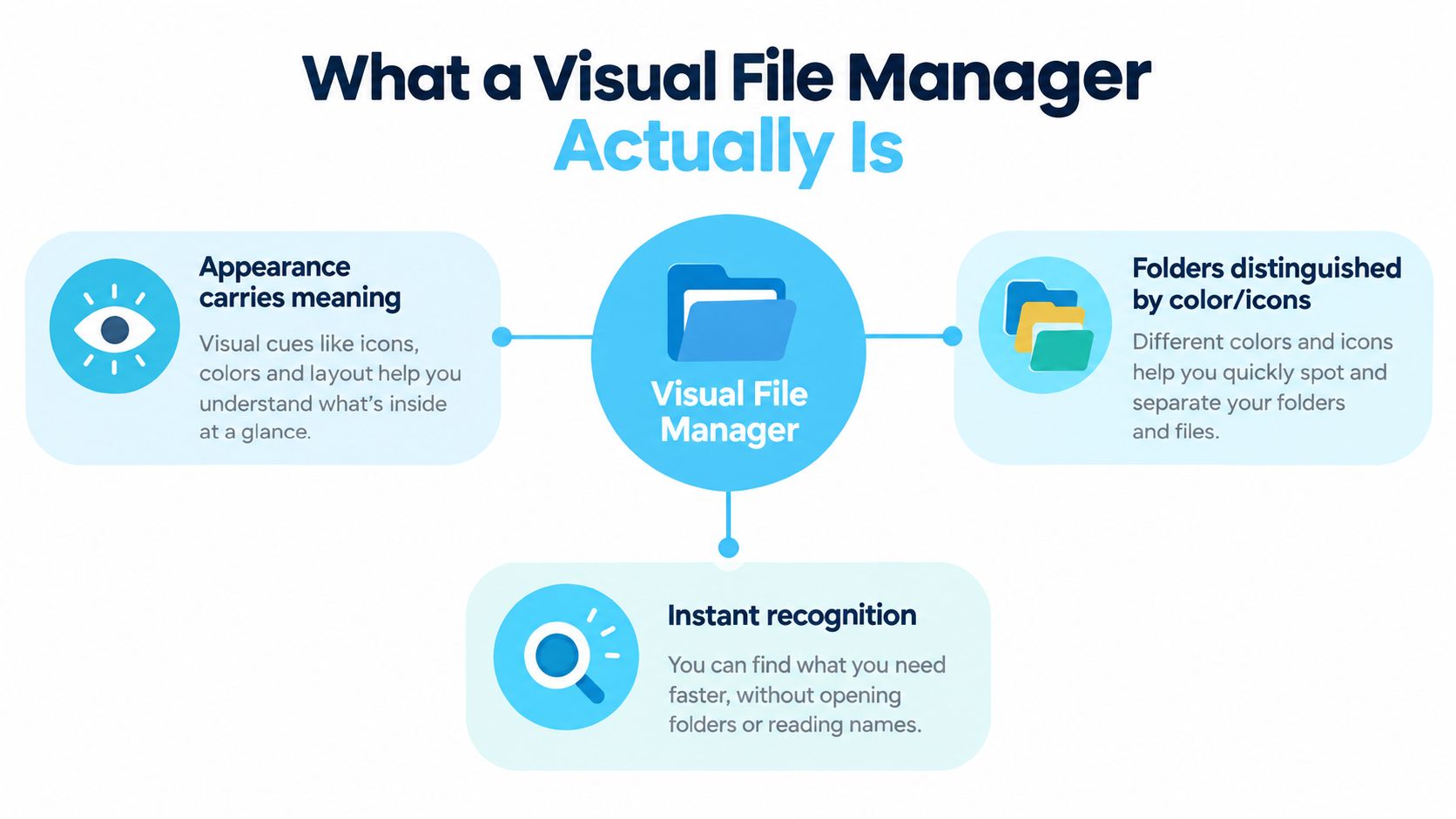
Un gestore di file visivo è qualsiasi impostazione di navigazione dei file in cui l'aspetto porta un significato. Oltre ai nomi delle cartelle usa colori, stile delle icone, overlay o disposizione per rendere le categorie visibili, così la cartella giusta salta all'occhio prima che tu finisca di leggere.
Funziona come un parcheggio multipiano con i livelli dipinti in colori diversi. Noti il livello blu prima ancora di ricordarti P3. Una cartella cliente rossa si riconosce prima di leggerne il nome, esattamente come si trova un piano del parcheggio prima di guardare il numero.
Navigazione per percorso contro navigazione per riconoscimento
La navigazione semplice tra cartelle si basa sul percorso. Ti ricordi dove sta una cosa, poi leggi un nome di cartella dopo l'altro finché ci arrivi. Con una directory piccola funziona, ma negli elenchi di progetti lunghi i nomi simili si confondono.
La navigazione per riconoscimento dà a ogni cartella un segnale in più. Un colore può indicare un gruppo di clienti, un'icona può identificare i servizi fotografici, un overlay può mostrare il lavoro archiviato. In un albero di cartelle fitto, questi segnali si dividono il carico visivo. Il colore funziona bene per i raggruppamenti ampi, le icone per il tipo di contenuto, gli overlay per lo stato o le eccezioni.
Gli elementi visivi a livello di cartella rispondono alla domanda "Quale ramo devo aprire?". Miniature e pannelli di anteprima rispondono a "Cosa c'è dentro questo ramo?". Una miniatura aiuta con le foto e con gli altri file visivi, mentre un pannello di anteprima serve dopo che hai selezionato un elemento. Nessuno dei due sostituisce un segnale chiaro sulla cartella quando stai scorrendo l'albero stesso.
Il Finder di Apple supporta la modifica delle icone delle cartelle, i colori, i simboli, le emoji, le immagini personalizzate e la regolazione del layout nella vista Icone, quindi puoi costruire questo sistema senza sostituire il Finder guida del Finder di Apple. La stessa idea di raggruppamento visivo compare negli strumenti pensati per organizzare idee sulle pareti, dove posizione e aspetto aiutano a separare gli elementi correlati.
Da ricordare: un gestore di file visivo ti aiuta a riconoscere la cartella giusta prima di dover leggere l'intero percorso.
Una breve storia della navigazione visiva dei file
La navigazione visiva dei file non è nata con le moderne app di produttività. Le sue radici risalgono al lavoro sulle interfacce grafiche degli anni Settanta, quando lo Xerox Alto introdusse finestre, icone e un'interazione in stile scrivania storia degli esplora file.
Apple rese familiare la metafora della scrivania con il Macintosh nel 1984. Microsoft seguì con il primo File Manager grafico di Windows in Windows 3.0 nel novembre 1990, poi lo sostituì con Esplora risorse in Windows 95. Questa storia conta perché mostra che la gestione visiva dei file non è mai stata una funzione accessoria: è diventata il modo standard in cui le persone si aspettavano di lavorare con i file.
Perché questa storia conta ancora sul tuo Mac
Il modello cartella-e-icona ce l'hai già in testa. Non devi impararlo da zero, ed è per questo che i segnali visivi si leggono così in fretta nel Finder. Una cartella con un overlay colorato deciso o un simbolo chiaro risalta subito perché corrisponde al modo in cui l'informatica da scrivania ha allenato il tuo occhio.
Spiega anche perché piccoli cambiamenti fanno tanta differenza. Quando l'icona di base della cartella è anonima, un cambio di colore su una cartella del Mac viene spesso riconosciuto più in fretta di qualsiasi sistema di nomi tu possa inventare. Funziona come la linguetta etichettata in uno schedario di carta stracolmo, solo che qui la modifichi in pochi secondi.
La conclusione pratica è semplice. Usa il linguaggio visivo che le persone già conoscono, poi rendilo coerente nelle tue cartelle, così il Finder ti dà un riconoscimento più rapido anche negli alberi più grandi.
I segnali visivi che rendono i file leggibili a colpo d'occhio
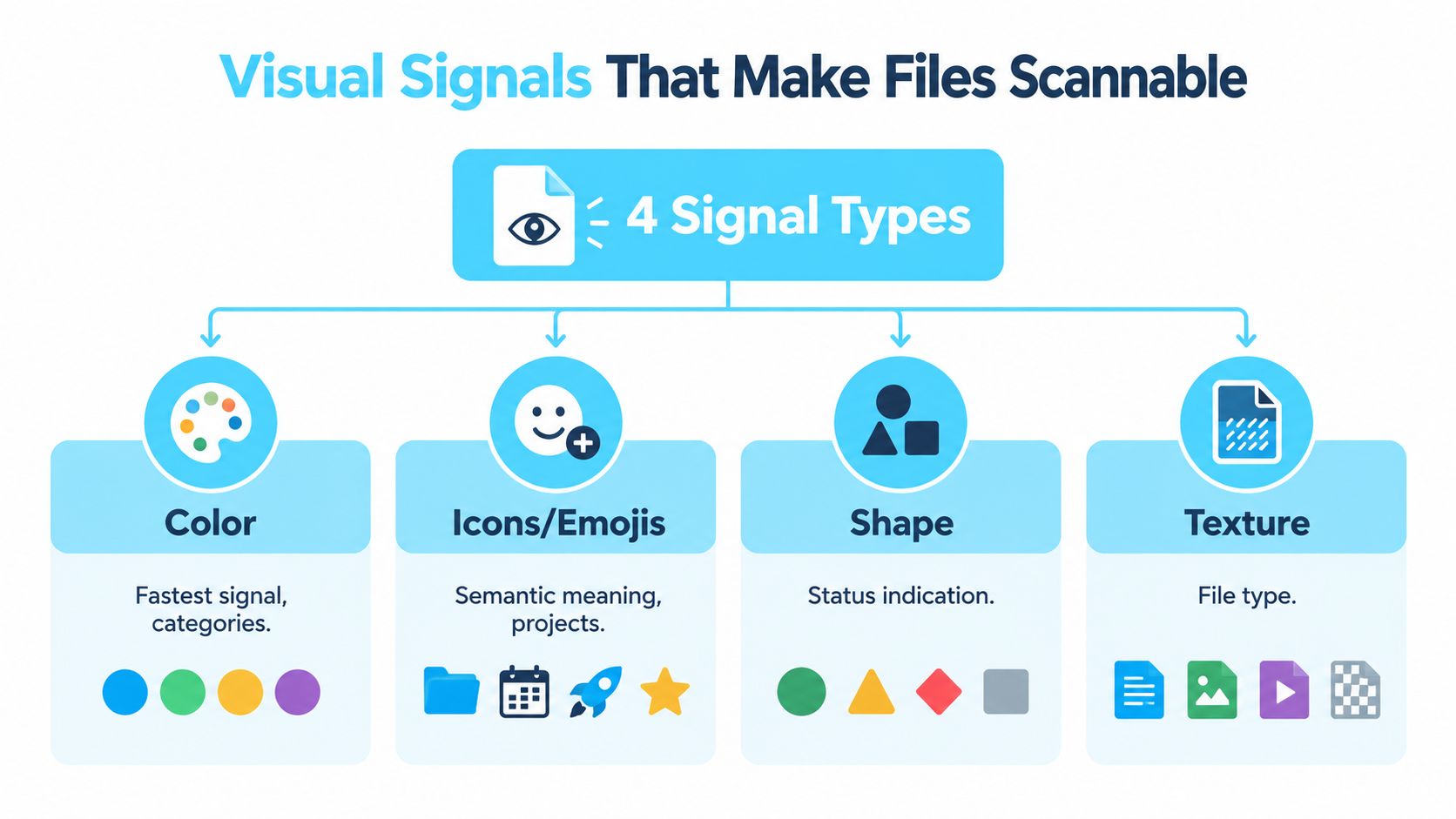
Un sistema di cartelle diventa veloce quando ogni segnale ha un solo compito. Il colore può marcare i gruppi ampi, le icone possono identificare il significato, la disposizione può decidere quanto riesci a leggere a colpo d'occhio. Se accumuli tutti questi segnali sulla stessa cartella senza una regola, lo schermo diventa rumore.
La guida del Finder di Apple spiega che puoi cambiare le icone delle cartelle con colori, simboli, emoji o un'immagine personalizzata, e che nella vista Icone puoi anche regolare la dimensione delle icone e la spaziatura della griglia guida del Finder di Apple. Conta perché la leggibilità nasce di solito da due livelli che lavorano insieme: il simbolo sulla cartella e il modo in cui la cartella è distanziata dalle vicine.
In cosa è bravo ogni segnale
Il colore è il segnale più rapido da leggere. Funziona al meglio per categorie ampie come lavoro per i clienti, file personali, lavori attivi o materiale archiviato. L'occhio coglie un colore pieno prima di leggere l'etichetta, proprio come una linguetta in uno schedario di carta risalta prima che tu apra il cassetto.
Icone ed emoji aggiungono significato. Un'icona a forma di macchina fotografica indica lavoro fotografico, un ingranaggio può marcare i file di sistema, e un simbolo specifico dell'argomento dice più del solo colore. Per questo le icone sono utili quando più cartelle condividono la stessa categoria di primo livello ma vanno divise in gruppi più piccoli.
Gli overlay combinano più segnali in una sola cartella. Una cartella colorata con un simbolo si legge spesso meglio di ciascun segnale da solo, perché ti dà categoria e contenuto in un colpo. Lo scopo non è decorare, ma riconoscere più in fretta quando l'albero delle cartelle si infittisce.
La regolazione del layout mantiene il sistema leggibile. Icone più grandi possono aiutare in un elenco corto, mentre una spaziatura più stretta può avere senso quando vuoi più cartelle sullo schermo. Se il layout è troppo largo, sprechi spazio. Se è troppo stretto, i segnali visivi si impastano.
Regola pratica: usa il colore per le categorie, le icone per il significato e il layout per la leggibilità.
| Segnale | Ideale per | Attenzione a |
|---|---|---|
| Colore | Raggruppamenti ampi | Troppi colori diventano rumore |
| Icone ed emoji | Tipi di progetto e sottocartelle | Le icone piccole sono difficili da decifrare |
| Overlay | Significato combinato | Troppi dettagli su una sola cartella |
| Layout | Velocità di scansione e spaziatura | Affollamento o icone sovradimensionate |
La guida alla produttività di MyImageUpscaler fa un'osservazione simile sul layout: il modo in cui le cose sono disposte cambia la velocità con cui le elabori, anche se il contenuto resta lo stesso.
Colorare le cartelle su Mac mostra come applicare segnali a livello di cartella senza ricostruire da zero tutto il tuo sistema.
L'errore più comune è trattare il colore come l'intero sistema. Un arcobaleno di quaranta cartelle è più difficile da scorrere di un piccolo gruppo di cartelle semplici con segnali coerenti. La chiarezza visiva nasce da un insieme limitato di segnali che restano abbastanza stabili da farsi fidare dall'occhio.
Vantaggi concreti per il lavoro di tutti i giorni
Il vantaggio si vede nei piccoli momenti. Individui subito la cartella cliente rossa, apri la cartella giusta del servizio fotografico senza controllare il nome, e smetti di sprecare attenzione su decisioni che dovrebbero essere automatiche. Non è decorazione, è attrito ridotto.

Le indicazioni indipendenti sull'archiviazione con codici colore sottolineano che il vero valore sta nel ridurre l'affaticamento decisionale e accelerare il riconoscimento, e una fonte sostiene che un sistema ben progettato può far risparmiare a un impiegato medio 2,5 ore a settimana, ovvero oltre 130 ore all'anno, purché le etichette restino leggibili e il sistema sia strutturato indicazioni sull'archiviazione con codici colore. La parte utile di questa affermazione non è il numero in sé, ma il promemoria che i sistemi visivi aiutano solo se sono disciplinati.
Dove conta di più
Un fotografo con decine di cartelle di servizi ne trae vantaggio perché lavori per i clienti, selezioni ed esportazioni smettono di sembrare intercambiabili. Uno sviluppatore può separare i repository dei clienti dagli esperimenti senza rileggere all'infinito gli stessi tre prefissi. Uno studente può dividere semestri, corsi e bozze in gruppi che restano visibili anche quando l'elenco cresce.
È qui che emerge il compromesso tra chiarezza e rumore. Se ogni cartella ha un colore diverso, il sistema diventa decorativo e meno affidabile. Se il linguaggio visivo è ristretto e coerente, diventa un aiuto per la memoria.
I buoni sistemi visivi rendono ovvia la cartella giusta. Quelli cattivi fanno sembrare importante ogni cartella.
Le impostazioni migliori restano leggibili anche sotto pressione. Significa che le etichette rimangono ben visibili e che lo stile delle cartelle sostiene l'etichetta invece di sostituirla. L'obiettivo non è smettere di leggere per sempre, ma leggere meno spesso.
Icone delle cartelle contro miniature e pannelli di anteprima
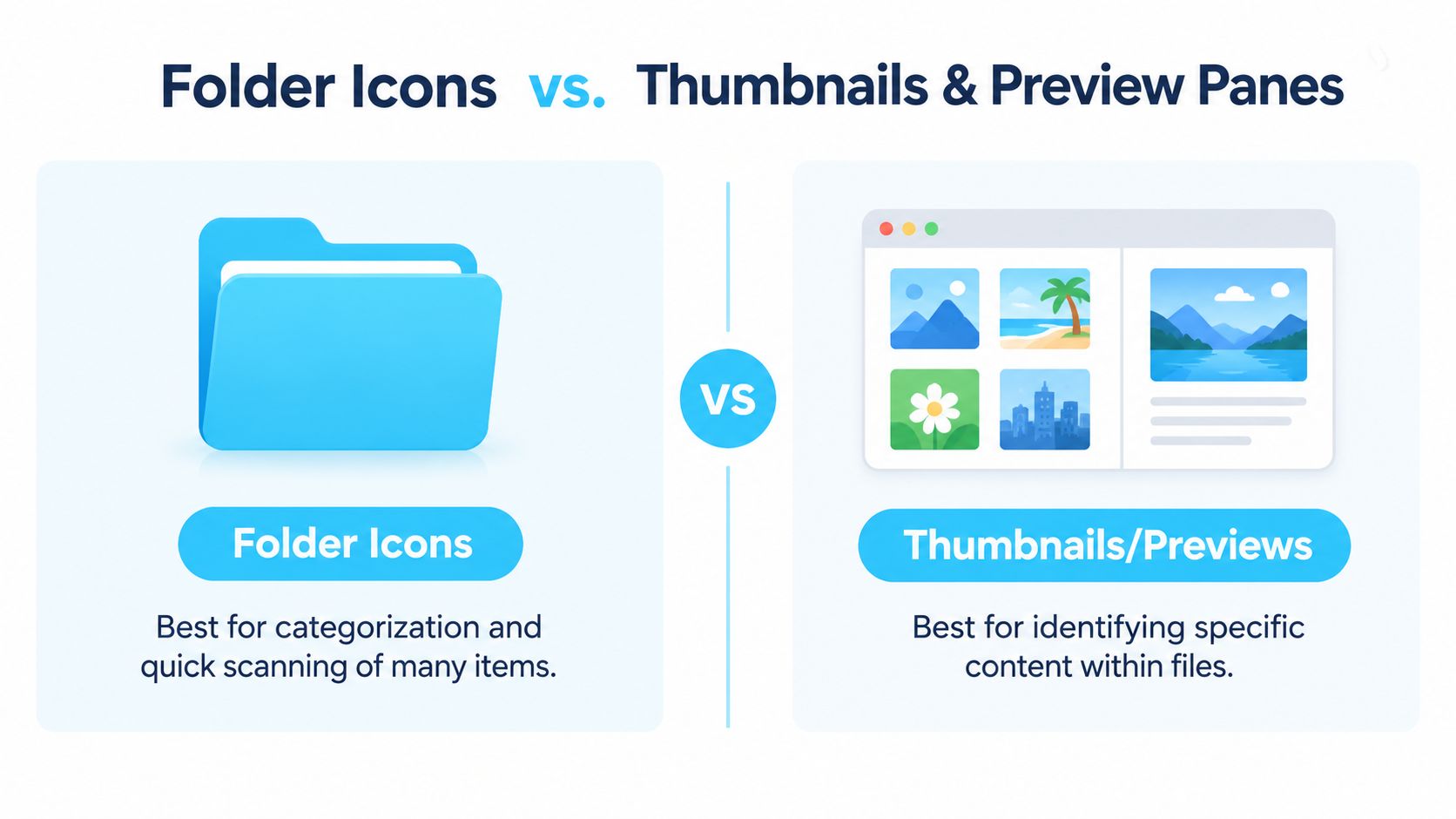
Gli elementi visivi a livello di cartella risolvono un problema, miniature e pannelli di anteprima ne risolvono un altro. Le icone delle cartelle rispondono a di che gruppo si tratta? Le miniature rispondono a che file è questo? Sono domande collegate, ma non sono la stessa.
Una recente copertura indipendente evidenzia che i pannelli di anteprima e la navigazione per miniature permettono di identificare il contenuto senza aprire ogni elemento, mentre la navigazione a più pannelli riduce il costo del cambio di attività e il carico cognitivo copertura recente sui flussi di lavoro. Conta perché molti consigli sui gestori di file visivi non mettono mai a confronto i segnali sulle cartelle con gli strumenti di navigazione che hai già.
Usa il livello visivo giusto per il compito giusto
Le icone delle cartelle sono ideali quando devi muoverti nell'albero. Se hai dieci cartelle cliente, il colore o l'overlay giusto ti aiuta a scegliere in fretta il ramo giusto. Le miniature aiutano quando sei dentro una cartella e devi distinguere i singoli contenuti uno per uno.
I pannelli di anteprima sono ancora più diretti per l'ispezione. Se stai guardando documenti, immagini o contenuti misti, l'anteprima ti dice cosa c'è dentro senza aprire ogni file. La navigazione a più pannelli riduce poi il via vai tra una posizione e l'altra, il che aiuta quando confronti gruppi affiancati.
La regola pratica è semplice. Se le tue cartelle sono numerose e con nomi simili, i segnali a livello di cartella di solito aiutano più delle sole miniature. Se stai scegliendo tra singoli file dentro una cartella, miniature e pannelli di anteprima fanno più della metà del lavoro.
Come personalizzare le icone delle cartelle è un ottimo complemento se vuoi confrontare lo stile delle cartelle con gli strumenti di navigazione che il Finder ti offre già.
Regola d'oro: gli elementi visivi delle cartelle organizzano l'albero, miniature e anteprime identificano i contenuti.
Costruire un sistema visivo di cartelle su macOS
Un buon sistema visivo parte dalle cartelle che apri tutto il giorno. Nel Finder puoi cambiare le icone delle cartelle da Ottieni informazioni, incollare un'immagine personalizzata e regolare la dimensione delle icone e la spaziatura della griglia nella vista Icone. Va bene per poche cartelle. Quando l'albero cresce, la domanda diventa se i tuoi occhi riescono ancora a distinguere un ramo dall'altro a colpo d'occhio.
Lo stile manuale si rompe perché ogni modifica va mantenuta a mano. Su una scrivania piccola sembra gestibile. Su un sistema di cartelle di lavoro diventa un'altra incombenza, e gli indizi visivi smettono di aiutare perché metà di loro resta indietro.
Un'impostazione che funziona parte in piccolo
Parti da un piccolo insieme di significati. Da tre a cinque categorie di solito bastano a rendere leggibile un albero di cartelle senza trasformare la scrivania in una tabella di colori. Potresti usare un colore per il lavoro attivo dei clienti, un altro per le cose personali e un altro ancora per le cartelle archiviate. Tieni le icone per i casi in cui il solo colore ti lascia ancora nel dubbio.
Poi applica gli stili in blocco invece di modificare le cartelle una per una. La coerenza conta più della decorazione. Se lo stesso segnale significa la stessa cosa ovunque, i tuoi occhi possono saltare la fase decisionale e andare dritti alla cartella giusta.
Un'opzione per farlo su larga scala è Tintd, che applica icone e colori in blocco a interi alberi di cartelle, dà stile automaticamente alle nuove cartelle man mano che compaiono e tiene tutto in locale sul tuo Mac Tintd. Se vuoi stabilire le regole di denominazione e raggruppamento prima di dare stile a qualcosa, la guida passo passo a un sistema di organizzazione dei file è un utile complemento. Per altre idee pratiche, i consigli per organizzare i file su Mac possono aiutarti a decidere fino a che punto spingerti con l'organizzazione basata sul Finder.
Buona pratica: dai stile prima alle cartelle di primo livello, poi automatizza quelle nuove così il sistema resta ordinato.
L'elaborazione in locale conta per un motivo semplice. I nomi delle tue cartelle, gli stili e le tue abitudini restano sul tuo Mac invece di essere inviati altrove. Per molte persone, questo compromesso tra privacy e velocità fa parte del fascino.
I prossimi passi verso un file system a prova di colpo d'occhio
Comincia facendo un controllo delle cartelle che apri più spesso. Se sembrano tutte uguali, è lì che un sistema visivo rende di più per prima cosa. Non cercare di ridisegnare ogni cartella in una sola seduta.
Scegli un piccolo insieme di significati e poi attieniti a quelli. Aggiungi il colore per i gruppi ampi, le icone solo dove il colore non basta e gli overlay quando serve un secondo livello di significato. Se lo stile di una cartella non ti aiuta a trovare le cose più in fretta, toglilo.
Poi applica gli stili in blocco, così il sistema risulta coerente fin dall'inizio. Dopo, imposta l'automazione per le nuove cartelle, perché il vero vantaggio è un sistema che si tiene in ordine da solo mentre lavori. Sfoltisci ogni tanto le vecchie categorie e resisti alla tentazione di aggiungere sempre più colori solo perché ci sono.
Quello che vuoi è qualcosa di noioso nel senso migliore del termine. Vuoi cartelle che riconosci a colpo d'occhio, anche fra mesi, senza ricordarti un solo percorso.
Se vuoi un modo più pulito per mantenere vivo quel sistema sul tuo Mac, Tintd può applicare colori e icone alle cartelle, modificare in blocco interi alberi di cartelle e dare stile automaticamente alle nuove cartelle man mano che compaiono. È fatto per il problema esatto che questa guida affronta: il riconoscimento visivo rapido senza dover modificare tutto a mano. Visita Tintd se sei pronto a trasformare il tuo elenco di cartelle in qualcosa che puoi scorrere invece di dover cercare.