
Una cartella Download piena di screenshot, fatture, esportazioni di design e installer si ignora facilmente, finch í non ti serve un file in fretta. Lo stesso problema compare nelle cartelle di progetto, dove ogni nuova cartella cliente ha bisogno di un nome, un colore, una struttura o una serie di sottocartelle familiari. Ripetere quelle azioni a mano ti ruba attenzione, soprattutto quando il lavoro si estende tra Finder, un browser, un editor di codice e le app di comunicazione.
I migliori strumenti di automazione per macOS non sono intercambiabili. Alcuni costruiscono flussi di lavoro visivi, altri tengono d'occhio le cartelle in continuazione, altri lanciano comandi dalla tastiera e altri ancora controllano finestre, dispositivi di input, script o processi persistenti in background. Scegliere bene significa abbinare lo strumento al tipo di trigger e di lavoro, non collezionare la lista di funzioni pi\u00f9 lunga.
Questo confronto si concentra su impegno di configurazione, profondit\u00e0 dei trigger, idoneit\u00e0 per file e cartelle, privacy, costo nel tempo e capacit\u00e0 di recupero quando un flusso di lavoro cambia. Se stai rivedendo anche il resto del tuo set di strumenti, questa guida agli strumenti per sviluppatori del 2026 offre un contesto utile. La lista parte dai flussi nativi, poi passa a monitoraggio dei file, controllo dell'input, launcher, scripting e pianificazione in background.
1. Comandi rapidi di Apple
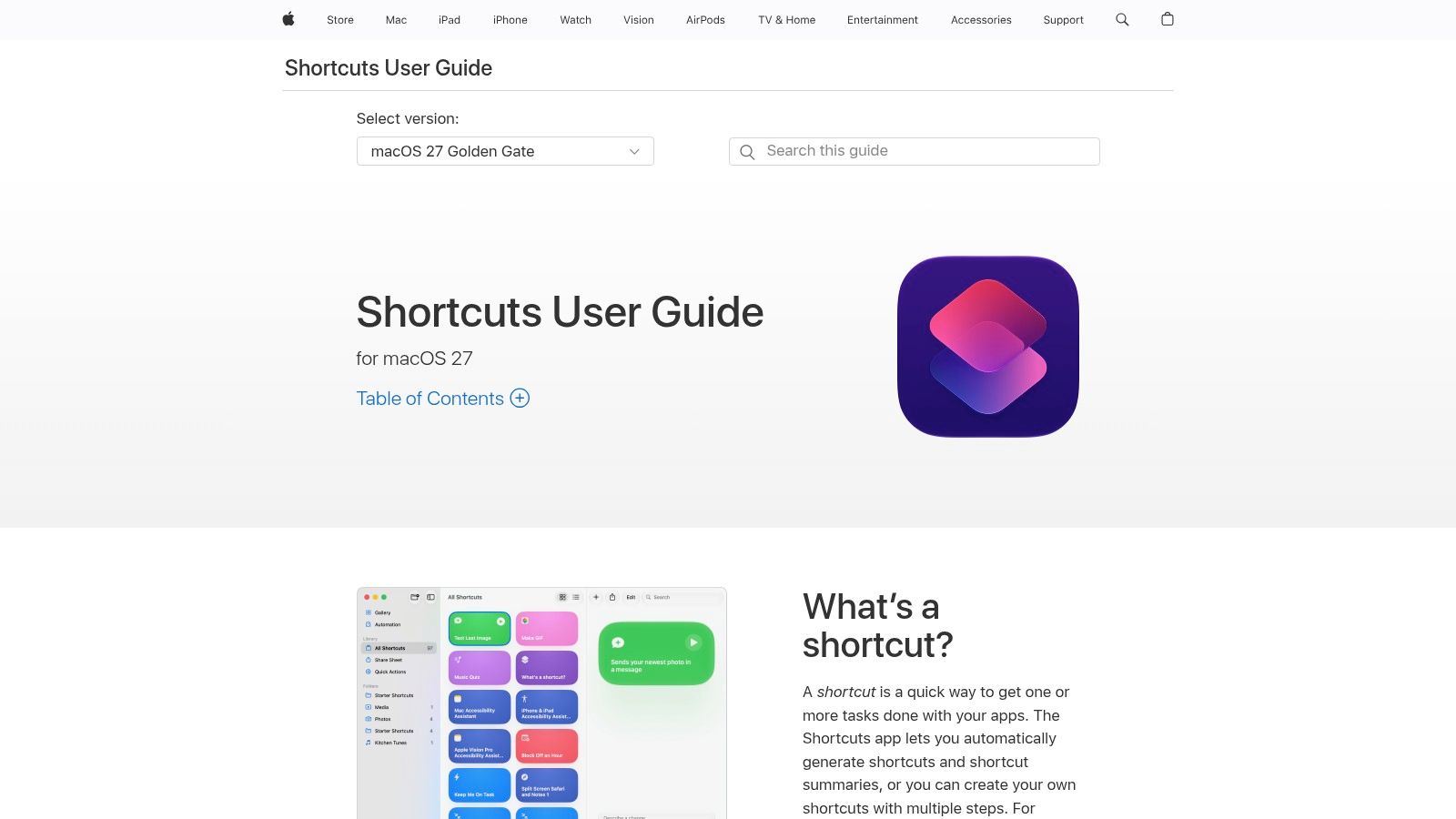
I Comandi rapidi (Shortcuts) di Apple sono la prima tappa sensata per l'automazione nativa su Mac. Il suo editor visivo ti permette di collegare azioni tra Finder, app Apple e servizi compatibili senza scrivere un intero programma. Un comando rapido pu\u00f2 rinominare file, spostare elementi, creare strutture di progetto, estrarre testo o passare informazioni da un'app all'altra.
Per un flusso di lavoro pratico sulle cartelle, crea un comando rapido che riceve una cartella dal Finder, crea sottocartelle standard come Assets, Exports e Archive, poi apre il risultato nel Finder. Puoi lanciarlo dal Finder, dalla barra dei menu, da un widget o con una scorciatoia da tastiera. Questo basso attrito rende i Comandi rapidi utili per la configurazione occasionale di progetti e per le routine personali ripetibili.
Apple inserisce i Comandi rapidi in una pi\u00f9 ampia storia dell'automazione su Mac che comprende AppleScript, scripting da shell e Automator. La documentazione descrive anche azioni per eseguire AppleScript e script di shell, mentre la maggior parte dei flussi di Automator pu\u00f2 essere migrata nei Comandi rapidi tramite il percorso di transizione di Apple. Il risultato \u00e8 continuit\u00e0 piuttosto che una rottura netta con i vecchi metodi di automazione del Mac. La guida di Apple ai Comandi rapidi per Mac spiega l'ambiente nativo, mentre la spiegazione del WWDC di Apple sull'automazione del Mac mostra come si incastrano i vari livelli.
Quando i Comandi rapidi smettono di essere comodi
I Comandi rapidi funzionano meglio quando il trigger \u00e8 esplicito e il flusso \u00e8 abbastanza prevedibile. Diventano meno attraenti quando ti serve un monitoraggio continuo delle cartelle, una gestione dettagliata degli errori o un controllo preciso dei metadati del Finder. Un comando rapido che funziona se lanciato a mano potrebbe non rispondere a cosa debba succedere dopo una cartella rinominata, una destinazione duplicata o un'operazione batch completata solo in parte.
Per un confronto pi\u00f9 ampio tra opzioni native e di terze parti, guarda queste app di automazione per Mac. Parti dai Comandi rapidi quando vuoi un flusso privato, sul dispositivo, e puoi permetterti di lanciarlo di proposito. Aggiungi un altro strumento solo quando riesci a nominare con precisione il trigger o il problema di recupero che i Comandi rapidi non risolvono.
2. Keyboard Maestro
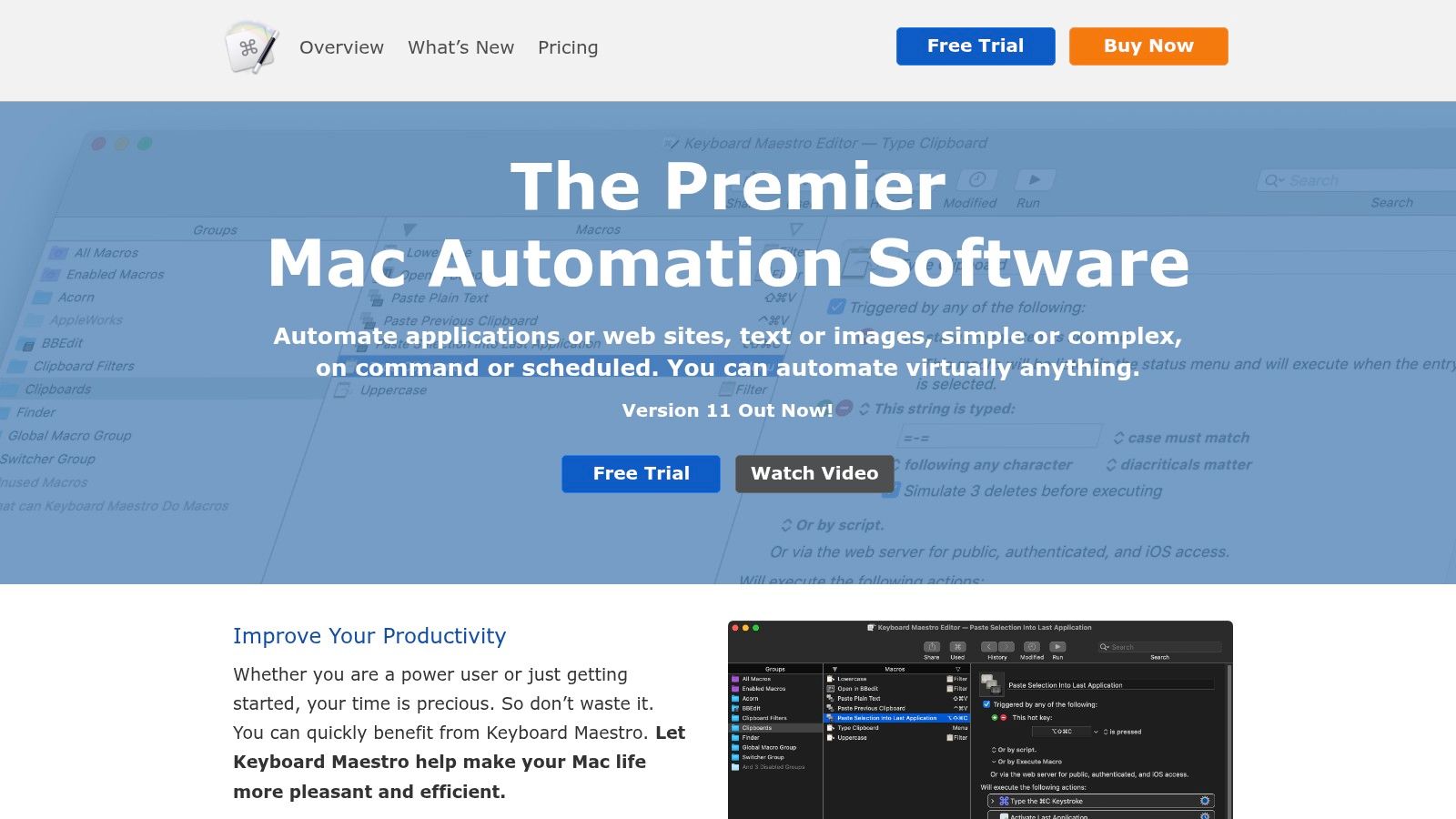
Keyboard Maestro \u00e8 la scelta per chi su Mac ha superato le semplici scorciatoie ma non vuole costruire ogni flusso da zero scrivendo codice. Combina azioni visive con condizioni, variabili, macro, controllo delle applicazioni, gestione delle finestre, gestione degli appunti e trigger basati su stringhe digitate. Questo gli d\u00e0 un raggio d'azione molto pi\u00f9 ampio di un semplice flusso di rinomina file.
Un caso d'uso tipico parte da un tasto di scelta rapida. Premilo con una cartella di progetto selezionata e Keyboard Maestro pu\u00f2 aprire la cartella, lanciare le app collegate, disporre le finestre, incollare un valore preparato ed eseguire uno script sui file selezionati. Pu\u00f2 anche reagire allo stato delle applicazioni, ai cambiamenti degli appunti, ai dispositivi collegati, all'input USB o MIDI e agli orari pianificati. Il sito di Keyboard Maestro documenta il motore delle macro e il modello di trigger e azioni disponibili.
Lo strumento si guadagna il posto quando un'automazione attraversa pi\u00f9 applicazioni. Un fotografo potrebbe selezionare la cartella di uno shooting, aprirla in un editor, creare una nota di revisione e spostare le esportazioni completate. Uno sviluppatore potrebbe aprire un repository, il terminale, una pagina di documentazione e il tracker delle issue con un solo comando. Non sono semplici operazioni sui file, e un file watcher non sostituir\u00e0 la logica di interazione.
Il compromesso \u00e8 la profondit\u00e0
La forza di Keyboard Maestro pu\u00f2 intimidire i nuovi utenti. Devi progettare con cura le condizioni, decidere cosa succede quando un'applicazione non \u00e8 pronta e provare le variabili sui nomi reali delle cartelle. Richiede inoltre una licenza a pagamento, a differenza dei Comandi rapidi integrati di Apple.
Per lo styling delle cartelle in tutto il Finder, Keyboard Maestro pu\u00f2 lanciare uno script o un'applicazione, ma non \u00e8 pensato per mantenere i metadati visivi delle cartelle. Pu\u00f2 orchestrare il processo, ma uno strumento dedicato alle cartelle pu\u00f2 offrire cronologia, ripristino e controlli batch pi\u00f9 chiari.
3. Hazel 5
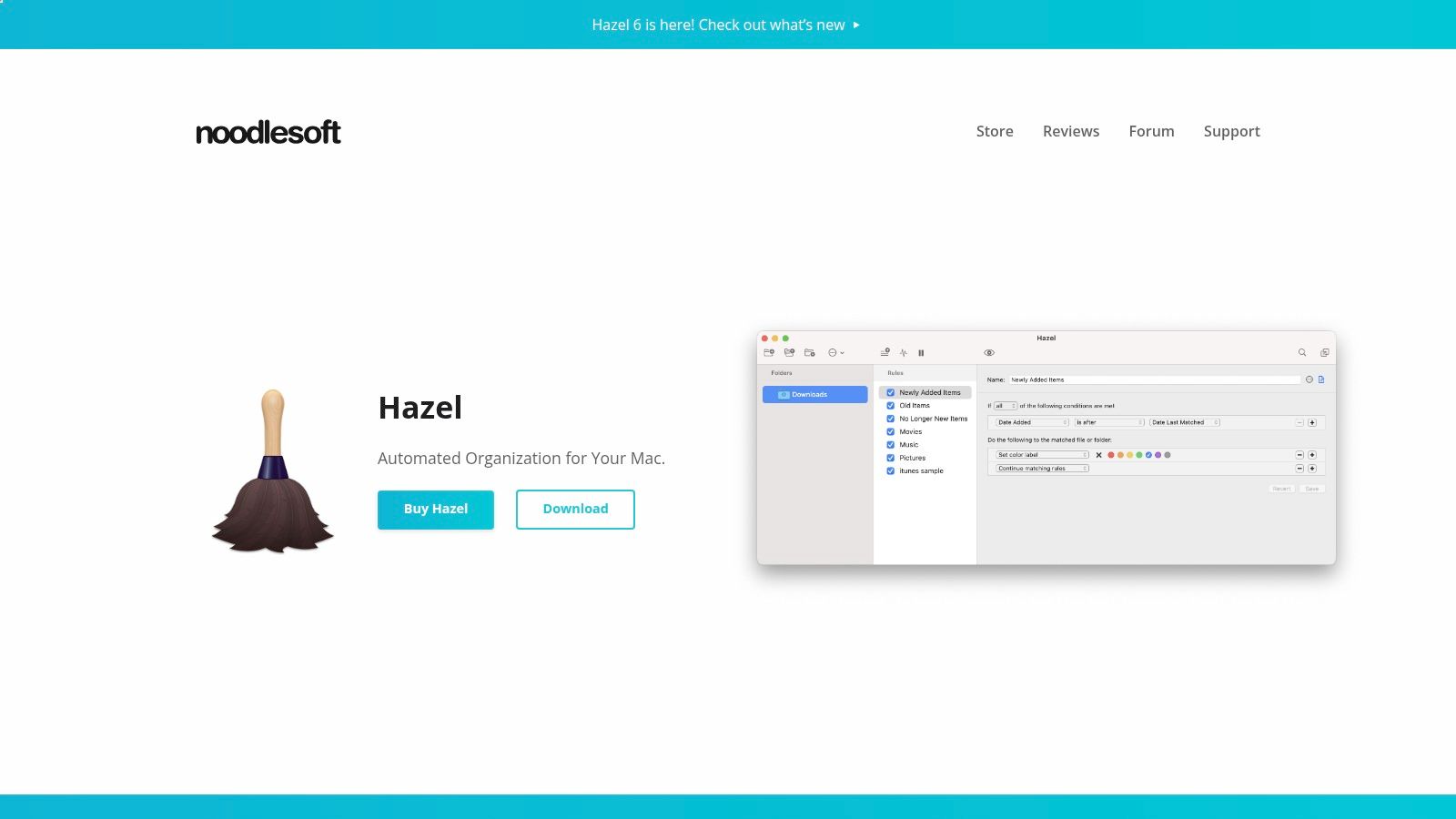
Hazel \u00e8 costruito attorno a un solo compito: tenere d'occhio le cartelle e applicare regole ai file. Definisci condizioni come nome del file, estensione, data, tipo, tag o posizione, poi assegni azioni tra cui rinominare, spostare, taggare e convertire. Una volta configurato, Hazel lavora in background invece di aspettare che tu lanci una macro.
Questo lo rende perfetto per i Download. Una regola pu\u00f2 spostare gli screenshot in una cartella Screenshot, mandare gli installer in un archivio, rinominare le fatture in arrivo secondo uno schema o archiviare le immagini esportate nella cartella di un cliente. La distinzione importante \u00e8 che Hazel risponde allo stato di una cartella. Non devi ricordarti una scorciatoia da tastiera dopo ogni download.
Il sito di Noodlesoft per Hazel illustra l'approccio basato su regole e i dettagli del monitoraggio in background. La sua interfaccia grafica rende la configurazione accessibile, ma devi comunque ragionare su ordine delle regole ed eccezioni. Una regola troppo ampia che sposta ogni PDF pu\u00f2 facilmente catturare un documento che appartiene altrove.
Ideale per lo stato dei file, non per il comportamento del desktop
Hazel non \u00e8 un motore di macro generico. Non gestir\u00e0 in modo affidabile una sequenza di azioni sulle finestre, non interpreter\u00e0 un'interfaccia visiva complessa e non sostituir\u00e0 uno script che richiede logica specifica di un'applicazione. I suoi confini sono utili perch\u00e9 rendono le regole sui file pi\u00f9 facili da ispezionare.
Usa Hazel quando la regola si pu\u00f2 esprimere cos\u00ec: \u00abQuando un file ha questo aspetto, esegui quell'operazione sul file\u00bb. Usa le utility per Mac per organizzare i file come percorso di ricerca separato quando il lavoro riguarda la presentazione nel Finder piuttosto che la logica di archiviazione.
Prima di attivare una regola su una cartella grande, puntala a una cartella duplicata e osserva il risultato. Aggiungi esclusioni per le cartelle che non vanno mai toccate e rendi esplicite le destinazioni. Un flusso \u00abimposta e dimentica\u00bb \u00e8 affidabile solo quando le sue condizioni sono pi\u00f9 strette della raccolta di file che gestisce.
4. BetterTouchTool
BetterTouchTool parte dall'input fisico. Ti permette di trasformare gesti del trackpad, azioni del mouse, scorciatoie da tastiera, controlli della Touch Bar e pulsanti dello Stream Deck in comandi. Quei comandi possono gestire finestre, manipolare gli appunti, aprire file, eseguire script o concatenare azioni esterne.
\u00c8 utile quando le tue mani eseguono gi\u00e0 un gesto ripetuto. Un'azione a tre dita pu\u00f2 affiancare una finestra del Finder a un editor di codice. Un pulsante dedicato del mouse pu\u00f2 aprire una cartella di progetto e lanciare i suoi strumenti. Un tasto dello Stream Deck pu\u00f2 attivare uno script che elabora i file attualmente selezionati. Il sito di BetterTouchTool illustra le sue integrazioni con input, finestre, appunti e dispositivi.
La differenza rispetto a un launcher \u00e8 la velocit\u00e0 tattile. Non devi fermarti a cercare un comando. Esegui il gesto o premi il controllo associato all'azione che vuoi gi\u00e0 compiere.
Ottimo livello di trigger, livello di workflow meno uniforme
BetterTouchTool \u00e8 eccellente nel trasformare l'input in azione, ma non \u00e8 il posto pi\u00f9 chiaro per mantenere un grande sistema di elaborazione file. Le sue tante impostazioni e combinazioni possono diventare difficili da verificare, in particolare quando un gesto avvia una catena che chiama script e applicazioni esterne.
Usalo, per esempio, per attivare una routine \u00abprepara progetto\u00bb, poi lascia che siano i Comandi rapidi, uno script di shell o un'utility dedicata ai file a svolgere il lavoro vero sulle cartelle. Questa separazione mantiene semplice la mappatura dell'input e rende l'operazione sui file pi\u00f9 facile da testare.
Un'opzione di licenza una tantum per l'automazione pu\u00f2 renderlo interessante per chi vuole personalizzare spesso l'input senza costruire un flusso legato a un abbonamento. Il costo principale \u00e8 imparare il modello di configurazione. Inizia con un solo gesto e un solo risultato visibile, come aprire una cartella di progetto nota, prima di collegarlo a un'azione distruttiva o ricorsiva sui file.
5. Alfred 5
Alfred \u00e8 un launcher pensato per la tastiera che con il Powerpack diventa un vero strumento di automazione. I suoi workflow collegano ricerche, script, azioni sui file, contenuti degli appunti e servizi esterni attraverso un editor visivo. Digiti una parola chiave, passi un argomento come il percorso di una cartella e lasci fare al workflow.
Questa interazione funziona bene per i comandi che usi spesso ma non vuoi mettere in un menu. Scrivi una parola chiave di progetto per trovarne la cartella, aprirla nel Finder e nel tuo editor, o passare il percorso selezionato a uno script che crea una struttura standard. Alfred supporta anche snippet, cronologia degli appunti, navigazione dei file e temi personalizzati.
Il sito di Alfred \u00e8 il posto giusto per approfondire il suo modello di launcher e workflow. La sua community e la galleria di workflow sono utili per scoprire schemi, ma i workflow di terze parti meritano la stessa cautela degli script di shell. Controlla cosa eseguono e a quali cartelle o servizi possono accedere.

Una buona superficie di comando
Il vantaggio principale di Alfred \u00e8 la velocit\u00e0. Tiene il trigger vicino alla tastiera ed evita una grande schermata di configurazione per i comandi semplici. Il Powerpack a pagamento \u00e8 necessario per le funzioni avanzate dei workflow, quindi il launcher gratuito e la versione per l'automazione sono due proposte diverse.
Lo strumento \u00e8 particolarmente efficace per i comandi deterministici. Se conosci il nome del progetto, il percorso della cartella o la parola chiave dell'azione, Alfred pu\u00f2 eseguire il lavoro in un attimo. \u00c8 meno adatto al comportamento \u00abtieni d'occhio questa cartella per sempre\u00bb, dove Hazel o un'utility basata su launchd hanno un design pi\u00f9 naturale.
Guarda queste app di produttivit\u00e0 per Mac se stai confrontando flussi di lavoro basati sui launcher. Scegli Alfred quando vuoi un livello di comandi da tastiera maturo, con licenza una tantum, e non ti dispiace assemblare da solo la logica del workflow.
6. Raycast
Raycast prende il modello del launcher e ci aggiunge un ecosistema di estensioni pensato per gli sviluppatori. I suoi comandi possono cercare file, gestire finestre, espandere snippet, collegare servizi ed esporre azioni personalizzate tramite estensioni. Gli sviluppatori possono creare estensioni con TypeScript e React, il che trasforma il launcher in un front end pratico per piccoli strumenti interni.
Un utile flusso sulle cartelle potrebbe cercare il nome di un cliente, rivelarne la cartella, copiare un percorso e passarlo a uno script. Un altro comando pu\u00f2 aprire un repository e la relativa documentazione. Poich\u00e9 i comandi si trovano tramite un'interfaccia di ricerca, Raycast funziona bene per i team che non vogliono memorizzare ogni scorciatoia.
La piattaforma Raycast offre il suo ecosistema di estensioni, l'API per sviluppatori, gli snippet, la ricerca file, gli strumenti per le finestre e funzioni opzionali di cloud o AI. Quel livello opzionale conta per le decisioni su privacy e costi. Un comando locale pu\u00f2 richiedere solo il piano gratuito, mentre le funzioni avanzate possono introdurre requisiti di abbonamento.
Scegliilo per i comandi facili da scoprire
Raycast \u00e8 una scelta solida quando gli utenti hanno bisogno di molti comandi ma non vogliono mantenere una fitta raccolta di tasti di scelta rapida. Si adatta anche agli sviluppatori che vogliono trasformare uno script o una chiamata API in una superficie di comando curata. Il modello a estensioni aggiunge flessibilit\u00e0, ma significa che ogni estensione ha le proprie questioni di manutenzione e di permessi.
Come Alfred, Raycast non sostituisce un file watcher. Avvia un'azione quando invochi un comando, invece di far rispettare in continuo una regola mentre compaiono nuove cartelle. Non \u00e8 nemmeno il posto migliore dove nascondere una logica di recupero complicata.
Un sondaggio riportato da questa analisi sull'uso dei launcher ha rilevato che il 41% degli sviluppatori macOS usa un launcher ogni giorno. Altri dati nella stessa fonte elencano l'uso di Alfred, Raycast e LaunchBar come valori sovrapposti, non quote di mercato esclusive. La conclusione pratica \u00e8 modesta ma utile: molti power user del Mac conoscono gi\u00e0 i comandi basati su launcher, quindi Raycast pu\u00f2 essere un punto d'ingresso a basso attrito per le azioni sulle cartelle supportate da script.
7. Hammerspoon
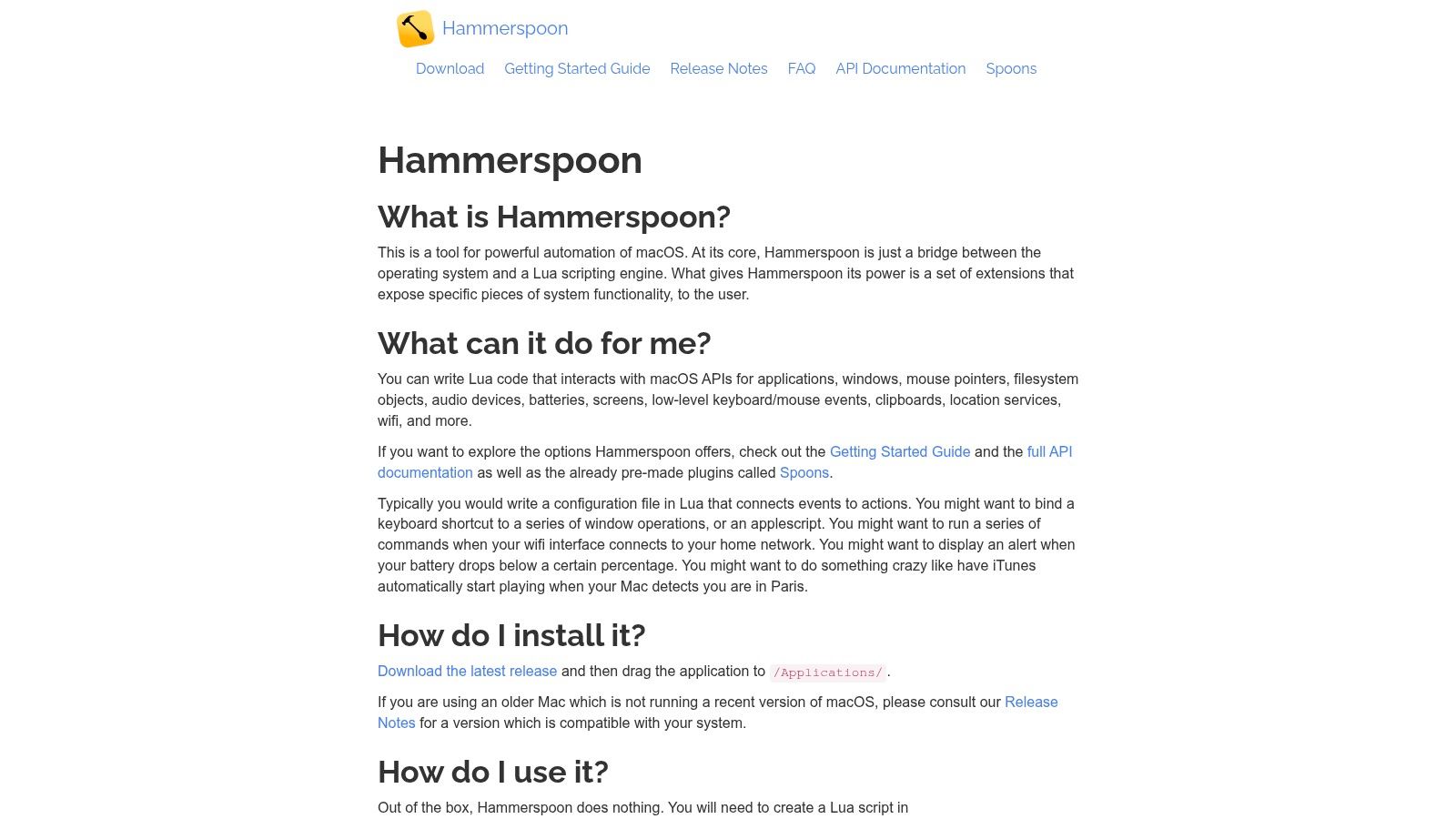
Hammerspoon \u00e8 per chi vuole scrivere script direttamente sul comportamento di macOS. Usa Lua ed espone binding per finestre, applicazioni, tasti di scelta rapida, eventi e altre interazioni di sistema. Invece di trascinare azioni in un editor visivo, definisci il comportamento nei file di configurazione e ricarichi la configurazione mentre sviluppi.
Questo approccio gestisce requisiti molto specifici. Puoi creare un tasto di scelta rapida che sposta una finestra in base alla disposizione dei monitor, reagire quando un'applicazione si avvia o costruire regole attorno alle app in primo piano. Puoi anche usare gli \u00abSpoons\u00bb della community, che impacchettano funzionalit\u00e0 riutilizzabili per schemi di automazione comuni.
La documentazione di Hammerspoon copre il suo ambiente Lua, i binding per macOS, i plugin e le build supportate. \u00c8 gratuito e open source, il che elimina il costo della licenza ma non quello dell'implementazione. Ti serve una conoscenza di scripting sufficiente per leggere gli errori, gestire lo stato e mantenere la configurazione quando cambiano i permessi di macOS o il comportamento delle app.
Il controllo batte la comodit\u00e0
Hammerspoon ha senso quando nessuno strumento con interfaccia grafica esprime la condizione esatta che ti serve. Pu\u00f2 essere pi\u00f9 affidabile dei clic simulati perch\u00e9 la logica \u00e8 esplicita, ma pu\u00f2 anche fallire se lo script non gestisce applicazioni mancanti, cartelle inaccessibili o titoli di finestra cambiati.
Usalo per il controllo del sistema e per la logica di eventi personalizzata, poi delega le operazioni specializzate sui file a script di shell o ad applicazioni dedicate. Tieni gli script piccoli. Un'unica configurazione che controlla posizionamento delle finestre, elaborazione delle cartelle, notifiche e stato delle app diventa difficile da correggere.
Hammerspoon non \u00e8 il punto di partenza pi\u00f9 facile per un utente Mac non tecnico. \u00c8 la scelta giusta per uno sviluppatore o un power user che apprezza la personalizzazione illimitata e non ha problemi a trattare l'automazione come codice da mantenere.
8. Dropzone 5 Pro
Dropzone \u00e8 una tavolozza di azioni con trascinamento. Apri la sua griglia nella barra dei menu, trascina i file su un'azione e lascia che carichi, converta, sposti o passi tutto a uno script. \u00c8 utile quando i file sono gi\u00e0 visibili e il problema principale \u00e8 ridurre una sequenza ripetitiva a un solo gesto fisico.
Un designer potrebbe trascinare un gruppo di immagini su un'azione di conversione, poi spostare i risultati in una cartella di esportazione. Uno sviluppatore potrebbe lasciare un file di log su uno script che ne estrae i contenuti rilevanti. Un ricercatore potrebbe indirizzare i documenti scaricati verso un'azione di archiviazione predisposta. Il sito di Dropzone descrive la sua griglia di azioni, le integrazioni e il supporto agli script.
La tavolozza visiva \u00e8 pi\u00f9 facile da capire di una grande tela di macro. Vedi la destinazione o l'operazione prima di rilasciare i file, il che riduce il carico mentale di ricordare i nomi dei comandi.
Ideale per passaggi di file deliberati
Dropzone non \u00e8 un organizzatore continuo e non punta a controllare l'intero desktop. Funziona quando una persona \u00e8 presente per fornire i file e scegliere l'azione. Se il requisito \u00e8 \u00abogni volta che compare una nuova cartella, applica lo stile in automatico\u00bb, usa un watcher.
Il suo design incentrato sui file \u00e8 anche un vantaggio. Non devi costruire un intero flusso per una piccola azione che ripeti spesso. Un'opzione di licenza a vita pu\u00f2 andare bene a chi preferisce un acquisto una tantum, ma la valutazione importante \u00e8 se il trascinamento si adatta alle tue abitudini di lavoro.
Tieni le azioni reversibili quando possibile. Per spostamenti e conversioni, usa destinazioni con nomi chiari e conserva l'originale finch\u00e9 non hai verificato il risultato. Per gli script, rendi evidenti le cartelle di ingresso e di uscita, cos\u00ec la tavolozza resta un passaggio affidabile e non una trasformazione nascosta.
9. Lingon Pro
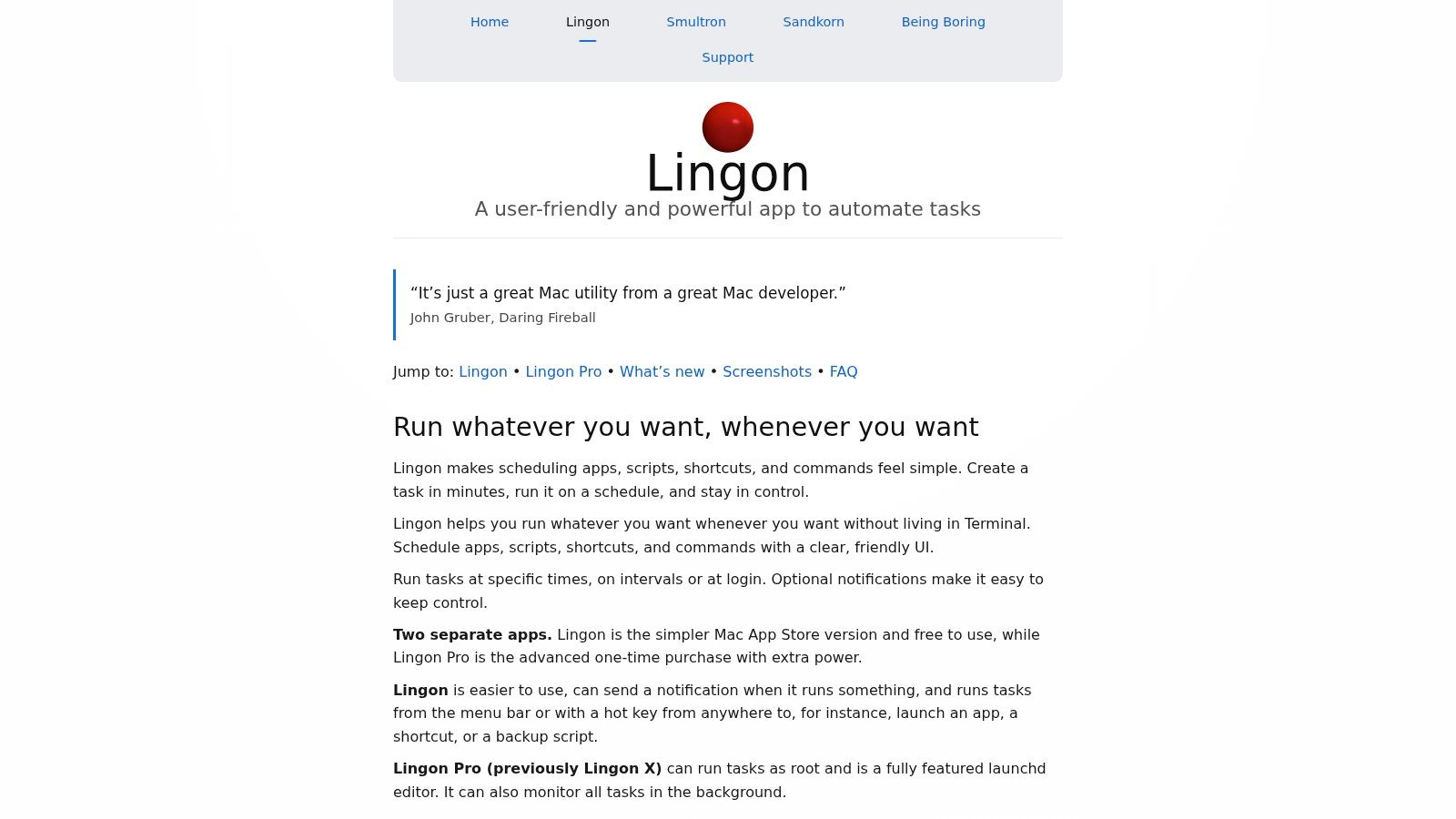
Lingon Pro offre un modo grafico per creare e gestire launch agent e daemon di macOS. Si occupa del livello di pianificazione e di avvio, permettendo agli script di partire al login, a intervalli o in risposta a cambiamenti dei file, senza modificare a mano i file plist. Il sito di Lingon Pro spiega il suo approccio orientato a launchd.
\u00c8 lo strumento da considerare quando un'automazione deve sopravvivere oltre un'app aperta. Uno script pu\u00f2 controllare una cartella di lavoro, mantenere una cartella generata, elaborare un'esportazione in arrivo o eseguire un'azione di routine dopo il login. Lingon d\u00e0 a quello script un trigger duraturo a livello di sistema operativo e un posto dove verificare se il lavoro \u00e8 configurato.
Il confine \u00e8 chiaro. Lingon non sostituisce la logica dello script. Non decider\u00e0 quale cartella di progetto debba ricevere un file, come interpretare una convenzione di nomi o come recuperare da un comando fallito. Avvia il compito, e il compito deve segnalare o gestire il proprio risultato.
La pianificazione richiede disciplina operativa
I job persistenti possono essere pi\u00f9 affidabili di un flusso che dipende dal ricordarsi di aprire un'applicazione, ma possono anche girare quando non stai guardando. Usa percorsi assoluti, scrivi log significativi e proteggiti dall'elaborazione ripetuta. Uno script che sposta gli stessi file avanti e indietro pu\u00f2 creare guai se le sue condizioni non sono idempotenti.
Lingon supporta attivit\u00e0 per singolo utente e di sistema, compresi i job che richiedono diritti di amministratore. Tratta questa possibilit\u00e0 con attenzione. Un organizzatore di cartelle dovrebbe di solito girare con i permessi minimi di cui ha bisogno, non da amministratore per impostazione predefinita.
Scegli Lingon quando la parte difficile \u00e8 tenere in vita o pianificare uno script. Scegli Hazel quando vuoi configurare visivamente le regole sui file. Scegli Keyboard Maestro o Hammerspoon quando il lavoro richiede interazione con applicazioni e finestre.
10. Shortery
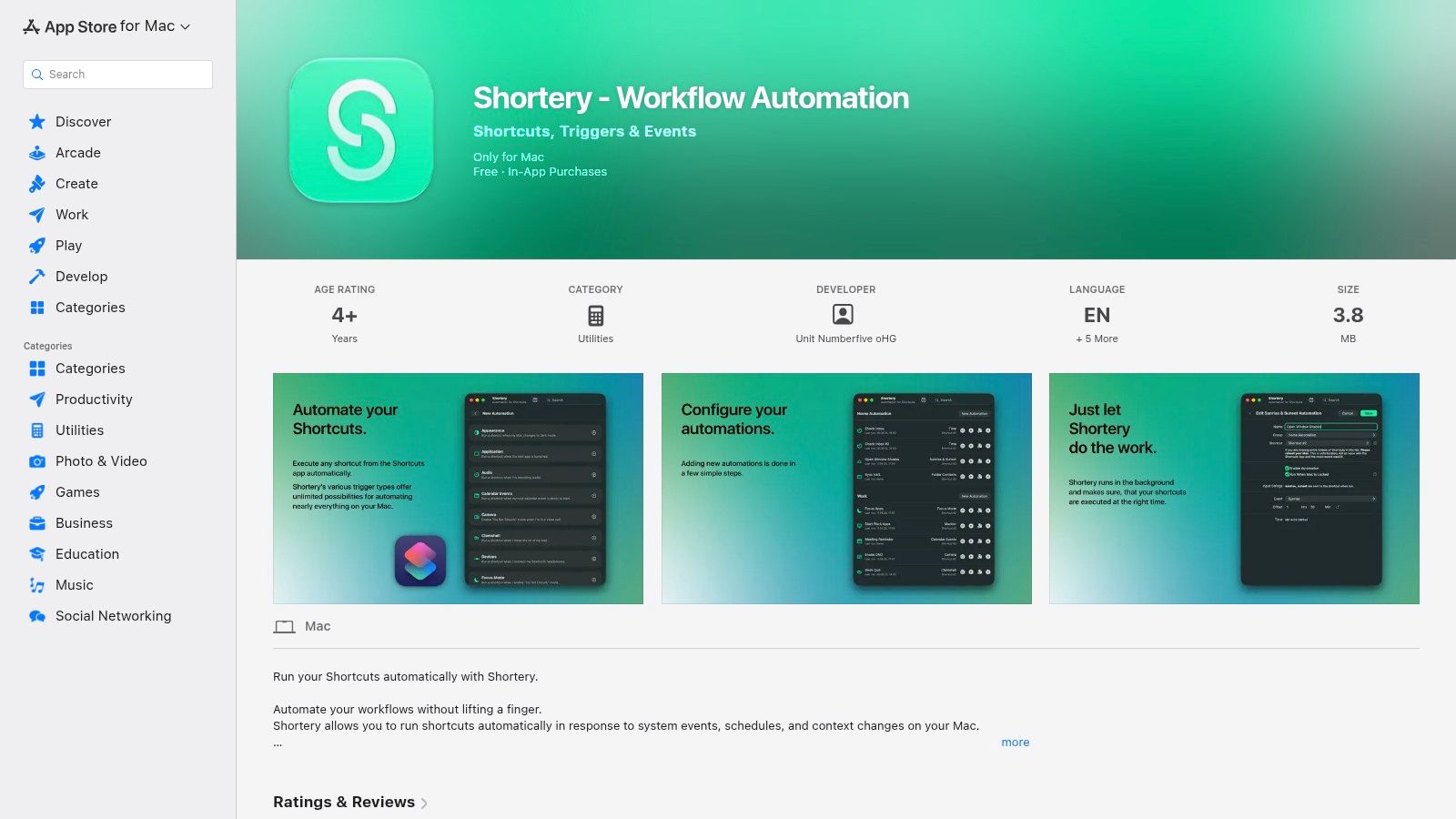
Shortery colma una lacuna specifica attorno ai Comandi rapidi di Apple. Aggiunge trigger per Mac che possono lanciare comandi rapidi esistenti quando si aprono applicazioni, si collegano dispositivi, cambiano cartelle o condizioni del Wi-Fi, o si verificano altri eventi di sistema. Cos\u00ec puoi tenere i Comandi rapidi come editor del flusso e usare Shortery come livello degli eventi.
Pensa a una nuova cartella di progetto. Un trigger di modifica della cartella pu\u00f2 invocare un comando rapido che controlla il nome, crea una struttura iniziale e apre la posizione. Un'altra automazione pu\u00f2 rispondere a un dispositivo collegato ed eseguire una routine di importazione dei file. Il bello \u00e8 che non devi ricostruire il flusso in un motore di macro separato.
La scheda di Shortery sul Mac App Store descrive le sue categorie di trigger e l'integrazione con i comandi rapidi esistenti. Offre anche controlli di esecuzione in background e di cooldown, che contano quando un watcher di cartelle o un evento pu\u00f2 scattare ripetutamente.
Un ponte utile, non un nuovo motore di macro
Shortery \u00e8 pi\u00f9 prezioso quando ti piacciono gi\u00e0 i Comandi rapidi ma ti servono eventi che non sono comodi da configurare in modo nativo. Mantiene familiare il flusso visivo, ma non elimina i limiti di fondo della logica dei comandi rapidi. Condizioni complesse, controllo preciso dell'interfaccia e un recupero avanzato possono comunque richiedere Keyboard Maestro, Hammerspoon o uno script.
Il modello gratuito da provare abbassa il rischio di testare un trigger su una cartella duplicata. Alcune ottimizzazioni di affidabilit\u00e0 e opzioni avanzate richiedono acquisti in-app, quindi controlla le condizioni attuali prima di costruire un flusso che ne dipende.
Shortery \u00e8 uno strumento di nicchia, e questo \u00e8 il suo vantaggio. Usalo per rendere un comando rapido guidato dagli eventi, non perch\u00e9 ogni problema di automazione del Mac abbia bisogno di un ulteriore livello.
I 10 migliori strumenti di automazione per macOS, confronto delle funzioni
| Strumento | Funzioni principali | ✨ Punti di forza / 🏆 | ★ Affidabilit\u00e0 / Qualit\u00e0 | 💰 Prezzo / Valore | 👥 Pubblico di riferimento |
|---|---|---|---|---|---|
| Comandi rapidi di Apple | Editor visivo, azioni multi-passaggio, Azioni rapide/Finder, multi-dispositivo | ✨ Integrazione nativa con macOS, suggerimenti locali/privati | ★★★★ | 💰 Gratis | 👥 Utenti occasionali, chi \u00e8 nuovo su macOS |
| Keyboard Maestro | Motore di macro, variabili, controllo dell'interfaccia, trigger ricchi | ✨ Scripting profondo dell'interfaccia e dei trigger, enorme set di azioni 🏆 | ★★★★★ | 💰 A pagamento (licenza una tantum) | 👥 Power user, professionisti dell'automazione |
| Hazel 5 | Operazioni sui file a regole, monitoraggio cartelle, rinomina/tag/spostamento | ✨ Organizzazione dei file \u00abimposta e dimentica\u00bb 🏆 | ★★★★ | 💰 A pagamento (una tantum) | 👥 Chi deve archiviare download/progetti |
| BetterTouchTool | Gesti personalizzati, tasti di scelta rapida, Touch Bar, aggancio delle finestre | ✨ Automazione dell'input tattile, supporto Stream Deck 🏆 | ★★★★ | 💰 Una tantum / opzioni a vita | 👥 Power user di trackpad/mouse |
| Alfred 5 (Powerpack) | Launcher, Workflow, appunti/snippet, azioni sui file | ✨ Workflow rapidi da tastiera, grande galleria della community 🏆 | ★★★★ | 💰 Base gratuita; Powerpack una tantum | 👥 Utenti di produttivit\u00e0 da tastiera |
| Raycast | Launcher moderno, store di estensioni, API per sviluppatori | ✨ Estensioni per sviluppatori, AI/cloud opzionali | ★★★★ | 💰 Piano gratuito; Pro/abbonamento per le funzioni avanzate | 👥 Sviluppatori, utenti di workflow estensibili |
| Hammerspoon | Ponte di scripting Lua, ampi binding per macOS | ✨ Personalizzazione illimitata guidata dal codice 🏆 | ★★★★★ | 💰 Gratis (open source) | 👥 Sviluppatori e appassionati di scripting |
| Dropzone 5 Pro | Griglia di azioni nella barra dei menu con trascinamento, azioni rapide sui file | ✨ Workflow sui file istantanei e a basso attrito 🏆 | ★★★★ | 💰 A pagamento (Pro, una tantum) | 👥 Chi ha attivit\u00e0 ripetitive sui file |
| Lingon Pro | Interfaccia grafica per launchd, pianifica/esegue job in background | ✨ Rende accessibile la pianificazione a livello di sistema 🏆 | ★★★★ | 💰 Acquisto una tantum | 👥 Amministratori, utenti di attivit\u00e0 pianificate |
| Shortery | Aggiunge trigger macOS ai Comandi rapidi (cartelle, dispositivi, ecc.) | ✨ Amplia i Comandi rapidi con trigger automatici pi\u00f9 ricchi 🏆 | ★★★★ | 💰 Gratis da provare; upgrade Pro in-app | 👥 Utenti dei Comandi rapidi che vogliono trigger di automazione |
Costruisci un flusso di lavoro sul Mac che userai davvero
La migliore automazione \u00e8 quella che riesci ancora a capire quando passa l'entusiasmo della novit\u00e0. Parti dai Comandi rapidi di Apple per le attivit\u00e0 native a pi\u00f9 passaggi, come creare una struttura di progetto, rinominare un gruppo di file selezionati o passare informazioni tra le app del Mac. Ha la barriera d'ingresso pi\u00f9 bassa e tiene il flusso vicino a macOS.
Scegli Hazel quando il requisito \u00e8 l'organizzazione continua dei file. Si adatta alla pulizia dei Download, all'archiviazione a regole, alla rinomina, ai tag e alla conversione perch\u00e9 tiene d'occhio le cartelle e applica condizioni in background. Usa Keyboard Maestro quando il flusso attraversa pi\u00f9 applicazioni, dipende dal contesto o richiede un controllo sostanziale di interfaccia e finestre. La sua libreria di azioni pi\u00f9 ampia vale la curva di apprendimento quando un semplice comando rapido \u00e8 diventato una catena fragile.
Per il lavoro guidato dai comandi, Alfred e Raycast sono le scelte pratiche. Alfred \u00e8 un launcher da tastiera maturo con workflow potenti grazie al Powerpack. Raycast offre un modello di estensioni pensato per gli sviluppatori e un'ampia superficie di comandi. Nessuno dei due va trattato come sostituto di un file watcher, ma entrambi rendono rapidi da scoprire e da eseguire le azioni supportate da script.
Gli strumenti pi\u00f9 di nicchia hanno ruoli chiari. BetterTouchTool \u00e8 l'ideale quando un gesto, un pulsante del mouse, una combinazione di tasti o un tasto dello Stream Deck \u00e8 il trigger naturale. Dropzone \u00e8 eccellente per i passaggi di file deliberati con trascinamento. Hammerspoon d\u00e0 agli utenti tecnicamente sicuri un controllo a livello di script su finestre, applicazioni ed eventi. Lingon Pro rende pi\u00f9 facile distribuire job launchd persistenti, mentre Shortery aggiunge trigger di eventi ai flussi dei Comandi rapidi esistenti.
L'automazione su macOS si \u00e8 sviluppata come un sistema a strati, da AppleScript e scripting di shell fino ad Automator e ai Comandi rapidi. La guida di transizione di Apple sostiene la combinazione di azioni visive e script piuttosto che costringere ogni utente a un unico strumento. Questa storia spiega perch\u00e9 la configurazione pi\u00f9 affidabile usa spesso pochi livelli mirati invece di un unico sistema di automazione sovradimensionato.
Usa questa sequenza prima di espandere un flusso di lavoro:
- Scegli un'attivit\u00e0 ripetitiva: inizia con una singola regola sui Download, la configurazione di una cartella di progetto o una routine di esportazione.
- Prova su un duplicato: esegui l'automazione su una piccola cartella di prova prima di esporla a una cartella di lavoro.
- Annota il trigger: scrivi se parte dal Finder, da un tasto di scelta rapida, da una modifica della cartella, dall'avvio di un'app o da una pianificazione.
- Dai un nome alla destinazione: rendi esplicita la cartella di output, soprattutto per spostamenti, conversioni e azioni ricorsive.
- Aggiungi delle protezioni: includi esclusioni, passaggi di conferma, log o un ripristino con un clic dove lo strumento lo supporta.
- Prova le condizioni di cambiamento: rinomina una cartella, crea un duplicato, interrompi l'operazione e verifica cosa succede dopo.
Tintd appartiene a una categoria diversa dai task runner generici quando l'obiettivo \u00e8 l'organizzazione visiva delle cartelle. Elabora tutto in locale, si integra con il menu contestuale del Finder, supporta la modifica in blocco, offre suggerimenti intelligenti di icone e colori e include un Folder Watcher per dare stile alle nuove cartelle. La sua libreria di icone ed emoji conta oltre 11.000 opzioni e pu\u00f2 ripristinare le icone standard delle cartelle di macOS con un clic. Questi dettagli del prodotto sono disponibili nell'app Tintd per organizzare le cartelle del Mac.
La distinzione \u00e8 operativa. Keyboard Maestro pu\u00f2 lanciare un'azione su una cartella, Hazel pu\u00f2 archiviare elementi e Shortery pu\u00f2 attivare un comando rapido. Tintd si concentra sul livello del Finder stesso, applicando icone e colori per rendere pi\u00f9 facili da scorrere le cartelle di progetto, mantenendo sul dispositivo sia i nomi delle cartelle sia l'elaborazione. Per progetti creativi, repository di codice, cartelle di ricerca o spazi di lavoro dei clienti, questo scopo mirato pu\u00f2 essere pi\u00f9 facile da mantenere che costringere uno strumento di macro generico a gestire i metadati visivi.
Scegli lo strumento pi\u00f9 piccolo che gestisce trigger, azione e requisiti di recupero. Costruisci il primo flusso con prudenza, osservalo nell'uso reale e aggiungi complessit\u00e0 solo quando il livello attuale ha un limite specifico.
Tintd aggiunge allo strumentario di automazione per macOS lo styling delle cartelle in locale, basato sul Finder, con suggerimenti intelligenti di icone e colori, modifica in blocco, cronologia e un Folder Watcher per le nuove cartelle. Se il tuo flusso ha bisogno di un'organizzazione visiva pi\u00f9 chiara piuttosto che di un'altra macro generica, visita Tintd e scopri come si inserisce nelle cartelle del tuo Mac.